
Установка корневого сертификата в браузере Internet Explorer
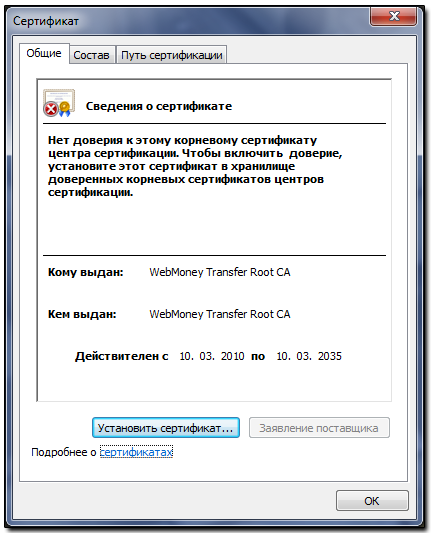
Если при попытке установить защищенное соединение с одним из сервисов WebMoney (например, https://passport.webmoney.ru) в окне браузера Internet Explorer вы видите следующую картинку, то вам необходимо установить корневой сертификат Webmoney.
Для этого загрузите сертификат, сохраните его на жестком диске или запустите с текущего места.
Если вы запустили файл сертификата, то после нажатия кнопки «Установить сертификат. « переходите через начальное окно Мастера импорта сертификатов сразу к выбору хранилища сертификатов (см. далее).
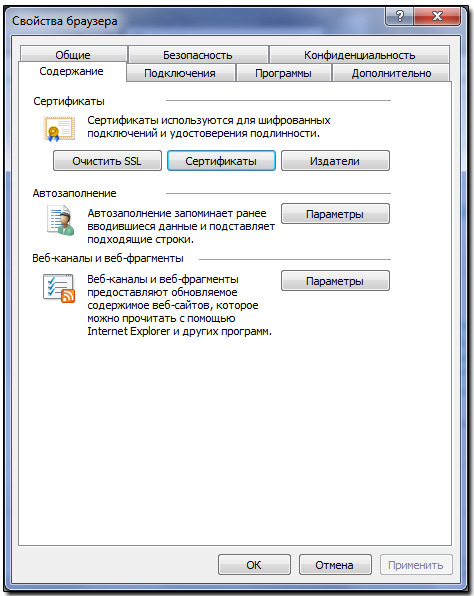
Если вы сохранили сертификат на жестком диске, то в Internet Explorer’е в меню «Настройки» выберите пункт «Свойства обозревателя, а затем в открывшемся окне на вкладке «Содержание» нажмите кнопку «Сертификаты».
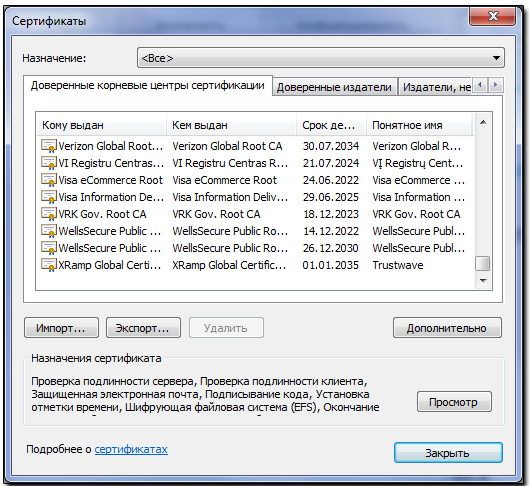
Для установки сертификата перейдите на вкладку «Доверенные корневые центры сертификации» и нажмите кнопку «Импорт. «,
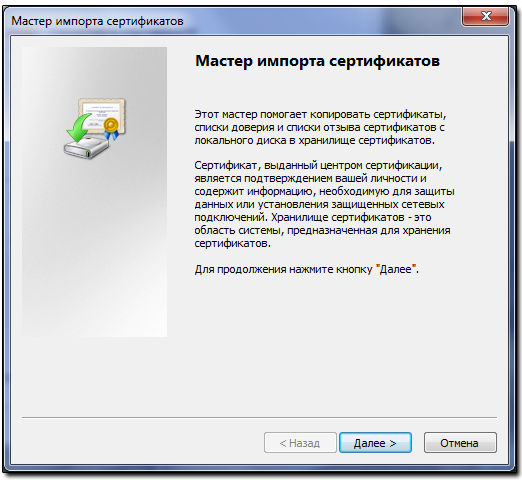
и в открывшемся окне «Мастера импорта сертификатов» кнопку «Далее >».
Для выбора файла сертификата нажмите кнопку «Обзор..».
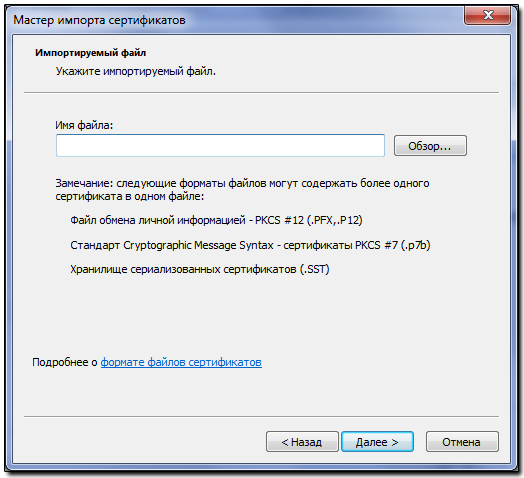
Найдите на жестком диске сохраненный файл сертификата и нажмите кнопку «Открыть»
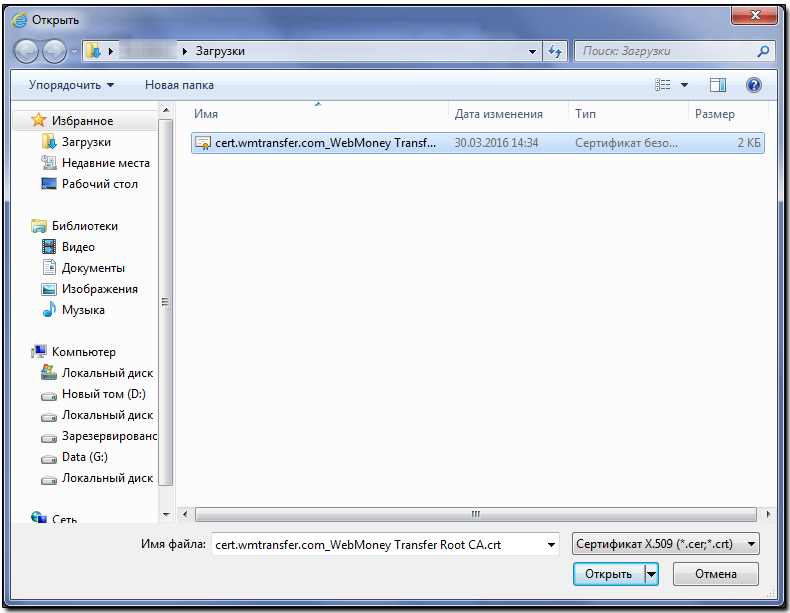
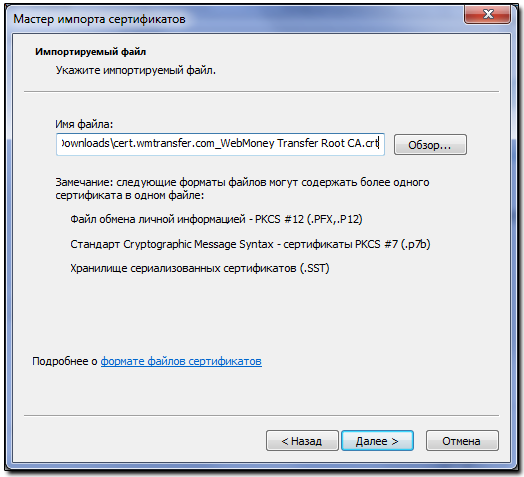
и затем кнопку «Далее >».
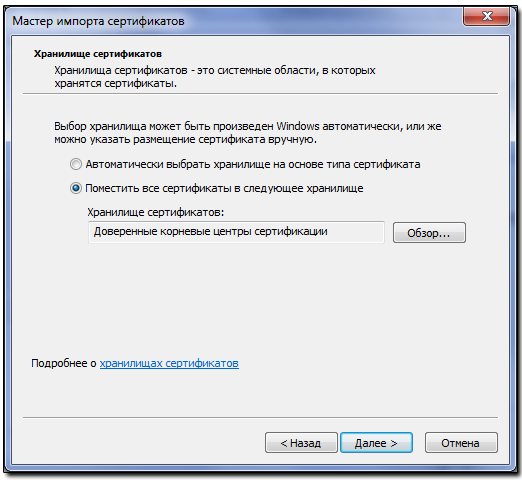
Обратите внимание, предлагаемое по умолчанию хранилище сертификатов должно совпадать c тем, куда следует поместить корневой сертификат. Если импорт был инициирован из другого раздела хранилища сертификатов, то нужно выбрать по кнопке «Обзор. » хранилище «Доверенные корневые центры сертификации» и нажать кнопку «Далее >».
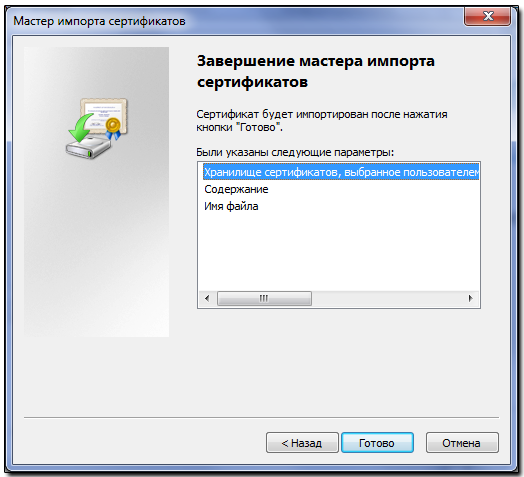
Затем следует подтвердить завершение работы мастера, нажав кнопку «Готово»,
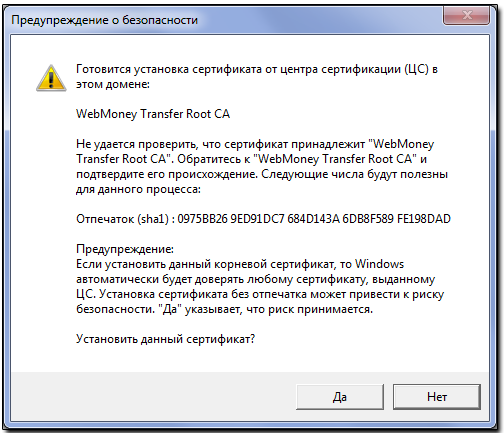
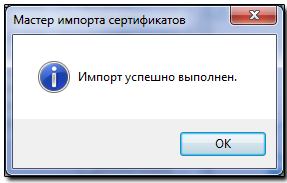
и, наконец, кнопку «ОК».
Для контроля правильности проделанных операций в окне «Сертификаты» откройте вкладку «Доверенные корневые центры сертификации» и в конце списка найдите установленный вами корневой сертификат
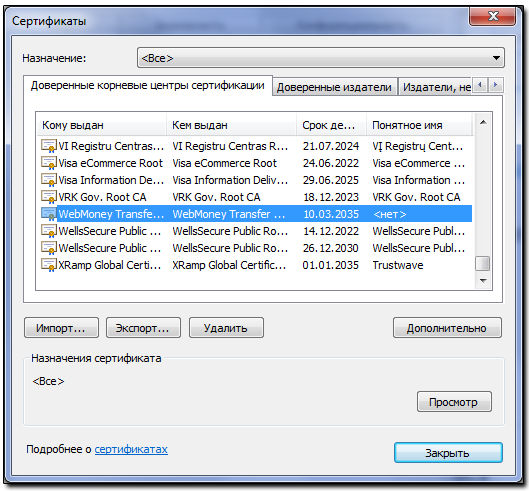
и откройте окно информации о сертификате, нажав кнопку «Просмотр». Убедитесь, что сертификат действителен и его срок действия оканчивается 10.03.2035 г.
«Возникла проблема с сертификатом безопасности этого веб-сайта» при попытке посетить защищенный веб-сайт в Internet Explorer
Internet Explorer 11 был окончательно отключен с помощью обновления Microsoft Edge в некоторых версиях Windows 10. Если для любого сайта, который вы посещаете, требуется Internet Explorer 11, его можно перезагрузить в режиме Internet Explorer в Microsoft Edge. Рекомендуется перейти на Microsoft Edge , чтобы начать пользоваться более быстрым, безопасным и современным браузером.
Проблемы
Пользователь, который пытается подключиться к защищенному веб-сайту с помощью Windows Internet Explorer, может получить следующее предупреждение:
Возникла проблема с сертификатом безопасности этого веб-сайта. Сертификат безопасности, представленный этим веб-сайтом, не был выдан доверенным центром сертификации.
Проблемы с сертификатами безопасности могут указывать на попытку вас подхватить или перехватить данные, отправляемые на сервер.
Мы рекомендуем закрыть эту веб-страницу и не продолжать работу с этим веб-сайтом.
Решение
Чтобы устранить эту проблему, организация, на которой размещен защищенный веб-сайт, может приобрести сертификат для каждого веб-сервера у стороннего поставщика. Кроме того, организация может установить центр сертификации Microsoft Enterprise в лесу Active Directory. Затем организация может использовать этот центр сертификации для создания сертификата для каждого веб-сервера.
Обратите внимание, что пользователи клиентских компьютеров, которые не принадлежат лесу Active Directory организации, могут посетить веб-сайт центра сертификации, чтобы скачать сертификат.
Обходное решение
Чтобы обойти эту проблему, установите самозаверяющий сертификат Microsoft Windows Small Business Server 2003 (Windows SBS) на клиентском компьютере. Для этого выполните следующие действия:
-
В Windows Internet Explorer щелкните «Продолжить на этот веб-сайт» (не рекомендуется).
- В Windows Vista та же проблема возникает и с самозаверяющие сертификаты. Однако возможность установки сертификатов недоступна, если вы не запустите Windows Internet Explorer с правами администратора. Для этого щелкните правой кнопкой мыши значок Internet Explorer и выберите команду «Запуск от имени администратора».
- Когда клиентский компьютер подключается к веб-серверу, на котором выполняется Windows Server 2003, клиентский компьютер повторно использует сертификат центра сертификации. Клиентский компьютер не использует другой сертификат, подписанный центром сертификации.
Дополнительная информация
Эта проблема может возникнуть, если часы клиентского компьютера задано так, чтобы дата и время были позже даты окончания срока действия SSL-сертификата веб-сервера.
Дополнительные сведения о проблеме с сертификатом безопасности веб-сайта см. на следующих веб-сайтах Майкрософт:
Импорт сертификата в браузере Internet Explorer
Для того чтобы записать персональный сертификат WM Keeper WebPro с закрытым ключом в хранилище браузера Internet Explorer необходимо выполнить следующие действия.
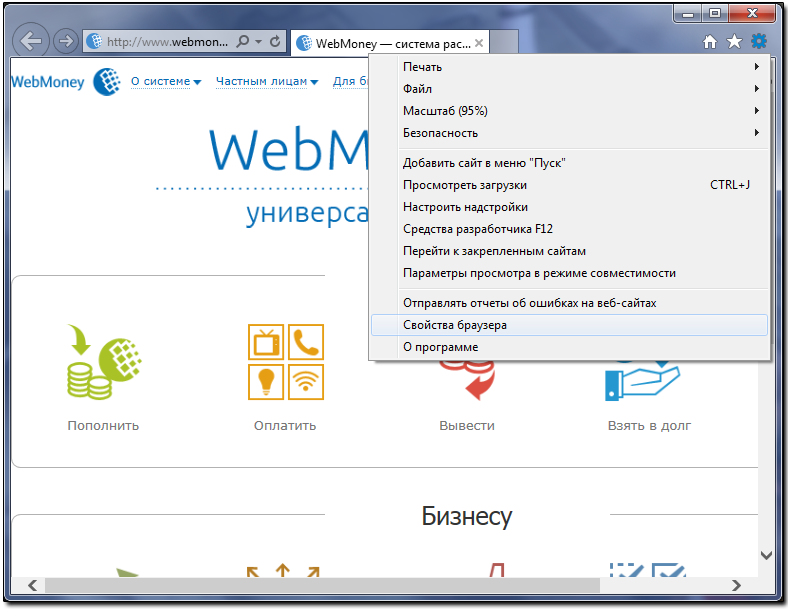
Откройте диспетчер сертификатов — меню «Настройки» — «Свойства обозревателя»,
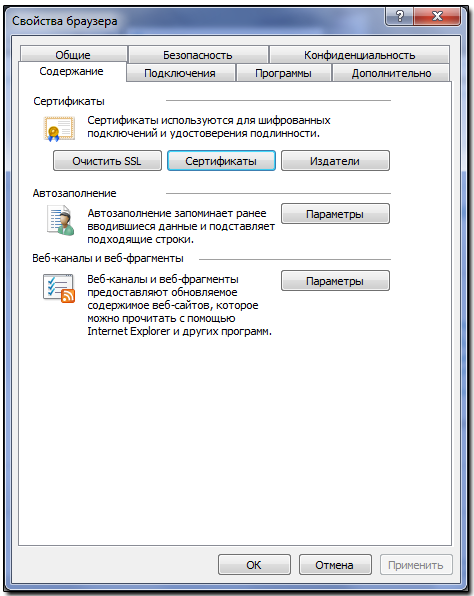
вкладка «Содержание», кнопка «Сертификаты».
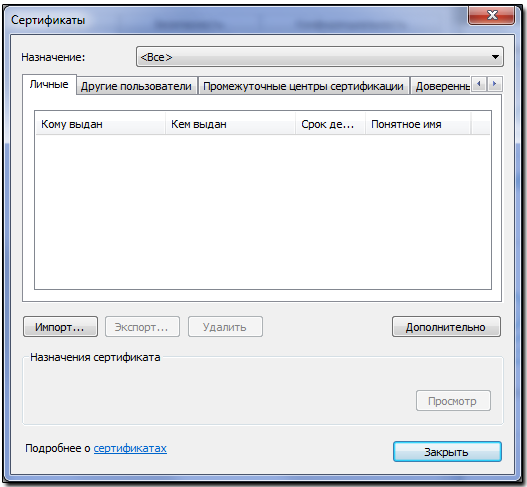
В окне «Сертификаты» перейдите на вкладку «Личные» и нажмите кнопку «Импорт. «.
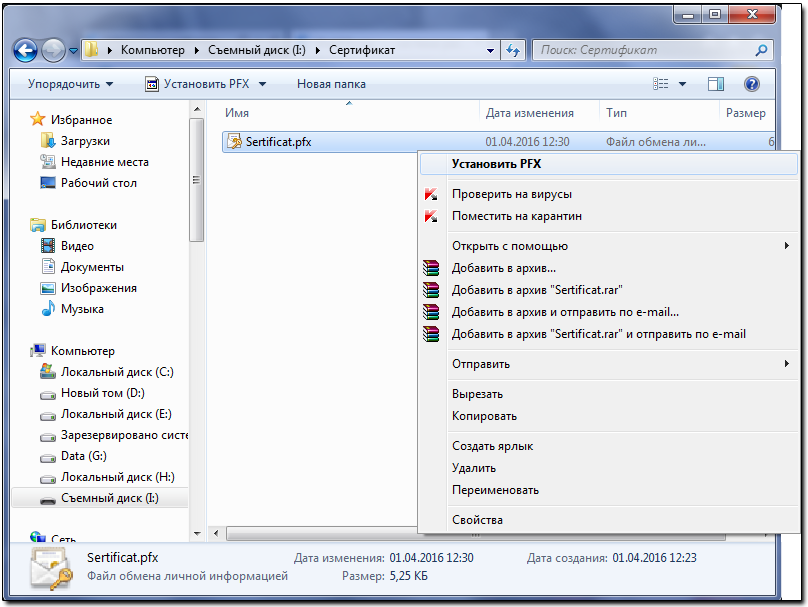
Вы также можете выполнить следующие действия: Нажмите правой кнопкой мыши на сертификате, который необходимо импортировать и нажмите «Установить PFX», как показано на скриншоте:
В открывшемся окне мастера импорта сертификатов нажмите кнопку «Далее».
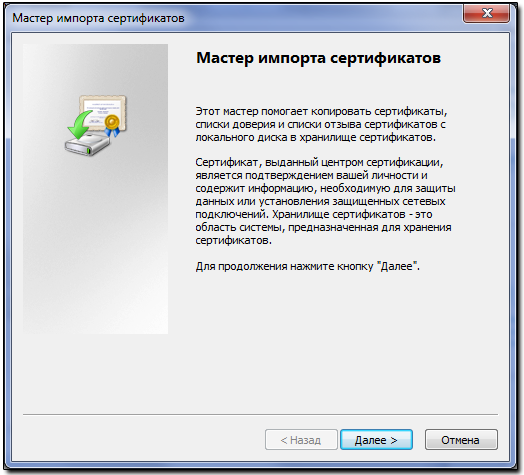
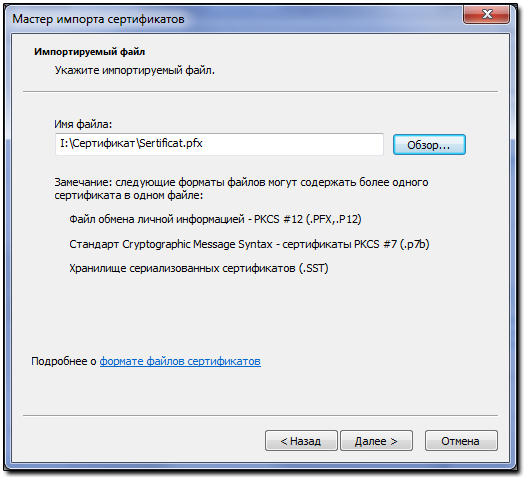
Выберите месторасположение файла сертификата формата *.pfx или *.p12 и нажмите кнопку «Далее >».
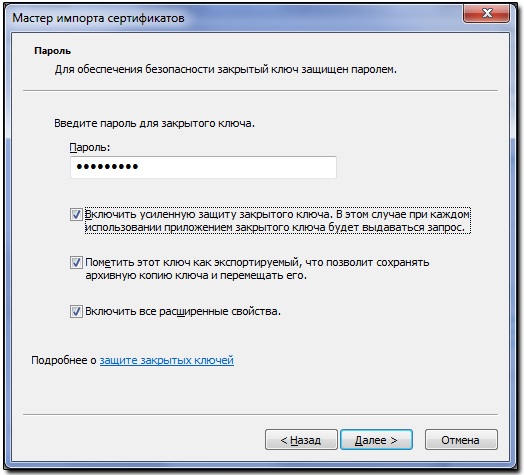
Введите пароль для закрытого ключа (тот, который вы задали при экспорте сертификата) и нажмите кнопку «Далее».
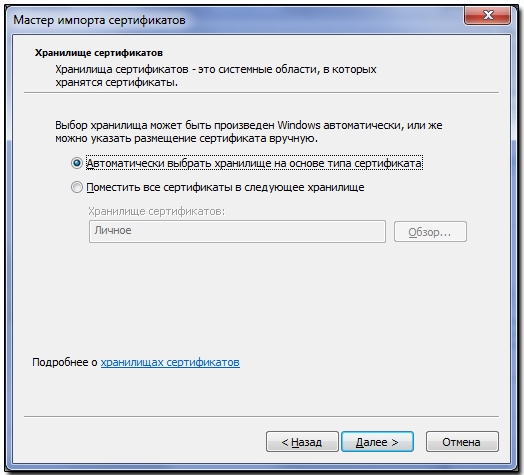
Включите автоматический выбор хранилища и нажмите кнопку «Далее».
Проверьте результат импорта сертификата и нажмите кнопку «Готово».
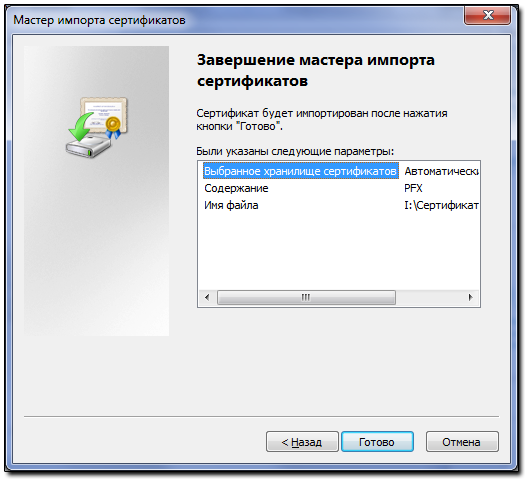
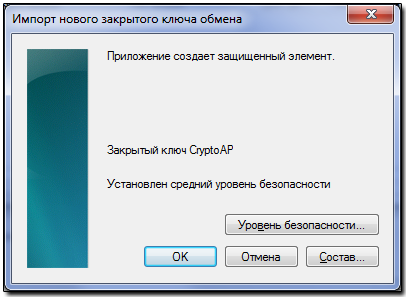
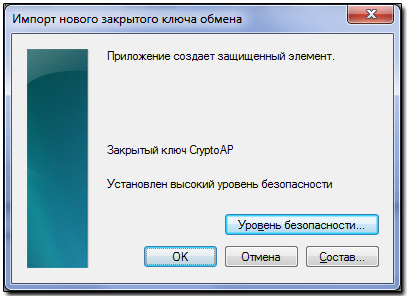
Для настройки уровня безопасности нажмите соответствующую кнопку.
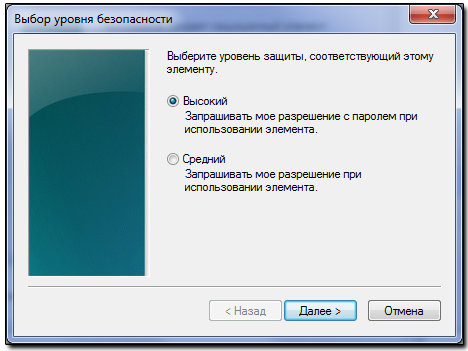
Выберите высокий уровень безопасности и нажмите кнопку «Далее».
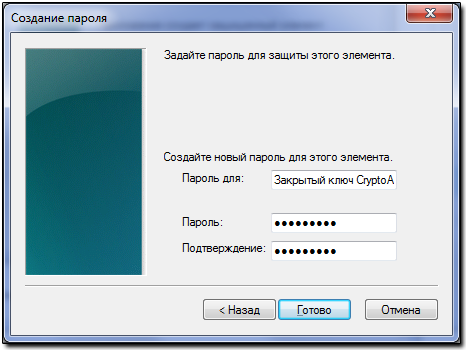
Задайте пароль, который будет запрашиваться при использования сертификата, и нажмите кнопку «Далее».
В завершение процедуры импорта нажмите кнопку «ОК».
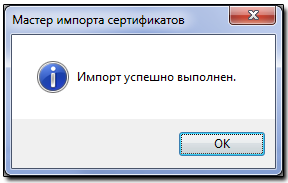
Вы получите оповещение об успешном импорте персонального сертификата
После этого персональный сертификат появится в хранилище браузера Internet Explorer
Установка сертификата в браузеры Internet Explorer, Chrome в ОС Windows
Откройте папку, куда вы скачали pem-сертификат, переименуйте его в user.der и дважды нажмите на него:
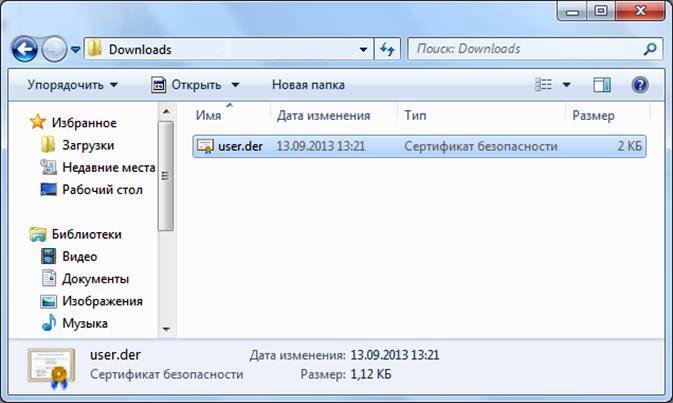
Рисунок 5 Выбор файла сертификата
Откроется информация о сертификате. Нажмите на кнопку Установить сертификат:
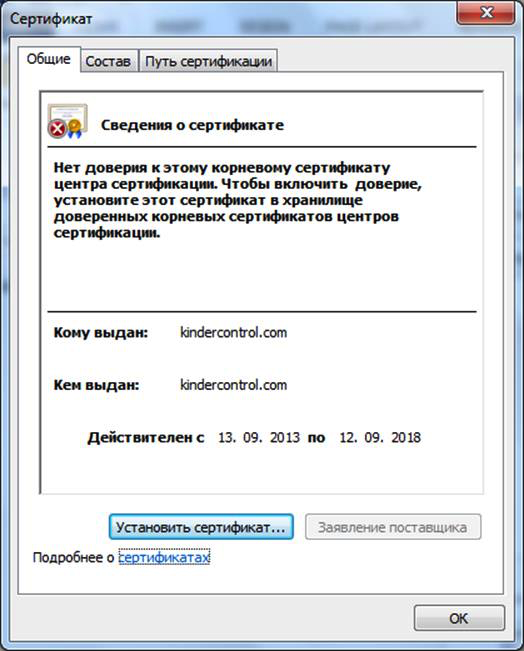
Рисунок 6 Установка сертификата
Запустится мастер импорта сертификатов. Выполните импорт, следуя всем рекомендациям, предлагаемым мастером импорта сертификатов:
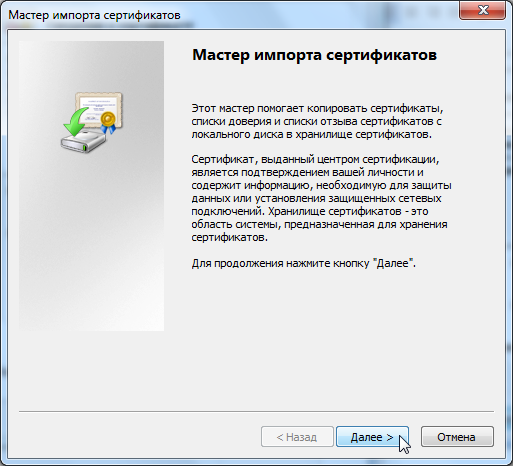
Рисунок 7 Мастер импорта сертификатов
Выберите хранилище сертификата и нажмите кнопку Обзор:
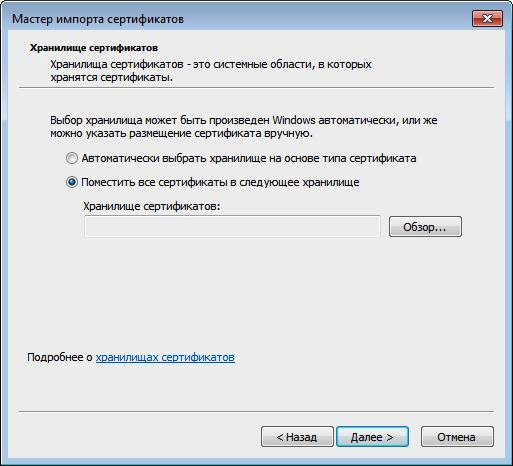
Рисунок 8 Выбор хранилища
Выберите Доверенные корневые центры сертификации и нажмите кнопку ОК:
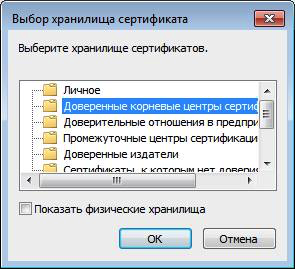
Рисунок 9 Выбор хранилища (продолжение)
Нажмите кнопку «Готово»:
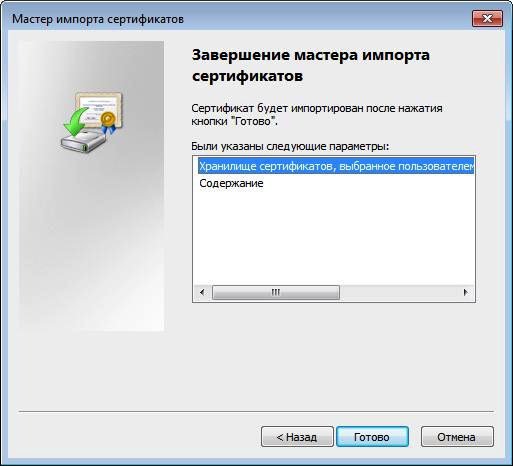
Рисунок 10 Завершение импорта
Когда появится предупреждение системы безопасности, нажмите кнопку Да:
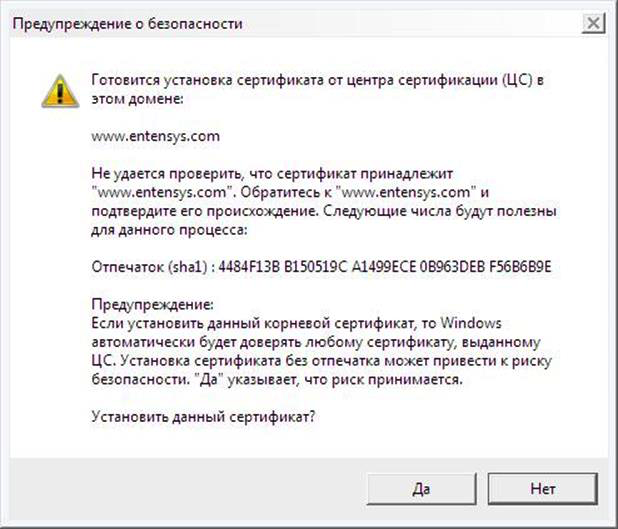
Рисунок 11 Согласие на установку сертификата
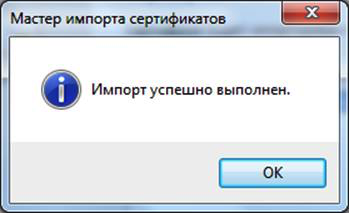
Рисунок 12 Установка завершена
Установка сертификата завершена.