
Как подключить AirPods к iPhone, MacBook, Android и Windows 10
AirPods — наушники компании Apple, первое поколение которых было запущено в продажу в конце 2016 года. Наушники AirPods беспроводные, и они могут работать с любым устройством, которое имеет Bluetooth. В нашей статье о том, как подключить AirPods к различным устройствам: iPhone, смартфон на Android, ноутбук под управлением Windows или MacBook.
Оглавление: 1. Как подключить AirPods к iPhone 2. Как подключить AirPods к MacBook 3. Как подключить AirPods к Android 4. Как подключить AirPods к Windows 10
Как подключить AirPods к iPhone
Так как наушники AirPods разработала компания Apple, она максимально упростила процесс их сопряжения со своими девайсами. Подключить AirPods к iPhone максимально просто, гораздо проще чем подключить наушники к устройству на базе операционной системы Android или Windows.
Чтобы подключить AirPods к iPhone, вне зависимости от поколения наушников, достаточно:
- Включить на iPhone модули Bluetooth и Wi-Fi;
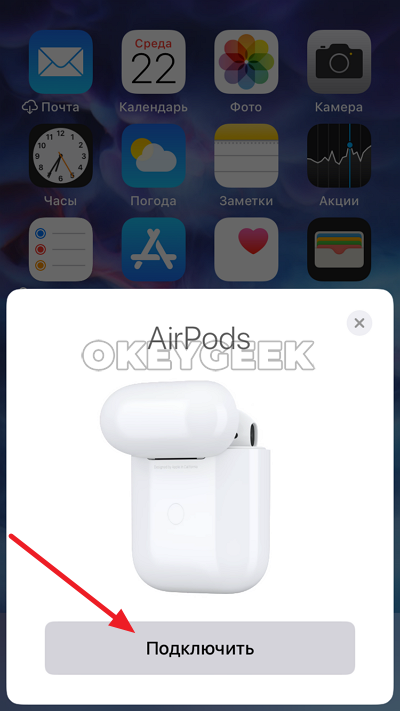
- Поднести максимально близко к iPhone наушники AirPods (с достаточным количеством заряда и в чехле), после чего открыть чехол от наушников;
- На iPhone появится информационное сообщение, в котором необходимо нажать “Подключить”;
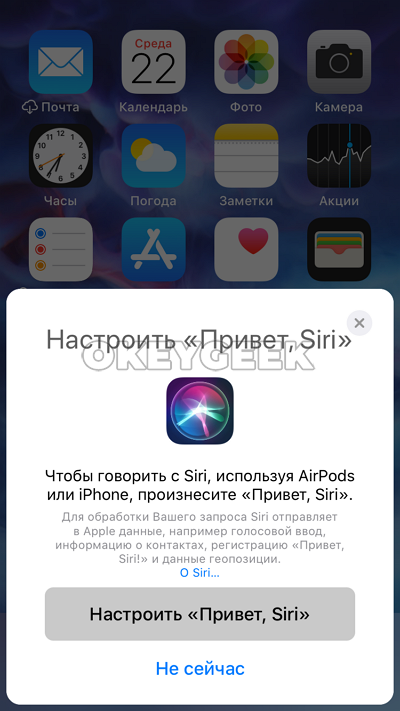
Далее произойдет подключение наушников к iPhone. Появится сообщение с предложением настроить Siri. Задайте базовые настройки голосовому помощнику при работе через AirPods или нажмите “Не сейчас”.
Все, наушники AirPods после этого будут подключены к iPhone. Можно доставать их из футляра и начинать пользоваться.
Как подключить AirPods к MacBook
Если вы подключили AirPods к iPhone, и ваш MacBook имеет ту же учетную запись Apple, то для подключения наушников к компьютеру достаточно будет включить на MacBook модуль Bluetooth, открыть корпус наушников и выбрать в списке устройств Bluetooth подключение к AirPods.
Для подключения AirPods к MacBook “с нуля” потребуется:
-
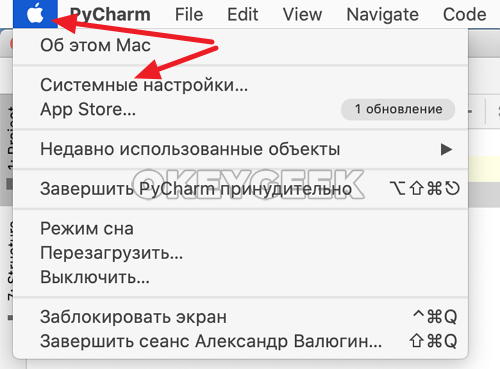
Включить на MacBook модуль Bluetooth. Для этого нажмите в левом верхнем углу экрана на значок яблока, после чего выберите пункт “Системные настройки”;
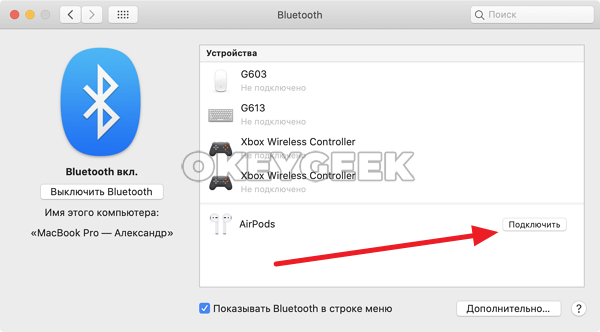
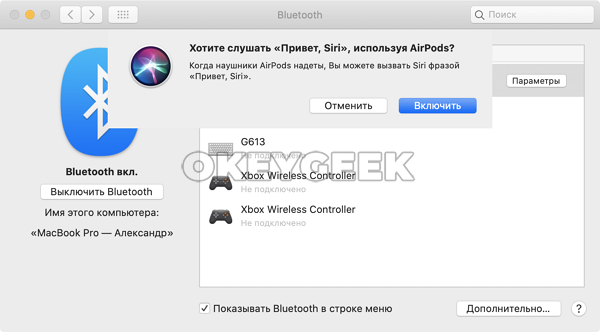
Произойдет сопряжение и останется включить или не включать на AirPods голосового помощника Siri. Выберите нужный вариант.
Все — наушники будут подключены к MacBook.
Как подключить AirPods к Android
Обратите внимание: Подключая AirPods к Android, вы получаете только базовые возможности беспроводных наушников. Например, нельзя будет без использования сторонних приложений быстро узнать заряд наушников. Кроме того, не получится быстро переключаться между устройствами.
Процесс подключения наушников AirPods к Android не отличается от подключения любых других Bluetooth устройств:
- Первым делом в настройках на Android смартфоне включите Bluetooth;
- Далее поднесите AirPods к мобильному устройству, откройте чехол и зажмите на задней части чехла кнопку на 3-5 секунд, пока не замигает индикатор на наушниках;
- В списке доступных к подключению устройств на Android смартфоне вы увидите AirPods — нажмите на них.
Все, после этого останется провести базовый действия для первичной настройки беспроводных наушников. Действия могут отличаться, в зависимости от модели смартфона, следуйте инструкциям на устройстве.
Как подключить AirPods к Windows 10
Обратите внимание: Для подключения AirPods к Windows 10 необходимо, чтобы на компьютере или ноутбуке имелся модуль Bluetooth. При подключении к стационарному компьютеру модуль Bluetooth, скорее всего, придется приобретать отдельно.
Процесс подключения AirPods к компьютеру под управлением Windows 10 довольно простой и примерно похож на сопряжение наушников с Android смартфоном:
-
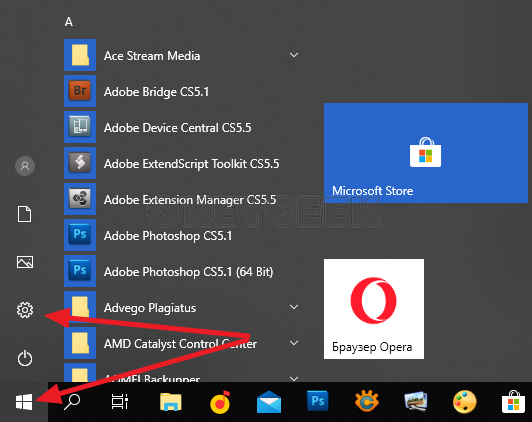
Перейдите в параметры Windows 10, нажав на “Пуск” и далее кликнув по шестеренке;
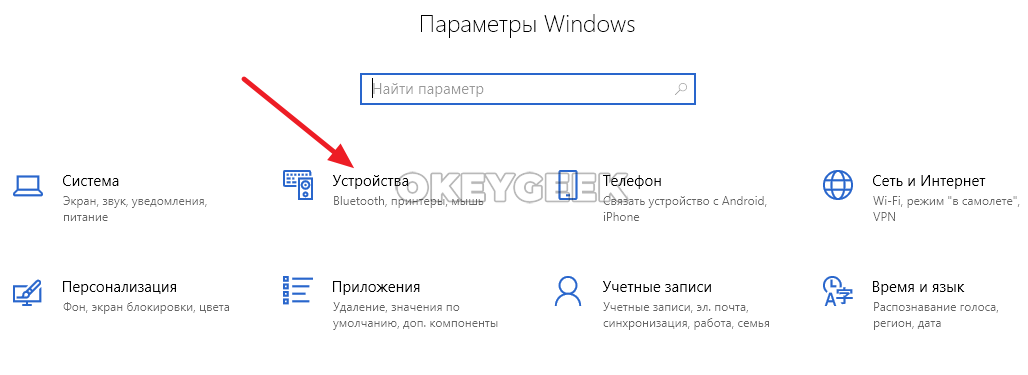
Откройте раздел “Устройства”;

Нажмите на “+” около пункта “Добавление Bluetooth или другого устройства”;
Все, после этого произойдет сопряжение беспроводных наушников Apple с компьютером под управлением Windows 10.
Как переключить AirPods в iOS 17

Apple говорит, что в iOS 17 AirPods будут лучше автоматически переключаться между вашими устройствами. Вот как вы по-прежнему сможете переключаться вручную, когда вам нужно.
Не в обиду Apple, но если вы какое-то время являетесь пользователем AirPods, то новости компании об iOS 17 звучат несколько оптимистично. «Обновления для автоматического переключения делают перемещение между устройствами Apple с AirPods еще проще, быстрее и надежнее», — говорится на странице предварительного просмотра iOS 17.
Хотя обратите внимание, что Apple заявляет, что эти улучшения будут доступны на:
iPhone XS, iPhone XR и более поздние модели AirPods (2-го и 3-го поколения) AirPods Pro (1-го и 2-го поколения) AirPods Max
Таким образом, есть некоторые ограничения, но, как правило, любая последняя модель AirPod или iPhone получит новые улучшения iOS 17.
Как ни странно, может сказать, что с момента начала тестирования бета-версии iOS 17 проблем с переключением стало меньше. Но этого не произойдет до тех пор, пока обновление не окажется в руках миллионов людей в сентябре или октябре, прежде чем можно будет быть уверенным.
И какими бы блестящими ни были AirPods или AirPods Pro, воспоминания о попытках заставить Apple TV 4K распознать пару останутся. И память, пытающаяся помешать iPad захватить AirPods, когда вы слушаете через них свой iPhone, будет раздражать долгое время.
Если над автоматическим переключением на устройство, которое, по мнению Apple, вы хотите слушать, ведется работа, способ смены устройств вручную не меняется вообще.
Как вручную переключить AirPods на другое устройство
На iPhone проведите пальцем вниз, чтобы открыть Центр управления. Нажмите любой значок, отображаемый в правом верхнем углу музыкального раздела. Выберите нужное устройство из появившегося списка.
Важно нажать на значок в этом музыкальном разделе. Музыкальная часть Центра управления довольно маленькая, но она содержит три отдельных области, на которые вы можете нажимать, чтобы получить разные, а иногда и похожие результаты.

Обязательно коснитесь значка в правом верхнем углу музыкальной панели Центра управления — будь то значок AirPlay, как здесь, или что-то еще.
Таким образом, есть элементы управления воспроизведением, которые запускают, останавливают или пропускают треки, и они четко обозначены. Нажмите в любом месте над ними — кроме верхнего правого значка — и вы получите страницу с подробной информацией о воспроизводимой в данный момент дорожке.
Однако в зависимости от того, какие устройства находятся рядом с вами, на этой странице сведений обязательно будет кнопка AirPlay, и на ней может быть дополнительная кнопка с надписью «Управление другими динамиками и телевизорами».
Нажатие этой кнопки дает вам варианты для HomePodss и т. д., но не для AirPods. Принимая во внимание, что если вы коснетесь значка в правом верхнем углу музыкального раздела, то независимо от того, что это за значок — например, AirPods, HomePod или AirPlay — он приведет вас туда, где вы можете управлять AirPods.
Вы перейдете на новую страницу, на которой представлен список, состоящий из двух частей. Вверху будет ваш iPhone и ваши AirPods, и вы можете нажать, чтобы переключаться между ними.

Коснитесь верхнего правого значка музыки, и вы получите больше опций, которые зависят от того, какие устройства вокруг вас, но не для управления AirPods.
В нижней части списка есть раздел «Динамики и телевизор», в который входят любые устройства HomePod, Apple TV 4K или Mac.
Таким образом, помимо того, что Apple работает над улучшением автоматического переключения AirPods, еще предстоит проделать некоторую работу, чтобы было понятнее, где найти правильные ручные параметры.
Я нашёл способ самого удобного подключения AirPods

В закладки

Одна из причин любить AirPods – то, как восхитительно просто они подключаются к гаджету Apple. Один раз настроил, а дальше всё работает само.
Но есть один момент. Когда у вас несколько девайсов Apple, для переподключения наушников между ними может понадобиться зайти в виджет Музыки в Пункте управления. Или тапнуть по меню источника звука в Музыке или любом другом приложении.
Так вот, я нашёл способ автоматизировать процесс и не открывать никаких меню. AirPods автоматически подключатся хоть к пяти айфонам именно тогда, когда вам это будет нужно.
В Москве сейчас шесть утра, поэтому начало сумбурное, извините. Постараюсь объяснить ниже.
Суть: AirPods подключатся сами к любому девайсу, которым вы пользуетесь
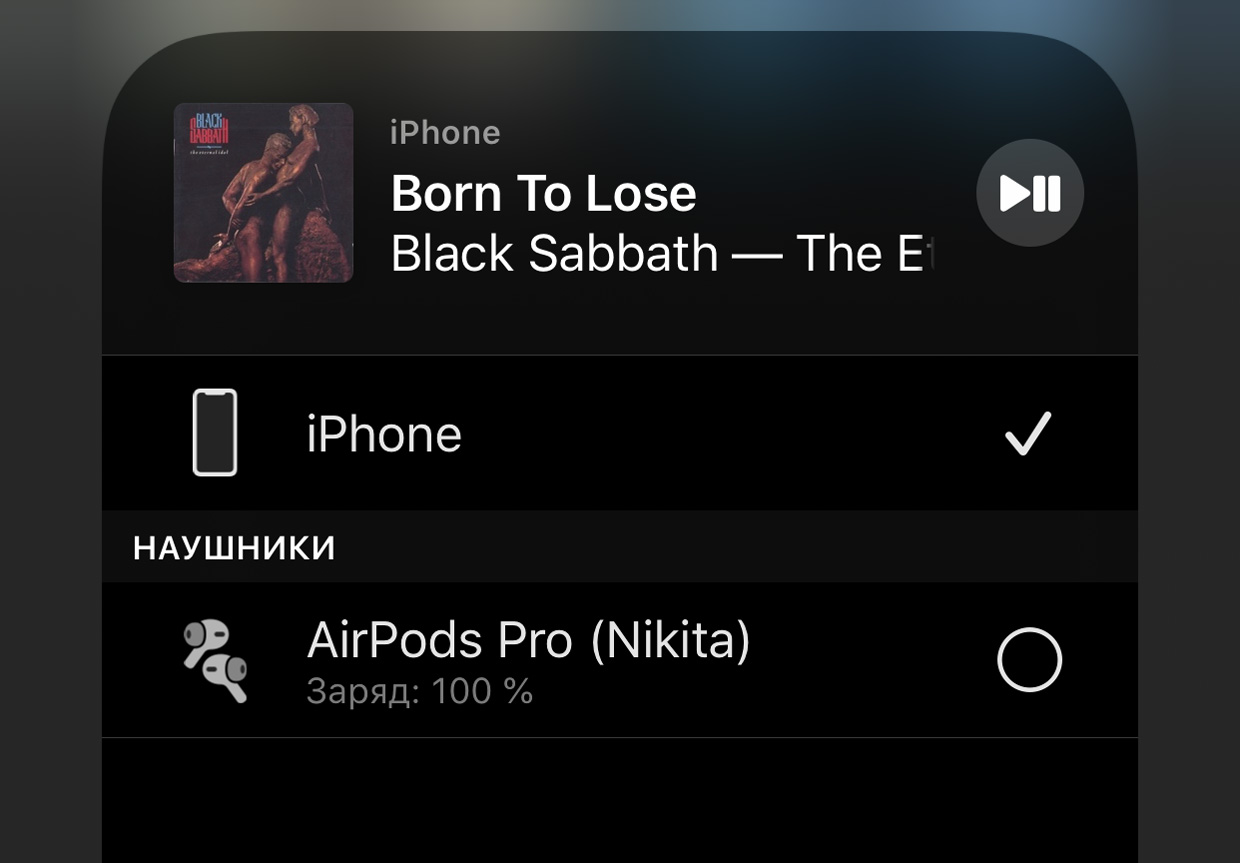
Это меню шторки Пункта управления, в которое вам больше не понадобится заходить.
Итак, у вас AirPods (или Beats). И несколько мобильных девайсов Apple, количество не имеет значения. Для примера предположим, что это iPhone и iPad.
Когда вы достаёте AirPods из кейса, они подключаются к тому гаджету, который вы использовали с наушниками самым последним. Допустим, это был iPhone.
Как подключить наушники к iPad? Вы открываете шторку Пункта управления, зажимаете меню виджета плеера, открываете список источников звука (иконка AirPlay) и выбираете там свои AirPods. Не очень быстро, хоть и лучше, чем копаться в меню Bluetooth.
Какой способ предлагаю теперь: вы ничего намеренно не делаете. AirPods сами переподключатся к iPad, а затем к iPhone, когда понадобятся.
В этой схеме айфонов и айпадов может быть хоть пять или десять. Когда будете брать любой, не придётся проверять, подключены ли AirPods конкретно к нему – это произойдёт автоматически.
Теперь стало понятнее? Надеюсь, что да. Поехали настраивать.
Готовимся настроить это один раз и везде
Использовать будем Команды. Это приложение уже предустановлено у вас, начиная с iOS 12. Если удалили, скачайте из App Store заново. Ничего сложного не будет, ниже дам пошаговую инструкцию.
Что ещё нам потребуется, кроме Команд:
► один, два или сколько угодно iPhone, iPad или iPod touch на iOS 13 и выше, подключенных к вашему аккаунту Apple ID
► AirPods любого поколения, включая Pro; либо BeatsX, Powerbeats3, Powerbeats Pro, Solo 3 Wireless или Solo Pro.
► 1 минута на настройку фичи в каждом девайсе.
Увы, нельзя просто скачать готовую настройку. Созданная автоматизация привязывается к конкретно вашим наушникам и не будет работать у других пользователей. Поэтому всё делаем ручками, сами.
Инструкция. Как автоматизировать подключение AirPods к другим iДевайсам
Убедитесь, что AirPods или Beats прямо сейчас подключены к девайсу, с которому производите настройку. Иначе пункт 5 не сработает.
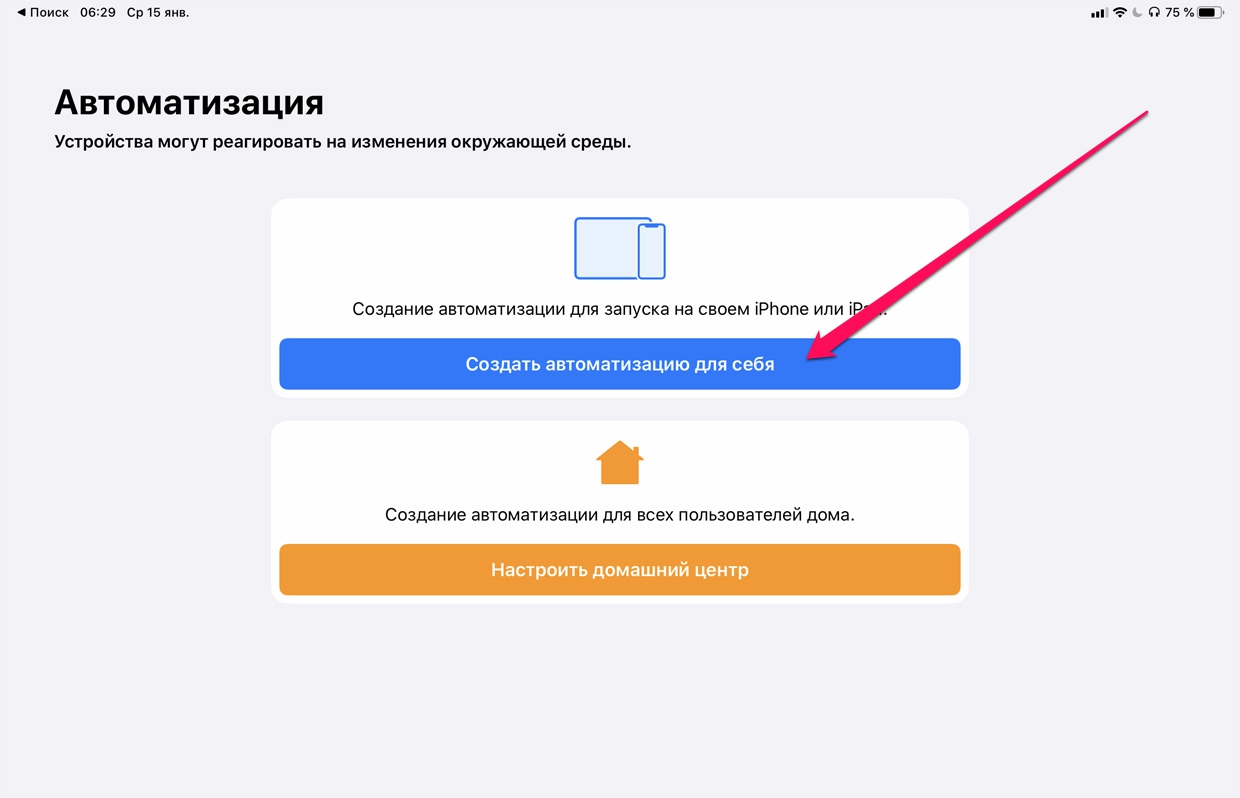
1. Открываем Команды, заходим во вкладку Автоматизации.
Выбираем Создать автоматизацию для себя.
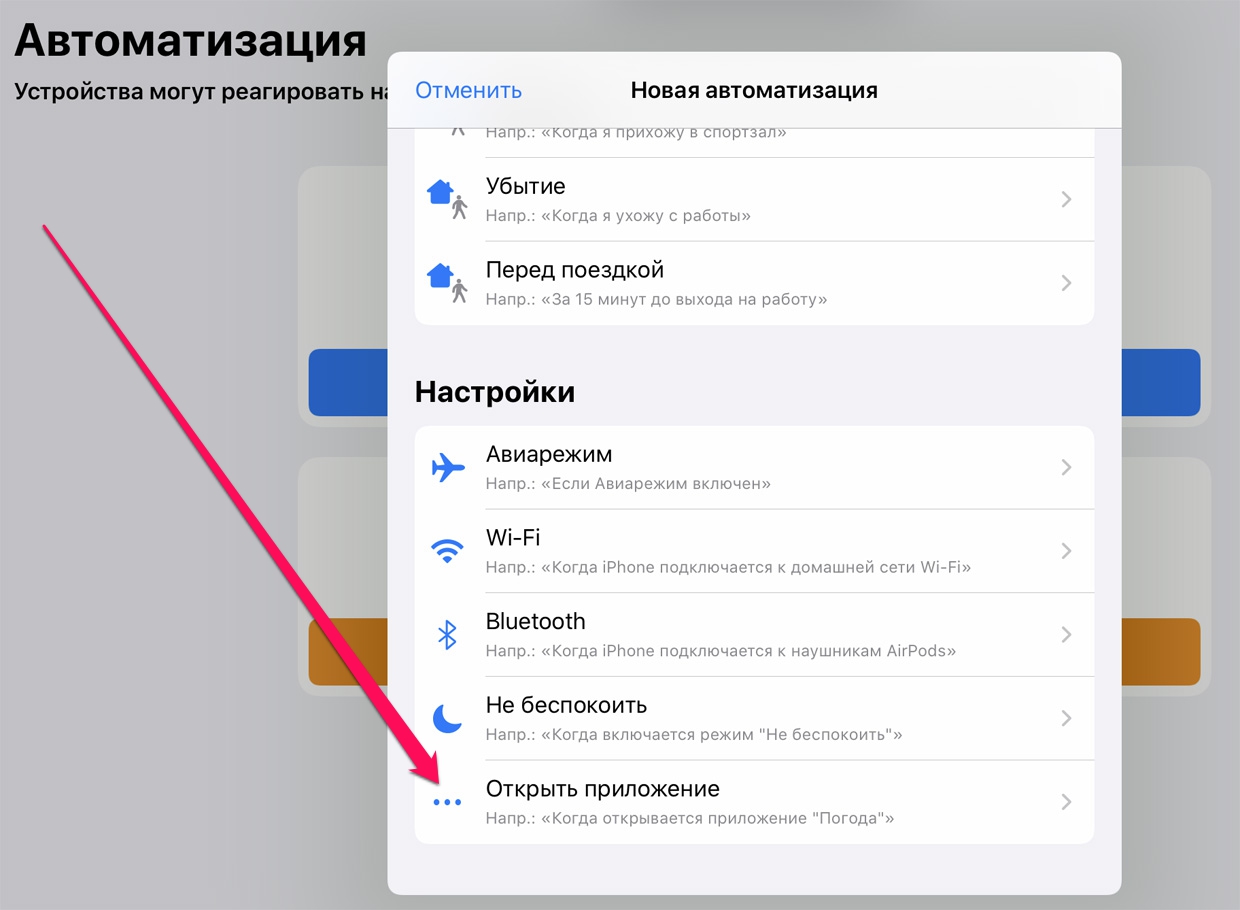
2. В окне прокручиваем список вниз, тапаем на Открыть приложение.
Теперь жмём на Выбрать напротив Приложение.
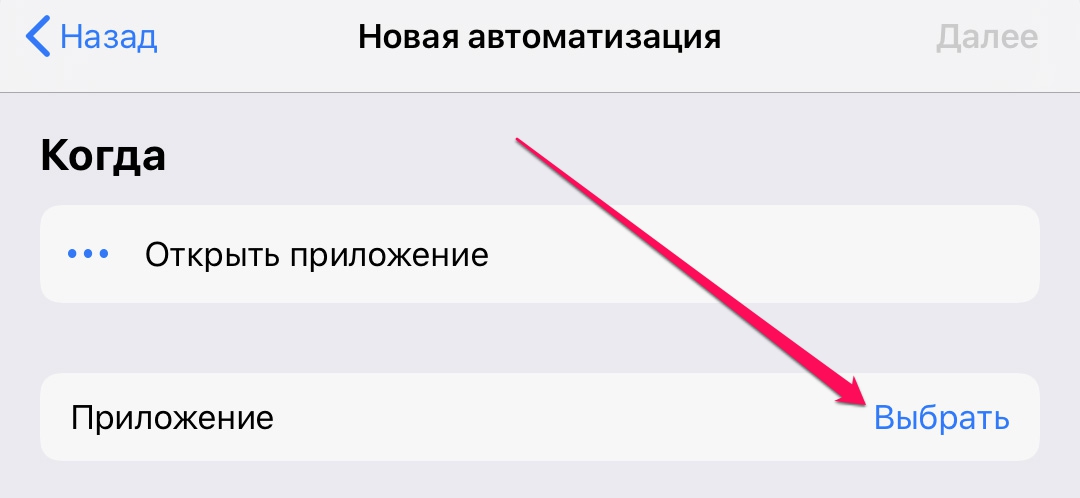
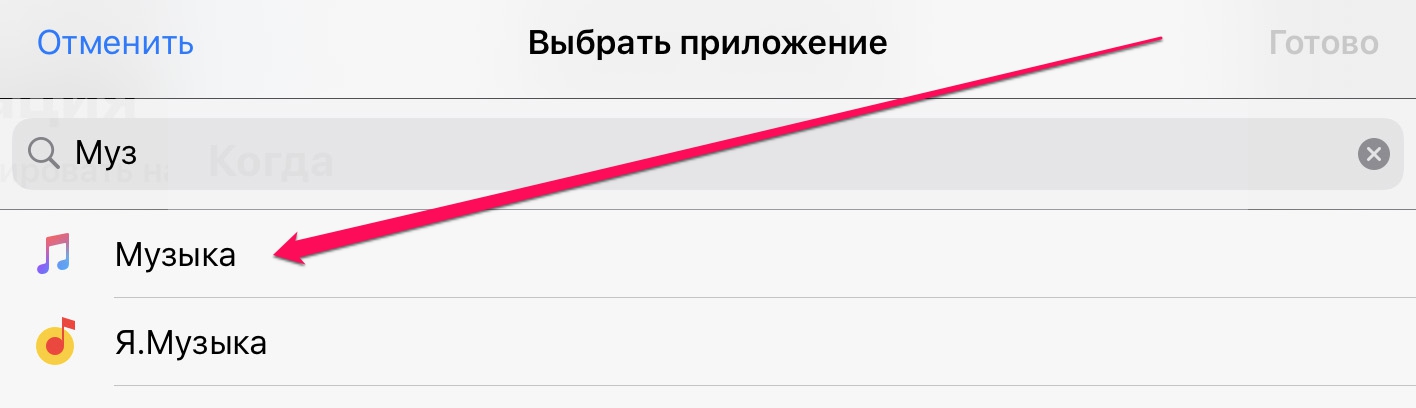
3. Вводим в поле поиска вверху программу, с которой чаще всего используете наушники. Если пользуетесь Apple Music и встроенным плеером, то пишете Музыка.
Подойдёт любое: Netflix, YouTube, Яндекс.Музыка и так далее. Можно выбрать несколько приложений сразу. Как определитесь и выделите нужные, жмите Готово в правом верхнем углу.
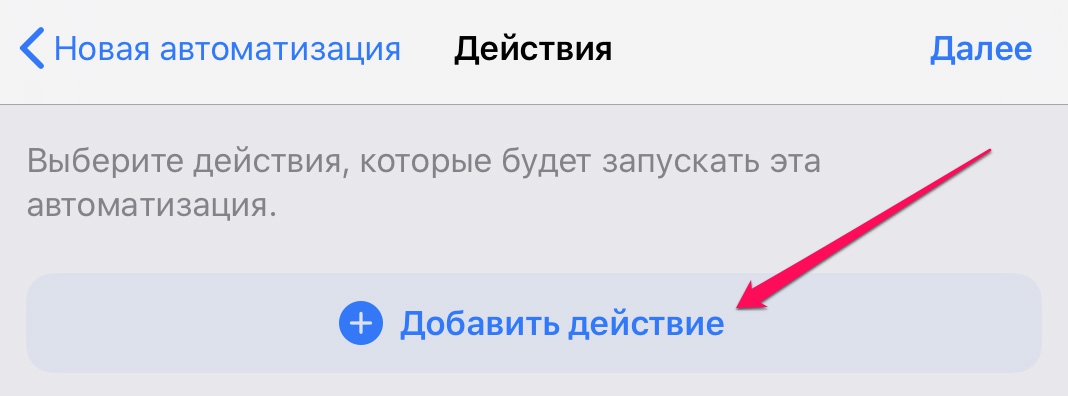
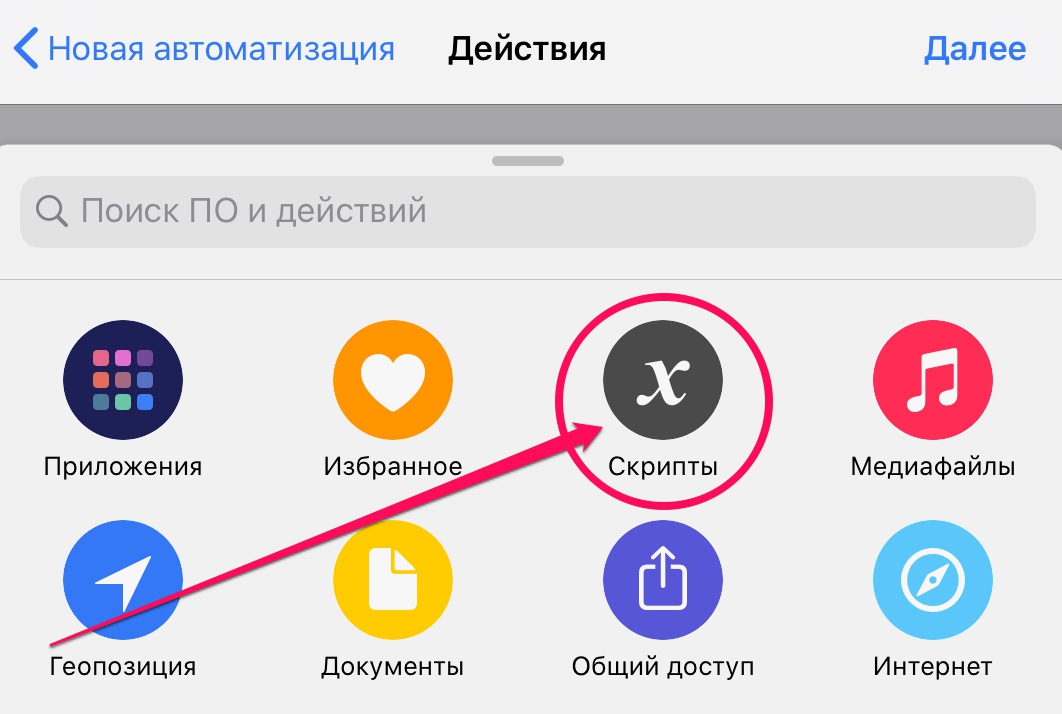
4. Жмём Добавить действие, затем Скрипты.
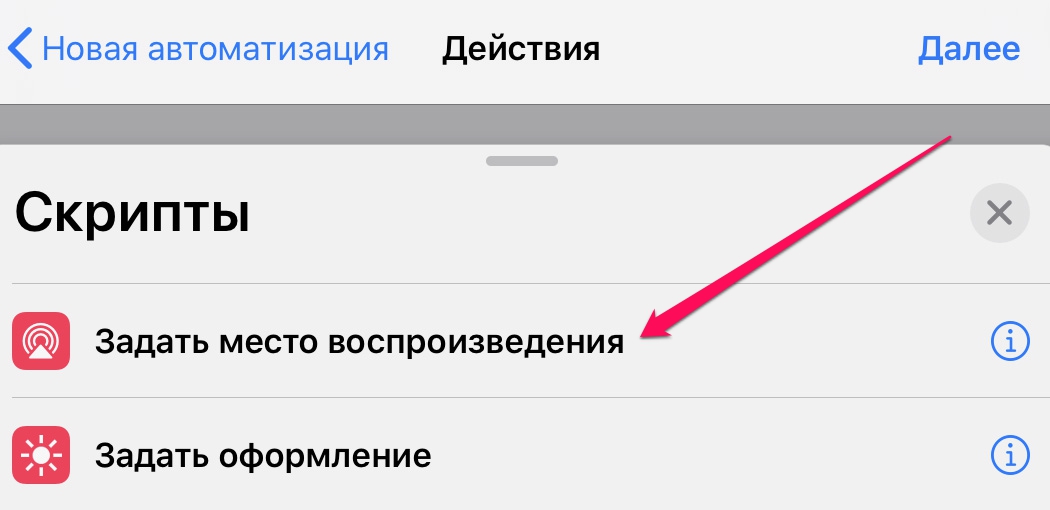
В открывшемся списке ближе к концу ищем и нажимаем на Задать место воспроизведения.
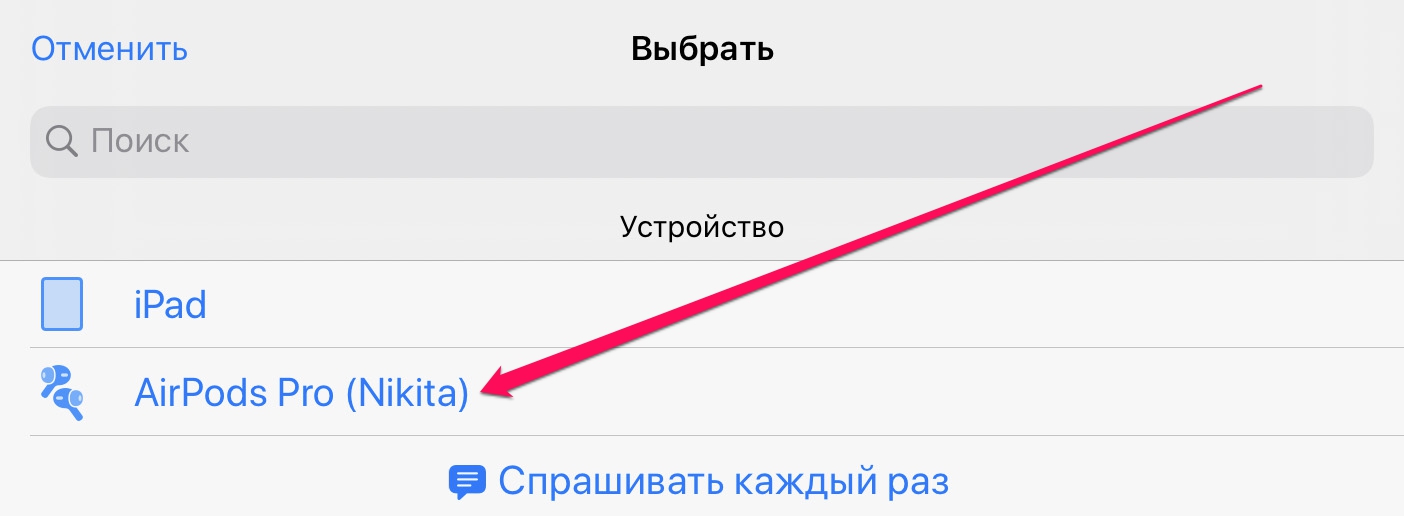
5. В появившемся окне нажимаем на iPhone (или iPad, или iPod).
Видите в списке ваши AirPods (или Beats)? Выбирайте их, затем нажимайте Далее.
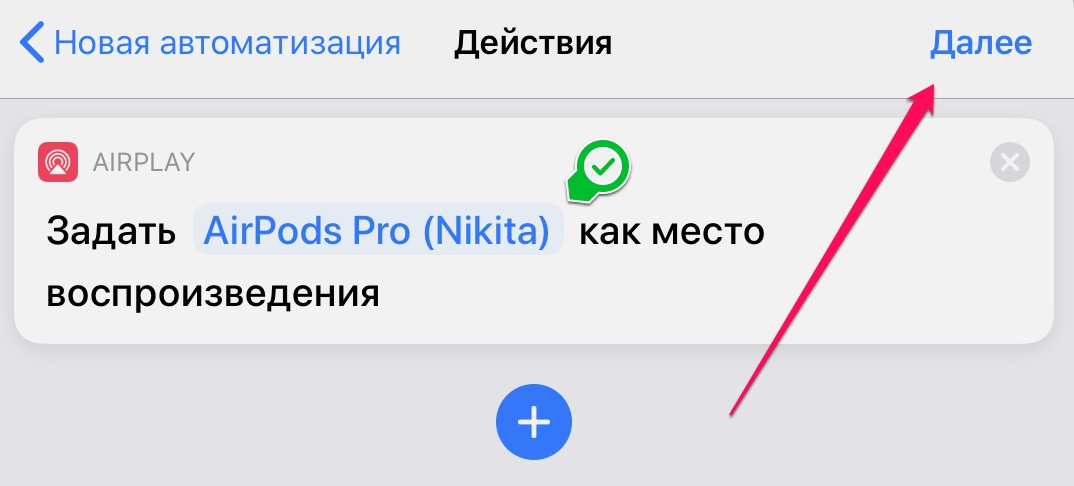
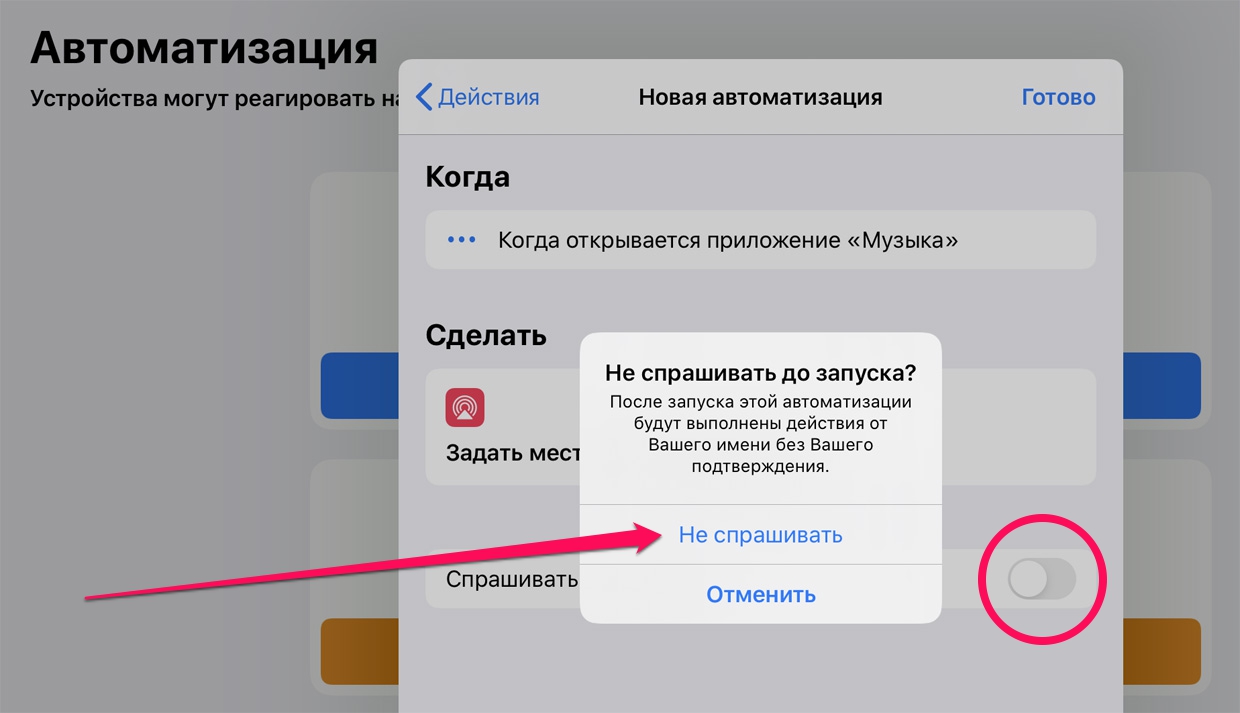
6. Мы почти закончили. Теперь обязательно выключите пункт Спрашивать каждый раз и подтвердите это в окне предупреждения (Не спрашивать). Тапаем на Готово.
Ничего сложного, согласитесь. Теперь повторите всю инструкцию на других iДевайсах.
Что мы получили в результате
Когда вы открываете любое приложение из выбранных в автоматизации (в нашем примере Музыка в iOS), используемый девайс насильно подключает к себе AirPods или Beats.
То есть слушали музыку на айфоне, затем открыли YouTube на iPad, и AirPods сами подключились к планшету. Посмотрели видео на айпэде, взяли айфон и открыли плеер обратно – AirPods переключились на смартфон. Наушники не снимали, никаких меню не открывали. Всё работает само.
Списки приложений, по которым активируется наша автоматизация, могут быть совершенно разными на различных гаджетах. Это позволяет настроить фишку под свои привычки и сценарии использования.
Ну а если вы не используете AirPods и те лежат в чехле, то и подключаться они никуда не будут. Автоматизация не сработает, звук пойдёт либо через динамики, либо через другие подключенные наушники.
Осталось только придумать, как сделать то же самое для Mac. Если найду способ, позже добавлю сюда.
? P.S. Спасибо re:Store за поддержку рубрики советов.
Новая функция AirPods очень расстроила. Советую её отключить
В закладки
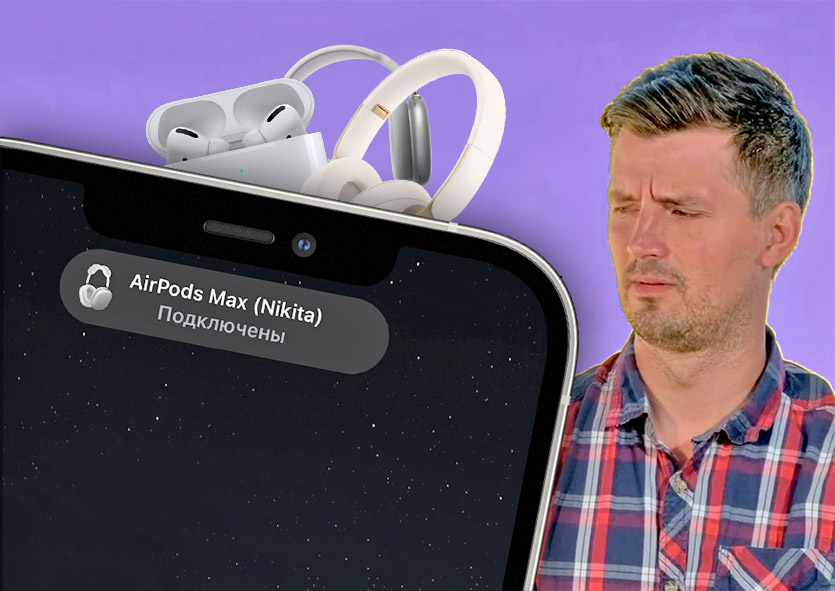
Я не мог понять, почему мои AirPods работают так странно. Раньше такого не было.
Они начали отключаться сами. Ставить музыку на паузу тогда, когда им хочется. Терять подключение на ровном месте.
После многочисленных сбросов наушников и собственных попыток разобраться, я нашёл причину.
Всё дело оказалось в функции автоматического переключения AirPods. Она появилась осенью 2020 года. И её очень ждали. Но что-то пошло не так.
Что за автоматическое переключение AirPods?
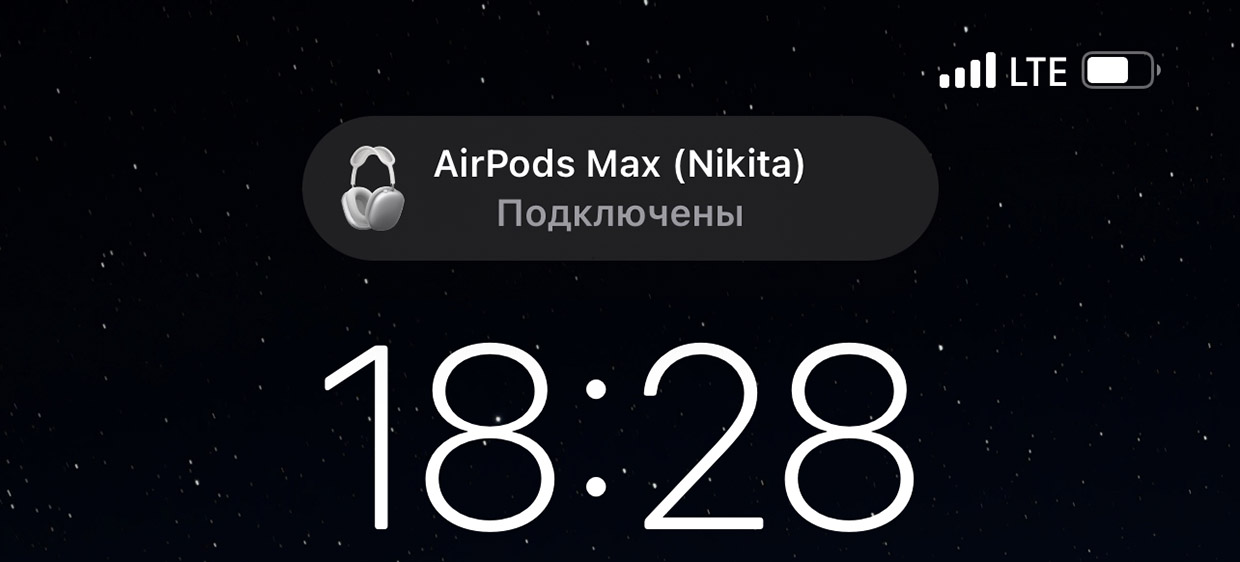
Автоматическое переключение – это встроенная функция AirPods и некоторых моделей Beats, которая автоматически соединяет наушники с тем устройством, которым вы пользуетесь в данный момент.
Например, вы слушали музыку на iPhone. Затем взяли iPad и начали им пользоваться. Хоп, и звук в наушниках теперь идёт из iPad. А как отложите планшет в сторону и возьмёте айфон обратно, то и наушники переключатся на него сами.
Идея классная, о ней давно просили владельцы AirPods. Теперь она есть и работает между iPhone, iPad и Mac.
Автоматическое переключение работает со следующими моделями наушников:
Для работы функции необходимо иметь iOS 14 или macOS Big Sur. Предыдущие версии операционных систем не поддерживаются.
В чём проблема этой фичи, о которой все так мечтали?
Я даже не знаю, с чего начать. Потому что вся эта фишка – одна большая проблема.
Просто перечислю несколько примеров того, что она успела мне натворить за три месяца.
Она срабатывает тогда, когда не надо, но когда надо – то срабатывает не всегда. Пример. Слушаю музыку на айфоне, беру iPad, что-то делаю. Не дай бог на планшете хоть какое-нибудь приложение захочет издать любой звук или включить микрофон. Всё, музыка остановилась, я теперь слушаю тишину из iPad.
И наоборот, поставил iPhone на паузу, взял другой iPhone, включаю музыку… и ничего. Тишина. Переподключение просто не сработало, а музыка тихонько из динамика айфона играет.
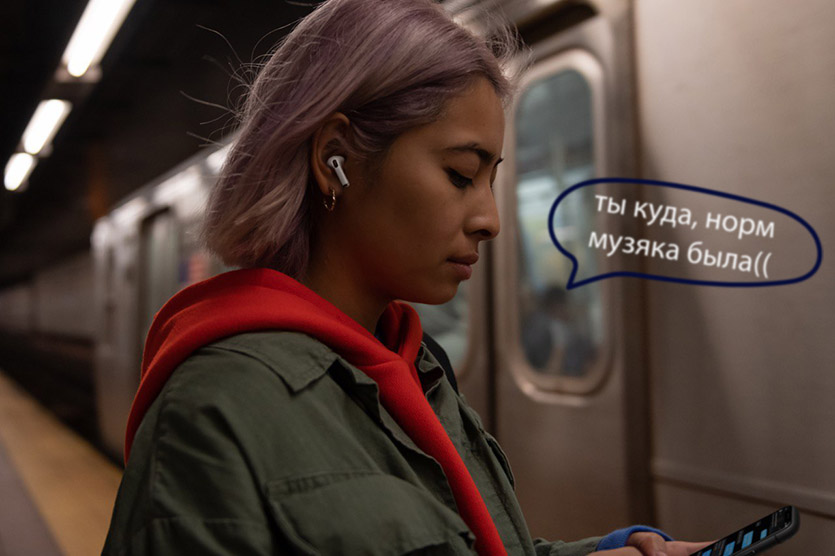
Она неоднократно срабатывала невпопад, отключая наушники от активно используемого девайса. Звук начинал идти из встроенных колонок на радость окружающим. Все разы это происходило максимально невовремя.
Самое главное, что в iOS вроде как встроена защита от подобного, звук должен останавливаться при смене источника вывода! Но… увы.
Она регулярно отрубает соединение наушников с iPhone, если я отхожу далеко от MacBook. Бесцеремонно: бац и всё. Особенно здорово, если в этот момент по телефону говоришь, и собеседник резко начинает слышать твой карман.
Из-за неё музыка рандомно ставится на паузу. Если при вас два iPhone или iPhone с Apple Watch, не удивляйтесь, что при входящих уведомлениях на оба девайса одновременно музыка просто говорит «до свидания».
Такое впечатление, что фича не поймёт, с какого девайса ей проиграть звук уведомления и в замешательстве останавливает трек. Иногда воспроизведение восстанавливается само через несколько секунд. Иногда нет.
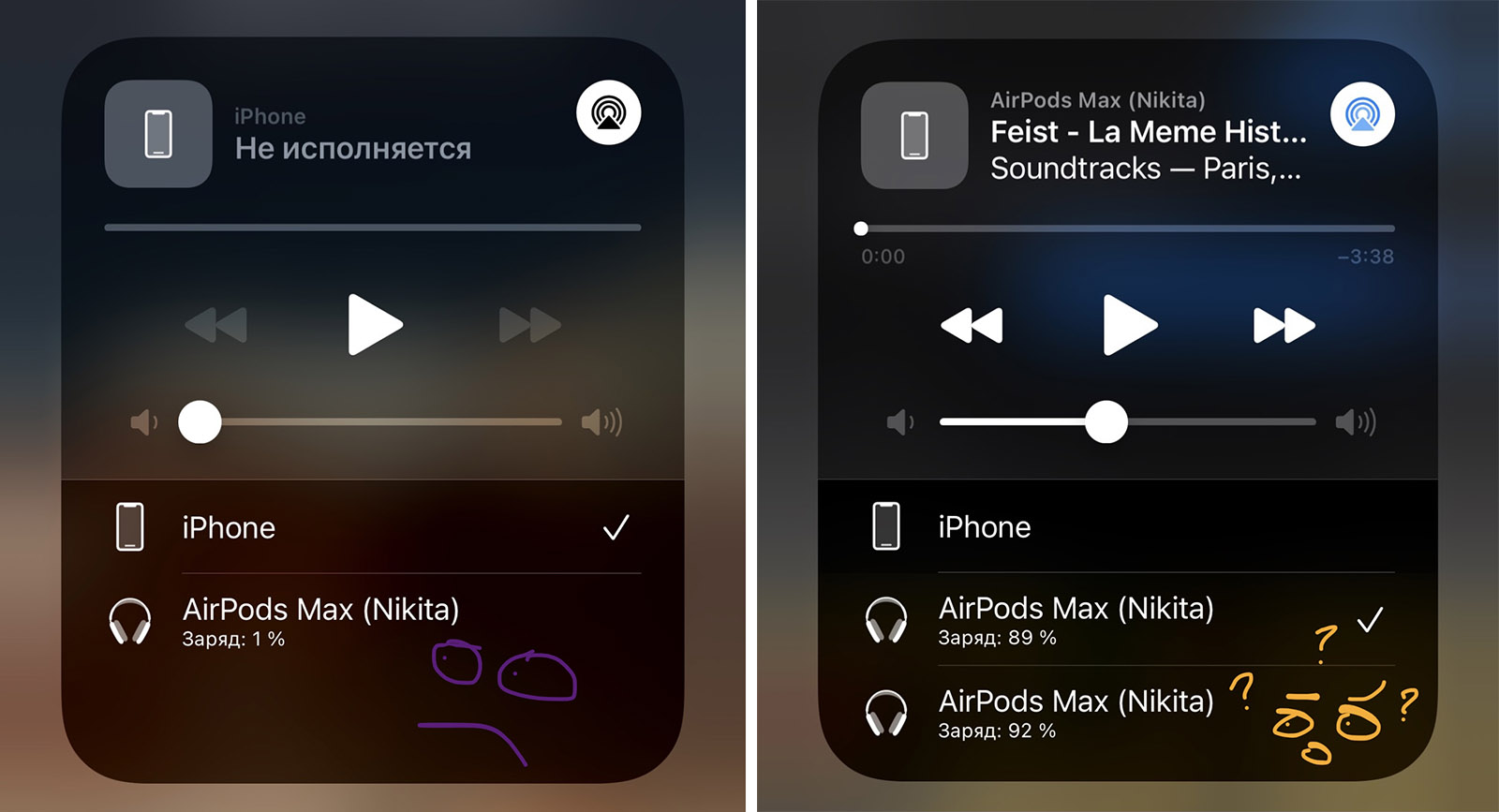
Минус 70% заряда за ночь, дублирующиеся наушники – это автопереключение так работает у меня. И не только на Max, а вообще любых AirPods.
Она вредит автономной работе AirPods Max. Автопереключение в моём случае оказалось причиной непредсказуемого и феноменально быстрого разряда AirPods Max. Я жаловался на него в обзоре. Как и на странные паузы.
А причина-то была банальной: наушники прыгают между девайсами на ровном месте, даже когда просто лежат. В результате иногда вечером снимал на 75%, а утром, надевая, любовался на весёлый 1%.
Мне кажется, что если бы обычные AirPods не надо было убирать в кейс, их владельцы тоже бы давно шумели из-за похожей проблемы. Но это уже догадки. Всё остальное, к сожалению, из личной практики.
Как отключить автоматическое переключение AirPods?
Сюрприз: это непросто.
Автоматическое переключение не выключается на уровне наушников. С тех пор, как с апдейтом прошивки функция появилась в современных «подсах» и «битсах», отказаться от неё полностью стало невозможно.
Да, автоматическое переключение нужно выключать вручную для каждого девайса Apple. По крайней мере, я не нашёл ни одного способа сделать это для наушников раз и навсегда.
Если у вас несколько iPhone, iPad и Mac, переключение надо будет запрещать вручную на каждом, КАЖДОМ гаджете. Пока вы это не сделаете везде, риск внезапного отключения, переподключения или вообще разрыва сигнала наушников останется с вами.
Если вы сбросите настройки гаджета или переподключите с нуля сами наушники (например, после их полного сброса), то настройку надо будет выключать заново. В последнем случае – на всех гаджетах.
Кстати, для Apple Watch такой настройки не существует. Насколько я знаю, если выключить переключение в спаренном к часам айфоне, то оно перестанет работать и для часов.
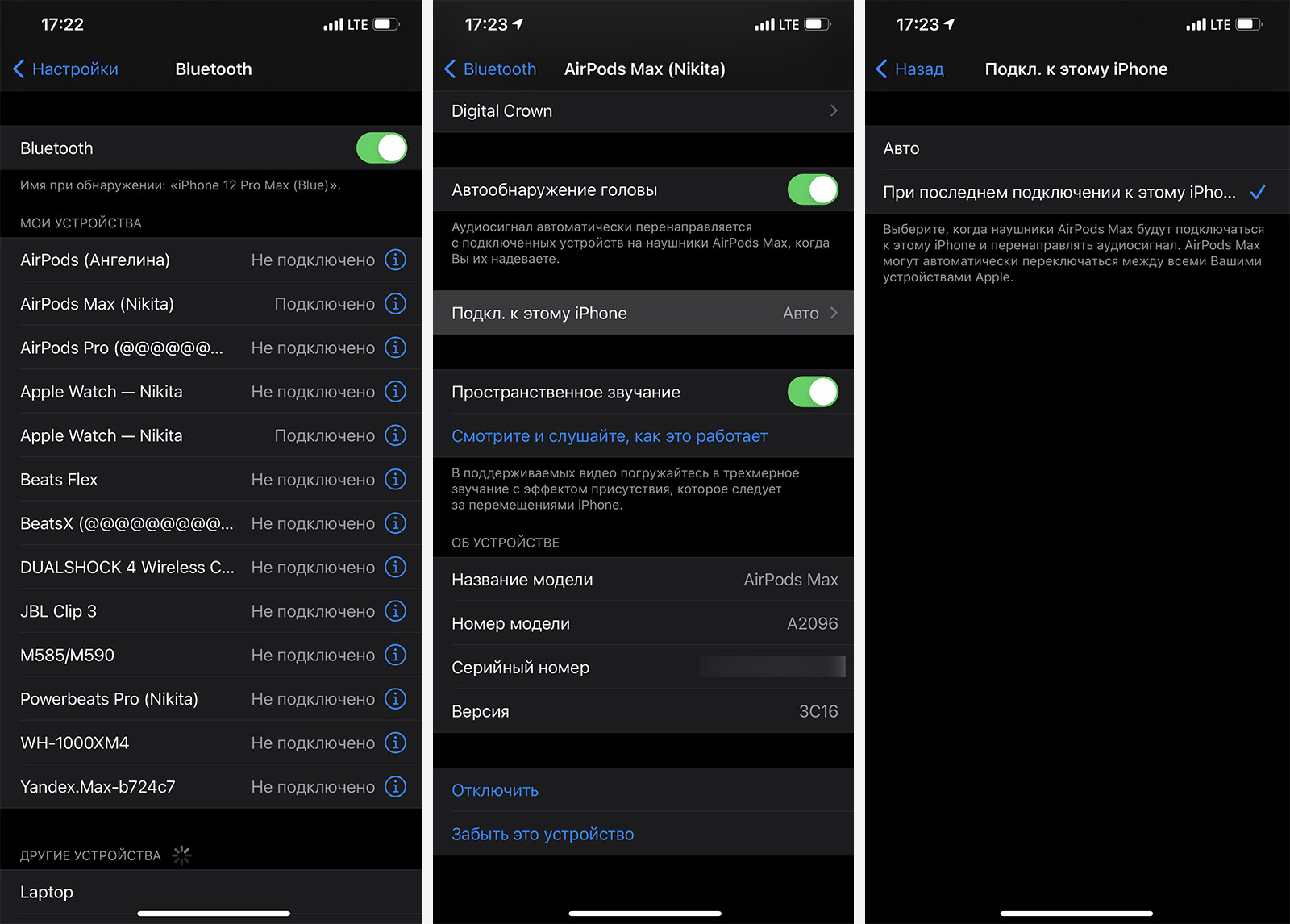
❗️ Как отключить автоматическое переключение AirPods для iPhone и iPad:
▸ Подключите наушники. Это можно быстро сделать, открыв Пункт управления (шторка, где кнопочки всякие) и нажав на иконку «радара» в верхнем углу виджета музыкального плеера. Там отобразятся ваши AirPods или Beats.
▸ Зайдите в приложение Настройки -> Bluetooth. Нажмите на синюю иконку «i» рядом с вашими наушниками.
▸ Прокрутите открывшееся окно вниз и выберите пункт Подкл. к этому iPhone.
▸ Нажмите на вариант При последнем подключении к этому iPhone.
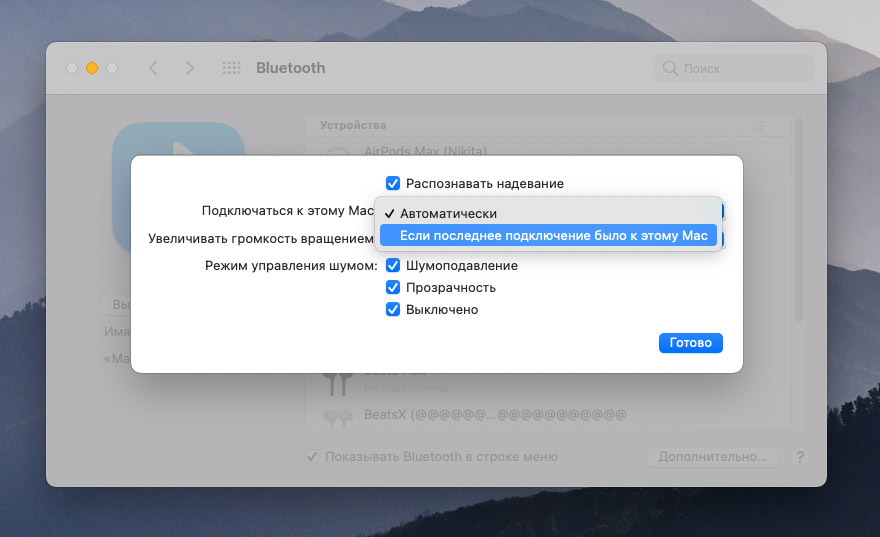
❗️ Как отключить переключение на Mac:
▹ Откройте Системные настройки -> Bluetooth. Найдите в списке ваши AirPods.
▹ Нажмите напротив ваших AirPods на кнопку Параметры.
▹ В выпадающем списке напротив Подключаться к этому Mac выберите пункт Если последнее подключение было к этому Mac.
Осталось повторить это на абсолютно всех ваших девайсах. ВСЕХ. А для профилактики – и на девайсах ваших родных, если хотя бы раз пользовались функцией Поделиться аудио.
Apple надо исправить автопереключение, либо отказаться от него
За три месяца эта фича единолично принесла мне больше негатива, чем пять лет эксплуатации самых разных моделей AirPods вместе взятые. Сегодня с утра была последняя капля – пассажиры метро в час-пик неожиданно послушали музыку вместе со мной и, судя по лицам, остались не очень довольны. Ещё бы.
Как такое получилось у компании, которая делает обалденные наушники, работающие с лучшей экосистемой технологий в мире? Ответ не знаю. Но очень надеюсь, что в Купертино вопросом занимаются вплотную и найдут решение.
А пока владельцам AirPods, имеющим больше одного девайса Apple, я советую отказаться от автоподключения и вернуть было потерянный дзен использования наушников, за который их любит и обожает весь мир.