
Как из 3D сделать 2D в AutoCAD?
Проектирование в 3D-пространстве давно уже стало стандартом де-факто практически во всех областях. В отличие от проектирования в 2D-пространстве, когда пользователь работает с плоскими чертежами, трехмерная модель дает возможность наглядно оценить проект, провести расчеты, выполнить визуализацию, автоматически сформировать 2D-документацию и многое другое.
Пользователи AutoCAD имеют полный набор инструментов для 3D-проектирования и оформления 2D-чертежей, в том числе для автоматического формирования плоских чертежей по трехмерным моделям.
Так как из 3D сделать 2D в AutoCAD?
В AutoCAD получить плоское (2D) изображение по трехмерной модели (3D) можно двумя способами: воспользоваться командами формирования ассоциативных видов чертежа или использовать команду создания плоского изображения с модели.
Ассоциативные виды чертежа (Базовый вид)
Этот способ построения 2D-проекций подходит в том случае, если вам необходимо получить плоский чертеж по трехмерной модели с сохранением ассоциативной связи, т.е. чтобы при изменении модели также обновлялись проекции. С помощью этой команды возможно получить стандартные проекции чертежа (вид сверху, вид слева и пр.).
Команда создания видов находится на ленте «Главная» – «Базовый» – «Из пространства модели»

Диалог команды зависит от того, в каком пространстве ее запустить.
Если запустить команду в пространстве модели, то:
- Сначала необходимо указать те тела, для которых будут сформированы проекции. Если есть необходимость построить проекции по всей модели, то выберите опцию «Вся модель».
- Указать лист, на котором будет размещена проекция. Если ввести имя нового листа, то он создастся автоматически.
- После автоматического перехода AutoCAD в пространство указанного листа необходимо определить положение проекционного вида и нажать клавишу Enter.
- После этого можно переместить курсор для построения проекционных видов.

Если запустить команду из пространства листа, то система сразу предложит разместить вид по модели на листе. После подтверждения также можно сформировать и проекционные виды.
Обратите внимание, что созданные проекционные виды имеют ассоциативную связь с моделью, т.е. при ее изменении чертеж автоматически изменится. Кроме того, графику этих проекций нельзя редактировать привычными способами, виды представляют из себя единые неделимые объекты.
Создание плоских проекций
Быстро получить 2D-проекцию по 3D-модели в AutoCAD можно с помощью команды «ПЛОСКСНИМОК» (_FLATSHOT). Этот вариант идеально подходит в том случае, когда необходимо сформировать единичную проекцию с возможностью ее дальнейшего редактирования, при этом ориентация модели для формирования проекции может быть абсолютно любой.
Для построения проекции выполните следующие действия:
- В пространстве модели сориентируйте 3D-модель. Например, для получения плоской проекции вида сверху расположите модель соответствующим образом.
- Запустите команду «ПЛОСКСНИМОК» (_FLATSHOT).
- В появившемся окне выберите способ формирования проекции: «Вставить в виде нового блока» или «Экспортировать в файл». Вариант «Заменить существующий блок». предназначен для обновления уже существующих блоков при изменении модели
- В разделе «Фоновые линии» установите цвет и тип линий для видимых контуров проекции, в разделе «Погашенные линии» установите видимость и параметры скрытых линий проекции. По умолчанию все линии являются сплошными.
- После нажатия кнопки ОК укажите точку вставки блока, масштабы по осям X и Y и угол поворота.

Полученная проекция будет вставлена в пространство модели в виде обычного блока, который можно переместить в нужное место чертежа, расчленить и доработать при необходимости.

Если в процессе формирования проекции выбрать опцию «Экспортировать в файл», то необходимо указать имя и расположение создаваемого файла. В результате выполнения операции AutoCAD создаст новый файл, в котором будет находиться 2D-проекция, полученная по 3D-модели в виде набора отрезков, окружностей и дуг.
Заключение
Как вы смогли убедиться, в AutoCAD нет никакой проблемы с тем, чтобы 3D-модели сделать 2D-чертеж. Использование ассоциативных видов, построенных по трехмерной модели, позволяет оформить полноценную документацию на изделие и проект, а создание плоских снимков по моделям дает возможность использовать полученные проекции для дальнейшего проектирования.
Опубликовано 08 Октября 2017
Как в Автокаде перейти в режим 3д
В предыдущих уроках все описание и все примеры приведены для режима 2D-моделирования. Безусловно, создавать и редактировать 3D-объекты невозможно в режиме 2D-моделирования, так как он ограничивает функциональность и возможности.
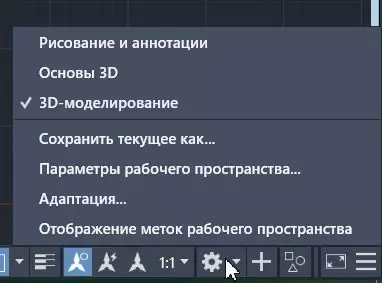
В AutoCAD предусмотрено переключение рабочего пространства в режим 3D-моделирования. Для этого необходимо открыть раскрывающийся список панели рабочего пространства и выбрать пункт 3D-моделирование (3D Modeling). В результате программа перенастроит интерфейс рабочего окна соответствующим образом.
Лента в режиме 3d-моделирования
Переключение в режим 3D-моделирование (3D Modeling) изменяет стандартную ленту. Помимо изменения некоторых вкладок, оставшиеся вкладки имеют уже другой состав инструментальных групп.

На ленте в режиме 3D-моделирования присутствуют такие вкладки:
- Главная (Home) — содержит инструментальные группы, позволяющие использовать простые объекты, изменять текущие объекты на чертеже, а также набор утилит (встроенный калькулятор, быстрое выделение и т.д.);
- Тело (Solid) – обеспечивает легкий доступ к средствам создания и редактирования полигональных моделей;
- Поверхность (Surface) – содержит инструменты для создания и редактирования поверхностей.
- Сеть (Mesh) – содержит инструменты для создания и видоизменения сетевых объектов примитивов в форме ящика, конуса, цилиндра, пирамиды, шара, клина или тора.
- Визуализация (Render) – позволяет управлять видами, создавать и изменять системы координат, а также содержит необходимый набор инструментальных групп для визуализации построенных 3D– объектов;
- Параметризация (Parametric) – содержит команды, предназначенные для создания параметрических объектов, вид которых определяется автоматически заданием определенного параметра, например длины или диаметра;
- Вставка (Insert) – дает возможность использовать команды вставки блоков, внешних ссылок и объектов других приложений;
- Аннотации (Annotate) – содержит средства, необходимые для вставки в чертеж текста, таблиц и размеров;
- Вид (View) – дает возможность использовать команды управления экраном, панорамирования, переключения режимов пространства листа и пространства модели, установки точки наблюдения, удаления невидимых линий, закраски, тонирования, управления параметрами дисплея;
- Управление (Manage) – позволяет управлять настройками пользовательского интерфейса, а также редактировать и создавать макросы;
- Вывод (Output) — содержит команды, необходимые для печати чертежа, а также экспортирования настроек;
- Общие виды (Shared Views) – позволяет отображать общие виды чертежа, публиковать комментарии и отвечать на комментарии коллег и клиентов через учетную запись Autodesk в интернете и на мобильных устройствах.
Преобразование 2D полилиний в 3D полилинии
Для преобразования 2D полилиний в 3D полилинии используется команда «Преобразовать 2D полилинии в 3D» .
Эта утилита используется в случае необходимости изменить отметки отдельных вершин 2D полилинии. 2D полилинии представляют собой объекты, расположенные в одной плоскости. Назначать отметки 3D полилиниям можно с помощью команд отметок характерных линий.
Преобразование 2D полилиний в 3D полилинии

- Перейдите на вкладку «Редактирование» панель «Проектные данные» «Преобразовать 2D полилинии в 3D» . В командной строке введите ConvertPlines.
- Выберите преобразуемые полилинии. Нажмите ENTER .
С чего начинается 3D моделирование в Автокаде?
3d моделирование в Автокаде нашло применение в таких сферах, как строительство и архитектура, машиностроение, геология и геодезия, сети инженерно-технического обеспечения и различные виды дизайна.
В AutoCAD 3D построение нельзя начать «с нуля». Нужно иметь общее представление о работе 2D инструментов, понимать логику работы программы. Если раньше вы не использовали Автокад, то начните с бесплатного обучающего курса «Создание проекта от идеи до печати».
В Автокад 3D моделирование лучше осваивать сразу с практического примера. Поэтому следующим этапом будет изучение 3d инструментов и создание объемной модели. В этом вам поможет базовый бесплатный видеокурс «3D моделирование в AutoCAD для новичков», который состоит из 11 подробных и последовательных уроков.
3D рабочее пространство в Автокаде
3D моделирование в Автокад начинается со смены рабочего пространства и выбора подходящего вида, изометрии.
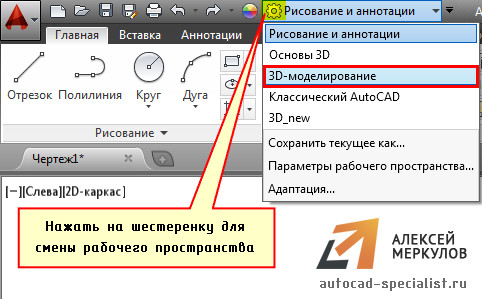
По умолчанию в последних версиях программы стоит рабочее пространство «2D рисование и аннотации», которое не подходит для трехмерного моделирования. Его следует изменить на 3D-моделирование. Про смену рабочего пространства более подробно можете прочитать в статье «Рабочее пространство AutoCAD — как им правильно управлять?».
Чтобы сменить рабочее пространство, нужно нажать на шестеренку либо в верхнем левом углу программы, либо в правом нижнем углу, как показано на рис.
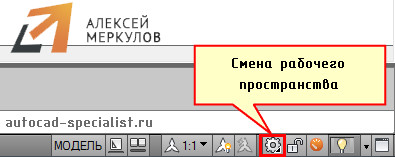
После смены рабочего пространства на ленте-палитре появляются вкладки, панели и команды для работы с 3D объектами. Графическое пространство остается неизменным. Как видно, отсутствует ось Z. На самом деле ось Z есть. Просто она направлена как бы от нас и проецируется в точку, поэтому мы ее не видим.
Самый быстрый способ «попасть» в трехмерное пространство – это зажать Shift + колесико мыши. Активизируется команда 3D ОРБИТА, которая позволяет перемещаться вокруг объектов, не изменяя их местоположение.
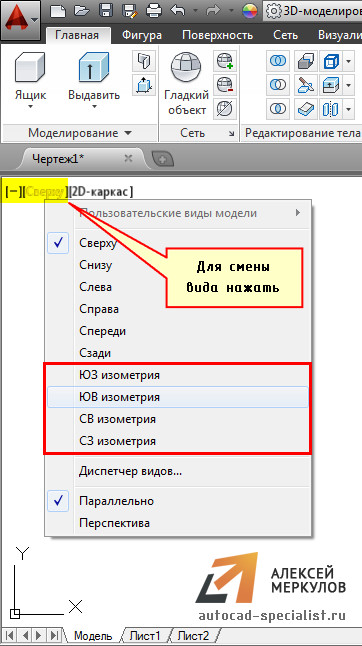
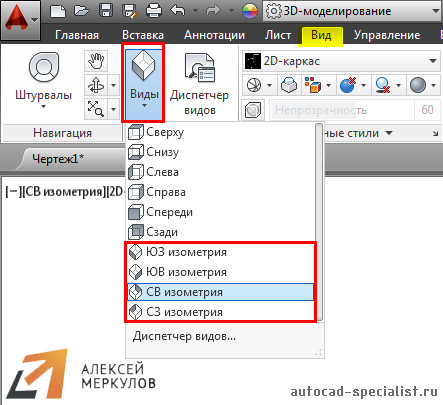
Такой подход не самый правильный, но наглядный, быстрый и достаточно удобный. Также изменить ориентацию осей можно, выбрав в левом верхнем углу рабочего пространства один из видов изометрий.
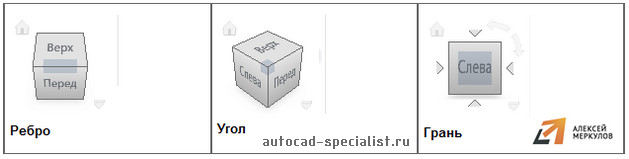
Видовой куб – альтернативный вариант навигации в трехмерном пространстве. Нажимая на его ребра, грани или углы, вы переключаетесь между стандартными и изометрическими видами модели.
Еще один вариант — это перейти на вкладку «Вид», выбрать панель «Виды». В выпадающем списке можно выбрать стандартные виды графического пространства.
Теперь можно приступать непосредственно к моделированию.
Освойте профессию проектировщика
Научитесь быстрому черчению, освоите прикладное 3D, автоматизируете создание ведомостей и спецификаций.