
Совершение и прием видеозвонков, а также управление ими
Если в вашей организации включена функция видеозвонков и конференций, вы можете звонить своим контактам и общаться с ними в видеорежиме.
В зависимости от выбранных параметров звонков VoIP при совершении или приеме видеозвонка может использоваться сеть Wi-Fi или передачу данных по сотовой сети. Подробнее см. в статье Управление параметрами Wi-Fi для VoIP.
Начало видеозвонка
Чтобы совершить видеозвонок, на экране Контакты найдите человека в списке контактов или введите его имя в поле поиска. Когда найдете контакт, коснитесь его имени, а затем нажмите значок Видео и коснитесь Запустить видео, чтобы начать видеозвонок.
При совершении видеозвонка можно выбрать нужную для использования камеру: переднюю или заднюю. Если у человека, которому вы звоните, нет камеры или если он не захочет включать видео, вы не сможете смотреть его видео, но все равно будете его слышать. Другой человек все равно сможет смотреть ваше видео, даже если не включит свое.
Прием видеозвонка
Коснитесь Видео, чтобы принять входящий звонок или видеозвонок, или коснитесь Звук, чтобы подключить только звуковой канал звонка.
Управление видеозвонком
Участвуя в видеозвонке, используйте для управления им следующие значки:
- Отключить звук, чтобы отключить или включить звук;
- Удерживать для удержания звонка, а затем коснуться этого значка удержания снова, чтобы продолжить разговор;
- Динамик, чтобы выключить или включить динамик;
- Завершить звонок, чтобы завершить всю беседу, включая звук, видео и мгновенные сообщения;
- Мгновенные сообщения, чтобы просмотреть и отправить мгновенные сообщения участникам звонка; чтобы вернуться к экрану видео, снова нажмите значок Телефон.
Коснитесь значка Камера и выберите одно из следующего:
- отключить камеру, чтобы отключить передачу своего видео, но продолжать просмотр видео других участников;
- переключить камеру, чтобы переключиться с передней или задней камеры Windows Phone;
- завершить видео, чтобы завершить просмотр видео других участников, но продолжать слышать звук.
Коснувшись значка Дополнительно (…) в нижней части экрана, можно выбрать одно из следующего:
- завершить беседу, чтобы завершить видеозвонок;
- просмотреть карточку контакта, чтобы просмотреть карточку контакта участника;
- переслать как сообщение эл. почты, чтобы отправить беседу письмом;
- просмотреть беседы, чтобы просмотреть другие беседы, в том числе прошлые и текущие.
Переключаться между аудио- и видеозвонками в WhatsApp.
Как работает переключение между аудио и видеозвонками в Вацап
Для начала у вас и у собеседника должна быть установлена свежая версия мессенджера WhatsApp, если на одной стороне установлена, а на другой стоит предыдущая версия, то приложение уведомит вас об этом
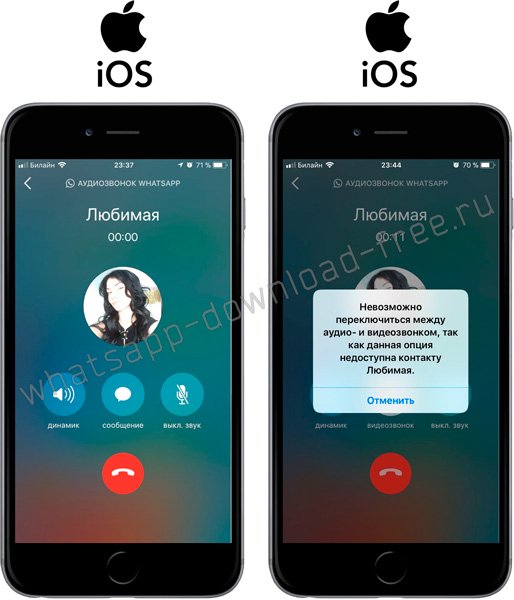
После обновления, вам станет доступна возможность переключения между вызовами. Теперь нет необходимости прекращать аудиозвонок для того чтобы начать видеовызов, просто нажмите на Видеозвонок во время разговора.

Либо если собеседник во время аудио вызова предложит вам видеовзонок, вы можете как отклонить так и принять его.
Как я могу переключиться на видеозвонок во время голосового вызова?

Вы можете переключаться между режимами высококачественного голосового вызова и видеовызова с высоким разрешением во время разговора. Вызов можно преобразовать в видеовызов только после получения согласия другой стороны на вызов. Для перехода на голосовой вызов не требуется разрешения другой стороны. Вы можете преобразовать голосовой вызов в формате HD в видеовызов, коснувшись значка «Переключить» на экране во время разговора. Видеозвонок будет установлен только после того, как вызываемая сторона примет запрос на видеовызов. На некоторых телефонах возможность обновления доступна в настройке «Изменить вызов». Нажмите «Изменить вызов» и выберите «Видеозвонок для обновления».
Похожие сообщения
Что такое видеозвонок? Услуга видеозвонков позволяет совершать звонки в формате HD Voice в сочетании с…

Блок голосового интеллектуального вызова XL785
Как я могу определить звонок HD Voice? Вы будете знать, что разговариваете по телефону HD Voice…
Что такое услуга многосторонней голосовой конференц-связи? Услуга многосторонней конференц-связи позволяет настроить голосовую и видеосвязь…
Как включить видеозвонки в Telegram на iPhone
В обновлении Telegram 7.0 официально появились видеозвонки на iPhone. Это очень актуальное нововведение, учитывая, что раньше миллионы пользователей были вынуждены обращаться к альтернативным сервисам с поддержкой видеозвонков — в частности, Zoom, FaceTime и остальным. До этого звонки по видео появились в Telegram для Android, и вскоре после модераторы App Store одобрили соответствующее обновление для iOS. Разберем, как включить видеозвонки в Telegram на iPhone.
Видеозвонки в Telegram уже доступны без бета версии
Как включить видеозвонки в Telegram
Чтобы включить видеозвонки в Telegram, необходимо проделать следующие действия.
- Обновить приложение Telegram до версии 7.0
- Откройте приложение и зайдите в профиль контакта, которому хотите позвонить
- Если в профиле появилась вкладка «Видео», видеозвонки активированы!
Как звонить в Telegram по видео
Чтобы связаться с другим пользователем Telegram по видеосвязи, зайдите в его профиль и потяните аватарку наверх. Рядом с иконкой обычного звонка появится вкладка с видеозвонками (Видео).

Иконка для видеозвонка появится в профиле абонента
Для осуществления видеозвонка через Telegram необходимо, чтобы у собеседника тоже было обновлено приложение как минимум до версии 7.0 с поддержкой видеозвонков. Если попробовать позвонить другому пользователю, у которого не включена опция видеозвонков, звонок будет осуществлен в обычном аудио формате (без видео).
Раньше данная функция была доступна только в формате для разработчиков, но теперь пользоваться ей могут все пользователи Telegram на iOS и Android актуальной версии.. Мы протестировали видеозвонки в Telegram — пока доступен звонок только между двумя собеседниками. А чтобы переключить камеру, достаточно нажать на свою миниатюру во время звонка. Также доступна возможность отключить микрофон или звук собеседника.
В будущем видеозвонки в Telegram будут доступны не только в режиме тет-а-тет, как в WhatsApp или Viber, но и в режиме групповых бесед, объединив сразу несколько человек.
Это позволит использовать приложение для проведения видеоконференций. А если разработчики Telegram добавят в мессенджер возможность делиться содержимым экрана, это автоматически сделает его супер-инструментом, на который с большой долей вероятности уйдут пользователи Zoom.
Для многих Telegram сейчас один из лучших мессенджеров, существующих сегодня на рынке. Проект Павла Дурова вобрал в себя всё самое лучшее — надежное шифрование, обеспечивающее конфиденциальность переписки, высокую скорость работы и множество полезных и продуманных опций. В определённом смысле Telegram напоминает продукты Apple. Поэтому мы в редакции используем его очень активно, в том числе для общения с читателями в нашем Telegram-чате.