
Как изменить толщину текста в css
Это задание архивной части. Перейдите по ссылке, чтобы пройти задание в актуальной части.
Полужирность текста можно задавать с помощью свойства font-weight , которое имеет два основных значения:
- normal — обычное начертание;
- bold — полужирное начертание.
На самом деле это свойство имеет много значений: bold, bolder, lighter, normal, 100, 200, 300, 400, 500, 600, 700, 800, 900. Эти значения задают степень толщины шрифта, от самого тонкого, до самого толстого.
Но большинство браузеров всё равно умеют отображать только два варианта толщины: обычный и полужирный. Поэтому и остальные значения свойства обычно не используют.
- index.html Сплит-режим
- style.css Сплит-режим
Спасибо! Мы скоро всё исправим)
Код изменился, нажмите «Обновить» или включите автозапуск.
Вы перешли на другую страницу
Кликните внутри мини-браузера, чтобы поставить фокус в это окно.
- Сделайте текст заголовка нежирным,
- текст тегов с классом bold — полужирным
- и текст пунктов списка — полужирным.
Если у вас возникли сложности во время прохождения задания, то вы можете обратиться за помощью на наш форум или задать вопрос в Телеграм-чате.
Изменение свойств текста
В CSS существует множество свойств, позволяющих настраивать текст страницы в самых широких пределах: изменять размер и форму шрифта, устанавливать отступы между буквами и словами, задавать стиль текста. Все это предоставляет в руки веб-дизайнера мощный инструмент настройки внешнего вида веб-страницы.
font-family
Свойство font-family позволяет установить шрифт, которым будет отображаться текст веб-страницы, например, Times New Roman, Arial или Verdana.
Определяемые шрифты должны быть установлены на компьютере пользователя, поэтому совершенно не разумно использовать редкие и мало известные шрифты. Существуют несколько отборных «безопасных» шрифтов (наиболее часто используются шрифты arial, verdana, times new roman), но вы можете определять более одного шрифта, разделяя их запятыми. Это делается для того, чтобы в том случае, когда у пользователя не установлен первый шрифт из определенных в свойстве, то браузер будет искать следующий по списку шрифт, затем следующий, и так до тех пор, пока не будет найден установленный у пользователя шрифт, либо будет достигнут конец списка. Такая возможность очень полезна, так как иногда на разных компьютерах может устанавливаться разный набор шрифтов. Таким образом, например, декларация «font-family: arial, helvetica» может использоваться для определения соответствующего шрифта на PC (на котором традиционно устанавливается шрифт arial, но нет шрифта helvetica) и на Apple Mac (на котором традиционно нет шрифта arial, и в этом случае будет использован шрифт helvetica).
Внимание: Если имя шрифта состоит из нескольких слов, то его следует заключать в кавычки, например, font-family: «Times New Roman».
font-size
Свойство font-size задает размер шрифта. Будьте с этим свойством осторожны: не стоит использовать в качестве заголовков параграфы, отображаемые шрифтом большого размера; для этого есть специальные теги , , , , , , которые имеют массу достоинств, даже если в действительности шрифт параграфа будет больше шрифта заголовка (что не должны делать разумные люди).
font-weight
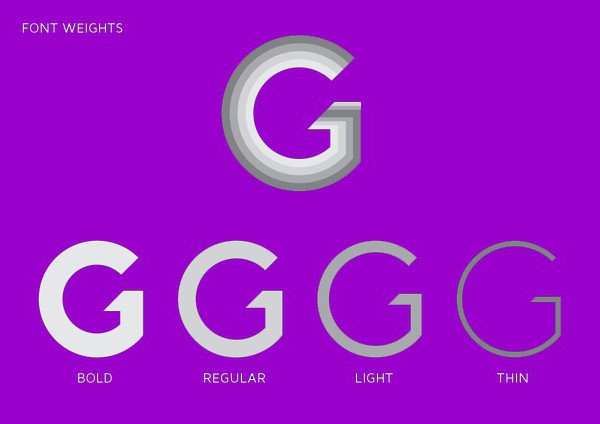
Свойство font-weight определяет толщину или жирность шрифта. На практике обычно используют два его состояния: font-weight: bold и font-weight: normal. Хотя в теории оно также может принимать значения bolder, lighter, 100, 200, 300, 400, 500, 600, 700, 800 и 1000. Однако, посмотрев на то, как большинство браузеров отказываются понимать эти значения, вы поймете, что гораздо безопаснее иметь дело всего лишь со значениями bold и normal.
font-style
Свойство font-style определяет, будет ли текст отображаться курсивом или нет. Оно может быль либо font-style: italic, либо font-style: normal.
text-decoration
Свойство text-decoration определяет подчеркнутость текста. Оно может быть:
- text-decoration: overline – помещает горизонтальную линию над текстом.
- text-decoration: line-through – помещает горизонтальную линию через текст, создавая эффект перечеркивания.
- text-decoration: underline — помещает горизонтальную линию под текст, создавая эффект подчеркивания. Не стоит использовать, так как обычно пользователи предполагают, что подчеркнутый текст – ссылка.
Как правило, данное свойство используется для оформления ссылок, в частности чтобы убрать подчеркивание при помощи значения text-decoration: none.
text-transform
Свойство text-transform позволяет изменить регистр букв текста.
- text-transform: capitalize – переводит первые буквы всех слов в верхний регистр.
- text-transform: uppercase – переводит все буквы в верхний регистр.
- text-transform: lowercase — переводит все буквы в нижний регистр.
- text-transform: none – попробуйте сами это значение.
Разбивка текста
Свойство letter-spacing и свойство word-spacing определяют расстояние между буквами и словами соответственно. Их значением может быть число в любых единицах измерения, либо ключевое слово normal.
Свойство line-height определяет высоту строки элемента, не влияя на размер шрифта. Значением может быть число (которое будет множителем размера шрифта. Например, «2» означает, что высота строки в два раза больше размера шрифта.), либо проценты, либо слово normal.
Свойство text-align выравнивает текст внутри элемента. Принимает значения left (выравнивание по левому краю), right (выравнивание по правому краю), center (выравнивание по центру) или justify (равномерное выравнивание по ширине).
Свойство text-indent создает отступ на заданную величину первой строки параграфа. Подобное форматирование традиционно для полиграфии и редко в цифровых средствах информации.
Погружение в CSS: метрики шрифтов, line-height и vertical-align
line-height и vertical-align — это простые свойства CSS. Настолько простые, что большинство из нас уверены, что понимают, как они работают и как их использовать. К сожалению, это не так — на самом деле они, пожалуй, являются самыми сложными свойствами, поскольку играют важную роль в создании малоизвестной особенности CSS под названием «строчный контекст форматирования» (inline formatting context).
Например, line-height можно задать в виде длины или безразмерного значения, но его значение по умолчанию — normal (стандартное). Хорошо, но что значит «стандартное»? Зачастую пишут, что это (как правило) 1, или, может быть, 1,2. Даже в спецификации CSS нет четкого ответа на данный вопрос.
Нам известно, что безразмерное значение line-height зависит от значения font-size , но проблема в том, что font-size: 100px выглядит по-разному для разных гарнитур. В связи с этим возникает вопрос: всегда ли line-height будет одинаковым или может различаться? Действительно ли это значение находится в промежутке от 1 до 1,2? А как vertical-align влияет на line-height ?
Давайте углубимся в не самый простой механизм CSS…
Начнем с разговора о font-size
Рассмотрим этот простой HTML-код с тегом p , содержащим три элемента span , каждый из которых со своим font-family :
При использовании одного и того же font-size в разных гарнитурах высота получается различной:
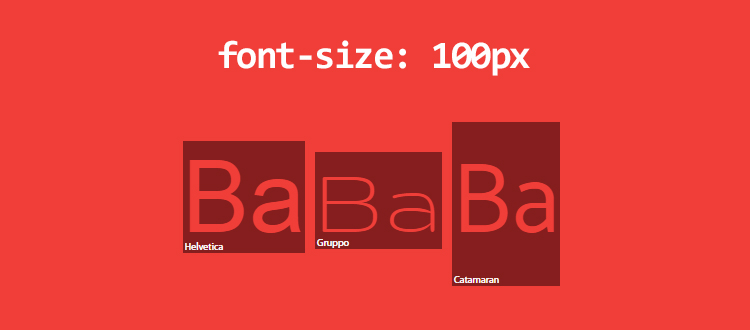
Даже если нам известно об этой особенности, почему font-size: 100px не создает элементы высотой 100px? Я измерил эти значения: Helvetica — 115px, Gruppo — 97px и Catamaran — 164px.
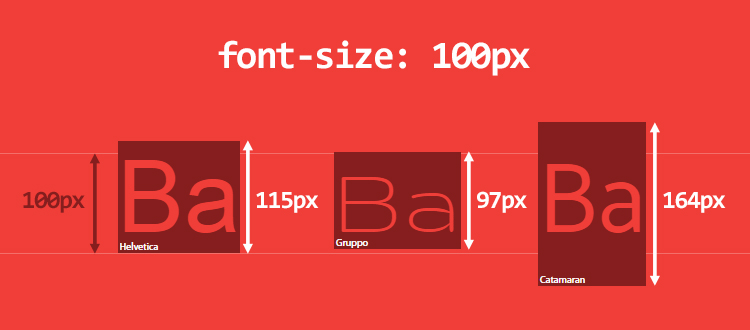
Хотя на первый взгляд это выглядит несколько странно, все вполне ожидаемо — причина в самом шрифте. Как это работает:
- Шрифт задает свой em-квадрат (em-square) (он же UPM, units per em — единиц на кегельную площадку) — своего рода площадку, в рамках которой будет рисоваться каждый символ. В этом квадрате для измерения используются относительные единицы, и, как правило, для него принимаются размеры 1000 единиц. Хотя также бывает 1024, 2048 или иное количество единиц.
- В зависимости от количества относительных единиц задаются метрики шрифтов, такие как высота верхних и нижних выносных элементов (ascender/descender), прописных и строчных букв. Некоторые значения могут выходить за рамки em-квадрата.
- В браузере относительные единицы масштабируются до необходимого font-size .
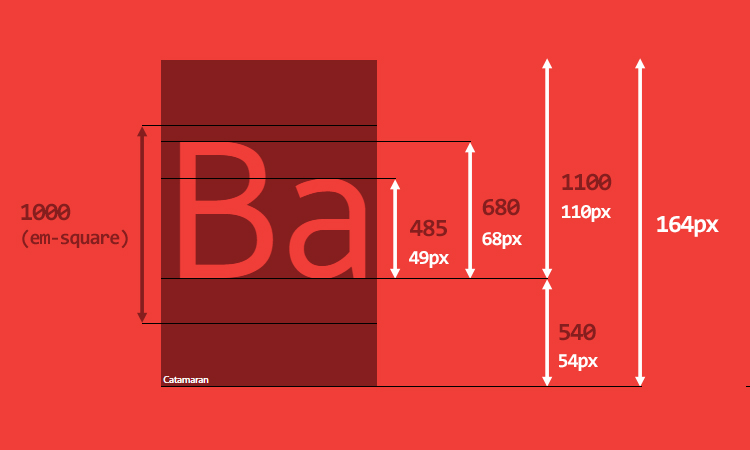
- em-квадрат принят за 1000 единиц;
- высота верхних выносных элементов составляет 1100 единиц, а нижних — 540.
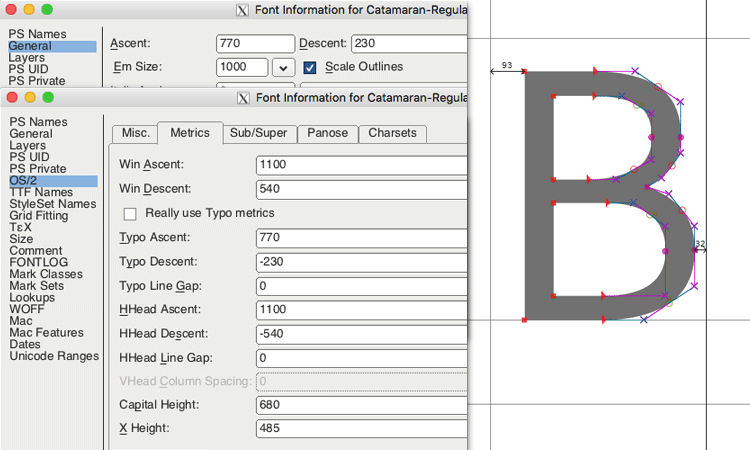
Таким образом, шрифт Catamaran использует 1100 + 540 единиц в em-квадрате, состоящем из 1000 единиц, и поэтому при размере font-size: 100px получается высота 164px. Данная вычисленная высота определяет область содержимого (content-area) элемента (этот термин будет использоваться далее по тексту). Можете считать область содержимого областью, к которой применяется свойство background .
Можно также предположить, что высота прописных букв составляет 68px (680 единиц), а строчных (x-высота) — 49px (485 единиц). В результате 1ex = 49px и 1em = 100px, а не 164px (к счастью, em зависит от font-size , а не от вычисленной высоты).
Прежде чем нырнуть глубже, рассмотрим основные моменты, с которыми придется столкнуться. Элемент p при отображении на экране может состоять из нескольких строк с соответствующей шириной. Каждая строка состоит из одного или нескольких строчных элементов (inline elements)(HTML-тегов или анонимных строчных элементов для текстового содержимого) и называется контейнером строки (line-box). Высота контейнера строки зависит от высот его дочерних элементов. То есть браузер вычисляет высоту каждого строчного элемента, а по ней — высоту контейнера строки (от самой верхней до самой нижней точки ее дочерних элементов). В результате высоты контейнера строки всегда достаточно, чтобы вместить все его дочерние элементы (по умолчанию).
При изменении приведенного выше HTML-кода следующим образом:
будет сгенерировано три контейнера строки:
- в первом и последнем будет по одному анонимному строчному элементу (текстовое содержимое);
- во втором будет два анонимных строчных элемента и 3 элемента span .
Отчетливо видно, что второй контейнер строки больше остальных по высоте из-за вычисленной области содержимого его дочерних элементов, точнее того, который использует шрифт Catamaran.
Сложным моментом в создании контейнера строки является то, что мы, по сути, не можем ни увидеть, ни управлять им через CSS. Даже применение фона к ::first-line не помогает отобразить высоту первого контейнера строки.
line-height: о проблемах и прочих вопросах
До этого момента я ввел два понятия — область содержимого и контейнер строки. Если вы внимательно читали, то заметили, что высота контейнера строки вычисляется на основании высоты его дочерних элементов, но не говорил, что на основании высоты области содержимого его дочерних элементов. А это большая разница.
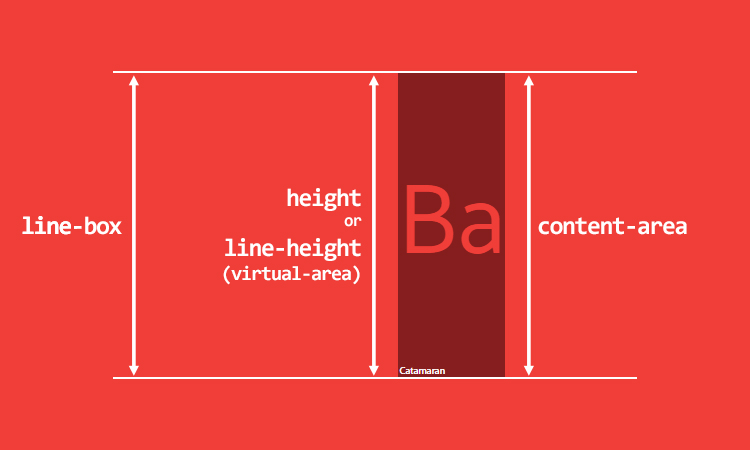
Даже если это может показаться странным, у строчного элемента есть две различных высоты: высота области содержимого и высота виртуальной области (virtual-area) (я сам придумал термин «виртуальная область», поскольку эту высоту мы увидеть не можем; в спецификации этого термина вы не найдете).
- Высота области содержимого определяется метриками шрифта (как мы уже видели ранее).
- Высота виртуальной области (virtual-area) представляет собой line-height , и это — высота, которая используется для вычисления высоты контейнера строки.
Кроме того, сказанное опровергает распространенное мнение о том, что line-height — это расстояние между базовыми линиями (baseline). В CSS это не так.
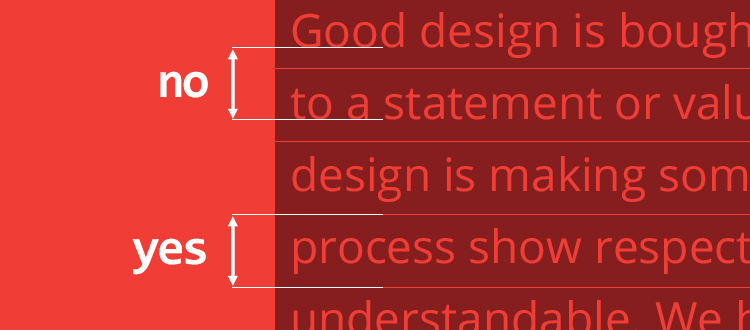
В других редакторских программах это может быть расстоянием между базовыми линиями. Например, в Word и Photoshop это так и есть. Основная разница в том, что в CSS это расстояние есть и для первой строки.
Вычисленная разница в высоте между виртуальной областью и областью содержимого называется интерлиньяж (leading). Одна половина интерлиньяжа добавляется сверху к области содержимого, а вторая — снизу. Поэтому область содержимого всегда находится по центру виртуальной области.
В зависимости от вычисленного значения line-height (виртуальная область) может быть равной, больше или меньше области содержимого. Если виртуальная область меньше, то значение интерлиньяжа отрицательное и контейнер строки визуально меньше своих дочерних элементов по высоте.
Есть и другие виды строчных элементов:
- замещаемые строчные элементы ( img , input , svg и т. д.);
- inline-block и все элементы типа inline-* ;
- строчные элементы, которые задействованы в особом контексте форматирования (например, в элементе flexbox все flex-компоненты блокофицируются).
И все же проблема остается прежней: каково значение normal для line-height ? Ответ на этот вопрос, как и в случае вычисления области содержимого, нужно искать среди метрик шрифта. Итак, вернемся к FontForge. Размер em-квадрата для Catamaran равняется 1000, но мы наблюдаем много значений для верхних и нижних выносных элементов:
- Общие значения Ascent/Descent: высота верхнего выносного элемента — 770, нижнего — 230. Используются для создания символов (таблица «OS/2»).
- Метрики Ascent/Descent: высота верхнего выносного элемента — 1100, нижнего — 540. Используются для определения высоты области содержимого (таблицы «hhea» и «OS/2»).
- Метрика Line Gap (междустрочный интервал). Используется для определения line-height: normal , данное значение прибавляется к метрикам Ascent/Descent (таблица «hhea»).
В качестве сравнения: для шрифта Arial em-квадрат равен 2048 единиц, высота верхнего выносного элемента — 1854, нижнего — 434, междустрочный интервал — 67. Таким образом, при font-size: 100px область содержимого составит 112px (1117 единиц), а значение line-height: norma l — 115px (1150 единиц или 1,15). Все эти метрики индивидуальны для каждого шрифта и задаются дизайнером шрифта.
Следовательно, задавать line-height: 1 неэффективно. Напомню вам, что безразмерные значения зависят от font-size , а не от области содержимого, а то, что размер области содержимого превышает размер виртуальной области, является причиной множества наших проблем.
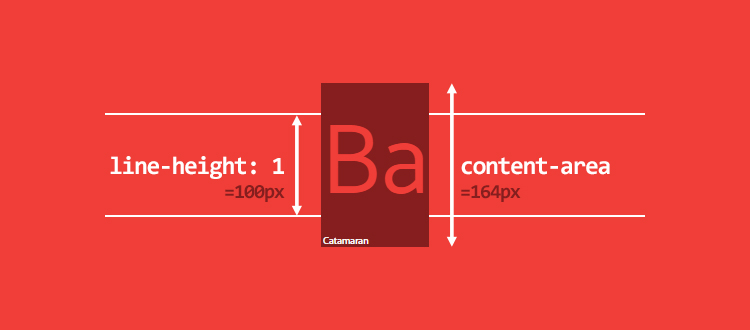
Но причина не только в line-height: 1 . Если уж на то пошло, из 1117 шрифтов, установленных на моем компьютере (да, я установил все шрифты из Google Web Fonts), у 1059 шрифтов, то есть в 95%, вычисленный показатель line-height больше 1. Вообще, их вычисленный показатель line-height варьируется от 0,618 до 3,378. (Вам не показалось — 3,378!)
Небольшие подробности по поводу расчета line-box :
- Для строчных элементов — padding и border увеличивают область фона, но не высоту области содержимого (и не высоту контейнера строки). Поэтому область содержимого — это не всегда то, что видно на экране. От margin-top и margin-bottom нет никакого эффекта.
- Для замещаемых строчных элементов, элементов типа inline-block и блокофицированных строчных элементов — padding , margin и border увеличивают height и, следовательно, высоту области содержимого и контейнера строки.
vertical-align: то свойство, которое управляет всем
Я еще не останавливался подробно на свойстве vertical-align, хотя оно является основным фактором для вычисления высоты контейнера строки. Можно даже сказать, что vertical-align может играть ведущую роль в строчном контексте форматирования.
Его значение по умолчанию — baseline . Помните такие метрики шрифта, как высота верхнего и нижнего выносных элементов (ascender/descender)? Эти значения определяют, где находится базовая линия и, следовательно, соотношение между верхней и нижней частями. Поскольку соотношение между верхним и нижним выносными элементами редко бывает 50/50, это может приводить к неожиданным результатам, например с элементами того же уровня.
Начнем с такого кода:
Тег p с двумя одноуровневыми элементами span , наследующими font-family , font-size и фиксированную line-height . Базовые линии совпадают, и высота контейнера строки равна их line-height .
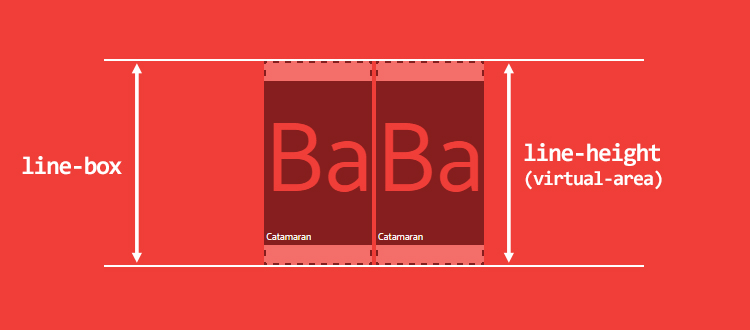
Но что, если у второго элемента font-size будет меньше?
Как бы странно это ни звучало, выравнивание базовой линии, выставленной по умолчанию, может привести к увеличению высоты (!) контейнера строки, как показано на рисунке ниже. Напоминаю, что высота контейнера строки рассчитывается от самой верхней до самой нижней точки его дочерних элементов.
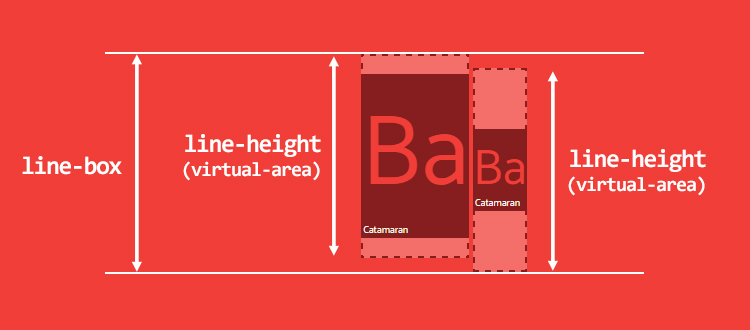
Это могло бы стать доводом в пользу безразмерных значений line-height , но иногда требуются фиксированные значения для создания идеального вертикального ритма. Честно говоря, независимо от того, что вы выберете, у вас всегда будут проблемы с выравниванием строки.
Рассмотрим еще один пример. Тег p с line-height: 200px , который содержит один единственный span , наследующий его line-height
Какова высота контейнера строки? Мы могли бы предположить, что 200px, но это не так. Проблема в том, что у p есть свое собственное, отличающееся значение font-family (по умолчанию это serif). Базовые линии тега p и span , по всей вероятности, находятся на разной высоте, и поэтому высота контейнера строки больше, чем предполагалось. Это вызвано тем, что браузеры производят вычисление, считая, что каждый контейнер строки начинается с символа нулевой ширины, который в спецификации называется «strut».
Невидимый символ с видимым эффектом.
Итак, у нас все та же проблема, что и в случае с одноуровневыми элементами.
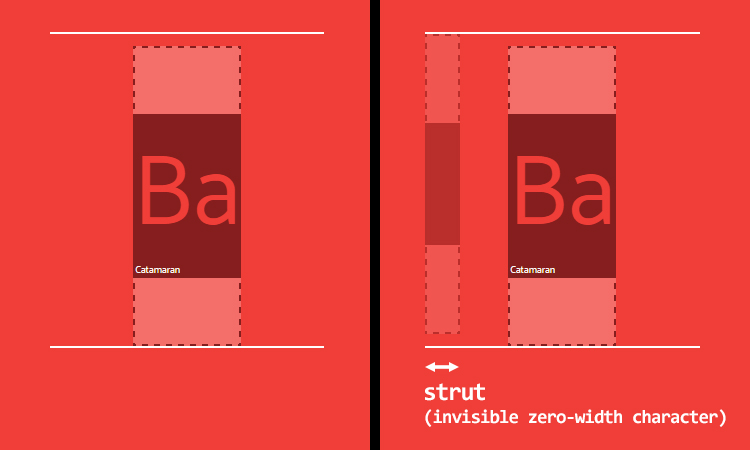
С выравниванием по базовой линии все плохо, но, может, нас спасет vertical-align: middle ? Как сказано в спецификации, middle «выравнивает контейнер по вертикальной средней точке (midpoint) с базовой линией родительского контейнера плюс половина x-высоты первичного элемента». Соотношение базовых линий, равно как и x-высот (x-height), может быть различным, поэтому на выравнивание по middle тоже нельзя положиться. А хуже всего тот факт, что в большинстве сценариев middle никогда не бывает по-настоящему «по центру». На это влияет слишком много факторов, которые нельзя задать через CSS (x-высота, соотношение верхнего и нижнего выносных элементов и др.).
Помимо этого, есть еще четыре значения, которые в некоторых случаях могут оказаться полезными:
- vertical-align: top / bottom — выравнивание по верхней или нижней границе контейнера строки;
- vertical-align: text-top / text-bottom — выравнивание по верхней или нижней границе области содержимого.
Но будьте внимательны: во всех случаях выравнивается виртуальная область, то есть невидимая высота. Рассмотрим простой пример с использованием vertical-align: top . Невидимая line-height может давать странный, но ожидаемый результат.
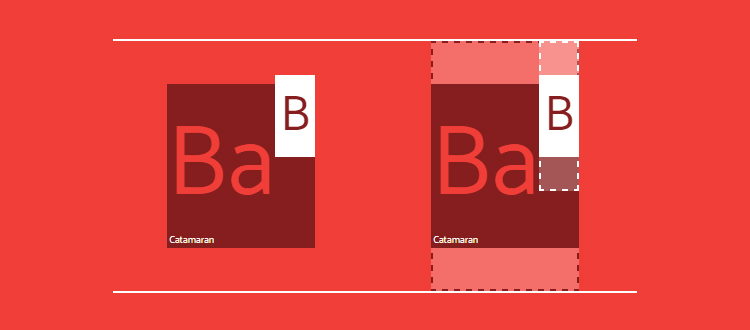
И наконец, vertical-align также принимает числовые значения, которые смещают контейнер выше или ниже относительно базовой линии. Этот последний вариант может пригодиться.
CSS восхитителен
Мы обсудили вопрос взаимодействия line-height и vertical-align , но сейчас вопрос в том, можно ли управлять метриками шрифта через CSS? Если кратко, то нет. Хотя я бы этого очень хотел. В любом случае, думаю, настало время немного развлечься. Метрики шрифта являются постоянными величинами, поэтому хоть что-то у нас должно получиться.
Что, если, например, нам нужен текст шрифтом Catamaran с высотой прописных букв ровно 100px? Вроде выполнимо, так что давайте произведем некоторые расчеты.
Прежде всего укажем все метрики шрифта как пользовательские свойства CSS, а затем вычислим font-size , при котором высота прописных букв будет равняться 100px.
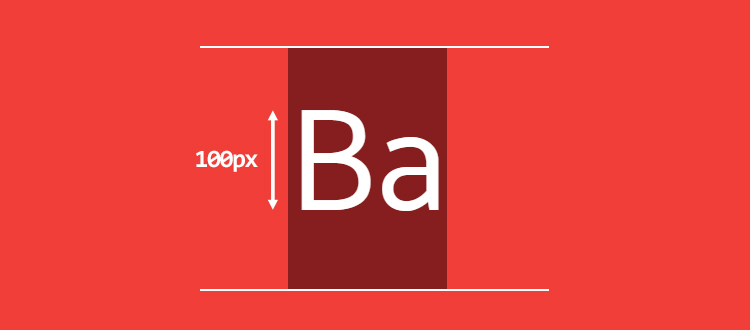
Довольно просто, не так ли? Но как быть, если нам нужно, чтобы текст был визуально по центру, а оставшееся пространство равномерно распределялось сверху и снизу от буквы «B»? Для этого необходимо рассчитать vertical-align на основании соотношения между верхним и нижним выносными элементами.
Сначала вычислим line-height: normal и высоту области содержимого:
Затем нам потребуются:
- расстояние от низа прописной буквы до нижнего края;
- расстояние от верха прописной буквы до верхнего края.
Теперь можем вычислить vertical-align как разницу между этими расстояниями, умноженную на вычисленное значение font-size (Это значение нужно применить к строчному дочернему элементу).
И наконец, задаем необходимое значение line-height и вычисляем его, сохраняя вертикальное выравнивание:
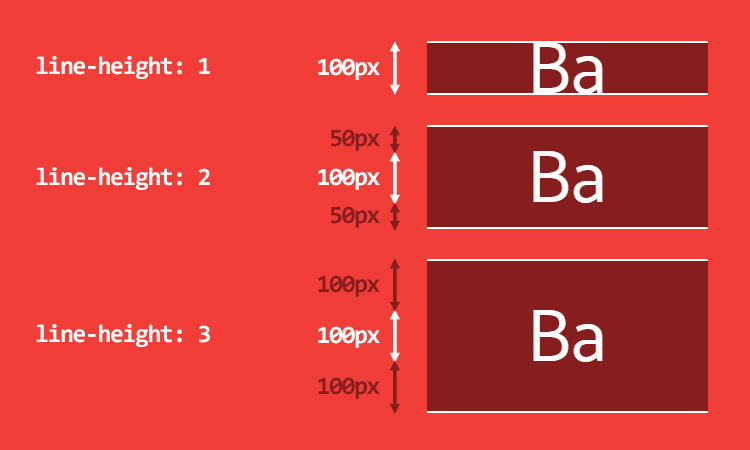
Теперь довольно просто добавить графический элемент той же высоты, что и буква «B»:

Напоминаю, что этот тест показан исключительно для демонстрации, и полагаться на его результаты не стоит. Причин тут много:
Свойство CSS font-weight: как задать насыщенность шрифта

Традиционно принято выделять главные мысли в тексте с помощью жирного начертания. Такой способ оформления, прежде всего, относится к заголовкам, так как необходимо, чтобы читающий сразу обращал на них внимание. Свойство CSS font-weight – простое средство регулировать насыщенность шрифта.
Новичков в программировании интересует вопрос о том, зачем изучать подробно технологию оформления текста стилями. Почти на каждом сайте (а особенно это касается ресурсов на основе систем управления контентом) присутствует визуальный редактор, аналогичный приложению MS Word. Чтобы работать с ним, специальные знания не нужны. Однако использование встроенных средств оформления текста не всегда оправдано, поскольку важно не только сделать текст жирным, но и выделить его так, чтобы поисковые системы адекватно восприняли написанное.
Как изменить насыщенность текста
Назначить толщину тексту можно использую HTML-теги b> или strong>. Но первоначальная функция этих элементов – структурирование. Если использовать теги слишком часто, поисковики признают текст «переоптимизированным», что приведёт к снижению рейтинга веб-сайта. Вот здесь-то пригодится свойство CSS font-weight.
Стандарт приводит несколько вариантов его записи. Интересная особенность – веб-программист сам может выбрать насколько плотным будет текст. Но обо всём по порядку.
Стандартные значения насыщенности шрифта
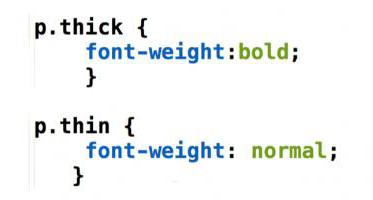
Спецификация каскадных таблиц стилей рекомендует использовать для задания плотности значения normal и bold. Первое присваивает элементу «нормальное» начертание и обычно используется в случаях, когда требуется убрать жирное написание. Например, следующая запись выключает утолщённое написание в CSS – font-weight: normal. Прибегнув к такой конструкции, можно изменить назначенное по умолчанию жирное написание заголовков в тегах h1>–h6>.
Обратная ситуация – необходимо установить повышенную толщину для абзаца текста. В этом случае для соответствующего тега p> задаётся правило CSS – font-weight bold.
Варианты задания толщины
Последние версии стандарта стилей разрешают пользователю самому назначать степень насыщенности текста. Для этого вместо описанных ранее значений normal и bold используют их числовые эквиваленты.
Плотность текста задаётся относительными значениями в диапазоне от 100 до 900. Шаг равен 100. То есть, чтобы назначить плотность 200, необходимо записать в CSS font-weight: 200. Резонный вопрос: что значит число 200 и как понять, когда именно его следует применять?
Похожие публикации:
- Как опустить footer в самый низ css
- Как отключить кэширование css на сайте
- Что выбрать arduino или raspberry
- Что лучше css v34 или css v91
Как создать рамку в HTML вокруг текста: пошаговая инструкция
Ставя перед собой задачу вывести текст с рамкой вокруг него на HTML-странице, вы наверняка столкнулись с проблемой «как это сделать?».
Все мы знаем, что HTML – это язык разметки, который позволяет создавать структуру веб-страницы, но не создавать стили и эффекты. Однако, у HTML есть элементы, которые позволяют создавать рамки вокруг текста и других элементов. Простое знание нескольких тегов поможет вам с успехом создать рамки, без использования CSS.
В этой статье мы рассмотрим пошаговую инструкцию и примеры использования тегов, позволяющих создавать рамки в HTML, и опишем основные применения этого эффекта. Следуя нашей инструкции, вы сможете без труда создать уникальный дизайн и подчеркнуть важность вашего содержания.
Выбор способа создания рамки
Создание рамки вокруг текста может быть выполнено несколькими способами. Выбор подходящего способа зависит от требуемой конфигурации, а также от желаемого визуального эффекта. В разных ситуациях может быть более эффективным использование различных способов создания рамок.
Например, вы можете выбрать использование CSS стилей для создания рамки. С помощью CSS вы можете задать свойства рамки, такие как цвет, ширина и стиль границы. Это может быть удобным способом создания ровной и элегантной рамки вокруг текста, которая привлечет внимание к основному содержанию.
Также может быть полезным использование таблицы для создания рамки. В этом случае вы можете создать таблицу с одной ячейкой, которая будет содержать ваш текст. Затем задайте свойства границы таблицы для создания рамки. Этот метод может быть использован для создания рамки с дополнительным пространством вокруг текста, что может усилить внешний вид и привлечь внимание пользователя к содержанию.
- CSS стили для создания рамки: удобный способ для создания ровной и элегантной рамки вокруг текста;
- Использование таблицы: полезный метод для создания рамки с дополнительным пространством вокруг текста.
Создание статичной рамки в HTML
Для создания статичной рамки в HTML необходимо воспользоваться тегом . Перед его использованием необходимо определить CSS-свойства, которые определят форму и стиль рамки.
Для начала нужно определить CSS-свойство border, которое задает толщину, стиль и цвет рамки. Пример:
border: 2px solid black;
Далее можно определить размеры и отступы с помощью CSS-свойств width, height, padding и margin. Пример:
width: 400px;
height: 200px;
padding: 10px;
margin: 20px;
Чтобы добавить текст внутри рамки, необходимо использовать тег или . Пример:
Ваш текст здесь
- Не забудьте, что CSS-стили можно определять в отдельном файле или внутри тега на станице.
- Чтобы задать рамку нескольким элементам одновременно, можно объединить их в единую группу с помощью тега .
- Если рамка должна быть на всю ширину страницы, нужно установить значение CSS-свойства width в 100%.
Еще по теме: Как создать игру на HTML: подробный гайд для начинающих
Создание динамической рамки
Часто при создании веб-страниц возникает необходимость создать рамку вокруг текста. Однако, чтобы рамка выполняла не только декоративную функцию, но и была динамической, нужно использовать некоторые технологии.
Для начала, необходимо создать div-элемент, который будет содержать текст, для которого мы создаем рамку. Див-элемент обычно используется для логической группировки содержимого страницы и может содержать внутри себя другие элементы.
Далее, чтобы создать рамку, нужно добавить стили для созданного div-элемента. Статья о создании рамки на сайте может помочь в этом. Однако, чтобы рамка была динамической, нужно дополнительно использовать некоторые JavaScript-библиотеки, такие как jQuery.
С помощью jQuery можно анимировать эффекты рамки, сделав ее например пульсирующей или изменяющей свой цвет при наведении мыши. Также, с помощью jQuery можно создать различные эффекты для скрываемого и раскрываемого содержимого внутри рамки.
Динамическая рамка может стать важным элементом веб-дизайна, который поможет привлечь внимание пользователей и сделать страницу более интерактивной и привлекательной.
Использование CSS для создания рамки
Один из наиболее популярных способов создания рамки вокруг текста в HTML — использование CSS. Для этого необходимо добавить свойства CSS к элементу, который нужно окружить рамкой.
Основное CSS свойство, устанавливающее рамку — border. Чтобы установить одну общую рамку вокруг элемента, необходимо задать значения для рамок сверху, справа, снизу и слева одновременно.
- border: solid 1px #000; — создает четыре одинаковых граничных линии шириной 1 пиксель каждая, цвет чёрный.
- border-style: dotted; — устанавливает пунктирный стиль границ.
- border-color: red green blue yellow; — задает цвета для каждой из четырех линий.
Также можно устанавливать значения в отдельности для каждой из граней, используя CSS свойства border-top, border-right, border-bottom, border-left.
Кроме того, можно установить различную ширину для каждой грани, используя border-width. Также существуют другие CSS свойства для работы с рамками, такие как border-radius для задания скругленных углов и outline для создания обводки вокруг элемента.
Добавление цвета к рамке
Чтобы добавить цвет к созданной рамке, нужно использовать атрибут border-color. Он определяет цвет рамки вокруг элемента и может принимать значения в формате HEX, RGB или название цвета.
Еще по теме: Как создать раскрывающееся меню в html: подробная инструкция
Например, чтобы создать рамку красного цвета, нужно использовать следующий CSS-код:
- border: 2px solid;
- border-color: #ff0000;
Этот код добавляет красную рамку с толщиной 2 пикселя и типом solid. В атрибут border-color мы передаем значение в формате HEX, который представляет красный цвет.
Если вы хотите использовать название цвета, то можно использовать одно из предопределенных значений:
| Название цвета | HEX-код |
|---|---|
| красный | #ff0000 |
| зеленый | #00ff00 |
| синий | #0000ff |
Таким образом, вы можете легко добавлять цвет к рамке и усилить эффект за счет использования других атрибутов CSS.
Как изменить толщину рамки в HTML?
Рамка в HTML — это граница, которая может быть оформлена различными способами. Одним из способов является изменение толщины рамки. Для этого необходимо воспользоваться свойством border-width.
Это свойство позволяет задать толщину рамки в пикселях, эм или других единицах измерения. Например:
- border-width: 1px; — рамка будет иметь толщину в 1 пиксель.
- border-width: 2em; — рамка будет иметь толщину в 2 эм.
Также можно задать разную толщину для каждой стороны рамки, используя следующий синтаксис:
| Свойство | Значение | Описание |
|---|---|---|
| border-width | 1px 2px 3px 4px | Устанавливает толщину рамки для каждой стороны отдельно (верхней, правой, нижней и левой). |
- border-width: 1px 2px 3px 4px; — первая цифра относится к верхней стороне, вторая — к правой, третья — к нижней, четвертая — к левой.
Изменение толщины рамки позволяет создать уникальный дизайн страницы и подчеркнуть важность отдельных элементов.
Добавление отступов внутри рамки
Для создания отступов внутри рамки в HTML можно воспользоваться свойством padding. Оно позволяет задать величину отступа между содержимым элемента и его рамкой.
Чтобы задать отступ слева и справа, необходимо использовать значения для свойства padding-left и padding-right. Например, padding-left: 10px; padding-right: 10px; установят отступы слева и справа размером 10 пикселей.
Аналогично можно задать отступ сверху и снизу с помощью свойств padding-top и padding-bottom. Например, padding-top: 20px; padding-bottom: 20px; установят отступы сверху и снизу размером 20 пикселей.
Отступы можно задавать для всех сторон одновременно, используя свойство padding. Например, padding: 10px; установит отступы для всех сторон размером 10 пикселей.
Также можно задавать разные значения отступов для разных сторон с помощью свойства padding в комбинации с дополнительными значениями. Например, padding: 10px 20px; задаст отступ слева и справа размером 20 пикселей, а сверху и снизу размером 10 пикселей.
Пример использования свойства padding для задания отступов внутри рамки:
Текст с отступами внутри рамки
Как добавить отступы вокруг рамки
После того, как мы создали рамку вокруг текста, мы можем добавить отступы между рамкой и текстом. Для этого мы будем использовать свойство padding в CSS.
Еще по теме: Как сделать выравнивание по ширине в HTML: подробный гайд
Padding задает внутренний отступ элемента и определяет расстояние между границей элемента и его содержимым.
Чтобы добавить одинаковые отступы со всех сторон элемента, мы можем использовать сокращенную запись:
border: 1px solid black; /*border declaration*/ padding: 10px; /*padding declaration, 10px on all sides*/ Чтобы добавить разные отступы со всех сторон элемента, мы можем использовать длинную запись:
border: 1px solid black; /*border declaration*/ padding-top: 10px; /*top padding declaration*/ padding-bottom: 20px; /*bottom padding declaration*/ padding-left: 5px; /*left padding declaration*/ padding-right: 15px; /*right padding declaration*/ Мы также можем использовать отрицательные значения, чтобы уменьшить размеры рамки:
border: 1px solid black; /*border declaration*/ padding: -10px; /*negative padding declaration, reduces size of border*/ Или же мы можем использовать значение 0, чтобы убрать отступы:
border: 1px solid black; /*border declaration*/ padding: 0; /*no padding declaration*/ Использование различных видов рамок
В HTML есть несколько способов создания рамок. Один из самых простых способов — это использование свойства CSS border. Оно позволяет задать ширину, стиль и цвет рамки.
Кроме того, существуют различные типы рамок, доступных для использования в HTML. Например, можно задать рамку со скругленными углами, используя свойство border-radius.
Другой тип рамок, который может быть полезен — это таблицы. HTML предоставляет теги , и , которые могут быть использованы для создания рамок вокруг содержимого таблицы.
- С помощью свойства cellpadding можно задать отступы между содержимым ячеек и границей таблицы.
- Свойство cellspacing определяет размер промежутков между ячейками.
- С помощью свойства border-collapse можно задать, объединиться или разделить границы ячеек таблицы.
Использование различных типов рамок может помочь сделать содержимое вашей веб-страницы более организованным и привлекательным.
Создание рамки вокруг изображения
Как и при создании рамки вокруг текста, существует несколько способов добавления рамки вокруг изображения в HTML.
- Использование CSS-стилей: можно создать класс со свойством border и применять его к изображению через атрибут class.
- Добавление рамки через HTML-тег: можно использовать атрибут border у тега img для создания рамки вокруг изображения.
При использовании CSS-стилей можно также задавать толщину, цвет и стиль границы (сплошная, пунктирная и т.д.), а также скруглять углы рамки. Кроме того, такой подход позволяет применять одни и те же стили к нескольким изображениям на странице.
Если же нужно добавить рамку к одному конкретному изображению, то можно использовать атрибут border. Однако, следует учитывать, что данный атрибут считается устаревшим и его использование не рекомендуется в современном HTML. Вместо этого, рекомендуется использовать CSS-стили.
Как сделать шрифт тоньше в фотошопе?
Выберите внешние пути текста и удалите.
.
Преобразуйте текст в схему:
- Переключитесь на инструмент «Выделение» и выберите «Текст» → «Создать контуры».
- Вы также можете использовать клавиатурную команду Ctrl + Shift + O (Windows) или Cmd + Shift + O (Mac).
- Выделите текст и щелкните правой кнопкой мыши → Создать контуры.
Как уменьшить толщину шрифта?
Вы можете создать меньший текст внутри исходного текста и уменьшить его. Выберите внутреннее смещение, затем отрегулируйте размер, пока не найдете его настолько тонким, насколько вам хотелось бы. Применять. 10. Как вы можете видеть ниже, где я залил красным цветом, текст остался тем же шрифтом, но тоньше.
Что такое текстовый инструмент?
Текстовый инструмент — один из самых мощных инструментов в вашем наборе инструментов, потому что он открывает дверь к множеству предварительно разработанных библиотек шрифтов. … Это диалоговое окно позволяет вам указать, какие символы вы хотите отображать, а также многие другие параметры, связанные со шрифтом, такие как тип шрифта, размер, выравнивание, стиль и характеристики.
Как сделать шрифт толще?
Добавление строки к вашему шрифту — это самый простой способ увеличить ширину шрифта, который не предлагает полужирный вариант. Добавив линию, вы сможете добиться смелого вида как для печати, так и для разреза. Вы также можете использовать метод добавления линии, чтобы вырезать более толстые буквы.
Как увеличить жирность текста в Photoshop?
- Выберите вкладку меню на панели параметров инструмента, чтобы открыть палитру символов, если она еще не отображается, перейдите в «Окно»> «Персонаж».
- Выделите нужный текст жирным шрифтом или курсивом, выделив слова. …
- Вы должны увидеть варианты Faux Bold и Faux Italic.
Почему я не могу изменить цвет текста в Photoshop?
Текстовый слой должен либо иметь весь текст, выделенный с помощью текстового инструмента, либо слой должен быть выбран на временной шкале с помощью инструмента выделения, чтобы изменить цвет шрифта на панели символов. … Если вы не видите цвет заливки, разверните его, пока не получите, и измените его там.
Как изменить форму текста в Photoshop?
Чтобы преобразовать текст в форму, щелкните правой кнопкой мыши текстовый слой и выберите «Преобразовать в форму». Затем выберите инструмент «Прямой выбор» (инструмент с белой стрелкой), нажав Shift A, и щелкните и перетащите точки на пути, чтобы придать символам новую форму.
Где находится инструмент «Текст» в Photoshop?
Найдите и выберите инструмент «Текст» на панели «Инструменты». Вы также можете нажать клавишу T на клавиатуре, чтобы получить доступ к инструменту «Текст» в любое время. На панели управления в верхней части экрана выберите нужный шрифт и размер текста. Щелкните палитру «Цвет текста», затем выберите нужный цвет в диалоговом окне.
Какое свойство можно использовать для изменения толщины шрифта?
Вы можете использовать размер шрифта или увеличить размер шрифта, чтобы изменить толщину шрифта.
Как изменить вес текста в CSS?
Чтобы определить полужирный текст в правиле CSS:
- font-weight: введите имя свойства font-weight, а затем двоеточие (:).
- смелее; Введите значение свойства font-weight, используя одну из следующих опций (Таблица 3.7): Таблица 3.7. Значения веса шрифта. Ценность. Совместимость. нормальный. IE4, N4, S1, O3.5, CSS1. смелый. IE3, N4, S1, O3.5, CSS1. легче.
Почему шрифт не работает?
Это потому, что размер шрифта (9 пикселей) слишком мал, чтобы отображать его жирным шрифтом. Попробуйте 11 пикселей или больше, и все будет хорошо. Большинство браузеров не полностью поддерживают числовые значения для font-weight.
Css текста толщина: Как сделать жирный шрифт в css
Для того чтобы шрифт стал жирным, в CSS есть свойство font-weight. Значение которые принимает свойство могут быть от 100 до 900 с шагом 100 или текстовые — bold|bolder|lighter|normal. Сверхсветлое начертание, которое может отобразить браузер, имеет значение 100, а сверхжирное — 900. Нормальное начертание шрифта (которое установлено по умолчанию) эквивалентно 400, стандартный полужирный текст — значению 700.
Этот текст будет жирным
А ниче так помогло щас)
Добавьте ваш ответ
Курсы по программированию на Хекслете
Backend-разработка
Разработка серверной части сайтов и веб-приложений
Frontend-разработка
Разработка внешнего интерфейса сайтов и веб-приложений и верстка
Создание сайтов
Разработка сайтов и веб-приложений на JS, Python, Java, PHP и Ruby on Rails
Тестирование
Ручное тестирование и автоматизированное тестирование на JS, Python, Java и PHP
Аналитика данных
Сбор, анализ и интерпретация данных на Python
Интенсивные курсы
Интенсивное обучение для продолжающих
DevOps
Автоматизация настройки локального окружения и серверов, развертывания и деплоя
Веб-разработка
Разработка, верстка и деплой сайтов и веб-приложений, трудоустройство для разработчиков
Математика
Математика для разработчиков и аналитиков данных
JavaScript
Разработка сайтов и веб-приложений и автоматизированное тестирование на JS
Python
Веб-разработка, автоматическое тестирование и аналитика данных на Python
Java
Веб-разработка и автоматическое тестирование на Java
PHP
Веб-разработка и автоматическое тестирование на PHP
Ruby
Разработка сайтов и веб-приложений на Ruby on Rails
Go
Курсы по веб-разработке на языке Go
HTML
Современная верстка с помощью HTML и CSS
SQL
Проектирование базы данных, выполнение SQL-запросов и изучение реляционных СУБД
Git
Система управления версиями Git, регулярные выражения и основы командой строки
Похожие вопросы
Толщина шрифта CSS: свойство font-weight
На этой странице
Свойство font-weight определяет вес глифов в шрифте, их степень черноты или толщину штриха.
Ценности имеют следующие значения:
От 100 до 900
Эти значения образуют упорядоченную последовательность, где каждое число указывает на вес, который как минимум такой же темный, как и его предшественник. Они примерно соответствуют обычно используемым названиям веса ниже:
| Значение | Синтаксис |
|---|---|
| 100 | Thin |
| 200 | Extra Light (Ultra Light) |
| 300 | Light |
| 400 | Normal |
| 500 | Medium |
| 600 | Semi Bold (Demi Bold) |
| 700 | Bold |
| 800 | Extra Bold (Ultra Bold) |
| 900 | Black (Heavy) |
То же, что и 400. 
То же, что и 700. Задает более жирный вес, чем унаследованное значение. Задает меньший вес, чем унаследованное значение.
p < font-family: "Arial"; font-style: italic; font-weight: 700 >p < font-family: "Arial"; font-weight: normal >p < font-family: "Arial"; font-weight: bold >p < font-family: "Arial"; font-weight: lighter >p
Форматы шрифтов, которые используют шкалу, отличную от шкалы с девятью шагами, должны отображать свой масштаб на шкале CSS так, чтобы 400 примерно соответствовало начертанию, которое было бы помечено как Regular, Book, Roman, а 700 примерно соответствовало начертанию, которое было бы помечено как Bold.
Отображение весов для семейства шрифтов с весовыми гранями 400, 700 и 900

Указанные значения bolder и lighter указывают веса относительно веса родительского элемента. Расчетный вес рассчитывается на основе унаследованного font-weight значения с использованием приведенной ниже таблицы.

Приведенная выше таблица эквивалентна выбору следующего относительного более жирного или более светлого начертания, учитывая семейство шрифтов, содержащее нормальные и полужирные грани, а также тонкую и жирную грань. Авторы, желающие более точно контролировать точные значения веса, используемые для данного элемента, могут использовать числовые значения вместо относительных весов.
Свойство пробела в CSS
❮ Назад Полное руководство по CSS Далее ❯
Пример
Установите расстояние между строками и между столбцами в 50 пикселей:
.grid-container <
gap: 50px;
>
Определение и использование
gap определяет размер разрыв между строками и между столбцами в flexbox, сетке или многоколоночном макете. Это сокращение от следующие свойства:
- междурядье
- зазор между столбцами

Примечание: Свойство gap ранее называлось зазор сетки .
| Значение по умолчанию: | нормальный нормальный |
|---|---|
| Унаследовано: | нет |
| Анимация: | да. Читать про анимированный Попробуй |
| Версия: | Модуль выравнивания блоков CSS, уровень 3 |
| Синтаксис JavaScript: | объект .style.gap=»50px 100px» Попробуй |
Поддержка браузера
Числа в таблице указывают первую версию браузера, которая полностью поддерживает это свойство.
| Собственность | |||||
|---|---|---|---|---|---|
| зазор (в сетке) | 66 | 16 | 61 | 12 | 53 |
| зазор (во Flexbox) | 84 | 84 | 63 | 14,1 | 70 |
| пробел (в нескольких столбцах) | 66 | 16 | 61 | Не поддерживается | 53 |
Синтаксис CSS
пробел: row-gap column-gap |initial|inherit;
Значения свойств
| Значение | Описание | Демо |
|---|---|---|
| междурядье | Задает размер промежутка между строками в макете сетки или флексбокса | Демонстрация ❯ |
| зазор между столбцами | Устанавливает размер промежутка между столбцами в сетке, флексбоксе или многоколоночном макете | Демонстрация ❯ |
| начальный | Устанавливает для этого свойства значение по умолчанию.  Читать про начальный Читать про начальный |
|
| унаследовать | Наследует это свойство от родительского элемента. Читать о унаследовать |
Другие примеры
Макет сетки
Установите расстояние между строками на 20 пикселей и между столбцами на 50 пикселей в макете сетки:
#grid-container <
display: grid;
зазор: 20 пикселей 50 пикселей;
>
Flexbox layout
Установите расстояние между строками в 20px и столбцами в 70px в flexbox layout:
#flex-container <
display: flex;
зазор: 20 пикселей 70 пикселей;
>
Многоколоночный макет
Установите расстояние между столбцами в 50 пикселей в многоколоночном макете:
#newspaper <
columns: 3;
зазор: 50 пикселей;
>
Связанные страницы
Учебник CSS: CSS Grid Layout
Учебник CSS: CSS Flexbox Layout
Учебник CSS: CSS Multi-column Layout
Справочник по CSS: свойство row-gap
Справочник по CSS: свойство column-gap
❮ Предыдущий Полное руководство по CSS Далее ❯
ВЫБОР ЦВЕТА
Лучшие учебники

Учебник HTML
Учебник CSS
Учебное пособие по JavaScript
Учебное пособие
Учебное пособие по SQL
Учебное пособие по Python
Учебное пособие по W3. CSS
Учебное пособие по Bootstrap
Учебное пособие по PHP
Учебное пособие по Java
Учебное пособие по C++
Учебное пособие по jQuery
Лучшие ссылки
HTML Reference
CSS Reference
JavaScript Reference
SQL Reference
Python Reference
W3.CSS Reference
Bootstrap Reference
PHP Reference
HTML Colors
Java Reference
Angular Reference
Справочник по jQuery
Основные примеры
Примеры HTML
Примеры CSS
Примеры JavaScript
Примеры инструкций
Примеры SQL
Примеры Python
Примеры W3.CSS
Примеры Bootstrap
Примеры PHP
Примеры Java
Примеры XML
Примеры jQuery

W3Schools оптимизирован для обучения и обучения. Примеры могут быть упрощены для улучшения чтения и обучения. Учебники, ссылки и примеры постоянно пересматриваются, чтобы избежать ошибок, но мы не можем гарантировать полную правильность всего содержания. Используя W3Schools, вы соглашаетесь прочитать и принять наши условия использования, куки-файлы и политика конфиденциальности.
Copyright 1999-2023 Refsnes Data. Все права защищены.
W3Schools работает на основе W3.CSS.
[CSS] — Как изменить толщину шрифта в CSS — SheCodes
Узнайте, как изменить толщину шрифта с помощью свойства font-weight в CSS. Также ознакомьтесь с примерами фрагментов кода и документацией Mozilla Developer Network.
���� Технический вопрос
Спросил 4 месяца назад в CSS Екатерина
как изменить толщину шрифта CSS
шрифт толщина вес шрифта смелый смелее более легкий Мозилла разработчик сеть Документация пример код фрагмент
Дополнительные вопросы по кодированию о CSS
���� Технический вопрос
Спросил 1 день назад в CSS Мария
что такое фон: прозрачный;
фон прозрачный Свойства CSS
���� Технический вопрос
Спросил 2 дня назад в CSS Эми
как изменить цвет заголовка в css
CSS цвет рубрика
���� Технический вопрос
Спросил 4 дня назад в CSS Аррон
как сделать h4 hover?
УС парить h4 элемент псевдокласс
���� Технический вопрос
Спросил 4 дня назад в CSS от Tshiamo
фон с линейным градиентом в css означает
фон линейный градиент КСС
���� Технический вопрос
Спросил 4 дня назад в CSS от Мэри
как изменить цвет кнопки
кнопка цвет CSS-код цвет фона
���� Технический вопрос
Спросил 4 дня назад в CSS от Kiara
как центрировать элементы ul по горизонтали в css
center ул предметы горизонтально
���� Технический вопрос
Спросил 4 дня назад в CSS по А
как удалить отступы на кнопке
кнопка набивка КСС
���� Технический вопрос
Спросил 4 дня назад в CSS by Marta
как сдвинуть кнопку немного вправо
CSS позиционирование допуск слева
���� Технический вопрос
Спросил 5 дней назад в CSS к кануну
что делает display: block?
дисплей блокировать в соответствии блочный уровень ширина высота набивка поля
���� Технический вопрос
Спросил 5 дней назад в CSS by Eve
как увеличить межсимвольный интервал в css
межсимвольный интервал CSS межбуквенный интервал
���� Технический вопрос
Спросил 5 дней назад в CSS по Arron
как навести ссылку?
УС связь парить псевдокласс
���� Технический вопрос
Спросил 5 дней назад в CSS от Arron
как добавить тень к моей кнопке?
кнопка тень CSS коробка-тень
���� Технический вопрос
Спросил 5 дней назад в CSS by Jana
Что означает курсор в CSS.
УС свойство курсора курсор мыши указатель по умолчанию помощь
���� Технический вопрос
Спросил 5 дней назад в CSS Алисия
как стилизовать кнопку
стиль кнопка HTML CSS набивка граница курсор размер шрифта эффект наведения
���� Технический вопрос
Спросил 5 дней назад в CSS by Thembekile
Как сделать переход при наведении кнопки?
кнопка переход при наведении КСС
���� Технический вопрос
Спросил 6 дней назад в CSS Oswaldo
Как предотвратить подчеркивание ссылки после нажатия?
ссылка подчеркнуть CSS украшение текста посетил состояние
���� Технический вопрос
Спросил 6 дней назад в CSS от Kiara
как настроить макет нескольких карт
пользовательский макет карты CSS флексбокс Сетка CSS
���� Технический вопрос
Спросил 6 дней назад в CSS Киара
как сделать перенос текста в css
CSS перенос текста перенос слова переполнение-обертка
���� Технический вопрос
Спросил 6 дней назад в CSS Ян
что делает переполнение в css
переполнение Свойство CSS вырезка содержимого полосы прокрутки
���� Технический вопрос
Спросил 7 дней назад в CSS Вероника
как вставить изображение для фона в css
background-image фоновый повтор размер фона фоновая позиция
���� Технический вопрос
Спросил 7 дней назад в CSS от Sara
как убрать подчеркивание в кнопке
кнопка подчеркнуть CSS текстовое украшение
���� Технический вопрос
Спросил 7 дней назад в CSS Киара
как комментировать в css
���� Технический вопрос
Спросил 7 дней назад в CSS Киара
что такое сетка
сетка Веб-разработка адаптивные макеты CSS-фреймворки начальная загрузка
���� Технический вопрос
Спросил 7 дней назад в CSS Лауренсия
как добавить тень к кнопке
кнопка коробка-тень КСС
���� Технический вопрос
Спросил 7 дней назад в CSS Автор Keitumetse Nirvana Akisa

Я борюсь со своим кодом.