
Как перенести фото и другие файлы на карту памяти
Поддержка карт памяти — настоящее спасение для тех, кто владеет смартфоном со скромным объемом накопителя. Но по умолчанию фотографии и другие файлы автоматически сохраняются на телефон, а не на внешний носитель. Так что, если вы испытываете дефицит свободного места, нужно разобраться, как перекинуть фото на карту памяти, и можно ли настроить сохранение данных на MicroSD. Обо всем этом поговорим в рамках сегодняшнего материала.
На карту памяти можно перебросить не только фотографии, но и другие файлы
Как переместить фото на карту памяти
В плане выполнения базовых задач операционная система Android не отличается от той же Windows, позволяя перемещать данные из одного места в другое. Но, прежде чем перекинуть файлы, необходимо понять, где хранятся фото в телефоне. И в данном случае я говорю не о галерее, которую вы используете для просмотра снимков.
⚡ Подпишись на Androidinsider в Дзене, где мы публикуем эксклюзивные материалы
Чтобы найти фото на Андроиде для их последующей передачи на карту памяти, нужно запустить приложение «Проводник» (иногда называется «Файлы» или «Менеджер файлов») и перейти по пути Внутренний накопитель/DCIM/Camera. Здесь вы найдете не только снимки, но и видеоролики, записанные на камеру смартфона. Далее для перемещения фото на карту памяти останется:
- Выделить интересующий файл, задержав на нем палец.
- Выбрать опцию «Переместить».
- В качестве места назначения указать SD Карта/DCIM/Camera.
- Нажать кнопку «Вставить».
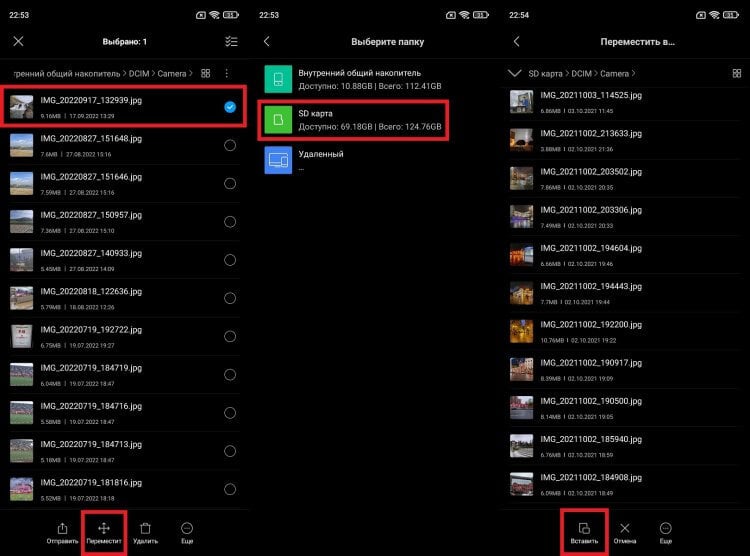
Вы можете выделить сразу несколько фотографий
Если на карте памяти отсутствует каталог DCIM или Camera, то его придется создать самостоятельно. Для получения более подробной инструкции прочитайте наш текст о том, как создать папку на телефоне. Кстати, аналогичным образом вы можете перемещать не только фотографии, но и другие типы файлов, включая музыку, архивы и APK. А вот для того, чтобы перенести приложение на карту памяти, вам стоит прочитать отдельный материал.
Если вы хотите перекинуть все фото на SD карту, то логичнее выделять не файл, а всю папку (например, DCIM). Затем нужно выбрать карту памяти как место назначения и нажать кнопку «Вставить».
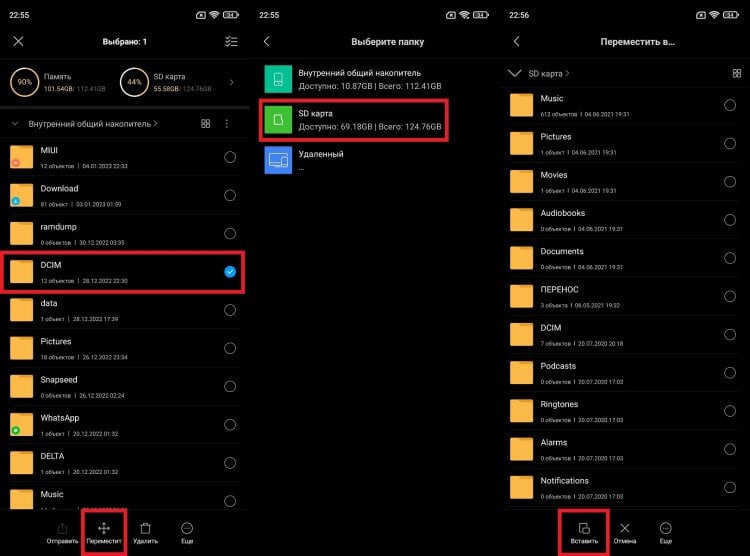
А еще можно перекинуть сразу все фото, выделив папку DCIM или Camera
❗ Поделись своим мнением или задай вопрос в нашем телеграм-чате
Скорость передачи данных зависит от типа внутреннего накопителя и характеристик карты памяти. После перемещения фотографии продолжат отображаться в галерее смартфона, но будут оставаться доступными для просмотра только при наличии вставленной SD карты.
Как сохранять фото на карту памяти
После переноса фотографий снимки все равно сохраняются на внутреннем накопителе, а потому их приходится снова и снова перемещать с телефона на SD карту. Но при желании вы можете настроить автоматическое сохранение фото на карту памяти, действуя следующим образом:
- Запустите приложение камеры.
- Откройте его настройки.
- Активируйте опцию «Сохранять на SD карту» или укажите свою карту памяти во вкладке «Место сохранения».
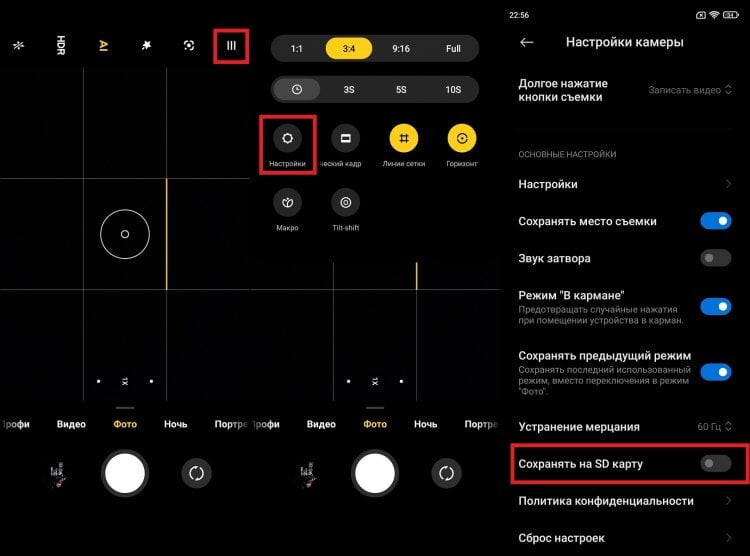
На каждом смартфоне с поддержкой карт памяти можно настроить автоматическое сохранение фото на внешний накопитель
Теперь все фотографии, а также видео, снятые на смартфон, будут попадать в папку Camera, расположенную на карте памяти. Но вы ведь понимаете, что фото появляются на устройстве не только через камеру?
�� Загляни в телеграм-канал Сундук Али-Бабы, где мы собрали лучшие товары с АлиЭкспресс
Загрузки на карту памяти
Во многих приложениях, включая мессенджеры наподобие Telegram, можно настроить скачивание на карту памяти. Тогда все файлы будут автоматически загружаться на внешний накопитель. Вот, как сделать загрузку на карту памяти в одном известном браузере:
- Запустите приложение.
- Перейдите в его настройки.
- Откройте вкладку «Куда сохранять файлы».
- Выберете SD карту.
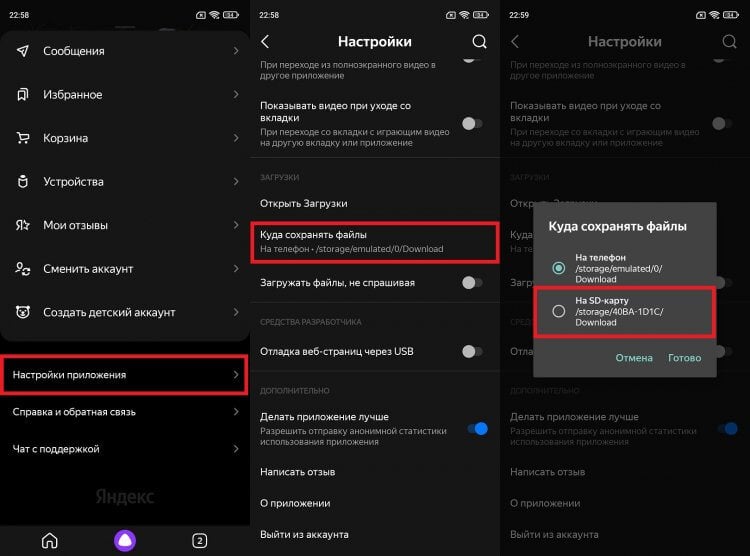
В некоторых приложениях все-таки нельзя настроить сохранение на карту памяти
Эта же инструкция актуальна и для других программ, позволяющих скачивать файлы. Но фото с WhatsApp на карту памяти в любом случае придется перемещать вручную. Найдите одноименную папку в проводнике и перенесите ее на внешний накопитель.
⚡ Подпишись на Androidinsider в Пульс Mail.ru, чтобы получать новости из мира Андроид первым
Как перенести данные на карту памяти без слота MicroSD
Все, о чем мы говорили ранее, подходит только для устройств, имеющих слот MicroSD. А ведь многие телефоны не поддерживают карту памяти. И что же делать в таком случае? Я предлагаю воспользоваться одним из следующих адаптеров:
- компактный переходник с USB-C на MicroSD;
- переходник-брелок с USB-C и MicroUSB на MicroSD;
- универсальный кардридер для ПК.
Первые два аксессуара позволяют подключить карту памяти к телефону, используя разъем для зарядки. Но предварительно вам нужно проверить поддержку функции OTG через приложение OTG Checker.
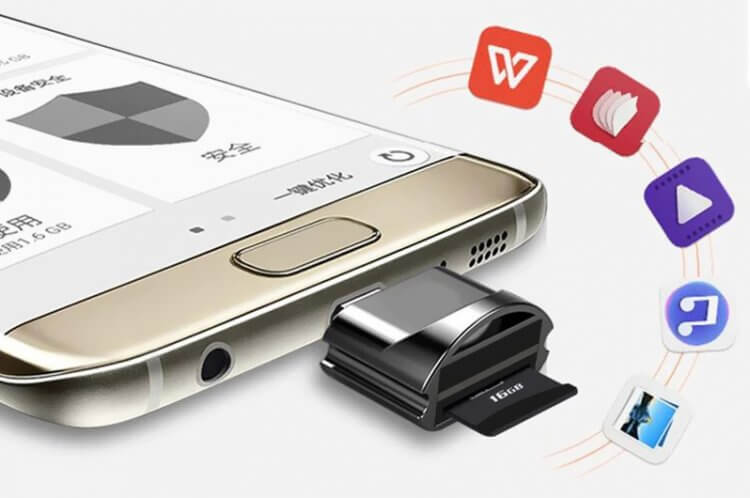
Такой переходник добавит поддержку карт памяти любому смартфону
Далее действуйте по инструкции, описанной в самом начале материала. Думаю, сейчас повторяться нет смысла. Что касается универсального кардридера, то он выручит вас, если телефон не поддерживает OTG. Тогда вы сможете перенести данные на карту памяти через компьютер, подключив к нему оба устройства через свободные USB-порты.

Теги
- Новичкам в Android
Наши соцсети
Новости, статьи и анонсы публикаций
Как перенести фото и другие файлы с внутренней памяти на SD карту телефона Xiaomi
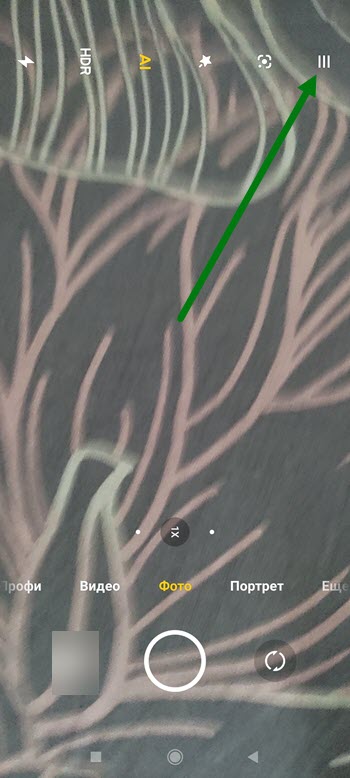
2. Жмём на кнопку меню, расположенную в правом верхнем углу.
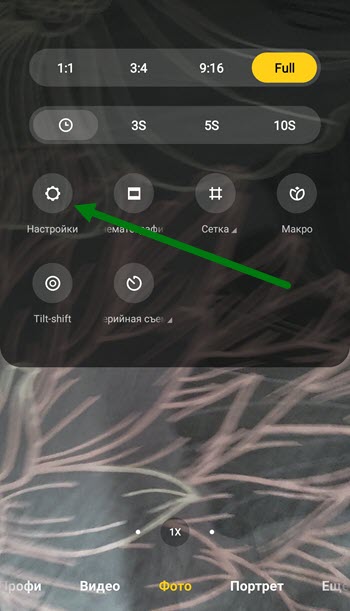
3. Открываем настройки нажав на шестерёнку.
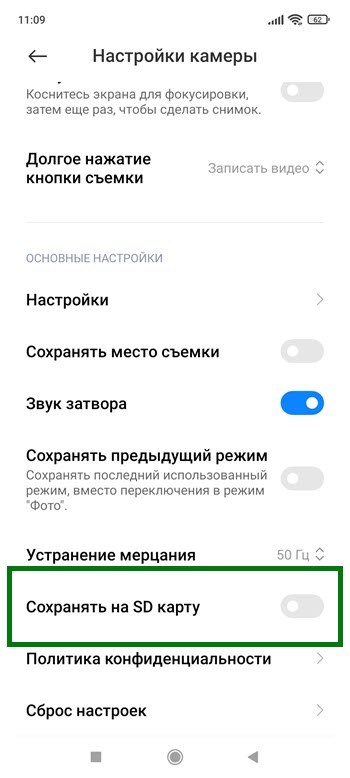
4. Спускаемся в самый низ открывшейся страницы, и активируем ползунок напротив нужного пункта.
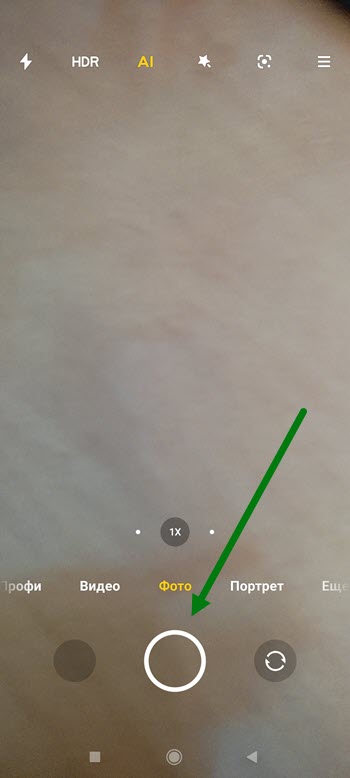
5. Делаем любое фото, чтобы на флешке появилась папка под фото, именно в неё мы и перекинем все фотографии.
Перемещаем файлы с помощью приложения Проводник
Для работы с различными объектами, на каждом смартфоне предусмотрен менеджер файлов, на Xiaomi это приложение называется «Проводник».
Оно системное и обязательно предустановленно на всех устройствах.
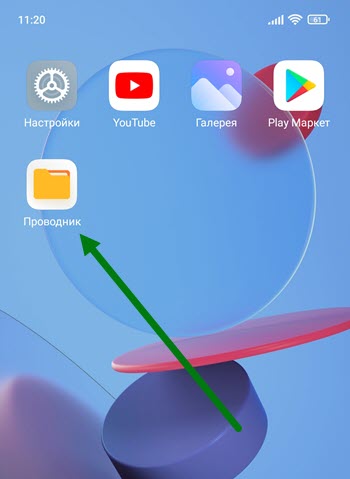
1. Запускаем проводник нажав на соответствующую иконку.
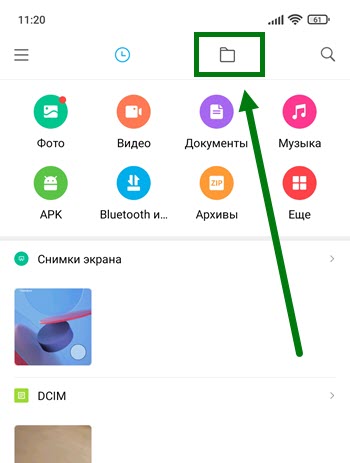
2. Переводим его в режим папок.
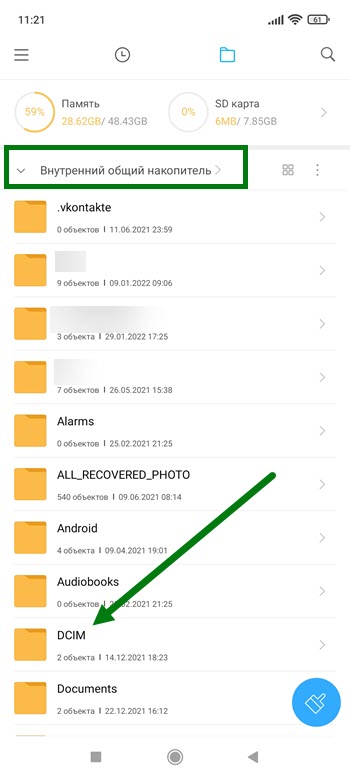
3. Убеждаемся что открыт внутренний накопитель, после находим папку «DCIM» и проваливаемся в неё.
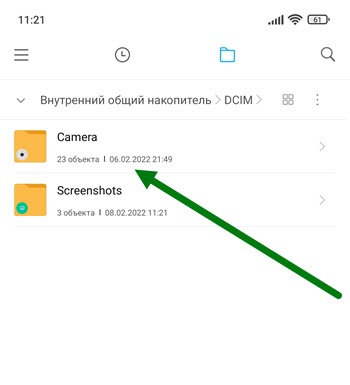
4. Далее переходим в папку «Camera».
5. Выделяем любой из снимков долгим нажатие две — три секунды.
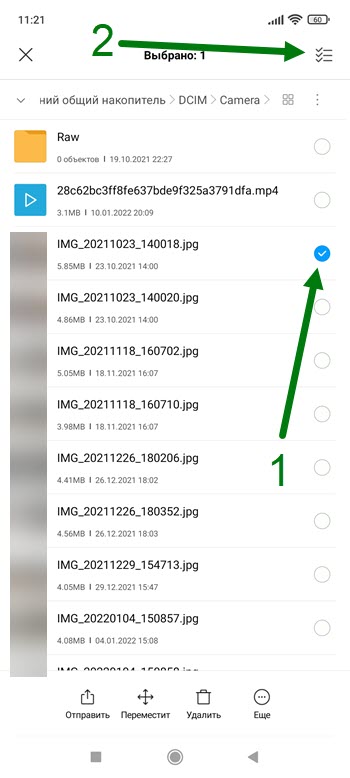
После жмём на кнопку «Выделить всё».
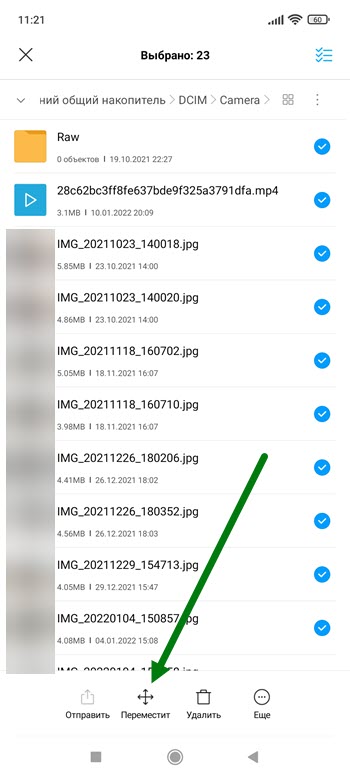
6. В низу экрана появилось небольшое меню, жмём на кнопку «Переместить».
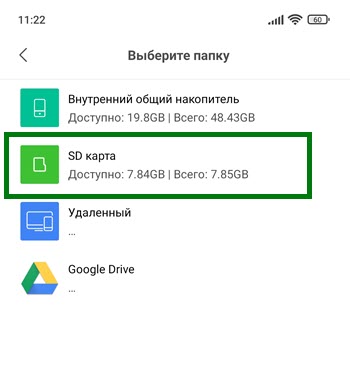
7. На странице «Выберите папку», выбираем соответствующий пункт.
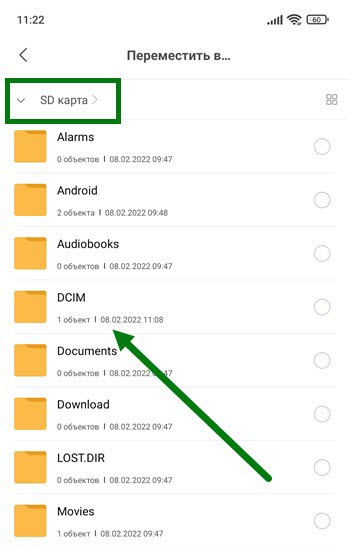
8. Опять же заходим в папку «DCIM», только уже на флешке.
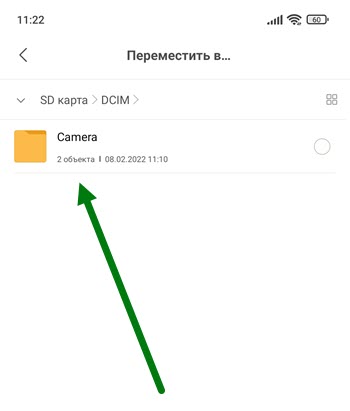
9. Далее открываем нужную нам папку.
10. Недавно мы сделали первый снимок, вот мы и добрались до него.
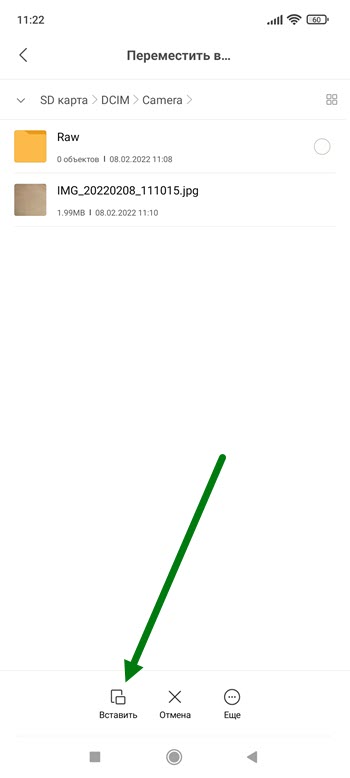
Жмём на кнопку «Вставить».
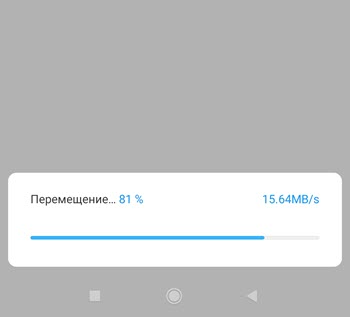
11. Остаётся дождаться окончания процесса.
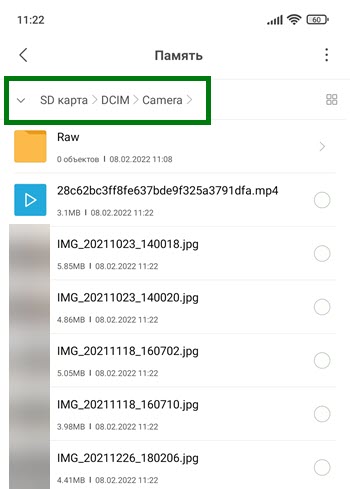
12. Поздравляю поставленная задача выполнена.
Для других объектов таких как музыка, можно создать отдельную папку и перекинуть таким-же способом.
У меня на этом всё, надеюсь статья была полезной.
- ВКонтакте
- Telegram
- Одноклассники
Как перенести фотографии на SD-карту на XIAOMI Redmi 8?
На вашем XIAOMI Redmi 8 больше нет памяти, чтобы делать фотографии или загружать приложения. Вы действительно хотите переместить свои фотографии на SD-карту, чтобы освободить внутреннюю память. Фотографии из путешествий или селфи могут занимать много места в памяти телефона Android. По этой причине необходимо будет переместить изображения на SD-карту. Во-первых, мы узнаем, как перемещать фотографии с XIAOMI Redmi 8 на SD-карту, а во-вторых, мы подробно опишем приложение, которое может помочь вам переместить ваши файлы. И, наконец, как вы можете выбрать местоположение по умолчанию для ваших будущих фотографий на вашем XIAOMI Redmi 8.

Как переместить фотографии на SD-карту с помощью XIAOMI Redmi 8?
Прежде всего, вам нужно будет проверить, есть ли у вас SD-карта в вашем XIAOMI Redmi 8. Для этого откройте слот для SIM-карты, и рядом с ним находится micro SD. SD-карта – это карта памяти, внешняя по отношению к вашему смартфону Android. Иногда его нужно отформатировать при первом запуске. Чтобы переместить фотографии на SD-карту вашего XIAOMI Redmi 8, просто выполните следующие действия:
- Перейдите к файлам вашего XIAOMI Redmi 8, часто обозначаемым папкой1
- Затем нажмите «Изображения» или найдите папку DCIM: откроется папка со всеми вашими альбомами.
- Нажмите на альбом по вашему выбору (снимок экрана, камера, Whatsapp, Instagram, …)
- Коснитесь фото на несколько секунд
- и нажмите «Выбрать все», чтобы выбрать все изображения в этом альбоме.
- Затем нажмите Переместить
- После этого перейдите в нужную папку или созданную на SD-карте.
- И нажмите переместить сюда
Вот ваши фотографии будут перемещены на SD-карту вашего XIAOMI Redmi 8. Если вы хотите изменить хранилище ваших фотографий по умолчанию на SD-карту вашего XIAOMI Redmi 8, прочтите нашу статью.
Программы для Windows, мобильные приложения, игры — ВСЁ БЕСПЛАТНО, в нашем закрытом телеграмм канале — Подписывайтесь:)
Как перенести фотографии на SD-карту с помощью приложения?
Есть несколько приложений для управления файлами, например:
- Файлы на SD-карту : что позволит вам перемещать или копировать файлы с вашего XIAOMI Redmi 8 на SD-карту
- ES проводник : дает возможность управлять своими файлами, перемещать их или копировать на SD-карту, включая ваши фотографии
Будьте осторожны, чтобы не перенести системные файлы с вашего XIAOMI Redmi 8. Принцип будет одинаковым для всех приложений. Все, что вам нужно сделать, это управлять файлами и перемещать их по своему усмотрению и освобождать память на своем смартфоне XIAOMI Redmi 8.
Как переместить фотографии с вашего XIAOMI Redmi 8 с помощью компьютера?
Когда вы подключаете свой XIAOMI Redmi 8 к ноутбуку, вы можете получить доступ к этим файлам. Не забудьте разрешить соединение. Вам просто нужно найти файл DCIM, камеры или изображений вашего XIAOMI Redmi 8, вырезать файл и вставить его в файл DCIM на SD-карте. Если его не существует, создайте его. Существует программное обеспечение для передачи файлов, фотографий, видео и т. Д. Если вам когда-нибудь понадобится дополнительная информация о вашем XIAOMI Redmi 8, мы приглашаем вас просмотреть руководства в категории: XIAOMI Redmi 8.
Программы для Windows, мобильные приложения, игры — ВСЁ БЕСПЛАТНО, в нашем закрытом телеграмм канале — Подписывайтесь:)
Как перенести фотографии на SD-карту на Xiaomi Redmi Note 7?
На вашем Xiaomi Redmi Note 7 больше нет места для фотосъемки или загрузки приложений. Вы действительно хотите переместить свои изображения на SD-карту, чтобы получить внутреннюю память . Фотографии из путешествий или селфи могут занимать много места в памяти телефона Android . Вот почему необходимо будет переместить изображения на SD-карту . Для начала мы объясним, как перенести фотографии с Xiaomi Redmi Note 7 на SD-карту, а на втором этапе мы подробно опишем приложение, которое поможет вам перенести ваши файлы. Наконец, как вы сможете выбрать местоположение по умолчанию для ваших будущих фотографий на Xiaomi Redmi Note 7.

Каким способом можно перенести фотографии на SD-карту с помощью Xiaomi Redmi Note 7?
Сначала вам нужно будет проверьте, есть ли у вас SD-карта на вашем Xiaomi Redmi Note 7. Для этого откройте слот для SIM-карты, и рядом с ней находится micro SD. SD-карта – это карта памяти, внешняя по отношению к вашему мобильному телефону Android. Иногда бывает необходимо отформатировать его при первом запуске.
Чтобы иметь возможность переместить фотографии на SD карту вашего Xiaomi Redmi Note 7, вам просто нужно выполнить следующие шаги:
- См. вы в файлах вашего Xiaomi Redmi Note 7, которые чаще всего обозначаются папкой1
- Затем нажмите Картинки или выполните поиск файл DCIM : откроется папка со всеми вашими
- Затем нажмите на альбом по вашему выбору (Снимок экрана, Камера, Whatsapp, Instagram, …)
- Коснитесь фотографии на несколько секунд
- после этого нажмите «Выбрать все», тогда все изображения в этом альбоме будут выбраны
- Затем нажмите
- И перейдите в папку, которую вы хотите или созданную на SD-карте.
- И нажмите переместить сюда


Здесь ваши фотографии перемещаются на SD-карту вашего Xiaomi Redmi Note 7. Измените хранилище по умолчанию: Ваши фотографии на SD-карту вашего Xiaomi Redmi Note 7 читайте в нашей статье.
Учебник по перемещению фотографий на SD-карту с приложением?
Существует несколько приложений для управления файлами, например:
- Файлы на SD-карту: что позволит вам перемещать или копировать файлы с Xiaomi Redmi Note 7 на SD-карту.
- ES File Explorer: дает возможность управлять своими файлами, перемещать их или копировать на SD-карту, включая ваши изображения
Будьте осторожны, чтобы не переместить системные файлы с вашего Xiaomi Redmi Note 7. Принцип будет одинаковым для всех приложений. Вам просто нужно управлять своими файлами и перемещать их по своему усмотрению и, таким образом, экономить память в вашем мобильном телефоне Xiaomi Redmi Note 7.
Как перемещать изображения с вашего Xiaomi Redmi Note 7 с помощью компьютера?
Когда вы подключаете Xiaomi Redmi Note 7 к ноутбуку, вы можете получить доступ к этим файлам. Не забудьте разрешить соединение. Вам просто нужно найти файл DCIM , Camera или Pictures вашего Xiaomi Redmi Note 7, вырезать файл и вставить его в файл DCIM на SD-карте. карта. Если его не существует, создайте его. Существует программное обеспечение для передачи файлов, фотографий, видео и т. Д.
Если вам когда-нибудь понадобятся другие учебные пособия на вашем Xiaomi Redmi Note 7, мы приглашаем вас проконсультироваться с другие статьи в категории: Xiaomi Note 7 Redmire.