
[Windows 10] Как изменить скорость курсора мыши или тачпада
Отсканируйте QR-код, чтобы открыть эту страницу на вашем смартфоне.
[Windows 10] Как изменить скорость курсора мыши или тачпада Изменение скорости курсора мыши
- Введите и выполните поиск [Настройки мыши] в строке поиска Windows ①, а затем щелкните [Открыть] ②.
- В разделе Скорость курсора перетащите ползунок вправо или влево ③, чтобы настроить скорость курсора мыши по своему усмотрению.
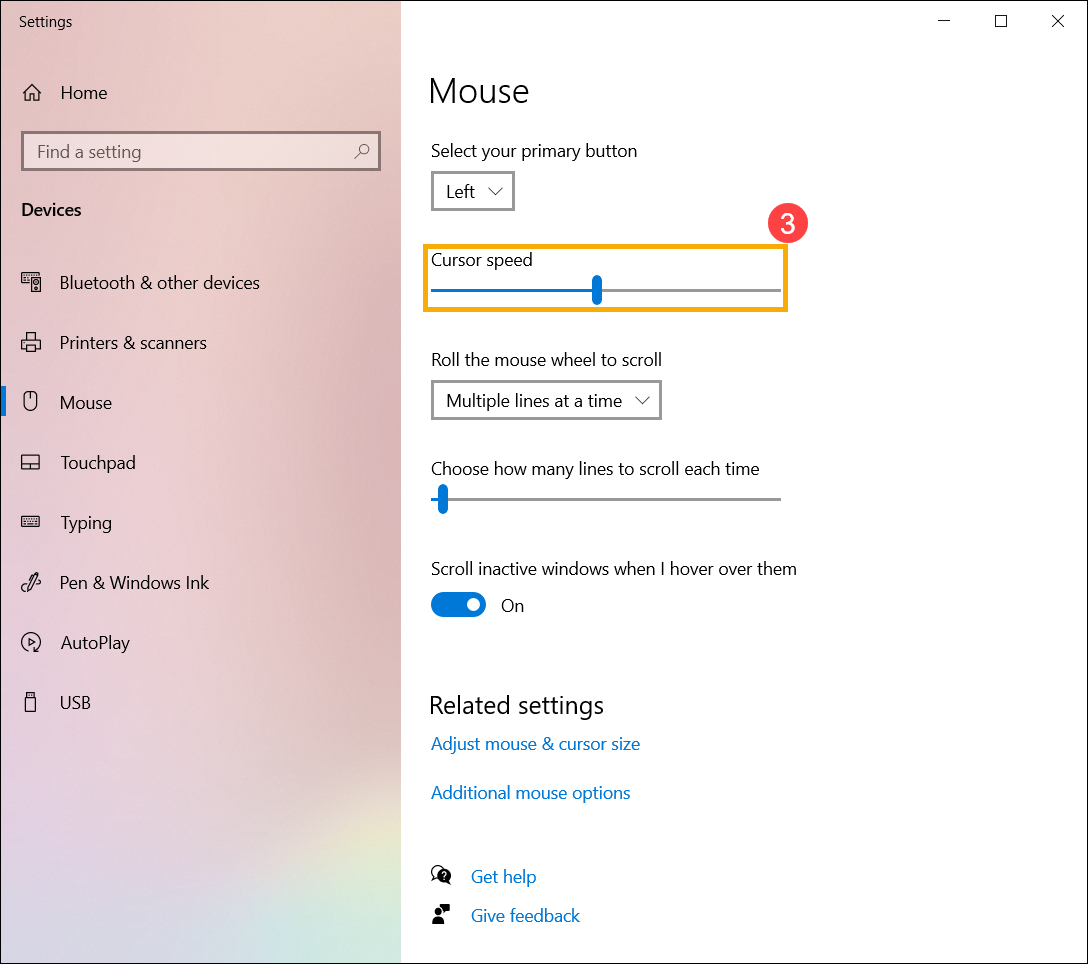
- Если в настройках мыши нет пункта Скорость курсора, возможно, это разница между версией Windows, и вы можете выбрать [Дополнительные параметры мыши] ④.
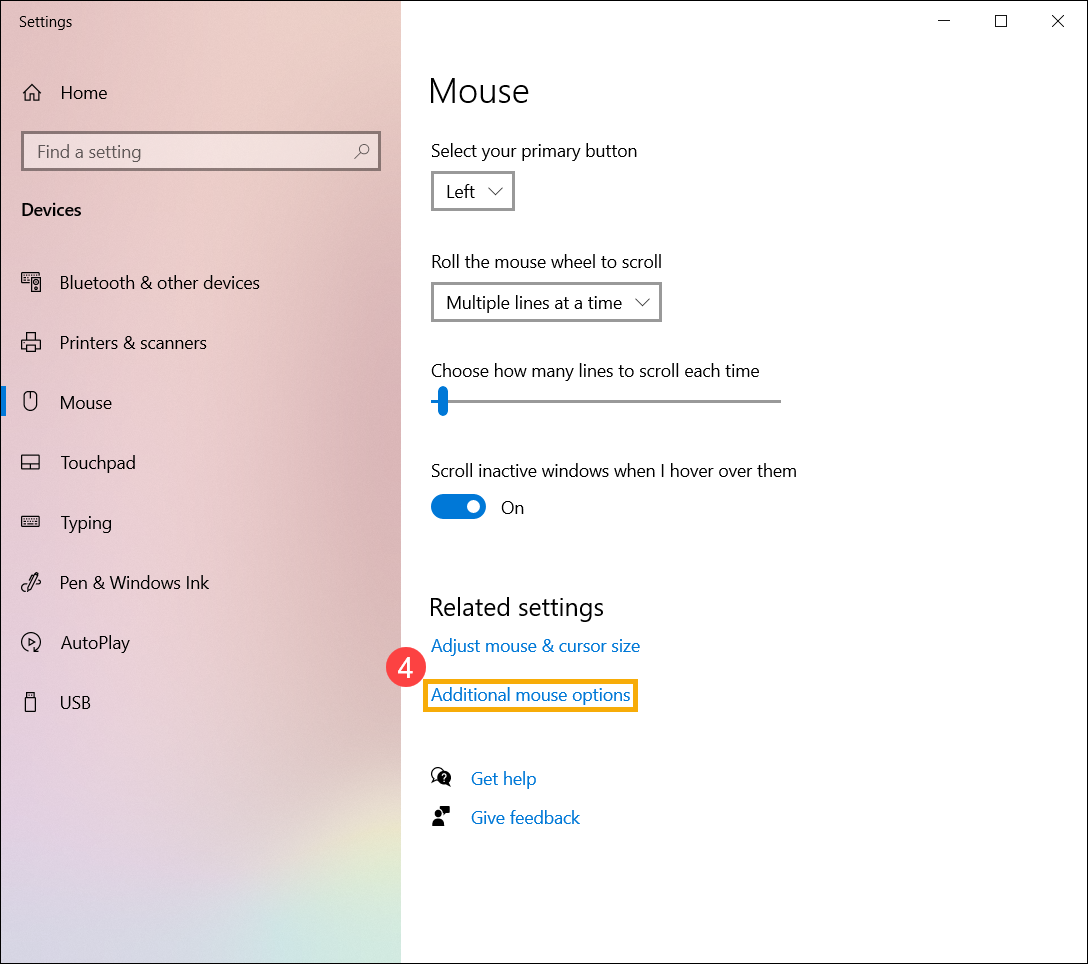
- Выберите [Параметры указателя] ⑤ и в разделе Выберите скорость указателя перетащите ползунок вправо или влево, чтобы настроить скорость курсора мыши по своему усмотрению ⑥, а затем нажмите [Применить] ⑦, а также [OK] ⑧, чтобы сохраните ваши изменения.
Изменить скорость курсора тачпада
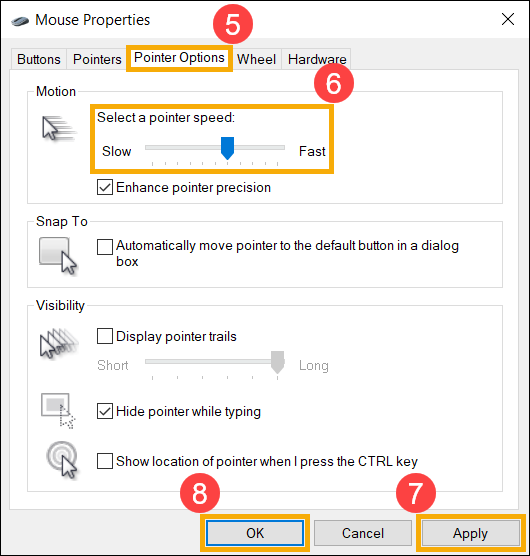
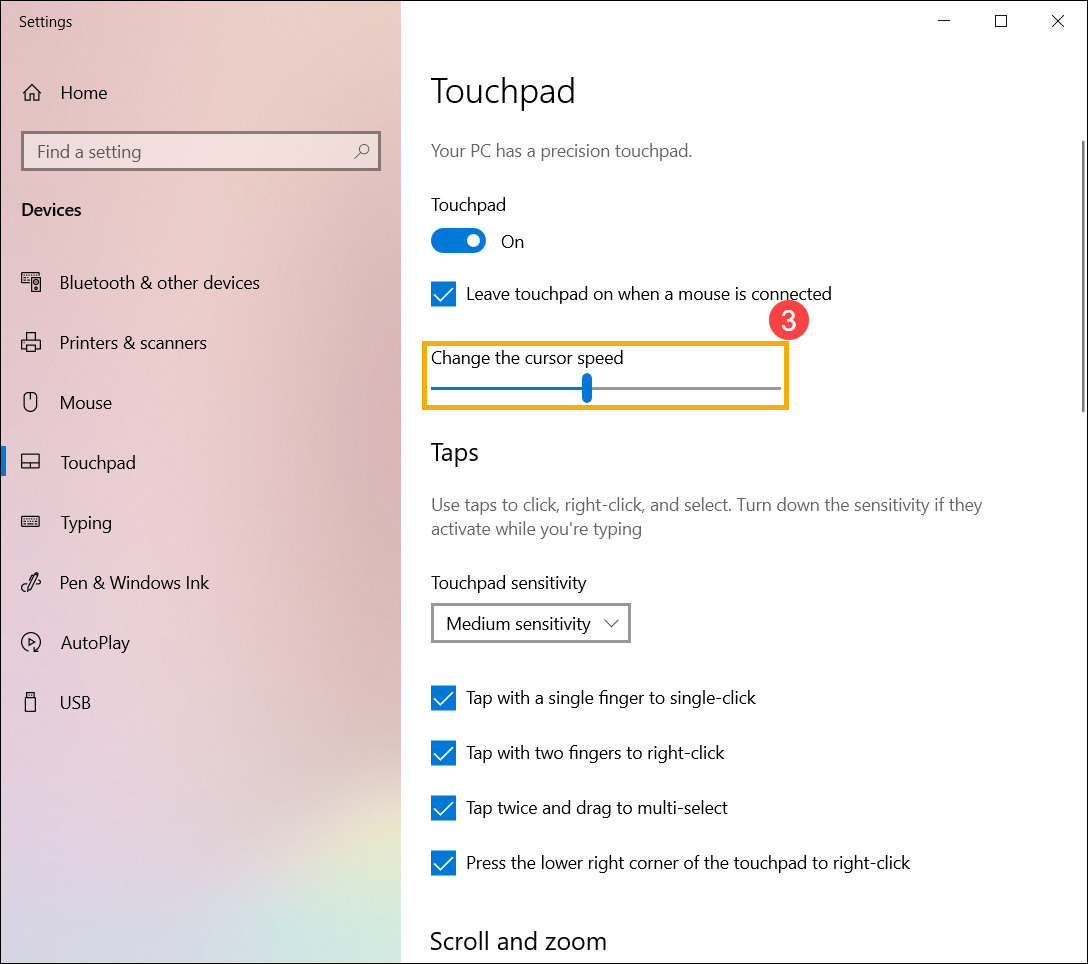
- Введите и выполните поиск [Настройки сенсорной панели] в строке поиска Windows ①, а затем нажмите [Открыть] ②.
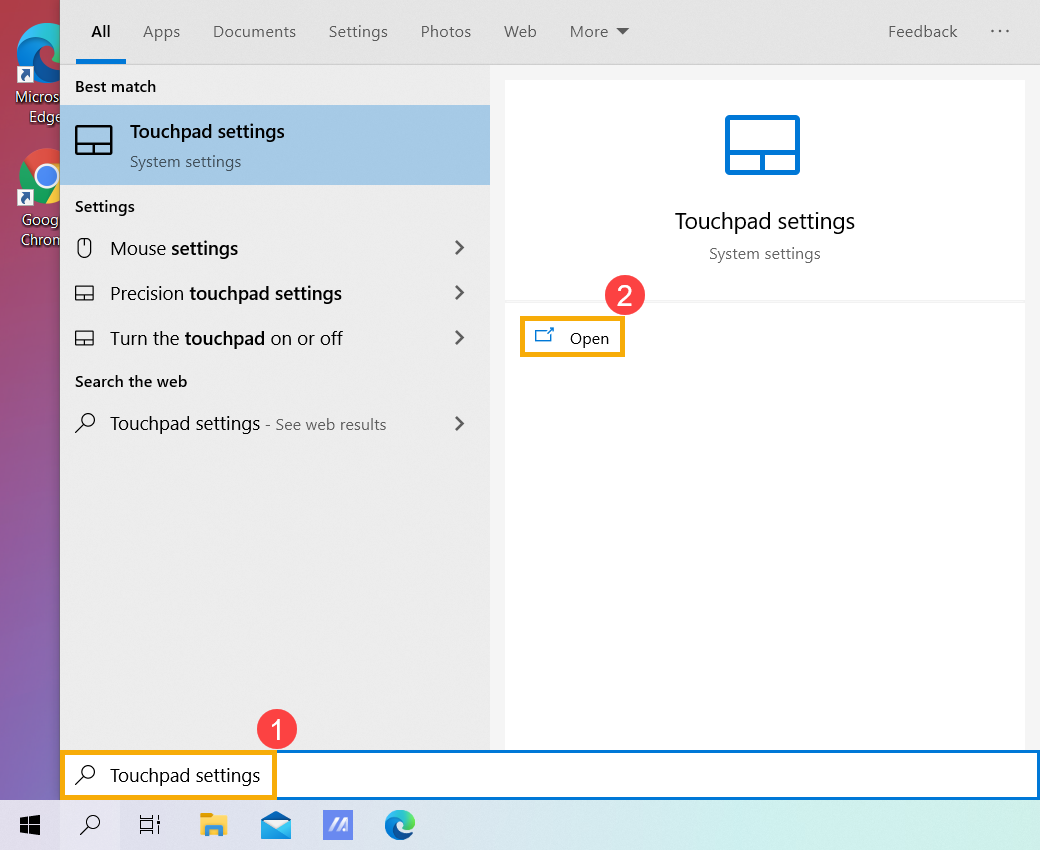
- В разделе Изменение скорости курсора перетащите ползунок вправо или влево ③, чтобы отрегулировать скорость курсора сенсорной панели по своему усмотрению.
Как отключить ускорение мыши в CS:GO

Ускорение курсора на экране иначе еще называется акселерацией мыши. Проще говоря, чем быстрее вы двигаете мышкой, тем дальше движется ваш курсор. Эта функция очень удобна для пользователей с большим монитором, чтобы те не водили рукой по всему столу, а задействовали лишь небольшую область коврика. Но зачастую опытные игроки CS:GO отключают акселерацию, так как она ухудшает точность стрельбы и «заносит» прицел игрока.
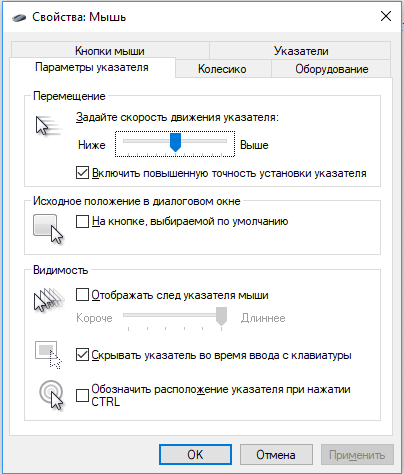
Отключение ускорения мыши в настройках Windows 10
- Откройте панель управления.
- Выберите свойства мыши.
- Нажмите на раздел «Параметры указателя».
- Отключите параметр «Включить повышенную точность установки указателя».
Отключение ускорения мыши в настройках Steam
- Откройте в библиотеке Steam свойства игры Counter Strike: Global Offensive
- Во вкладке «Общее» выберите пункт «Установить параметры запуска»
- Введите команды:
-noforcemaccel -noforcemparms -noforcemspd

Отключение ускорения мыши в настройках CS:GO
- Зайдите в настройки Counter Strike: Global Offensive .
- Откройте раздел «Клавиатура/Мышь»
- Отключите параметр «Ускорение Мыши»
Акселерация мыши в CS:GO и CS2. Гайд от SCOPE.GG


Акселерация мыши – функция, контролирующая скорость перемещения курсора по экрану. Чем быстрее вы двигаете мышкой по столу, тем быстрее перемещается курсор. Стандартная настройка операционной системы Windows включает акселерацию автоматически, поэтому ряд игроков играет с ней и даже не подозревает об этом.
Акселерация у PRO игроков
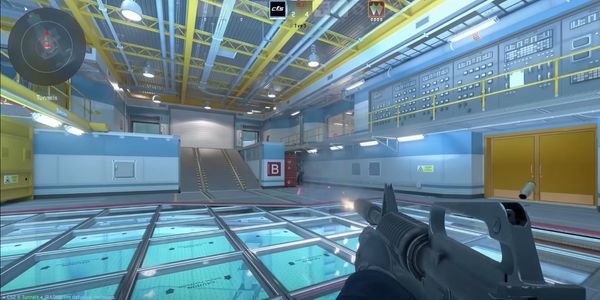
Профессиональные игроки отзываются об акселерации негативно и практически все играют без нее. Однако все же бывают исключения: XANTARES играет с включенной акселерацией, и это не мешает ему показывать отличный уровень стрельбы.
Ключевая проблема акселерации в CS:GO/CS2 – нестабильность передвижения курсора по экрану. Чтобы хорошо стрелять, важно чувствовать свой прицел и ставить его в нужную точку. Акселерация сильно усложняет эту задачу. Игроки, попробовавшие поиграть с акселерацией длительное время, чувствовали, что попасть первый патрон по сопернику несколько труднее, чем без акселерации.
В акселерации есть и плюсы: например, имея маленькую сенсу при стрельбе (что упрощает спрей) у вас может быть высокий сенс при движении, благодаря чему намного проще перемещать свою модельку по карте и выполнять сложные прыжки.
Как включить или отключить акселерацию?
Если вы пользуетесь операционной системой Windows, это можно сделать в настройках. Для этого нужно открыть Панель управления, выбрать Свойства мыши, нажать на раздел «Параметры указателя» и отключить (или включить) «Повышенную точность указателя». Включенный параметр будет означать, что у вас включена акселерация.

Если вы хотите отключить акселерацию в CS:GO или CS2, но использовать ее в системе – можно отключить данный параметр в Steam: выберите игру в библиотеке Steam, во вкладке Общее откройте «Параметры запуска» и введите в них команды -noforcemaccel -noforcemparms -noforcemspd.

Как сравнить свой уровень игры с акселерацией и без?
Помимо сравнения своей базовой статистики (K/D, ADR) вы можете воспользоваться аналитическими ресурсами от SCOPE.GG. Благодаря изучению своей статистики (особенно общей точности стрельбы и первого выстрела) вы сможете объективно определить, насколько лучше или хуже вы чувствуете себя в перестрелках. Ваше собственное ощущение от игры важнее, но статистика беспристрастнее.
Мнения об акселерации мыши
На тему акселерации и ее полезности существует немало споров. Большинство людей придерживается мнения, что в шутерах акселерация не очень удобна и будет мешать большинству игроков: к ней сложно привыкнуть, она влияет на стабильность игровой формы. С другой стороны, акселерация может быть хорошим преимуществом в игре, особенно если у вас маленький стол или очень низкая сенса.
Два видео с мнениями от разных ютьюберов на тему акселерации с одинаковым итогом: в некоторых ситуациях она может помочь чувствовать себя комфортнее.
Использовать ее или нет – вопрос вашего личного удобства и стиля игры, попробуйте и определите для себя.
Повысь свой ранг, винрейт и KDA в CS:GO
Регистрируйся на Scope.gg, анализируй свои матчи, изучай ошибки, исправляй их и побеждай чаще.
Начать сейчас
Как стать лучше в CS:GO?
Регистрируйся на Scope.gg — аналитическом сервисе, который сканирует твой геймплей в CS:GO и покажет как играть и получать результат.
Изменение параметров мыши
Вы можете настроить мышь различными способами в Windows. Например, вы можете переключить функции кнопок мыши, сделать указатель более заметным и изменить скорость прокрутки колесика мыши.
Как изменить функции кнопок мыши

- Откройте окно свойств: нажмите кнопку Пуск , и выберите пункт Панель управления. В поле поиска введите мышь и выберите элемент Мышь.
- Перейдите на вкладку Кнопки мыши и выполните любое из следующих действий:
- Чтобы поменять функции правой и левой кнопок мыши, в разделе Конфигурация кнопок установите флажок Обменять назначение кнопок.
- Чтобы изменить скорость выполнения двойного щелчка, в разделе Скорость выполнения двойного щелчка переместите ползунок Скорость к значению Ниже или Выше.
- Чтобы включить залипание кнопки мыши, которое позволяет выделять или перетаскивать элементы, не удерживая кнопку мыши, в разделе Залипание кнопки мыши установите флажок Включить залипание.
- Нажмите кнопку ОК.
Как изменить указатель мыши
- Откройте окно свойств: нажмите кнопку Пуск , и выберите пункт Панель управления. В поле поиска введите мышь и выберите элемент Мышь.
- Перейдите на вкладку Указатели и выполните одно из следующих действий:
- Чтобы изменить внешний вид всех указателей, в раскрывающемся списке Схема выберите новую схему.
- Чтобы изменить отдельный указатель, в списке Настройка выберите указатель, нажмите кнопку Обзор, выберите нужный указатель и нажмите кнопку Открыть.
- Нажмите кнопку ОК.
Как настроить указатель мыши
- Откройте окно свойств: нажмите кнопку Пуск , и выберите пункт Панель управления. В поле поиска введите мышь и выберите элемент Мышь.
- Перейдите на вкладку Параметры указателя и выполните любое из следующих действий:
- Чтобы изменить скорость перемещения указателя, в разделе Перемещение переместите ползунок Задайте скорость движения указателя к значению Ниже или Выше.
- Чтобы указатель работал точнее при медленном перемещении мыши, в разделе Перемещение установите флажок Включить повышенную точность установки указателя.
- Чтобы ускорить выбор элементов в диалоговом окне, в разделе Исходное положение в диалоговом окне установите флажок На кнопке, выбираемой по умолчанию. (Не все программы поддерживают этот параметр. В некоторых программах необходимо переместить указатель мыши к нужной кнопке).
- Чтобы указатель было заметнее при перемещении, в разделе Видимость установите флажок Отображать след указателя мыши и перетащите ползунок к значению Короче или Длиннее, чтобы уменьшить или увеличить след указателя.
- Чтобы указатель не мешал при вводе текста, в разделе Видимость установите флажок Скрывать указатель во время ввода с клавиатуры.
- Чтобы указатель можно было найти, нажав клавишу Ctrl, в разделе Видимость установите флажок Обозначить расположение указателя при нажатии CTRL.
- Нажмите кнопку ОК.
Как настроить колесико мыши
- Откройте окно свойств: нажмите кнопку Пуск , и выберите пункт Панель управления. В поле поиска введите мышь и выберите элемент Мышь.
- Перейдите на вкладку Колесико и выполните одно из следующих действий:
- Чтобы задать количество строк, прокручиваемое одним движением колесика мыши, в разделе Вертикальная прокрутка выберите на указанное количество строк, а затем введите нужное количество строк.
- Чтобы прокручивать весь экран одним движением колесика, в разделе Вертикальная прокрутка выберите на один экран.
- Если колесико мыши поддерживает горизонтальную прокрутку, в разделе Горизонтальная прокрутка, в поле Наклон колесика в сторону служит для горизонтальной прокрутки на следующее число знаков, введите количество символов, прокручиваемое при наклоне колесика влево или вправо.
- Нажмите кнопку ОК.