
Формирование и отправка отчета
В СБИС можно создавать, загружать отчеты и отправлять их через интернет.
Как все устроено
- Создайте отчет одним из способов:
- заполните форму в СБИС. Итоговые показатели рассчитаются автоматически;
- загрузите отчет из 1С;
- загрузите отчет из другой бухгалтерской программы.
- Проверьте на ошибки, чтобы избежать отказа от инспекции.
- Отправьте отчет.
- Как настроить схему подписания, если форму заполняет бухгалтер, а ЭП у руководителя?
- Отслеживайте статус отчета.
Нашли неточность? Выделите текст с ошибкой и нажмите ctrl + enter.
- Технические требования
- Зарегистрироваться в СБИС
- Добавить организацию или ИП
- Добавить пользователей
- Получить электронную подпись
- Создать документ
- Обработать документ
- Распечатать документ или отчет
- Обработать сразу несколько документов
Узнать больше
- Что нового
- Как поменять пароль
- Как настроить уведомления
- Какие ЭП подходят для работы в СБИС
Также вы можете
- Обратиться в поддержку
- Скачать удаленный помощник
- Связаться с менеджером
- Дать право подписи
- Вступить в группы СБИС
Ваш браузер устарел, возможны проблемы в работе с сайтом
Ваш браузер не содержит последних обновлений, необходимых для корректной работы портала. Настоятельно рекомендуем перейти на Яндекс Браузер
Загрузить отчет в СБИС из 1C
Если вы заполняете отчетность в 1С, вы можете загрузить отчеты в СБИС напрямую — в интерфейсе 1С или СБИС.
ONLINE.SBIS.RU
ONLINE.SBIS.RU
В интерфейсе СБИС
Доступно для 1С версии 8.2 и выше.
- Перейдите в раздел «Отчетность».
- Нажмите «Загрузить» и выберите:
- «Документы персонифицированного учета ПФР» — чтобы загрузить отчеты для пенсионного фонда;
- «Регламентированный отчет» — формы для других госорганов.
- Кликните , чтобы установить фильтр. Отметьте отчеты и нажмите «Загрузить».

В интерфейсе 1С
Порядок загрузки зависит от версии 1С:
После загрузки автоматически откроется личный кабинет СБИС со списком загруженных отчетов.
Отчеты в СБИС Электронная отчетность загружаются в интерфейсе 1С. Порядок загрузки зависит от версии 1С:
После окончания выгрузки запустится СБИС и в него загрузится отчет.
Вы можете загрузить отчеты из 1С в интерфейсе СБИС.
Доступно для 1С версии 8.2 и выше.

- На главной странице нажмите «Загрузить» и выберите:
- «Документы персонифицированного учета ПФР» — чтобы загрузить отчеты для Пенсионного фонда;
- «Регламентированный отчет» — формы для других госорганов.
- Отметьте отчеты и кликните «Загрузить». Вы можете отобрать документы с помощью фильтра, нажав .
Создать и заполнить отчет
В СБИС можно загружать отчеты из сторонних программ и создавать вручную. Основные реквизиты заполнятся автоматически по данным бухгалтерского учета. Проверьте их и укажите остальные данные.
ONLINE.SBIS.RU
ONLINE.SBIS.RU
Saby Report
Saby Report
Создать отчет
- Перейдите в раздел «Отчетность».
- В календаре нажмите название формы. Укажите инспекцию, выберите способ заполнения и кликните «Создать».
- Как заполнить отчет по данным учета?
- Как заполнить отчет данными за предыдущий период?

Заполнить отчет
- Проверьте реквизиты организации и отчетный период.


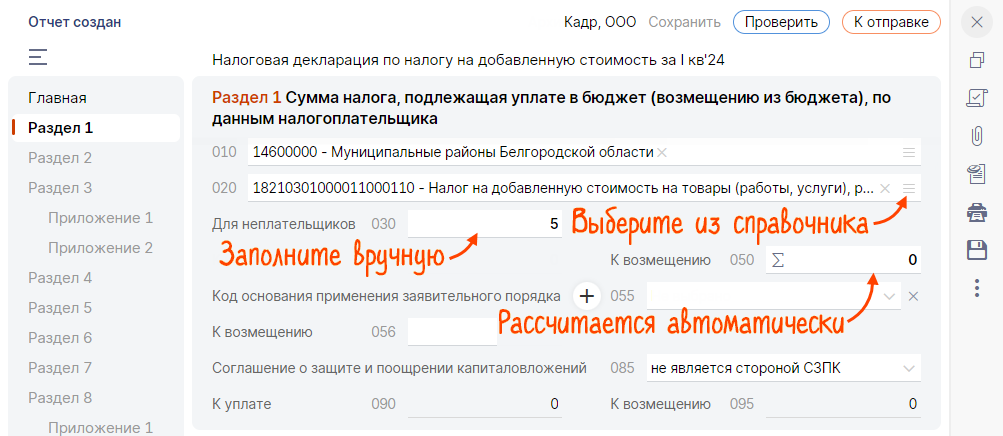
- Как отключить/включить автоматический расчет итоговых показателей?
- Как получить помощь по заполнению отчета?
- Как заполнить отчет с помощью горячих клавиш?
Создать отчет
- В календаре нажмите «Все юрлица» и выберите отчитывающуюся организацию.

Нажмите название формы. Укажите инспекцию, выберите способ заполнения и кликните «Создать».
- Как заполнить отчет по данным учета?
- Как заполнить отчет данными за предыдущий период?

Заполнить отчет
- Проверьте реквизиты организации и отчетный период — они уже указаны.
- Как заполнить отчет с помощью горячих клавиш?
- Как отключить/включить автоматический расчет итоговых показателей?
- Как получить помощь по заполнению отчета?
Создать отчет
- Выберите отчитывающуюся организацию.

- в календаре налогоплательщика нажмите название отчета. На вопрос «На данный момент отчет не сформирован! Сформировать его?» ответьте «Да»;
- Как изменить список отчетов в календаре?
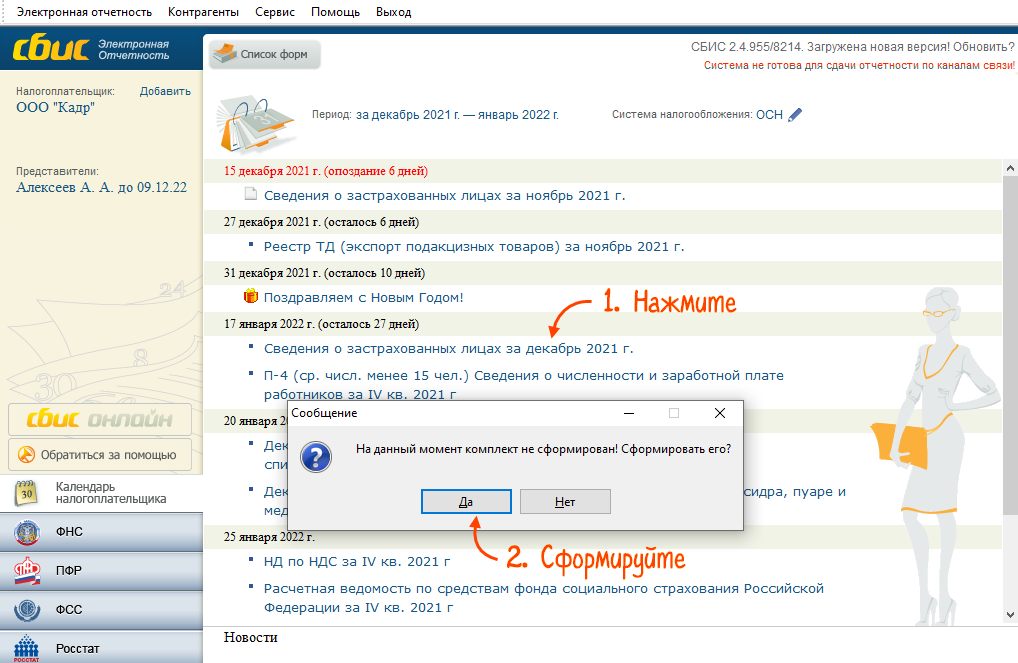

Заполнить отчет
- Реквизиты организации и отчетный период заполнены — проверьте их.
- Как изменить реквизиты организации в СБИС?


Заполните поля отчета: введите данные вручную, выберите из выпадающего списка или из справочника кнопкой . Итоговые показатели, которые выделены серым фоном, СБИС рассчитывает автоматически.
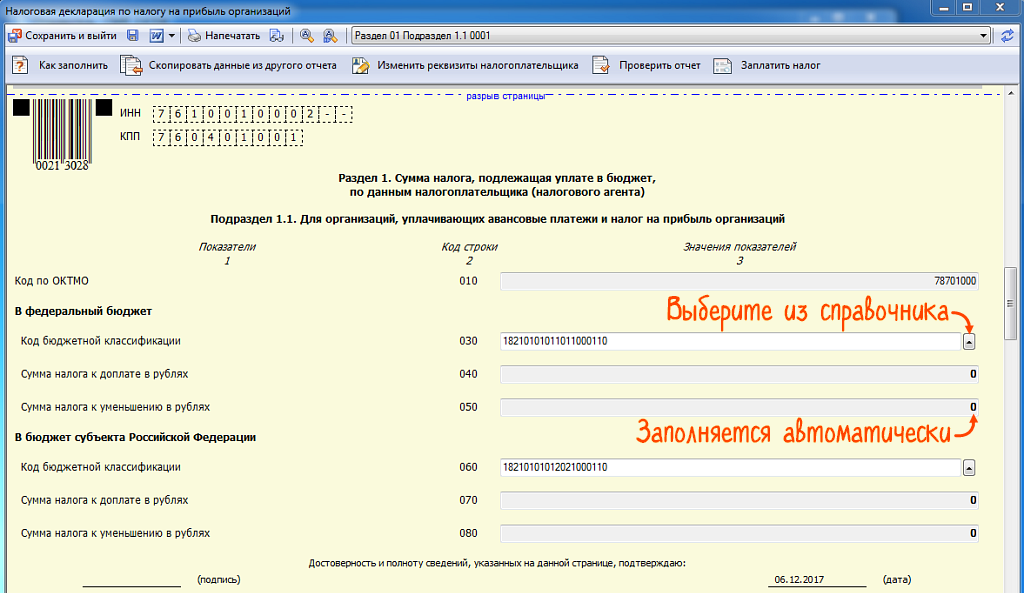
- Как отключить/включить автоматический расчет итоговых показателей?
- Как получить помощь по заполнению отчета?
Создать отчет
- В фильтре выберите отчитывающуюся организацию.


Заполнить отчет
- Реквизиты организации и отчетный период заполнены — проверьте их.
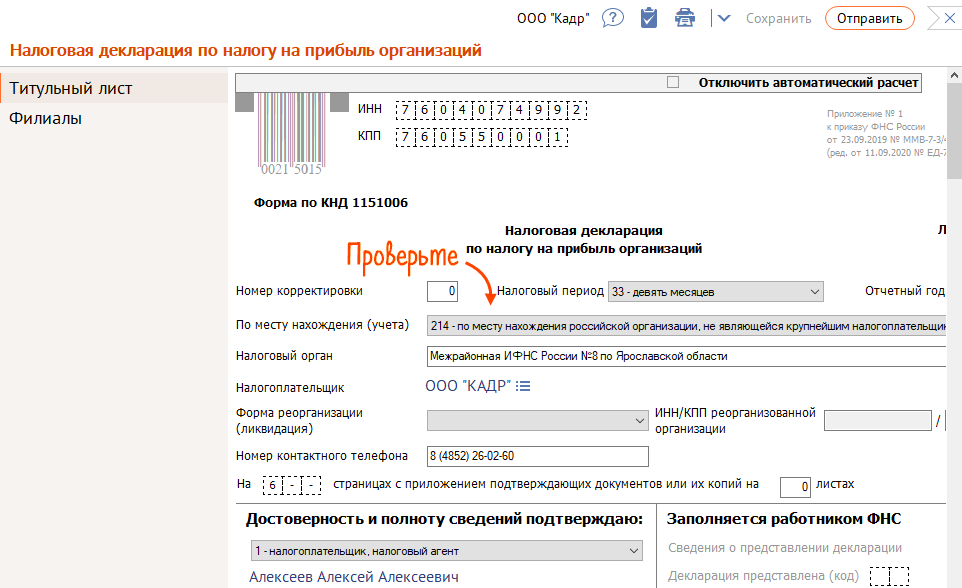
Заполните поля отчета: введите данные вручную или нажмите , чтобы выбрать из списка. Итоговые показатели, которые выделены серым фоном, СБИС рассчитывает автоматически.


Запустите проверку кнопкой . Если ошибок нет, нажмите «Отправить».
Формирование складского отчета
Чтобы получить данные любого складского отчета в СБИС, создайте его, а затем настройте фильтр и детализацию.
Создать отчет

- Откройте раздел:
- на online.sbis.ru — «Бизнес/Каталог»;
- в Saby Retail, Saby Presto, Saby Clients — «Склад/Каталог»;
- в Saby Bu — «Склад/Каталог и цены»;
- Нажмите и выберите название отчета.

Настроить фильтр
Установите фильтры, чтобы получить только те данные, которые вам нужны.

- Период, за который сформировать отчет.
- Разделы или товары каталога — например, «Компьютерная техника». Чтобы построить отчет по всей номенклатуре, не указывайте раздел.
- Склад — если у организации несколько складов, выберите те, по которым строите отчет. По умолчанию отчет сформируется по всем складам.
- Нашу организацию — если учет в аккаунте или на складе ведется по нескольким организациям, выберите, по какой из них формировать отчет.
- Поставщик/Покупатель — организацию или физическое лицо.
- Ответственный/сотрудник — отдел или ФИО менеджера.
- Тип номенклатуры — укажите, позиции с каким типом номенклатуры включать в отчет: «Товары», «Материалы», «Готовая продукция», «Услуги и работы», «Неисключительные права».
- Операции — выберите документы, данные которых нужно включить в отчет: «Реализация», «Поступление», «Инвентаризация», «Списание», «Выпуск», «Перемещение».
- Прайс — выберите прайс, чтобы построить отчет по товарам и услугам этого прайс-листа.
- Характеристики — укажите, если у вас настроен учет по характеристикам.
Фильтры в отчетах могут отличаться от указанных.
Настроить детализацию данных
Выберите, как группировать данные: по номенклатуре, складу, организации или складским документам. По умолчанию — по номенклатуре: будет показан список товаров и услуг.
- В блоке «Еще можно отобрать» нажмите «Детализация».
- Отметьте один или несколько параметров. Чтобы отслеживать данные по партиям, выберите «Документ».
- Выберите последовательность параметров с помощью кнопок
 и
и  — она влияет на отображение данных в отчете. Переместите параметр, который будет ключевым, вверх списка.
 - Нажмите
 , чтобы включить или отключить отображение разделов каталога.

Примеры настройки детализации:
Детализация в отчетах может отличаться от указанных.
Изменить параметры отчета
В отчете нажмите  и укажите другие параметры. Чтобы удалить параметр или очистить строку, нажмите
  .
.

Настроить отображение колонок
Чтобы добавить в отчет дополнительные показатели, нажмите  и отметьте названия. Измените последовательность колонок кнопками /.

Сохранить шаблон отчета
- Нажмите , в блоке «Ранее отбирались» наведите курсор на строку с отчетом и нажмите
 .
. - Если каждый месяц вы создаете отчет с одними и теми же параметрами, меняется только отчетный период. Снимите флаг в строке периода. В следующий раз вам останется указать месяц и выбрать сохраненный шаблон.
