
Lg content store где найти на тв
Установка приложений
Вы можете устанавливать на свой телевизор различные приложения из LG Content Store .
Категория приложений в LG Content Store

- Нажмите кнопку ГЛАВНОЕ МЕНЮ на пульте ДУ.
- Запустите LG Content Store .
- Выберите категорию ПРИЛОЖЕНИЯ , отображающуюся в верхней части экрана.
Отобразится список доступных приложений из выбранной категории. - Выберите приложение из списка для его установки.
- Прочитайте подробную информацию о приложении, затем нажмите установить
- После завершения установки можно сразу же запустить приложение.
Доступные категории могут отличаться в зависимости от страны или состояния сервисов.
При недостатке места на ТВ можно установить приложения, подключив внешнее USB-запоминающее устройство.
Некоторые USB-накопители могут не поддерживаться или работать со сбоями.
Использование флэш-накопителей USB, содержащих приложения для других телевизоров, может оказаться невозможным.
Вы можете удалить загруженные приложения в разделе ПРИЛОЖЕНИЯ в меню Мои приложения .
Просмотр контента VOD
Можно просматривать драмы, фильмы и многое другое при помощи потоковой передачи данных.

Категория фильмов в LG Content Store
- Нажмите кнопку ГЛАВНОЕ МЕНЮ на пульте ДУ.
- Запустите LG Content Store .
- Выберите нужную категорию из представленных в верхней части экрана, таких как ТВ-шоу и Фильмы .
Отобразится список доступного содержимого в выбранной категории. - Выберите содержимое из списка.
- Вы можете воспроизвести выбранный контент.
Для воспроизведения контента может потребоваться дополнительное приложение. Установите его, если это требуется.
Данная функция доступна только в определенных странах.
Доступные категории могут отличаться в зависимости от страны или состояния сервисов.

Для просмотра подробной информации о контенте выберите название в нижней области и выберите Информация .
Как установить приложение на телевизор LG Smart TV
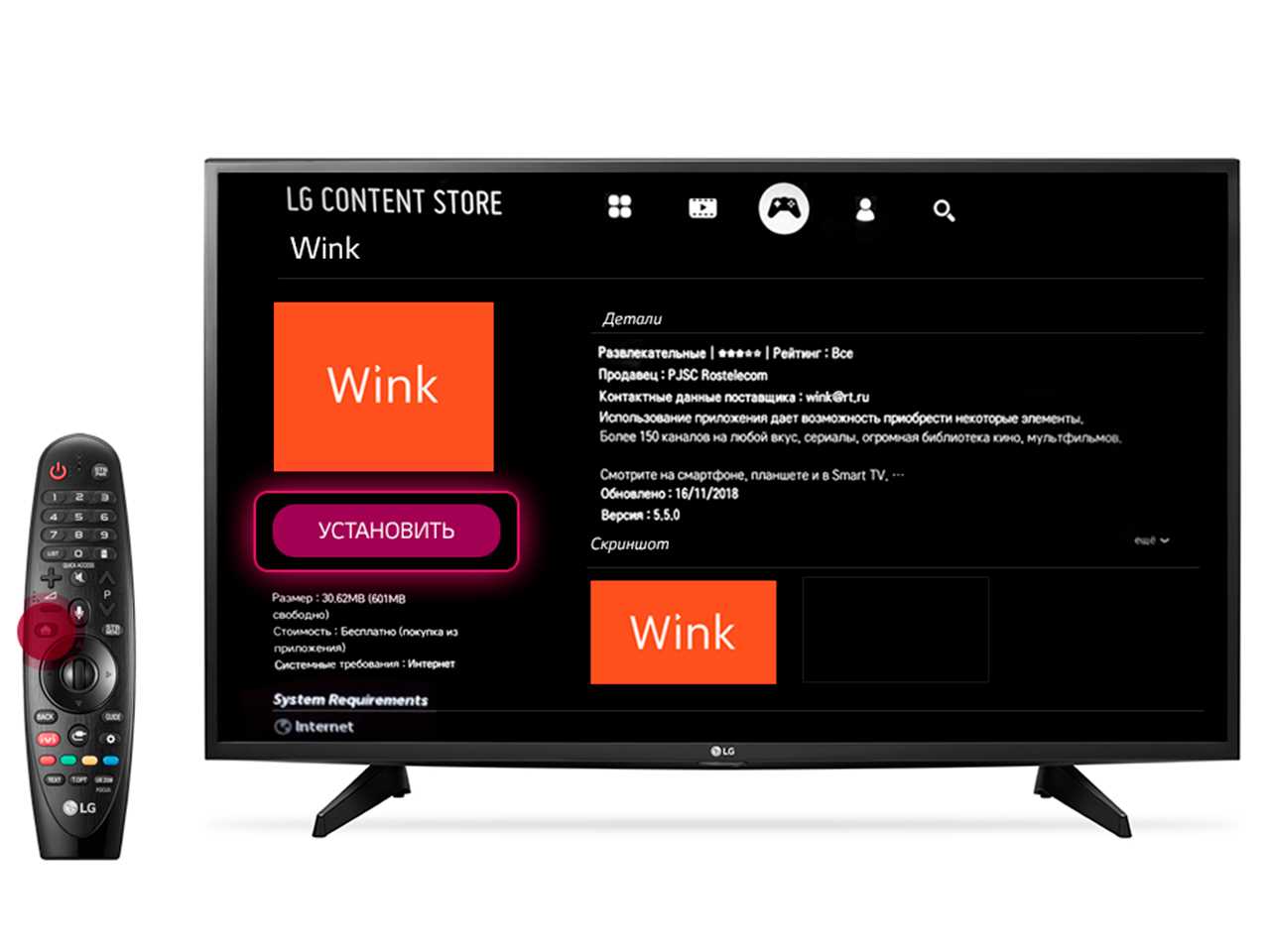
Если ваш телевизор LG Smart TV подключен к интернету, вам доступны программы и игры в магазине LG Content Store. Скачивайте и запускайте их, чтобы насладиться всеми преимуществами «умного» телевизора! Сделать это очень легко:
- Создайте учетную запись. Легче всего сделать это на компьютере, на сайте https://www.lg.com/ru. Если такой возможности нет — регистрируйтесь прямо на телевизоре, зайдя в меню «Smart TV» → «Ваш профиль» → «Регистрация». Необходимо будет указать адрес своей электронной почты, чтобы активировать учетную запись.
- Войдите в свою учетную запись
- Перейдите в режим «Smart TV» и запустите приложение «LG Smart World».
- Выберите нужное приложение и нажмите кнопку «Установить».
- Если приложение платное — потребуется проверка данных кредитной карты и покупка.
- После установки приложение будет доступно в общем списке в Smart TV, а также по нажатию на кнопку «My Apps» на пульте ДУ.
- Игры устанавливаются точно так же, но из приложения «LG Game World».
- Приложения и другой контент можно купить на компьютере, точно так же зайдя в «LG Content Store», но устанавливаться они будут только на телевизоре LG.
- В вашей стране определенные приложения могут быть недоступны.
- Если на телевизоре нет места для установки новых приложений, можно удалить ненужные приложения или воспользоваться внешней памятью (USB-накопителем). При этом USB-накопитель с установленной программой может быть недоступен на другом «умном телевизоре». Как очистить память телевизора — читайте здесь!
Читайте также «Вопросы и ответы»
Как настроить приложения на телевизоре LG?
Телевизоры с технологией Smart TV давно перестали быть просто телевизорами. Скорее это универсальный досуговый центр. С помощью телевизора Smart TV можно не только просматривать любимые фильмы и телепередачи в лучшем качестве, но также записывать их или останавливать эфир. Со Smart TV можно играть в игры и общаться в социальных сетях, достаточно скачать соответствующее приложение для WebOS из официального магазина LG – LG Content Store.
Рассмотрим подробно, каким образом происходит установка приложений на телевизор LG и что для этого требуется:
- Для начала необходимо узнать версию операционной системы. Если версия устарела, ее необходимо обновить, в противном случае приложения могут работать некорректно.
- Далее следует убедиться, что телевизор подключен к сети Интернет.
- После этого потребуется войти в уже существующий аккаунт либо зарегистрировать новый. Для регистрации в аккаунте Smart необходимо нажать на пульте дистанционного управления на кнопку с изображением шестеренки (либо с надписью Settings), в появившемся меню выбрать «Расширенные настройки» (либо троеточие в конце списка), далее «Общие» и «Управление учетной записью». В новом появившемся окне выбираем «Создать учетную запись», необходимо будет указать адрес действующей электронной почты, так как на нее придет подтверждение, указать дату рождения и придумать пароль. Нажимаем «Регистрация». После подтверждаем электронный адрес, пройдя по ссылке из письма, и авторизовываемся в Smart, введя логин и пароль. В качестве логина будет использована подтвержденная электронная почта.
- Далее на пульте управления нажимаем кнопку с изображением домика и попадаем в главное меню. Стрелочками выбираем LG Content Store.
- Из списка приложений LG выбираем необходимый вариант и нажимаем «Установить».
- После завершения загрузки нажмите «Открыть». Все, приложениями можно пользоваться.
Обращаем внимание, что некоторые приложения доступны для всех регионов, а некоторые только для локального использования.
Еще один вариант установки приложений для Smart TV – это установка с флешки. Этот вариант установки ненамного сложнее:
- Первым делом необходимо взять флешку и отформатировать ее в формате FAT или FAT32.
- Далее сохраняем на флешку распакованный архив того или иного приложения, которое хотите установить на Smart TV.
- Вставляем флешку в USB-разъем телевизора LG (если такого разъема нет, то понадобится дополнительное оборудование).
- На пульте дистанционного управления необходимо нажать на кнопку с изображением домика, после этого выбрать «Мои приложения» и выбираем иконку USB в правой верхней части экрана рядом с указателем свободного места.
- Для запуска перейдите на добавленное приложение и нажмите «OK» на пульте дистанционного управления. После завершения установки можно приступать к просмотру, при этом флешку извлекать не нужно.
- Обращаем внимание, что вы обязательно должны быть авторизованы в Smart TV для того, чтобы установить приложение с флешки.
Иногда пользователи могут столкнуться с ситуацией, когда не могут установить приложения, причин может быть несколько:
- Телевизор не подключен к сети Интернет.
- Устанавливаемые приложение не совместимы с операционной системой телевизора LG.
- Переполнена память телевизора.
- Не авторизовались в системе Smart TV.
Почему не работает LG Content Store?
Все больше пользователей выбирают телевизоры со Смарт ТВ. Почему же они так популярны? Технология Смарт ТВ не только имеет встроенный доступ к интернету, но еще и позволяет устанавливать дополнительные приложения.
Для телевизоров LG предусмотрен свой магазин приложений – это LG Content Store, работающий с операционной системой webOS. WebOS считается одной из самых надежных, но иногда может давать сбой, в силу чего не загружается LG Store. Давайте разберемся, почему это происходит и как это исправить:
- Возможно, на ваш телевизор было установлено нелицензионное ПО либо оно давно не обновлялось. По модели телевизора можно найти последнюю версию обновления на официальном сайте LG, скачать на флеш-карту и установить на телевизоре, воспользовавшись USB-портом.
- На корректную работу телевизора могли повлиять скачки напряжения: попробуйте выключить телевизор LG и отключить его от источника питания на 10-20 минут. Очень важно выдержать указанный промежуток времени, чтобы произошла очистка системного кэша. Такой способ помогает убрать и случайные сбои операционной системы.
- Бывает, что отключение телевизора LG не помогает, тогда стоит убедиться в том, что телевизор подключен к сети и стабильно работает интернет. Для проверки рекомендуем открыть браузер и загрузить любой сайт.
- Проверьте, верно ли выставлены параметры даты, времени, страны и часового пояса. Если нет, то необходимо это исправить, так как подобное тоже может быть одной из причин некорректной работы приложения. Попробуйте убрать галочки с автоопределения местоположения и времени.
Если же ни один из способов не помог, то следует прибегнуть к радикальному методу – сбросу настроек телевизора LG до заводских. Перед сбросом сфотографируйте или перепишите важные параметры, после сброса они не сохранятся:
- Откройте раздел «Настройки».
- Далее выберите подраздел «Общие».
- И выберите строку «Сброс настроек до заводских».
- Для подтверждения сброса необходимо будет ввести PIN-код. Если его не меняли, то это будет «0000», или «1111», или «1234».
Обращаем внимание, что для того, чтобы скачивать приложения из LG Content Store, необходимо создать учетную запись в LG и войти в систему:
- На пульте управления от телевизора LG нажмите на иконку с домиком, открыв общее меню.
- Выберите иконку с шестеренкой и зайдите в раздел «Настройки».
- Далее потребуются разделы: «Общие» и «Управление учетной записью».
- После этого выбираем «Создать учетную запись», читаем и принимаем условия пользования.
- Указываем в качестве логина действующую электронную почту и придумываем пароль, который должен состоять из букв и цифр.
- Далее вводим дату рождения и нажимаем «Ок».
- Переходим в свой электронный ящик и подтверждаем почту.
- После этого авторизовываемся в LG Content Store и начинаем скачивать приложения.
Читайте так же «Вопросы и ответы»