
Как настроить Google Ассистента на Android-смартфоне и включить голосовую команду «Окей, Гугл»
На каждом смартфоне под управлением Android 5 и выше можно включить Google Ассистента. Это голосовой помощник, способный решать различные задачи: ставить будильник, создавать напоминания, звонить нужным людям, искать информацию в интернете и так далее. Если вы хотите упростить взаимодействие со своим устройством, а также расширить его функциональность, настройте Гугл Ассистента на Андроид.
Google Assistant — ваш персональный помощник
Как настроить Гугл Ассистента на телефоне
Включить Google Ассистента можно при первой запуске смартфона. После подключения к интернету и входа в аккаунт вам будет предложено настроить «Окей, Гугл» — команду, необходимую для запуска виртуального помощника. От вас требуется принять пользовательское соглашение и произнести несколько фраз для регистрации голоса.
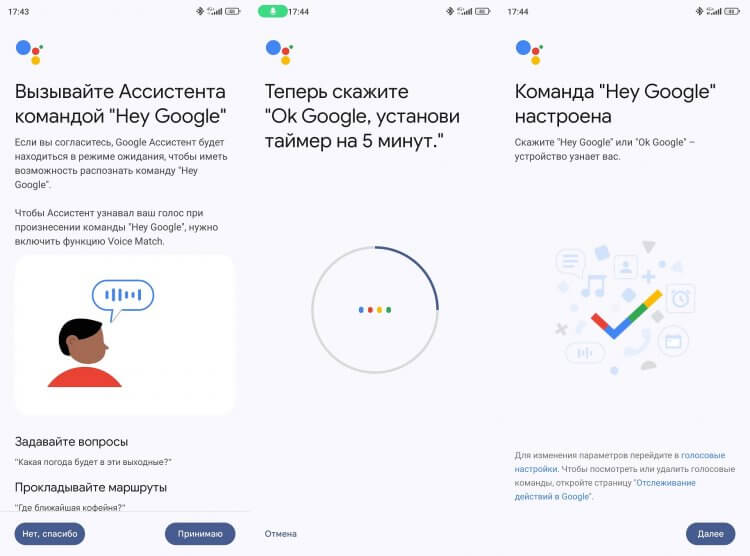
Настроить помощника можно при первом включении смартфона
Настройка Гугл Ассистента занимает не больше пары минут, поэтому активировать его стоит сразу. Если активация не была выполнена изначально, вы сможете включить «Окей, Гугл» постфактум, воспользовавшись следующей инструкцией.
⚡ Подпишись на AndroidInsider в Дзене, чтобы получать новости из мира Андроид первым
Как включить «Окей, Гугл» на Андроиде
Приложение для Гугл Ассистента имеет незамысловатое название Google. С высокой долей вероятности оно уже установлено на вашем смартфоне. Если нет — скачайте приложение Google из официального магазина Android. Затем, чтобы настроить «Окей, Гугл», понадобится:
- Запустите приложение Google.
- Нажмите на кнопку своего аккаунта и откройте настройки программы.
- Перейдите в раздел «Google Ассистент», а затем — «Voice Match/Окей, Google».
- Активируйте переключатель «Hey Google».
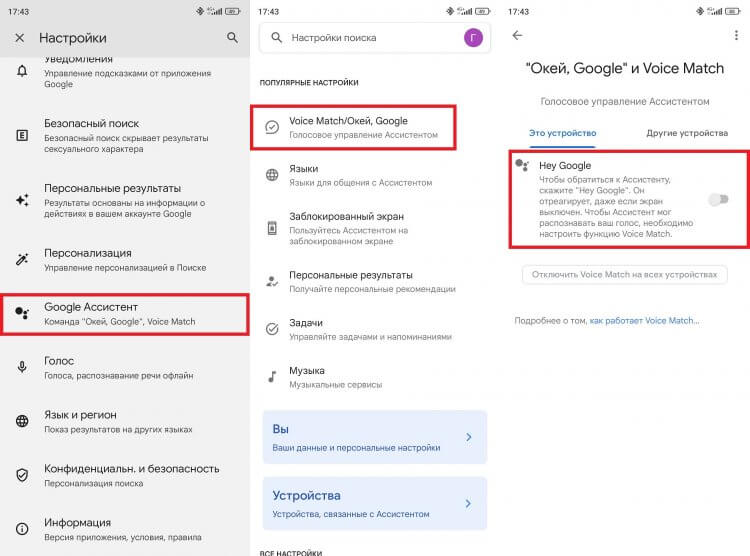
Голосовая активация включается через настройки приложения Google
Далее останется выполнить несколько простых шагов, как на этапе первого включения смартфона: принять условия пользовательского соглашения и произнести 4 тестовые фразы для записи голоса. Также в настройках Гугл Ассистента вы найдете множество дополнительных опций, позволяющих в том числе вызывать голосового помощника с заблокированного экрана. Подробнее о них мы рассказывали в тексте про интересные функции Google Assistant.
❗ Поделись своим мнением или задай вопрос в нашем телеграм-чате
Кнопка Гугл Ассистента и другие способы вызвать голосового помощника
Чтобы вызвать Гугл Ассистента, достаточно произнести фразу «OK Google» или «Hey Google». На экране появится окно помощника, которое будет свидетельствовать о готовности вашего виртуального друга выполнить любой запрос. Также на Андроид включить Гугл Ассистента можно удержанием кнопки «Домой», а на некоторых смартфонах помощник вызывается свайпом вверх от нижней части экрана.
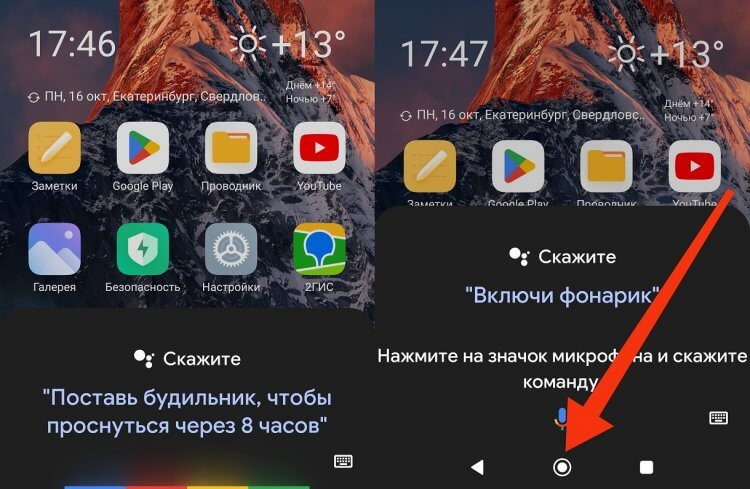
Голосовая команда и наэкранная кнопка кнопки «Домой» к вашим услугам
Кроме того, вы можете настроить физическую кнопку Гугл Ассистента. В таком случае вызов помощника будет осуществляться нажатием на «Power»:
- Откройте настройки смартфона.
- Перейдите в раздел «Расширенные настройки», а затем — «Функции жестов».
- Откройте вкладку «Запуск Google Ассистента».
- Активируйте переключатель запуска.
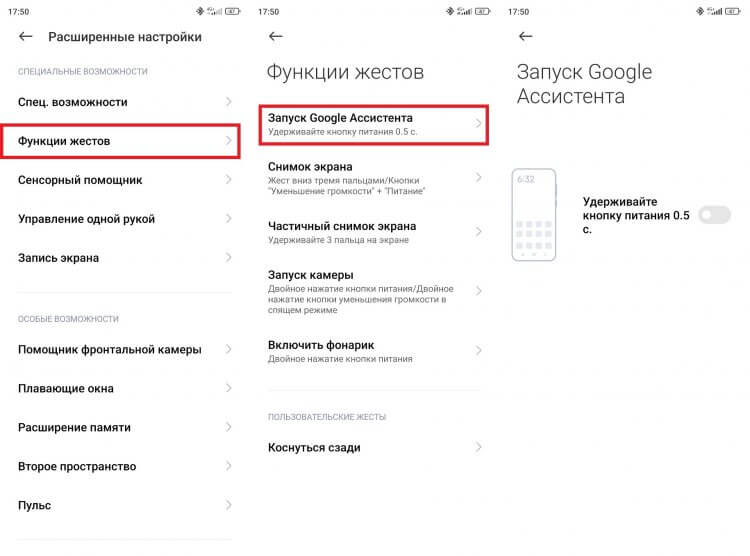
Запустить ассистента кнопкой питания тоже можно
Названия некоторых пунктов меню могут отличаться в зависимости от производителя и модели вашего смартфона. Однако суть остается прежней: запустить Гугл Ассистента получится не только голосом, но и при помощи специальной кнопки, так что можно пользоваться любым удобным для вас способом.
�� Загляни в телеграм-канал Сундук Али-Бабы, где мы собрали лучшие товары с АлиЭкспресс
Что делать, если не работает Гугл Ассистент
Напоследок рассмотрим довольно распространенную проблему, когда не работает Гугл Ассистент. При ее возникновении обратитесь к нашим рекомендациям:
- проверьте, включен ли голосовой помощник в приложении Google и настройках телефона;
- перезагрузите устройство;
- откройте настройки Гугл Ассистента и перезапишите свой голос, отчетливо произнося каждую команду в микрофон;
- обновите приложение Google.
В качестве крайней меры есть смысл попробовать сбросить настройки Андроид, но учтите, что в таком случае с вашего смартфона пропадут все данные. Если проблема заключается в отсутствии Гугл Ассистента и его настроек, то проверьте соответствие вашей версии ОС требованиям приложения Google и самостоятельно установите его.

Теги
- Google Assistant
- Новичкам в Android
- Операционная система Android
Наши соцсети
Новости, статьи и анонсы публикаций
Свободное общение и обсуждение материалов
Лонгриды для вас
История мобильного гейминга началась отнюдь не с появления Android или первого Apple iPhone, а намного раньше. Еще в конце 90-х владельцы телефонов Nokia залипали в «Змейку», а с появлением Java-игр в нулевых развитие индустрии получило новый виток. Тогда вышло много классных проектов от Gravity Defied до Gangstar: Crime City, до сих пор остающихся в памяти миллионов людей. Чтобы сыграть в них сейчас, нет необходимости покупать кнопочный телефон, ведь можно скачать Java-игры на Андроид. Сегодня вы узнаете, где их найти и как запустить.
С 2022 года жителям России стали недоступны многие игры и программы из Google Play, чьи разработчики решили покинуть наш рынок. Конечно, благодаря открытости Android есть масса других способов установить приложение на телефон, однако ни один из дополнительных вариантов не сравнится по уровню удобства со стандартным магазином. Если вы не хотите отказываться от Play Маркета, то вы все равно можете скачать программу, если она недоступна в вашей стране. Для этого нужен иностранный аккаунт Гугл, который помимо прочего позволит совершать внутренние покупки. Правда, с определенными ограничениями.
Уже 10 лет назад смартфоны научились хорошо фотографировать днем, но в ночное время и при недостатке освещения в помещении они продолжали пасовать. Бывает, сделаешь снимок, а на нем — темнота без намека на какие-либо детали. Сейчас ситуация изменилась, и за высокое качество снимков при плохом освещении мы не в последнюю очередь должны благодарить ночной режим камеры на Андроид. Разберемся, в чем заключаются его преимущества по сравнению с авторежимом и как включается ночная съемка.
Как подключить к контроллеру умного дома Vera любые устройства с поддержкой голосовых ассистентов Google Home, Alexa и Siri? Инструкция!
Благодаря новейшей технологии Ezlo VOI владельцы контроллеров Vera получили уникальную возможность управлять множеством ранее несовместимых между собой гаджетов умного дома с поддержкой голосовых ассистентов Google Home, Alexa и Siri.
Один из главных недостатков современных умных домов – несовместимость устройств, использующих разные беспроводные протоколы. Более того, даже если гаджеты используют одну и ту же беспроводную технологию, например ZigBee, Bluetooth Low Energy или Wi-Fi, то это отнюдь не гарантирует их совместимости. Как раз наоборот, чаще всего устройства разных производителей на основе одного и тоже протокола (за исключением сертифицированных устройств Z-Wave) будут, скорее всего, несовместимы между собой. Все подробности об этом можно почитать в нашем большом материале. Но если коротко, производители часто не позволяют своим гаджетам «общаться» с устройствами умного дома от других брендов, использующих ту же самую технологию беспроводной связи. Причина проста: стремление защититься от конкурентов.
Компания Ezlo, выпускающая контроллеры умного дома под брендом Vera и Ezlo, давно борется с проблемой несовместимости устройств умного дома. Например, все контроллеры Vera мультипротокольные: они поддерживают Z-Wave, Bluetooth, Zigbee и Wi-Fi. Но компания решила не ограничиваться использованием нескольких протоколов. Ее инженеры нашли еще один необычный способ преодолеть проблему отсутствия «универсального языка» для связи устройств в умном доме.
Ezlo VOI — универсальный «переводчик» для умного дома
Ezlo представила программную платформу Ezlo VOI, встроенную в мобильное приложение Vera Mobile для управления контроллерами умного дома. Эта платформа позволяет добавлять в умный дом различные смарт-розетки, светильники, термостаты и даже некоторые виды потребительской электроники, «родной» поддержки которых нет в контроллерах умного дома Vera и Ezlo.
Единственное условие — такие устройства должны иметь поддержку популярных голосовых ассистентов Amazon Alexa, Google Home или Apple Siri. Ассортимент этих устройств впечатляет, и с каждым днем их становится все больше. Специалисты Ezlo решили, что если смарт-розетки, светильники и умная бытовая техника не способны коммуницировать между собой и с популярными контроллерами умного дома на «языке» беспроводных протоколов, то можно заставить их общаться на языке естественных речевых команд. А главное — включать такие устройства в сценарии автоматизации. Иными словами, сделать так, чтобы пользователю не приходилось самому отдавать команды голосом.
Как Ezlo VOI работает на практике?
Платформа Ezlo VOI имитирует подачу голосовой команды на исполнительное устройство. Например, у пользователя есть контроллер умного дома Vera, датчик движения Z-Wave и исполнительное устройство — Wi-Fi-светильник. Задача – создать простой сценарий автоматизации «если… то»: если датчик зафиксировал движение, то включить светильник. При этом Wi-Fi-светильник «понимает» голосовые команды Google Home, но в нем нет поддержки ни контроллеров Vera, ни беспроводного протокола Z-Wave. Благодаря Ezlo VOI этот сценарий будет работать так:
- Датчик фиксирует движение и сообщает об этом контроллеру Vera, как это обычно бывает в сценариях автоматизации Z-Wave.
- Контроллер Vera, вместо того чтобы напрямую отправлять светильнику команду на включение, перенаправляет ее в платформу Ezlo VOI.
- Ezlo VOI имитирует подачу голосовой команды «Включи свет» в Google Home, а этот ассистент отдает ее светильнику.
Ezlo VOI не проговаривает команды вслух, т.е. пользователь их не слышит. Зато их «слышит» светильник, подключенный к аккаунту Google Home. А для пользователя это выглядит так, будто Wi-Fi-светильник просто включился по датчику движения — как в обычных сценариях автоматизации.
Как еще можно использовать Ezlo VOI?
Есть еще один удобный способ использовать Ezlo VOI. С помощью этой платформы можно упростить голосовое управление разными устройствами. Например, Ezlo VOI позволяет с помощью голосового помощника Apple Siri отдавать команды гаджетам и онлайн-сервисам, совместимым только с Alexa или Google. При этом не требуется использовать отдельное мобильное приложение для каждого устройства. Например, используя Siri, вы можете отдать команду умному термостату, который поддерживает только Google Home или только Alexa.
Как это работает? Пользователь отдает Siri голосовую команду, например «Выключи термостат». Siri связывается с платформой Ezlo VOI, она в свою очередь — с ассистентом Google Home, а тот отдает команду термостату. Иными словами, Ezlo VOI работает «переводчиком», который помогает Siri общаться с Google Home.
Как подключить Ezlo VOI в мобильном приложении Vera Mobile?
- Контроллер Vera Edge с самой новой прошивкой, либо контроллеры Ezlo Atom или Ezlo PlugHub
- Смартфон под управлением операционной системы iOS 9+ либо Android 8.1+ и установленным на нем приложением Vera для управления умным домом.
Этап 1. Войдите в платформу Ezlo VOI
Откройте мобильное приложение Vera Mobile и в главном меню и выберите пункт Ezlo VOI.
Этап 2. Ознакомьтесь с элементами страницы Ezlo VOI
a) Если у вас не подключен ни один голосовой ассистент, на странице отображается сообщение You have no voice assistants defined. To add a voice assistant, tap + on the navigation bar («У вас нет подключенных голосовых ассистентов. Чтобы добавить ассистент, нажмите + в навигационной строке»).
б) Кнопка «Добавить» (+) в навигационной строке. При нажатии на нее открывается список установленных на вашем смартфоне голосовых ассистентов.
в) Кнопка «Информация» (i) в навигационной строке. При нажатии на эту кнопку отображается краткая инструкция, как подключить и настроить голосовые ассистенты для работы с Ezlo VOI
Этап 3. Выберите имеющиеся голосовые ассистенты.
В нашем примере на смартфоне установлены два голосовых ассистента — Amazon Alexa и Google Home:
Этап 4. Подключите голосовой ассистент к Ezlo VOI
Нажмите на название ассистента, который хотите подключить, например Amazon Alexa. На экране появится веб-интерфейс ввода логина и пароля для подключения к Alexa.
Введите логин и пароль Alexa и нажмите на кнопку Sign In («Войти»).
Примечание. Если у вас еще нет аккаунта Alexa, создайте его. Для этого нажмите на кнопку Create Amazon Account. Вы перейдете в веб-интерфейс создания аккаунта Amazon Alexa. Создайте аккаунт, следуя инструкциям на экране.
После входа в аккаунт Alexa вы увидите сообщение Amazon Linked! («Аккаунт Amazon подключен!»).
Как протестировать управление устройствами умного дома с помощью Ezlo VOI
На вкладке Ezlo VOI в мобильном приложении Vera отображается список подключенных ассистентов.
Протестируйте команды Ezlo VOI. Для этого нажмите на название ассистента и перейдите в экран Send action command (Отправить команду на выполнение действия). Здесь вы можете либо ввести команду текстом на английском языке, либо нажать на значок микрофона и надиктовать команду голосом. После ввода команды нажмите на кнопку Send (Отправить).
Если вы решили ввести команду голосом, то нужно предоставить приложению доступ к микрофону:
Как настроить автоматические сценарии с использованием Ezlo VOI
Вы можете создавать сценарии автоматизации, используя в качестве условия любые триггеры, которые поддерживаются вашими датчиками, умными кнопками и другими гаджетами. А в качестве действия нужно будет указать команду, которую должно выполнить исполнительное устройство (светильник, розетка и т.п.), имеющее поддержку голосовых ассистентов. Это действие нужно вначале создать в разделе Actions (Действия).
1. Перейдите в раздел Actions. В нем отображаются все поддерживаемые голосовые ассистенты, а также устройства умного дома, подключенные к контроллеру Vera.
2. Чтобы создать действие, выберите ассистент (Google/Alexa)
3. Вы будете перенаправлены на страницу ввода команд.
4. Введите команду текстом или надиктуйте ее голосом на английском языке. При вводе голосом команда отобразится в текстовом поле. Если ваша речь была преобразована в текст неправильно, отредактируйте текст команды.
5. Протестируйте команду, нажав на кнопку Test. Списки голосовых команд Google Home или Alexa, которые поддерживает ваше исполнительное устройство (смарт-розетка, светильник, умный телевизор и т.п.) доступны в инструкциях к каждому конкретному устройству.
Теперь созданные команды можно выбирать в качестве действия в сценариях автоматизации. Сам процесс создания сценария автоматизации через меню Scenes («Сценарии») ничем не отличается от стандартной процедуры, описанной в инструкции к контроллеру Vera или Ezlo.
Примечание. В меню Scenes (Сценарии) -> Device Actions (Действия устройств) можно указать несколько действий (голосовых команд), которые ассистент будет последовательно отправлять исполнительному устройству с задержкой по времени. Например, на странице Device Actions можно выбрать сначала действие Immediately Send voice command: turn on living tv (Немедленно отправить голосовую команду: включить телевизор в гостиной). Затем нажать значок + (добавить действие) и добавить действие с задержкой по времени: Wait for 1m and then Send voice command: turn on hallway lights (Подождать 1 минуту и отправить голосовую команду: включить свет в коридоре).
Выводы
Программная платформа Ezlo VOI — большое подспорье для тех, кто уже купил или думает о покупке умных розеток, светильников и бытовой техники с поддержкой голосовых ассистентов Google Home, Alexa и Siri. Ассортимент таких устройств сегодня очень широк, и с каждым днем их становится все больше. Благодаря Ezlo VOI их можно сделать полноценными элементами умного дома — включать в сценарии автоматизации, даже если то или иное устройство изначально их не поддерживало.
Расширяются и возможности контроллеров Vera и Ezlo. Теперь их пользователям не нужно ждать обновления прошивок контроллера, пользоваться сторонними апплетами или возиться с установкй локального сервера умного дома, чтобы, например, получить возможность управлять светильниками Philips Hue, Yeelight или устройствами других производителей с поддержкой голосовых ассистентов. Ezlo VOI станет для таких устройств универсальным «переводчиком» независимо от используемого беспроводного протокола или бренда.
Как настроить управление голосом через Google Assistant на телевизоре Samsung
Для настройки голосового сервиса Google Assistant обязательно потребуется телефон с учетной записью Google! Устройства (смартфон и телевизор) должны быть подключены к одной сети.
Настройка на телевизоре
- На телевизоре зайдите в Настройки.
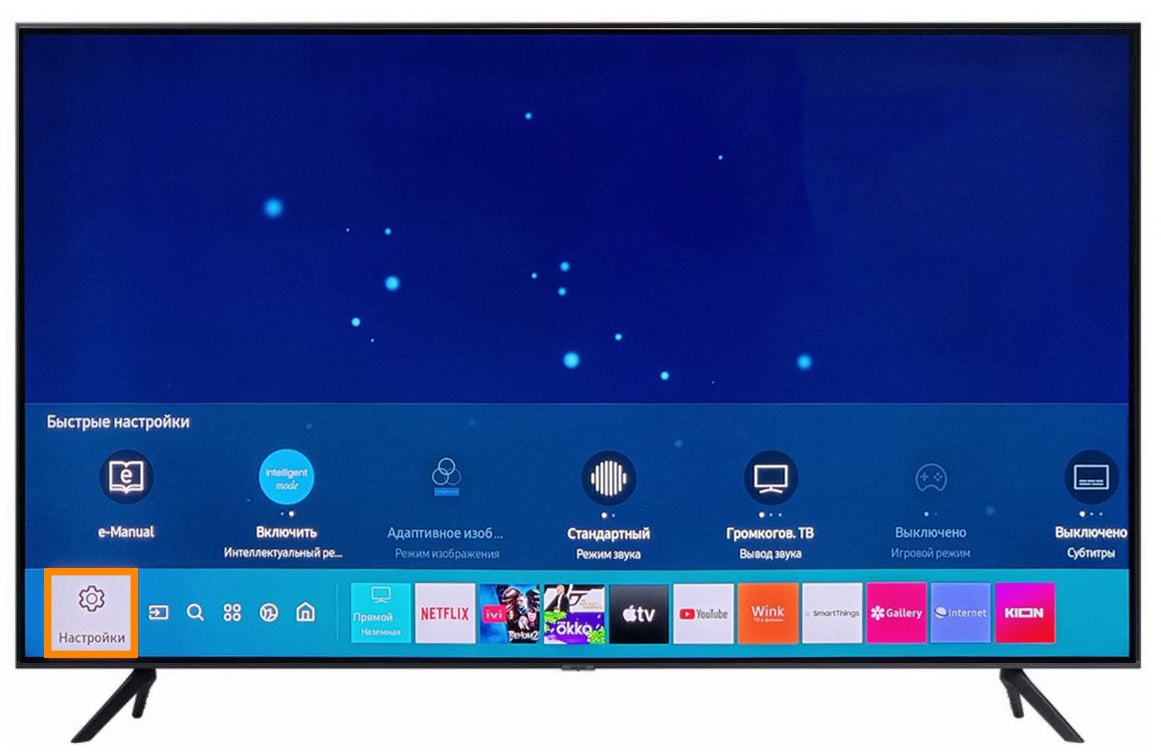
- Перейдите в Общие.
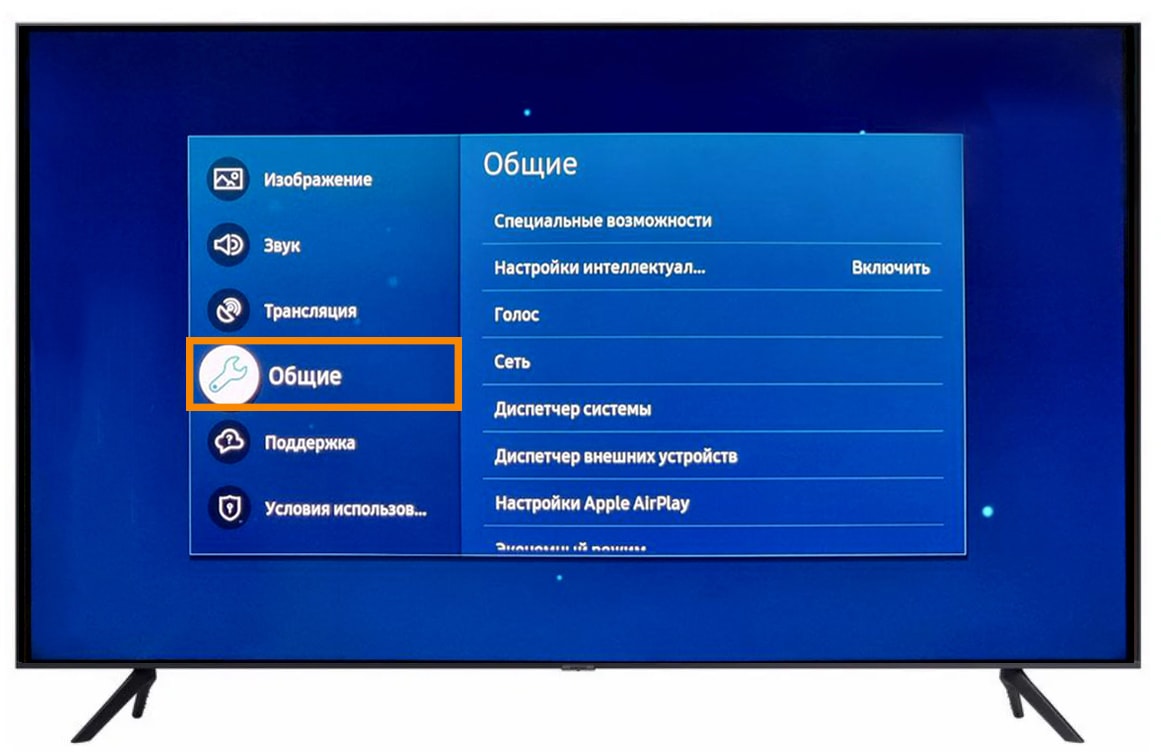
- Выберите Голос.
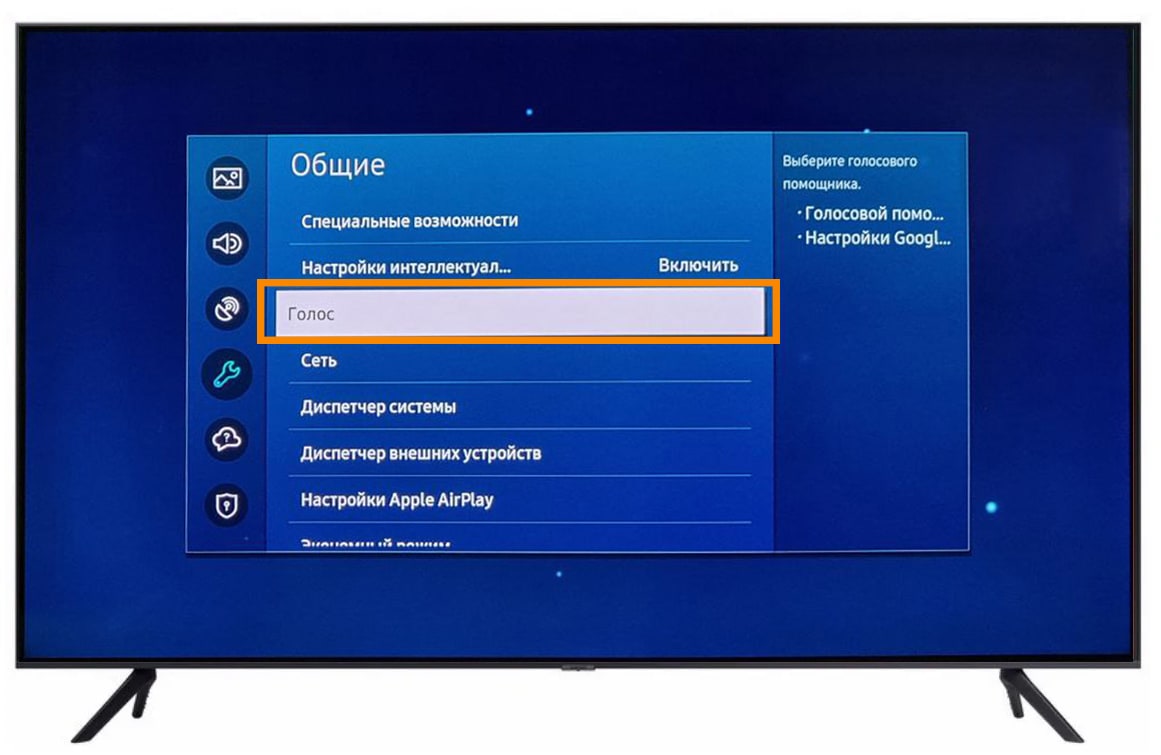
- Откройте Голосовой помощник.
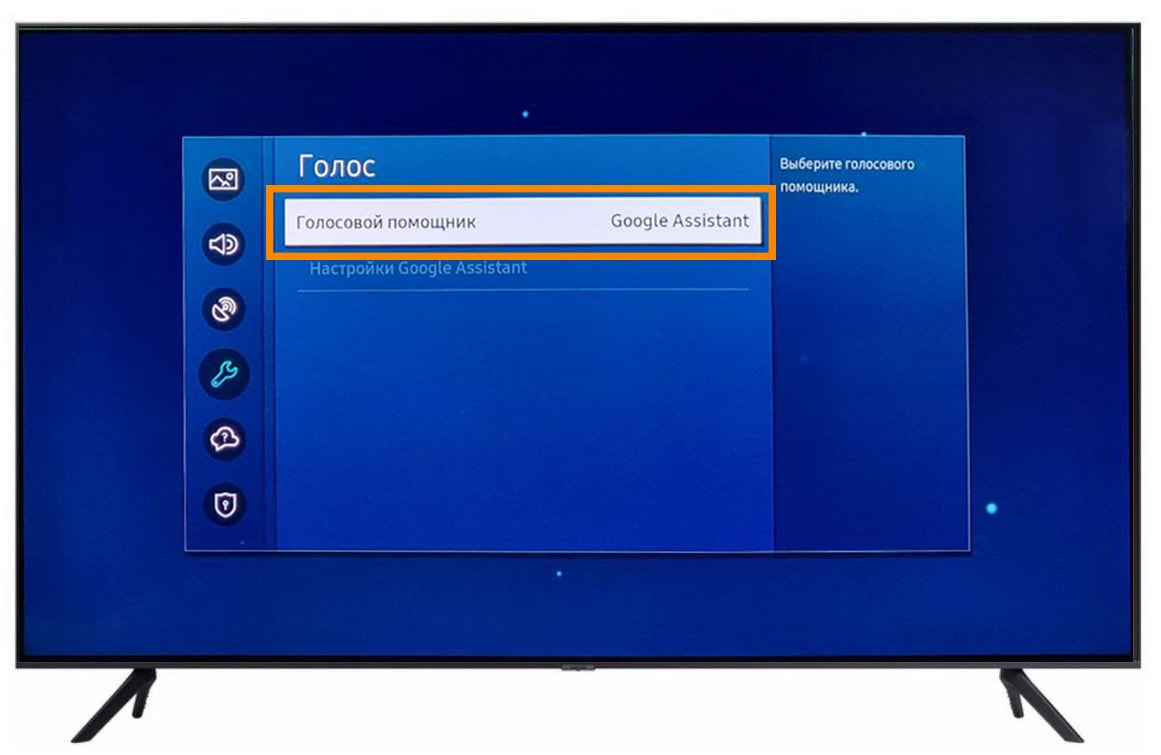
- Выберите Google Assistant.
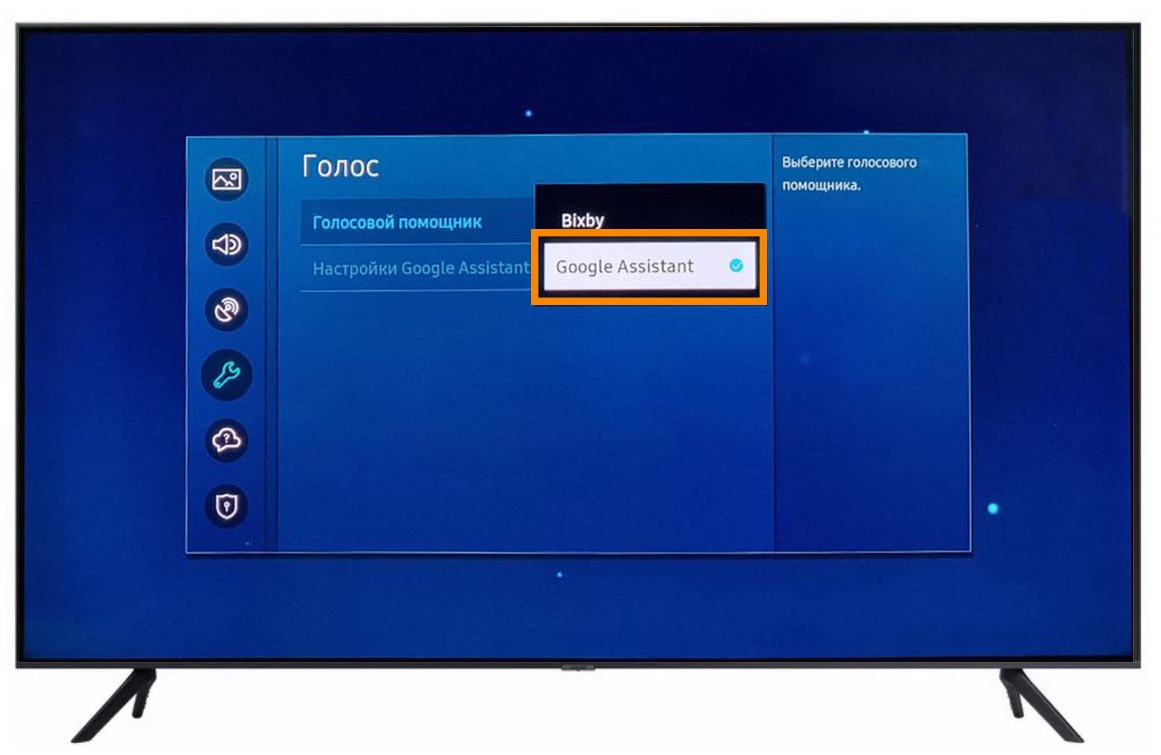
- Откройте Настройки Google Assistant (пункт будет неактивен — это нормально, его всё равно можно будет выбрать и открыть).
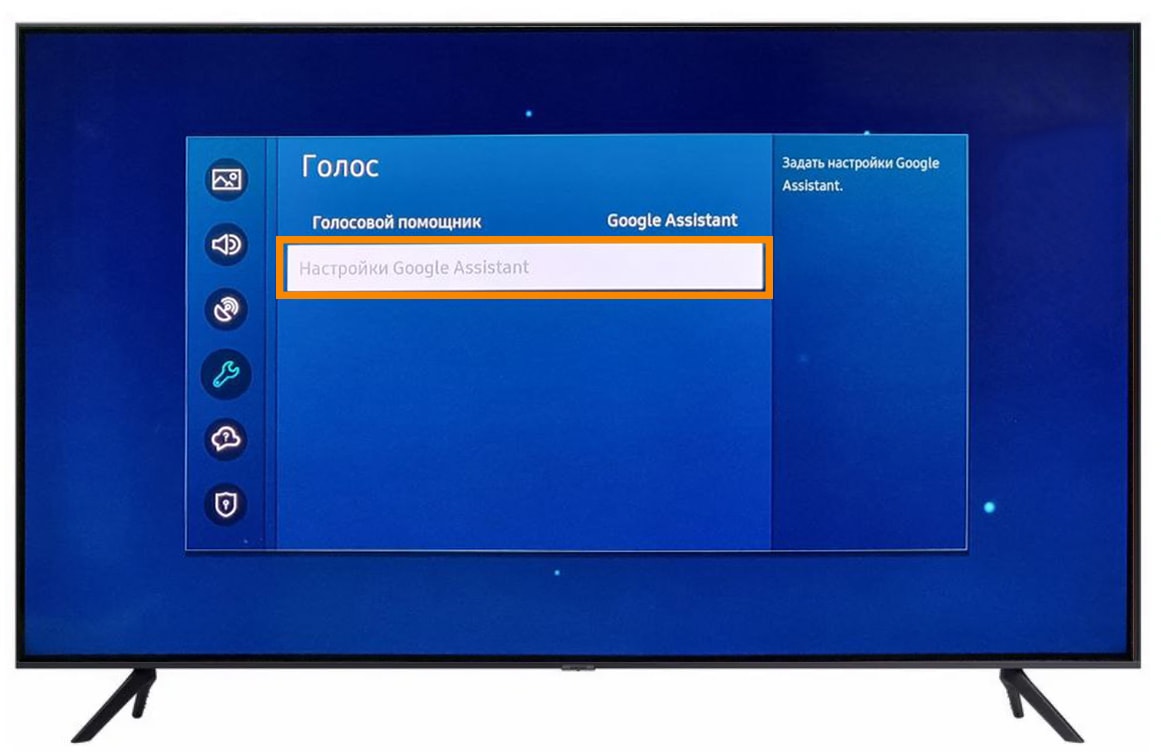
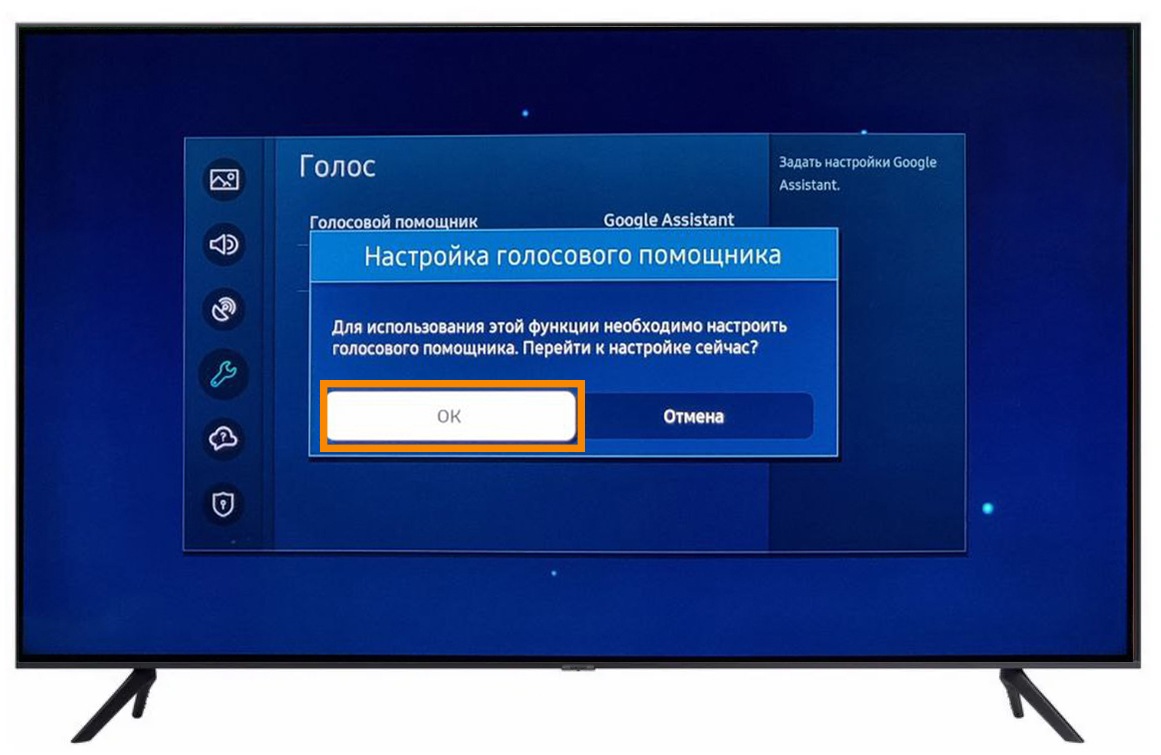
- Нажмите ОК и перейдите к настройке.
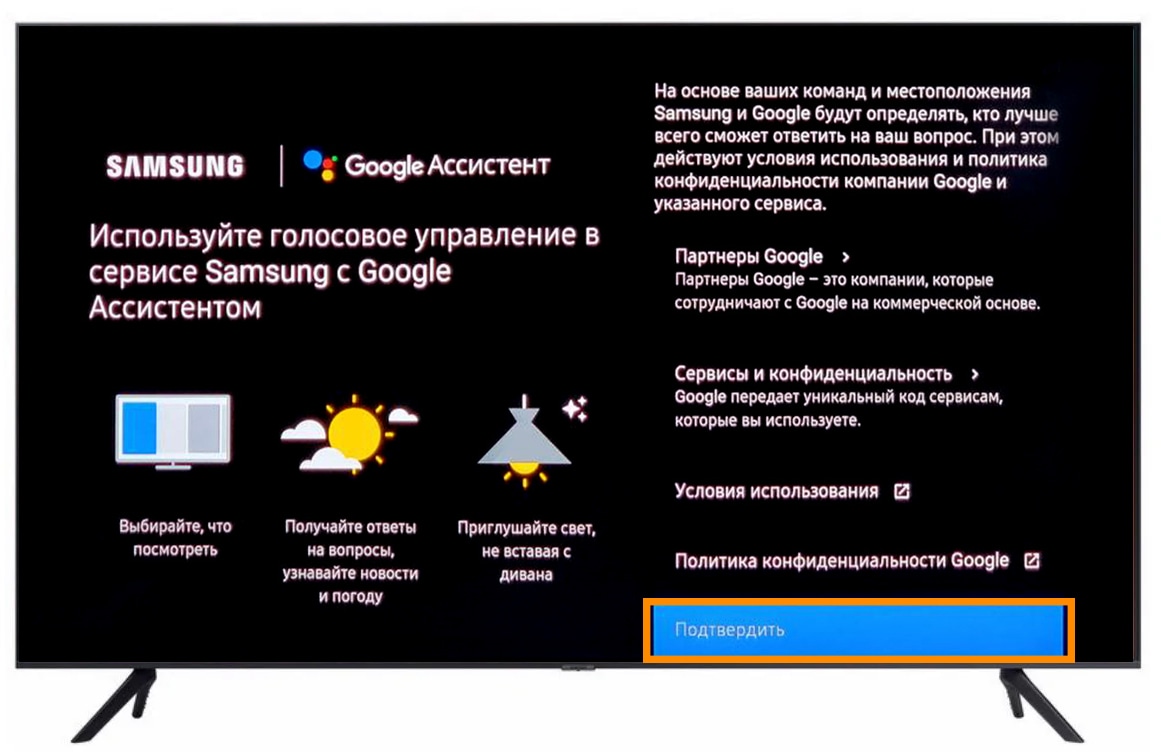
- Согласитесь с условиями использования и политикой конфиденциальности Google — нажмите Подтвердить.
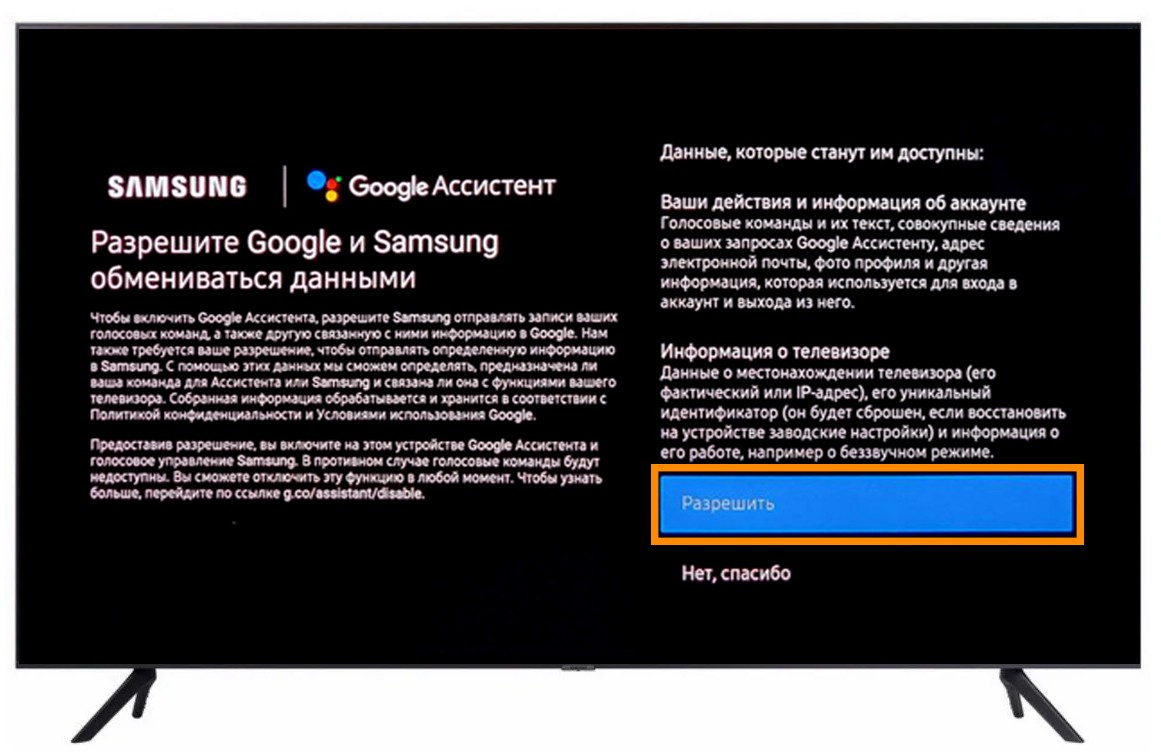
- Разрешите доступ к данным.
- Для начала использования отсканируйте QR-код или перейдите по ссылке.
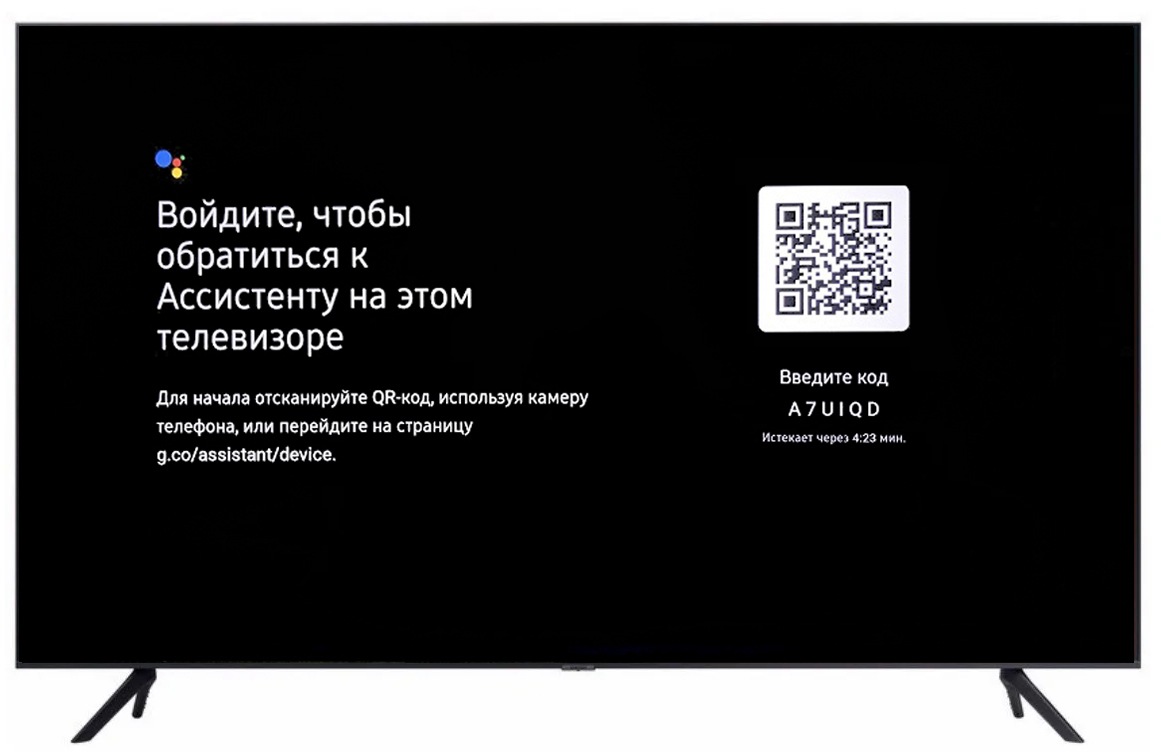
Настройка на смартфоне
- Запустите приложение Google Ассистент на телефоне. Нажмите здесь, чтобы скачать Google Ассистент.
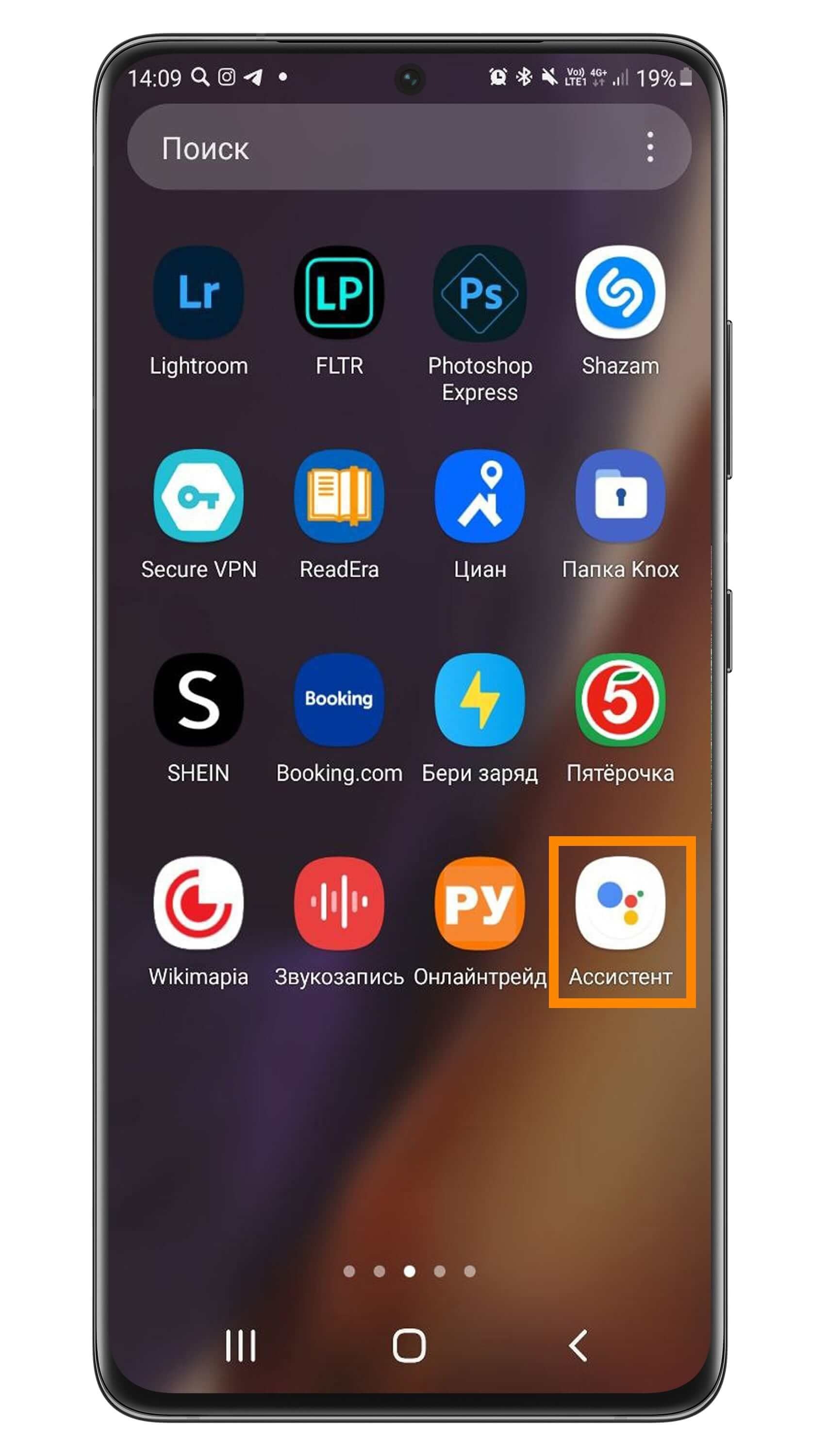
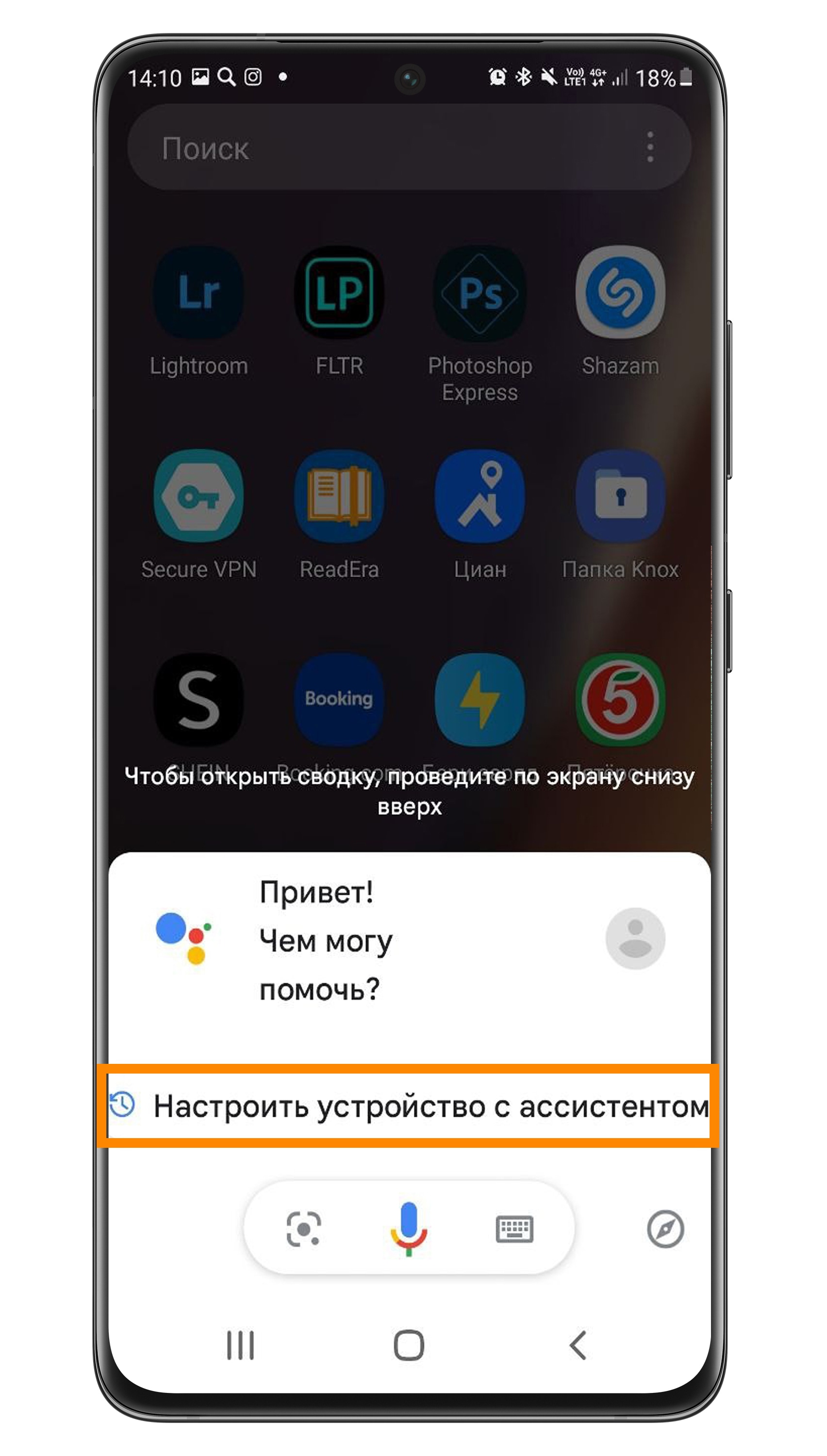
- Произнесите фразу «Настроить устройство с Ассистентом» (убедитесь, что приложение Google Ассистент распознало фразу).
- Дождитесь, пока приложение Google Ассистент найдет и определит телевизор.
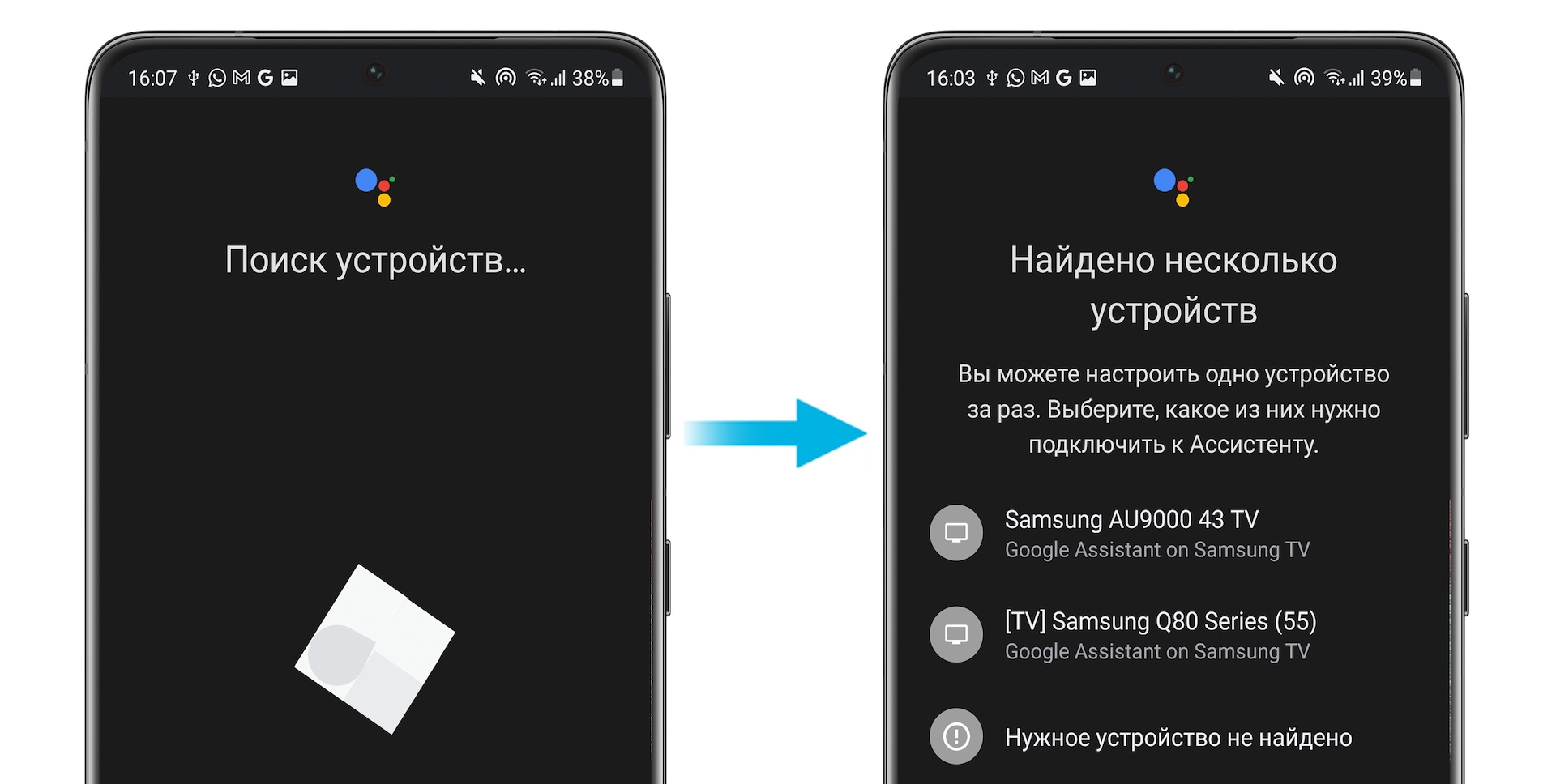
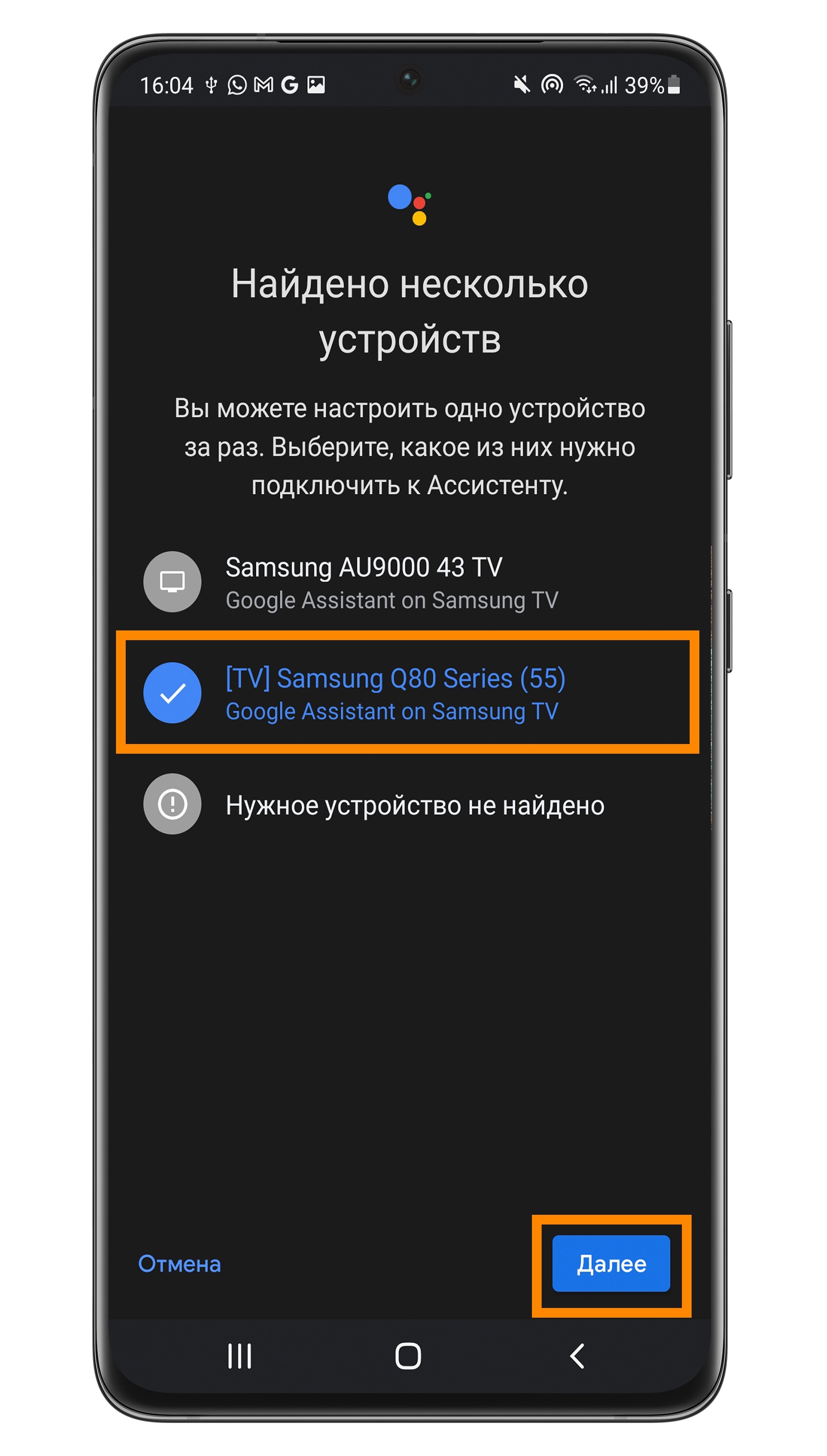
- Отметьте нужный телевизор и нажмите Далее.
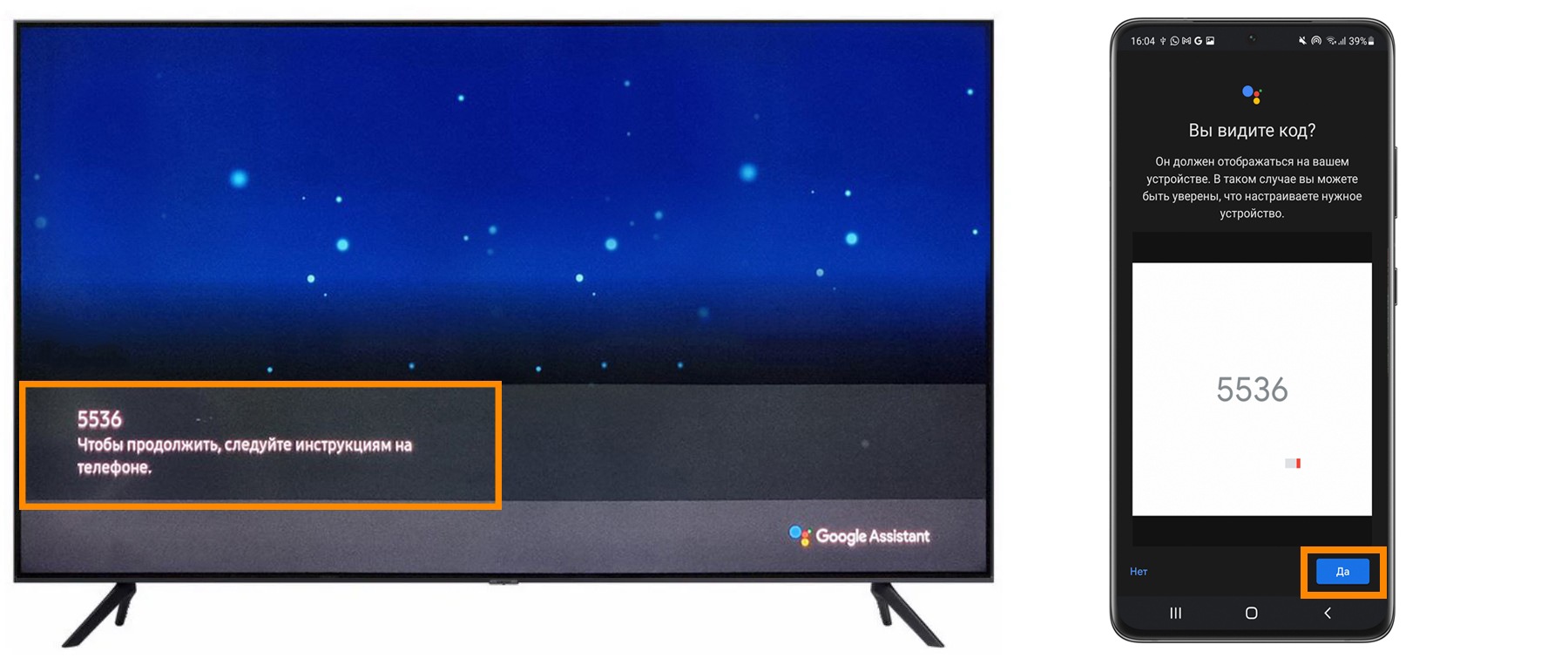
- Убедитесь, что полученный код на телефоне и телевизоре совпадают, после этого нажмите на телефоне Да.
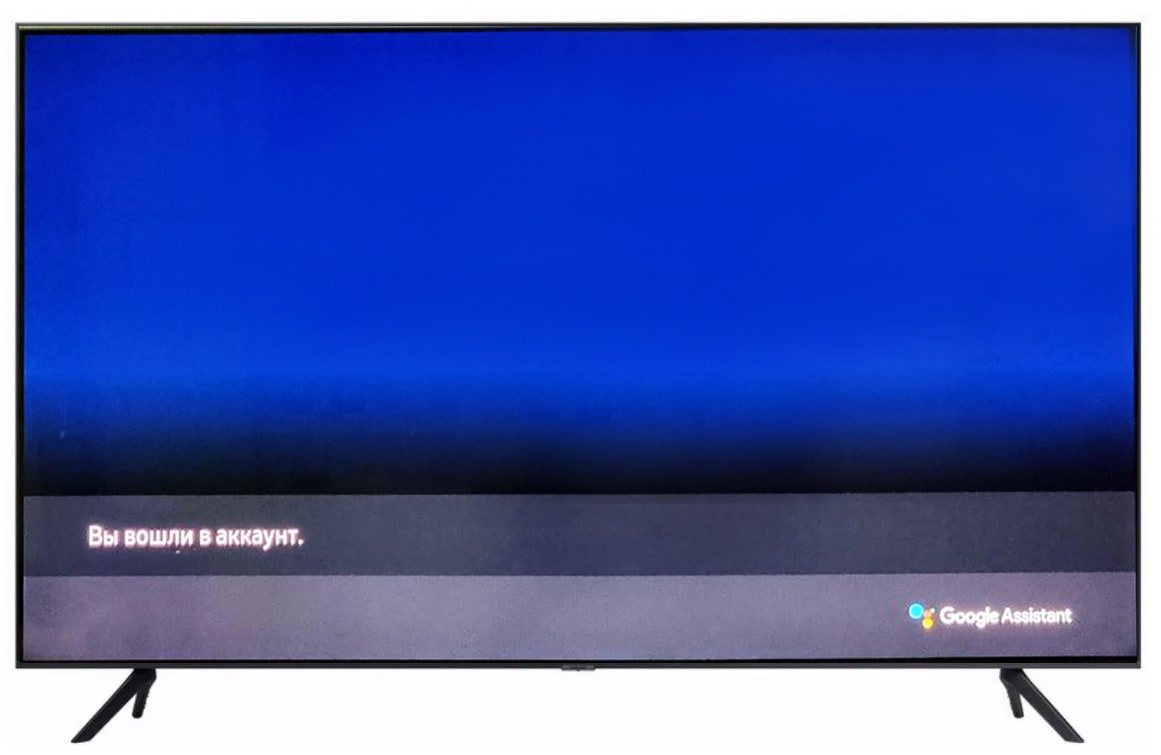
- Теперь вы вошли в аккаунт.
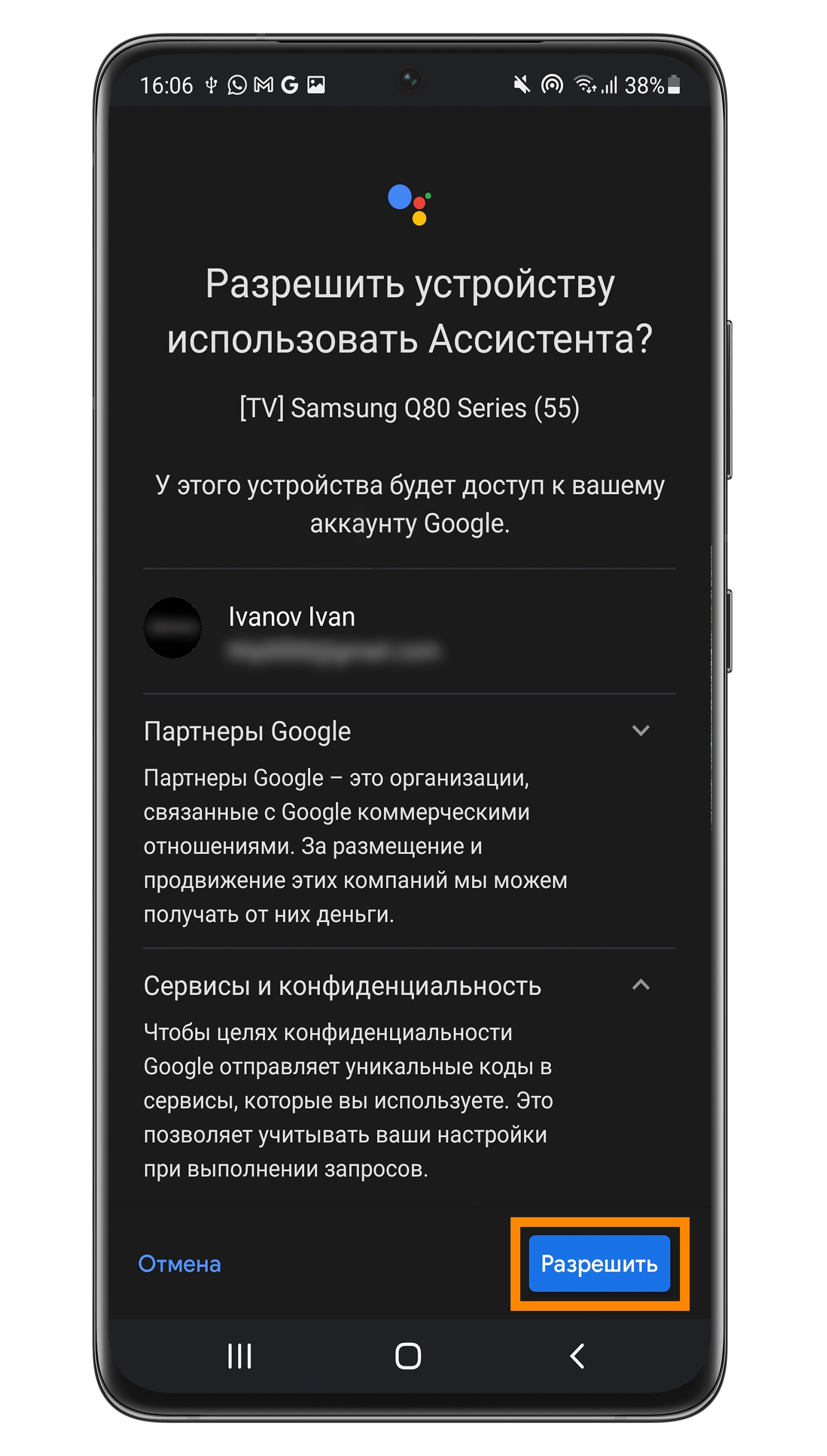
- Разрешите телевизору использовать Google Assistant.
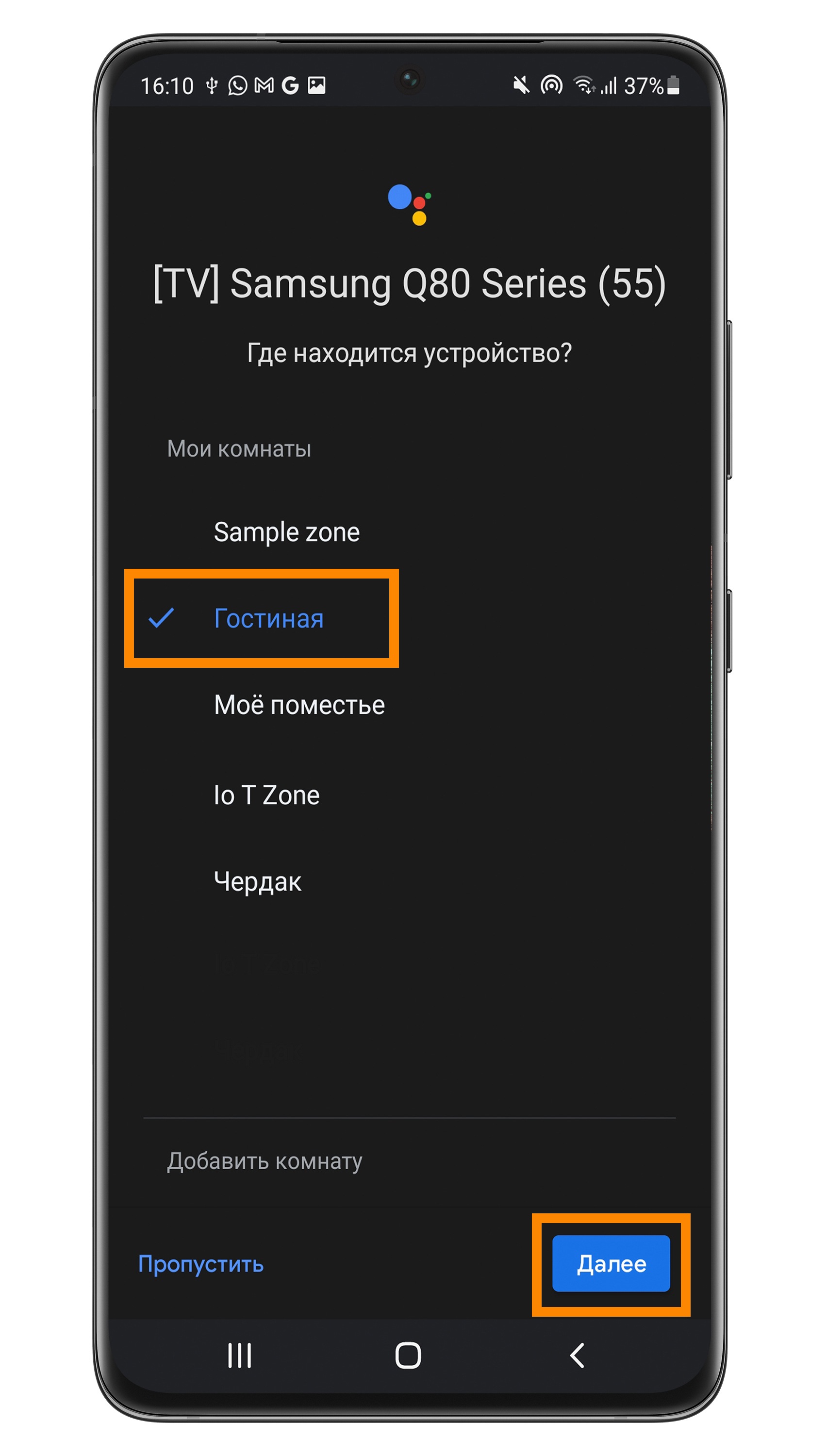
- Укажите местоположение телевизора и нажмите Далее.
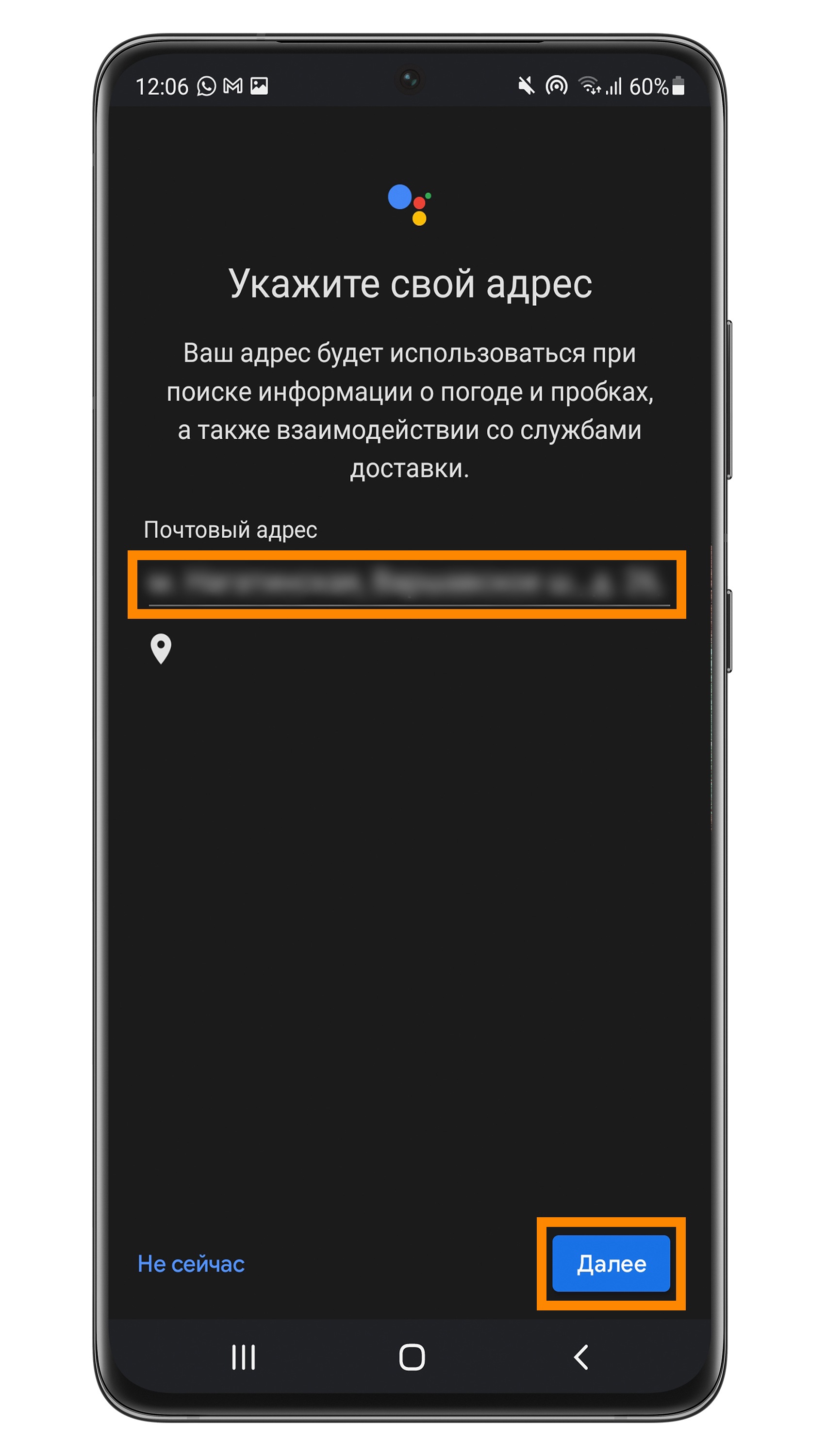
- Укажите адрес и нажмите Далее.
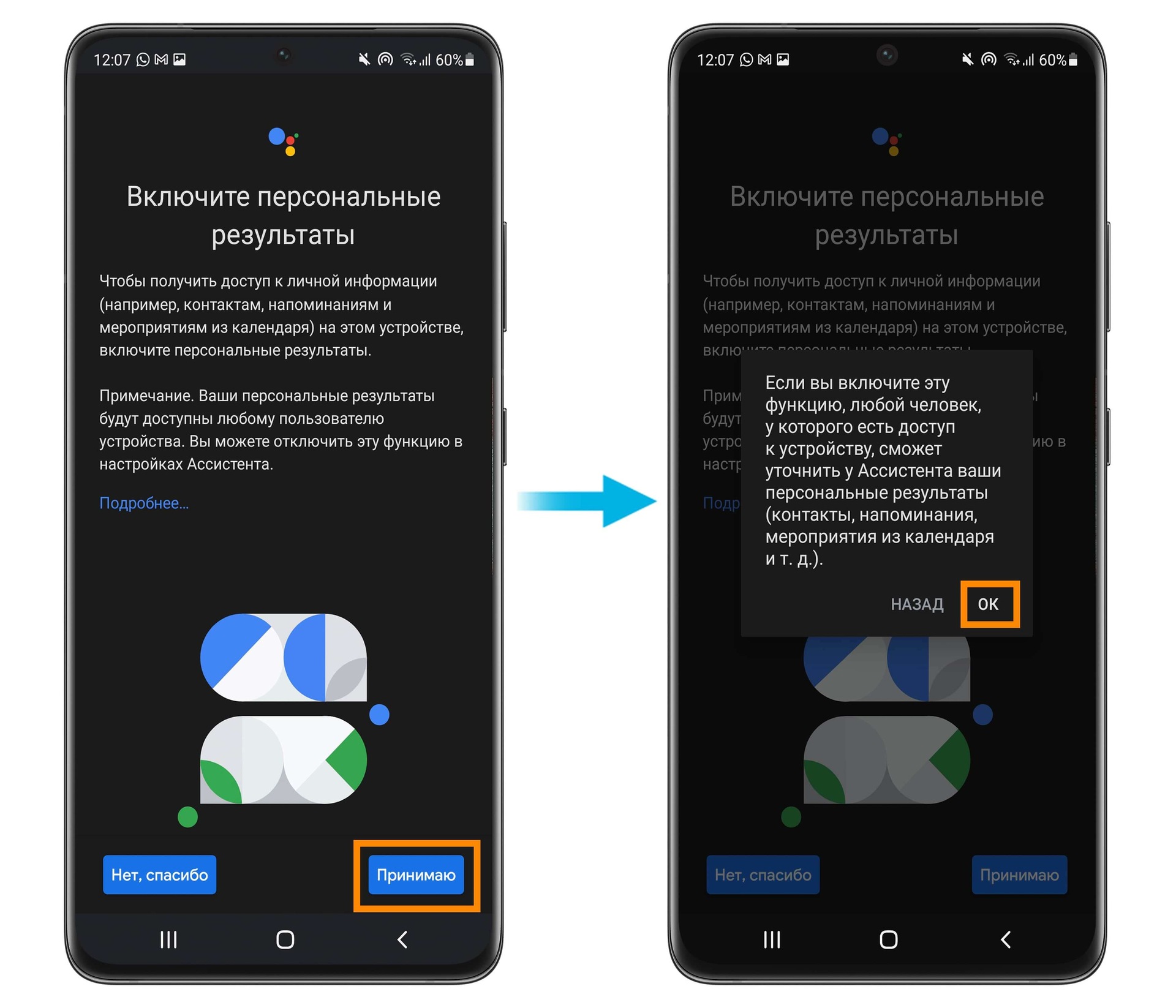
- Ознакомьтесь с необходимыми условиями и примите их.
- Нажмите Готово.
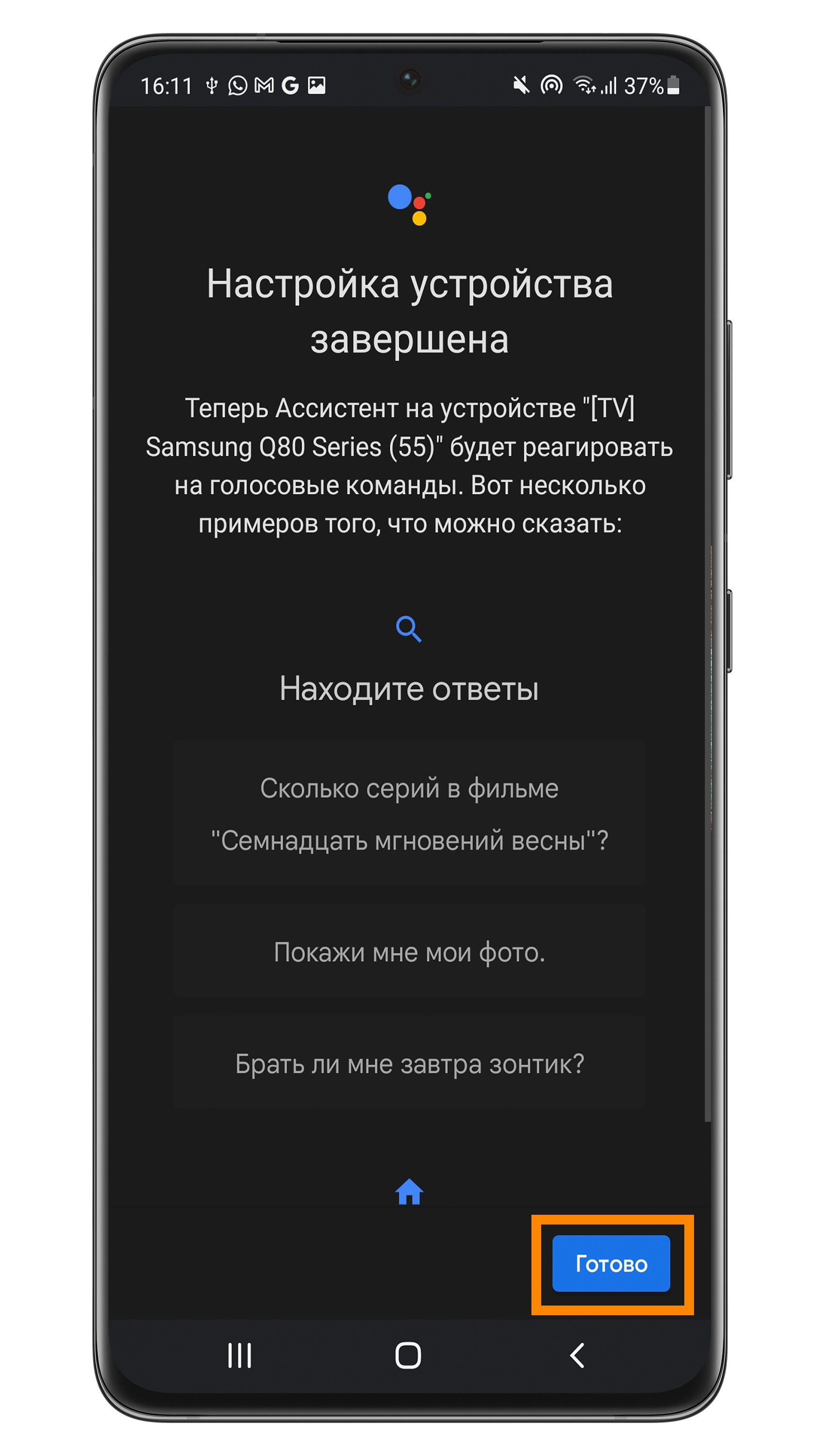
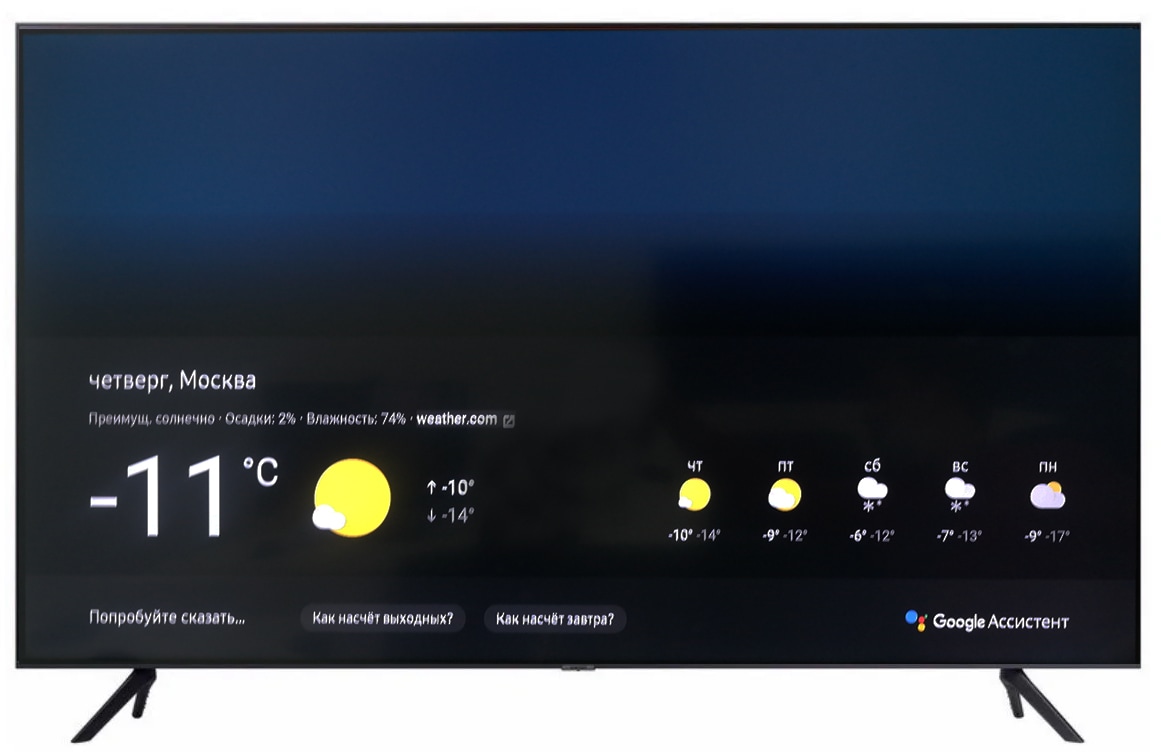
- Теперь можете проверить работу Ассистента. Зажмите кнопку микрофона и попробуйте задать команду «Какая погода?».
Телевизор покажет текущую погоду.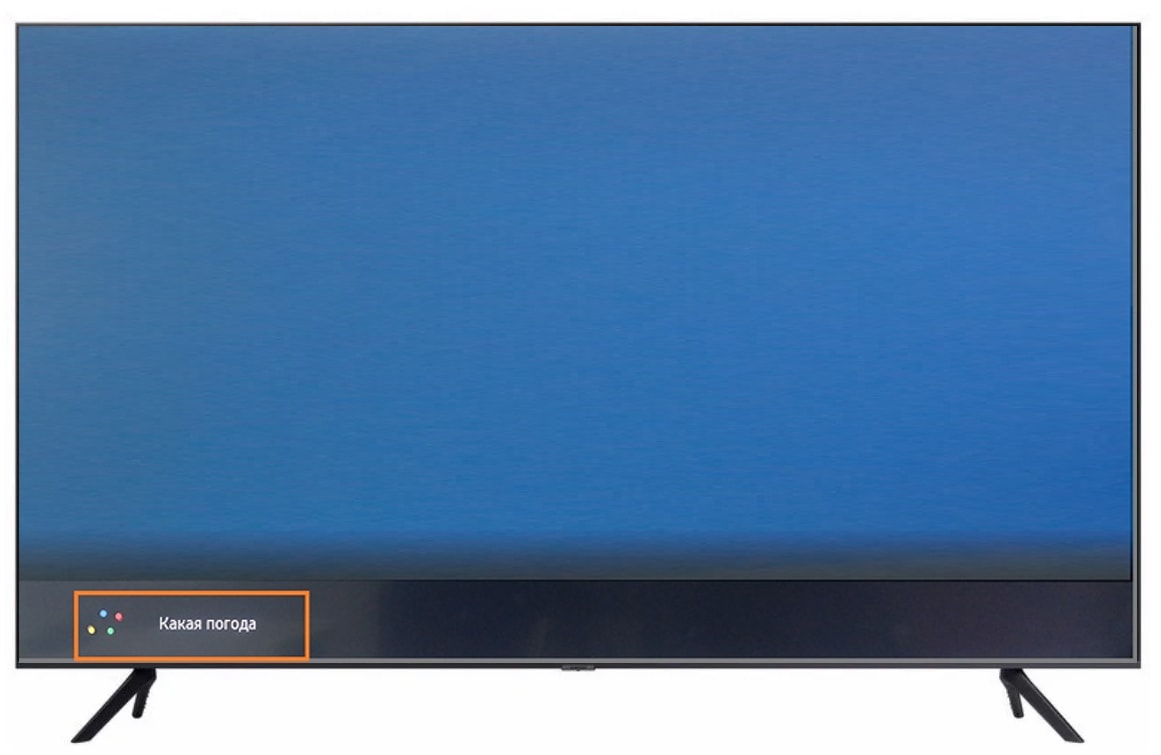
[Google Ассистент] Как связать ASUS Router с Google Assistant?
Продукт ASUS ZenWiFi AX (XT8), GT-AC5300, GT-AX11000, GT-AX6000, GT-AXE11000, ROG Rapture GT-AC2900, ROG STRIX GS-AX3000, ROG STRIX GS-AX5400, RT-AC3100, RT-AC5300, RT-AC88U, RT-AX55, RT-AX56U, RT-AX58U, RT-AX68U, RT-AX82U, RT-AX82U GUNDAM EDITION, RT-AX82U KIMETSU EDITION, RT-AX86U, RT-AX86U KIMETSU EDITION, RT-AX86U ZAKU II EDITION, RT-AX88U, RT-AX92U, TUF-AX3000, TUF-AX5400, ZenWiFi ET8, ZenWiFi Mini AX XD4, ZenWiFi Pro ET12, ZenWIFI Pro XT12, ZenWiFi XD6, ZenWiFi XD6S
- Google Assistant приложение
- Google Home приложение
Подготовка
1. Пожалуйста, обновите ПО до версии 3.0.0.4_386_43588
Для получения информации о том, как обновить прошивку, пожалуйста, обратитесь по ссылке: [Wireless] Как обновить ПО на роутере
2. Сначала установите приложение ASUS Router на свой смартфон. Приложение ASUS Router, более новое, чем версия iOS 1.0.0.6.38 или Android 1.0.0.6.38, поддерживает эту функцию.
Для получения информации о том, как установить приложение ASUS Router, см Как настроить ASUS Wi-Fi роутер через приложение ASUS Router?
Выполните следующие действия, чтобы связать Google Assistant и ASUS Router по приложениям:
1. Откройте приложение Google Assistant и войдите в свою учетную запись Google.
2. Нажмите «Устройства» (управление устройствами, связанными с вашим Ассистентом).
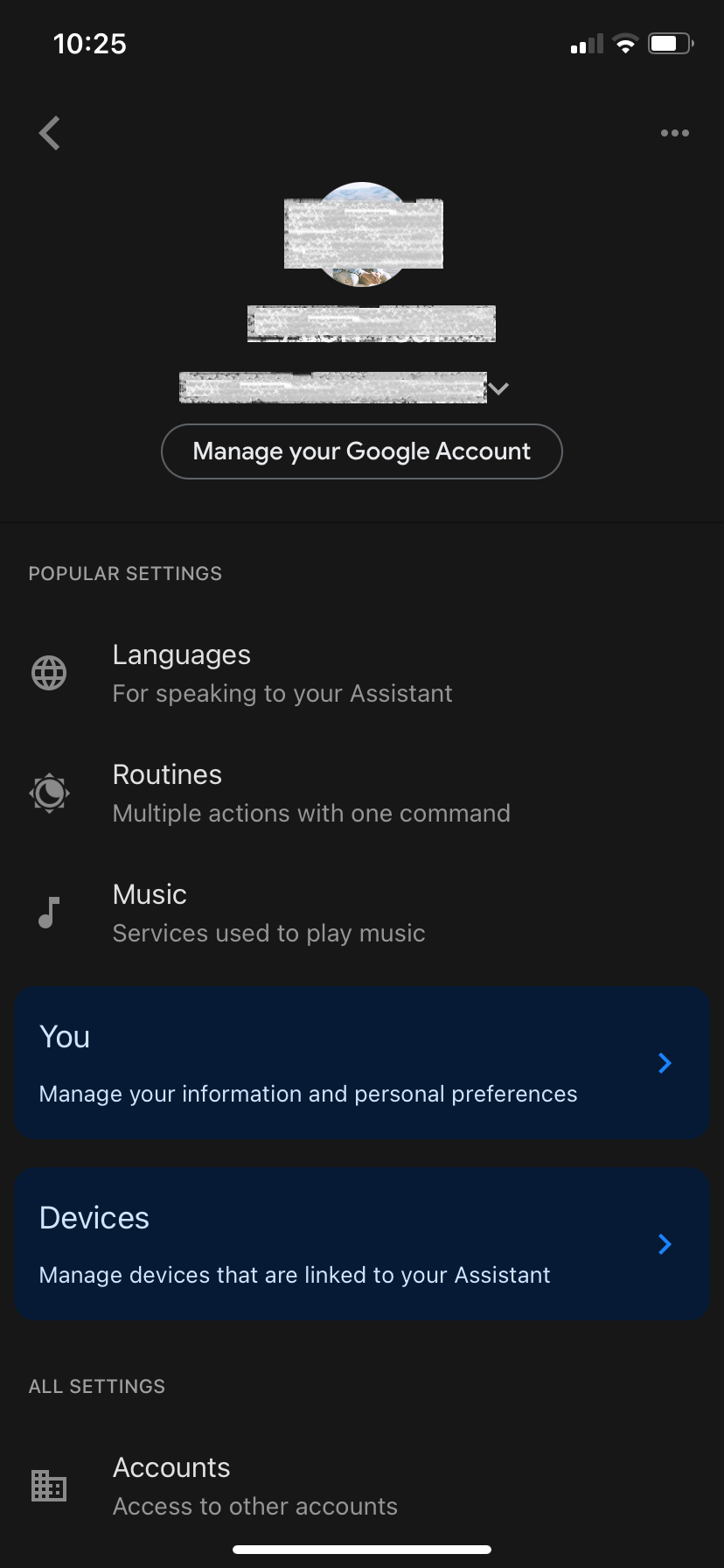
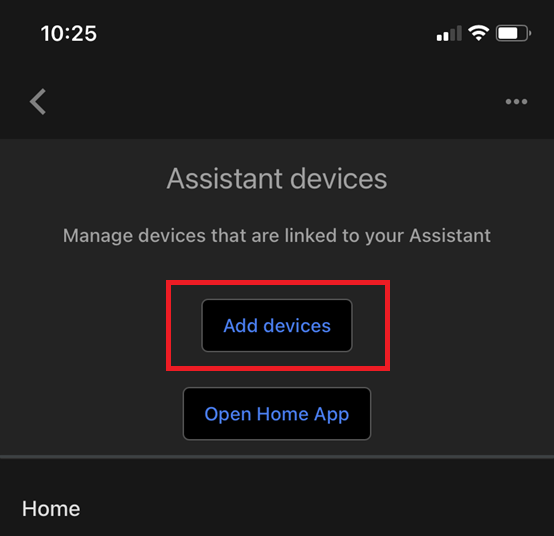
3. Нажмите Добавить устройства.
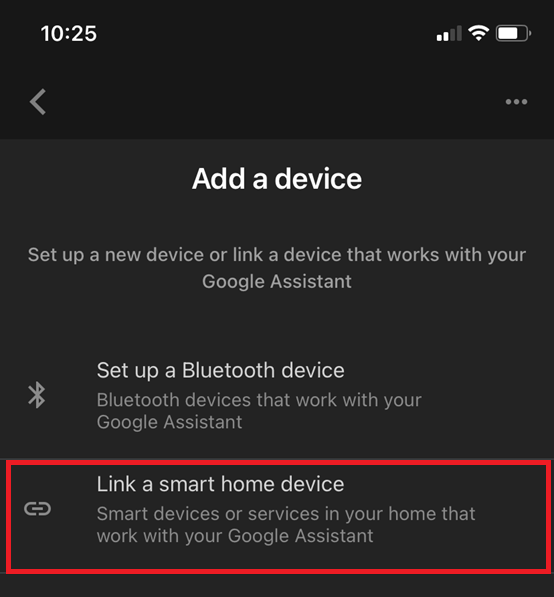
4. Нажмите [Подключить устройства умного дома]
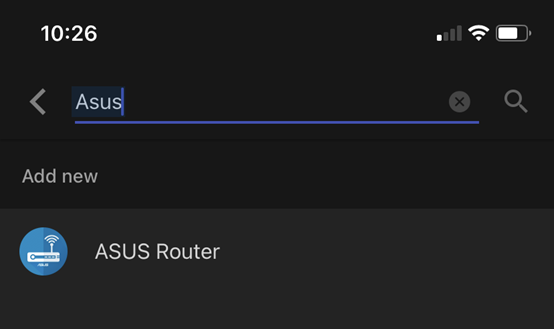
5. Щелкните значок «лупы» и введите «ASUS Router». Затем коснитесь искомого «ASUS»
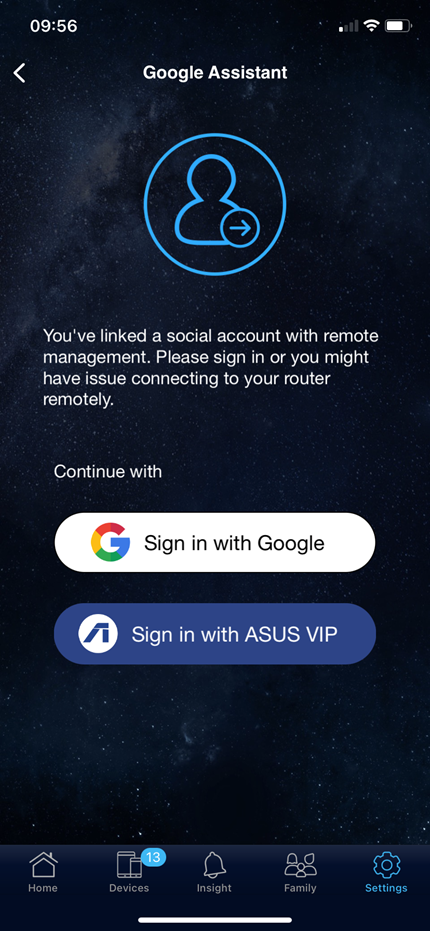
6. Вы будете перенаправлены в приложение ASUS Router. Пожалуйста, войдите в социальную учетную запись, которая использовалась для удаленного управления.
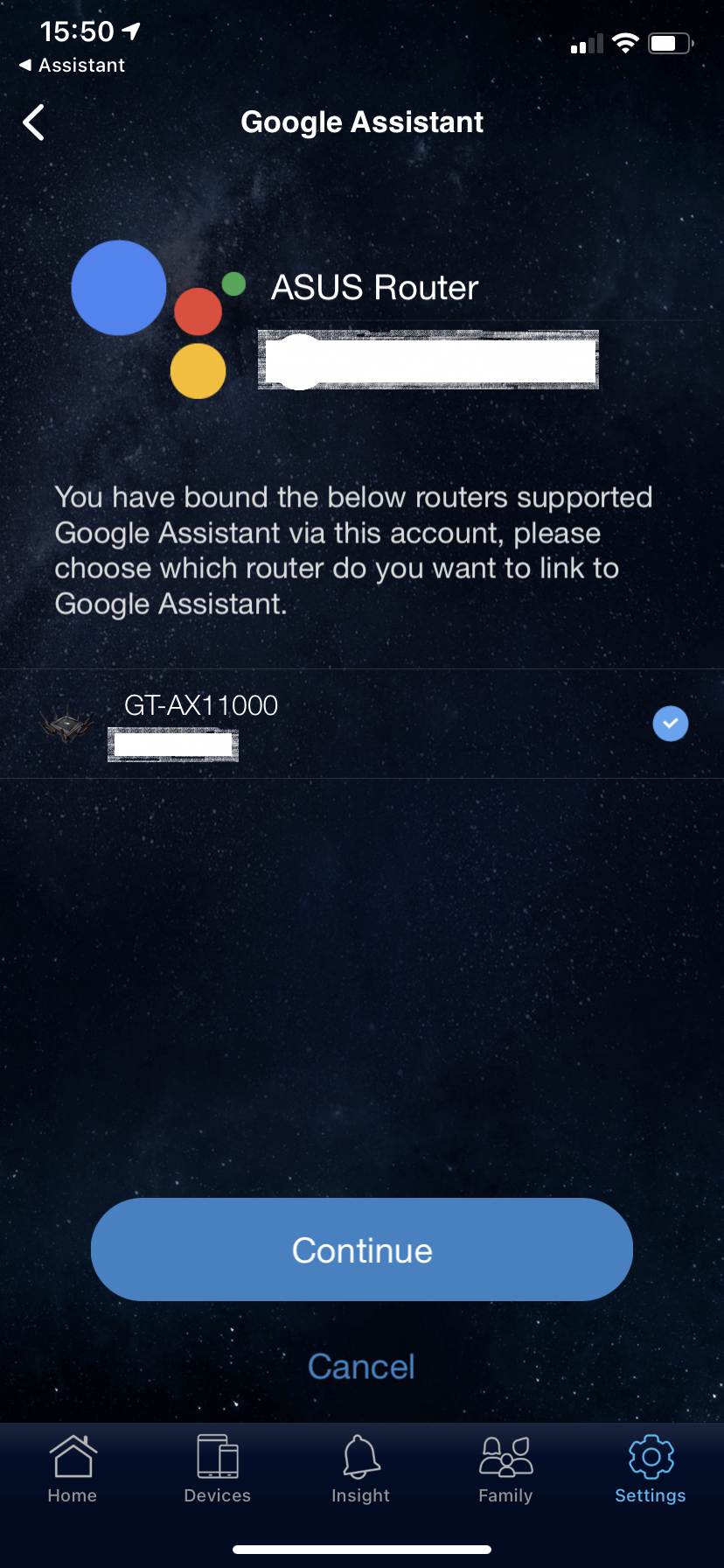
7. После входа в систему выберите маршрутизатор, которым хотите управлять, и нажмите «Продолжить».
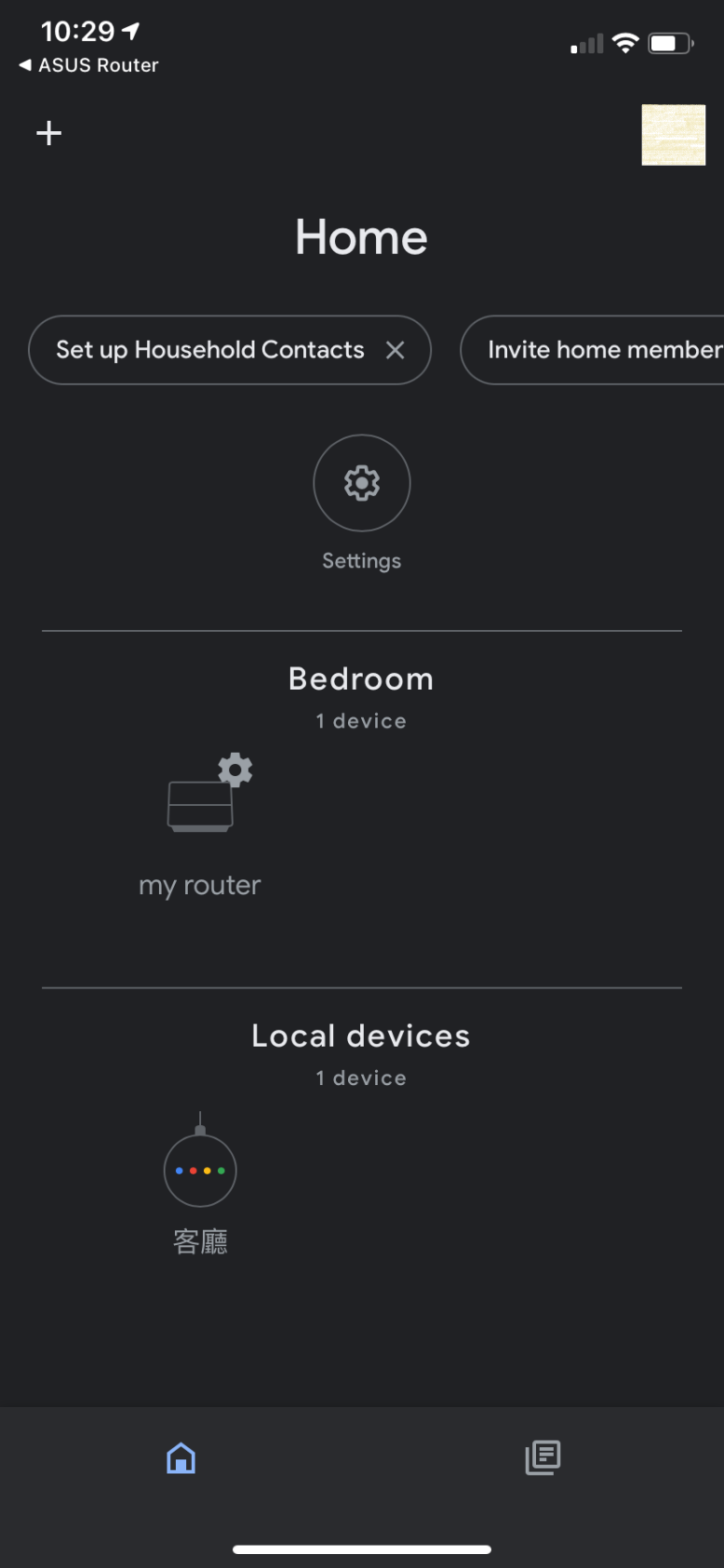
8. Теперь вы можете управлять своим маршрутизатором через Google Assistant.
1. Откройте приложение Google Home и войдите в свою учетную запись Google.
2. Щелкните «+» в верхнем левом углу.
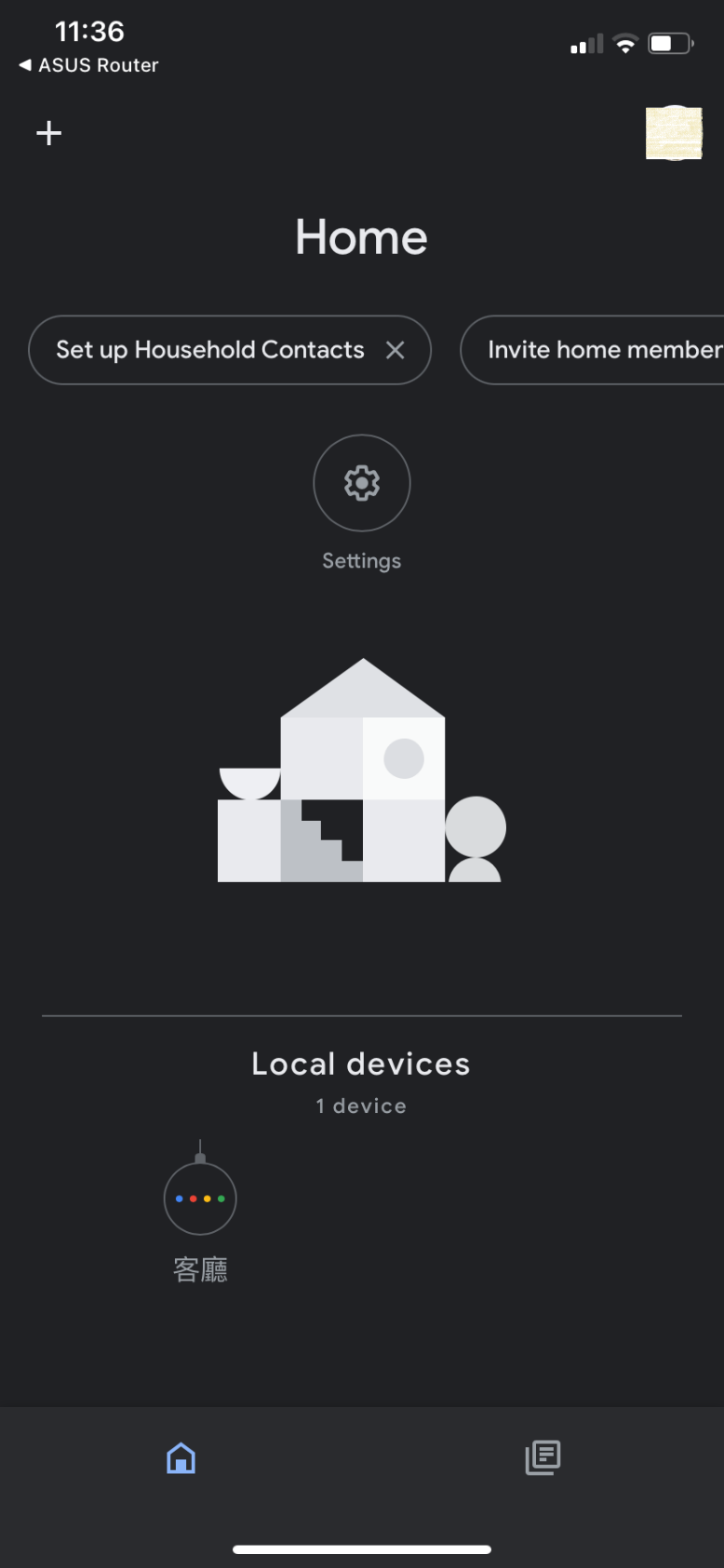
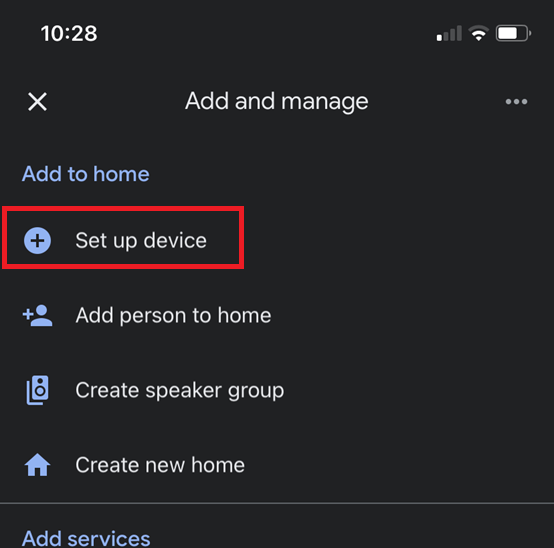
3. Нажмите «Настроить устройство».
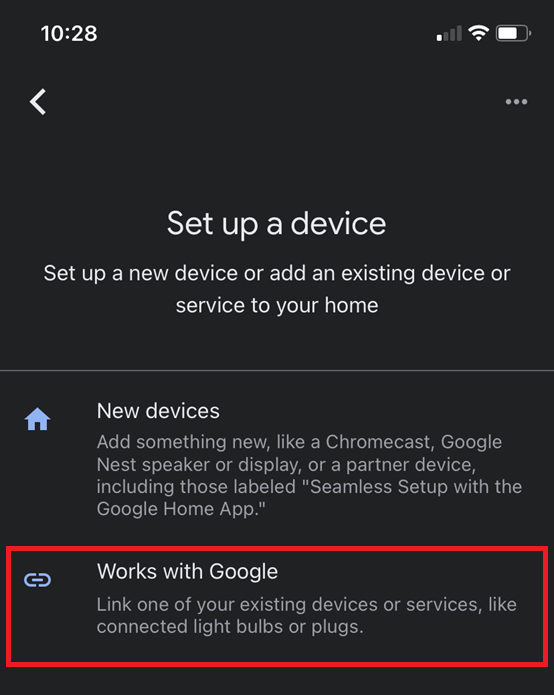
4. Нажмите «Работает с Google».
5. Щелкните значок «лупы» и введите «ASUS Router». Затем коснитесь искомого «ASUS»
6. Вы будете перенаправлены в приложение ASUS Router. Пожалуйста, войдите в социальную учетную запись, которая использовалась для удаленного управления.
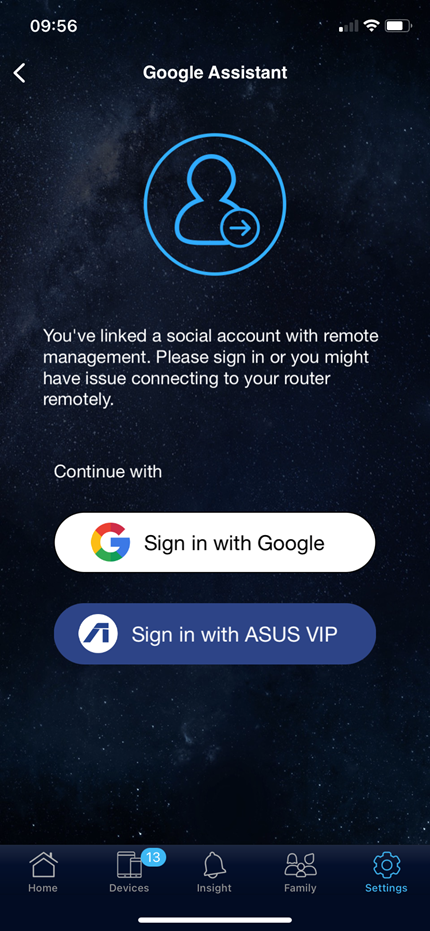
7. После входа в систему выберите маршрутизатор, которым хотите управлять, и нажмите «Продолжить».
8. Теперь вы можете управлять своим маршрутизатором через Google Assistant.
[Примечание]
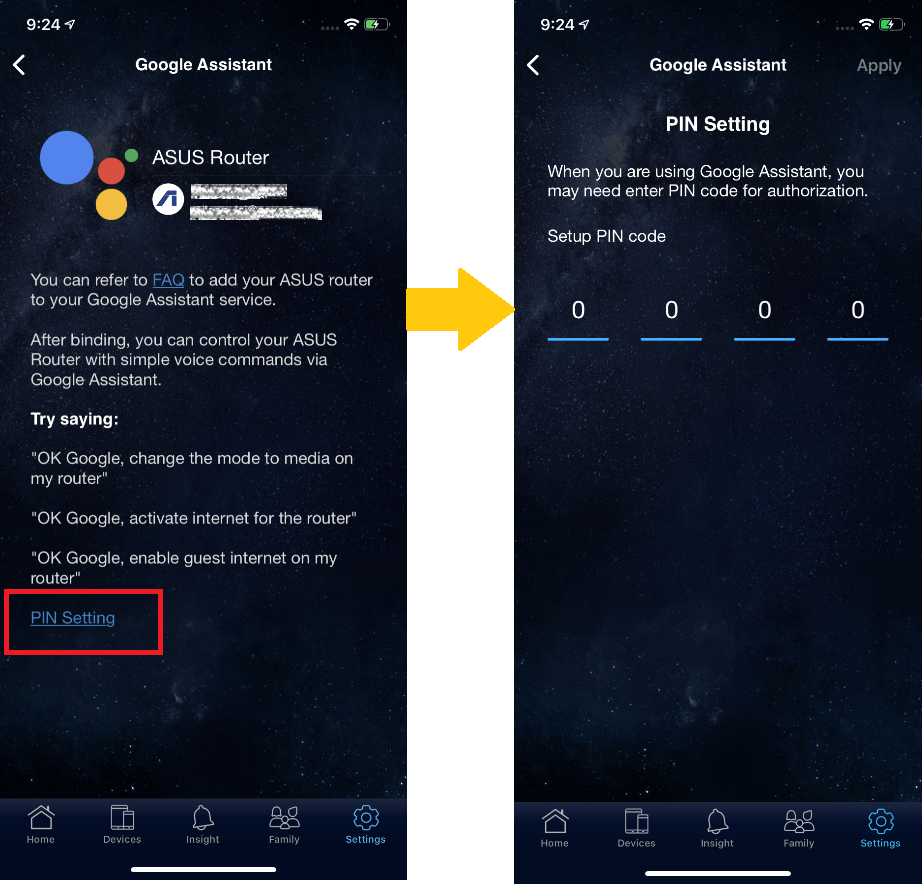
При использовании Google Assistant вам может потребоваться ввести PIN-код для выполнения некоторых голосовых команд, чтобы избежать повреждений, вызванных неправильной работой. Вы можете изменить PIN-код в приложении ASUS Router. Для настройки нажмите «Настройка PIN-кода» в «Настройках» / «Google Ассистент».
Как скачать (Утилиты / ПО)?
Вы можете загрузить последние версии драйверов, программного обеспечения, микропрограмм и руководств пользователя из ASUS Центра Загрузок.
Узнать больше о Центре загрузок ASUS можно по ссылке.
Эта информация была полезной?
Что мы можем сделать, чтобы улучшить эту статью?
Связаться со службой поддержки
Пожалуйста, свяжитесь со службой поддержки, если информация выше не помогла решить Ваш вопрос.
Получить поддержку
- Приведенная выше информация может быть частично или полностью процитирована с внешних веб-сайтов или источников. Пожалуйста, обратитесь к информации на основе источника, который мы отметили. Пожалуйста, свяжитесь напрямую или спросите у источников, если есть какие-либо дополнительные вопросы, и обратите внимание, что ASUS не имеет отношения к данному контенту / услуге и не несет ответственности за него.
- Эта информация может не подходить для всех продуктов из той же категории / серии. Некоторые снимки экрана и операции могут отличаться от версий программного обеспечения.
- ASUS предоставляет вышеуказанную информацию только для справки. Если у вас есть какие-либо вопросы о содержании, пожалуйста, свяжитесь напрямую с поставщиком вышеуказанного продукта. Обратите внимание, что ASUS не несет ответственности за контент или услуги, предоставляемые вышеуказанным поставщиком продукта.
Продукты и информация
- Ноутбуки
- Сетевое оборудование
- Материнские платы
- Видеокарты
- Смартфоны
- Мониторы
- Показать все продукты
-
Item_other —>
- Моноблоки (All-in-One)
- Планшеты
- Коммерческое сетевое оборудование
- Серия ROG
- AIoT и промышленные решения
- Блоки питания
- Проекторы
- VivoWatch
- Настольные ПК
- Компактные ПК
- Внешние накопители и оптические приводы
- Звуковые карты
- Игровое сетевое оборудование
- Одноплатный компьютер
- Корпуса
- Компьютер-брелок
- Наушники и гарнитуры
- Охлаждение
- Chrome-устройства
- Коммерческие
-
Commercial_list.Item —>
- Моноблоки (All-in-One)
- Информационные панели
- Ноутбуки
- Настольные ПК
- Мониторы
- Серверы и рабочие станции
- Проекторы
- Компактные ПК
- Сетевое оборудование
- Материнские платы
- Игровые станции
- Data Storage