
Как удалить историю поиска и недавних мест в Google Картах на Андроид и iOS
Илья – главный редактор сайта softdroid.net. Является автором нескольких сотен руководств и статей по настройке Android. Около 15 лет занимается ремонтом техники и решением технических проблем iOS и Android. Имел дело практически со всеми более-менее популярными марками мобильных смартфонов и планшетов Samsung, HTC, Xiaomi и др. Для тестирования используется iPhone 12 и Samsung Galaxy S21 с последней версией прошивки.
Мы частенько ищем в Картах Google какие-либо места или адреса, к которым не собираемся возвращаться. Нет крайней необходимости сохранять их в истории поиска. Вот почему:
- Данные местоположения и локаций перегружают кэш, к ним добавляются файлы cookie,
- В результате, телефон начинает работать медленнее,
- Это личные данные о местонахождении, которые желательно не “светить”.
К счастью, приложение Карты Google предоставляет пользователям возможность удалять поисковые запросы и заданные местоположения из Google Maps через настройки.
Историю поиска, недавно посещенных мест, и вовсе можно отключить, если надобность в этом отсутствует.
Собственно о том, как удалить историю поиска в картах Google (на iOS, Android и через ПК браузер), мы расскажем в этом обзоре.
Содержание:
Как удалить элементы из истории Google Карт на Android
Выбрать элементы, подлежащие удалению, можно, просмотрев историю поиска. Чтобы открыть историю на устройстве Android, необходимо:
- Запустить приложение Google Maps
- Войти в свою учетную запись.
- Кликнуть пиктограмму меню, выбрать Настройки
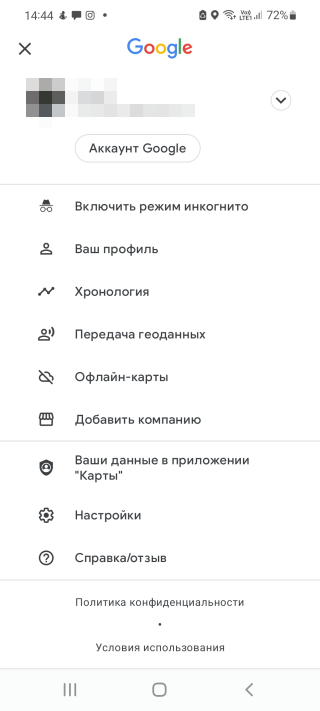
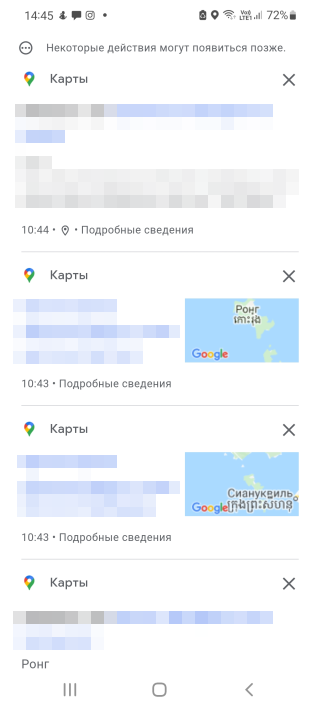
- Затем перейдите в раздел История. В окне «История Google Карт» можно просмотреть весь список произведенных поисков.

- Для просмотра подробной информации о выполненном действии следует открыть пункт Подробнее.
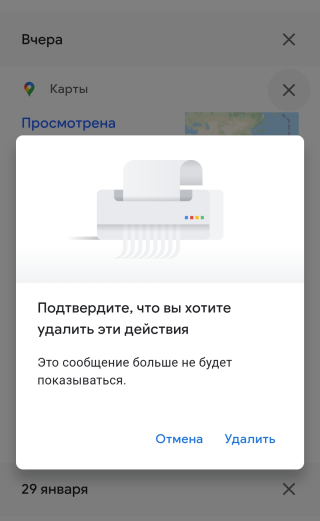
- Для удаления элемента следует отметить его, вызвать выпадающее меню и выбрать — Удалить. Появится окно для подтверждения действия.
- Можно удалить историю поиска в определенном диапазоне дат.
- Для этого нажать кнопку меню вверху экрана и выбрать Удалить действие.
Удаленный объект поиска или конкретное действие не будут больше отображаться при выполнении нового запроса в Картах. Если удалить какой-либо маршрут или элемент навигации, приложение перестанет предлагать его в качестве подсказки при определении местоположения. При этом остальные элементы поиска, в том числе идентичные, останутся без изменений.
Как автоматически удалять историю поиска Google Maps
Функцию автоматической очистки истории можно задать в настройках приложения. Для этого нужно:
- Запустить Google Карты, открыть меню и выбрать Настройки.
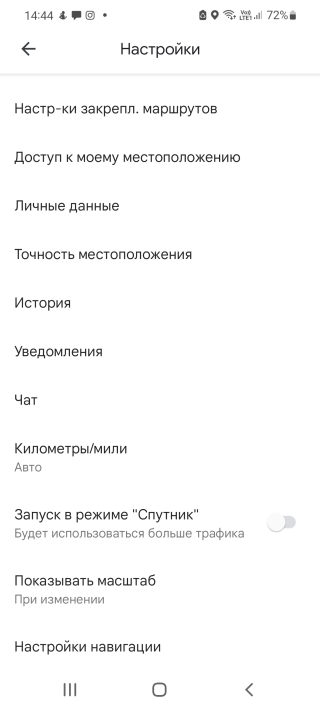
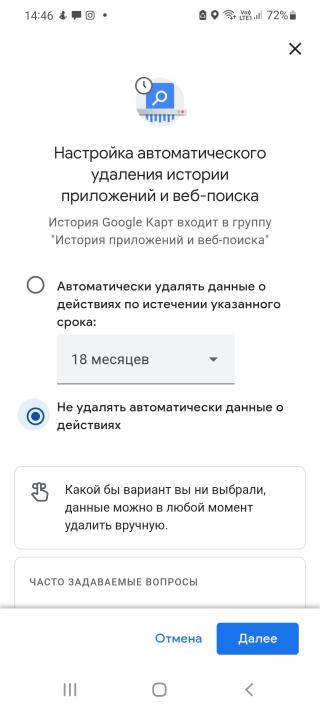
- Войти в раздел История (История местоположений), кликнуть пиктограмму меню в правом верхнем углу экрана и выбрать Сохранить активность для.
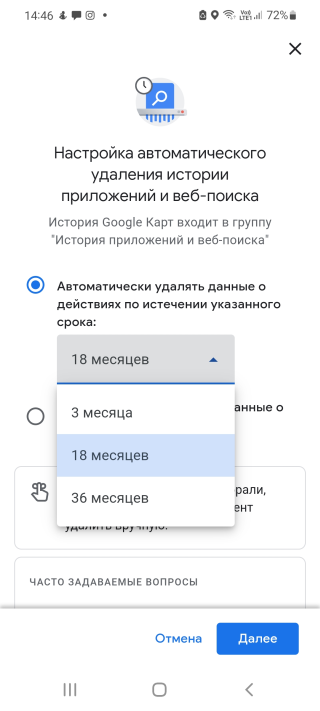
- Здесь можно задать временной интервал для сохранения истории поиска — от 3 до 18 месяцев. Для подтверждения изменения настроек кликнуть Далее.
- Элементы истории, выходящие за пределы этого промежутка, будут удаляться ежедневно в автоматическом режиме.
Как очистить историю поиска в устройствах IOS
Алгоритм в целом схож с тем, что применяется для ОС Андроид:
- Запустить Google Карты на устройстве iPhone или iPad.
- Вызвать меню, кликнув на символ в виде 3-х сложенных линий.
- Выбрать пункт Настройки, а затем — История карт.
- Рядом с каждым элементом поиска можно увидеть значок X. Нажав на него, мы запускаем процедуру удаления данного объекта.
- Для подтверждения действия в появившемся окне кликнуть Удалить.
Как очистить историю приложения Google Maps полностью
Такая функция пригодится тем, кому необходимо очистить загруженные карты и данные КЭШа, а также сбросить файлы cookie. При этом можно сохранить историю поиска и заданные пункты назначения. Сделать это можно следующим образом:
- Войти в приложение Google Maps и вызвать меню.
- Открыть пункт Настройки, а в нем — Условия и конфиденциальность.
- Выбрать функцию Очистить данные приложения.
- Подтвердить действие, нажав ОК.
Приостановка истории местоположений Google Maps
Альтернативой автоматического удаления объектов истории через заданный промежуток времени может стать приостановка их записи. Чтобы задать такую функцию, следует:

- Запустить приложение Google Карты и вызвать временную шкалу, проведя пальцем от левого края.
- Войти в меню и выбрать пункт Условия и конфиденциальность.
- Прокрутив вниз, найти строку История местоположения Отключено / Включить.
- Отключить запись истории, переведя бегунок в соответствующее положение.
Отключение записи истории не влияет на функционирование службы определения местоположения. Всякий раз, когда приложение запрашивает доступ к вашему местоположению, последнее передается независимо от того, какие настройки заданы в отношении сохранения истории.
Как удалить места из истории поиска на ПК
Функция очистки истории Google Maps доступна и на десктопах. Чтобы удалить элементы поиска, необходимо:
- Открыть Google Maps на ПК и авторизоваться в своей учетной записи.
- Войти в меню и открыть пункт Запросы в Google Картах.
- Кликнуть по значку Еще справа и выбрать функцию Удалить действия за определенный период. Здесь можно удалить историю конкретного временного промежутка, указав диапазон в разделе Удалить по дате. Чтобы полностью очистить историю в разделе Удалить по дате следует указать диапазон Все время.
- Подтвердить действие, нажав Удалить.
Удаление кэша с помощью CCleaner
Многим владельцам ОС Windows хорошо известна программа CCleaner, предназначенная для очистки памяти компьютера от разнообразного мусора: cookies, кэша приложений, временных файлов и тому подобного.
Версия CCleaner существует и для Android. Она не занимает много места, эффективно и быстро работает, а кроме того, ее можно скачать бесплатно.
Приложение CCleaner может использоваться для очистки истории Google Maps и кэша. В нем имеется функция Анализ и очистка, где можно выбрать те элементы, которые необходимо просканировать и очистить.
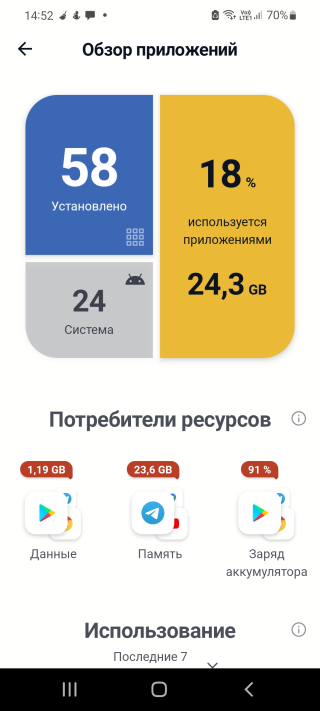
Чтобы добавить элемент в список сканирования, нужно просто кликнуть по нему. Такой элемент, как Кэш приложений, сканируется и очищается в обязательном порядке.
Как очистить историю в Яндекс Навигаторе

Для удобства пользователя, Яндекс Навигатор сохраняет историю его запросов в поиске и историю его маршрутов. Это дает возможность быстрее находить адреса, по которым пользователь часто бывает. Поскольку немаловажно за рулем иметь возможность максимально быстро выбрать нужный адрес для поездки, Яндекс Навигатор сохраняет историю поиска и историю маршрутов. Но может потребоваться их очистить, и в этой статье мы расскажем о том, каким образом удалить историю в приложении.
История поиска в Яндекс Навигаторе
История поиска в Яндекс Навигаторе — это список запросов, которые пользователь вводил в приложении. Это могут быть конкретные адреса или запросы для поиска отдельного рода объектов.
Как посмотреть
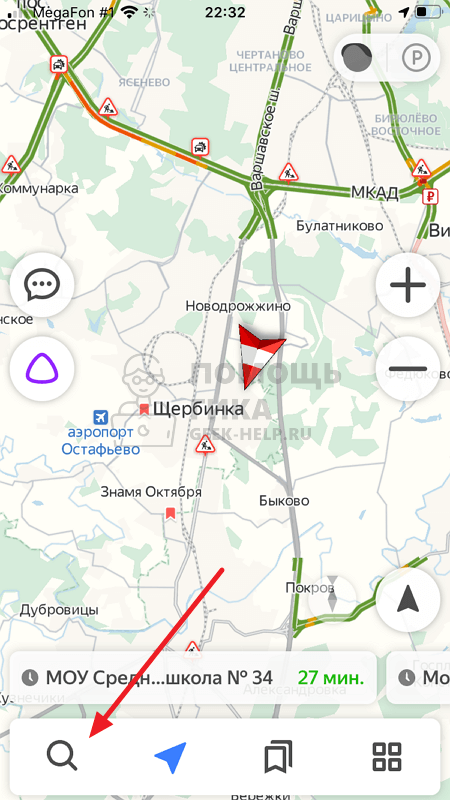
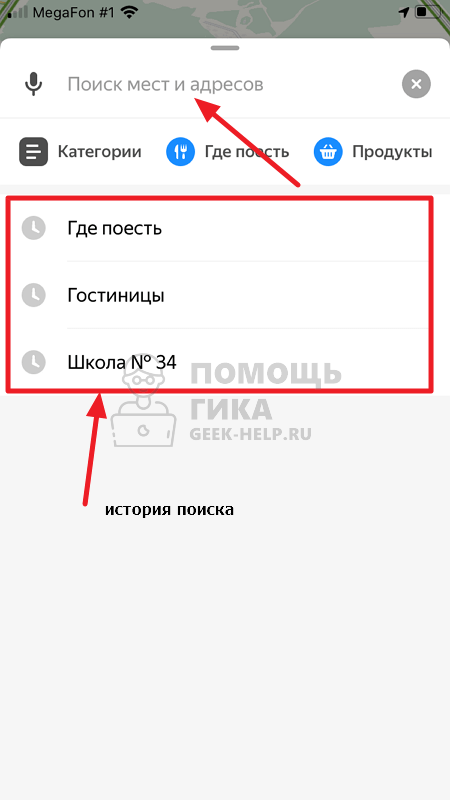
История поиска в Яндекс Навигаторе отображается списком, если нажать с основного экрана приложения на лупу.
А после нажать на поисковую строку.
Как очистить
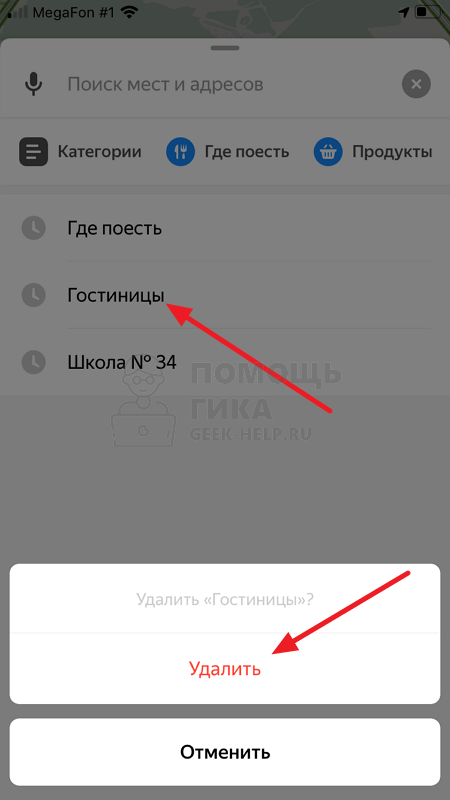
Отдельные запросы. Чтобы очистить историю поиска в Яндекс Навигаторе, можно просто зажать палец на поисковом запросе, который вы хотите удалить. Появится меню — нажмите “Удалить”, после чего один конкретный запрос из истории поиска будет стерт.
Все запросы. Но может потребоваться очистить всю историю поиска в Яндекс Навигаторе. В таком случае с главного экрана приложения нажмите в правом нижнем углу на четыре квадрата.
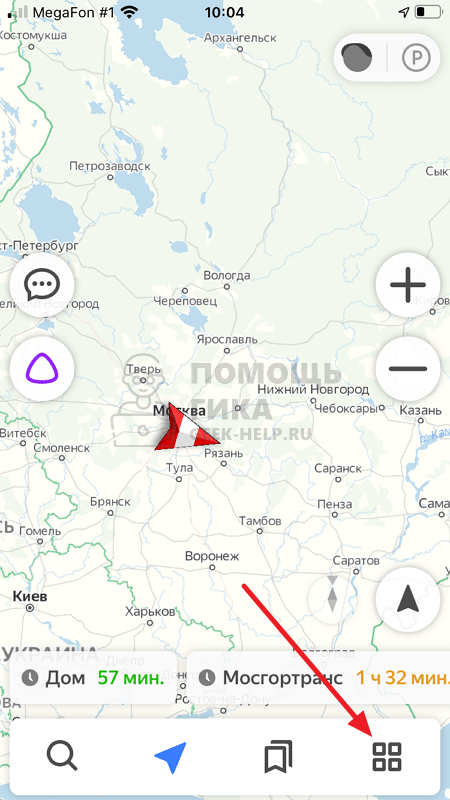
Далее выберите в верхнем левом углу значок шестеренки.
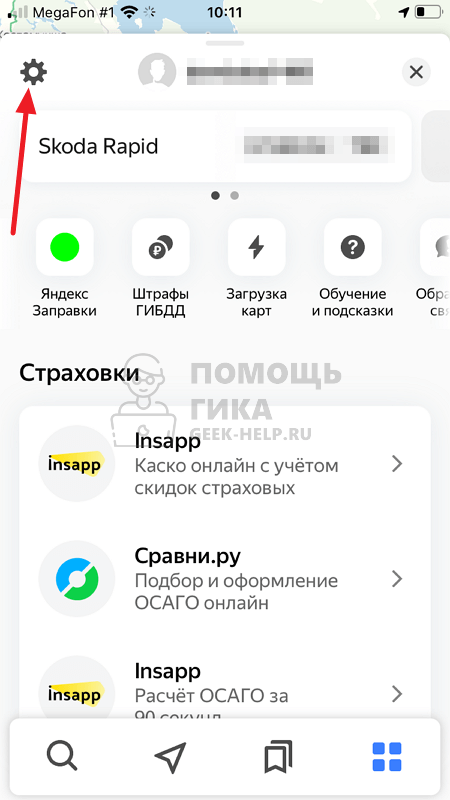
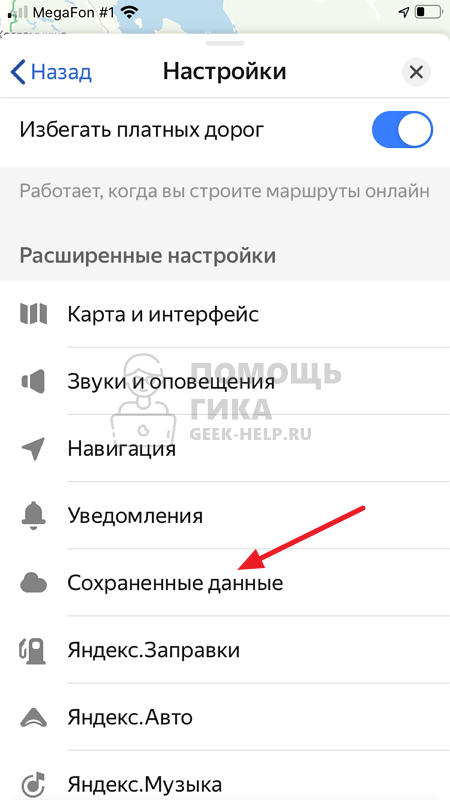
Внизу выберите раздел “Сохраненные данные”.
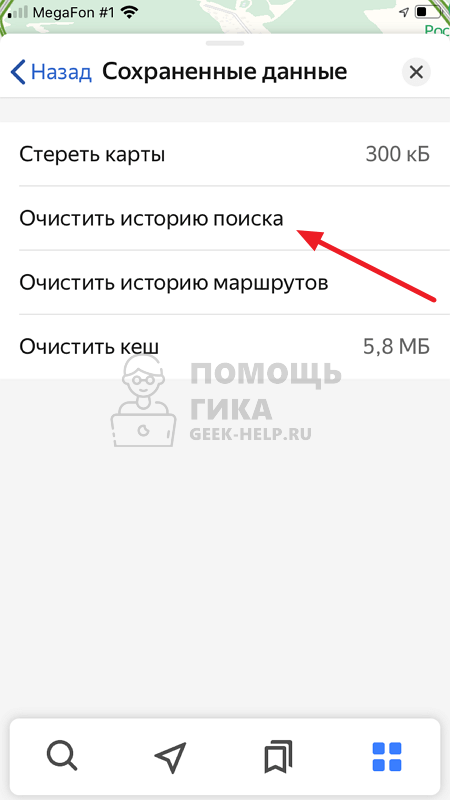
Здесь нажмите “Очистить историю поиска”.
Подтвердите свое желание очистить историю поиска, нажав “Да” во всплывающем окне.
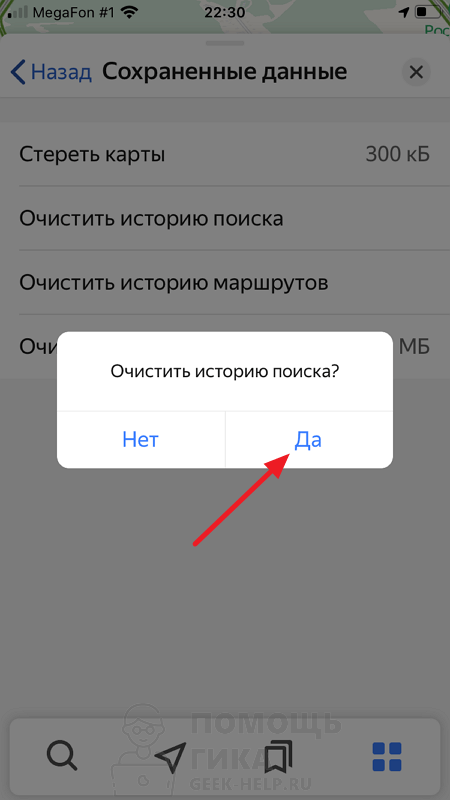
История поиска будет очищена.
Обратите внимание
Восстановить историю не получится.
История маршрутов в Яндекс Навигаторе
История маршрутов в Яндекс Навигаторе — это список адресов, куда строился в приложении маршрут.
Обратите внимание
Поездка по адресу из истории маршрутов не обязательно была выполнена. Возможно, маршрут был просто построен — в таком случае он тоже сохраняется в историю.
Как посмотреть
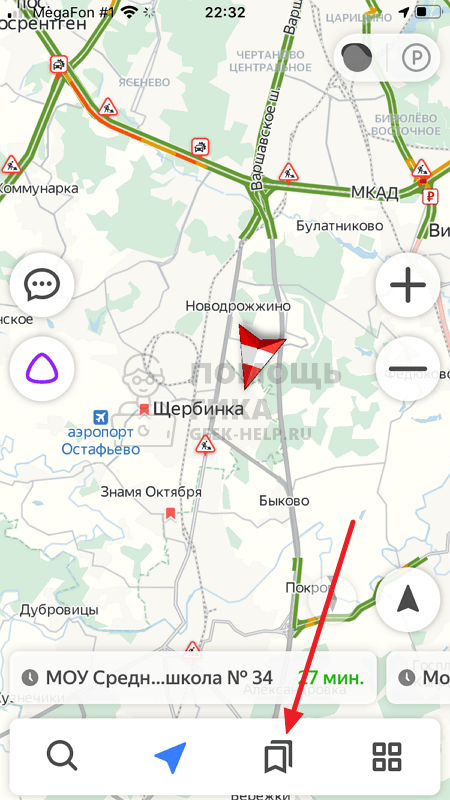
Чтобы посмотреть на историю маршрутов, нужно нажать на главном экране на значок избранного.
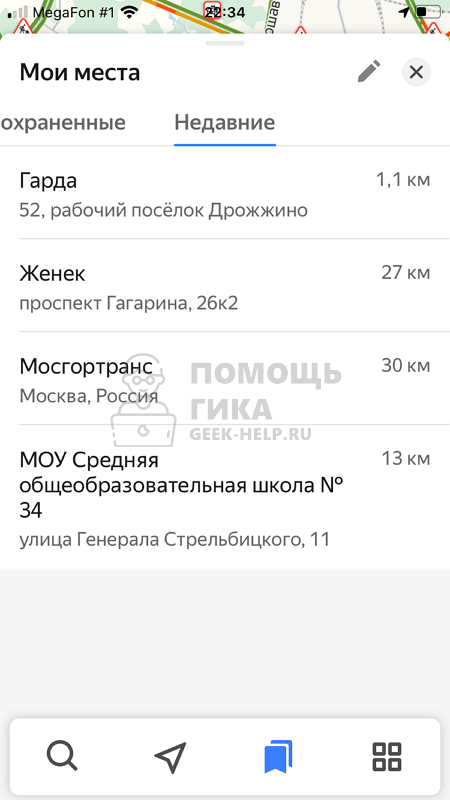
И здесь перейти в раздел “Недавние”.
Как очистить
Отдельные маршруты. Чтобы удалить отдельные маршруты из истории, зайдите в нем и нажмите в правом верхнем углу на значок редактирования.

Выделите запросы, которые нужно удалить, и нажмите на значок удаления.
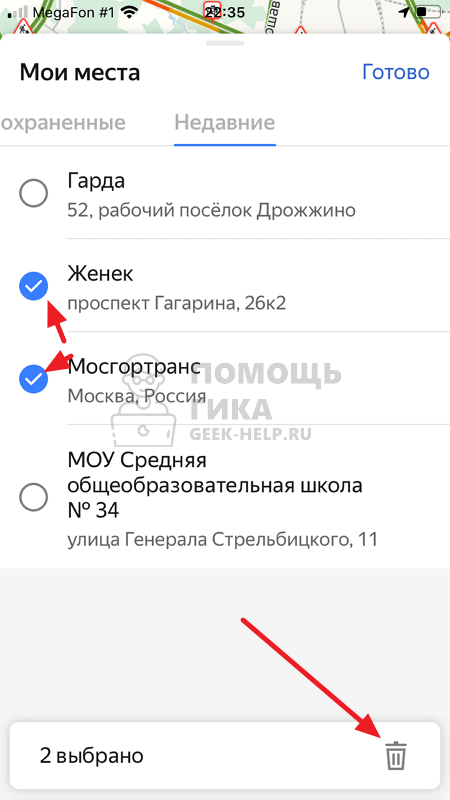
Подтвердите удаление объектов.
Все маршруты. Можно и полностью удалить все маршруты из истории в Яндекс Навигаторе. Для этого нажмите на четыре квадрата в правом нижнем углу.
Далее на шестеренку в левом верхнем углу.
Прокрутите вниз до пункта “Сохраненные данные” и выберите его.
Здесь нажмите “Очистить историю маршрутов”.
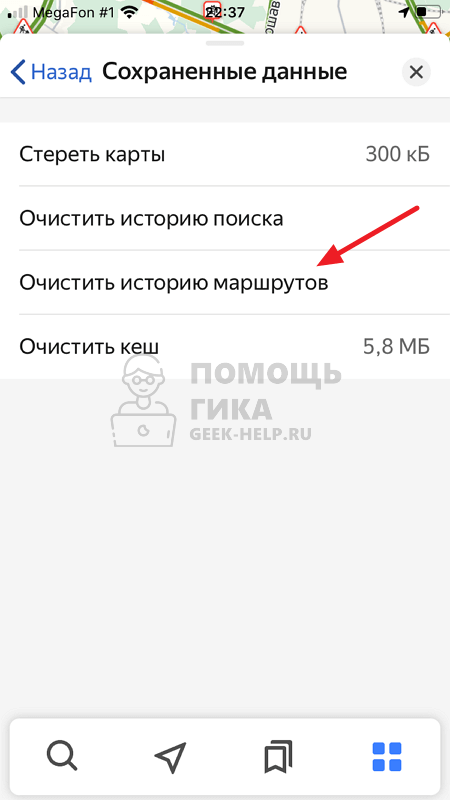
Подтвердите действие, после чего история будет полностью очищена.
Как легко удалить местоположения на картах iPhone

Размещено от Лиза Оу / 11 июля 2023 г., 09:00
Моя 10-летняя дочь любит видеть разные места и туристические направления из нашей провинции. Она отметила некоторые водопады, театры и заброшенные больницы, которые видела, с помощью Карт для iPhone. Однако я хочу удалить некоторые места, которые она отметила после того, как воспользовалась моим телефоном. Причина в том, что я не могу быстро увидеть важное место, которое я отметил для своей работы. Можете ли вы помочь мне удалить эти сохраненные местоположения? Заранее спасибо!
Как удалить адрес из Карт на iPhone? Мы подготовили простые и не трудоемкие 4 способа удаления местоположения на Картах iPhone. Пожалуйста, ознакомьтесь с ними после прочтения всей этой информативной статьи.


FoneEraser для iOS — лучший очиститель данных iOS, который может легко и безвозвратно стереть все содержимое и настройки iPhone, iPad или iPod.
- Удалите ненужные данные с iPhone, iPad или iPod touch.
- Стереть данные быстро с одноразовой перезаписью, которая может сэкономить ваше время для большого количества файлов данных.
- Часть 1. Как удалить местоположения на картах iPhone через приложение «Карты»
- Часть 2. Как удалить местоположения на картах iPhone в настройках
- Часть 3. Как удалить местоположения на картах iPhone на Mac
- Часть 4. Как удалить местоположения на картах iPhone с помощью FoneEraser для iOS
- Часть 5. Часто задаваемые вопросы о том, как удалить местоположения на картах iPhone
Часть 1. Как удалить местоположения на картах iPhone через приложение «Карты»
Есть много ответов на вопрос, как удалить адрес из Карт на iPhone. Но первое, что вы должны рассмотреть, это само приложение. Это самый простой способ удалить местоположение с телефона, используя его встроенные настройки. Это приложение позволяет вам видеть недавние местоположения, правильно перемещаясь по нему. Для получения дополнительных пояснений см. руководство ниже и следуйте ему должным образом.
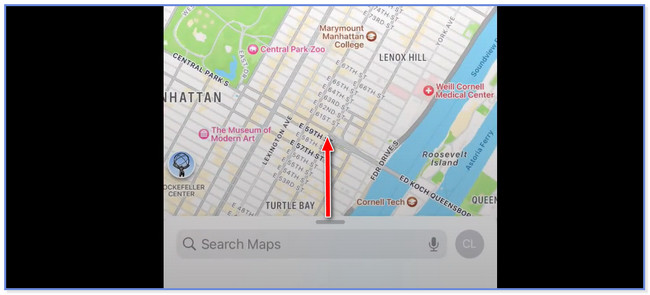
Шаг 1 Пожалуйста, найдите Карты приложение на вашем iPhone и коснитесь его, как только увидите. После этого телефон откроет приложение. Позже проведите вверх по линия значок в нижней части экрана, чтобы увидеть дополнительные параметры приложения и его местоположения.
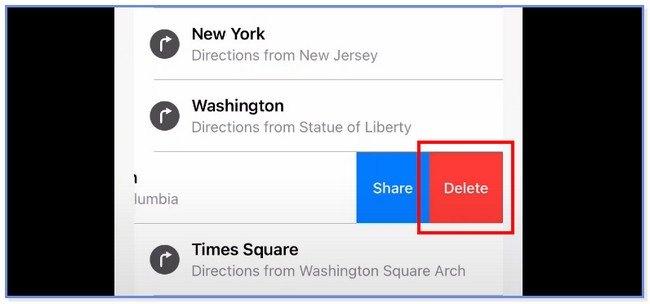
Шаг 2 Проведите вниз по основному интерфейсу и найдите раздел «Недавние». После этого коснитесь Больше кнопка справа. В этом случае вы увидите больше параметров, включая недавнее и отмеченное местоположение в приложении. Найдите место, которое хотите удалить, и проведите по нему влево. Нажмите Удалить кнопку позже.
Примечание. Если вы хотите удалить все местоположения, коснитесь значка Очистить кнопку в правом верхнем углу приложения.
Часть 2. Как удалить местоположения на картах iPhone в настройках
Еще один удобный способ или приложение для удаления местоположения Apple Maps — это настройки iPhone. Вам нужно только найти раздел важных мест и очистить их историю. Чтобы узнать, как работают настройки для удаления местоположения Карт на iPhone, см. Подробное руководство ниже.
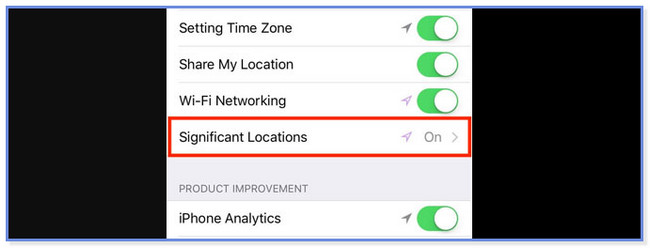
Шаг 1 Откройте приложение Настройки значок на iPhone и выберите Конфиденциальность раздел. После этого проведите пальцем вниз, пока не увидите значок Расположение Услуги кнопка. Пожалуйста, нажмите кнопку, чтобы увидеть больше вариантов для местоположений. Позже зайдите в Системные службы расположение. Нажмите Значительное место кнопку после этого, чтобы увидеть сохраненные места на вашем iPhone.
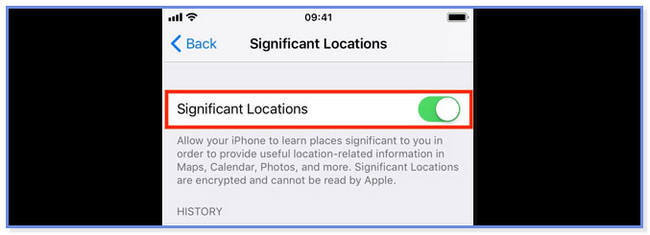
Шаг 2 Телефон попросит вас ввести пароль, Face ID или Touch ID для проверки. Пожалуйста, укажите необходимую информацию. После этого вы можете увидеть ползунок Важное местоположение вверху. Вы можете нажать на нее, чтобы запретить другим приложениям на вашем iPhone доступ к вашему местоположению. После этого коснитесь Очистить историю кнопку внизу, чтобы удалить сохраненные места на вашем iPhone.
Часть 3. Как удалить местоположения на картах iPhone на Mac
Вы можете использовать приложение Mac Maps для удаления местоположений iPhone Maps. Вам нужно только войти в учетную запись iCloud, которую вы использовали для своих карт iPhone. После этого удаление будет синхронизировано на Картах iPhone.
На самом деле, приложение «Карты» для iPhone и Mac имеет почти одинаковую кнопку для удаления из него отмеченных и недавних местоположений. Тем не менее, мы все равно дадим вам подробное руководство, чтобы избежать путаницы. Пожалуйста, ознакомьтесь с их различиями и шагами ниже.
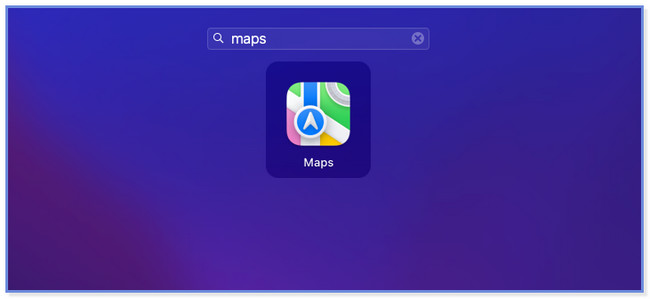
Шаг 1 На Launchpad or Прожектор функции вашего Mac, выполните поиск Карты. Под ними обязательно появится результат. Как только вы увидите приложение, нажмите кнопку Карты значок, чтобы мгновенно запустить его на вашем Mac.
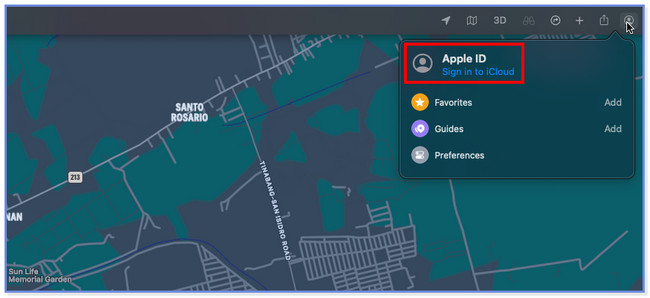
Шаг 2 Вверху нажмите кнопку Профиль значок. Позже нажмите кнопку Войдите в iCloud и войдите в учетную запись, которую вы использовали в приложении «Карты» на iPhone. После этого следуйте инструкциям на экране.
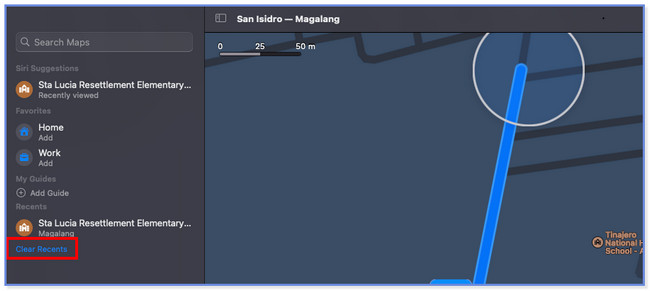
Шаг 3 В левой части основного интерфейса найдите Недавние раздел внизу. Позже вы увидите сохраненные и отмеченные местоположения из приложения «Карты». Нажмите на Очистить недавние Кнопка для удаления местоположений. Позже удаление будет синхронизировано на вашем iPhone, и сохраненные местоположения будут удалены.
Часть 4. Как удалить местоположения на картах iPhone с помощью FoneEraser для iOS
Если у вас возникли трудности с использованием описанных выше методов, вы можете использовать FoneEraser для iOS. Это удобно и может сотри свой iPhone Карты местоположение быстро! Преимущество этого инструмента в том, что он предлагает 3 уровня стирания данных вашего iPhone. Он включает в себя низкий, средний и высокий уровни. Используя этот инструмент, вы узнаете, как они работают.
FoneEraser для iOS — лучший очиститель данных iOS, который может легко и безвозвратно стереть все содержимое и настройки iPhone, iPad или iPod.
- Удалите ненужные данные с iPhone, iPad или iPod touch.
- Стереть данные быстро с одноразовой перезаписью, которая может сэкономить ваше время для большого количества файлов данных.
Более того, стертые данные с помощью этого ПО восстановлению не подлежат. Никакой профессионал не может даже восстановить их. Если это так, вы можете создать резервную копию важных файлов, которые вы не хотите потерять. Пожалуйста, ознакомьтесь с приведенными ниже шагами для получения дополнительной информации и подробного руководства по этому программному обеспечению.
Шаг 1 Загрузите программное обеспечение на компьютер, нажав кнопку Бесплатная загрузка кнопку на официальном сайте. После этого вы увидите прогресс загруженного файла в нижней части основного интерфейса. Пожалуйста, нажмите на него позже и установите его. После этого нажмите кнопку «Установить», чтобы мгновенно запустить его.

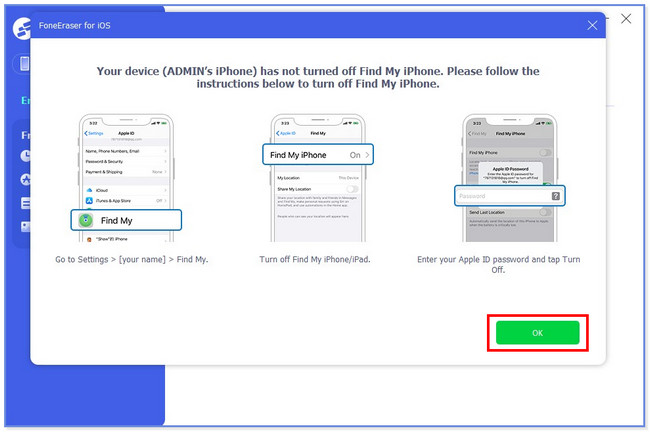
Шаг 2 Вам необходимо отключить Find My iPhone особенность вашего iPhone. Вы можете следовать скриншоту ниже, если вы не знаете, как это сделать. После этого нажмите кнопку OK кнопку.
Шаг 3 С левой стороны нажмите кнопку Стереть все данные кнопка. В главном интерфейсе появятся 3 уровня стирания. Пожалуйста, выберите функцию, которую вы предпочитаете среди всех 3.
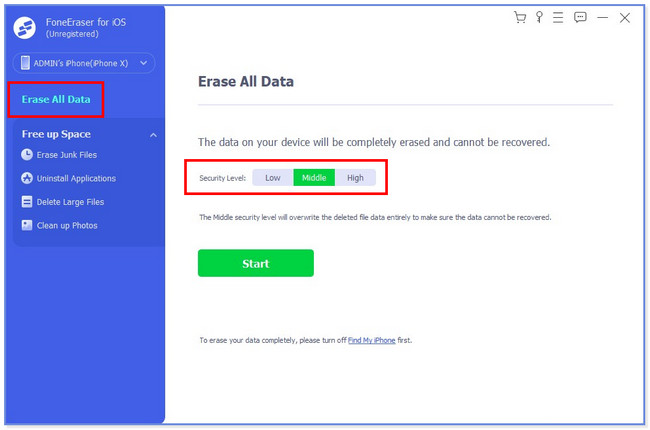
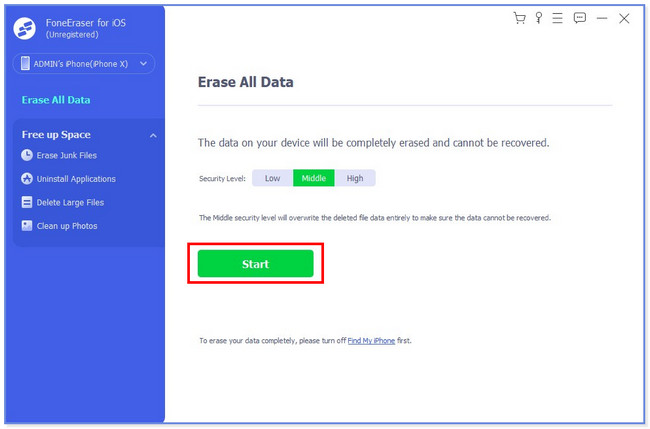
Шаг 4 Чтобы начать стирание данных на вашем iPhone, нажмите кнопку Начать кнопку под уровнями безопасности. Пожалуйста, подождите несколько секунд, пока процесс не завершится. Позже настройте свой iPhone как новый.
FoneEraser для iOS — лучший очиститель данных iOS, который может легко и безвозвратно стереть все содержимое и настройки iPhone, iPad или iPod.
- Удалите ненужные данные с iPhone, iPad или iPod touch.
- Стереть данные быстро с одноразовой перезаписью, которая может сэкономить ваше время для большого количества файлов данных.
Часть 5. Часто задаваемые вопросы о том, как удалить местоположения на картах iPhone
1. Почему Apple Maps не может удалить местоположения?
Приложение «Карты» на устройствах Apple далеко от совершенства. Вы по-прежнему можете столкнуться с небольшими проблемами, такими как удаление отмеченных или сохраненных местоположений. В этом случае вы можете устранить неполадки в приложении, перезапустив устройство Apple или закрыв приложение. Кроме того, другие приложения, работающие в фоновом режиме, могут мешать приложению, особенно если приложения используют ваше местоположение. Пожалуйста, закройте их, как только начнете использовать приложение «Карты».
2. Хорошо ли отключать важные места на iPhone?
Важные места отображаются на iPhone, где бы вы ни находились, с помощью GPS вашего телефона. Отключение рекомендуется, если вы не хотите, чтобы ваш iPhone отслеживал вас, и хотите защитить свою конфиденциальность. Кроме того, отключение этой функции уменьшит и улучшит время автономной работы вашего iPhone. Если вы не сталкиваетесь с какими-либо проблемами, нет ничего плохого в том, чтобы оставить его включенным.
3. Как удалить карту в Google Maps?
Если вы хотите удалить сохраненные карты на Google Maps iPhone, откройте Google Maps и войдите в свою учетную запись. Выберите свой профиль > Offline карты. Вы можете увидеть все доступные карты, коснитесь трехточечного значка и выберите Удалить кнопку.
4. Можно ли удалить Карты с iPhone?
Да, вы можете пойти в Настройки > Общие > Хранилище iPhone > Карты > Удалить приложение.
5. Сохраняют ли карты Apple историю местоположений?
Да, карты Apple сохраняют историю местоположений, вы можете выполнить шаги, описанные в этом посте, чтобы удалить их.
6. Может ли кто-нибудь видеть, когда вы проверяете его местоположение на iPhone?
Нет, iPhone не позволяет кому-либо видеть, когда вы проверяете местоположение.
7. Как тайно прекратить делиться своим местоположением?
Во-первых, вы можете включить Самолет режим на вашем телефоне, чтобы прекратить передачу местоположения. Или вы также можете отключить совместное использование местоположения на настройки приложение
FoneEraser для iOS — лучший очиститель данных iOS, который может легко и безвозвратно стереть все содержимое и настройки iPhone, iPad или iPod.
- Удалите ненужные данные с iPhone, iPad или iPod touch.
- Стереть данные быстро с одноразовой перезаписью, которая может сэкономить ваше время для большого количества файлов данных.
Вот и все 4 метода, которые мы подготовили для вас! Мы надеемся, что они вам понравились, и у вас не возникло проблем с удалением вашего местоположения на Картах iPhone.
Статьи по теме
- Пошаговое руководство Как легко изменить местоположение «Найти iPhone»
- 3 быстрых метода, как эффективно изменить местоположение GPS на iPhone
- Надежное руководство по плавному изменению местоположения на iPhone
Как почистить кэш на Айфоне: если память заполнена

- 14 February 2020 00:04:39
- Reviews :
- Views: 279568
Как очистить кэш на iPhone
Техника компании Apple превосходит конкурентов по множеству позиций. За время существования американской корпорации мировой пользователь полностью уверился в качестве и надежности ее девайсов. Удобный и скоростной iPhone входит пятерку самых популярных смартфонов-флагманов планеты. Но даже такой продвинутый гаджет не в силах избежать проблем с нехваткой памяти. Когда память iPhone заполнена, хотя место есть, приходится жертвовать фотографиями, играми, любимыми приложениями. Но зачем так изощряться, если достаточно всего лишь очистить кэш на Айфоне?
Что такое кэш и зачем его чистят
Современные смартфоны отличаются высокой производительностью, работают быстро и качественно. Но со временем скорость обработки информации снижается по причине захламленности памяти устройства. Кэш – это временное хранилище данных, которые будут использоваться приложениями и системой для загрузки уже знакомых пользователю страниц, каталогов, картинок, аудио и т.д. Выходит, что каждая открытая ранее страница сохраняется на устройстве в кэш-памяти. И когда юзер заходит на нее вновь, то загрузка происходит гораздо быстрее.
Что же плохого в том, чтобы быстрее открывать интересующие человека страницы? Например, профиль в Фейсбук или Инстаграм. Плохого в этом нет ничего, однако, чем больше таких данных сохраняется в кэше, тем медленнее смартфон функционирует. В последствие основная часть копий этой однообразной информации не используется приложениями и просто лежит “мертвыми” мегабайтами в кэше гаджета. Чтобы очистить память Айфона от такого мусора, достаточно произвести несколько простых манипуляций. В результате удастся сэкономить 1-2 Гб памяти и не потерять важных данных.
Как почистить куки на Айфоне и кэш браузеров
Чтобы освободить память Айфона следует в первую очередь заняться браузерами. Компания Apple оснастила свои смартфоны обозревателем Safari. Дополнительно пользователи также устанавливают другие популярные браузеры, такие как Google Chrome, Opera, Firefox, Яндекс Браузер. В процессе работы каждое из этих приложений кэширует все посещенные страницы и данные о сайтах. В итоге память Айфона заполнена и места для другого контента не хватает.
Чтобы очистить кэш Сафари iPhone 8+ , войдите в меню “Настройки” и переместитесь вниз страницы. Выберите опцию “Очистить историю и данные веб-сайта”. Это действие приводит к удалению кэша, файлов-куки, истории посещения и другой информации, хранящейся в папках браузера.

Для очистки кэша в Google Chrome нужно запустить этот браузер и в правом нижнем углу нажать на три точки. В развернувшемся меню выбирайте “История”, затем “Очистить историю”. В строке “Временной диапазон” установите “За все время”. В списке отмечайте все пункты, кроме “Сохраненные пароли”, ведь никому не хочется заново проходить авторизацию на каждом сайте. Удаление кэша Гугл Хрома быстро поможет освободить место на Айфоне 6S .

Запустите Firefox и нажмите в правом нижнем углу на три горизонтальные строчки, обозначающие Меню настроек. Выберите пункт “Параметры”, а в открывшемся окне “Управление данными”. В разделе “Удаление личных данных” отмечайте все, что хотите стереть и внизу страницы активируйте функцию “Удалить личные данные”.

Как и с предыдущими обозревателями, Оперу на Айфоне нужно для начала запустить. Но отметку для входа в меню искать не придется, но это не помешает качественно почистить куки на Айфоне. На главном экране выведена кнопка “История”, нажмите ее. Откроется вкладка с персональной историей поиска. В правом верхнем углу экрана нажмите на троеточие и выберите опцию “Очистить историю”. Затем снова птичками отмечайте все, что необходимо стереть и жмите справа вверху кнопку “Очистить”.

Откройте Яндекс Браузер и выйдите на стартовую страницу, нажав слово “Главная” в шапке окна. По центру появится поисковая строка, нажмите на ней троеточие. Развернется внутреннее меню с названием учетной записи и прочими опциями. Войдите в меню “Настройки” и выберите “Очистить данные”. Снова в списке отмечайте те пункты, которые будут удалены и нажимайте кнопку “Очистить”.
Таким образом, удалив кэш каждого браузера, очистить память iPhone оказывается легко и быстро. После такой операции страницы могут загружаться чуть медленнее, но уже при втором запуске скорость станет прежней и даже выше.

Как очистить кэш приложения на Айфоне
Основную память на любом мобильном телефоне занимают файлы мультимедиа, а также приложения, которые работают с изображениями и видео. К таковым относятся мессенджеры, социальные сети, видеохостинги, навигаторы. После очистки кэша и куки-файлов браузеров, необходимо обязательно “пройтись с метлой” по закоулкам ВКонтакте, Instagram, Facebook, Viber, Telegram и YouTube. Это значительно поможет очистить кэш Айфона от мусора.
Почистить кэш любых приложений можно точно так же, как описано в разделе браузеров. Но если вы отыскали ненужную программу – удалите ее. Это легко сделать через меню основных настроек телефона. Зайдите в “Настройки” Айфона, кликните на “Основные” и войдите в “Хранилище iPhone”. Откроется полный список установленных на устройстве приложений. Отыщите “программу-жертву” (например, Вайбер), откройте ее персональную страницу, кликните “Удалить приложение”.

Мобильное приложение Instagram ежедневно запускают миллионы человек на планете. Оно съедает массу памяти как в галерее, так и в кэше самой программы. Чтобы очистить кэш Инстаграм Айфона нужно открыть приложение и нажать на значок профиля в правом нижнем углу экрана. Затем следует открыть меню, тапнув на три горизонтальные строки в правом верхнем углу. В развернувшемся меню перейдите в раздел “Настройки”, далее “Безопасность” и наконец “Очистка истории поиска”. Все недавние поисковые запросы будут представлены списком. Для удаления этих данных нажмите “Очистить все” в правом верхнем углу экрана.
Однако кэш Инстаграма – меньшее из зол. Основная память на Айфоне заполнена файлами мультимедиа в одноименной папке в галерее устройства. Если пользователю не жаль этих фото и видео, то их удаление освободит несколько дополнительных мегабайтов, а то и гигабайтов памяти на смартфоне. То же правило актуально для всех мессенджеров и мобильных приложений, работающих с фото, видео- и аудиоконтентом.

Фейсбук также кэширует аудио, видео и фото материалы для ускоренной работы приложения. Они быстро устаревают, но не удаляются самостоятельно. Чтобы очистить кэш Facebook на iPhone запустите приложение и войдите в аккаунт под своим паролем. Нажмите на значок Меню в правом нижнем углу экрана. Войдите в раздел “Настройки и конфиденциальность” и выберите меню “Настройки”. В следующем окне зайдите в настройки “Браузера” и “Удалите данные о посещении сайтов”.

Российская социальная сеть ВКонтакте стала последовательницей Фейсбук и скрашивает досуг миллионов людей. Мобильное приложение ВК также требует периодической очистки. Поэтому войдите в профиль под своим паролем и нажмите значок Меню в правом нижнем углу. Далее перейдите в меню Настройки, тапнув значок шестеренки в правом верхнем углу. Войдите в раздел “Основные” настройки и выберите “Очистить кэш”.
.jpg)
Viber популярен у пользователей различных возрастных категорий. Часто семьи общаются именно через этот мессенджер. Всем знакомые чаты детского сада, школы и работы засоряют телефон открытками, мэмами, песнями и прочим мусором. Как очистить кэш Viber на iPhone? Запустите приложение под своим аккаунтом, нажмите на значок “Ещё” внизу справа. Перейдите в меню “Настройки”, выберите “Мультимедиа”. Разработчик предоставляет возможность отключить принудительное сохранение в галерею на Айфоне всего, что присылается в вайбер. Достаточно выбрать период, который будут храниться файлы после получения. Когда этот срок истечет, программа самостоятельно сотрет старый контент с Айфона. Нажмите “Хранить медиафайлы” и выберите подходящий срок хранения в выпадающем списке.

Также легко почистить кэш переписок, зайдя с меню Настройки в Вызовы и уведомления. Если пользователь хочет стереть все истории чатов разом, внизу раздела нажмите “Очистить историю сообщений”.

Самый быстрый и удобный мессенджер для общения без видео-чата – это Telegram. Качество связи всегда на высшем уровне и облачное хранилище файлов у него вместительное. В отличие от Вайбера мессенджер не сохраняет мультимедиа файлы на Айфон принудительно. Потому чистить придется только кэш, но не папку в галерее.
Чтобы удалить кэш Телеграмм на Айфоне войдите в программу под своей учетной записью. Нажмите на значок Меню в левом верхнем углу экрана, перейдите в раздел “Настройки”. Откройте вкладку “Данные и память” и разверните окно “Использование медиа”. Здесь есть возможность назначить срок хранения файлов, как и в вайбере. В разделе “Хранить медиа” есть ползунок, его можно сдвигать на удобный период, по истечению которого данные будут стираться. Также в данном разделе можно избавиться от кэша, нажав “Очистить кэш в Telegram”.

Чтобы стереть иную информацию во вкладке “Конфиденциальность” перейдите в меню “Управление данными”. Здесь пользователь имеет возможность избавиться от платежных сведений и черновиков. Нажмите “Удалить черновики” и “Удалить платежные данные”.

Очистка оперативной памяти iPhone
Для того, чтобы очистить оперативную память iPhone нужно выключить и перезапустить смартфон. В зависимости от модели операция выключения может начинаться с нажатия и удержания следующих комбинаций кнопок:
- iPhone 6S – боковая кнопка, перетаскивание ползунка на экране;
- iPhone 8 – верхняя или боковая кнопка + ползунок на экране;
- iPhone X и новые версии – боковая кнопка + кнопка громкости + слайдер.
.jpg)
После перезапуска устройства оперативная память iPhone очистится, а работа смартфона ускорится.
Общий сброс настроек iPhone для полной очистки
Чтобы сбросить все настройки и кэши разом можно применить Общий сброс. Но, если пользователь не сделает предварительно резервные копии личных данных, система сотрет всю информацию. Чтобы совершить такой сброс нужно войти в Меню “Настройки”, выбрать “Общие”, далее “Сброс” и “Сбросить все настройки”.

Все вышеперечисленные способы очистки кэша Айфона тестировались на моделях 6S и 8. Выполняя такие операции регулярно, будет легко сохранить память на смартфоне. Однако с этой задачей также хорошо справляются и специализированные программы, типа: Magic Phone Cleaner, PhoneClean Pro, Clean Doctor. Ознакомьтесь с ними в AppStore и решите, какой способ подойдет именно вам.
- Similar entries (6)
- Products for record (7)