
Как очистить историю в Opera
Каждый современный браузер способен сохранять историю посещенных ранее интернет-страниц. Это удобный инструмент, позволяющий просматривать и находить ценную информацию. Сегодня мы поговорим о том, как очистить историю браузера Опера, в процессе повествования рассмотрим несколько эффективных методов достижения желаемого.
Используем функционал системы
Первый способ подразумевает обращение к набору инструментария, предусмотренного разработчиками Оперы. Для претворения задуманного в жизнь достаточно:
- Запускаем интернет-обозреватель и кликаем по главной кнопке в левом верхнем углу экрана.
- Затем выбираем пункт «История» и опять его же в открывшемся окошке. Либо же нажмите Ctrl + H .
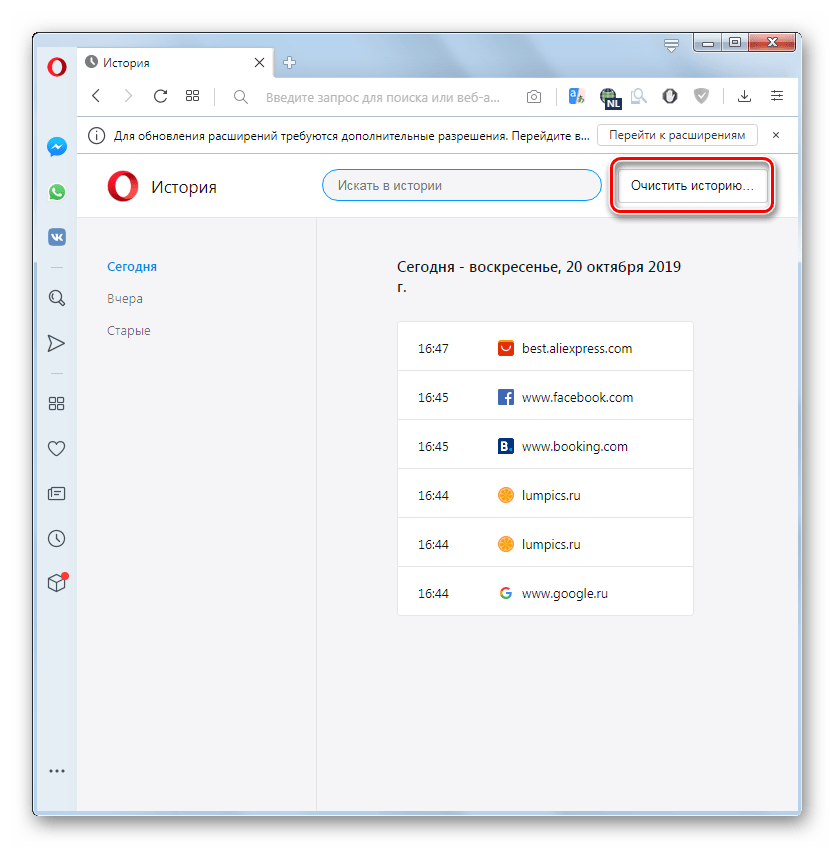
- В правом углу пользовательского интерфейса кликаем на кнопку «Очистить историю…».
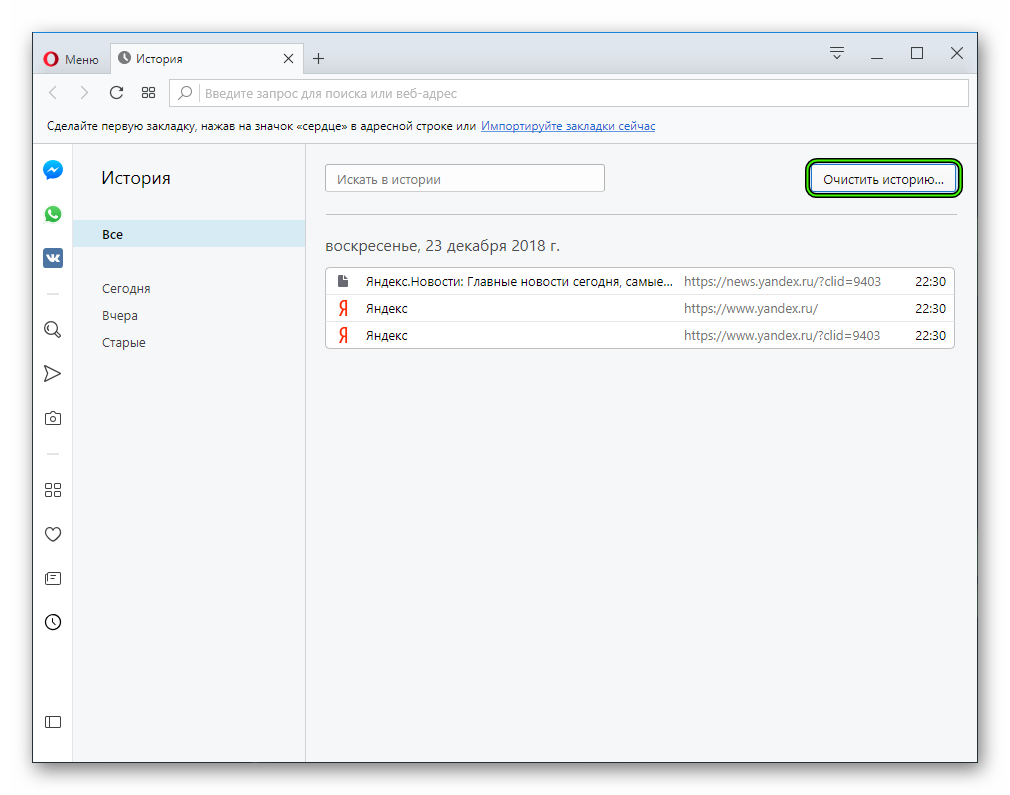
- Выбираем подходящий временной промежуток и выполняем процедуру удаления.
Через настройки браузера
Второй способ удаления истории заключается в использовании пользовательских настроек браузера. Желаемый результат достигается путем:
- Запуска Оперы и перехода в раздел «Настройки» (клик ЛКМ по кнопке в левом верхнем углу интерфейса).

- Выбора раздела «Дополнительно — Безопасность» в левой части экрана нового окна.
- Клика по кнопке «Очистить историю посещений».
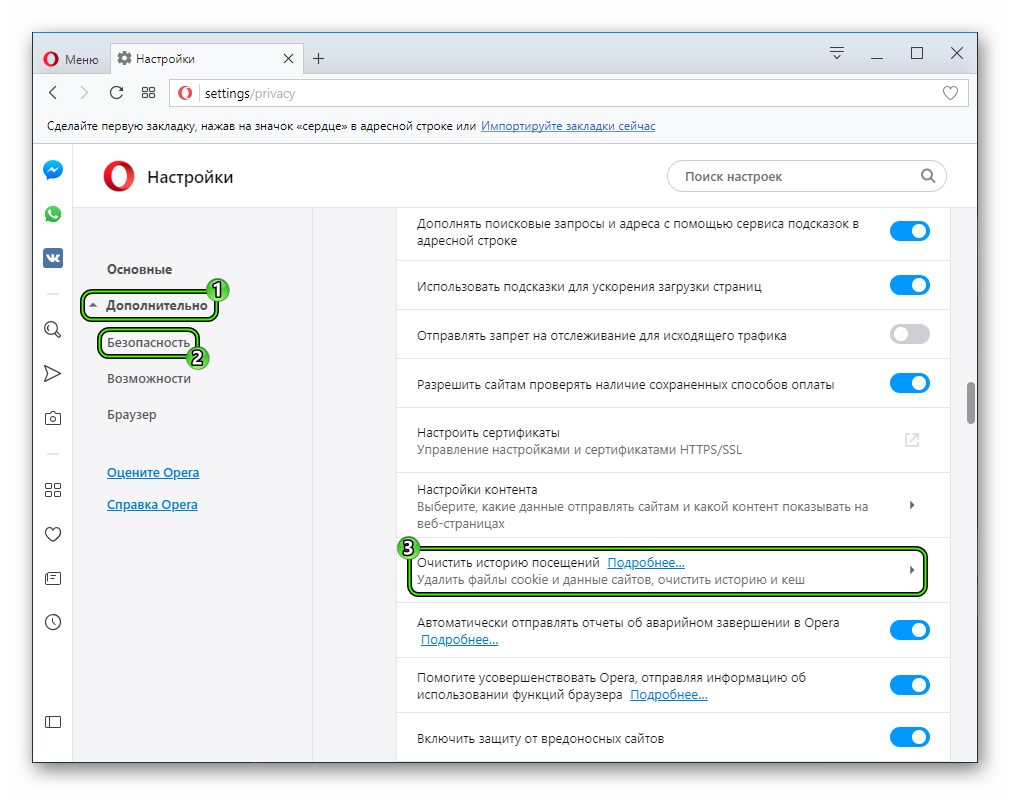
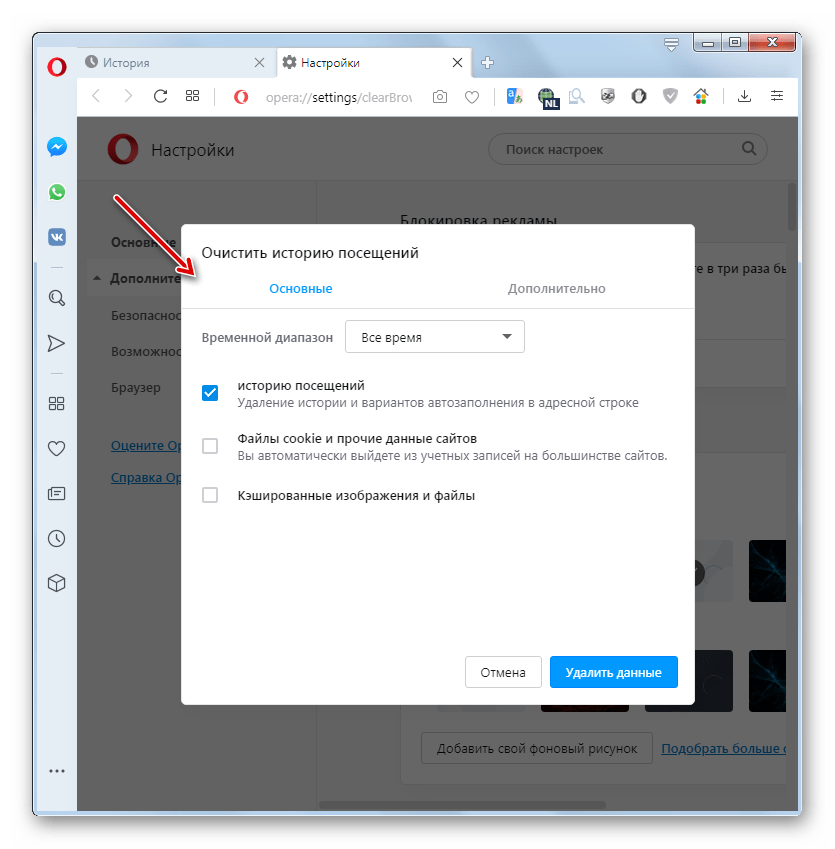
В диалоговом окне также выбирается тип удаляемых файлов и прочие параметры процедуры. После определения приемлемых настроек подтверждаем серьезность намерений соответствующей кнопкой.
ПО в помощь
Сторонние разработчики заполнили рынок утилит новыми проектами, которые значительно упрощают жизнь потребителям. На примере CCleaner рассмотрим процесс удаления истории посещений браузера Opera:
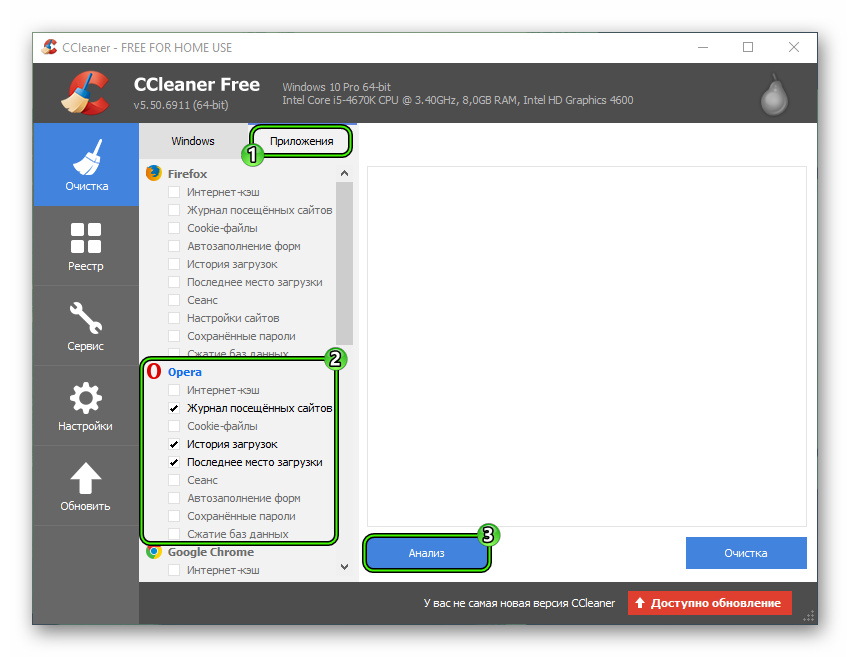
- Запускаем программу и переходим в раздел «Очистка».
- В разделе Windows ничего не трогаем и переключаемся в «Приложения».
- Здесь деактивируем все пункты, кроме записанных в разделе Opera. Здесь установите параметры так, как показано на скриншоте.
- Нажмите на «Анализ».
- Затем кликните на кнопку удаления и подтвердите процедуру.
Подведем итоги
Существует три чрезвычайно удобных способа, как очистить историю браузера Опера. Каждый из них по-своему хорош и эффективен, так что выбор отдается пользователю.
Браузер Opera: очистка истории посещенных веб-страниц
История посещенных страниц – очень полезный раздел, который имеется во всех современных браузерах. С его помощью можно просмотреть ранее посещенные сайты, отыскать среди них интересующий, на полезность которого ранее вы не обратили внимания или просто забыли занести его в закладки. Но бывают случаи, когда нужно соблюсти конфиденциальность, чтобы другие лица, имеющие доступ к компьютеру, не могли узнать, какие вы страницы посещали. В этом случае необходимо почистить историю браузера. Давайте выясним, как удалить историю в Опере различными способами.
Варианты очистки истории посещений
Журнал посещений в Opera можно очистить как с помощью встроенных инструментов браузера, так и используя сторонние программы.
Способ 1: Сторонние программы
Очистить историю браузера Opera можно с помощью сторонних программ. Одной из таковых является популярное решение для очистки компьютера CCleaner.
- Запускаем программу и переходим с раздел «Стандартная очистка». Снимаем все галочки напротив наименований очищаемых параметров.
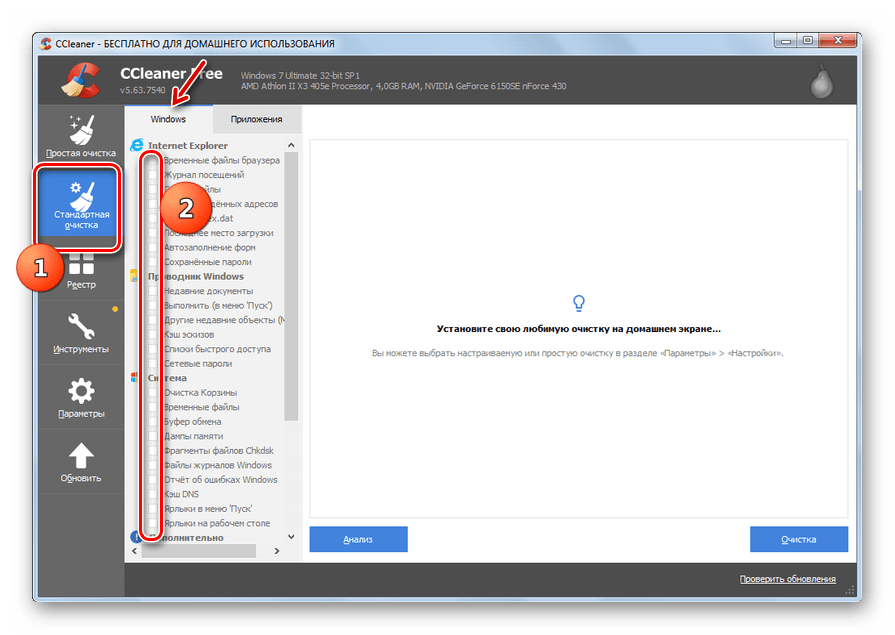
- Затем переходим во вкладку «Приложения».
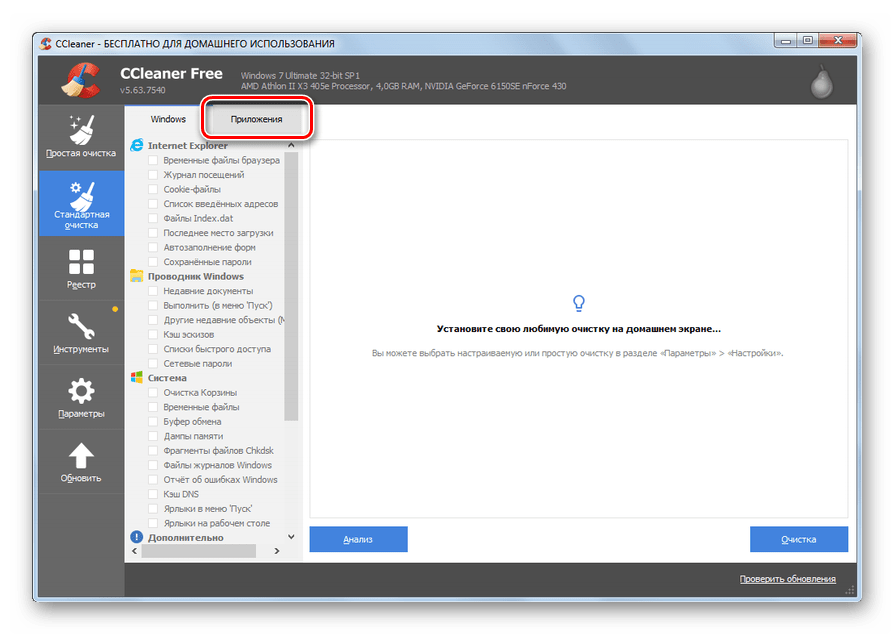
- Здесь также снимаем галочки со всех параметров, оставив их только в разделе «Opera» напротив пункта «Журнал посещенных сайтов». Жмем на кнопку «Анализ».
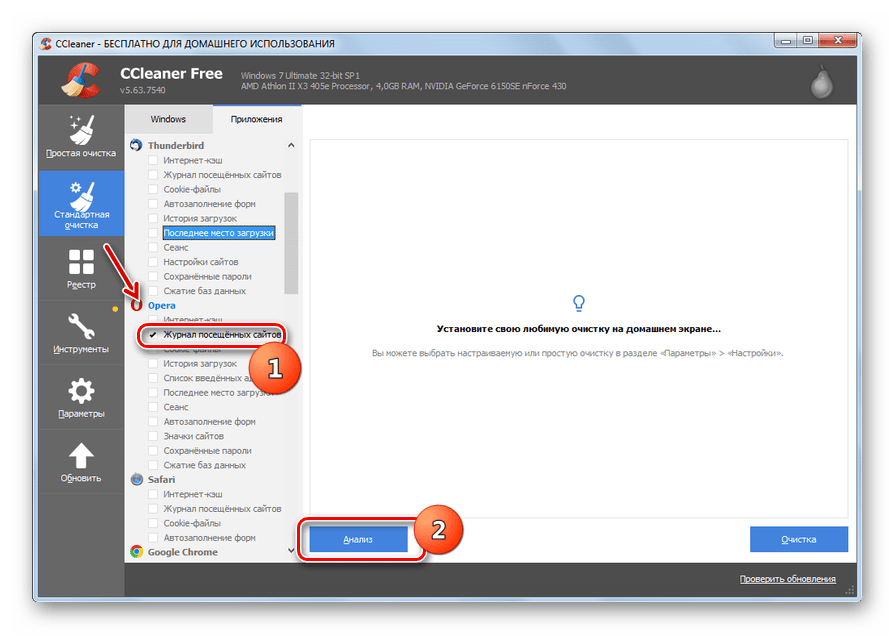
- Производится анализ данных, которые подлежат очистке. После его завершения жмем на кнопку «Очистка».
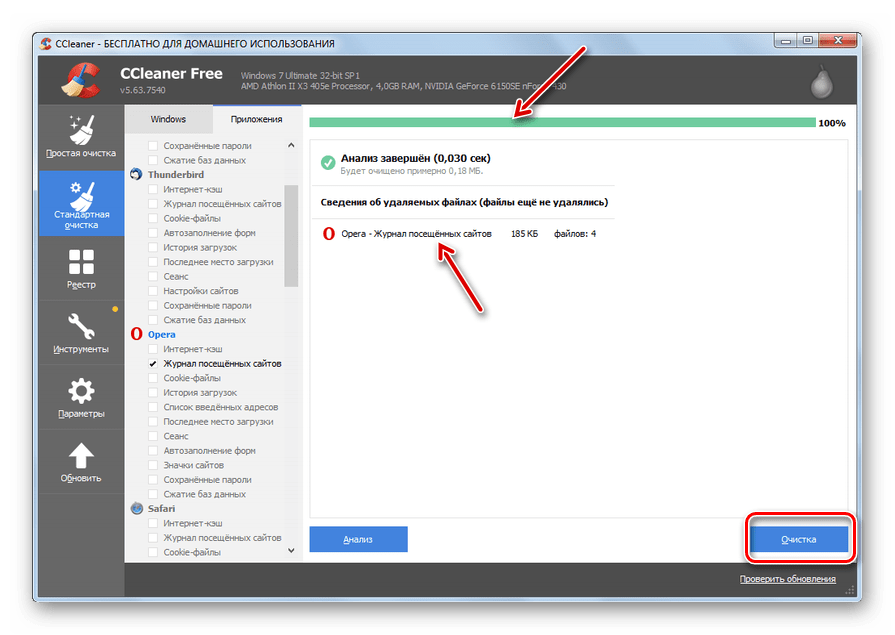
- Затем откроется диалоговое окно, в котором для подтверждения действий следует нажать на кнопку «Продолжить».
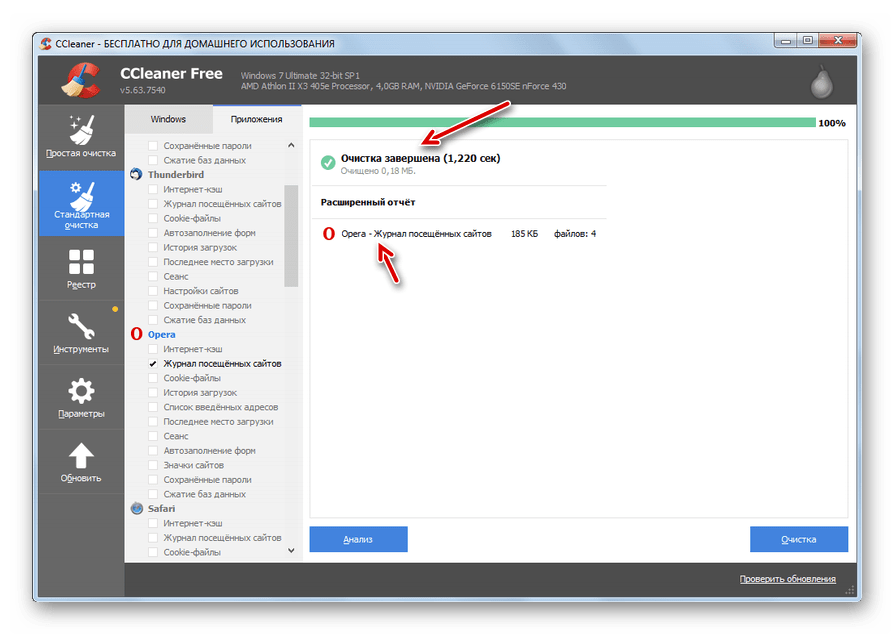
- Выполняется процедура полной очистки истории браузера Opera.
Способ 2: Раздел настроек
Удалить историю Оперы можно также в специализированном разделе настроек по очистке различных данных этого браузера.
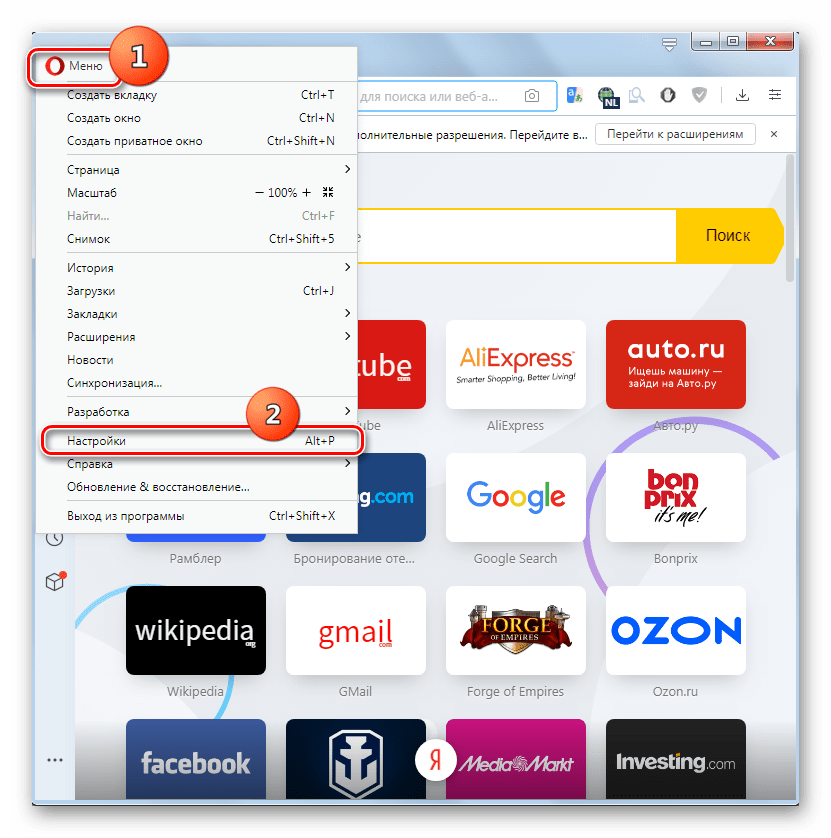
- Попасть в раздел очистки веб-обозревателя можно стандартным способом. Для этого, перейдя в главное меню браузера и щелкнув по логотипу Opera в верхнем левом углу окна, выбираем из открывшегося списка пункт «Настройки» или применяем сочетание горячих клавиш Alt+P.
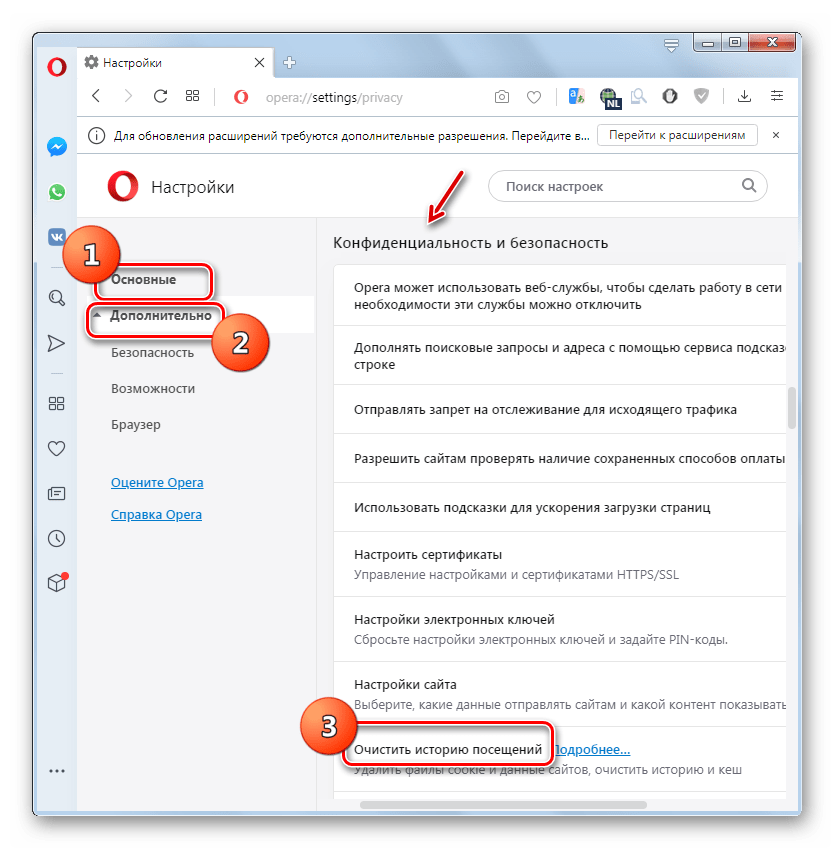
- Затем с помощью бокового меню окна настроек браузера последовательно перемещаемся по позициям «Основные» и «Безопасность». Далее в основной части интерфейса в блоке «Конфиденциальность и безопасность» щелкаем по пункту «Очистить историю посещений».
 Но перейти в раздел настроек для очистки можно и более простым способом, хотя он несколько и отличается от стандартного порядка действий. Для этого после вызова главного меню путем клика по логотипу Opera переходим в открывшемся списке по позициям «История» и «Очистить историю посещений». Либо просто набираем на клавиатуре сочетание Ctrl+Shift+Del.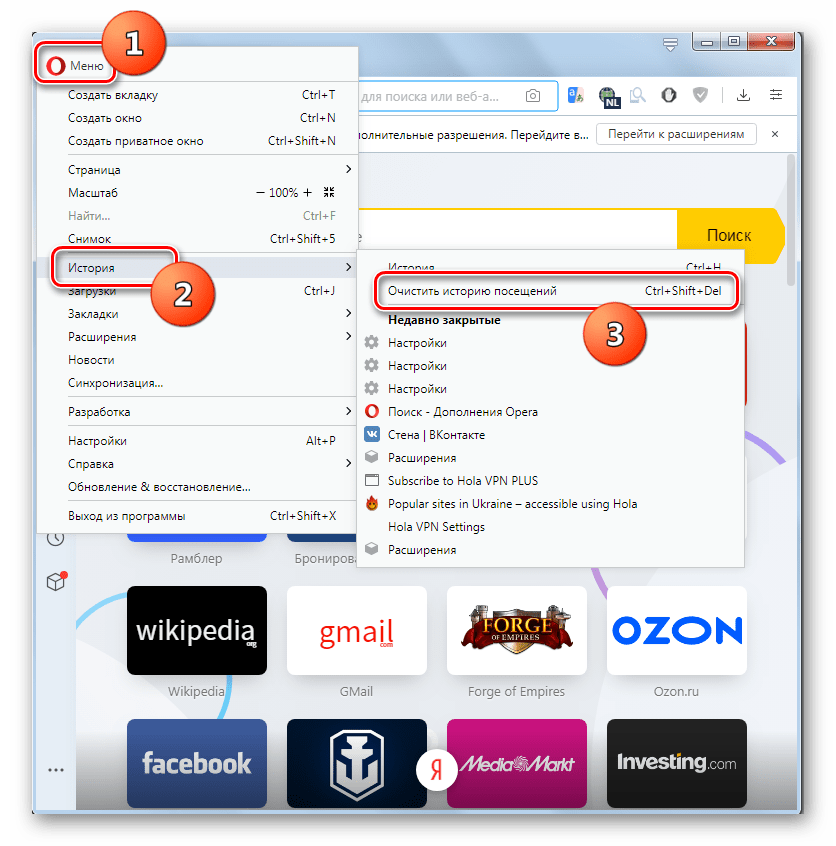
- После выполнения любого из вышеуказанных действий откроется окно очистки во вкладке «Основные». Здесь же будет предлагаться удалить файлы cookie и очистить кэш. Но так перед нами стоит другая задача, снимаем галочки с указанных пунктов и устанавливаем отметку только напротив пункта «историю посещений». Для полного удаления требуется проследить, чтобы в выпадающем списке «Временной диапазон» был установлен вариант «Все время». Если же необходимо очистить историю только за последний час, сутки, неделю или месяц, выбираем соответствующий параметр, затем жмем кнопку «Удалить данные».
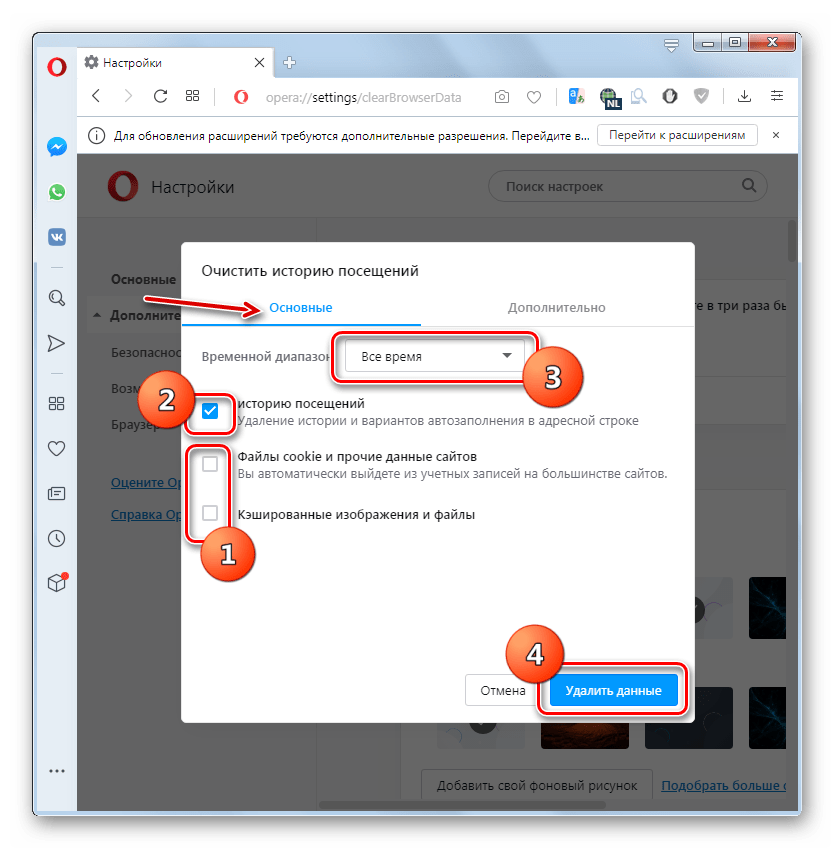
- После выполнения этих действий журнал посещений будет очищен.
Способ 3: Раздел управления историей
Очистить историю можно также непосредственно через окно журнала посещенных веб-страниц.
- В верхнем левом углу браузера открываем меню и в появившемся списке дважды последовательно переходим по пунктам «История».
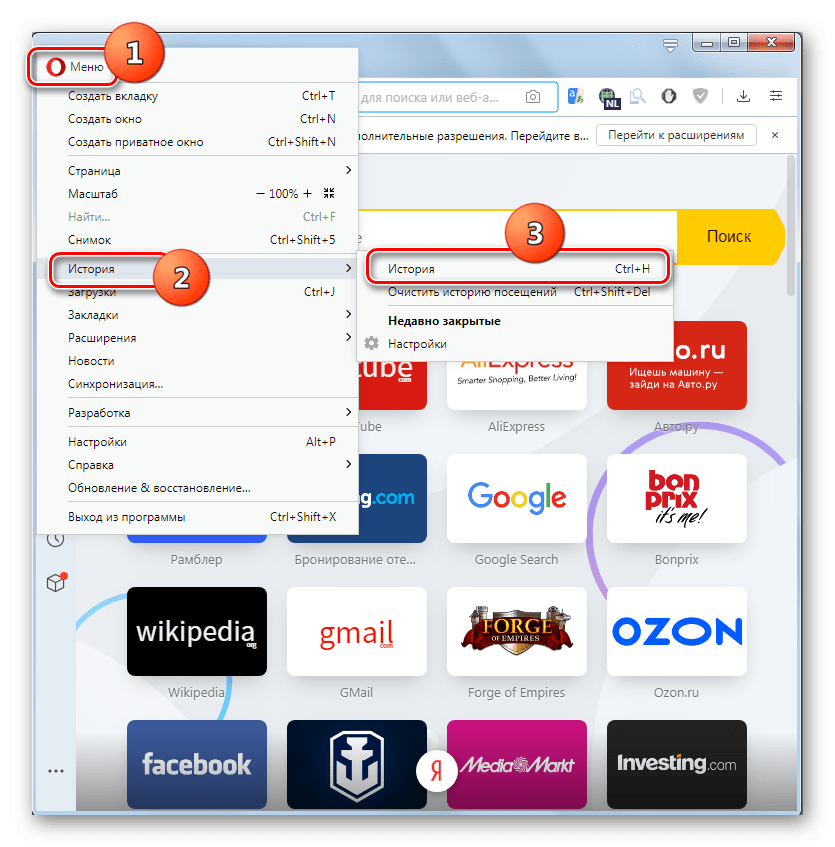
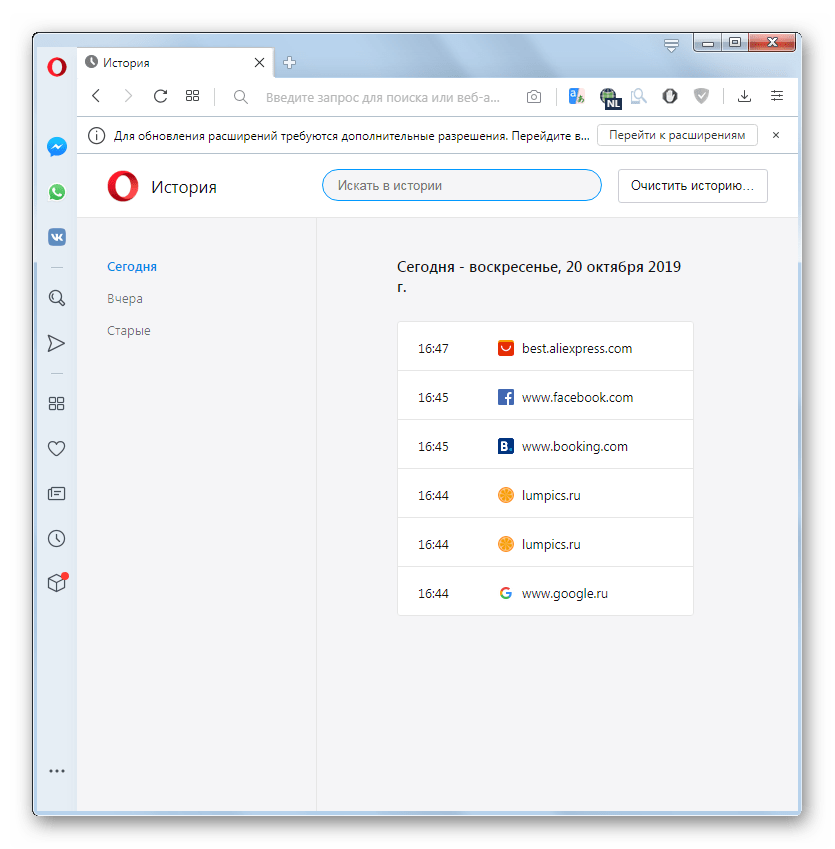
- Перед нами открывается раздел истории посещенных веб-страниц. Сюда можно также попасть, просто набрав на клавиатуре комбинацию клавиш Ctrl+H.
- Для полной очистки истории нам просто нужно нажать на кнопку «Очистить историю» в верхнем правом углу окна.
- Далее открывается знакомое нам окно очистки браузера. В нем нужно выполнить те же действия, которые были описаны в предыдущем способе, начиная с пункта 3.
Как видим, существует сразу несколько способов удаления истории Оперы. Если вам нужно просто очистить весь список посещенных страниц, легче всего это сделать с помощью стандартного инструмента браузера. Через настройку чистить историю есть смысл тогда, когда вы хотите удалить только данные за конкретный период. Ну а обращаться к сторонним утилитам, например, CCleaner, следует, если вы кроме истории Оперы собрались чистить операционную систему компьютера в целом, иначе данная процедура будет сродни стрельбы из пушки по воробьям.
Просмотр истории посещенных веб-страниц в браузере Opera
История посещенных страниц в браузере Opera позволяет даже спустя много времени вернуться к ранее посещенным сайтам. Пользуясь данным инструментом, имеется возможность «не потерять» ценный веб-ресурс, на который пользователь первоначально не обратил внимания или забыл добавить его в закладки. Посмотреть столь необходимую иногда информацию можно разными способами, и сегодня расскажем, какими именно.
Просмотр истории в Опере
Историю посещений Opera просматривают с помощью инструментов самого браузера, но также можно открыть и месторасположение файлов, в которых она хранится. Рассмотрим, как это сделать различными способами.
Способ 1: Горячие клавиши
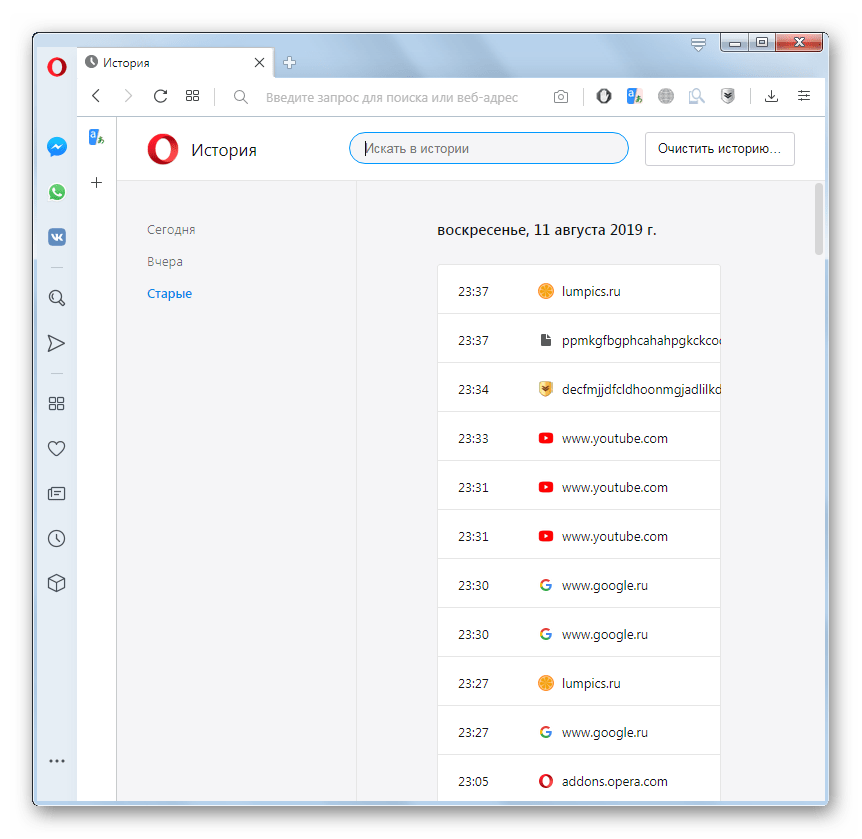
Самый простой способ открытие раздела с историей посещений в Опере – это использование горячих клавиш. Для этого достаточно набрать на клавиатуре сочетание Ctrl+H, после чего нужная страница, содержащая историю, сразу откроется.
Способ 2: Главное меню браузера
Для тех пользователей, которые не привыкли держать в памяти различные комбинации, существует другой, практически столь же легкий способ.
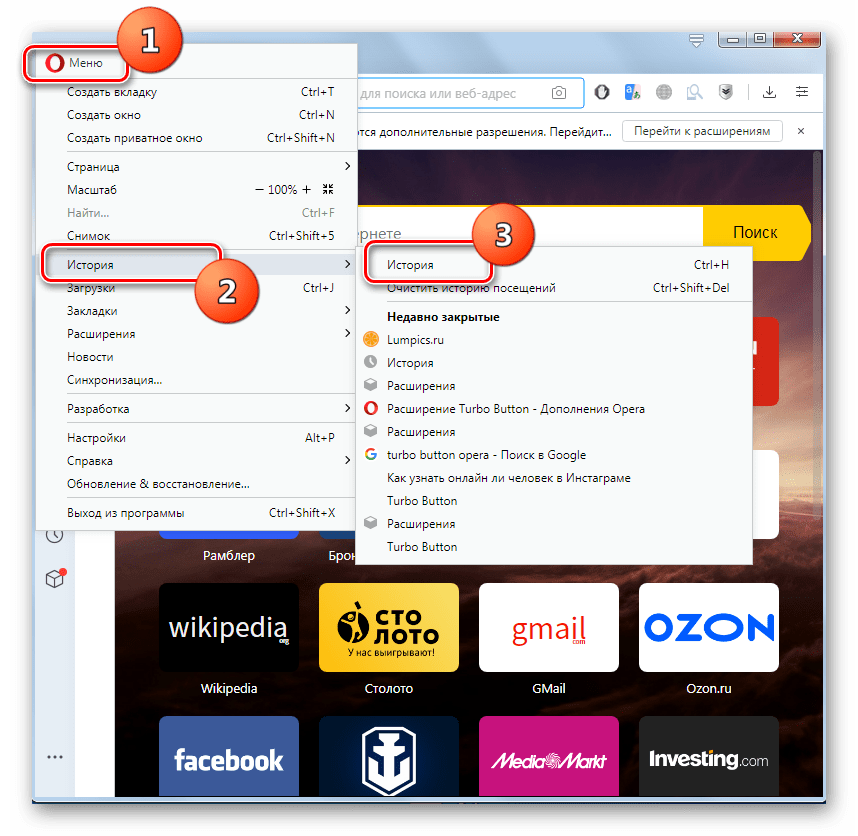
- Заходим в меню браузера Opera, кнопка которого расположена в верхнем левом углу окна. В появившемся списке выбираем пункт «История». Далее открывается дополнительный список, содержащий последние посещенные веб-страницы. Но если этого мало и требуются более подробные данные, нужно снова щелкнуть по пункту «История», после чего произойдет перенаправление к нужному разделу.
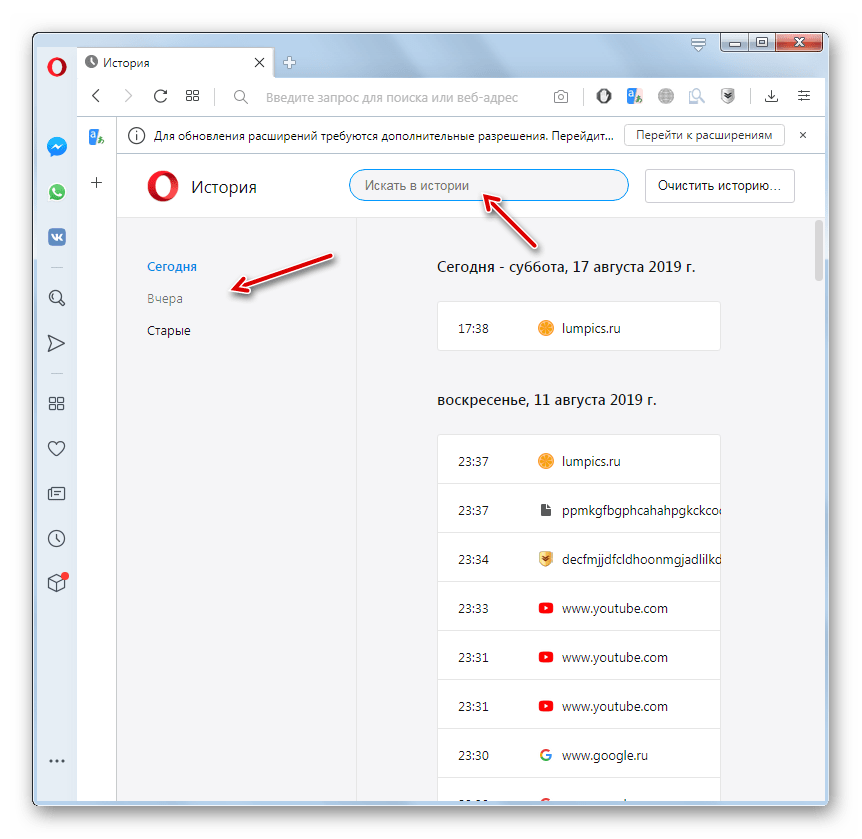
- Навигация по истории очень простая. Все записи сгруппированы по датам, каждая содержит название посещенной веб-страницы, её интернет-адрес, а также время посещения. Переход осуществляется нажатием по нужному наименованию. Кроме того, в левой части окна имеются пункты «Сегодня», «Вчера» и «Старые». Первый отображает только веб-страницы, посещенные в текущий день, второй — вчерашние. Если же перейти к последнему пункту, будут показаны записи всех посещенных веб-страниц, начиная с позавчерашнего дня и ранее. Кроме того, в разделе имеется форма для поиска по истории путем ввода полного или частичного названия веб-страницы.
Способ 3: Открытие расположения файлов истории
Иногда требуется знать, где физически располагается директория с историей посещений веб-страниц в браузере Opera. Эти данные хранятся на жестком диске, в директории профиля браузера, в файле «History», расположенном в папке «Local Storage». Проблема в том, что в зависимости от версии браузера, операционной системы и пользовательских настроек, путь к этой директории может отличаться.
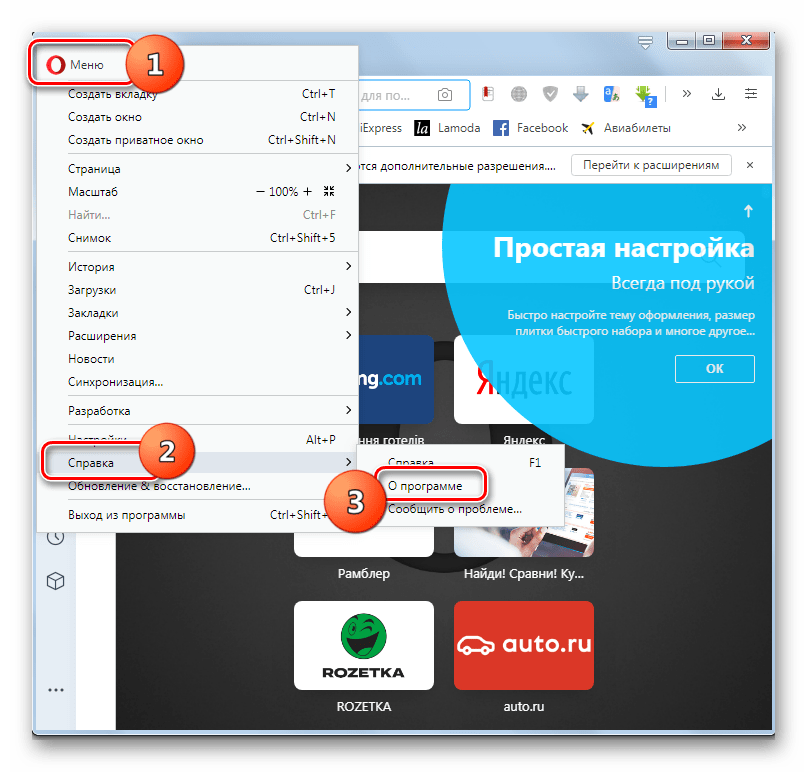
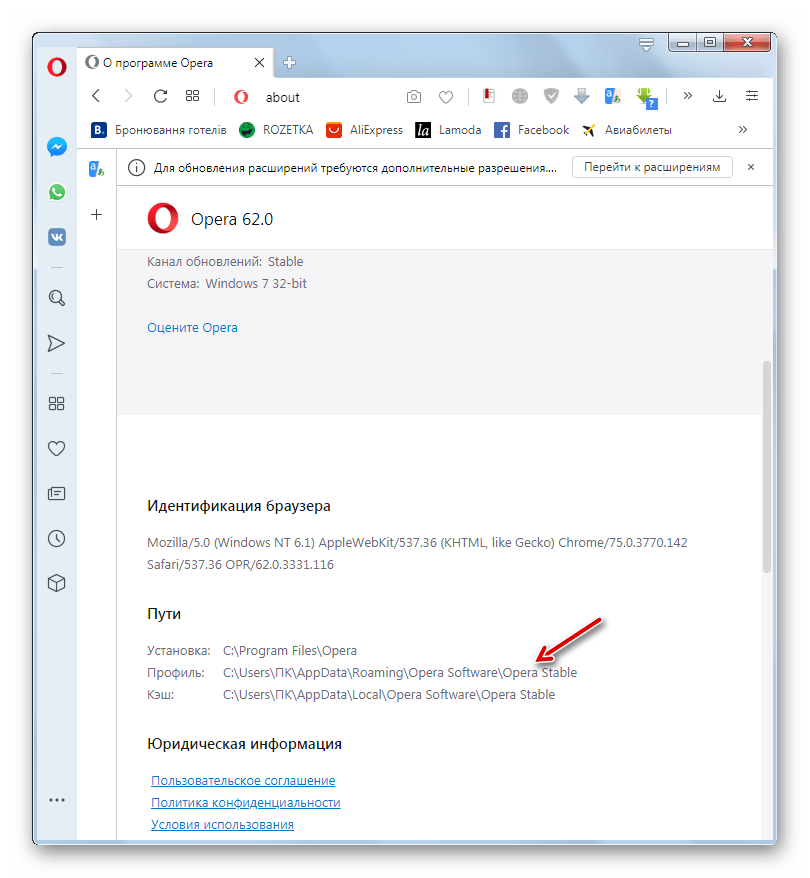
- Для того чтобы узнать, где расположен профиль конкретного экземпляра приложения, открываем меню Оперы, кликаем по пункту «Справка» и далее выбираем «О программе».
- В открывшемся окне расположены все основные данные о приложении. В разделе «Пути» ищем пункт «Профиль». Около наименования расположен полный путь к профилю. Например для Windows 7 в большинстве случаев он будет выглядеть следующим образом: C:\Users\(имя пользователя)\AppData\Roaming\Opera Software\Opera Stable
- Просто копируем этот путь, вставляем в адресную строку «Проводника» Windows и переходим в директорию профиля, нажав клавишу «Enter».
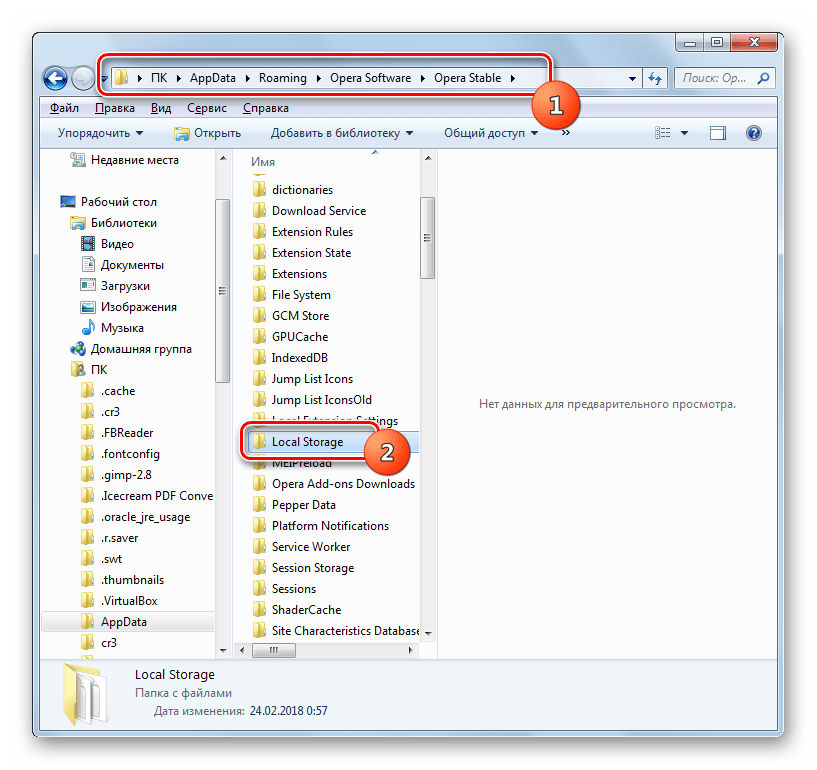
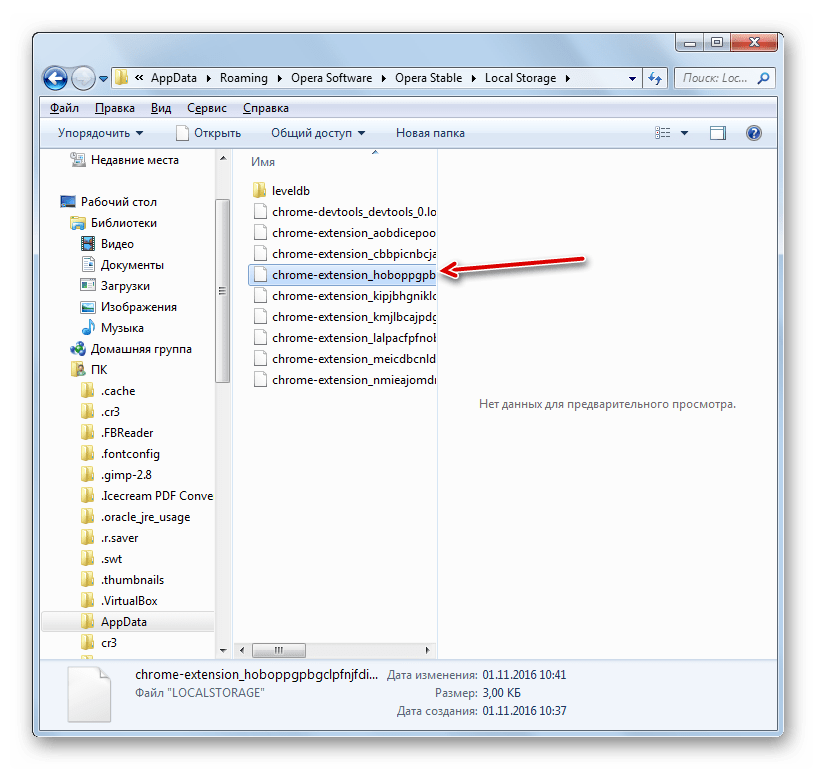
- Открываем папку Local Storage, в которой хранятся файлы истории посещения веб-страниц браузера Opera. Теперь, при желании, с этими данными можно выполнять различные манипуляции.
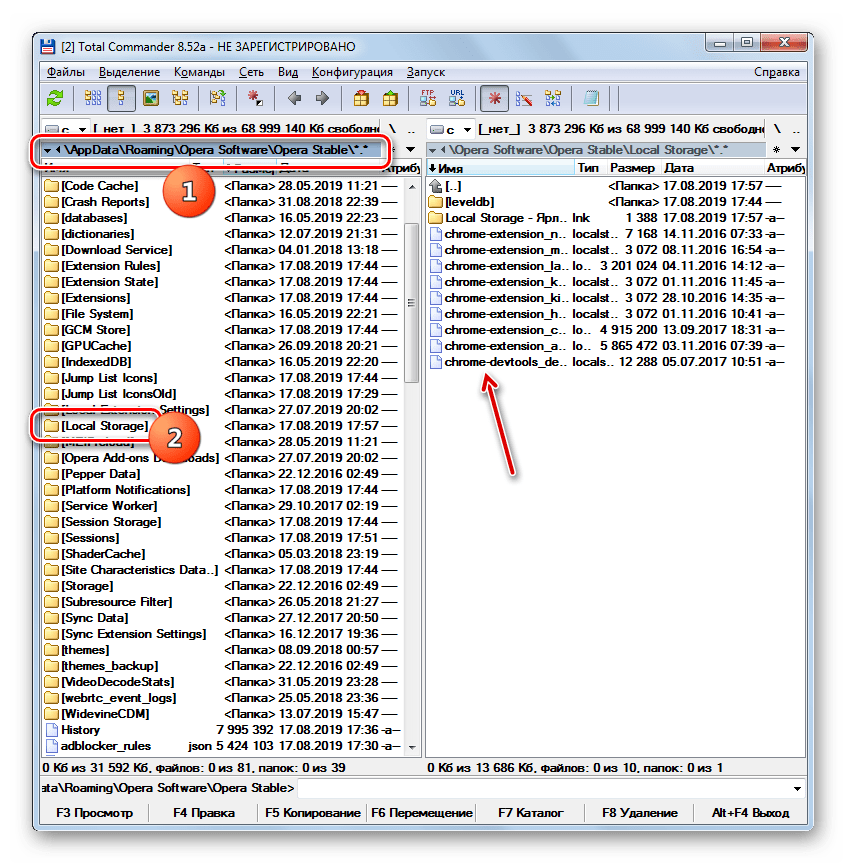
 Таким же образом их можно просмотреть через любой другой файловый менеджер.
  Можно посмотреть физическое расположение файлов истории, забив путь к ним в адресную строку Оперы, точно так же, как это делалось с Проводником Windows.
 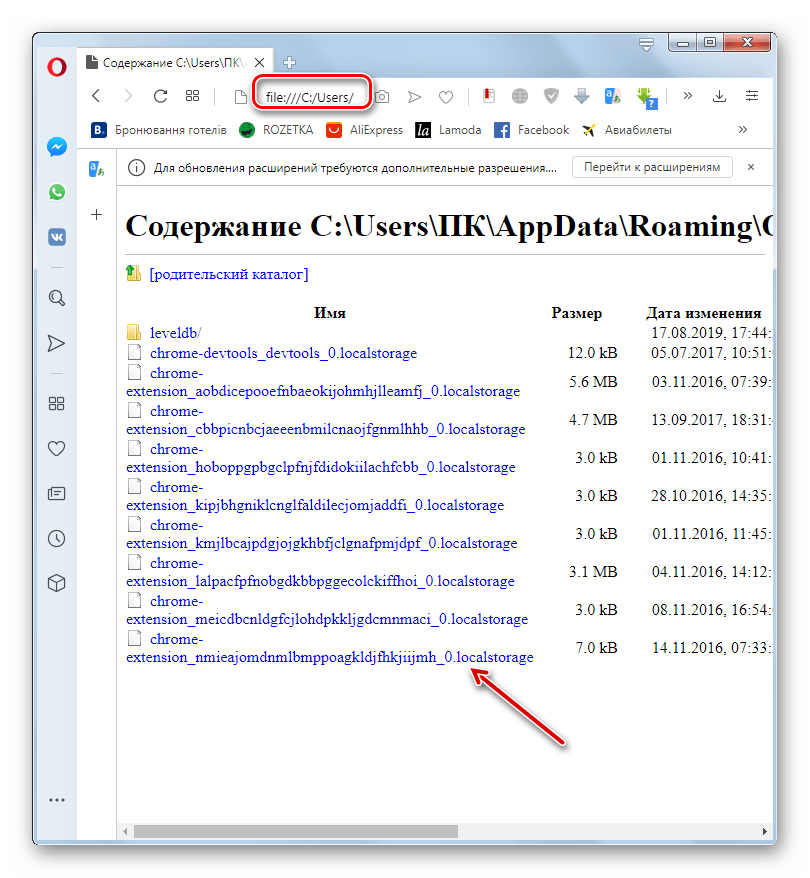 Каждый файл, находящийся в папке Local Storage, является одной записью, содержащей URL веб-страницы в списке истории Оперы.
Как видим, просмотреть историю в Опере очень просто. При желании также можно открыть физическое расположение файлов с данными о посещении веб-страниц.
Как очистить историю поиска в опере
Браузеры не только помогают нам искать информацию в сети, но и сохраняют историю наших запросов. В какой-то момент может возникнуть необходимость очистить историю поиска, чтобы защитить свою конфиденциальность и предотвратить возможные недоразумения. В данной статье мы рассмотрим, как легко и быстро очистить историю поиска в опере.
Первым шагом будет открыть веб-браузер Opera на вашем устройстве. Затем, найдите кнопку меню в правом верхнем углу экрана и нажмите на нее. В появившемся меню выберите “Настройки” и перейдите в раздел “Конфиденциальность и безопасность”.
В этом разделе вы найдете различные варианты настройки конфиденциальности. Чтобы очистить историю поиска, выберите пункт “Очистить данные”. Затем укажите временной диапазон, в котором вы хотите удалить историю – от последнего часа до всего времени. Поставьте галочку напротив “История поиска” и нажмите кнопку “Очистить данные”.
Opera быстро и надежно очистит вашу историю поиска, защищая вашу конфиденциальность. Теперь вы можете быть уверены, что никто не сможет увидеть, какие запросы вы делали в этом браузере. Следуя этим простым шагам, вы сможете регулярно очищать историю поиска в опере и поддерживать вашу конфиденциальность в сети.
Зачем очищать историю поиска в опере
Периодическая очистка истории поиска позволяет убрать следы вашей онлайн-активности, предотвратить возможные утечки конфиденциальной информации и защитить свою частную жизнь. Это особенно важно, если вы используете общедоступные компьютеры или устройства, где другие пользователи могут иметь доступ к вашим данным.
- Приватность и конфиденциальность: Очистка истории поиска в опере помогает поддерживать вашу онлайн-приватность, предотвращая сохранение личных данных и конфиденциальной информации. Например, при поиске медицинской информации или финансовых вопросов, очистка истории удаляет любые следы этой активности.
- Безопасность: Очищая историю поиска, вы удаляете записи о посещённых вами веб-сайтах и поисковых запросах. Это может помочь снизить риск целевых атак, мошенничества или шпионажа. Ваша история поиска может содержать информацию о важных для вас банковских аккаунтах, паролях или других конфиденциальных данных.
- Личные предпочтения: Очищение истории поиска также позволяет избежать смешения ваших личных предпочтений с рекламными или персонализированными рекомендациями. Очищение истории поиска позволяет вам начать с чистого листа, чтобы получать более точные и актуальные результаты поиска.
Конфиденциальность и безопасность
Первоначально, чтобы обеспечить безопасность вашей личной информации, вам следует регулярно очищать историю поиска в опере. Это предотвратит возможность доступа к вашим поисковым запросам и посещенным вами веб-сайтам со стороны третьих лиц
- Режим инкогнито: Режим инкогнито позволяет вам просматривать веб-страницы без сохранения истории посещений, файлов cookie и других данных. В этом режиме ваша активность на веб-сайтах не будет сохраняться на вашем компьютере.
- Очистка истории поиска: Вы можете вручную очистить историю поиска, выбрав эту опцию в настройках браузера. Это позволит удалить сохраненные данные о посещенных сайтах, заполненные формы и другую информацию о вашей активности в интернете.
- Блокировка рекламы и защита от вредоносных программ: Опера предлагает встроенные инструменты для блокировки рекламы и защиты от вредоносных программ. Это помогает вам избежать нежелательных всплывающих окон и предотвращает возможность заражения вашего компьютера вредоносными программами.
Соблюдение конфиденциальности и безопасности в интернете является важным аспектом нашей жизни. Пользоваться функциями и настройками, предлагаемыми оперой, поможет вам защитить свою личную информацию и сохранить спокойствие при использовании интернета.
Улучшение производительности браузера
Существуют различные способы улучшения производительности браузера. Один из них – это очистка истории поиска. При поиске в интернете браузер сохраняет информацию о посещенных сайтах и поисковых запросах. Эта информация может накапливаться со временем и замедлять работу браузера.
- Очистка истории поиска: Регулярное удаление истории поиска может помочь освободить память браузера и ускорить его работу. В браузере Opera можно легко очистить историю поиска, перейдя в настройки и выбрав соответствующий пункт.
- Удаление ненужных расширений: Некоторые расширения браузера могут замедлять его работу. Проверьте список установленных расширений и удалите те, которые вам больше не нужны или замедляют работу браузера.
- Обновление браузера: Регулярное обновление браузера до последней версии может помочь улучшить его производительность. В новых версиях браузеров часто выпускаются исправления ошибок и оптимизации, что позволяет работать более эффективно.
- Установка антивирусного программного обеспечения: Вирусы и другие вредоносные программы могут замедлять работу браузера. Установка антивирусного программного обеспечения поможет защитить ваш компьютер и улучшить производительность браузера.
Перейдите в меню настроек
Для очистки истории поиска в браузере Opera, вам потребуется перейти в меню настроек. Чтобы это сделать, откройте браузер Opera и щелкните на иконке с три точками в верхнем правом углу окна браузера. Этот значок представляет собой выпадающее меню с различными опциями и настройками для пользователя.
После того как вы открыли меню, прокрутите его вниз до раздела “Настройки” и нажмите на него. Это откроет новую вкладку с настройками браузера. В левой части вкладки вы должны увидеть список различных категорий настроек, таких как “Общие”, “Приватность и безопасность”, “Окно браузера” и другие. Щелкните на категорию “Приватность и безопасность”.
В разделе “Приватность и безопасность” вам нужно будет найти и щелкнуть на опции “Очистить историю” или “Очистить личные данные”. В зависимости от версии операционной системы и браузера Opera, эта опция может быть названа по-разному. Но вы должны найти опцию, которая связана с очисткой истории поиска.
После того как вы щелкнули на опции “Очистить историю” или “Очистить личные данные”, откроется новое окно с настройками для очистки истории. В этом окне вы должны увидеть список различных элементов и типов данных, которые можно удалить. Выберите “История поиска” или другую связанную опцию, чтобы удалить историю поиска в опере.
В завершение, нажмите на кнопку “Очистить” или подобную, чтобы подтвердить удаление истории поиска. В этот момент браузер Opera начнет очищать историю поиска и всплывающее окно уведомит вас о завершении процесса. Теперь история вашего поиска должна быть полностью очищена и удалена.
Выберите “Очистить данные браузера”
Чтобы найти эту опцию, откройте меню Opera, щелкнув на иконке с тремя горизонтальными линиями в верхнем левом углу окна браузера. После этого выберите “Настройки” или “Настройки браузера”. Затем прокрутите вниз и найдите раздел “Приватность и безопасность”. Там вам потребуется найти и выбрать пункт “Очистить данные браузера”.
Когда вы выберете этот пункт, откроется диалоговое окно с различными опциями очистки данных браузера. Вы можете выбрать какие данные вы хотите удалить, такие как история посещения сайтов, кэш, файлы cookie и многое другое. Не забудьте отметить соответствующие опции и нажать кнопку “Очистить”, чтобы завершить процесс.
Укажите нужные опции для очистки
Очистка истории поиска в Опере может быть выполнена с помощью нескольких опций, которые позволяют удалить сохраненные данные и информацию о посещенных веб-сайтах. Для того чтобы найти эти опции, необходимо открыть настройки Оперы и выбрать соответствующую вкладку или раздел.
Одной из основных опций для очистки истории поиска является “Очистить историю”. При выборе этой опции будут удалены все записи и данные о ваших посещенных веб-сайтах, поисковых запросах и загруженных файлов. Также будут удалены временные файлы, сохраненные формы и пароли. Очистка истории может занять несколько минут, в зависимости от объема данных, которые необходимо удалить.
- Удалить отдельные элементы: Эта опция позволяет выбрать конкретные записи из истории поиска, которые вы хотите удалить. Вы можете выбрать отдельные сайты, поисковые запросы или загруженные файлы, нажав на них и затем нажав кнопку “Удалить”. Это удобно, если вам не нужно удалять всю историю, а только некоторые конкретные элементы.
- Очистить данные со всех устройств: Если вы используете несколько устройств и хотите удалить историю поиска на всех из них, то выберите эту опцию. Таким образом, все данные будут удалены не только с текущего устройства, но и с других устройств, подключенных к вашему аккаунту Opera.
- Очистить данные за определенный период: Если вам нужно удалить только недавнюю историю поиска, вы можете выбрать эту опцию и указать временной диапазон, за который нужно удалить данные. Например, вы можете выбрать удаление истории за последний час, день, неделю или месяц. Это удобно, если вам не нужно удалять всю историю, а только данные за определенный период времени.
Очистка истории поиска в опере
Чтобы очистить историю поиска в Opera, вам нужно нажать на кнопку “Очистить данные”. После нажатия на эту кнопку откроется всплывающее меню с дополнительными настройками. В этом меню вы можете выбрать, какую конкретно информацию вы хотите удалить, включая историю поиска и другие данные, такие как куки, кэш и пароли. Если ваша цель – очистка только истории поиска, убедитесь, что соответствующая опция установлена, а остальные опции сняты.
После выбора опций нажмите кнопку “Очистить”, чтобы начать процесс очистки. Opera затем удалит все выбранные данные, в том числе и историю поиска. После завершения процесса ваша история поиска будет полностью очищена, и никто не сможет просматривать вашу предыдущую активность. Регулярная очистка истории поиска поможет обеспечить вашу конфиденциальность и защитить личные данные при использовании браузера Opera.
Дополнительные способы очистки истории поиска в опере
Опера предлагает несколько дополнительных способов очистить историю поиска, помимо стандартного удаления отдельных записей. Эти методы позволяют очистить историю на более глобальном уровне или даже полностью сбросить все данные о поиске.
Сброс истории поиска на конкретной вкладке
Если вам нужно очистить историю поиска только на определенной вкладке, то вы можете воспользоваться этой функцией в Опере. Для этого достаточно открыть вкладку, на которой необходимо удалить историю, щелкнуть правой кнопкой мыши и выбрать пункт «Очистить историю поиска” из контекстного меню. После этого история поиска будет полностью удалена только на этой конкретной вкладке.
Полное удаление истории поиска
Опера также предлагает возможность полного удаления истории поиска на всех вкладках. Для этого следует перейти в настройки браузера, выбрав соответствующий пункт в главном меню. В разделе “Конфиденциальность и безопасность” найдите вкладку “Очистить историю”. Здесь вам будет предложено выбрать, какие данные очистить. Найдите пункт “История поиска” и убедитесь, что он отмечен. Нажмите “Очистить данные”, чтобы полностью удалить историю поиска со всех вкладок браузера Опера.
Использование горячих клавиш
Опера предоставляет ряд удобных комбинаций клавиш, которые позволяют, например, открыть новую вкладку, перенестися вперед или назад по истории посещений, выполнить поиск, открыть закладку и многое другое. Некоторые из самых полезных горячих клавиш в опере – это Ctrl+T для открытия новой вкладки, Ctrl+F для поиска на странице и Ctrl+D для добавления текущей страницы в закладки.
- Ctrl+T – открывает новую вкладку
- Ctrl+F – запускает поиск на странице
- Ctrl+D – добавляет текущую страницу в закладки
- Ctrl+W – закрывает текущую вкладку
- Ctrl+Shift+T – восстанавливает последнюю закрытую вкладку
Использование горячих клавиш в опере позволяет существенно ускорить работу и повысить эффективность использования браузера. Зная основные комбинации, пользователь может быстро и легко выполнять нужные действия, не отвлекаясь на поиск соответствующих кнопок в интерфейсе.
Использование расширений для очистки истории поиска в опере
Существует множество расширений для оперы, которые предлагают возможность очистить историю поиска. Одно из таких расширений – “Clear Search History”. С помощью этого расширения вы можете выбрать период, за который вы хотите удалить записи из истории поиска. Вы также можете выбрать конкретные сайты, по которым вы хотите удалить историю поиска. Кроме того, расширение предоставляет возможность удалить различные данные, такие как cookies и кэш.
Преимущества использования расширений для очистки истории поиска
- Простота использования: Расширения обычно предоставляют интуитивно понятный интерфейс, что делает процесс очистки истории поиска простым и быстрым.
- Гибкость настроек: Расширения позволяют настраивать процесс очистки с учетом ваших индивидуальных предпочтений. Вы можете выбрать, какие данные и за какой период времени необходимо удалить из истории поиска.
- Безопасность: Использование расширений позволяет удалить не только историю поиска, но и другие данные, такие как cookies и кэш, что повышает безопасность вашего браузера и сохраняет вашу конфиденциальность.