
Сочетания клавиш в Microsoft Edge
Сочетания клавиш — это клавиши или комбинации клавиш, с помощью которых можно выполнять задачи, обычно требующие применения мыши. Ниже приведен список для новый Microsoft Edge и Microsoft Edge для Mac.
Нажмите клавишу
CTRL + SHIFT + B
Отобразить или скрыть панель избранного
ALT + SHIFT + B
Установить фокус на первый элемент на панели избранное
CTRL + D
Сохранить текущую вкладку в избранное
CTRL + SHIFT + D
Сохранить все открытые вкладки в избранное в новой папке
CTRL + SHIFT + E
Открытие поиска на боковой панели
ALT + D
Выделить URL-адрес в адресной строке для редактирования
CTRL + E
Открыть поисковый запрос в адресной строке
ALT + E
Открыть меню «Параметры и другое» ( )
CTRL + F
Открыть поиск на странице
ALT + F
Открыть меню «Параметры и другое» ( )
CTRL + G
Перейти к следующему результату поиска на странице
CTRL + SHIFT + G
Перейти к предыдущему результату поиска на странице
CTRL + H
CTRL + SHIFT + I
Открыть средства разработчика
ALT + SHIFT + I
Открыть диалоговое окно отправки отзыва
CTRL + J
CTRL + K
Открыть поисковый запрос в адресной строке
CTRL + SHIFT + K
Дублировать текущую вкладку
CTRL + L
Выделить URL-адрес в адресной строке для редактирования
CTRL + SHIFT + L
Вставить и найти или вставить и перейти (если это URL-адрес)
CTRL + M
Отключить звук текущей вкладки (переключатель)
CTRL + SHIFT + M
Выполнить вход с учетной записью другого пользователя или воспользоваться просмотром в качестве гостя
CTRL + N
Открытие нового окна
CTRL + SHIFT + N
Открыть новое окно InPrivate
CTRL + O
Открыть файл с компьютера в браузере Edge
CTRL + SHIFT + O
CTRL + P
Печать текущей страницы
CTRL + SHIFT + P
Печать с помощью диалогового окна системы
Перезагрузить текущую страницу
CTRL + SHIFT + R
Перезагрузить текущую страницу, игнорируя кэш содержимого
CTRL + S
Сохранение текущей страницы
CTRL + T
Открыть новую вкладку и переключиться на нее
CTRL + SHIFT + T
Повторно открыть последнюю закрытую вкладку и перейти к ней
ALT + SHIFT + T
Установить фокус на первый элемент на панели инструментов панели приложений
CTRL + U
CTRL + SHIFT + U
Запустить или остановить озвучивание текста
CTRL + SHIFT + V
Вставить без форматирования
CTRL + W
Закрыть текущую вкладку
CTRL + SHIFT + W
Закрытие текущего окна
CTRL + SHIFT + Y
CTRL + 0 (ноль)
Сбросить масштаб страницы
CTRL + 1, 2. 8
Перейти к определенной вкладке
CTRL + 9
Перейти к последней вкладке
CTRL + ENTER
Добавить www. в начало адресной строки элемент www., а в конец — элемент .com
CTRL + TAB
Переход к следующей вкладке
CTRL + SHIFT + TAB
Перейти к предыдущей вкладке
CTRL + Плюс (+)
CTRL + Минус (—)
CTRL + \ (в PDF-файле)
Переключиться в PDF-файле между макетами «По ширине» и «По размеру страницы»
CTRL + [ (в PDF-файле)
Повернуть PDF-файл против часовой стрелки на 90*
CTRL + ] (в PDF-файле)
Повернуть PDF-файл по часовой стрелке на 90*
CTRL + SHIFT + DELETE
Открыть параметры очистки данных браузера
Установить фокус на кнопку «Параметры и другое» ( )
ALT + СТРЕЛКА ВЛЕВО
ALT + СТРЕЛКА ВПРАВО
ALT + HOME
Открыть домашнюю страницу на текущей вкладке
ALT + F4
Закрытие текущего окна
Найти текущую вкладку
Выделить URL-адрес в адресной строке
CTRL + F4
Закрыть текущую вкладку
Перезагрузить текущую вкладку
SHIFT + F5
Перезагрузить текущую вкладку, игнорируя кэш содержимого
Сместить фокус на следующую панель
SHIFT + F6
Сместить фокус на предыдущую панель
CTRL + F6
Сместить фокус на панель веб-содержимого
Включить или выключить клавишную навигацию
Войти или выйти из иммерсивного средства чтения
Установить фокус на кнопку «Параметры и другое» ( )
F10 + ENTER
Открыть меню «Параметры и другое» ( )
SHIFT + F10
Открыть контекстное меню
Перейти в полноэкранный режим (переключение)
Открыть средства разработчика
Прекратить загрузку страницы; закрыть диалог или всплывающее окно
Прокрутить веб-страницу вниз на один экран
SHIFT + ПРОБЕЛ
Прокрутить веб-страницу вверх на один экран
Прокрутить веб-страницу вниз на один экран
CTRL + PGDG
Переход к следующей вкладке
Прокрутить веб-страницу вверх на один экран
CTRL + PGUP
Переход к предыдущей вкладке
Домашняя страница
Перейти в верхнюю часть страницы, переместить фокус клавиатуры на первый элемент панели
Перейти в нижнюю часть страницы, переместить фокус клавиатуры на последний элемент панели
Перейти к следующей точке табуляции
SHIFT + TAB
Переход к предыдущей точке табуляции
COMMAND + SHIFT + B
Отобразить или скрыть панель избранного
COMMAND + SHIFT + C
Открыть средства разработчика
COMMAND + D
Сохранить текущую вкладку в избранное
COMMAND + SHIFT + D
Сохранить все открытые вкладки в избранное в новой папке
COMMAND + SHIFT + E
Открытие поиска на боковой панели
COMMAND + F
Открыть поиск на странице
COMMAND + CTRL + F
Включить или выключить полноэкранный режим
COMMAND + OPTION + F
Поиск в Интернете
COMMAND + G
Перейти к следующему результату поиска на странице
COMMAND + SHIFT + G
Перейти к предыдущему результату поиска на странице
COMMAND + SHIFT + H
Открыть домашнюю страницу на текущей вкладке
COMMAND + OPTION + J
Открыть консоль JavaScript
COMMAND + L
Выделить URL-адрес в адресной строке для редактирования
COMMAND + OPTION + L
CTRL + M
Отключить или включить звук вкладки
COMMAND + M
COMMAND + OPTION + M
Свернуть все окна приложения на переднем плане
COMMAND + SHIFT + M
Выполнить вход с учетной записью другого пользователя или воспользоваться просмотром в качестве гостя
COMMAND + N
Открытие нового окна
COMMAND + SHIFT + N
Открыть новое окно в режиме InPrivate
COMMAND + O
Открыть файл с компьютера в браузере Edge
COMMAND + P
Печать текущей вкладки
COMMAND + Q
COMMAND + R
Перезагрузить текущую вкладку
COMMAND + SHIFT + R
Перезагрузить текущую вкладку, игнорируя кэш содержимого
COMMAND + S
Сохранить текущую вкладку
COMMAND + T
Открыть новую вкладку и переключиться на нее
COMMAND + SHIFT + T
Повторно открыть последнюю закрытую вкладку и перейти к ней
COMMAND + SHIFT + U
Запустить или остановить озвучивание текста
COMMAND + SHIFT + V
Вставить текст без форматирования
COMMAND + W
Закрыть текущую вкладку
COMMAND + SHIFT + W
Закрытие текущего окна
COMMAND + Y
COMMAND + 0 (ноль)
COMMAND + 1, 2. 8
Перейти к определенной вкладке
COMMAND + 9
Перейти к последней вкладке
COMMAND + СТРЕЛКА ВЛЕВО
Перемещение курсора в начало первого слова в текущей строке
COMMAND + СТРЕЛКА ВПРАВО
Перемещение курсора в конец последнего слова в текущей строке
COMMAND + DELETE
Удалить все текстовое поле или всю строку текста
COMMAND + ВВОД
Выполнить поиск по введенному запросу в новой вкладке
COMMAND + SHIFT + DELETE
Открыть параметры очистки данных браузера
COMMAND + Плюс (+)
COMMAND + Минус (—)
CTRL + \ (в PDF-файле)
Переключиться в PDF-файле между макетами «По ширине» и «По размеру страницы»
CTRL + [ (в PDF-файле)
Повернуть PDF-файл против часовой стрелки на 90*
CTRL + ] (в PDF-файле)
Повернуть PDF-файл по часовой стрелке на 90*
COMMAND + [
COMMAND + ]
CTRL + Fn + СТРЕЛКА ВИНИЗ
Переход к следующей вкладке
CTRL + Fn + СТРЕЛКА ВВЕРХ
Перейти к предыдущей вкладке
Войти или выйти из иммерсивного средства чтения
Открыть средства разработчика (переключатель)
Esc (в полноэкранном режиме)
Выйти из полноэкранного режима
Прекратить загрузку страницы; закрыть диалог или всплывающее окно
Прокрутить веб-страницу вниз на один экран
SHIFT + ПРОБЕЛ
Прокрутить веб-страницу вверх на один экран
Переход к следующему элементу управления
SHIFT+TAB
Перейти к предыдущему элементу управления
CTRL + TAB
Перейти к следующей вкладке
SHIFT + CTRL + TAB
Перейти на предыдущую вкладку
Как вернуть запрос «Вы хотите закрыть все вкладки?» в Microsoft Edge
В случае, если в браузере Microsoft Edge открыто более одной вкладки, по умолчанию при закрытии браузера появляется запрос «Вы хотите закрыть все вкладки?» с возможностью поставить отметку «Всегда закрывать все вкладки». После установки этой отметки окно с запросом больше не появляется, и при закрытии Edge сразу закрывает все вкладки.
Я бы не обратил на это внимания, если бы за последнее время на сайте не было оставлено сразу несколько комментариев на тему как вернуть запрос о закрытии вкладок в Microsoft Edge с учетом того, что в параметрах браузера этого сделать нельзя (по состоянию на декабрь 2017 во всяком случае). В этой короткой инструкции — как раз об этом.
Включение запроса о закрытии вкладок в Edge с помощью редактора реестра
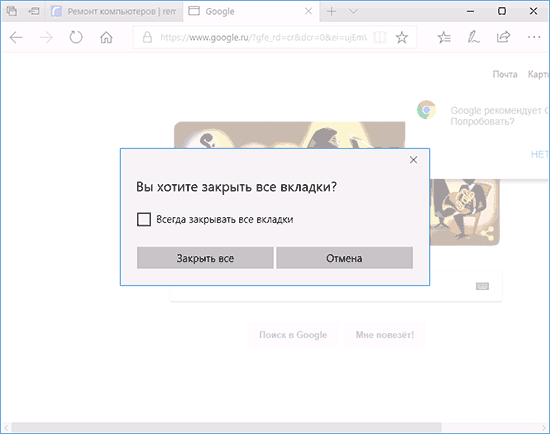
Параметр, отвечающий за появление или не появление окна «Закрыть все вкладки» в Microsoft Edge находится в реестре Windows 10, соответственно, чтобы вернуть это окно, следует изменить этот параметр реестра.
Шаги будут следующими.
- Нажмите клавиши Win+R на клавиатуре (где Win — клавиша с эмблемой Windows), введите regedit в окно «Выполнить» и нажмите Enter.
- В редакторе реестра перейдите к разделу (папки слева)
HKEY_CURRENT_USER\SOFTWARE\Classes\Local Settings\Software\Microsoft\Windows\CurrentVersion\AppContainer\Storage\microsoft.microsoftedge_8wekyb3d8bbwe\MicrosoftEdge\Main
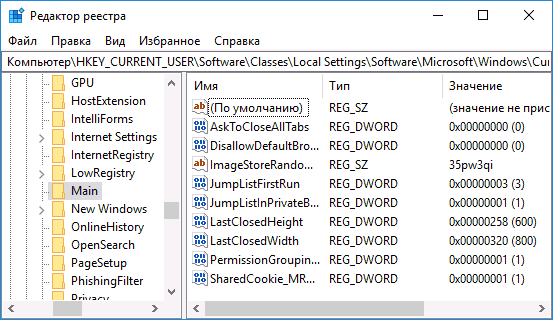
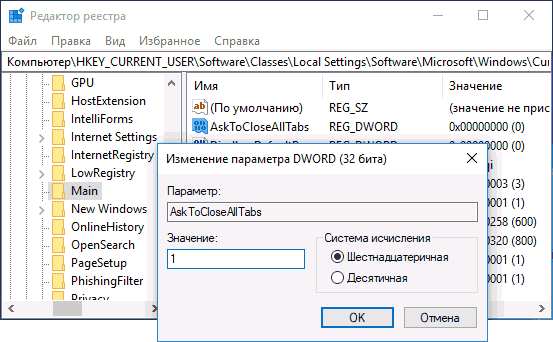
Готово, сразу после этого, если перезапустить браузер Microsoft Edge, открыть несколько вкладок и попробовать закрыть браузер, вы снова увидите запрос о том, хотите ли вы закрыть все вкладки.
Примечание: учитывая, что параметр хранится в реестре, вы также можете использовать точки восстановления Windows 10 на дату, предшествующую установке вами отметки «всегда закрывать все вкладки» (в точках восстановления также хранится и копия реестра в предыдущем состоянии системы).
А вдруг и это будет интересно:
- Лучшие бесплатные программы для Windows
- Тормозит мышь в Windows — варианты решения
- Как удалить пользователя Windows 11
- В манифесте указана неизвестная структура в Microsoft Store — варианты решения
- Как добавить комментарии, теги и рейтинги к папке Windows
- Не удается войти в учетную запись Windows — как исправить?
- Windows 11
- Windows 10
- Android
- Загрузочная флешка
- Лечение вирусов
- Восстановление данных
- Установка с флешки
- Настройка роутера
- Всё про Windows
- В контакте
- Одноклассники
-
миша 05.12.2017 в 18:12
- Dmitry 06.12.2017 в 10:35
Включение сохранения открытых вкладок при закрытии Microsoft Edge

Казалось бы, что после некогда бессменного Internet Explorer, именного ОС обозревателя, пользователи ничем подобным пользоваться не будут. Однако! Новый Microsoft Edge набрал весьма приличную популярность среди пользователей. Этим браузером пользуются. А значит нужно учиться им управлять, познавать нюансы… Как раз об этом сегодняшняя статья: научим Microsoft Edge сохранять вкладки, которые мы открывали… По умолчанию браузер располагает такими настройками: всегда, когда мы закрываем Microsoft Edge открытые вкладки закрываются и стираются из памяти, и при последующем запуске открывается некая стартовая страница Этот вариант настроек браузера не все пользователи жалуют. Давайте эту настройку изменим, чтобы все ранее открытые вкладки сохранялись в памяти обозревателя, а при следующем сеансе запускались, не терялись:
- Microsoft edge сохранять вкладки после закрытия
- Настройка запуска Microsoft Edge
- Бонус:
- как очистить кэш Microsoft Edge — пользовательские данные
Microsoft edge сохранять вкладки после закрытия
Чтобы научить браузер Microsoft Edge сохранять вкладки, требуется совершить очень простые действия:
а) перейти в управление браузером;
б) установить соответственную настройку так, как требуется…
Настройка запуска Microsoft Edge
Чтобы перейти в опции Настроек браузера, нажимаем на три горизонтальные точки в правом верхнем углу окна браузера; в выпавшем контекстном меню переходим непосредственно в Настройки (картинка ниже).

Браузер Microsoft Edge навязывается слишком агрессивно!
По теме ускорения загрузки и работы системы Виндовс и для тех пользователей, которые не пользуются штатным браузером EDGE — как запретить автозапуск браузера EDGE
как установить на компьютер Internet Explorer 11 вместо Microsoft Edge…
Откроется новая вкладка опций — Параметры браузера Microsoft Edge: в вертикальном меню слева переходим в раздел Пуск, главная и новые вкладки .

Как только перейдете в опцию… справа откроется лента настроек: нам интересен по теме раздел При запуске Microsoft Edge — в этом разделе нужно установить радиокнопку в положение Открыть вкладки из предыдущего сеанса .
Настройки сохранения ранее открытых вкладок в браузере Microsoft Edge завершены!
Смотрите, как у вас получилось настроить… и работает…
вернуться к оглавлению ↑
Бонус:
как очистить кэш Microsoft Edge — пользовательские данные
В этом же окне — Параметры , что рассматривалось выше, переходим в опции Конфиденциальность поиск и службы .

В ленте справа отыскиваем раздел Удалить данные о просмотре веб-страниц .
Далее, в этом же разделе, тюкнем по кнопке Выбрать элементы для удаления .
Откроется такое симпатичное окошко (фота ниже).

В этом окошке все чекбоксы будут заполнены галочками. Советую снять галку с Файлы cookie и другие данные сайтов. Для чего? Для того, чтобы вам не пришлось на всех сайтах, на которых вы авторизованы, авторизовываться повторно! Если файлы cookie будут удалены — авторизация для всех сайтов, скажем так, будет прервана — потребуется снова вводить пароль/логин.
Диапазон времени — в рамках которого данные сотрутся, выбирайте по вашему усмотрению.
…для пользователей, которым браузер Microsoft Edge ненавистен)
Если что-то не ясно и остались вопросы, делитесь ими в комментариях.
все статьи: Сергей Кролл ATs владелец, автор cайта COMPLITRA.RU
. веб разработчик студии ATs media — запросто с WordPress
занимаюсь с 2007-года веб разработкой — преимущественно работаю с WordPress в студии ATs media
Как отключить вкладки Microsoft Edge в окне Alt+Tab Windows 10
C недавним обновлением Windows 10 версии 20H2 вкладки браузера Microsoft Edge начали отображаться в окне Alt+Tab как отдельные окна. Если вы недовольны этим изменением — это легко исправить. В этой статье будет описано как убрать отображение вкладок браузера Microsoft Edge в диалоговом окне Alt + Tab.
Microsoft Edge теперь является браузером на основе Chromium с рядом эксклюзивных функций, таких как чтение вслух, и службами, привязанными к Microsoft, а не к Google. Браузер уже получил несколько обновлений с поддержкой устройств ARM64 начиная с Edge Stable 80.
По умолчанию, вкладки Edge отображаются как отдельные окна в диалоге переключения окон Alt+Tab.

Эта статья расскажет вам, как отключить вкладки Edge в диалоговом окне Alt+Tab в Windows 10. Мы рассмотрим два способа.
Чтобы отключить вкладки Edge в окне Alt+Tab в Windows 10
- Откройте приложение «Параметры».
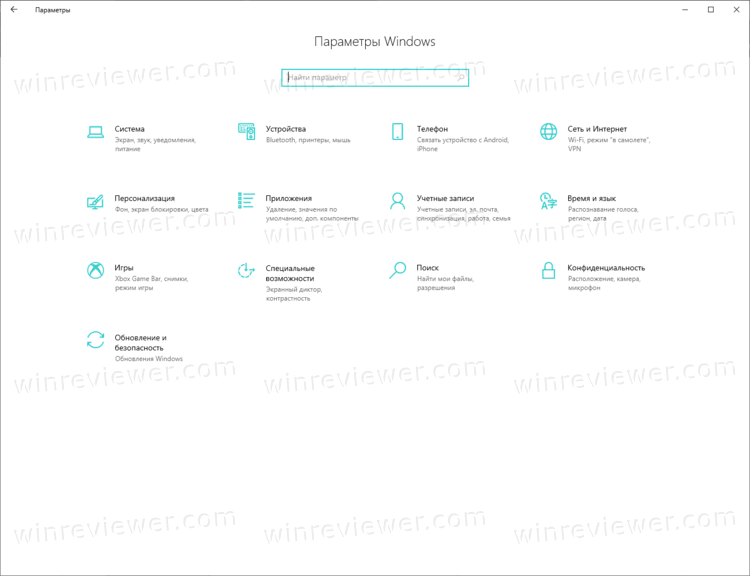
- Перейдите в «Параметры» > «Многозадачность»
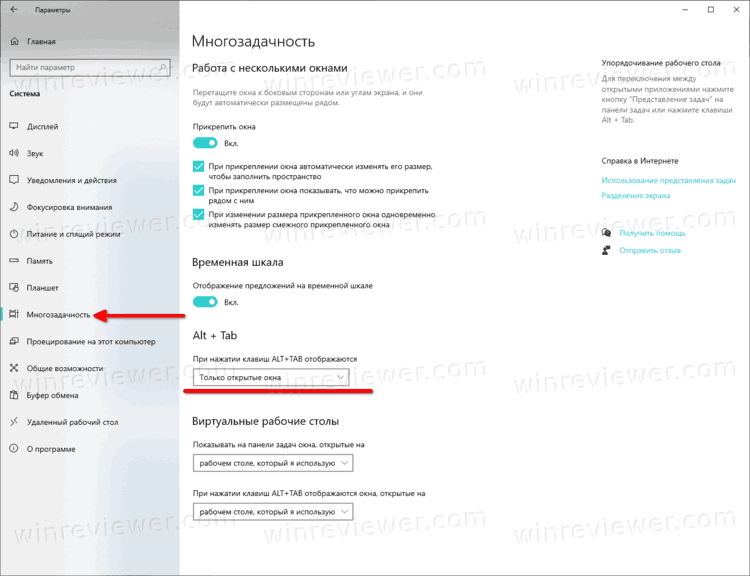
- В правой части найдите раздел Alt+Tab.
- В выпадающем меню выберите Только открытые окна:
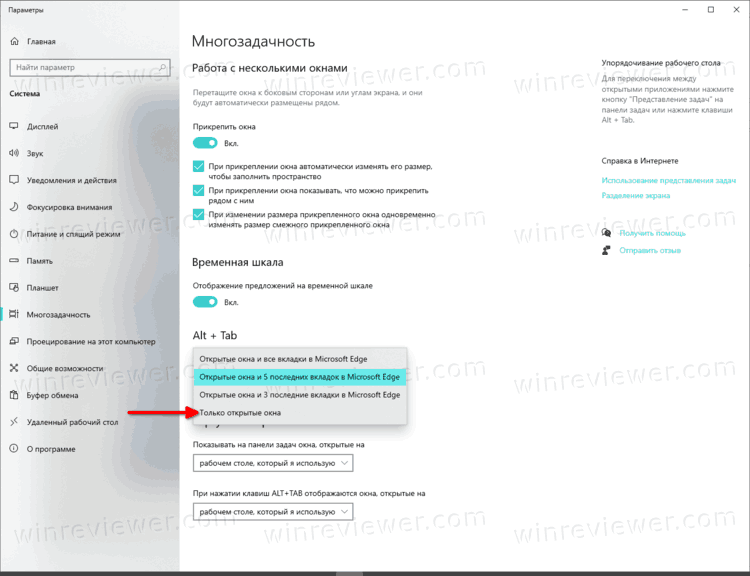
- Кроме того, вы можете выбрать один из следующих вариантов в соответствии с вашими предпочтениями.
- Открытые окна и все вкладки Microsoft Edge
- Открытые окна и 5 последних владок Microsoft Edge (по умолчанию)
- Открытые окна и 3 последние владки Microsoft Edge
- Только открытые окна
- Готово!
В версиях Microsoft Edge Stable, Dev и Beta настраивать вкладки можно только через «Параметры» в Windows 10. Начиная с версии 89.0.736.0 Microsoft Edge Canary существует альтернативный способ отключения вкладок с помощью специального флага.
Как отключить вкладки Edge в Alt+Tab с помощью edge://flags
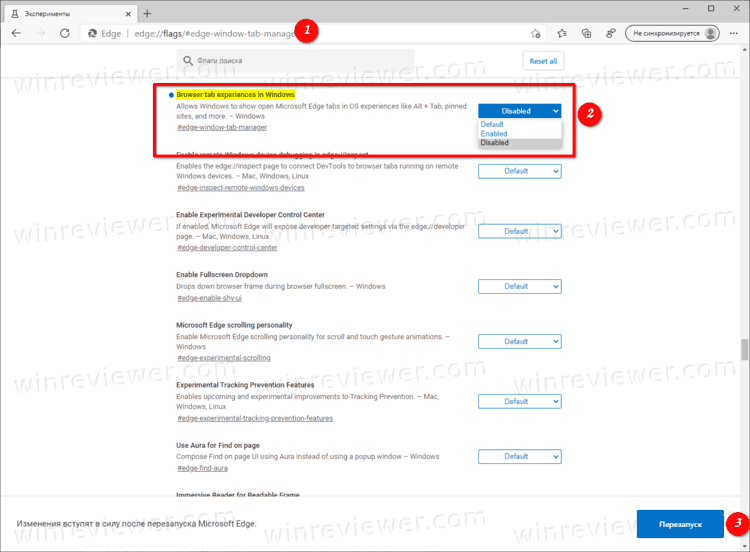
- Откройте Microsoft Edge.
- В адресной строке введите: edge://flags/#edge-window-tab-manager и нажмите клавишу Enter.
- Выберите Disabled в выпадающем меню, как показано на скриншоте ниже:
- Перезапустите браузер.
- Готово! Вкладки Microsoft Edge теперь отключены в окне Alt+Tab.
Для предварительных версий Microsoft в настоящее время использует три версии для обновлений Edge Insiders. Canary получает обновления ежедневно (кроме субботы и воскресенья), Dev получает обновления еженедельно, а Beta обновляется каждые 6 недель. Microsoft собирается поддерживать Edge Chromium в Windows 7, 8.1 и 10, а также macOS, Linux и мобильные приложения на iOS и Android. Пользователи Windows 7 будут получать обновления до 15 июля 2021 года. Наконец, заинтересованные пользователи могут загрузить установщики MSI для развертывания и настройки.
�� Если Edge для вас — основной браузер, вы можете включить для него обновления на лимитных подключениях.
��Узнавайте о новых статьях быстрее. Подпишитесь на наши каналы в Telegram и Twitter.
Судя по тому, что вы читаете этот текст, вы дочитали эту статью до конца. Если она вам понравилась, поделитесь, пожалуйста, с помощью кнопок ниже. Спасибо за вашу поддержку!
Вы здесь: Главная страница » Браузеры » Microsoft Edge » Как отключить вкладки Microsoft Edge в окне Alt+Tab Windows 10
Публикации по теме
- Как в Windows 11 отключить вкладки Microsoft Edge в окне Alt+Tab
- Как в Windows 11 включить классический Alt+Tab
- Как в Windows 11 включить оконный интерфейс Alt + Tab
- Как в Microsoft Edge отключить уведомления о новостях на новой вкладке
- Отключить авто раскрытие вертикальных вкладок в Edge
- Как включить подтверждение при закрытии вкладок в Microsoft Edge
Автор: Сергей Ткаченко
Сергей Ткаченко создал этот сайт в далёком 2009 году, и с тех пор продолжает над ним работать, публикуя новые материалы о Windows и её приложениях практически каждый день. Посмотреть все записи автора Сергей Ткаченко
Автор Сергей Ткаченко Опубликовано 08 января 2021 20 января 2021 Рубрики Microsoft Edge Метки Alt+Tab, Управление вкладки Edge
Полезные ссылки
Социальные сети
- Winrevew в Telegram
- Winreview в Twitter
Избранное
- Winaero Tweaker — моя всё-в-одном утилита
- Как разблокировать сразу все файлы в папке Загрузки в Windows 10
- Команды ms-settings Windows 11
- Контекстное меню Изменить владельца для файлов и папок в Windows 10
- Редактор реестра для новичка и не только