
Apple Pay и iPhone 8: что нового?
Наконец вышел долгожданный iPhone 8! В связи с этим пользователи интересуются — как же пользоваться Apple Pay на iPhone 8?
Давайте посмотрим, как работает Apple Pay на iPhone 8.
Как добавляется карта?
- Загрузите специальное приложение Wallet (это ваш виртуальный кошелек).
- Найдите там раздел с Эппл Пэй — «Добавить платежную карту».
- Теперь нужно ввести пароль от iCloud и нажать «Далее».
- Карточку просканируйте камерой, затем вручную введите CVC код.
- Примите все условия и клиентские соглашения.
- Через несколько секунд на телефон придет смска с кодом. Введите его в соответствующее поле.
- Теперь карта привязана.
Как платить?
Итак, карточка настроена, и можно идти за покупками. На терминале должно быть указано, что здесь принимаются бесконтактные платежи.
- Откройте Wallet, выберите нужную карту.
- Поднесите устройство к терминалу на расстояние примерно 2,5 см.
- Приложите палец к Touch ID и слегка удержите.
- На экране появится слово «Готово» и такая же отметка.
Пользоваться Apple Pay на iPhone 8 так же безопасно, как и прежде?
Да, основополагающие принципы обеспечения безопасности здесь остались без изменений: надежность и конфиденциальность превыше всего.
- Номер вашей карты не сохраняется ни на серверах компании, ни в самом устройстве.
- Все ваши покупки — это ваше личное дело. При каждой транзакции генерируется особый код. Никакая система не сможет вас идентифицировать по шоппингу.
- Благодаря подтверждению покупки через отпечаток пальца (или — в будущем — изображению пользователя с селфи-камеры), никто посторонний не сможет воспользоваться вашими деньгами.
Не работает Apple Pay на iPhone 8
Внедрение Apple Pay открыло перед пользователями iPhone ряд недоступных ранее возможностей. Чип бесконтактных платежей беспроблемно интегрируется с банковскими сервисами, а для совершения расчетов в торговых точках за товары и услуги не нужно носить с собой наличные или пластиковую карту. Вот только работа самого модуля в ряде ситуаций далека от идеала. Причем провоцирующие проблему факторы могут быть самыми разными. Почему не работает Apple Pay на iPhone 8 и можно ли исправить ситуацию без обращения в сервис? Попробуем дать ответы на эти, и другие, вопросы по этой теме.

Проблемы с Apple Pay и причины их появления iphone 8
Сложности с применением бесконтактных платежей могут быть вызваны разными провоцирующими факторами. Причем вина пользователя очевидна лишь в некоторых ситуациях. А в ряде случаев проблемы и вовсе не имеют никакого отношения к самому владельцу смартфона и его действиям. Причем при возникновении неполадок не стоит сразу же отправляться в сервисный центр за квалифицированной помощью. Ведь в ряде случаев можно восстановить работоспособность модуля своими силами.

Сбои и неполадки в iOS
Если перестала работать оплата Apple Pay на iPhone 8, то в первую очередь следует разобраться с программными сбоями и нормальным функционированием операционной системы. Проблемы в ее работе могут возникнуть вследствие использования нелицензионных приложений, заражения вирусами, длительного отсутствия обновлений или нестабильности установленной оболочки. Как поступить в подобной ситуации? Очень просто. Для начала следует попытаться перезагрузить телефон, а если ситуация не изменится, то сбросить сетевые параметры, повторно привязать платежную карту или установить новый регион для совершения платежей. В крайнем случае можно переустановить iOS или вернуть текущие настройки до заводского уровня.

Проблемы с картой, NFC-модулем или его антенной
Сложности с оплатой могут быть вызваны ошибкой на этапе привязки карты, вводом неправильного PIN-кода при оплате или недостаточной для осуществления платежа суммой на балансе. Следует убедиться в правильности своих действий и проверить текущий счет. А при повторении ошибки попытаться удалить карту и привязать ее еще раз.
Но в некоторых случаях невозможность совершения платежа бесконтактным методом никак не связана с программными ошибками или банковской картой. При ударе гаджета или его падении возможно повреждение аппарата. Причем модуль NFC страдает при этом особенно часто. Обратите внимание. Свидетельством проблем с модулем или его антенной может выступать ошибка «56», которая возникает при подключении смартфона к ПК или ноутбуку на этапе обновления его прошивки.
Да и о контакте с влагой забывать не стоит. Причем от самостоятельного ремонта следует отказаться без малейших раздумий. Ведь неквалифицированное вмешательство не решит проблему, а лишь еще более ее усугубит.
Внешние факторы проблем с Apple Pay
Но не только аппаратные или программные неполадки могут спровоцировать выход из строя модуля бесконтактной оплаты. Также не работает Apple Pay на iPhone 8 и под влиянием различных внешних факторов. В этом случае преимущественно речь идет о проблемах с конкретным терминалом или о плохой связи с банковским учреждением. Здесь достаточно просто подождать некоторое время, попытаться оплатить счет с помощью другого терминала или перейти на соседнюю кассу. Возможно спустя всего несколько минут транзакция будет осуществлена в штатном режиме.
Что можно сделать самостоятельно?
Специалисты рекомендуют перед обращением в сервис выполнить ряд самостоятельных действий, которые могут помочь восстановить работоспособность модуля бесконтактной оплаты и вернуть ему его обычную функциональность. Для этого необходимо:
- Принудительно перезагрузить гаджет – при первичном возникновении неполадки этого может оказаться достаточно;
- Выполнить откат сетевых настроек и изменить региональную привязку телефона;
- Удалить все имеющиеся в приложении «Кошелёк» карты и повторно привязать каждую из них;
- Вернуть общие настройки до заводского уровня или осуществить перепрошивку гаджета с использованием DFU-режима. В этом случае обязательно следует предварительно сделать копию всех пользовательских данных.
Если после предложенных выше действий все также не работает Apple Pay на iPhone 8, то не избежать обращения в специализированный сервисный центр. Только благодаря квалифицированной технической помощи можно восстановить работоспособность модуля бесконтактных платежей и исключить сложности при дальнейшем взаимодействии с ним. Для профессионального ремонта в СЦ Apple №1 есть все необходимое, а опытные мастера готовы решить поставленную задачу оперативно и с гарантией. Она выдается на каждый ремонт и рассчитана на 100 дней.
Нюансы настройки и использования Apple Pay
В современном мире самым популярным способом оплаты являются бесконтактные платежи, осуществляемые как при наличии карточки, так и при её физическом отсутствии. Во втором случае покупки оплачиваются устройством с чипом NFC, и сегодня технология Near Field Communication получила широкое распространение, в том числе и в России. Популярность систем бесконтактной оплаты, таких как Apple Pay, Samsung Pay и Android Pay обусловлена простотой, удобством, оперативностью выполнения и безопасностью операций. Чтобы делать покупки, теперь необязательно носить с собой кошелёк, полный «пластика», ведь в качестве инструмента оплаты может использоваться смартфон или другой, поддерживающий технологию девайс, в котором установлено приложение с привязанной картой.
Первой была запущена платёжная система Apple Pay от «яблочной» компании. В России услуга предоставляется с 2016 года, что положительно восприняли пользователи iPhone и Apple Watch, и с каждым днём география точек, предоставляющих возможность использования сервиса, растёт. Оплачивать покупки с Эппл Пей стало просто. Бесконтактный метод оплаты подходит для магазинов, приложений и веб-сайтов. Для осуществления операций потребуется один из «яблочных» девайсов с NFC (чип имеется на всех новых моделях iPhone, iPad и Apple Watch), установленный софт и счёт в банковской организации, с которого будут списываться средства. Причём оцифровать можно сразу несколько платёжных карточек (до 8) разных банков, предоставляющих данный вид услуги. Беспроводная технология NFC с небольшим радиусом действия обеспечивает быстрый обмен данными между устройствами, например, смартфона и терминала, при условии их непосредственной близости.
Безопасно ли платить через Apple Pay
Безопасность платежей заботит многих пользователей. Что касается данной платёжной системы, переживать об этом не стоит, проведение транзакций с использованием сервиса обеспечивает большую надёжность, чем оплата обычной банковской картой.
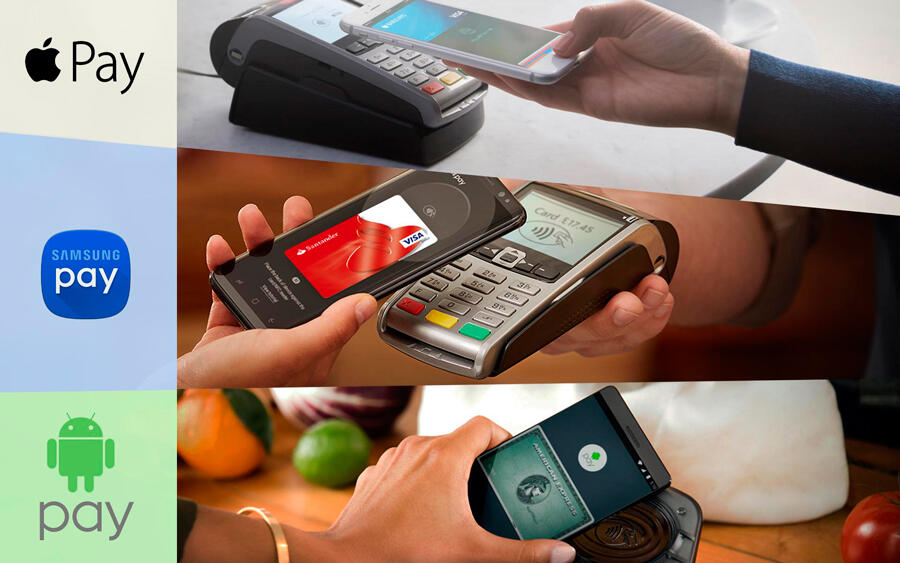
Поскольку NFC – это ближняя бесконтактная связь (радиус действия составляет 10–20 см), а для совершения оплаты используются передаваемые в зашифрованном виде динамические коды подтверждения, которые для каждой операции генерируются встроенным элементом безопасности (Secure Element) и подменяют данные карточки, перехват информации о реквизитах исключён. Данные на чипе не связаны с ПО на устройстве, не сохраняются девайсом или серверами Эппл и не сообщаются продавцу, так что даже в случае взлома системы извлечь их у злоумышленников не получится. Кроме того, осуществление транзакции сопровождается идентификацией владельца посредством биометрического датчика или личного кода.
Какие банки поддерживают Apple Pay
Тем, кто планирует применять Apple Pay, важно знать, какие карты поддерживает сервис. Ввиду востребованности услуги большинство банков предоставляют возможность привязки карточки к аккаунту платёжной системы.
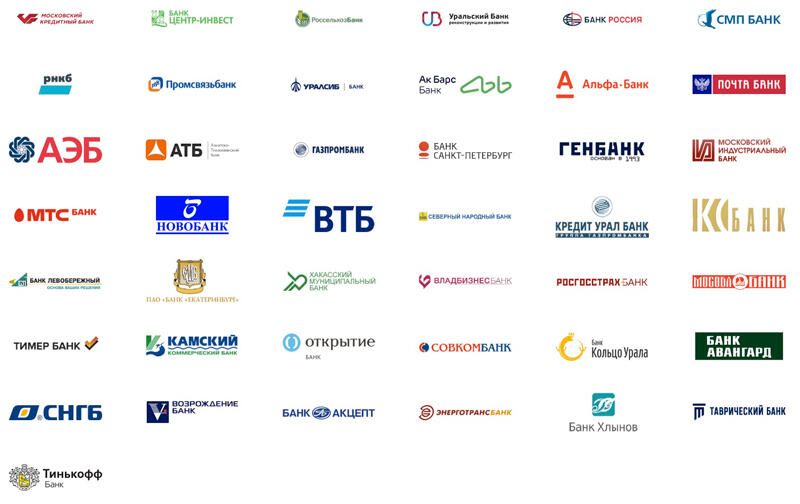
На текущий момент можно пользоваться дебетовыми и кредитными картами следующих банков и партнёров:
- Альфа-Банк;
- ВТБ;
- Сбербанк;
- Райффайзенбанк;
- Тинькофф;
- Газпромбанк;
- Росбанк;
- Банк Санкт-Петербург;
- Открытие;
- Русский Стандарт;
- Промсвязьбанк;
- ЮниКредит Банк;
- Совком Банк;
- Почта Банк;
- Home Credit Bank;
- МТС;
- Билайн;
- Мегафон;
- Яндекс Деньги;
- Qiwi.
Популярность услуги растёт, так что поддержка технологии выгодна и финансовым организациям, стремящимся привлечь клиентов. По этой причине список участвующих банков и партнёров продолжает пополняться.
Как включить Apple Pay
На девайс, поддерживающий Эпл Пей (iPhone SE, 6 и все последующие, iPad mini 3, 4 поколений, Air 2, Pro, Apple Watch, Mac от 2012 года), не нужно ставить ничего дополнительно, обычно программа уже предустановлена, в таком случае использование сервиса следует начать с привязки платёжного средства. Если по какой-либо причине приложение на девайсе с чипом NFC отсутствует, можно установить Apple Pay, как и любой другой софт, из официального магазина App Store.
На смартфон 5 или 5S можно скачать приложение для создания пары с Эппл Вотч. Хотя эти модели телефонов не оснащены модулем NFC, связка позволяет использовать сервис с помощью умных часов, поддерживающих эту возможность.
Как подключить сервис Apple Pay:
- в настройках девайса идём в «Wallet и Apple Pay»;
- жмём «Добавить платёжную карту»;
- вводим реквизиты или фотографируем карточку;
- соглашаемся с условиями использования;
- получаем подтверждение от банковской организации.
Всего можно привязать до 8 карточек. При наличии иных «яблочных» устройств, платёжное средство будет доступно автоматически и на них при условии общего Apple ID.
Как добавить карты и настроить Apple Pay
В настройке Эппл Пей нет ничего сложного, с задачей сможет справиться пользователь с любым уровнем подготовки. Для этого нужно добавить данные одной или нескольких платёжных карточек в Wallet на iPhone, iPad, iWatch или Mac, после чего проверить, работает ли Apple Pay. Для разных девайсов процесс привязки отличается незначительно.
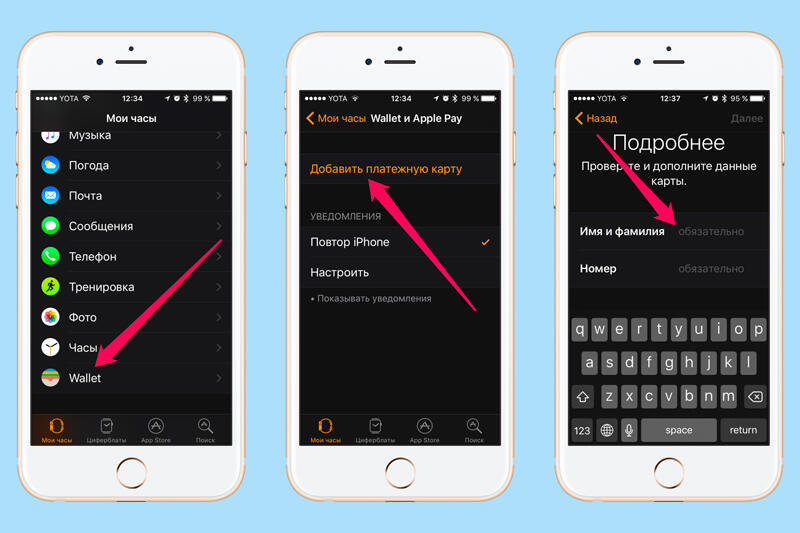
Как добавить карту на iPhone
Рассмотрим, как настроить сервис Apple Pay на смартфоне:
- открываем Wallet;
- жмём «+» в правом верхнем углу интерфейса;
- вводим реквизиты платёжного средства или фотографируем на камеру смартфона (если этой картой уже оплачивались покупки в Айтюнс или Апп Стор, нужно просто подтвердить данные путём ввода проверочного кода);
- запрашиваем верификацию и дожидаемся от банка кода подтверждения по СМС или e-mail (банк может также запросить ещё сведения) и подтверждаем привязку;
- жмём «Далее», привязка состоялась.
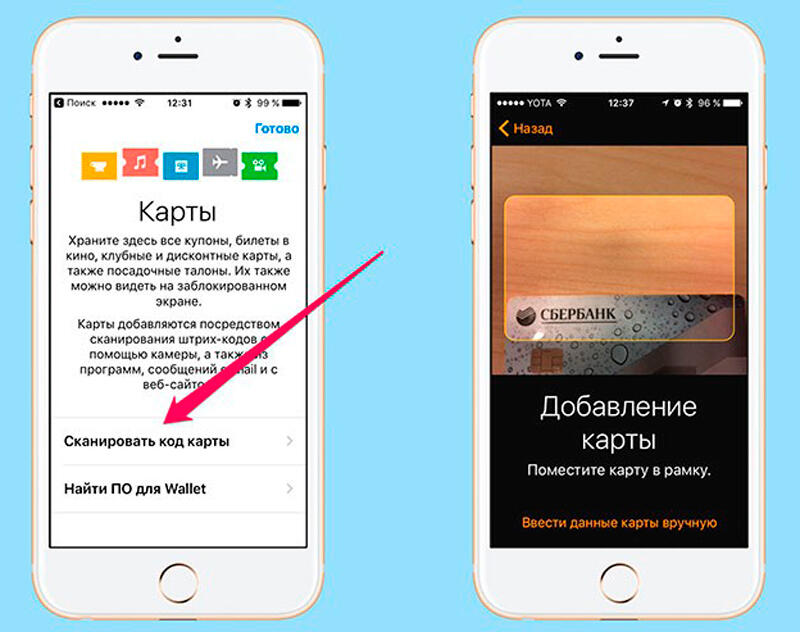
Как привязать карту на iPad
Добавить карточку на iPad можно таким образом:
- идём в «Настройки»;
- выбираем раздел «Wallet и Apple Pay»;
- жмём «Добавить платёжную карту»;
- подтверждаем информацию о карточке, если пользовались ею ранее для покупок в iTunes, если данные отсутствуют, вносим их вручную или снимаем камерой;
- жмём «Далее» и ждём подтверждения от банка;
- после процедуры верификации нажимаем «Далее». Готово.
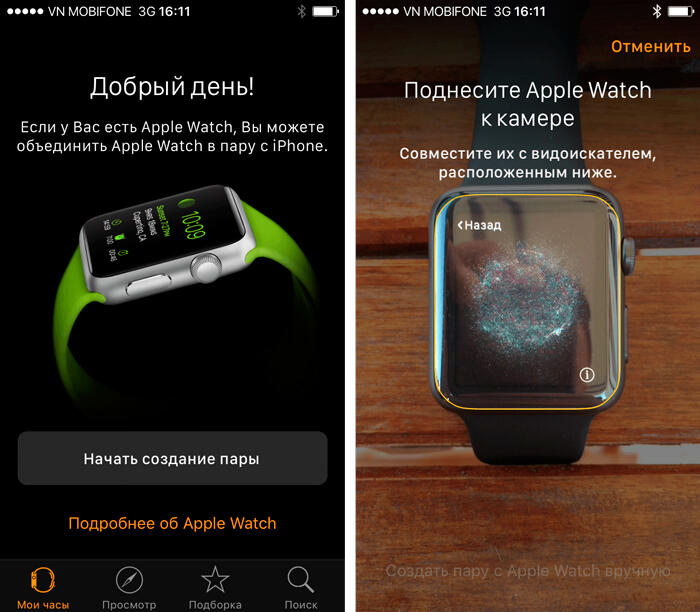
Как подключить сервис Apple Watch
Что касается умных часов iWatch, то здесь инструкция отличается:
- открываем Apple Watch на Айфоне или Мак, переходим на вкладку «Мои часы»;
- жмём «Wallet и Apple Pay»;
- нажимаем «Добавить карту» и вносим сведения вручную, снимаем на камеру или подтверждаем информацию, если платёжное средство уже использовалось с вашим идентификатором;
- жмём «Далее» и получаем подтверждение от банка;
- после проверки нажимаем «Далее», теперь оплата посредством умных часов доступна.
Как добавить карту на Mac с Touch ID
На компьютере нужно выполнить такие действия:
- в меню идём в системные настройки;
- выбираем «Wallet и Apple Pay»;
- жмём «Добавить карту»;
- вводим реквизиты или фотографируем её, если добавляем ту, что использовалась с идентификатором Apple ID, вводим код;
- жмём «Далее» и дожидаемся подтверждения от банка;
- по окончании проверки нажимаем «Далее». Сервис готов к использованию.
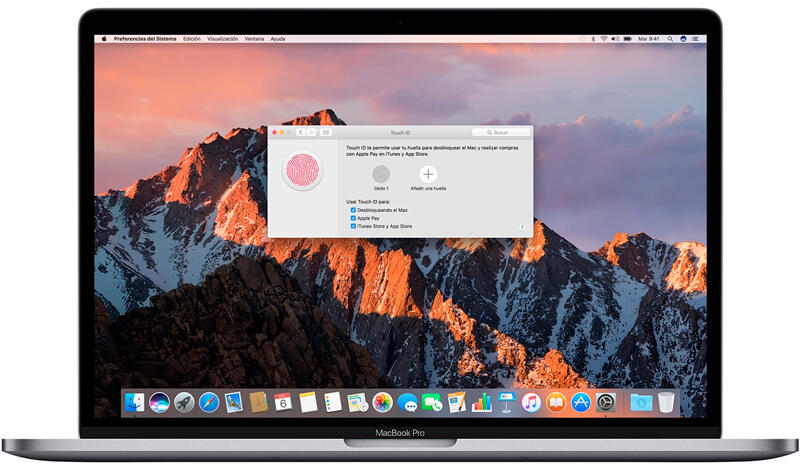
Если на Mac нет Touch ID, оплата может производиться на совместимом Айфоне или Эппл Вотч, для чего в настройках смартфона нужно перейти к «Wallet и Apple Pay» и включить опцию «Возможность оплаты на Mac».
Как расплатиться с Apple Pay
Эпл Пей работает всюду, где оборудование позволяет оплачивать покупки бесконтактным способом. На кассе или возле терминала вы увидите соответствующий символ, сообщающий о возможности бесконтактной оплаты. Кроме того, вы можете покупать в приложениях или через веб-обозреватель Safari в сети интернет.
Пользоваться Apple Pay просто, расскажем, как платить с применением сервиса.
Оплата посредством iPhone c Face ID
На iPhone X и новых iPhone XS и iPhone XS Max нет сканера отпечатков Touch ID, но зато есть функция Face ID (система распознавания лиц), подразумевающая аутентификацию пользователя путём сканирования лица. По аналогии со сканером отпечатка пальца Айфон X, XS распознаёт лицо владельца и разблокирует телефон или верифицирует платежи.
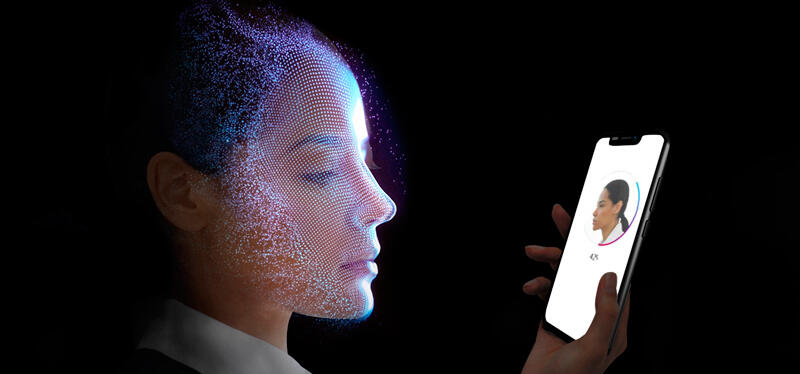
Оплачивать смартфоном с Face ID просто:
- чтобы оплатить картой по умолчанию, жмём дважды на боковую кнопку (или выбираем в программе нужный вариант);
- проходим аутентификацию посредством Face ID или вводим пароль;
- приближаем телефон к терминалу, после чего ваш девайс сообщит об успехе операции. Для крупных покупок может потребоваться подтверждение.
Для онлайн платежей в совместимых сервисах после создания заявки и проверки введённых данных на этапе выбора способа оплаты нужно нажать специальную кнопку со значком Apple Pay и подтвердить финансовую операцию с помощью фейс-контроля.
Оплата с помощью iPhone c Touch ID
Пользоваться Apple Pay на iPhone 8 и более ранних совместимых версиях смартфона можно при помощи сканера отпечатка пальцев:
- чтобы рассчитаться картой по умолчанию, прикладываем палец к датчику Touch ID (или предварительно выбираем карточку, с которой будет произведён платёж);
- подносим смартфон к терминалу, удерживая рядом с бесконтактным устройством до появления на экране надписи «Готово» (может понадобиться подтвердить операцию). Оплата выполнена.
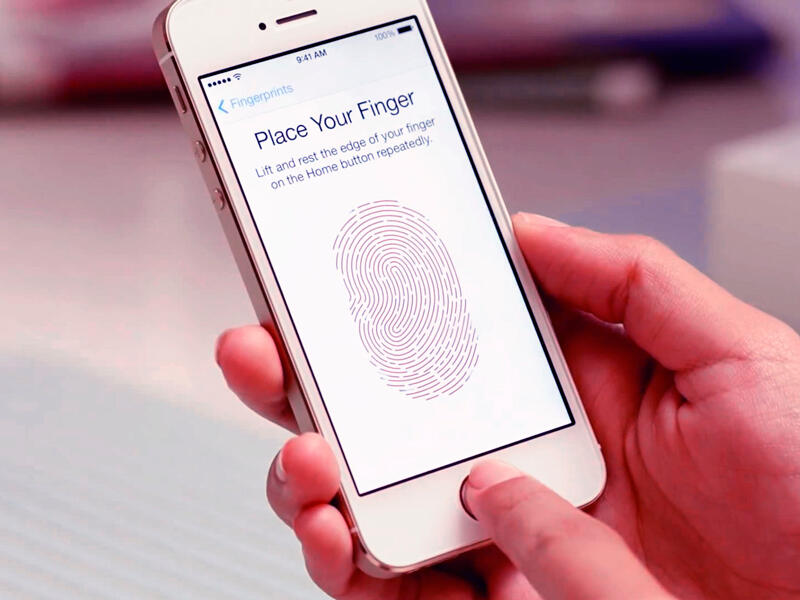
Для осуществления онлайн-платежа следует выбрать Эпл Пей из имеющихся способов оплаты и подтвердить транзакцию посредством Touch ID.
Оплата с применением смарт-часов iWatch
Теперь рассмотрим, как платить с помощью Apple Pay, используя умные часы:
- жмём дважды на боковую кнопку, чтобы в качестве платёжного средства использовать вариант по умолчанию;
- удерживаем часы рядом с бесконтактным считывателем;
- дожидаемся лёгкой пульсации, сообщающей об успешной оплате.
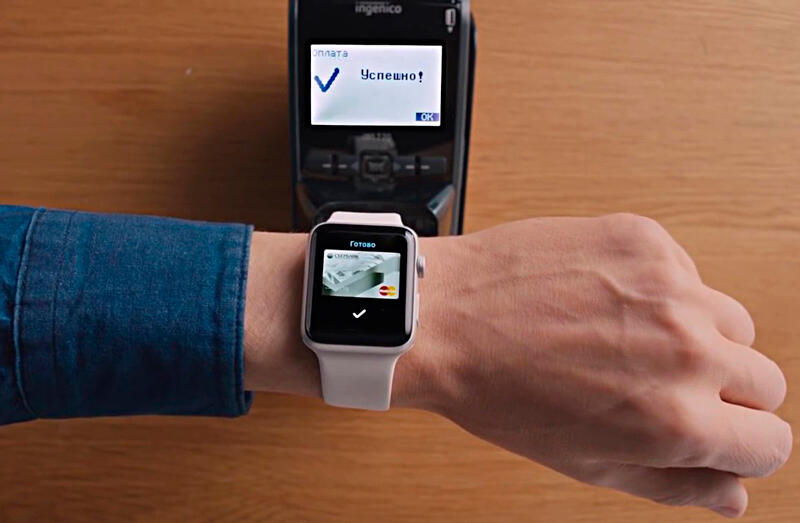
С Эппл Пей можно оплачивать услуги или покупки в магазинах, ресторанах, торговых автоматах, такси и прочих местах, где поддерживается технология. Данный способ оплаты работает и во многих приложениях и сайтах, если их открывать в Сафари на компьютере, Айпаде или Айфоне.
Как отключить Apple Pay на iPhone
Иногда появляется необходимость в отвязке «пластика» от платёжной системы, например, в случае закрытия счёта, пропажи карточки или устройства либо по другим причинам. Если платёжное средство использовалось, лучше применить несколько способов удаления, чтобы полностью избавиться от всех «хвостов».
Рассмотрим, как удалить неиспользуемую банковскую или бонусную карту.
- открываем приложение на устройстве и выбираем карточку;
- идём на вкладку информации;
- жмём «Удалить карту».
- идём в настройки смартфона;
- открываем раздел «iTunes Store и App Store»;
- выбираем «Apple ID» – «Просмотреть Apple ID»;
- в разделе «Управление способами оплаты» выполняем удаление, выбрав ненужную карту и нажав «Удалить» внизу страницы.
- открываем приложение и выбираем вкладку «Учётная запись»;
- в меню жмём «Просмотреть…»;
- далее выбираем «Управление способами оплаты», выделяем ненужную карточку и нажимаем «Удалить».
- в настройках смартфона открываем раздел «Safari» – «Автозаполнение»;
- выбираем «Сохранённые кредитные карты», затем последует процедура верификации с помощью отпечатка или путём ввода кода;
- в верхнем углу на следующей странице жмём «Изменить», выбираем в списке привязанных платёжных средств ненужную карточку и удаляем.
Кроме того, если вас раздражает всплывающий при двойном нажатии кнопки «Home» сервис Эппл Пей, эту опцию можно отключить в настройках в разделе «Wallet и Apple Pay», переставив тумблер напротив соответствующего пункта в неактивное положение. После этих манипуляций Айфон не будет реагировать на двойное нажатие «Home» при заблокированном экране.
Не работает Apple Pay на iPhone. Как исправить?
Современные модели iPhone способны не только выступать в роли устройств для общения и развлечений, но и также быть средством оплаты. Многие владельцы смартфонов Apple совсем перестали доставать из кошелька банковские карты — зачем, если можно просто приложить телефон к терминалу? И становится очень неудобно, если Apple Pay перестает работать на iPhone. Разберем, почему это происходит, и что делать в подобной ситуации.
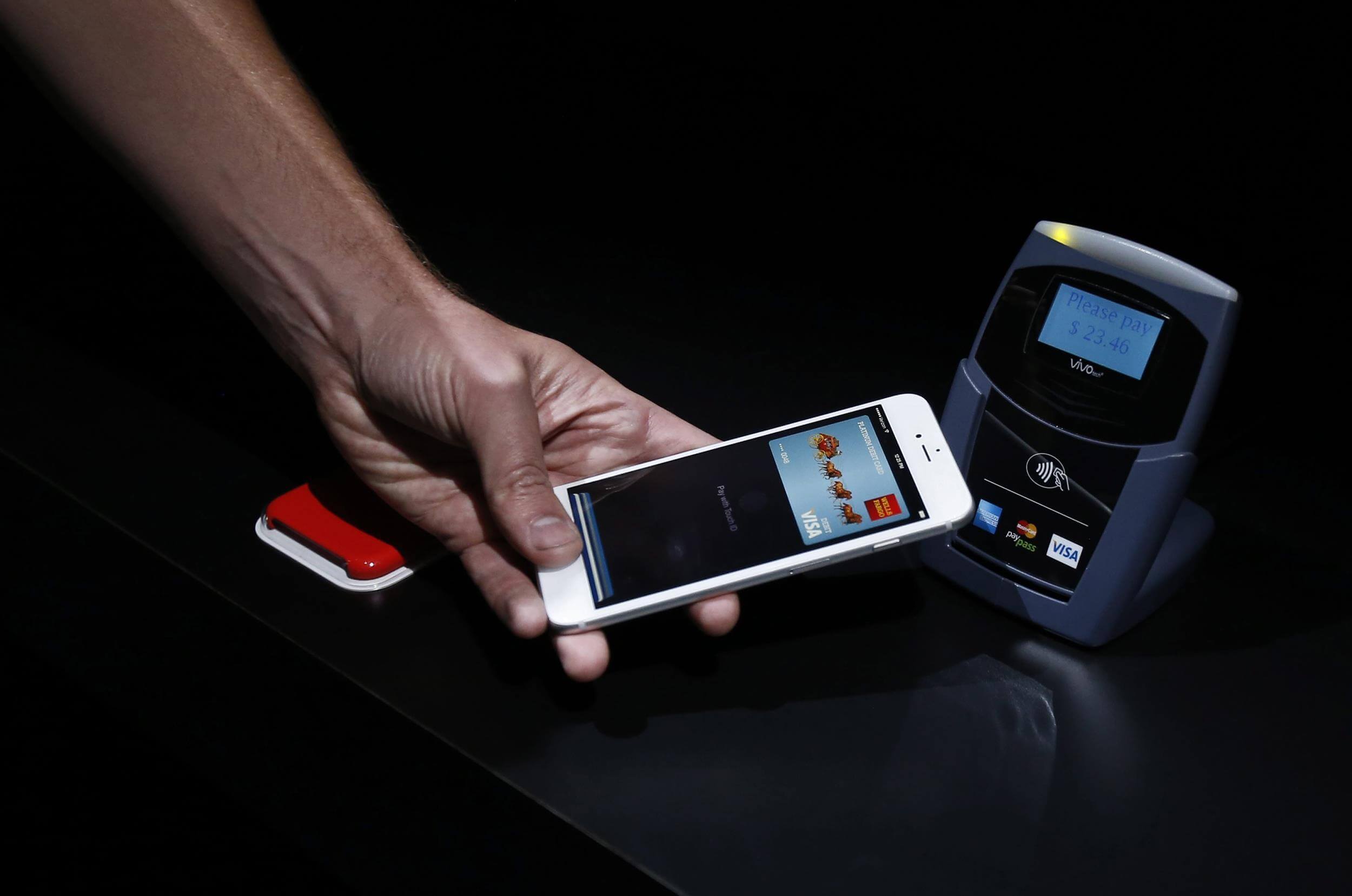
Apple Pay в один день может выйти из строя. Почему?
Как узнать, что на iPhone не работает NFC
Самый простой и очевидный способ выявить проблему — попробовать совершить оплату в магазине. Если после того, как вы приложили айфон к терминалу, ничего не произошло, скорее всего, проблема в антенной части. Другое дело — если нарушена BGA-пайка под NFC чипом или он вышел из строя. Тогда будет невозможно добавить карты в Wallet и активировать iPhone после перепрошивки.
Почему не работает Apple Pay на iPhone
Разумеется, на ровном месте эта проблема не возникнет. Зачастую неполадки с чипом NFC появляются вследствие физических воздействий на телефон — например, если iPhone упал, или из-за неквалифицированного ремонта. Именно падение стало причиной проблем с Apple Pay на iPhone X, который попал к инженерам в сервисный центр Apple Pro.
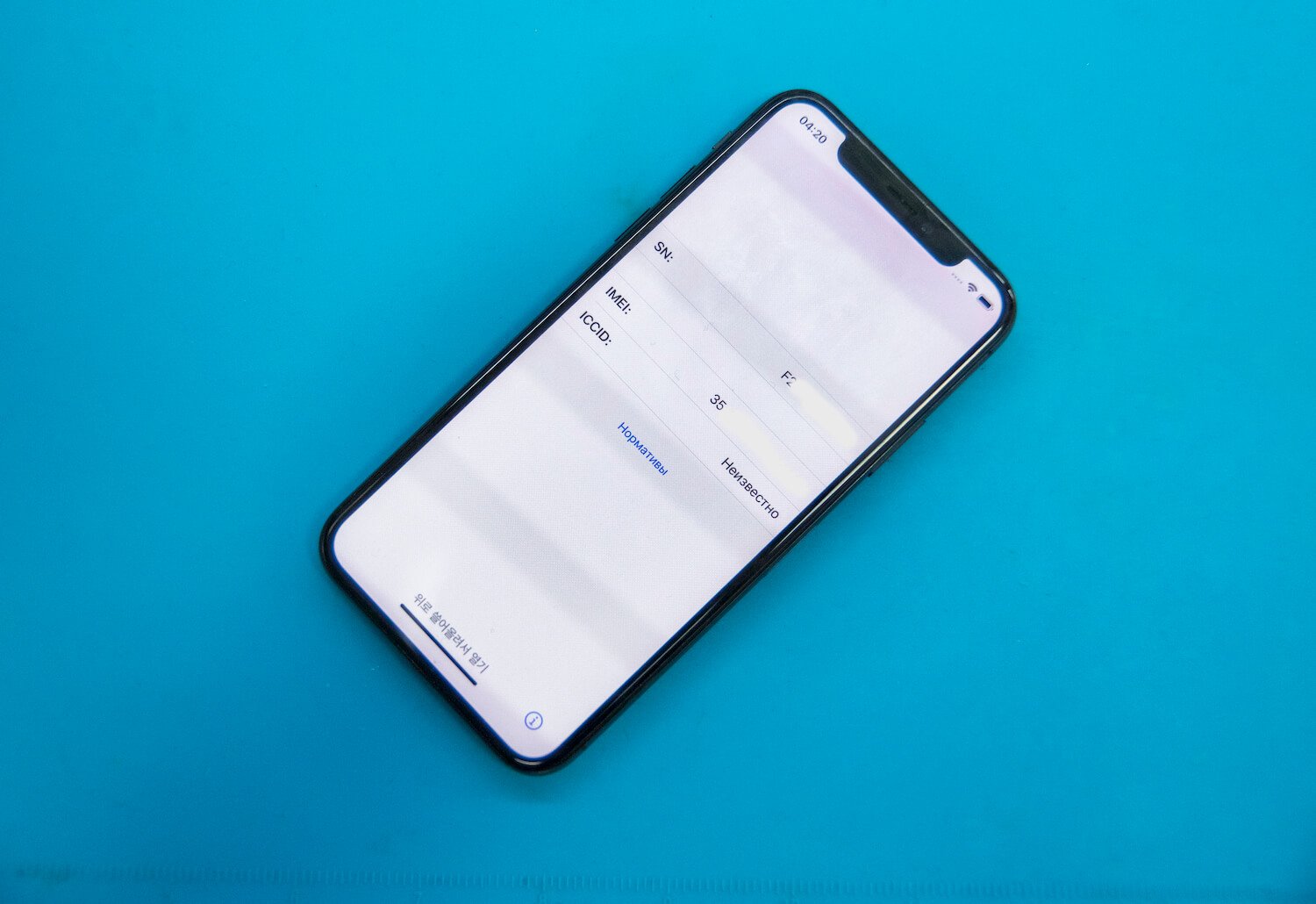
В таком состоянии телефон попал в сервисный центр
Увы, но разбитое заднее стекло оказалось не единственным последствием падения этого телефона. Перестал работать Apple Pay, и после сброса настроек владелец iPhone решил заново привязать банковские карты, однако телефон отказывался регистрировать новые карты. Перепрошивка смартфона из DFU-режима также не помогла: iPhone вовсе превратился в «кирпич» и перестал активироваться, поскольку при нарушении пайки или неисправном чипе NFC смартфон не может пройти процедуру активации.
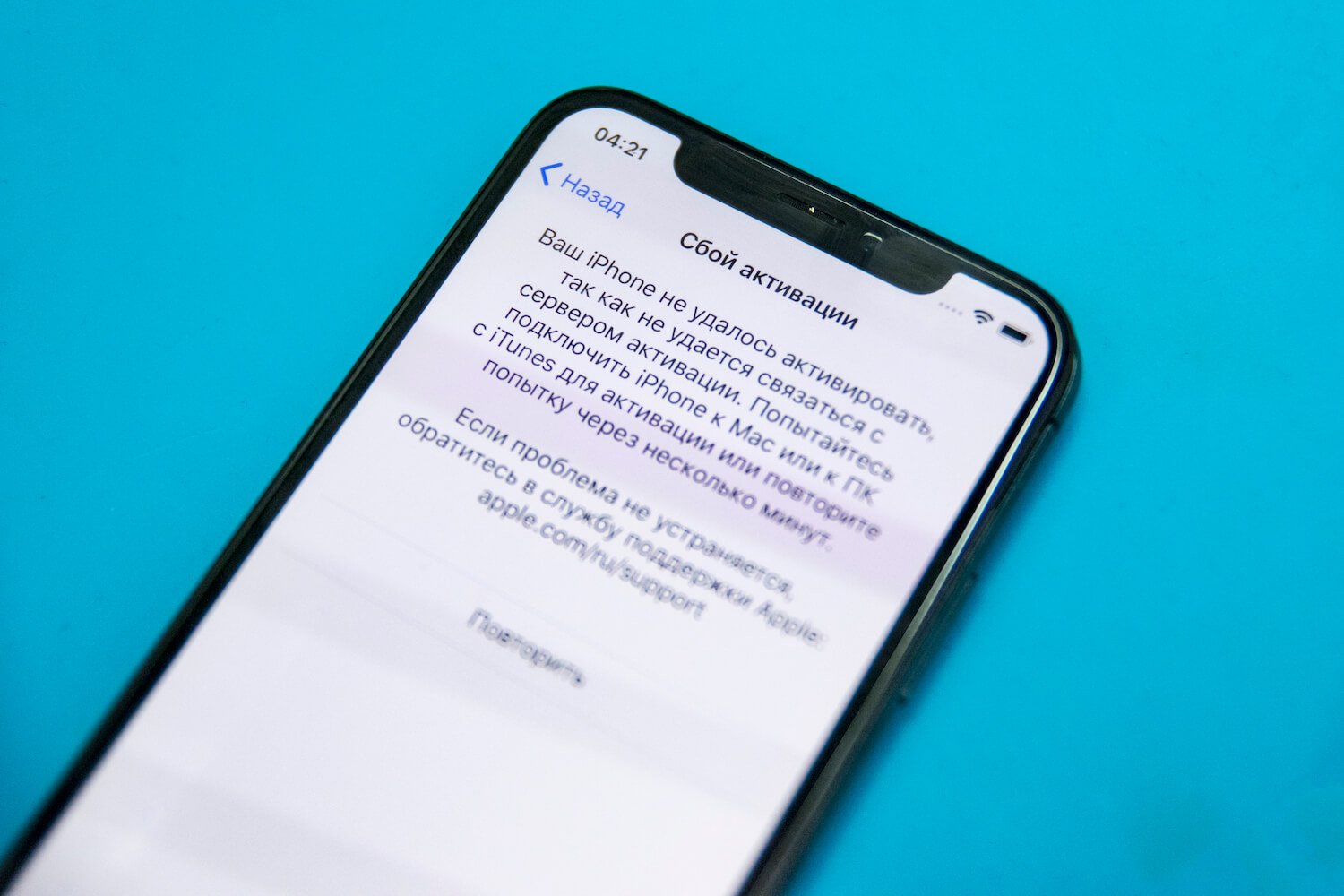
После перепрошивки аппарат превратился в «кирпич»
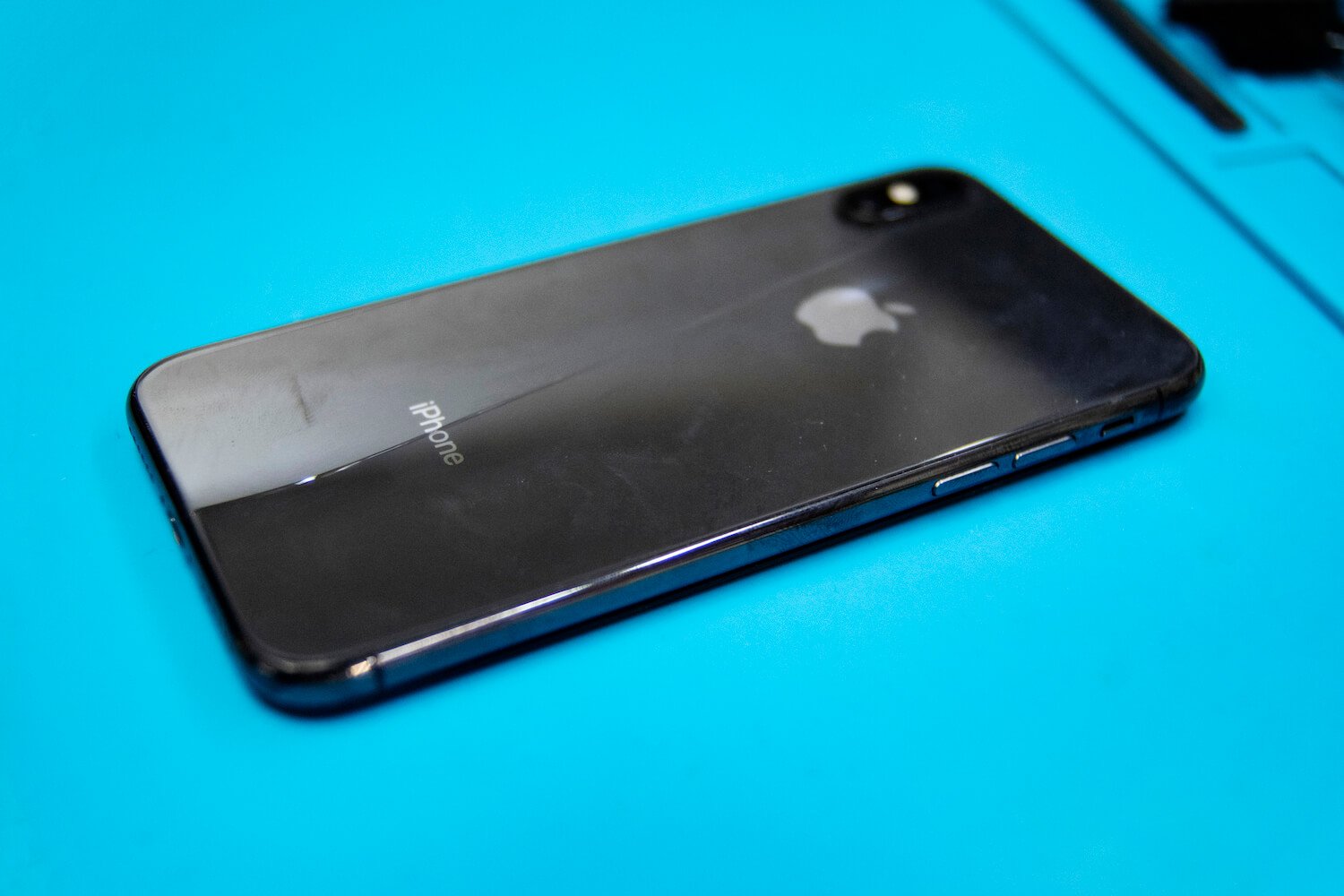
При падении повредилось заднее стекло айфона
Ремонт NFC в iPhone
Ремонт и замена NFC модуля считается достаточно сложной и тонкой процедурой, которую самостоятельно произвести не получится. Сначала специалисты проводят диагностику неполадки — необходимо вскрыть смартфон и посмотреть, в каком состоянии комплектующие. От ее результатов будет зависеть, возможно ли произвести ремонт (реболл) чипа, или же его необходимо заменить. Если сам чип вышел из строя, его можно заменить на другой, однако в этом случае Apple Pay работать не будет.
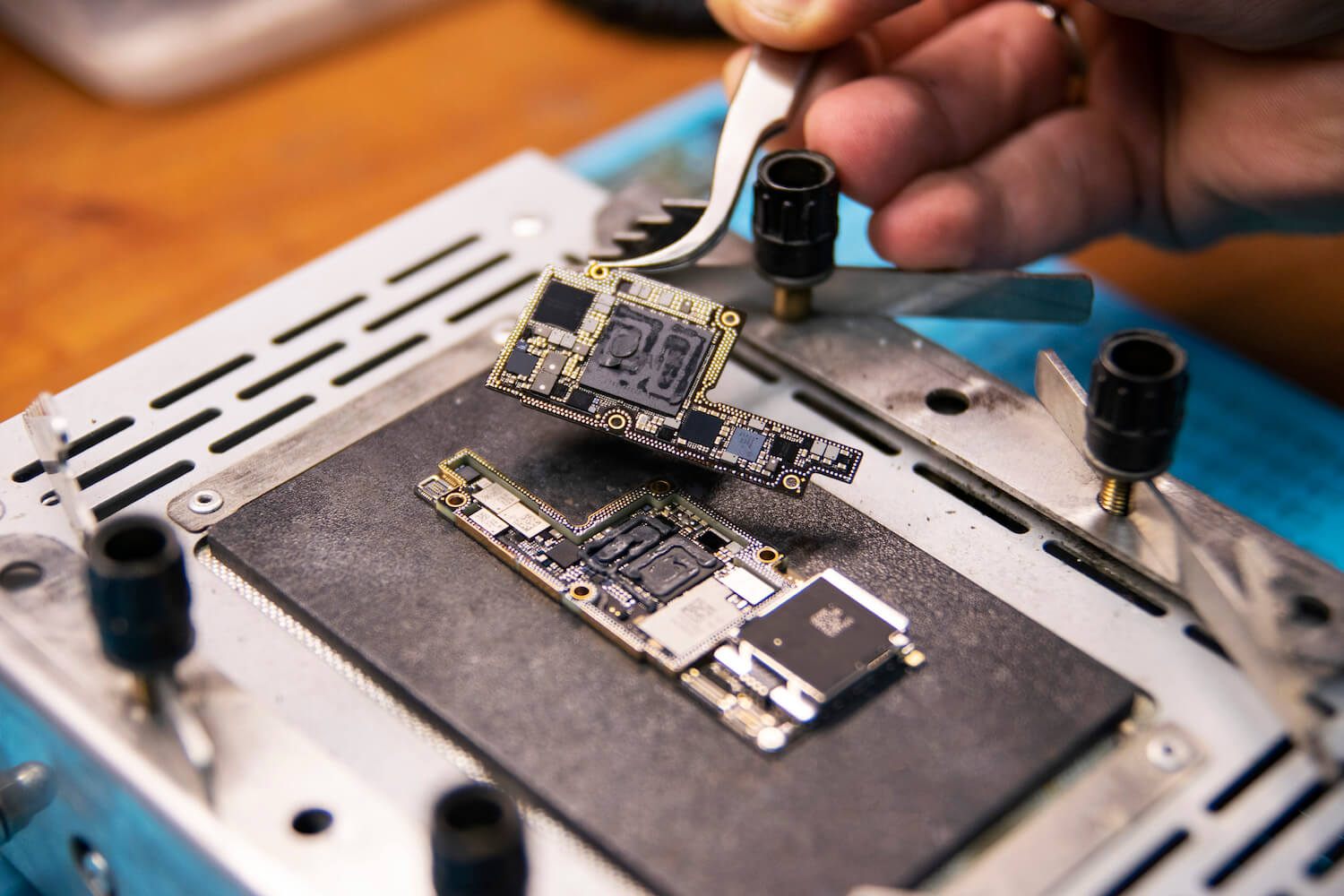
Разделение материнской платы на две части
Материнская плата данного аппарата представляет собой единую конструкцию, состоящую из двух отдельных частей, спаянных между собой в виде бутерброда. На верхней части находятся основные элементы — процессор, память, контроллер питания и так далее, а на нижней — радиочасть, где размещен модем и все компоненты, отвечающие за то, чтобы iPhone подключался к сети и ко всем беспроводным устройствам, в том числе по NFC.
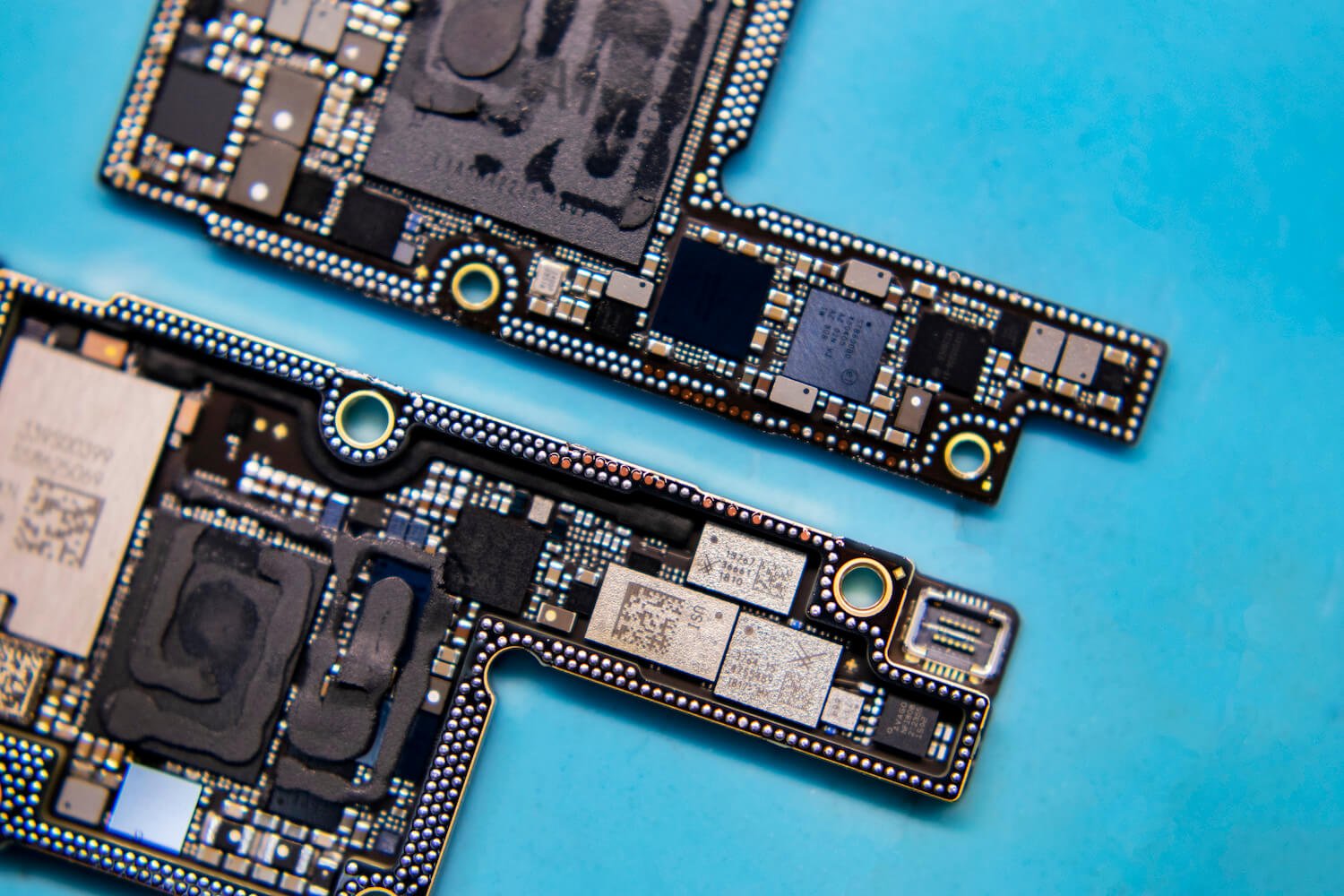
При распайке был обнаружен обрыв контактных площадок на верхней части материнской платы. Вследствие этого была нарушена связь с нижней частью платы.
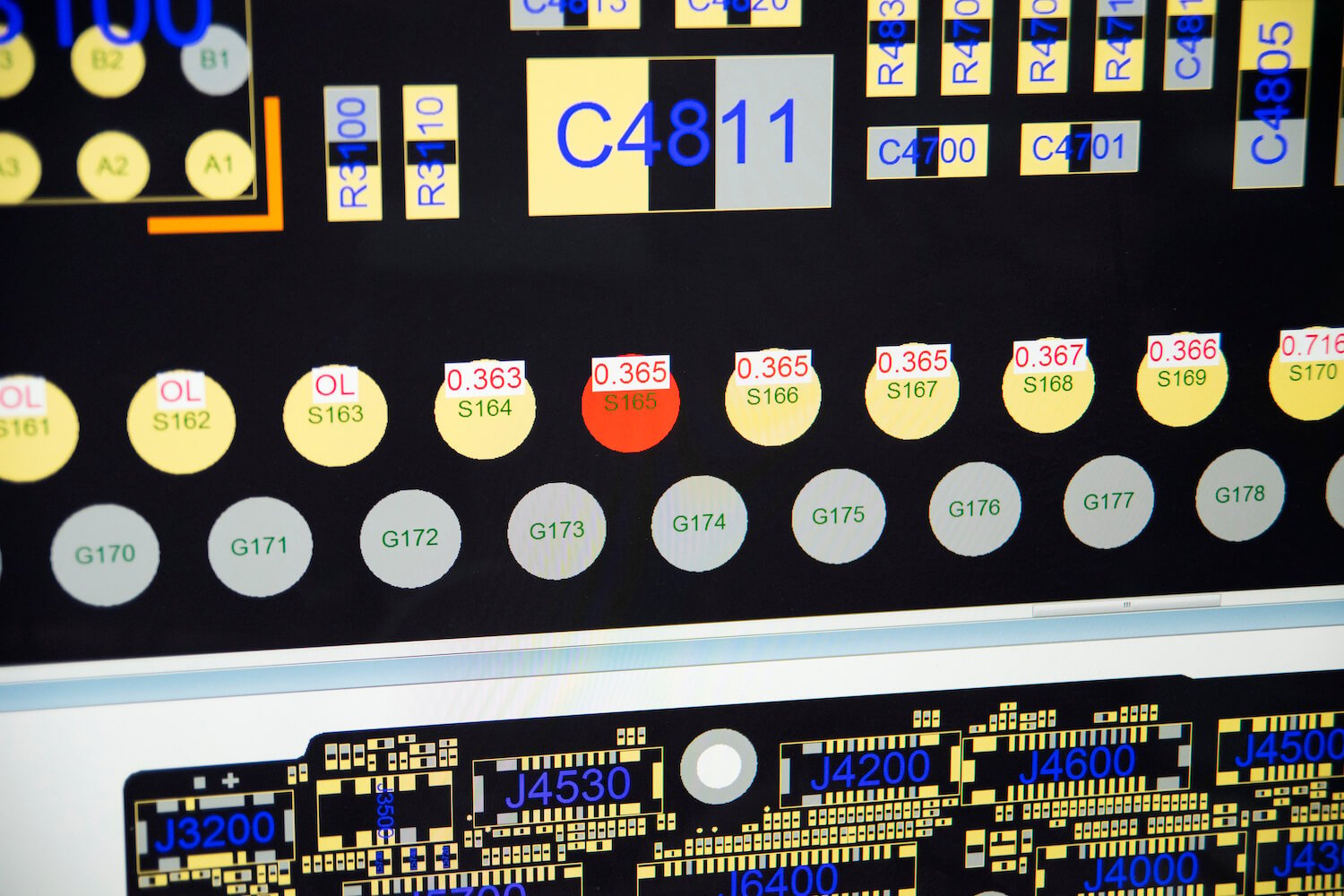
Проверка нарушенных контактных площадок и восстановление контактов
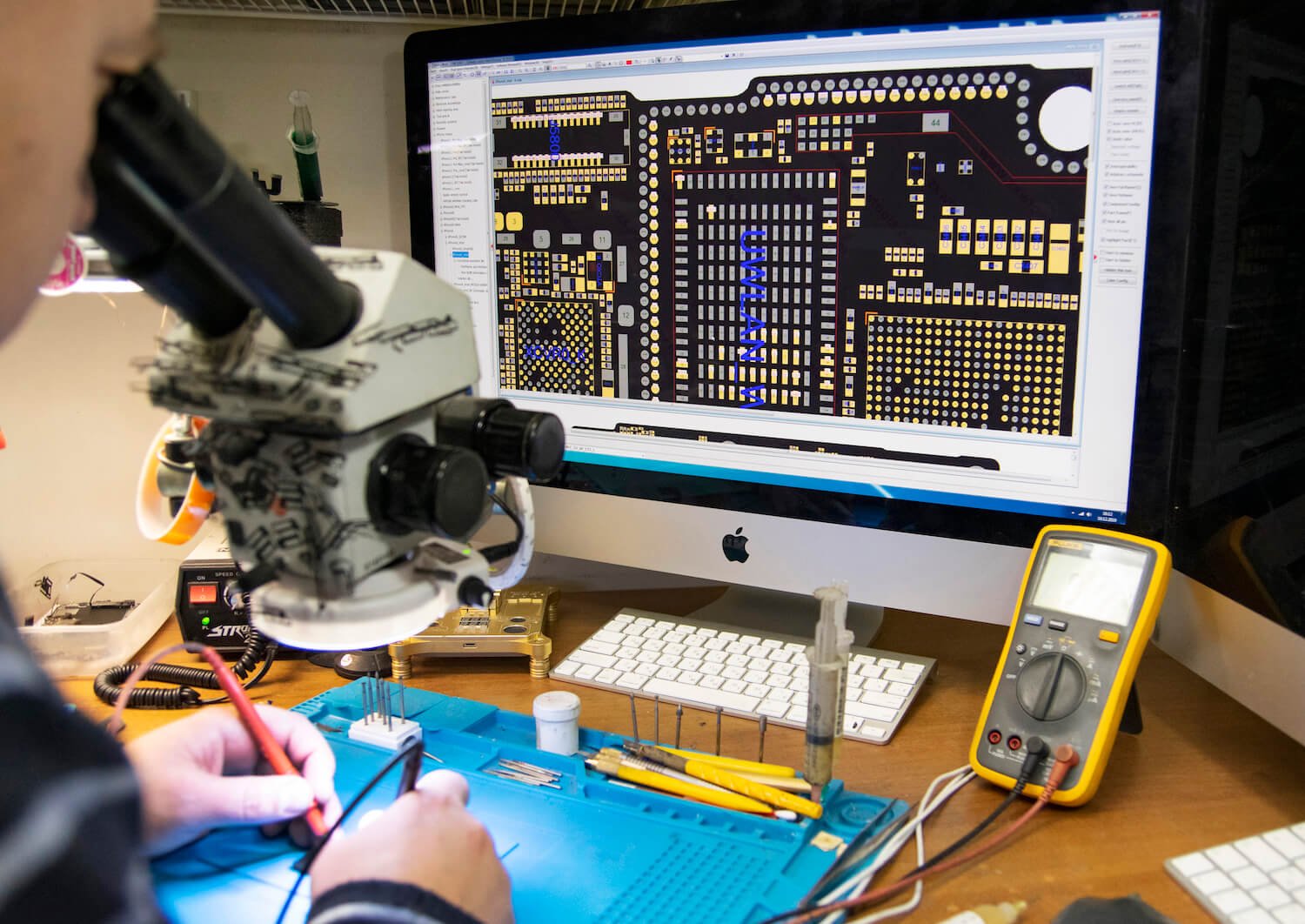
Инженер использует специальное ПО и микроскоп
В данном случае вследствие удара произошел обрыв контактных площадок, которые отвечают за обмен данными между центральным процессором и чипом NFC. Контактные площадки были восстановлены.
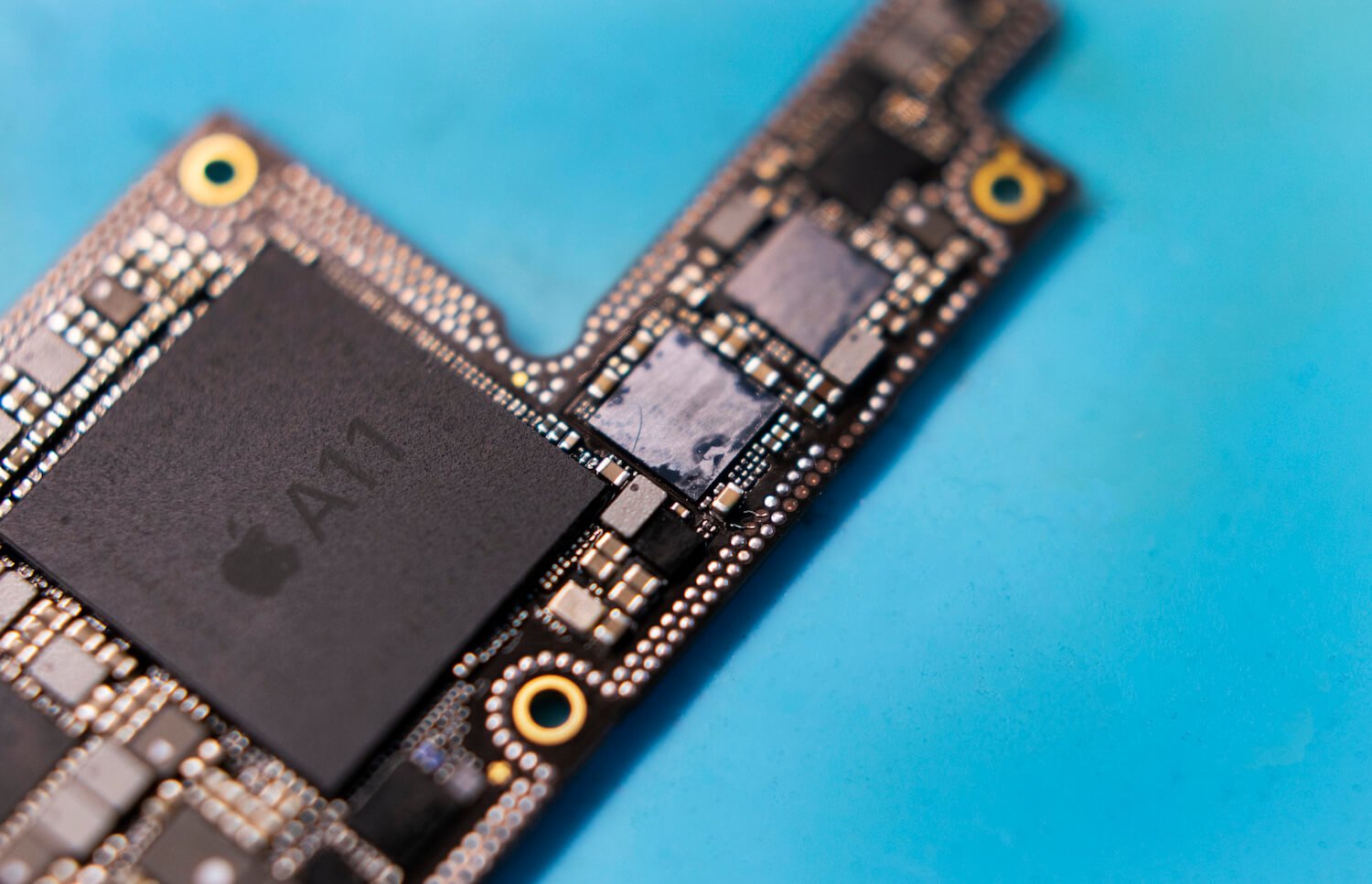
Восстанавливаем контактные проводники на верхней части платы
Так как «бутерброд» платы спаян легкоплавким низкотемпературным припоем, он спаивается на подогреве без использования термофена. Таким образом можно избежать локальных перегревов за счет равномерного прогрева платы.
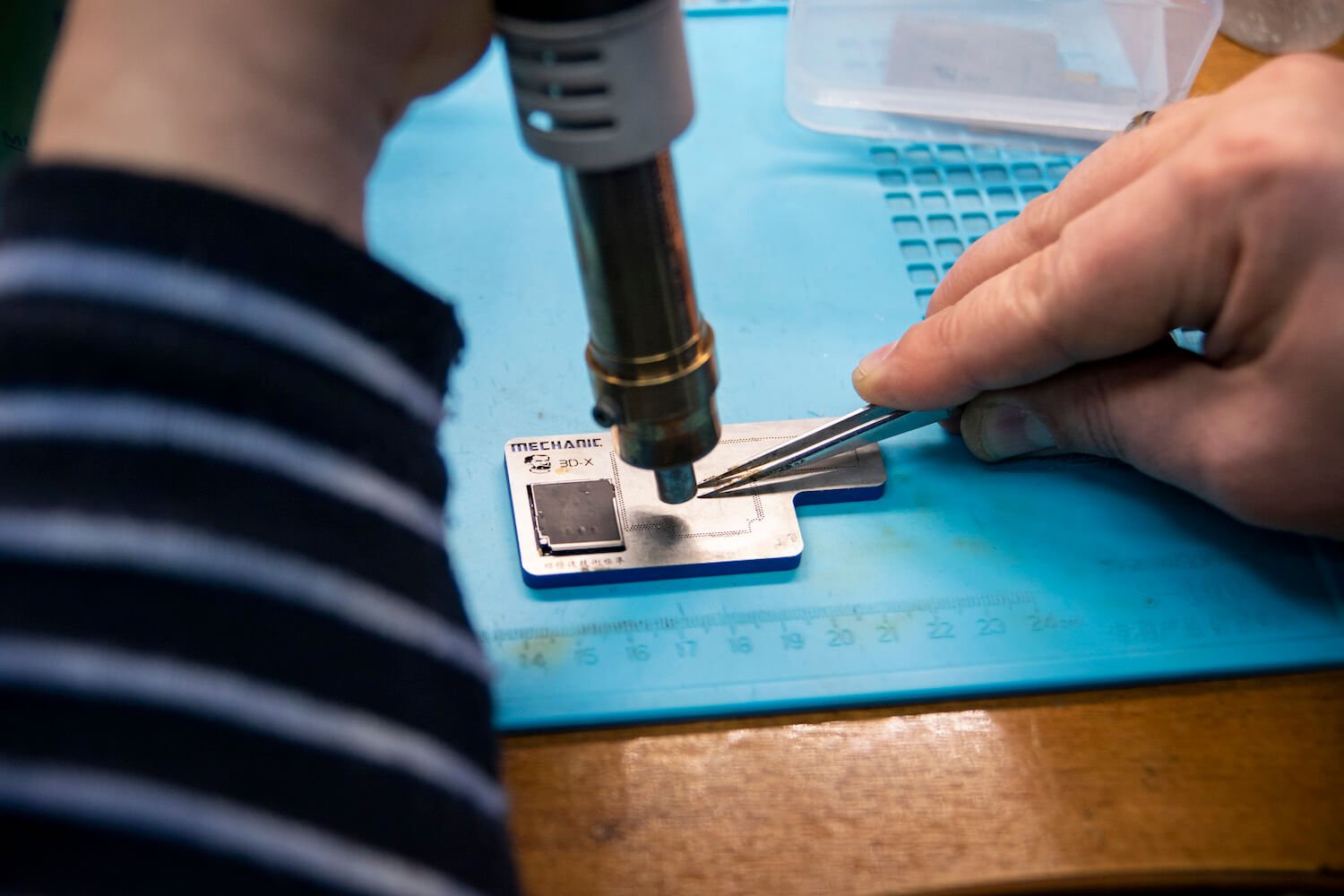
Установка BGA-шаров на нижней половине платы, чтобы выполнить спайку с верхней
После монтажа материнскую плату подключили к лабораторному блоку питания, чтобы проверить энергопотребление. Материнская плата подключается без периферии — начинается со старта, затем переходит в режим загрузки.
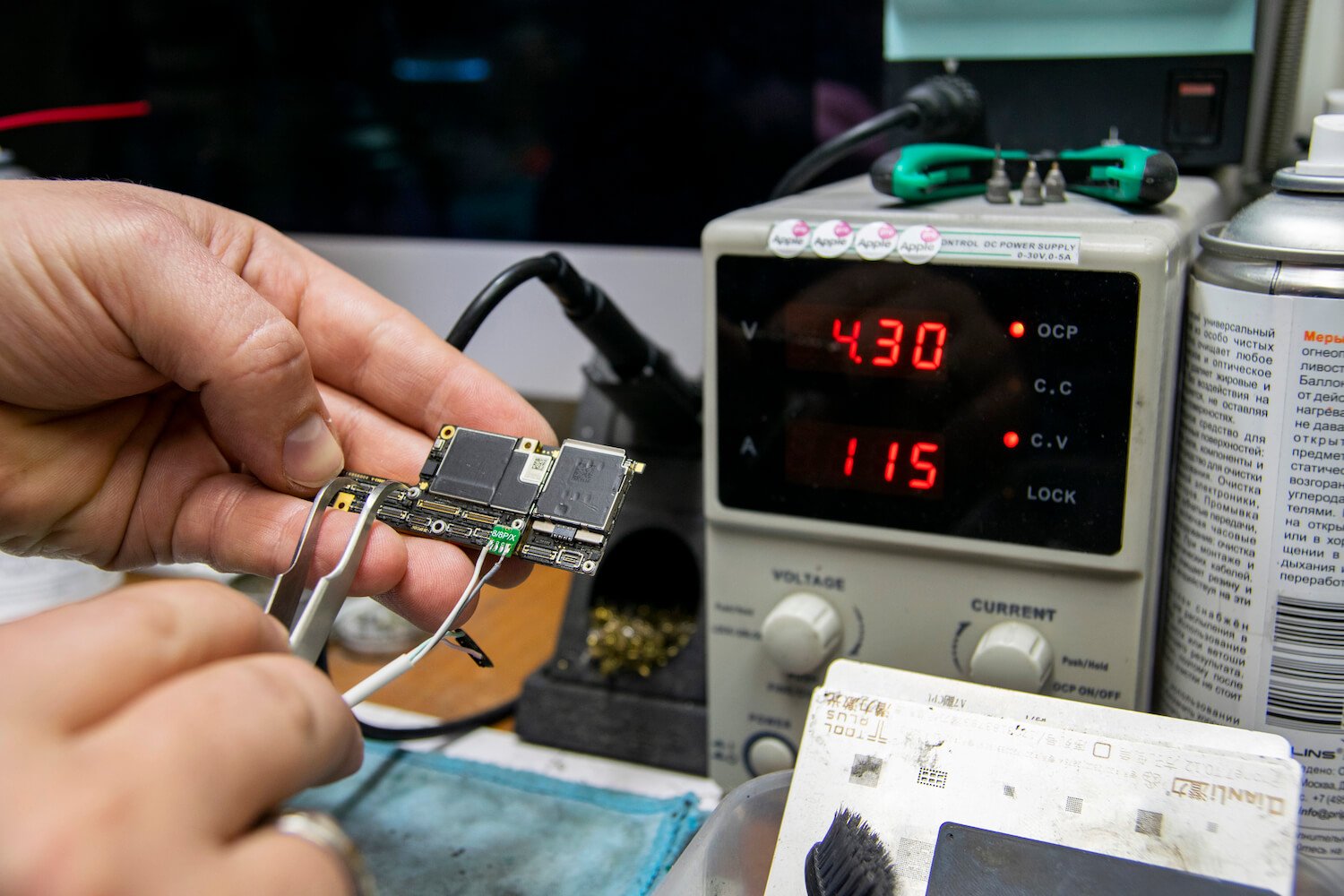
Плата стартует и загружается с нормальным энергопотреблением, можно выполнять монтаж в корпус
После установки материнской платы в корпус айфон перепрошивается. Айфон переводится в режим восстановления и перепрошивается. Затем телефон без проблем активируется, и Apple Pay снова можно пользоваться.
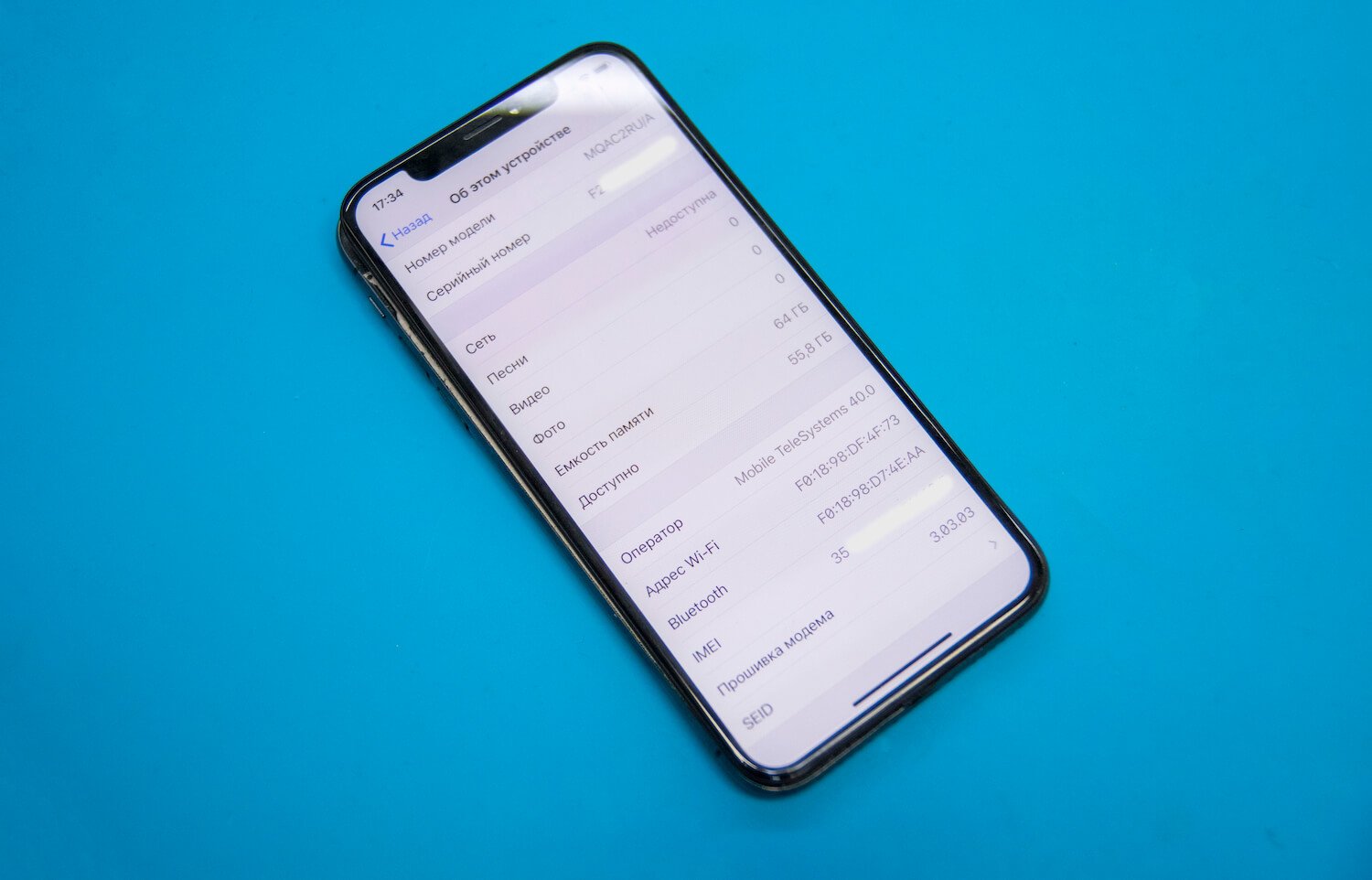
Все компоненты телефона функционируют
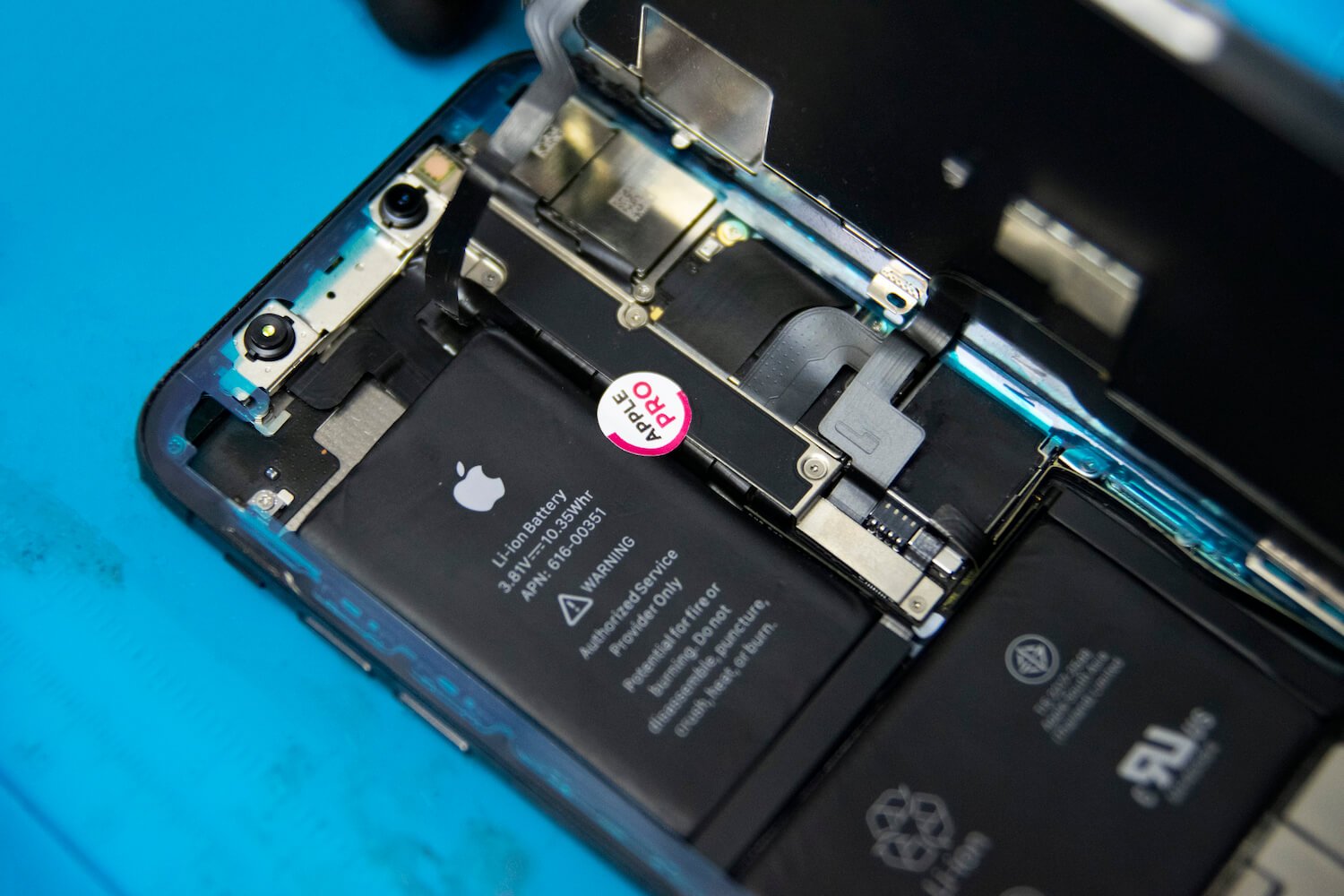
Знак качества на своем месте
Разбитое заднее стекло, конечно, тоже заменили — телефон как новенький. Это тоже непростая задача, мы подробно разбирали этот процесс в прошлых статьях.
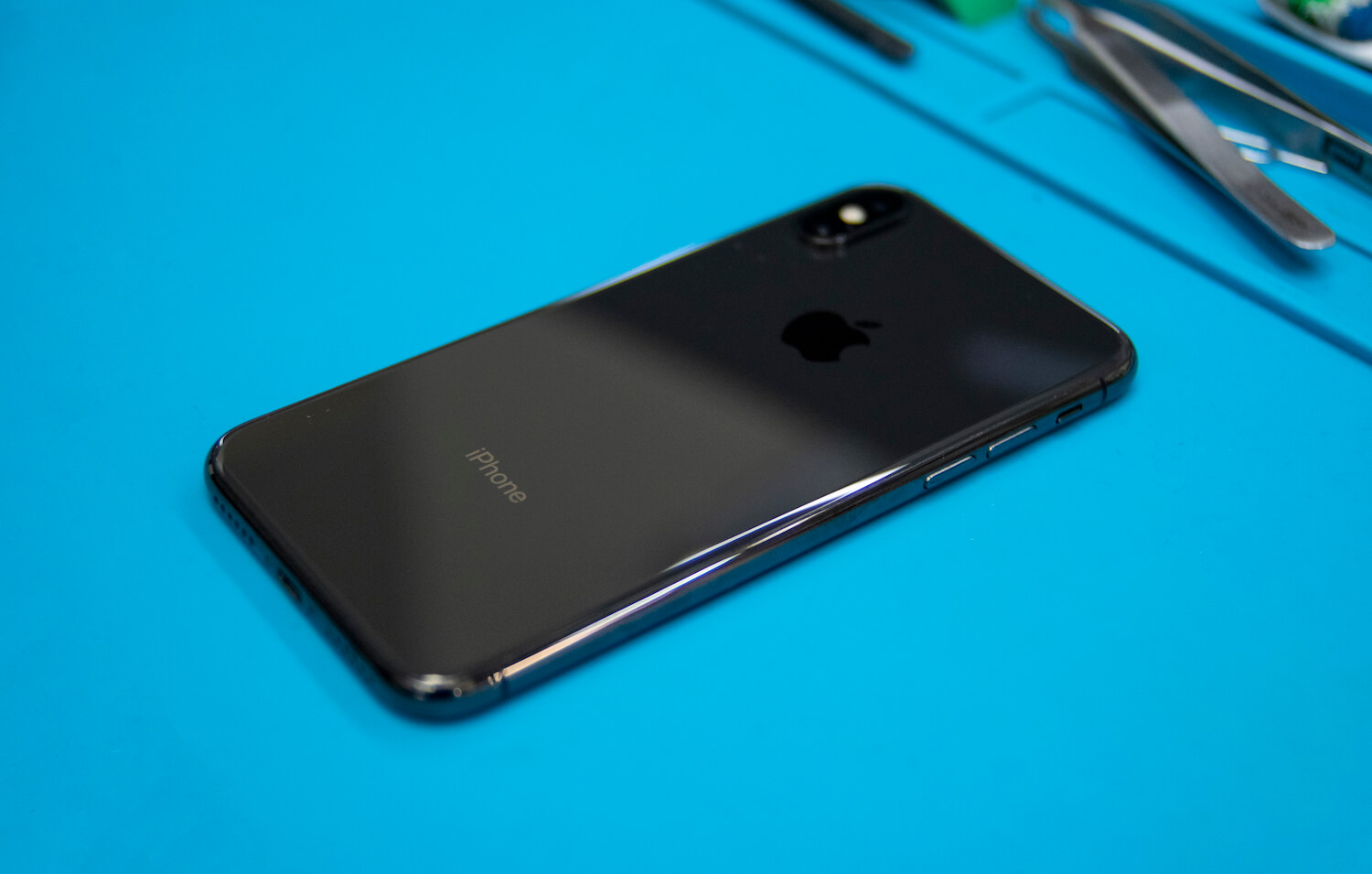
Заднее стекло тоже новое
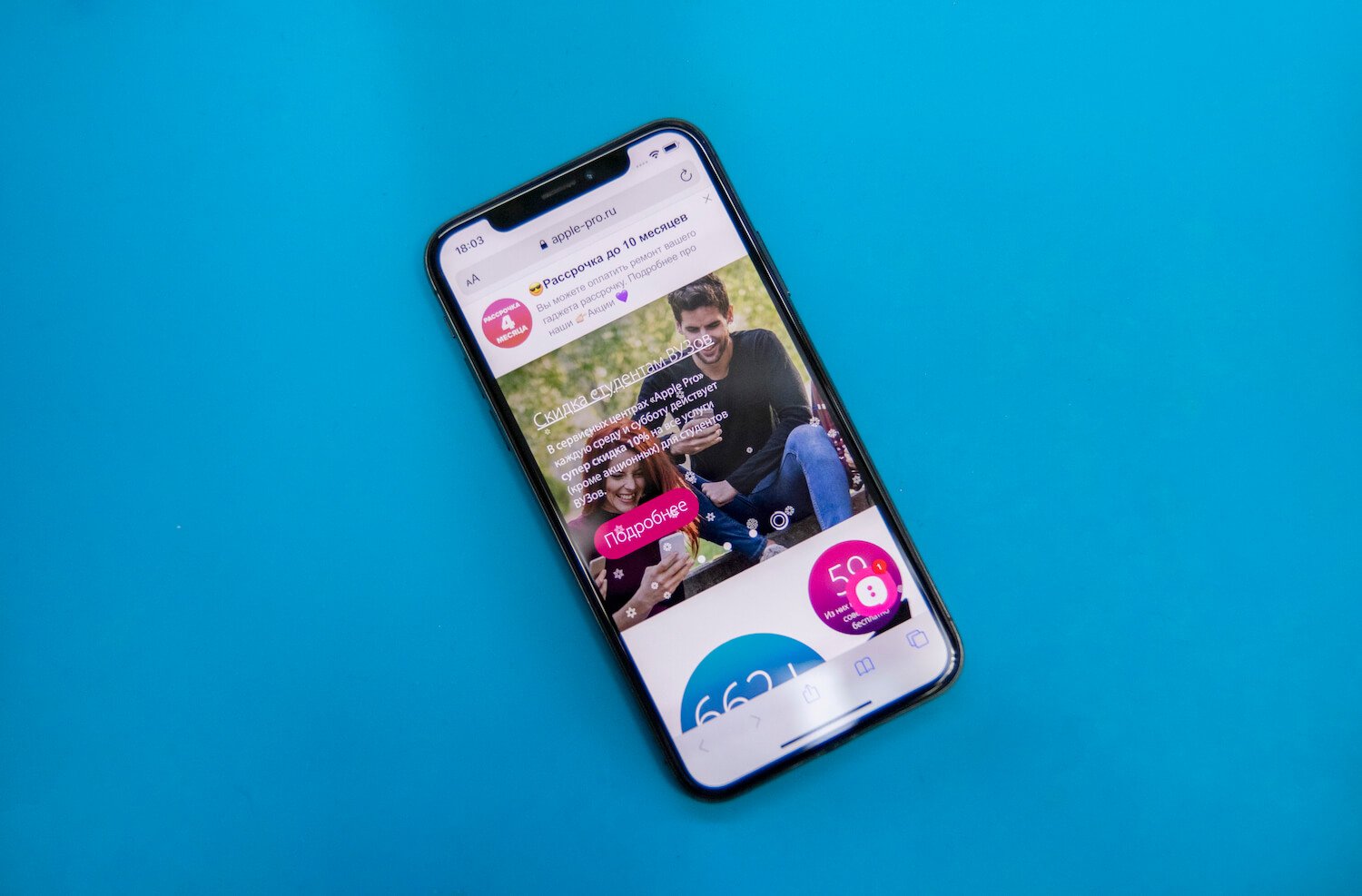
iPhone вернули к жизни
При обращении к грамотным специалистам пользоваться таким смартфоном можно будет не один год. Тем более, как мы выяснили в самом начале, самим делать ремонт iPhone X лучше не стоит — можно сделать только хуже. Сервисный центр Apple Pro предлагает бесплатную диагностику гаджета и максимально быструю замену детали по доступной стоимости.
Наши соцсети
Новости, статьи и анонсы публикаций
Свободное общение и обсуждение материалов
Лонгриды для вас
Подключенные наушники, случайно уменьшенная громкость, проблемы со связью или сломанный разговорный динамик. Все это может быть причиной, по которой вы не слышите собеседника во время разговора на Айфоне. Разбираемся, можно ли решить эти проблемы самостоятельно или необходимо сразу бежать в сервисный центр.

Приложение Тинькофф Банка вновь доступно в App Store, но с другим названием. Его замаскировали под хранилище документов и переименовали в DocStorage. Успевайте загрузить, пока его не удалили.

На AliExpress периодически попадаются очень приятные цены на Айфоны, и возникает соблазн как можно скорее сделать заказ. Как купить действительно новый и оригинальный iPhone на АлиЭкспресс и не нарваться на подделку.