
Не открывается служба безопасность Защитника Windows 11 и 10
06.04.2022

itpro

Windows 10, Windows 11

комментария 2
В Windows 10 и Windows 11 есть встроенный (и довольно неплохой) антивирус Microsoft Defender Antivirus (Защитник Windows), управляемый через панель Безопасность Windows. В некоторых случаях Windows Defender или панель управления Безопасность в Windows перестают открываться, вместо диалогового интерфейса показывается пустое белое окно, приложение не запускается при вызове через панель Settings или командой быстрого доступа ms-settings:windowsdefender . В этой статье мы рассмотрим, как исправить типовые ошибки, когда не удается открыть окно службы безопасности Windows Defender.
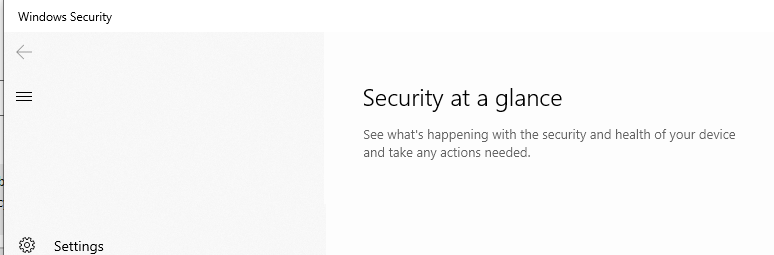
В первую очередь проверьте, не уставлен ли в Windows сторонний антивирус. Windows Defender в панели безопасности Windows автоматически отключается при использовании не-Microsoft антивируса. Решите какой антивирус вы хотите использовать в дальнейшем, если нужно оставить защитник Windows, удалите сторонний антивирус.
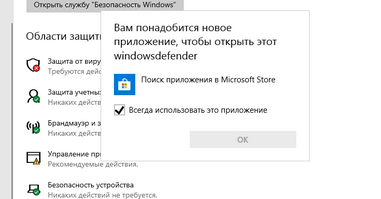
Если при запуске Windows Security (Windows Defender) через меню Параметры (Settings -> Update & Security -> Windows Security), появляется окно с предложением выбрать программы для открытия ссылки “ You’ll need a new app to open this Windowsdefender link ”, проверьте что UWP приложение Microsoft.SecHealthU установлено. Именно UWP приложение Windows Security (Windows Defender) отвечает за отображение окна Безопасность Windows.
Если нужно сбросьте его настройки. Подробно это описывалось в статье Вам понадобится новое приложение, чтобы открыть эту ссылку WindowsDefender.
Get-AppxPackage Microsoft.SecHealthUI -AllUsers | Reset-AppxPackage
Убедились, что в Windows запущены все службы Microsoft Defender. В Windows должны быть запущены следующие службы:
- Microsoft Defender Antivirus Service ( WinDefend )
- Windows Security Service ( SecurityHealthService )
- Security Center ( wscsvc )
Можно проверить список запущенных служб Защитника Windows через панель управления services.msc или с помощью PowerShell:
get-service WinDefend, SecurityHealthService, wscsvc | select name,status,starttype
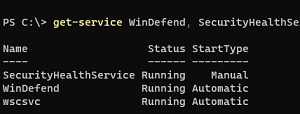
Если службы отключены, измените тип запуска на Automatic и перезагрузите компьютер.
Службы Windows Defender Firewall (mpssvc), Microsoft Defender Antivirus Network Inspection Service (WdNisSvc) и Windows Defender Advanced Threat Protection Service (Sense) не являются обязательными для работы панели управления Security.
В панели управления безопасностью Windows может висеть надпись “Cлужба работы с угрозами остановлена, перезапустите ее”. Чтобы исправить такую ошибку Defender, следуйте этой инструкции.
В Windows 10 и 11 Microsoft Defender автоматически выключается, если на устройстве установлен сторонний антивирус. Если стороннего антивируса, нет, а Microsoft Defender отключен, значит кто-то очень сильно постарался, чтобы его отключить.
Для полного отключения Microsoft Defender в Windows 11 нужно отключить службы защитника Windows в безопасном режиме через реестр и правку разрешений на ветки реестра.
Начиная с Windows 10 2004 (в том числе в Windows 11) вы не можете просто отключить Microsoft Defender с помощью:
- ключей реестра DisableAntiVirus=1 и DisableAntiSpyware = 1 (HKEY_LOCAL_MACHINE\SOFTWARE\Policies\Microsoft\Windows Defender);
- или параметра GPO Turn off Microsoft Defender Antivirus в Computer Configuration -> Administrative Templates -> Windows Components -> Microsoft Defender Antivirus.
Для отключения Защитника Windows сначала придется отключить функцию защиты Microsoft Defender Tamper Protection в настройках Microsoft Defender.
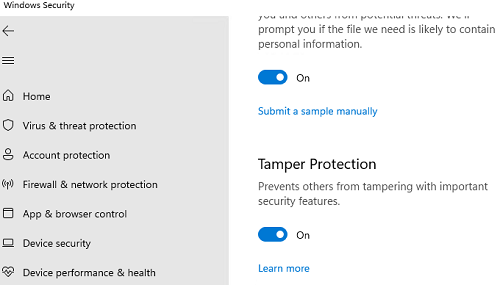
Get-MpComputerStatus | select IsTamperProtected
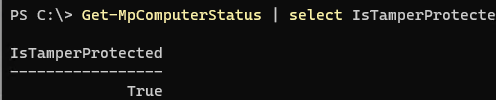
В данном примере IsTamperProtected=True , это значит, что защита Windows блокирует отключение Microsoft Defender.
В более ранних версиях Windows 10, проверьте значение указанного выше параметра локальной групповой политики с помощью редактора gpedit.msc (параметр должен быть установлен в Не задано или Отключено) или с помощью PowerShell:
Get-ItemProperty -Path ‘HKLM:\SOFTWARE\Policies\Microsoft\Windows Defender’ -Name DisableAntiSpyware
Get-ItemProperty -Path ‘HKLM:\SOFTWARE\Policies\Microsoft\Windows Defender’ -Name DisableAntiVirus
Если команда вернет значение параметров =1, значит Microsot Defender отключен. Чтобы включить Защитник Windows, удалите параметр или измените значение на 0.
Проверьте и установите последние обновления Windows Settings -> Update & Security -> Windows Update -> Check for updates или с помощью PowerShell.
Если ничего не помогло, проверьте и исправьте целостность образа Windows командами:
DISM /Online /Cleanup-Image /RestoreHealth
Инструкции из этой статье должны восстановить работу службы Безопасность Windows.
 Предыдущая статья Следующая статья
Безопасность Windows
Эта библиотека описывает параметры Безопасность Windows и предоставляет сведения о настройке определенных функций, в том числе:
- Отображение и настройка контактных данных
- скрытие уведомлений.
В Windows 10 версии 1709 и более поздних параметров также отображаются сведения из сторонних антивирусных приложений и приложений брандмауэра.
В Windows 10 версии 1803 параметры имеют две новые области: защита учетных записей и безопасность устройств.
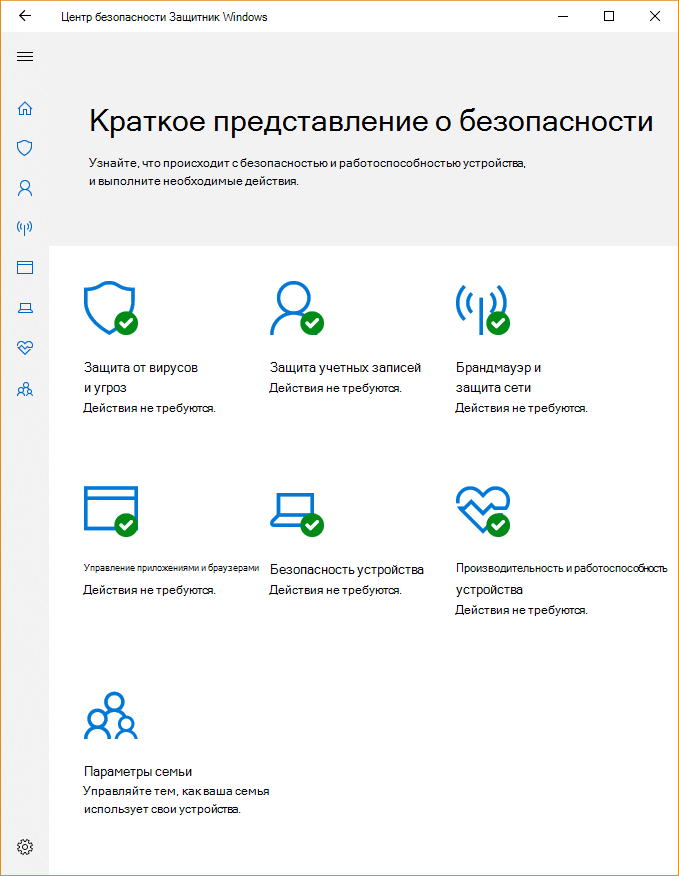
Безопасность Windows — это клиентский интерфейс в Windows 10 версии 1703 и более поздних. Это не Центр безопасности в Microsoft Defender консоль веб-портала, которая используется для просмотра и управления Microsoft Defender для конечной точки.
Вы не можете удалить Безопасность Windows, но можете выполнить одно из следующих действий:
- Отключите интерфейс на Windows Server 2016.
- Скрыть все разделы на клиентских компьютерах.
- При необходимости отключите антивирусную программу Microsoft Defender. Дополнительные сведения см. в статье Включение и настройка Microsoft Defender антивирусной защиты в групповой политике.
Дополнительные сведения о каждом разделе, параметрах настройки разделов и способах их скрытия см. в следующих статьях:
- Защита от вирусов&, которая содержит сведения и доступ к параметрам защиты от программ-шантажистов, включая контролируемый доступ к папкам, а также вход в Microsoft OneDrive.
- Защита учетных записей, которая содержит сведения и доступ к параметрам входа и защиты учетных записей.
- Защита сети брандмауэра&, которая содержит сведения и доступ к параметрам брандмауэра, включая Защитник Windows Брандмауэр.
- Управление браузером приложений&, включающее Защитник Windows параметры SmartScreen и средства защиты от эксплойтов.
- Безопасность устройства, которая предоставляет доступ к встроенным параметрам безопасности устройства.
- Работоспособность производительности & устройства, которая содержит сведения о драйверах, дисковом пространстве и общих клиентский компонент Центра обновления Windows проблемах.
- Варианты семьи, которые включают в себя доступ к родительскому контролю наряду с советами и информацией для поддержания детей в безопасности в Интернете.
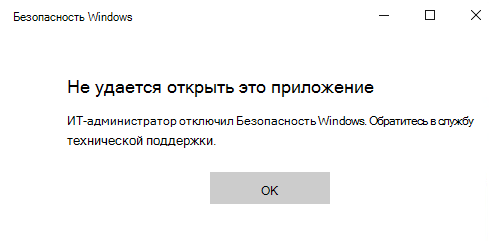
Если скрыть все разделы, Безопасность Windows отобразится ограниченный интерфейс, как показано на следующем снимке экрана:
Открыть Безопасность Windows
- Щелкните значок в области уведомлений на панели задач.

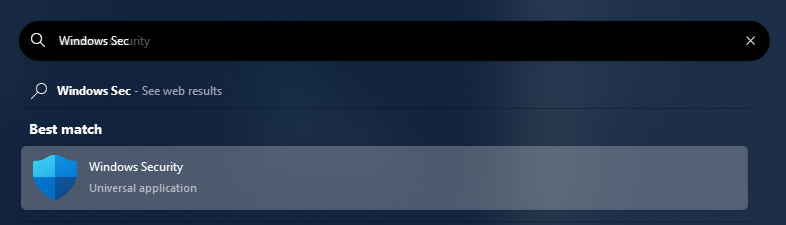
- Найдите Безопасность Windows в меню Пуск.
- Откройте область в разделе Параметры Windows.
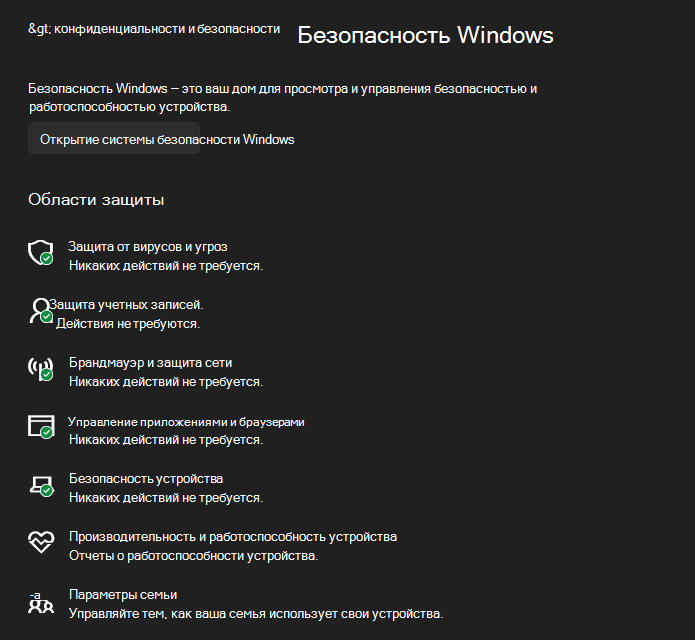
Параметры, настроенные с помощью средств управления, таких как групповая политика, Microsoft Intune или Microsoft Configuration Manager, обычно имеют приоритет над параметрами в Безопасность Windows.
Как Безопасность Windows работает с функциями безопасности Windows
Microsoft Defender антивирусная программа и Безопасность Windows используют службы с аналогичными именами для конкретных целей.
В Безопасность Windows используется служба Безопасность Windows (SecurityHealthService или служба работоспособности Безопасность Windows), которая, в свою очередь, использует службу центра Безопасность Windows (wscsvc). Эта служба гарантирует, что Безопасность Windows предоставляет самые актуальные сведения о состоянии защиты в конечной точке. Эта информация включает защиту, предлагаемую сторонними антивирусными продуктами, брандмауэром Защитник Windows, сторонними брандмауэрами и другими средствами безопасности.
Эти службы не влияют на состояние антивирусной программы Microsoft Defender. При отключении или изменении этих служб не отключается антивирусная программа Microsoft Defender. Это приведет к снижению состояния защиты в конечной точке, даже если вы используете сторонний антивирусный продукт.
Отключение службы центра Безопасность Windows не приведет к отключению антивирусной программы Microsoft Defender или брандмауэра Защитник Windows.
Если отключить службу центра Безопасность Windows или настроить связанные с ней параметры групповой политики, чтобы запретить ее запуск или запуск, Безопасность Windows может отображать устаревшие или неточные сведения о любых антивирусных программах или продуктах брандмауэра, установленных на устройстве.
Это также может помешать Microsoft Defender антивирусной программы включить себя, если у вас есть старая или устаревшая антивирусная программа сторонних разработчиков или если вы удалили какие-либо сторонние антивирусные продукты, которые вы могли установить ранее.
Это существенно снизит степень защиты вашего устройства и может привести к заражению вредоносными программами.
Безопасность Windows работает как отдельное приложение или процесс из каждой отдельной функции и отображает уведомления через Центр уведомлений.
Он выполняет роль сборщика или единого места, где можно просмотреть состояние и настроить каждую из функций.
Если отключить какой-либо из отдельных компонентов, этот компонент не будет сообщать о своем состоянии в Безопасность Windows. Например, если отключить функцию с помощью групповой политики или других средств управления, таких как Microsoft Configuration Manager, Безопасность Windows по-прежнему запускается и отображает состояние для других функций безопасности.
Если по отдельности отключить какие-либо из служб, другие службы или Безопасность Windows себя не будут отключены.
Например, использование сторонней антивирусной программы отключает Microsoft Defender антивирусную программу. Однако Безопасность Windows по-прежнему выполняется, отображает свой значок на панели задач и отображает сведения о других функциях, таких как Защитник Windows SmartScreen и брандмауэр Защитник Windows.
Включение и отключение системы «Безопасность Windows»


Изучите преимущества подписки, просмотрите учебные курсы, узнайте, как защитить свое устройство и т. д.




В сообществах можно задавать вопросы и отвечать на них, отправлять отзывы и консультироваться с экспертами разных профилей.
Включение антивирусной программы в Microsoft Defender для получения доступа к ресурсам компании
Чтобы обеспечить безопасность устройства при доступе к рабочим ресурсам, вашей организации может потребоваться использовать Microsoft Defender антивирусную программу и другие функции Безопасность Windows. Антивирусная программа в Microsoft Defender — это антивирусное программное обеспечение, включенное в Windows, которое помогает защитить устройство от вирусов и других вредоносных программ и угроз.
В этой статье описывается, как обновить параметры устройства в соответствии с требованиями вашей организации к антивирусной программе и устранить проблемы с доступом на зарегистрированном устройстве.
Включение антивирусной программ «Защитник Windows»
Чтобы включить антивирусную программу в Microsoft Defender на устройстве, выполните следующие действия.
- Выберите меню Пуск.
- В поисковой строке введите групповая политика. Затем выберите Изменить групповую политику из списка результатов. Откроется локальный редактор групповая политика.
- Выберите Конфигурация компьютера>Административные шаблоны>Компоненты Windows>Антивирусная программа в Microsoft Defender.
- Прокрутите список до конца и выберите Отключить антивирусную программу в Microsoft Defender.
- Выберите Отключено или Не задано. Выбор этих параметров может показаться нелогичным, так как имена указывают на то, что вы отключаете Microsoft Defender антивирусную программу. Но на самом деле такой выбор гарантирует ее включение.
- Нажмите Применить>OK.
Включение облачной защиты в реальном времени
Выполните следующие действия, чтобы включить облачную защиту в реальном времени. Вместе эти антивирусные функции защищают вас от программ-шпионов и могут предоставлять исправления для проблем с вредоносными программами через облако.
- Откройте приложение Безопасность Windows.
- Выберите Защита & от вирусов.
- В разделе Параметры защиты от вирусов выберите Управление параметрами.&
- Переведите каждый переключатель в разделе Защита в реальном времени и Облачная защита в положение «Включено».
Если эти параметры не отображаются на экране, они могут быть скрыты. Выполните следующие действия, чтобы сделать их видимыми.
- Выберите меню Пуск.
- В поисковой строке введите групповая политика. Затем выберите Изменить групповую политику из списка результатов. Откроется локальный редактор групповая политика.
- Выберите Конфигурация компьютера>Административные шаблоны>Компоненты Windows>Безопасность Windows>Защита от вирусов и угроз.
- Выберите Скрыть область «Защита от вирусов и угроз».
- Выберите Отключено>Применить>ОК.
Обновление определений для антивирусного ПО
Выполните следующие действия, чтобы обновить определения для антивирусного ПО.
- Откройте приложение Безопасность Windows.
- Выберите Защита & от вирусов.
- В разделе Обновления & защиты от вирусов выберите Обновления защиты.
- Выберите Проверить наличие обновлений. Если этот параметр не отображается на экране, выполните первый набор действий в разделе Включение защиты в режиме реального времени и облачной защиты. Затем снова попробуйте проверить наличие обновлений.
Дальнейшие действия
Требуется дополнительная помощь? Обратитесь к специалисту службы поддержки. Чтобы получить контактные данные службы поддержки вашей организации, войдите на веб-сайт Корпоративного портала.