
Как создать базу 1С на SQL сервере в Windows
Добавить новую пустую базу данных на сервере 1С SQL
Если у Вас на сервере 1С взятом в аренду или установленном в офисе стоит SQL Server от Microsoft и вы хотите создать пустую базу данных, данная статья поможет вам в этом.
Для начала необходимо открыть оснастку «Администрирование серверов 1С Предприятия». Чаще всего ярлык на данную консоль можно найти в меню Пуск, в разделе с 1С Предприятие. Конечно, если данный компонент был установлен при настройке системы.
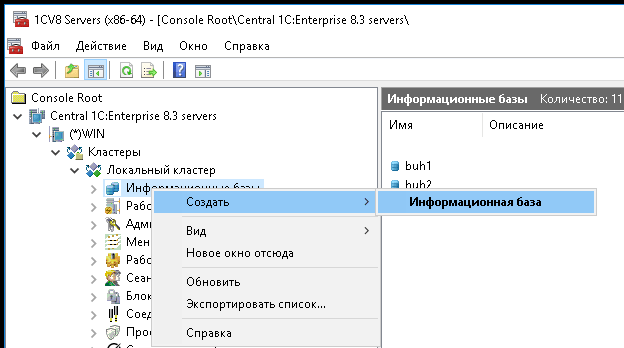
Выберите в разделе «Локальный кластер» — «Информационные базы» и нажав правой кнопкой мыши нажмите на пункт Создать — Информационная база.
В появившемся окне, заполните все поля для создания базы данных 1С.
В поле имя введите в двух местах имя вашей информационной базы, это имя одновременно для никнейм вашей базы, и название базы оснастке SQL сервер и по этому же имени можно будет обращаться к базе данных и добавлять ее пользователям.
Выберите тип баз данных, в нашем случае MS SQL Server, и адрес кластера серверов, в большинстве случаев если SQL находить на той же физической машине, что и установлен Агент сервера 1С, то кластером будет выступать адрес localhost.
В поле пользователь сервера БД для создание информационной базы, чаще всего используют учетную запись администратора SQL сервера — sa.
Если мы добавляем пустую базу, а не уже существующие на сервере баз данных, то необходимо поставить галочку «Создать базу данных в случае ее отсутствия».
Именно в этом случае будет создана пустая база, готовая для того, что б вы могли зайти в нее через Конфигуратор 1С и залить свою ранее сохраненную «Выгрузку».
Инструкция по установке СЕТЕВОЙ базы ПО Альта-ГТД
Серверная часть представляет собой базу данных (далее БД) под управлением СУБД (Система Управления Базами Данных) Microsoft SQL Server 2005/2008/2012/2014 и обычно размещается на выделенном сервере, подключенном к локальной сети организации.
При отсутствии в локальной сети организации установленной СУБД MS SQL Server необходимо приобрести ее у корпорации Microsoft (или скачать бесплатную версию с сайта корпорации Microsoft) и выполнить ее установку – см. установка SQL2005, установка SQL2008 или установка SQL2012, установка SQL2014 (рекомендуется).
Клиентские рабочие места представляют собой собственно программу «Альта-ГТД» (устанавливается как обычно), которая обеспечивает интерфейс пользователям для работы с общей БД. Размещаются они на рабочих станциях пользователей, также подключенных к локальной сети организации.
Примечание. Связь между клиентскими рабочими местами и сервером происходит по протоколу TCP/IP, порт 1433 (может быть настроен – см. справочную систему MS SQL Server).
Описание этапов установки:
- Подготовка к установке
- Установка серверной части
- Размещение БД на SQL Server
- Настройка прав доступа к БД
- Настройка регулярного резервного копирования БД
- С помощью «Планировщика Windows» (для бесплатной версии)
- С помощью «SQL Server Agent» (в бесплатную версию не входит)
Подготовка к установке
Перед началом установки необходимо определиться со способом авторизации пользователей для доступа к SQL Server.
Существует два варианта авторизации пользователей для доступа к MS SQL Server:
- Использовать учетные записи самого SQL Server, созданные для каждого отдельного пользователя, или одну на всех. В этом случае при подключении к БД (запуске программы «Альта-ГТД») пользователь должен будет ввести имя и пароль своей учетной записи, либо единожды сохранить эти сведения в настройках конкретного клиентского рабочего места.
- Использовать данные о пользователях ОС Windows (при наличии домена Windows). В этом случае пользователю не потребуется вводить никаких имен/паролей при подключении к базе или в настройках, а его права доступа будут определяться по текущему пользователю, авторизованному в ОС Windows. Кроме того, данный вариант позволяет настроить права доступа к SQL Server сразу для целой группы пользователей домена, что избавляет системного администратора от необходимости настраивать права доступа для каждого отдельного пользователя, а при появлении новых пользователей просто добавлять их в соответствующую группу домена Windows.
Установка серверной части
1. Размещение БД на SQL Server
Для этого необходимо:
a) Запустить утилиту SQL Server Management Studio (из состава MS SQL Server).
b) Подключиться к серверу под учетной записью администратора (можно использовать встроенную учетную запись «sa», пароль для которой задавался при установке SQL Server, либо выбрать вариант «Проверка подлинности Windows» в случае, если текущий пользователь сеанса Windows обладает правами администратора в SQL Server):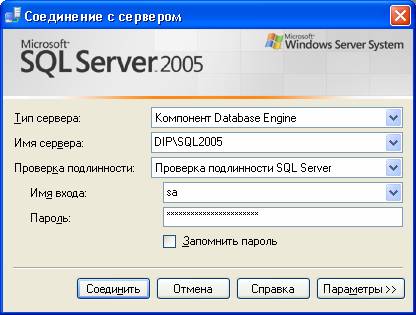
c) С помощью меню «Файл/Открыть/Файл» открыть файл «gtd.sql», который поставляется вместе с ПО «Альта-ГТД» (в папке C:\ALTA\UTILS):
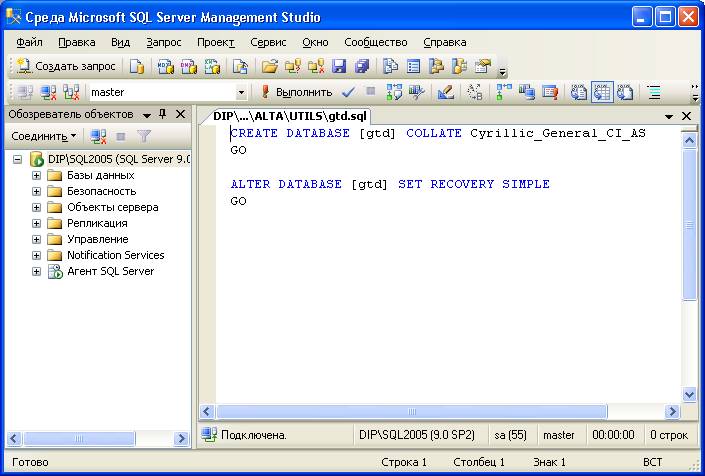
d) Выполнить меню «Запрос/Выполнить», в результате чего в нижней строке окна должна появиться надпись «Запрос успешно выполнен»:

Примечание. Если появится что-то другое, например, «Запрос завершен с ошибками», то сохраните сообщения об ошибках в текстовый файл и обратитесь в тех. поддержку компании «Альта-Софт».
2. Настройка прав доступа к БД
Последовательность действий по настройке доступа к SQL Server практически одинакова для обоих вариантов авторизации пользователей (см. «Подготовка к установке»):
a) Запустить утилиту SQL Server Management Studio и подключиться к серверу под учетной записью администратора – см. шаги 1.a) и 1.b).
b) В левой части окна нажать правой кнопкой мыши на разделе «Безопасность/Имена входа» и в контекстном меню выбрать пункт «Создать имя входа»: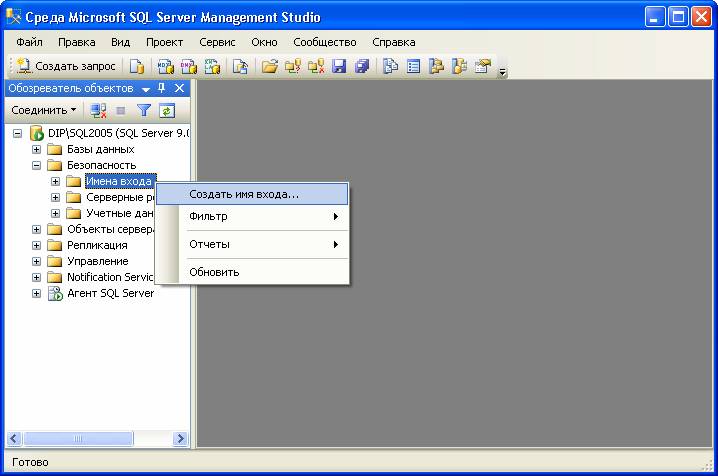
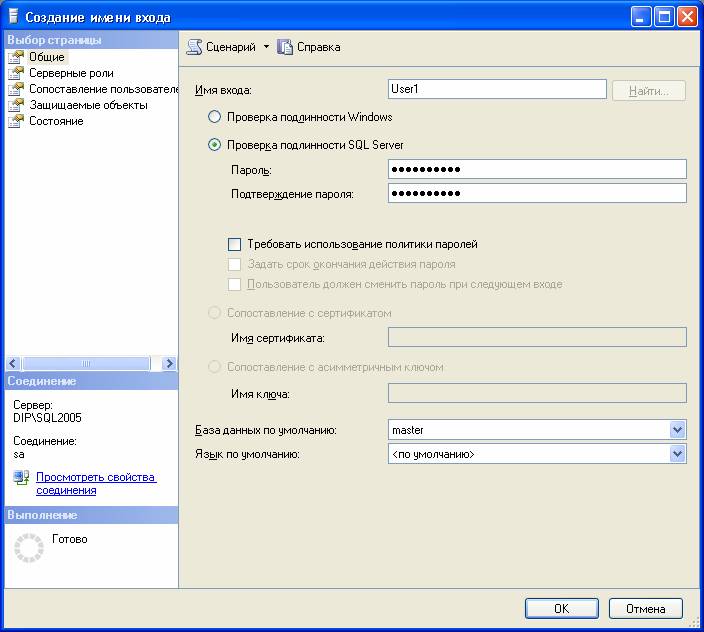
c) Для создания учетной записи SQL Server – ввести имя в поле «Имя входа», выбрать вариант «Проверка подлинности SQL Server», дважды ввести пароль в поля «Пароль» и «Подтверждение пароля» и снять галочку «Требовать использование политики паролей»:
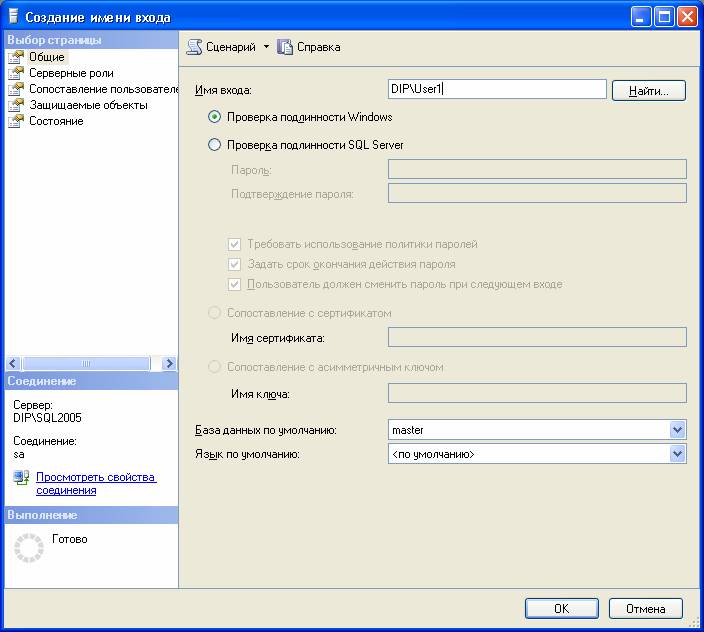
Для предоставления прав доступа к SQL Server пользователю или группе домена Windows – выбрать вариант «Проверка подлинности Windows», нажать кнопку «Найти» рядом с полем «Имя входа» и выбрать нужного пользователя/группу, либо просто ввести его полное имя (включая домен) в поле «Имя входа»:
d) На странице «Серверные роли» для обычного пользователя не требуется устанавливать какие-либо галки, кроме включенной по умолчанию «public»:
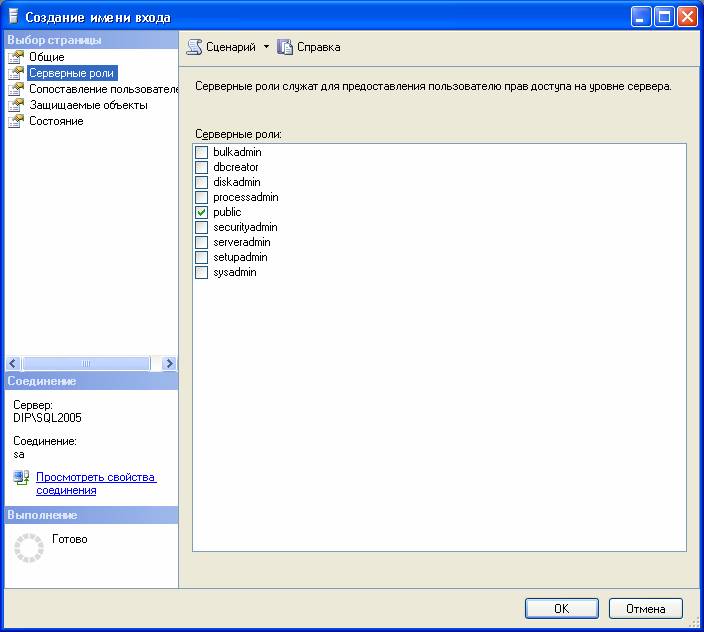
Примечание. Если требуется, чтобы пользователь имел возможность создавать дополнительные базы для вынесения ЭД-сообщений из основной (полезно для бесплатных версий SQL Server, имеющих ограничение на максимальный размер базы), то на этой странице ему необходимо включить галочку «dbcreator».
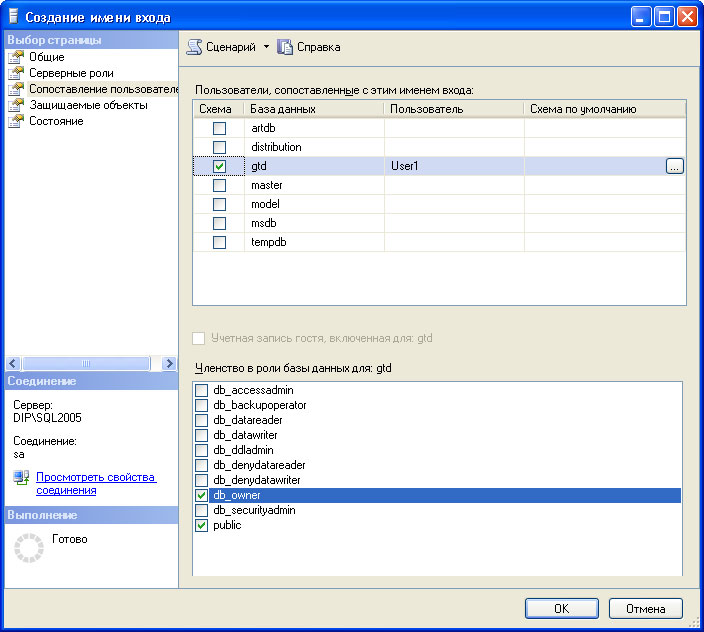
e) На странице «Сопоставление пользователей» надо установить галочку возле базы «gtd» и, поставив курсор на этой строке, в нижней части окна установить галочку «db_owner»:
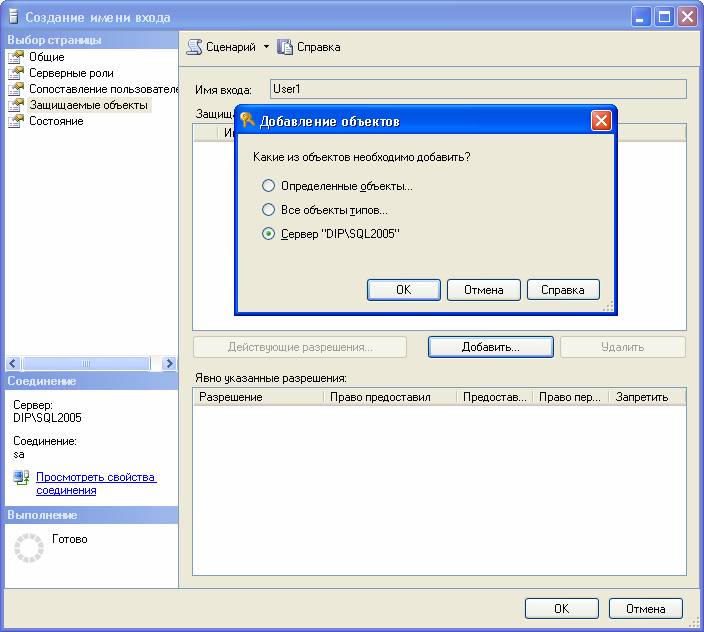
f) На странице «Защищаемые объекты» нажать кнопку «Добавить», в появившемся окне выбрать пункт «Сервер …» и нажать «ОК»:
g) В нижней части окна в строке «View server state» («Просмотр состояния сервера») установить галочку в столбце «Предоставить»:
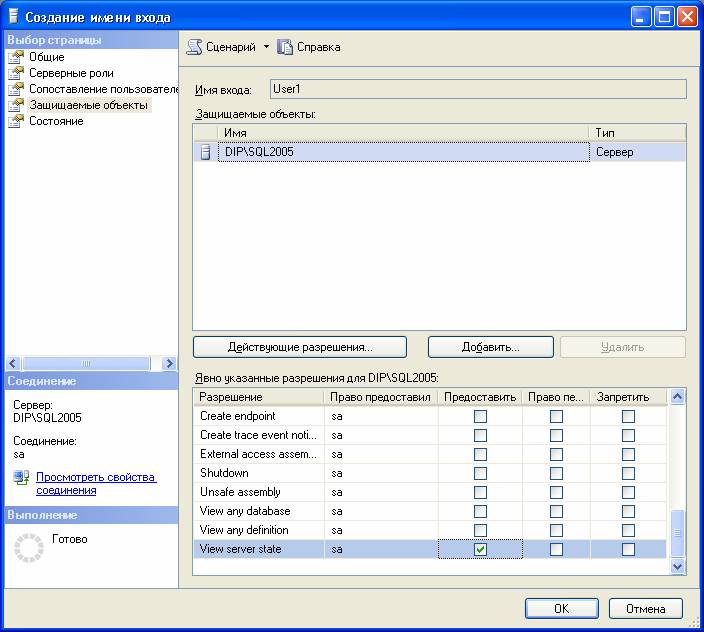
Примечание. Шаги f) и g) можно НЕ выполнять для каждого вновь создаваемого пользователя в отдельности, а выполнить один раз для серверной роли «public», в которую по определению входят ВСЕ пользователи, подключающиеся к SQL Server. Для этого в разделе «Безопасность/Серверные роли» надо дважды щелкнуть на пункте «public» и выполнить вышеописанные действия (страница «Защищаемые объекты» там будет называться «Разрешения»), либо выполнить SQL-запрос (в базе «master»):
GRANT VIEW SERVER STATE TO [public]
h) На странице «Состояние» все параметры должны соответствовать рисунку:
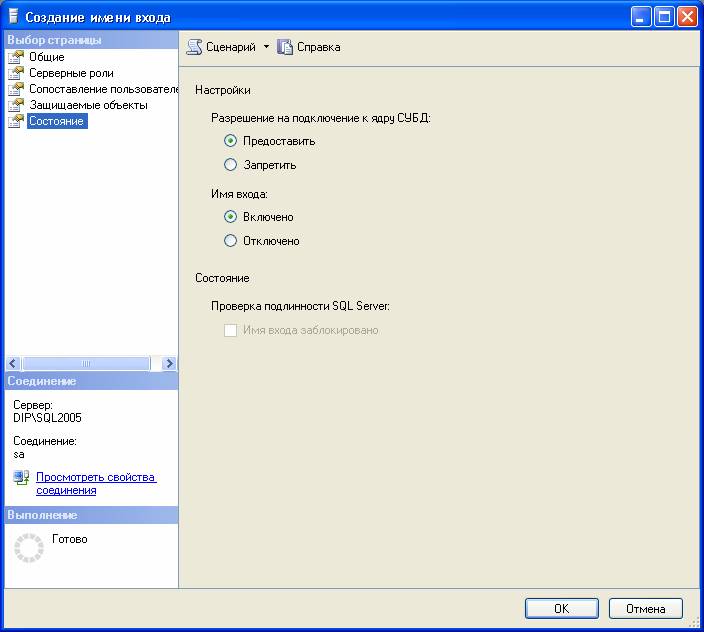
i) Нажать кнопку «ОК».
3. Настройка регулярного резервного копирования БД
Рекомендуется настроить регулярное резервное копирование базы данных (на случай аппаратных или программных сбоев), причем лучше всего с сохранением резервных копий за последние несколько дней, например семь (за последнюю неделю).
Для этого можно использовать либо встроенный в SQL Server планировщик заданий – «SQL Server Agent» (в бесплатную версию не входит), либо стандартный «Планировщик Windows» в сочетании с утилитой SQLCMD.EXE, которая позволяет выполнять запросы к SQL Server из командной строки. В планировщике необходимо создать как минимум семь заданий (по одному на каждый день недели), каждое из которых будет (раз в неделю) заменять один из семи файлов, содержащих соответствующую резервную копию базы данных.
Кроме того, файлы резервных копий рекомендуется хранить не только на жестком диске компьютера, где установлен SQL Server, но и дублировать их на ленту или жесткий диск другого компьютера в сети. Для этого можно использовать либо специальное ПО, которое позволяет делать резервные копии всего диска, либо с помощью того же планировщика копировать файлы на ленту или другой компьютер (вторым шагом).
С помощью «Планировщика Windows» (для бесплатной версии)
Чтобы создать задание в «Планировщике Windows» надо:
a) Запустить программу «Блокнот» (Пуск→Все программы→Стандартные→Блокнот) и ввести следующие две строки, после чего сохранить их в виде командного файла (*.BAT):
SQLCMD -S (local) -E -Q «BACKUP DATABASE gtd TO DISK = ‘D:\BACKUP\gtd_monday.bak’ WITH INIT, NOFORMAT, SKIP, NOUNLOAD»
XCOPY D:\BACKUP\gtd_monday.bak \\BACKUP_SERVER\Folder\*.* /Y
где «(local)» – имя сервера (в случае установки именованного экземпляра SQL Server надо указать имя полностью: «ИМЯ_КОМПА\SQLEXPRESS»), «gtd» – имя базы данных, «D:\BACKUP\gtd_monday.bak» – имя файла для создания в нем резервной копии (будет различаться по дням недели), «BACKUP_SERVER» – имя компьютера, на который будет выполняться дополнительное копирование, «Folder» – папка на этом компьютере (к ней должен быть предоставлен общий доступ).
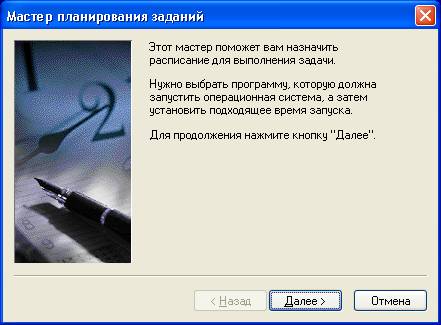
b) Запустить мастер планирования заданий (Панель управления→Назначенные задания→Добавить задание) и нажать кнопку «Далее»:
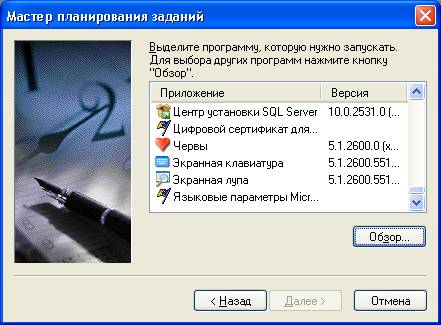
c) Нажать кнопку «Обзор» и указать путь к командному файлу (*.BAT), созданному на шаге a):
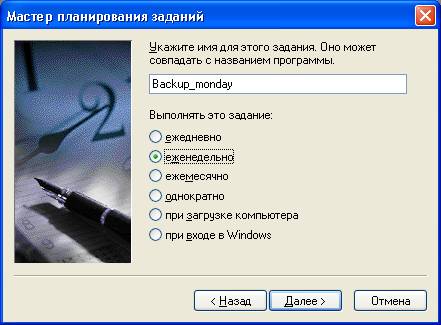
d) Указать имя для задания, выбрать вариант запуска «еженедельно» и нажать кнопку «Далее»:
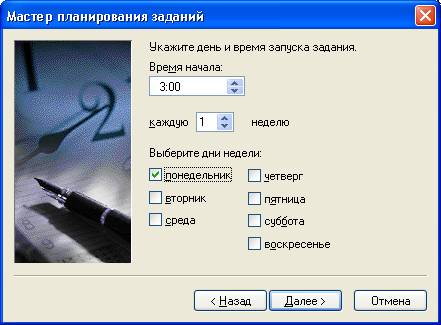
e) Поставить галочку возле нужного дня недели, а в поле «Время начала» указать время, когда должен запускаться процесс резервного копирования (обычно это делается ночью), затем нажать кнопку «Далее»:
f) Ввести имя пользователя и пароль (дважды) учетной записи ОС, от имени которой будет выполняться задание, и нажать кнопку «Далее»:
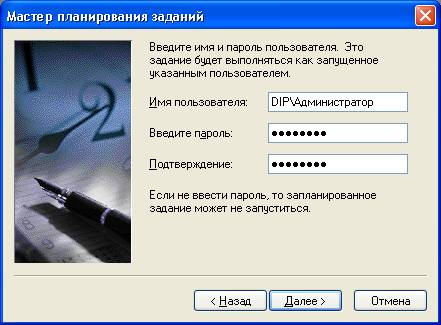
Внимание! Чтобы задание успешно выполнялось необходимо предоставить указанной здесь учетной записи (домена или локального компьютера) права записи в вышеупомянутую папку «\\BACKUP_SERVER\Folder», а также настроить доступ к самому SQL Server (см. раздел «Настройка прав доступа к БД», включить эту учетную запись надо в роль «sysadmin» на странице «Серверные роли», а на страницах «Сопоставление пользователей» и «Защищаемые объекты» ничего не делать).
g) Нажать кнопку «Готово»:
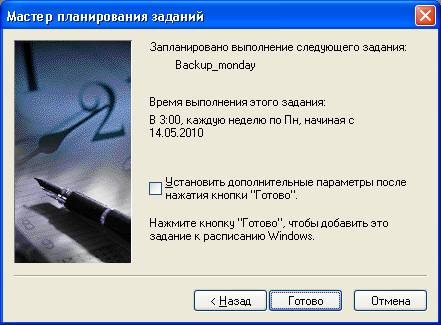
Примечание. Чтобы проверить работоспособность созданного задания необходимо в списке заданий (Панель управления→Назначенные задания) нажать правой кнопкой мыши на интересующем задании и в контекстном меню выбрать пункт «Выполнить», затем убедиться, что файл резервной копии БД успешно создался по тем путям, которые были указаны на шаге a).
С помощью «SQL Server Agent» (в бесплатную версию не входит)
Чтобы создать задание в SQL Server Agent надо:
a) Запустить утилиту SQL Server Management Studio и подключиться к серверу под учетной записью администратора – см. шаги 1.a) и 1.b).
b) В левой части окна нажать правой кнопкой мыши на разделе «Объекты сервера/Устройства резервного копирования» и в контекстном меню выбрать пункт «Создать устройство резервного копирования»: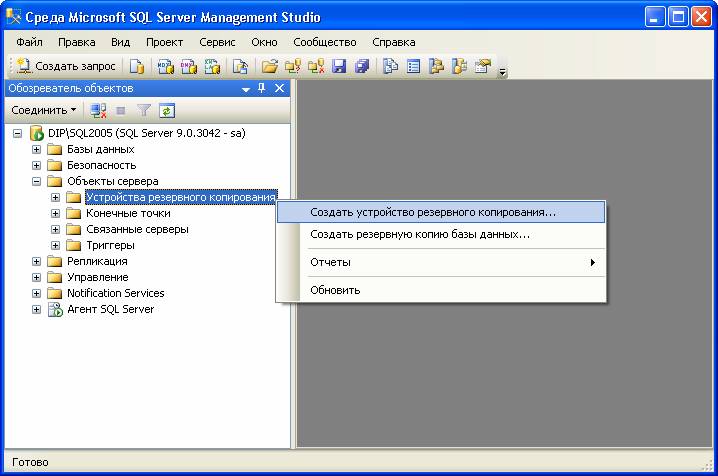
c) В поле «Имя устройства» ввести имя, которое будет ассоциироваться с файлом резервной копии БД, при необходимости изменить путь в поле «Файл» и нажать «ОК»:
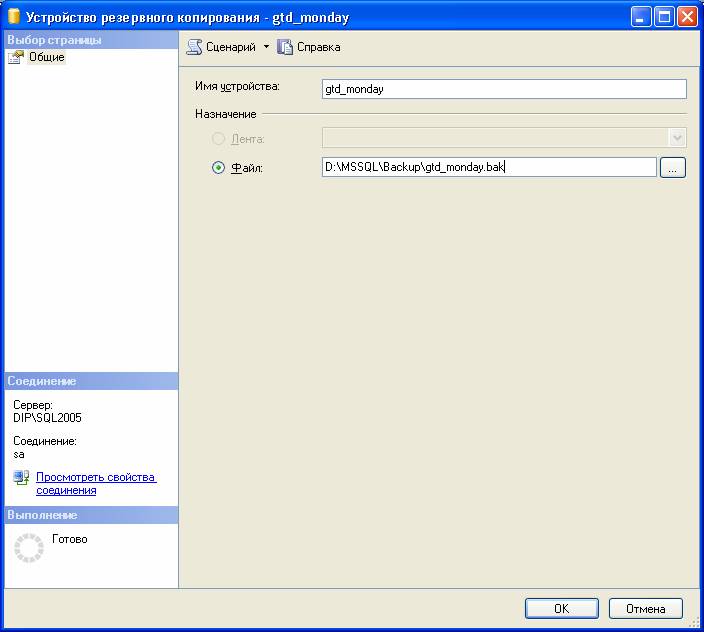
d) В левой части окна нажать правой кнопкой мыши на разделе «Агент SQL Server/Задания» и в контекстном меню выбрать пункт «Создать задание»:
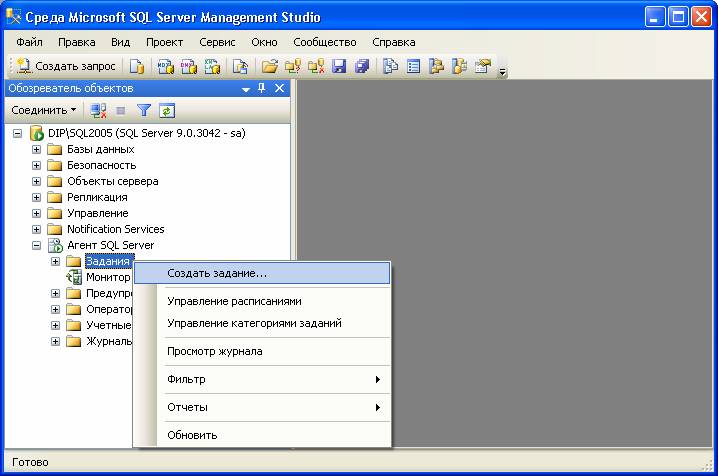
e) В поле «Имя» ввести имя задания:
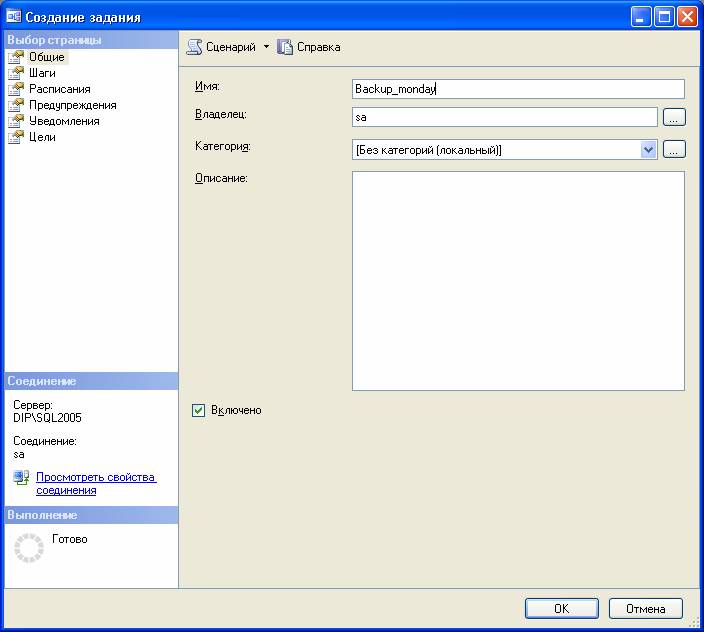
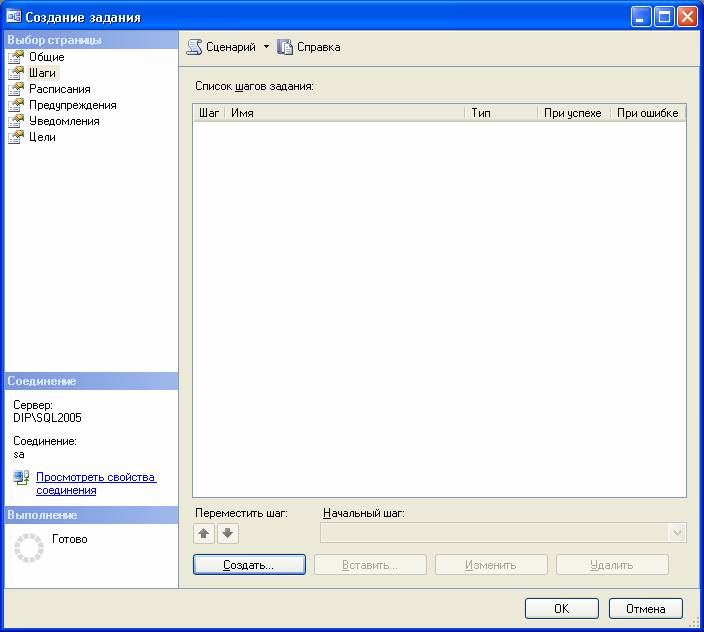
f) На странице «Шаги» нажать кнопку «Создать»:
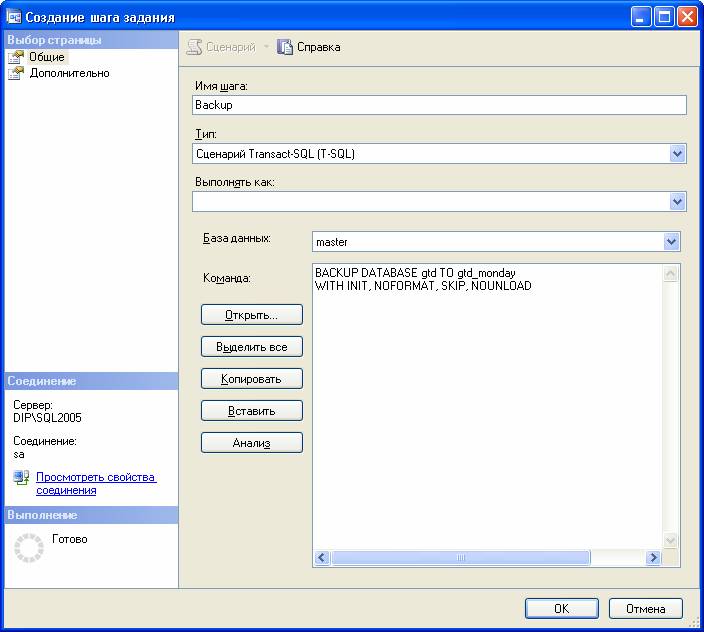
g) В появившемся окне ввести имя в поле «Имя шага», проверить, что в поле «Тип» выбрано «Сценарий Transact-SQL (T-SQL)», а в поле «Команда» ввести строку:
BACKUP DATABASE gtd TO gtd_monday
WITH INIT, NOFORMAT, SKIP, NOUNLOADгде «gtd» – имя базы данных, «gtd_monday» – имя устройства резервного копирования, созданного на шаге c) (будет различаться по дням недели):
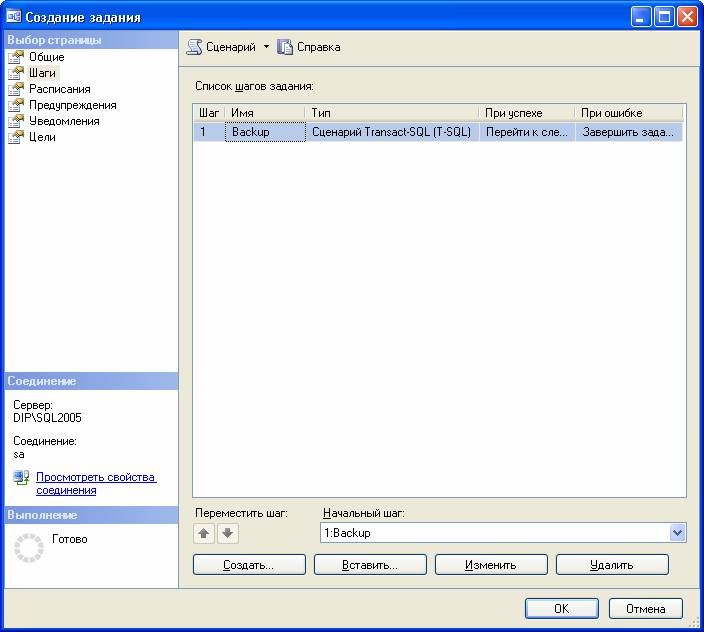
h) В предыдущем окне нажать кнопку «ОК», в результате на странице «Шаги» должна появиться строка:
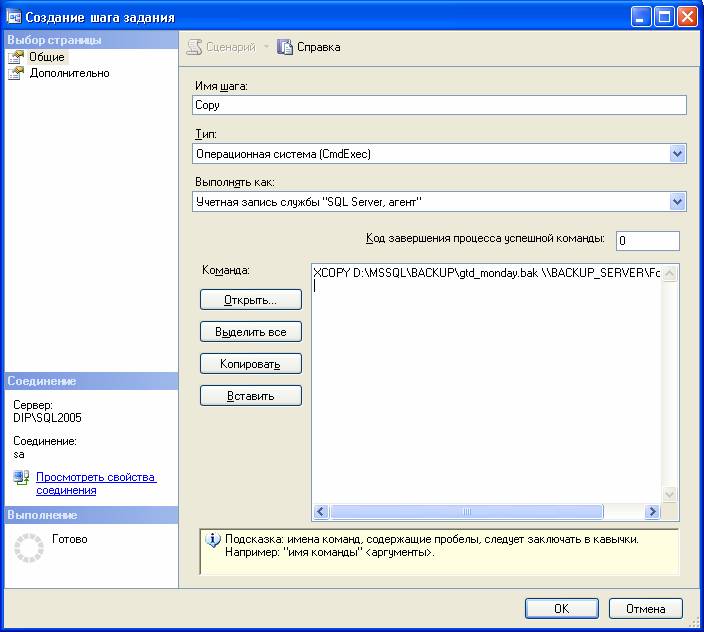
i) Чтобы файл резервной копии БД сразу копировался на другой компьютер в сети необходимо повторить пункты f) – h), в окне «Создание шага задания» выбрав в поле «Тип» значение «Операционная система (CmdExec)», а в поле «Команда» указав строку:
XCOPY D:\MSSQL\BACKUP\gtd_monday.bak \\BACKUP_SERVER\Folder\*.* /Y
где «D:\MSSQL\BACKUP\gtd_monday.bak» – путь, указанный на шаге c) (будет различаться по дням недели), «BACKUP_SERVER» – имя компьютера, на который будет выполняться копирование, «Folder» – папка на этом компьютере (к ней должен быть предоставлен общий доступ):
Примечание. Чтобы копирование файла успешно выполнялось необходимо запускать SQL Server Agent под учетной записью домена Windows, для которой предоставлены права записи в вышеупомянутую папку (см. также «Установка SQL2005», «Установка SQL2008» или «Установка SQL2012»), а также настроен доступ к самому SQL Server (см. раздел «Настройка прав доступа к БД», включить эту учетную запись надо в роль «sysadmin» на странице «Серверные роли», а на страницах «Сопоставление пользователей» и «Защищаемые объекты» ничего не делать).
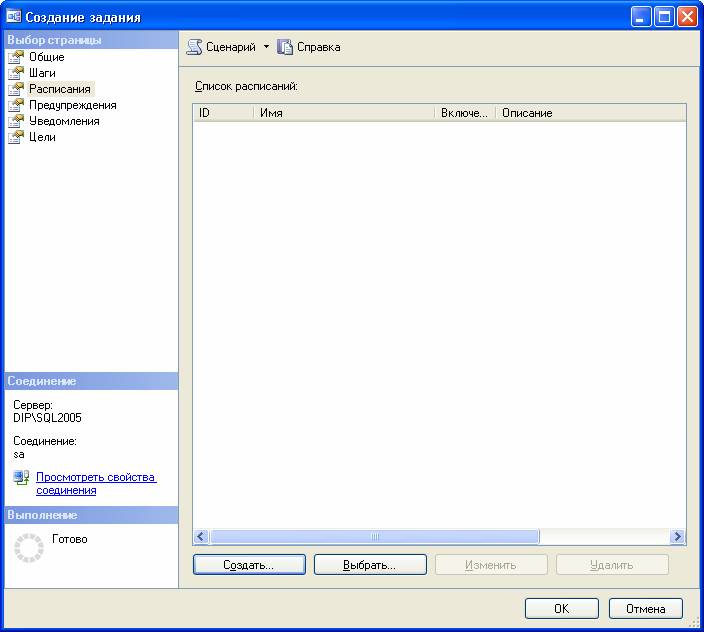
j) На странице «Расписания» нажать кнопку «Создать»:
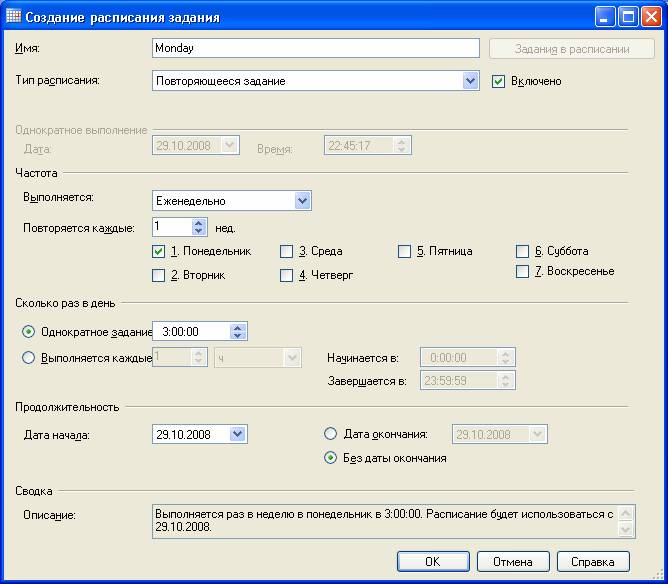
k) Ввести имя в поле «Имя», проверить, что в поле «Тип расписания» выбрано значение «Повторяющееся задание», а в поле «Выполняется» – «Еженедельно». Поставить галочку возле нужного дня недели (остальные снять), а в поле «Однократное задание» указать время, когда должен запускаться процесс резервного копирования (обычно это делается ночью):
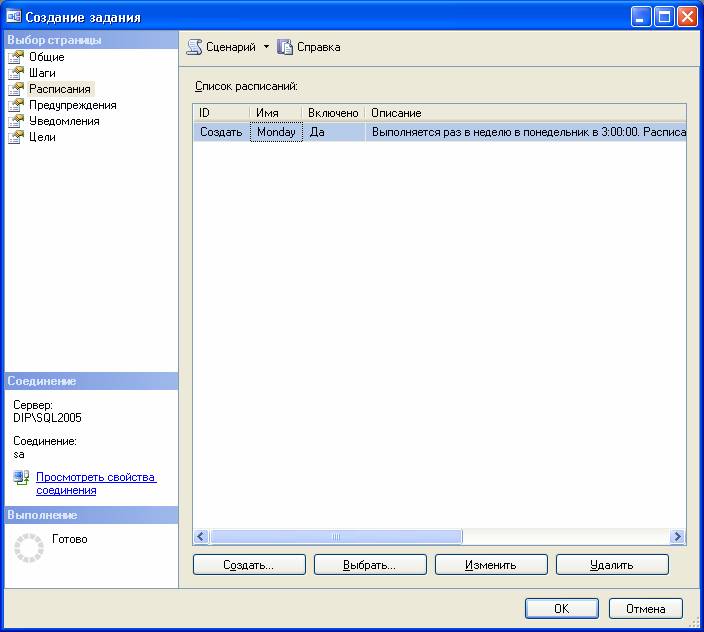
l) В предыдущем окне нажать кнопку «ОК», в результате на странице «Расписания» должна появиться строка:
m) Нажать кнопку «ОК».
Примечание. Чтобы проверить работоспособность созданного задания необходимо в разделе «Агент SQL Server/Задания» нажать правой кнопкой мыши на интересующем задании и в контекстном меню выбрать пункт «Запустить задание на шаге», в появившемся окне выбрать первый шаг данного задания и нажать «ОК». Далее появится окно отображающее ход выполнения задания. Если выполнение задания закончится с ошибкой, то подробное описание ошибки можно увидеть вызвав пункт «Просмотр журнала» того же контекстного меню.
Установка клиентских рабочих мест
Клиентские рабочие места (сама программа Альта-ГТД) устанавливается как обычно инсталлятором фирмы Альта (setup.exe) с использованием файла лицензии и привязкой к компьютеру пользователя.
Чтобы перевести программу Альта-ГТД в режим работы с SQL-базой данных (SQL-режим) необходимо:
1. В настройках программы Альта-ГТД (меню Настройка/Сервер и сетевые настройки/Общая база ГТД (SQL)) указать имя компьютера, на котором установлен SQL Server и выбрать тип авторизации и базу данных:
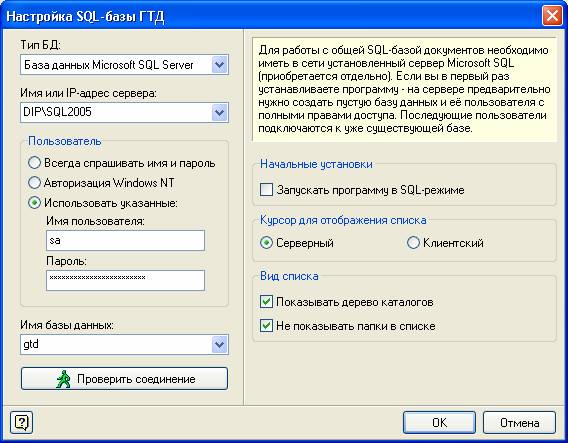
2. Выполнить меню Список/Переключиться в SQL-режим.
Примечания:
1) Переключаться между SQL-режимом работы и обычным (файловым) можно в любой момент и сколько угодно раз (меню Список/Переключиться в …).
2) Чтобы загрузить документы из файлов в SQL-базу данных необходимо выполнить меню Каталог/Загрузка из формата Альта-Windows (находясь в SQL-режиме). Чтобы сохранить документ из базы данных в файл – Каталог/Выгрузка в формате Альта-Windows (находясь в SQL-режиме).
3) Если возникнет проблема с подключением к SQL Server с компьютера пользователя (кнопка «Проверить соединение» выдаст ошибку типа «SQL-сервер не существует или отсутствует доступ», «Ошибка входа пользователя …», «Не удается открыть базу данных …» и т.п.), то необходимо проверить следующее:- Что все параметры подключения заданы верно (Имя сервера, Пользователь, Имя базы). Например, SQL Server 2008 Express Edition обычно устанавливает «именованный экземпляр сервера» независимо от параметров, указанных при установке («экземпляр по умолчанию» – см. «установка SQL2008»), в результате чего необходимо «Имя сервера» указывать как составное – ИМЯ_КОМПЬЮТЕРА\SQLEXPRESS (это имя можно увидеть, запустив SQL Server Management Studio, входящую в состав SQL Server).
- Что на компьютере, где установлен SQL Server, правильно настроен Firewall (Брандмауэр) и разрешены удаленные подключения в самом SQL Server – см. «установка SQL2005», «установка SQL2008» или «установка SQL2012». Проверить наличие физической связи между клиентом и SQL-сервером можно командой «telnet имя_компьютера 1433» (на клиенте Пуск→Выполнить) – если выдаст ошибку, то надо проверять локальную сеть и настройки Firewall/SQL Server.
- Если физическая связь по порту 1433 устанавливается, но программа все равно выдает ошибку «SQL-сервер не существует…», то можно попробовать в поле «Имя или IP-адрес сервера» добавить явное указание порта для связи – ИМЯ_КОМПЬЮТЕРА,1433 или ИМЯ_КОМПЬЮТЕРА\SQLEXPRESS,1433
4) Если проблема подключения к SQL Server не решается предыдущим пунктом — см. Восстановление компонентов MDAC (ADO, OLEDB) на компьютере
SQL localDB
LocalDB – это версия SQL Server, впервые представленная в составе SQL Server 2012 Express и предназначенная специально для разработчиков. Сервер SQL LocalDB инсталлируется совместно с установкой MS Visual Studio. Можно также установить локальный сервер в составе системы SQL Server Express. Sql LocalDB очень прост в установке, для управления данными использует T-SQL, такой же язык, как и полная версия SQL Server.
Sql LocalDB имеет низкие системные требования. Процессы локального сервера запускаются и останавливаются автоматически при необходимости. Через несколько минут после закрытия последнего подключения к локальному серверу процесс завершается. LocalDB может использоваться как встроенная база данных для небольших приложений.
Управление подключениями к серверу LocalDB можно осуществлять непосредственно из интегрированной среды программирования Visual Studio. Для этого используется инструментарий SQL Server Data Tools. Поддерживается создание, изменение, переименование и удаление таблиц, хранимых процедур, типов и функций.
Локальный сервер и инструменты работы с ним устанавливаются вместе со стандартной установкой MS Visual Studio, в ином случае это можно осуществить с помощью дополнительных настроек установщика Visual Studio Installer.
Примечание. Необходимо отметить, что описываемые процедуры создания, отсоединения, присоединения и удаления баз данных при работе с локальным сервером из среды программирования MS Visual Studio можно использовать с другими SQL серверами: SQL Server, SQL Server Express.
Создание базы данных в Обозревателе объектов SQL Server
Создать базу данных можно с помощью вкладки Visual Studio Обозреватель объектов SQL Server. Для этого необходимо открыть вкладку, выбрать объект (localdb)MSSQLLocalDB, в данном объекте выбрать папку Базы данных и щелкнуть по ней правой кнопкой мыши. В появившемся контекстном меню щелкнуть на пункт Добавить новую базу данных.
В диалоговом окне Создание базы данных ввести желаемое логическое имя базы. и подтвердить создание нажатием кнопки Ок. При необходимости можно указать место для сохранения создаваемой базы данных. После этих процедур в указанном месте появятся файлы с расширением *.ldf, *.mdf базы данных – база создана.
Логическое имя базы – это название базы данных в пределах её сервера данных, по которому приложение осуществляет запросы. Логическое имя не хранится внутри файла базы и его можно назначать при следующих подключениях любое другое, должно быть уникальным в пределах сервера. Имя базы присваивается InitialCatalog в строке подключения к серверу SQL LocalDB.
Создание базы данных SQL запросом
Создание базы данных можно осуществить SQL запросом, в окне редактора Transact-SQL. Создание базы скриптом требует некоторых знаний и навыков создания SQL скриптов, но это незначительное препятствие: хорошо изложенной документации по языку запросов SQL в интернете огромное количество.
Кроме того, ошибки поможет исправить интегрированная среда Visual Studio с её развитым отладочным режимом. После создания нескольких скриптов данный способ работы с базами данных покажется более удобным и рациональным.
Выбор сервера, на котором будет создана база данных происходит во вкладке Обозреватель объектов SQL Server: правой кнопкой мыши по названию сервера вызывается контекстное меню и далее нажатие на пункт меню Создать запрос. . Откроется окно редактора T-SQL скриптов, где можно писать скрипты для выбранного сервера.
SQL скрипт создания базы данных на выбранном сервере:
-- Название базы может быть любым, уникальным в пределах сервера SQL. CREATE DATABASE NameDB -- Если написанный ниже код удалить, -- для файлов базы данных будет использоваться путь по умолчанию -- и имена файлов будет определять название базы. ON ( -- Логическое имя файла, -- используется для ссылки на физический файл во всех инструкциях Transact-SQL, -- уникальное в пределах базы данных. NAME = 'LogicalNameFile', FILENAME = 'G:DBLogicalNameFile.mdf' )Отсоединение базы данных
Для определенных целей во время разработок требуется отсоединение базы данных от сервера LocalDB, например, для подключения к другому SQL серверу или переноса базы данных на другой компьютер. Отсоединение базы данных от сервера не удаляет файлы базы и их можно переносить, отсылать и подключать к любому SQL серверу.
Для отсоединения базы данных от локального сервера необходимо в списке баз правой кнопкой мыши щелкнуть по названию отсоединяемой базы и в контекстном меню выбрать пункт Отсоединить. При отсоединении базы данных она физически не удаляется с жесткого диска.
Отсоединение базы желательно производить без открытия решения или после закрытия решения приложения работы с данной базой данных. Иначе, после запросов записи к базе данных, отсоединить её указанным выше способом будет невозможно и возникнет исключение: «Cannot detach the database ‘DB444’ because it is currently in use». Возможно в таких случаях второе активное подключение блокирует операцию отсоединения, читайте ниже в абзаце Подключение существующей базы данных.
Примечание. Будьте осторожны при случайном выборе вместо Отсоединить – Удалить, база в таком случае удаляется физически с носителя информации компьютера и не перекидывается в корзину. Рекомендуется время от время делать копии рабочей базы данных.
Отсоединение базы данных SQL скриптом
Для отсоединения базы данных рекомендуется использовать готовую функцию SQL, называемую хранимой процедурой. Данные функции упрощает повторное использование ранее созданного SQL скрипта или нескольких объединенных инструкций для сервера баз данных.
Выбор сервера и вызов контекстного меню для создания запроса аналогично описанному и показанному анимацией в Создание базы данных SQL запросом.
Программный код скрипта SQL отсоединения базы данных, данный код вводится в окно редактора Transact-SQL:
-- Хранимая процедура для SQL Server EXEC sp_detach_db 'NameDB';Подключение существующей базы данных
К локальному SQL серверу можно подключить ранее отсоединённую базу или созданную в другой программе управления MS SQL базами данных.
Чтобы подключить существующую базу данных, находящуюся в какой-либо папке на компьютере необходимо в окне Обозреватель серверов щелкнуть мышью на ярлык Подключиться к базе данных. Либо щелкнуть правой мышью на заголовок Подключение данных. В появившемся контекстном меню щелкнуть на Добавить подключение.
В результате этих действий появится модальное окно ввода информации для подключения выбранного источника данных. Необходимо ввести путь к локальному серверу (localdb)MSSQLLocalDB (путь может быть отличаться от стандартного), выбрать Проверка подлинности Windows (или другой вид проверки, например, имя пользователя с паролем). В области Подключение к базе данных выбрать пункт Прикрепить файл базы данных. Далее указать путь к базе данных и ввести логическое имя базы. Если не указывать логическое имя, то названию базы присвоится строка пути до файла базы данных.
Имя подключаемого SQL локального сервера можно получить на вкладке Обозреватель объектов SQL серверов. При формальной попытке переименовать SQL сервер, в окошечке редактирования названия отобразиться название сервера. Либо правой кнопкой щелкнуть на названии сервера, вызвать его свойства и тогда название можно получить из строки подключения. Например, Data Source=(localdb)MSSQLLocalDB;… , (localdb)MSSQLLocalDB — и есть название сервера.
Подключения из вкладок Обозреватель серверов и Обозреватель объектов SQL Server это два активных подключения и в некоторых случаях они не позволяют выполнять операции с совместной базой данных, например, отсоединение. В таком случае можно закрыть подключение в окне Обозреватель серверов при помощи контекстного меню над именем базы. В случае отсоединения базы данных быстро восстановить подключение можно ярлыком Обновить либо из контекстного меню над именем подключенной базы. Такие активные подключения позволяют вам создавать объекты SQL в базе, читать и записывать данные.
Присоединение базы данных запросом на языке SQL
Существующую базу данных можно подключить к локальному серверу программным кодом на языке SQL. Во вкладке Обозреватель объектов SQL Server щелкнуть правой кнопкой мыши на строку с именем локального сервера и в контекстном меню нажать на команду Создать запрос. . Visual Studio откроет окно редактора Transact-SQL в котором можно создавать и редактировать SQL скрипты для выбранного сервера баз данных. Анимацию выбора сервера и вызова контекстного меню для создания запроса можно посмотреть в Создание базы данных SQL запросом.
Скрипт присоединения базы данных содержит обязательные данные: имя новой базы данных, полные пути к файлам базы данных, параметр FOR ATTACH (указывающий, что происходит присоединение существующей базы данных, но не создание новой).
SQL скрипт подключения существующей базы данных:
-- SQL запрос подключения существующей базы данных. CREATE DATABASE -- Новое базы данных, уникальное в пределах сервера SQL. DBInternetShop -- Настоящие пути к файлам базы данных. ON (FILENAME = 'G:DBDBInternetShop.mdf'), (FILENAME = 'G:DBDBInternetShop_log.ldf') FOR ATTACHУдаление базы данных
Тестовые базы данных, дубликаты после работы с базами за ненужностью можно удалить с жесткого диска компьютера. Процесс удаления баз данных похож на отсоединение, но с важным отличием — файлы базы данных удаляются физически, без сохранения в корзине компьютера.
Чтобы случайно не удалить экземпляр-беловик базы данных настоятельно рекомендуется делать архивные копии файлов всех рабочих баз.
Для удаления базы данных необходимо вызвать контекстное меню правой кнопкой мыши на имени удаляемой базы. Выбрать пункт удалить, щелкнуть на данный пункт и в появившемся окошке нажать кнопку Ок.
По умолчанию галочка на Закрыть существующие соединения не ставится и если удаляемая база данных открыта в каком-либо подключении удалить её будет невозможно. Такие настройки по умолчанию уменьшают вероятность случайного удаления рабочей базы.
Для надёжного удаления подключенной базы данных предназначен пункт Закрыть существующие соединения. После неудачной попытки удаления необходимо заново вызвать модальное окно и поставить галочку на данный пункт. После этого база данных будет успешно удалена.
SQL скрипт удаления базы данных
Базу данных можно удалить SQL запросом, при этом база удаляется с сервера и физически удаляются файлы, принадлежащие данной базы. Удаление базы ответственная процедура поскольку восстановить её можно будет только из предварительно сделанной резервной копии. Перед удалением баз данных рекомендуется создавать резервные копии. Вызов окна редактора SQL запросов для выбранного сервера подробно описано выше, в Создание базы данных SQL запросом.
Скрипт SQL перед удалением может предварительно проверить существование данной базы на текущем сервере:
-- Скрипт удаляет базу данных, если база данных не существует ошибка не возникает. DROP DATABASE IF EXISTS -- с SQL Server 2016 (13.x) и выше NameDB;Строка подключения к LocalDB
Строку подключения можно увидеть при вызове окна свойств правой кнопкой на объект SQL Server в окне Обозреватель объектов SQL Server. Например:
Data Source=(localdb)MSSQLLocalDB; Integrated Security=True;Connect Timeout=30; Encrypt=False;TrustServerCertificate=False; ApplicationIntent=ReadWrite; MultiSubnetFailover=False
Из строки подключения можно получить путь подключения к серверу. В окне свойств можно увидеть местонахождение по умолчанию баз данных текущего SQL сервера и другие характеристики.SQL Server
Виртуальный хостинг Python
- Несколько версий Python одновременно
- Сайты на веб-фреймворках Django, Flask и др.
- Установка собственной версии Python
- Режимы CGI, FastCGI, mod_wsgi
- Бесплатный тестовый период — 10 дней
Перенос базы данных с SQLite на SQL Server
Тип базы данных SQLite подходит для демонстрации работы программы, или для быстрого запуска объекта, когда нет времени устанавливать SQL Server, или еще нет компьютера для базы данных на SQL Server.
Когда магазин/ресторан начинает работать, то база данных нужно, чтоб была на SQL Server — это надежная, промышленная система управления базами данных.
Перед переносом войдите в программу на базе данных на SQLite, чтоб программа проверила ее целостность и, если необходимо, провела обновление структуры базы. После того как ввели пароль и программа открылась — закройте программу.
1. Открыть настройку базы SQLite и скопировать имя к файлу базы данных
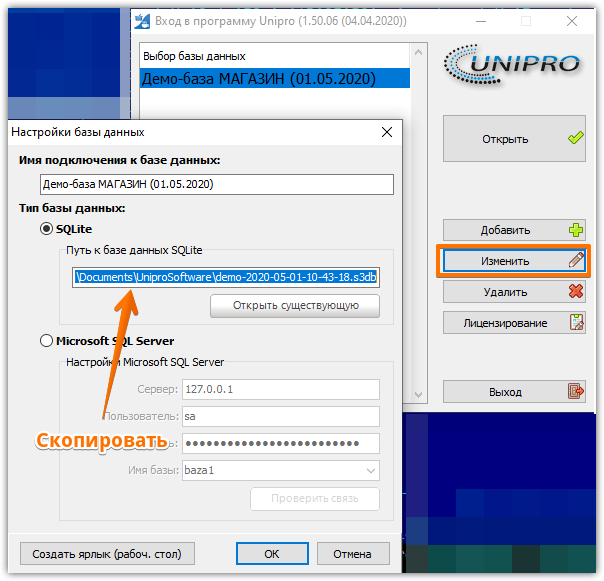
2. Создать новое подключение к базе данных и вставить путь к базе SQLite

3. Прописать параметры подключения к SQL Server и написать имя новой базы
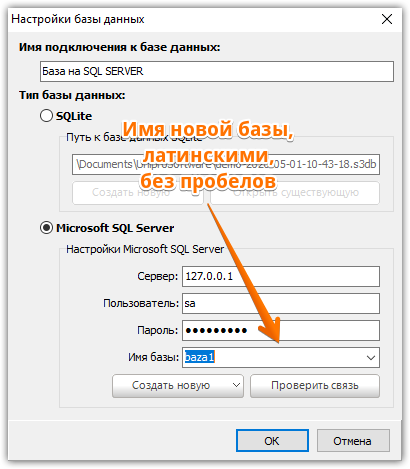
4. Выпадающем списке на кнопке «Создать новую» выбрать «Создать новую и скопировать данные с SQLite»
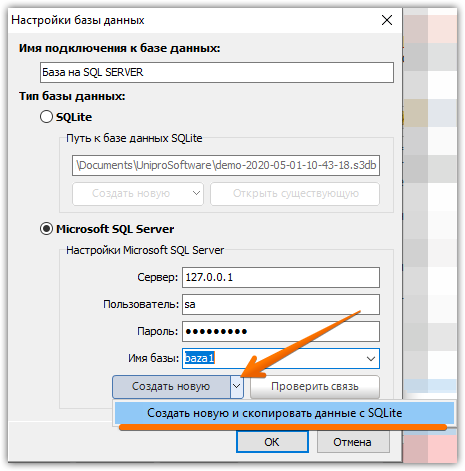
5. Ввести пароль любого пользователя базы SQLite с полными правами, если пароль пустой, то просто нажать «ОК»


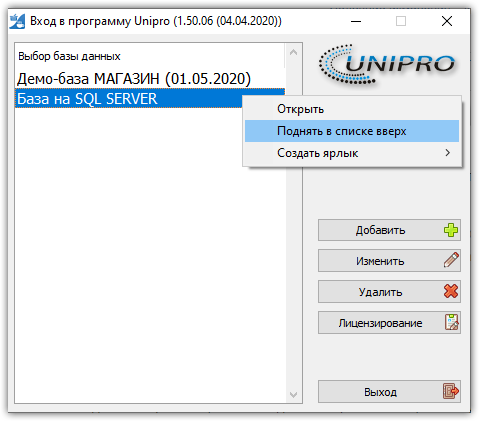
6. Готово! Можно создать ярлык или изменить порядок в выборе баз данных, а старую базу удалить со списка
This page has been accessed for: Today: 2 / Yesterday: 2 Until now: 1292