
Основы работы с базами SQL
В программировании и IT часто приходится работать с базами данных. Это специальные электронные массивы (таблицы) с информацией упорядоченного характера.
В данной статье речь зайдет о том, как создать базу данных SQL. Дополнительно будут затронуты основы работы с БД.
Предварительная подготовка и общий план
Лучше всего создавать рассматриваемые элементы при помощи Microsoft SQL Server. Для этого необходимо провести небольшую предварительную подготовку:
- Установить СУБД Microsoft SQL Server. Новичкам подойдет версия Express.
- Удостовериться в наличии на компьютере SQL Server Management Studio (SSMS). Он является основным инструментом, который помогает разрабатывать баз данных MS SQL Server. Среда полностью бесплатная.
- Сформировать (спроектировать) изначальную базу данных. Перед тем, как проводить создание проекта в электронном виде, его нужно тщательно продумать. В процессе планирования рекомендуется определиться с сущностями, хранимыми в «таблице». Сюда же относят характеристики, свойства, ограничения, а также иные правила отображения и классификации. Все это поможет сделать БД максимально удобной и эффективной.
- Создать пустую БД. В SSMS процедура реализовывается несколькими методами: через графический интерфейс, а также посредством языка T-SQL.
- Создать таблицы. Обычно на данном этапе уже есть готова БД, но без внесенных в нее сведений. Этот шаг характеризуется не только формированием таблиц, но и заданием тех или иных ограничений.
- Наполнить «массив» информацией.
- Создать иные databases объекты. Сюда включены функции, триггеры, процедуры.
Это – общий алгоритм. Перед тем, как приступать к активным действиям, нужно тщательно изучить Microsoft SQL Server, а также язык T-SQL или MySQL. В противном случае при реализации поставленной задачи не исключены серьезные проблемы.
Создание пустой базы
Создание базы данных – не самый сложный процесс, если действовать последовательно. Заострим внимание на формирование пустой БД. Данный вариант предусматривает два способа реализации – через специализированный язык, а также при помощи встроенного графического интерфейса.
Графический интерфейс
Для того, чтобы воспользоваться соответствующим алгоритмом, необходимо:
- Запустить Server Management Studio.
- Подключиться к серверу.
- Открыть обозреватель объектов и кликнуть по блоку «Базы данных» правой кнопкой мыши. В появившемся меню выбрать команду «create database».
- Изучить появившееся меню. Обязательным для заполнения является только поле «Имя базы данных». Оставшиеся параметры можно заполнить по мере необходимости.
- Нажать на кнопку «Ок».
Среда вследствие выполнения описанного алгоритма создает базу данных без внесенных в нее сведений. Если объект с указанным в свойствах ранее именем отсутствует, он будет сформирован и отображен в обозревателе.
Через T-SQL
Второй вариант, помогающий сделать новую базу данных – это использование T-SQL. Он еще более простой, чем действия при помощи графического интерфейса. Достаточно указать специальную команду на языке запросов:
- Открыть редактор SQL-запросов. Для этого нужно кликнуть на панели инструментов по кнопке «Создать запрос».
- Ввести инструкцию: create database nameDB. NameDB – это имя БД.
- Нажать на кнопку «Выполнить».
Произойдет creating database. Это элементарный вариант. Таким способом можно сделать БД, которая будет обладать теми же характеристиками и параметрами, что и при использовании графического интерфейса.
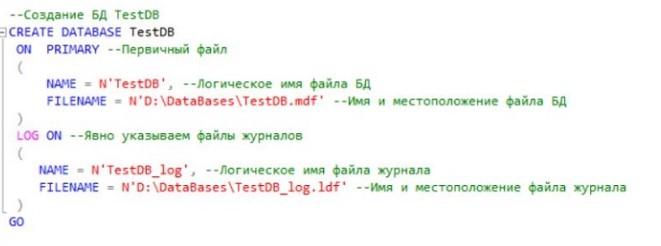
Выше – наглядный пример того, как создается TestDB в каталоге DataBases на разделе жесткого диска с именем D.
В MySQL
В MySQL делать БД тоже достаточно легко. Для этого используется оператор create database. После него нужно указать имя создаваемого объекта при помощи create schema.

Выше – пример created database MySampleDB. Для того, чтобы исключить конфликты имен, можно использовать опцию if not exists. Эта «команда» создаст БД только тогда, когда ее название является уникальным.
Удаление
Иногда возникает потребность в удалении БД. В реальной жизни подобные ситуации возникают редко, но знать о дальнейших действиях при подобных обстоятельствах нужно.
Удаление может производиться так, как и creates – через графический интерфейс, а также при помощи специальных команд и операторов. В первом случае потребуется:
- Открыть «Обозреватель объектов».
- Найти интересующий элемент и кликнуть правой кнопкой мыши по нему.
- Выбрать команду «Удалить». Откроется меню удаления.
- Выбрать объекты (если их несколько), а затем подтвердить операцию. На данном этапе рекомендуется поставить отметку около пункта «Закрыть существующие соединения». Это поможет избавиться от существующих подключений.
Удалить базу данных можно только тогда, когда с ней никто не работает. Это касается не только сторонних пользователей, но и самой SSMS.
Если нужно избавиться от БД при помощи T-SQL, подойдет команда:
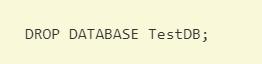
Здесь можно увидеть больше информации о том, как грамотно работать с созданием БД в Microsoft Server.
Основы T-SQL
Для создания базы данных используется команда CREATE DATABASE .
Чтобы создать новую базу данных откроем SQL Server Management Studio. Нажмем на назначение сервера в окне Object Explorer и в появившемся меню выберем пункт New Query .
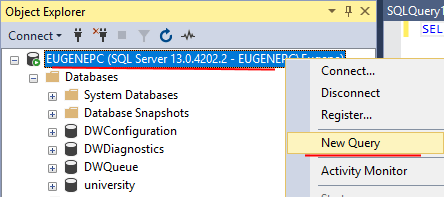
В центральное поле для ввода выражений sql введем следующий код:
CREATE DATABASE usersdb
Тем самым мы создаем базу данных, которая будет называться «usersdb»:
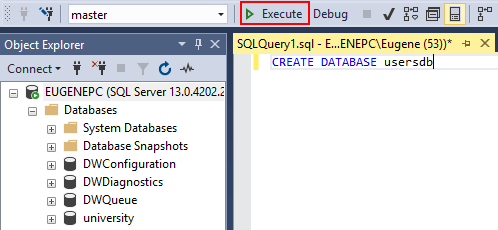
Для выполнения команды нажмем на панели инструментов на кнопку Execute или на клавишу F5. И на сервере появится новая база данных.
После создания базы даных, мы можем установить ее в качестве текущей с помощью команды USE :
USE usersdb;
Прикрепление базы данных
Возможна ситуация, что у нас уже есть файл базы данных, который, к примеру, создан на другом компьютере. Файл базы данных представляет файл с расширением mdf, и этот файл в принципе мы можем переносить. Однако даже если мы скопируем его компьютер с установленным MS SQL Server, просто так скопированная база данных на сервере не появится. Для этого необходимо выполнить прикрепление базы данных к серверу. В этом случае применяется выражение:
CREATE DATABASE название_базы_данных ON PRIMARY(FILENAME='путь_к_файлу_mdf_на_локальном_компьютере') FOR ATTACH;
В качестве каталога для базы данных лучше использовать каталог, где хранятся остальные базы данных сервера. На Windows 10 по умолчанию это каталог C:\Program Files\Microsoft SQL Server\MSSQL13.MSSQLSERVER\MSSQL\DATA . Например, пусть в моем случае файл с данными называется userstoredb.mdf. И я хочу этот файл добавить на сервер как базу данных. Вначале его надо скопировать в выше указанный каталог. Затем для прикрепления базы к серверу надо использовать следующую команду:
CREATE DATABASE contactsdb ON PRIMARY(FILENAME='C:\Program Files\Microsoft SQL Server\MSSQL13.MSSQLSERVER\MSSQL\DATA\userstoredb.mdf') FOR ATTACH;
После выполнения команды на сервере появится база данных contactsdb.
Удаление базы данных
Для удаления базы данных применяется команда DROP DATABASE , которая имеет следующий синтаксис:
DROP DATABASE database_name1 [, database_name2].
После команды через запятую мы можем перечислить все удаляемые базы данных. Например, удаление базы данных contactsdb:
DROP DATABASE contactsdb
Стоит учитывать, что даже если удаляемая база данных была прикреплена, то все равно будут удалены все файлы базы данных.
Чем открыть файл mdf базу данных microsoft sql server?
Подскажите, пожалуйста, как отрыть файл mdf и возможно вытянуть оттуда данные в формате Exel или csv?
- Вопрос задан более трёх лет назад
- 19532 просмотра
Комментировать
Решения вопроса 1

I just press buttons.
Открыть :
1) Установить Microsoft SQL Server Management Studio
2) Выполнить там :
EXEC sp_attach_db @dbname = N'', @filename1 = N''Экспортировать в разные форматы(включая Exel и CSV) умеет EMS Data Export for SQL Server.
Ответ написан более трёх лет назад
Восстановление резервной копии базы данных
(среда SQL Server Management Studio)
В данной статье подробно рассмотрим процесс восстановления полной резервной копии базы данных с использованием среды SQL Server Management Studio.
Введите адрес сервера или его псевдоним и данные для авторизации.
Нажмите «Соединить».

В Обозревателе объектов разверните дерево сервера, нажав на имени сервера. Раскройте узел «Базы данных» и выберите из раскрывающегося списка базу данных для восстановления, нажмите по ней правой кнопкой мыши и в появившемся контекстном меню выберите «Задачи» — команду «Восстановить» — «База данных…».

Запустится Мастер восстановления базы данных.
Чтобы указать источник и расположение восстанавливаемых резервных наборов данных, выберите вариант «Устройство».
Нажмите на кнопку обзора (…), после чего откроется диалоговое окно «Выберите устройство резервного копирования». В поле «Тип носителя резервной копии» в раскрывающемся списке выберите «Файлы». Нажмите кнопку «Добавить» и укажите носитель и расположение резервной копии для восстановления.
После добавления устройства в список «Расположение резервной копии» нажмите «OK» для возвращения на вкладку «Общие».

В разделе «Назначение», в поле «База данных» автоматически появится имя базы данных для восстановления. Если потребуется изменить имя базы данных, просто введите новое имя в окно «База данных».

В поле «Восстановить в» оставьте значение по умолчанию «Последняя созданная резервная копия».
В разделе «План восстановления» в таблице «Восстанавливаемые резервные наборы данных» отображаются резервные копии, доступные в указанном месте. По умолчанию предлагается план восстановления, оставьте предложенный план без изменений.

Переходим во вкладку «Файлы», на панели «Выбор страницы» нажмите на диалоговое окно «Файлы».
При необходимости здесь можно восстановить базу данных в новое расположение, определив новое место восстановления для каждого файла в сетке «Восстановить файлы базы данных как».

Для просмотра или выбора дополнительных параметров нажмите на вкладку «Параметры» на панели «Выбор страницы». При необходимости здесь можно указать любые из следующих параметров, подходящих к ситуации:
- переписать существующую базу данных;
- сохранить настройки репликации;
- ограничить доступ к восстановленной базе данных.

Установив все необходимые параметры, нажмите кнопку «ОК». Запустится процесс восстановления базы данных.
После того, как процесс по восстановлению будет завершен увидим уведомление «Восстановление базы данных успешно завершено».

Статьи и документация
- FAQ
- Совместимость
- Активация Effector Saver
- Лицензионное соглашение
- Обновление Effector Saver
- Быстрый старт
- Установка и настройка Effector Saver
- Резервное копирование средствами 1С:Предприятия 8/BAS
- Завершение работы пользователей 1С:Предприятия 8/BAS
- Настройка задачи Отправка отчетов
- Резервное копирование
- Дополнительно
- Резервное копирование файлов и баз данных
- О задаче
- Вкладка «Основные параметры»
- Вкладка «Файлы»
- Вкладка «База MS SQL»
- Вкладка «База PostgreSQL»
- Вкладка «Хранилище архивов»
- Вкладка «Файл архива»
- Вкладка «Выполнить команды»
- Вкладка «Расписание автозапуска»
- Вкладка «Прервать выполнение»
- О задаче
- Вкладка «Подключение к базе»
- Вкладка «Отключение пользователей»
- Вкладка «Хранилище архивов»
- Вкладка «Файл архива»
- Вкладка «Выполнить команды»
- Вкладка «Расписание автозапуска»
- Вкладка «Прервать выполнение»
- О задаче
- Вкладка «Подключение к базе»
- Вкладка «Хранилище архивов»
- Вкладка «Файл архива»
- Вкладка «Выполнить команды»
- Вкладка «Расписание автозапуска»
- Вкладка «Прервать выполнение»
- О задаче
- Вкладка «Основные параметры»
- Вкладка «Хранилище архивов»
- Вкладка «Файл архива»
- Вкладка «Выполнить команды»
- Вкладка «Расписание автозапуска»
- Вкладка «Прервать выполнение»
- О задаче
- Вкладка «Подключение к базе»
- Вкладка «Отключение пользователей»
- Вкладка «Тестирование»
- Вкладка «Выполнить команды»
- Вкладка «Расписание автозапуска»
- Вкладка «Прервать выполнение»
- О задаче
- Вкладка «Подключение к базе»
- Вкладка «Тестирование»
- Вкладка «Выполнить команды»
- Вкладка «Расписание автозапуска»
- Вкладка «Прервать выполнение»
- О задаче
- Вкладка «Подключение к базе»
- Вкладка «Отключение пользователей»
- Вкладка «Выполнение процедуры»
- Вкладка «Выполнить команды»
- Вкладка «Расписание автозапуска»
- Вкладка «Прервать выполнение»
- О задаче
- Вкладка «Основные параметры»
- Редактирование команд
- Вкладка «Расписание автозапуска»
- Вкладка «Прервать выполнение»
- О задаче
- Вкладка «Основные параметры»
- Вкладка «Задачи в отчете»
- Вкладка «Параметры почты»
- Вкладка «Выполнить команды»
- Вкладка «Расписание автозапуска»
- Вкладка «Прервать выполнение»
- Восстановление резервной копии базы данных (среда SQL Server Management Studio)
- Как восстановить данные PostgreSQL
из резервной копии - Восстановление информационной базы 1С:Предприятия из резервной копии *.dt
- Активация Effector Saver
- Лицензионное соглашение
- Обновление Effector Saver 3
- Возможности
- Скриншоты
- Быстрый старт
- Установка и настройка параметров
- Резервное копирование средствами 1С:Предприятия 8
- Завершение работы пользователей 1С:Предприятия 8
- Настройка задачи Отправка отчетов
- Настройка резервного копирования 1С:Предприятия 8 штатными средствами
- Логирование
- Настройка и проверка работы механизма завершения работы пользователей для файловой базы 1С:Предприятия
- Выключение компьютера после выполнения задачи
- Удаление Effector saver
- Варианты организации резервного копирования информационной базы 1С:Предприятия
- Резервное копирование файлов и папок
- Архивирование произвольных данных
- О задаче
- Вкладка «Основные»
- Вкладка «Файлы»
- Вкладка «База MS SQL»
- Вкладка «База PostgreSQL»
- Вкладка «Настройка архивов»
- Вкладка «Параметры упаковки»
- Вкладка «Команды»
- Вкладка «Расписание»
- Вкладка «Прервать»
- О задаче
- Вкладка «Подключение»
- Вкладка «Отключить пользователей»
- Вкладка «Шифрование»
- Вкладка «Настройка архивов»
- Вкладка «Команды»
- Вкладка «Расписание»
- Вкладка «Прервать»
- О задаче
- Вкладка «Подключение»
- Вкладка «Шифрование»
- Вкладка «Настройка архивов»
- Вкладка «Команды»
- Вкладка «Расписание»
- Вкладка «Прервать»
- О задаче
- Вкладка «Основные»
- Вкладка «Настройка архивов»
- Вкладка «Настройка архивов FTP»
- Вкладка «Команды»
- Вкладка «Расписание»
- Вкладка «Прервать»
- О задаче
- Вкладка «Подключение»
- Вкладка «Отключить пользователей»
- Вкладка «Тестирование»
- Вкладка «Команды»
- Вкладка «Расписание»
- Вкладка «Прервать»
- О задаче
- Вкладка «Подключение»
- Вкладка «Тестирование»
- Вкладка «Команды»
- Вкладка «Расписание»
- Вкладка «Прервать»
- О задаче
- Вкладка «Подключение»
- Вкладка «Отключить пользователей»
- Вкладка «Выполнение процедуры»
- Вкладка «Команды»
- Вкладка «Расписание»
- Вкладка «Прервать»
- О задаче
- Вкладка «Основные»
- Редактирование команд
- Вкладка «Расписание»
- Вкладка «Прервать»
- О задаче
- Вкладка «Основные»
- Вкладка «Параметры почты»
- Вкладка «Команды»
- Вкладка «Расписание»
- Вкладка «Прервать»