
Почему мой сайт не видно в поисковой выдаче?
Вы создали новый сайт, но поисковая система его не видит и не отображает. Возникает логичный вопрос: «Почему так происходит»? В этой статье мы рассмотрим основные причины, по которым ресурс не отображается в поисковой выдаче Яндекс и Google.
Причина 1. Сайт не индексируется
Наиболее частой причиной, почему новый сайт не видно в Поиске, является проблема с индексацией.
Для того, чтобы проверить, есть ли ваш сайт в базе поисковых систем необходимо ввести запрос поочередно в Яндекс и Google следующего содержания: «site:domain.ru» (вместо domain.ru указать адрес вашего сайта).
В результатах поиска вы увидите все страницы, которые есть в Индексе, справа будет указано их точное или ориентировочное количество (при большом объеме страниц).
Если страницы присутствуют в Поиске (т.е. сайт индексируется) — значит причина не в ограничениях сканирования и можно переходить к следующим пунктам.
- Сайт закрыт от индексации. Проверьте, доступны ли страницы сайта для сканирования роботами с помощью бесплатного инструмента Я.Вебмастер «Проверка ответа сервера». Подробнее о настройке индексации сайта читайте в статье.
- Новый сайт еще не успел проиндексироваться. Если сайт только создан, требуется время на то, чтобы поисковые системы его проиндексировали. Для ускорения процесса рекомендуется добавление сайта в Яндекс Вебмастер и Google Search Console, а также установка счетчиков Яндекс Метрики и Google Analytics.
Причина 2. Позиции сайта за пределами ТОПа
Если сайт показывается в выдаче при использовании оператора «site:», но не виден на первой странице при вводе запроса, значит он находится за пределами ТОПа.
Причиной могут быть естественные факторы, например, отсутствие внешней и внутренней оптимизации под поисковые запросы, в этом случае нужно сконцентрироваться на SEO-продвижении ресурса.
Подробнее о том, как проверить позиции сайта по запросам в выдаче, читайте в статье «Проверка позиций сайта онлайн: 6 лучших сервисов».

Либо позиции могут быть понижены поисковой системой искусственно или даже исключены из поисковой выдачи из-за применения санкций. Наиболее частыми являются следующие случаи:
- Манипулирование ссылочной массой. Массовая закупка ссылок, неестественность роста ссылочной массы – это основные способы оказаться под фильтрами поисковых систем.
- Переспам ключевыми словами. При оптимизации текста важно помнить, что он пишется, в первую очередь, для людей, а не для поисковых систем. Человеку будет неприятно читать текст, состоящий из большого количества ключевых запросов, а для поисковых систем изобилие ключей — сигнал для применения фильтра.
- Накрутка поведенческих факторов. Не стоит пытаться самим переходить на сайт из поиска и пробовать имитировать деятельность на сайте. За такой ПС могут наказывать фильтрами.
- Использование серых и черных методов продвижения. Например, вы создали два текста, один для поисковой системы с набором большого количества ключей, а другой для людей. Текст для ПС вы сделали в цвет фона страницы, чтобы пользователь его не видел. Поисковые системы жестко наказывают за такие действия.
Причина 3. Персонализация выдачи
Если в сервисе позиций сайт находится в ТОПе, но при просмотре в Яндексе или Google вы свой сайт не видите, попробуйте использовать приватный режим браузера.
Поисковые системы персонализируют выдачу, стараясь предлагать разнообразные ресурсы с разнообразной информацией. Используя режим Инкогнито, вы исключаете такое влияние и видите позиции, приближенные к тем, что отображаются в сервисе мониторинга позиций.
«Не видно» или «невидно»: как пишется?
В интернете нетрудно наткнуться на огромное количество ошибок в написании слова «не видно». Все они упираются в одно: раздельно или вместе, «не видно» или «невидно»? Давайте узнаем, как будет верно.
Как правильно и почему?
Для поисков разгадки обратимся к самому слову «видно». Это – наречие, образованное от прилагательного «видный». Оно является наречием состояния или, как ещё называют, предикативом. Такие слова будут писаться с отрицающей частицей «не» только раздельно.
Так что единственный правильный вариант – «не видно».
Морфемный разбор слова «видно»
Разложим наречие «видно» на важные части:
- корень – «вид»;
- приставки нет;
- «н» – 1 суффикс;
- «о» – 2 суффикс;
- основа слова – «видно»;
- окончание отсутствует.
Похожая статья «Отыграться» или «отиграться»: как правильно писать слово?
Образцы предложений
В закреплении правильного написания помогут наглядные примеры использования этого слова:
- Ситуация уже походила на серьёзный кризис, которому просвета не видно.
- – Тебе нравится, как эта кофточка на мне сидит? – Мне не видно, подойди ближе.
- Город так далеко отсюда, что его даже с такой высоты не видно.
- Пока что не видно, за счёт чего они собираются менять нынешний расклад сил.
Ошибочное написание
Писать слитно слова «не» и «видно» нельзя.
«Невидно куда идти» – совершенно ошибочно написанная фраза. Запомните: существует только один правильный способ написания.
Резюмируем
Выражение «не видно» нужно писать раздельно, как сочетание частицы «не» и наречия-предикатива «видно».
Все остальные варианты написания будут неправильными.
Почему не видно, когда человек был в сети в WhatsApp?
Если вы будете открывать окно с чатами контактов из списка в своем смартфоне, то наверняка в некоторых из чатов не видите отображение времени последнего посещения абонента. Пользователи спрашивают, почему так происходит. Ответ прост.
WhatsApp поддерживает возможность скрыть время последнего посещения, о чем наш сайт успел рассказать ранее. Получается, что скрыть время посещения может любой пользователь, Однако нужно знать другую важную деталь — если пользователь скрывает время своего последнего сообщения, он не сможет видеть время последнего посещения других пользователей.
Для того, чтобы скрыть время пребывания в мессендежре, зайдите в настройки.
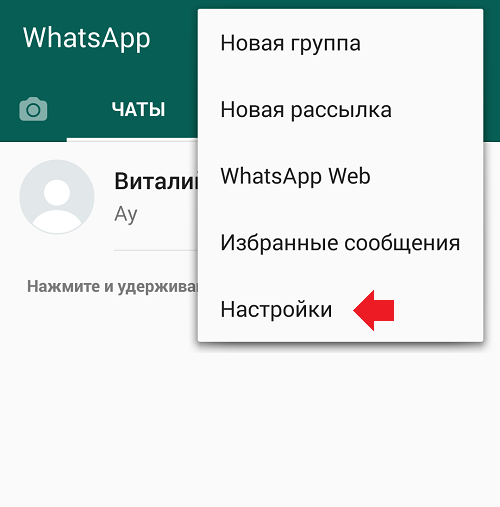
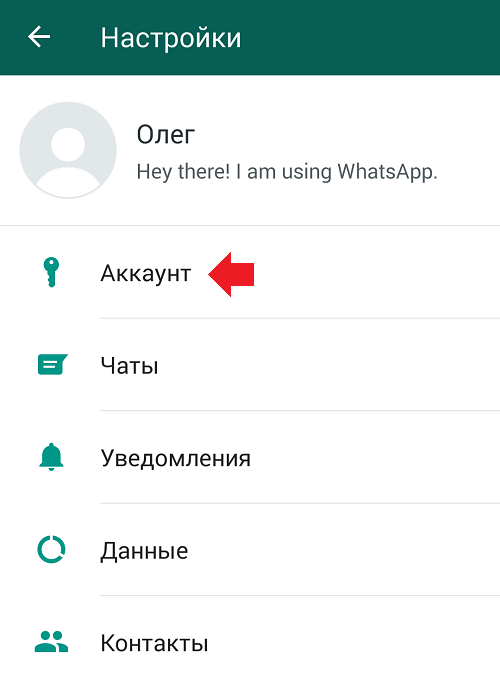
Здесь выберите «Аккаунт».
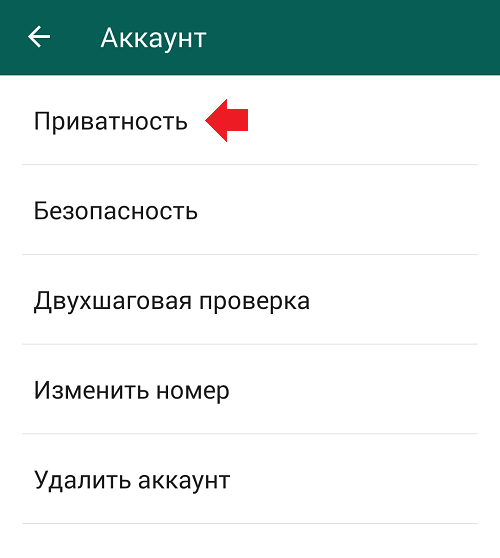
Далее нажмите «Приватность».
Тапните по строке «Время посещения».
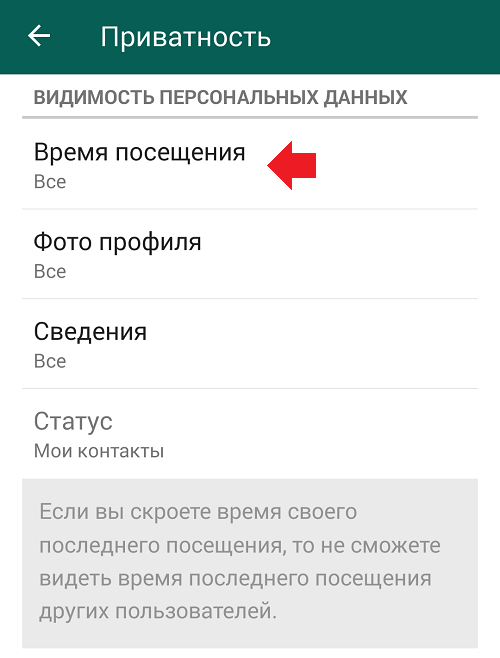
Откроется окно, нажмите на строку «Никто».
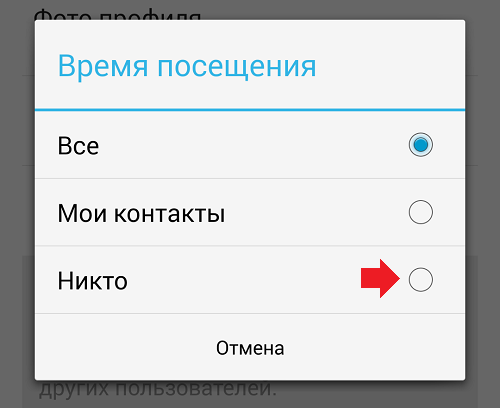
Так вы сможете скрыть время пребывания в WhatsApp, но, вместе с тем, не будете видеть время посещения мессенджера других пользователей. Выбор за вами.
Вам будет интересно:
- Как быть не в сети (офлайн) в Viber?
- Как восстановить удаленные сообщения в Вайбере?
- Как скрыть время последнего посещения WhatsApp?
- Как удалить контакт из WhatsApp? Инструкция
- Как установить WhatsApp на планшет?
- Как понять, что тебя заблокировали в Вайбере и что видит заблокированный?
- Viber: секреты и хитрости
- Как удалить группу в Вайбере?
1 комментарий
где может быть проблема, если я в большую часть времени не вижу когда человек печатает и онлайн и последнее время посещения, но хоть и редко, но иногда это исправляется и я вижу. В настройках приватности я ничего не меняла
Компьютер не виден (не видит другие ПК) в локальном сетевом окружении
Компьютер не виден (не видит другие ПК) в локальной сетевом окружении по ряду причин:
— не верный тип сети,
— у ПК разные рабочие группы,
— заданы неверные параметры IP,
— требуется правка параметра реестра,
— не настроены параметры общего доступа,
— подключение по сети блокирует брандмауэр или антивирус,
— не настроены сетевые службы Microsoft Windows в диспетчере задач,
— отключен протокол SMB v1.0 отвечающий за составление и отображение списка компьютеров в сети.
В этой статье кратко описано как сделать ПК в локальной сети видимым и видящим все остальные компьютеры.
+ Расскажем, что делать при появлении ошибки подключения к сетевому принтеру – 0x0000011b.
Настройка Windows 10 для отображения компьютера и его видимости в локальном сетевом окружении:
Для настройки windows 10 с целью отображения компьютера и его видимости в локальном сетевом окружении необходимо отладить все компьютеры локальной сети по следующей схеме:
Меняем тип сети с общедоступной на частную
1. Меняем тип сети в сетевом профиле Wi-Fi или Ethernet с «Общедоступной» на «Частную» на всех компьютерах (заходим в «Пуск» => «Параметры ПК» => «Сеть и интернет» => «Состояние» => «Изменить свойства подключения» => выбираем сетевой профиль «Частные».
Изменяем тип рабочей группы с workgroup на homegroup
2. Изменяем рабочую группу с «WORKGROUP» на «HOMEGROUP» у всех ПК локальной сети: «Пуск» => нажимаем правой кнопкой мыши на «Этот компьютер (или Мой компьютер)» => заходим в «Свойства» => в правой части окна нажимаем «Изменить параметры» => «Изменить» => меняем название рабочей группы на «HOMEGROUP».
Изменяем параметры IP сетевого контроллера
3. Изменяем параметры IP сетевого контроллера: «Пуск» => «Параметры ПК» => «Сеть и интернет» => «Состояние» => «Настройка параметров адаптера» => выбираем источник подключения к локальной сети «Wi-Fi» или «Ethernet» => жмем по нему правой кнопкой мыши и заходим в свойства, выбираем «IP версии 4 (TCP /IPv4)» и жмём «Свойства» => ставим на всех ПК «Получить IP-адрес автоматически» либо настраиваем вручную.
Правим параметр ветки реестра allowlnsecureguestauth на 1
4. В реестре отсутствует необходимый параметр, либо его значение не соответствует требуемому: Жмём «WIN + R» => пишем «regedit» => следуем по ветке реестра ОС windows «HKLM\SYSTEM\CurrentControlSet\Services\LanmanWorkstation\Parametrs» в правом окне ищем параметр «AllowlnsecureGuestAuth» => щелкаем по «AllowlnsecureGuestAuth» и ставим значение параметра «1».
Если параметр «AllowlnsecureGuestAuth», в правой части раздела реестра «Parametrs», отсутствует => жмём правой кнопкой мыши на чистое поле => «Создать» => «Параметр DWORD (32 бита)» => присваиваем название «AllowlnsecureGuestAuth» => присваиваем значение «1».
Настраиваем параметры общего доступа по сети
5. Для настройки параметров общего доступа делаем следующее: «Пуск» => «Параметры ПК» => «Сеть и интернет» => «Параметры общего доступа» => изменяем параметры общего доступа для различных сетевых профилей на «Включить сетевое обнаружение», «Включить общий доступ к файлам и принтерам», «Включить общий доступ, чтобы сетевые пользователи могли читать и записывать сетевые фалы в общих папках», «Использовать 128-битное шифрование», «Отключить общий доступ с парольной защитой».
При необходимости отключаем антивирус и сбрасываем настройки брандмауэра
6. Для исключения блокировки антивирусом – отключаем антивирус и встроенный в него файрвол (межсетевой экран), либо удаляем его, для исключения воздействия на видимость в сети брандмауэра – сбрасываем его настройки «По умолчанию» => «Пуск» => «Параметры ПК» «Обновление и безопасность» => «Безопасность Windows» => «Брандмауэр и защита сети» => «Восстановить для брандмауэров значения по умолчанию».
Настраиваем сетевые службы windows
- «DNS-клиент»,
- «Обнаружение SSDP»,
- «Публикация ресурсов обнаружения функции»,
- «Узел универсальных PNP-устройств»,
- «Хост поставщика функции обнаружения»,