
Как перейти с аналогового на цифровое телевидение: наша инструкция
Как, наверное, вы слышали, аналоговое телевидение скоро полностью исчезнет и останется только цифровое вещание. Но статья немного не об этом. Сегодня мы постараемся ответить на вопрос – как смотреть цифровое ТВ бесплатно, и что для этого нужно. Но для начала нужно понять, а все ли у нас есть, чтобы принимать цифровой сигнал и переводить его в визуальный формат. Поэтому сначала коротенько о стандартах, и как вообще происходит подключение.
Нас интересует DVB (Digital Video Broadcasting) — это специальный формат, передачи картинки с помощью цифрового кода. Самые популярные:
- DVB-S, DVB-S-2 – спутниковое.
- DVB-C, DVB-C2 – кабельное.
- DVB-T, DVB-T2 – наземное эфирное вещание.
Итак, вот мы и подобрались к бесплатному. Дело в том, что первые два формата передачи обычно идут с абонентской платой, так как сигнал кодируется. Для спутникового нужно дополнительно покупать антенну. Для кабельного прокладывать кабель к телевизору. Но вот для последнего достаточно будет приобрести простую антенну. И в эфирном вещании в России, Украине и Беларуси есть ряд телепередач, которые транслируются в цифровом формате абсолютно бесплатно.
Поддержка телевизора
Тут сразу встаёт вопрос – как перейти с аналогового потока на цифровое телевидение? Давайте начнём с самого начала. Нужно узнать – поддерживает ли ваш телевизор форматы DVB-T или DVB-T2. Первый формат уже устаревает, так что лучше, чтобы был второй. Для этого достаточно просмотреть в технический паспорт телевизора. Если его у вас нет – нам поможет интернет.
- В первую очередь нужно узнать полное название модели «ящика». Можно посмотреть на этикетку с задней стороны корпуса.
- Далее название вбиваем в любой поисковик.
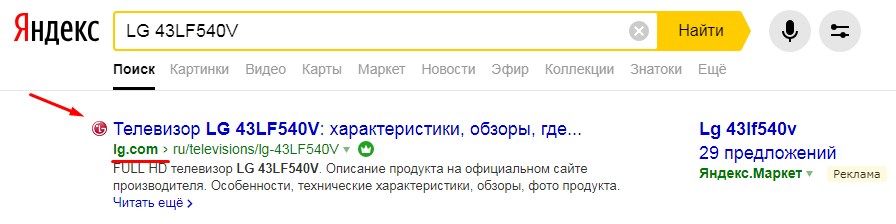
- По идее он должен сразу же найти модель. Если этого не произошло, то зайдите на официальный сайт производителя телевизора и найдите там свой «телик».
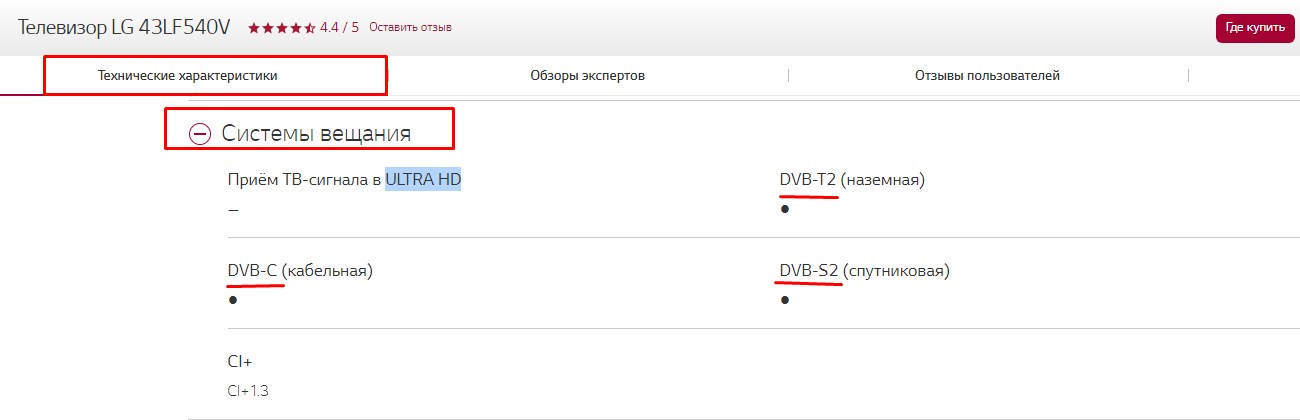
- Когда найдете нужную модель, зайдите в характеристики и посмотрите пункт «Системы вещания». Какие форматы искать – вы уже знаете.
Если поддержка есть, то вам остается прикупить антенну, тарелку или пойти в кабельную компанию, чтобы вам пробросили провод. Но так как мы ищем «халявы», то для получения бесплатной «цифры» нужно дополнительно прикупить обычную аналоговую антенну. Я бы советовал сразу взять активную антенну. Такие антенны имеют усиление сигнала и могут ловить на большее расстояние без помех, лагов и прерываний.
Посмотреть ближайшие вышки
Перед покупкой любого оборудования вам нужно просмотреть, есть ли в вашем населённом пункте вообще вышки вещания от РТРС. Для этого можно зайти на сайт карта.ртрс.рф .
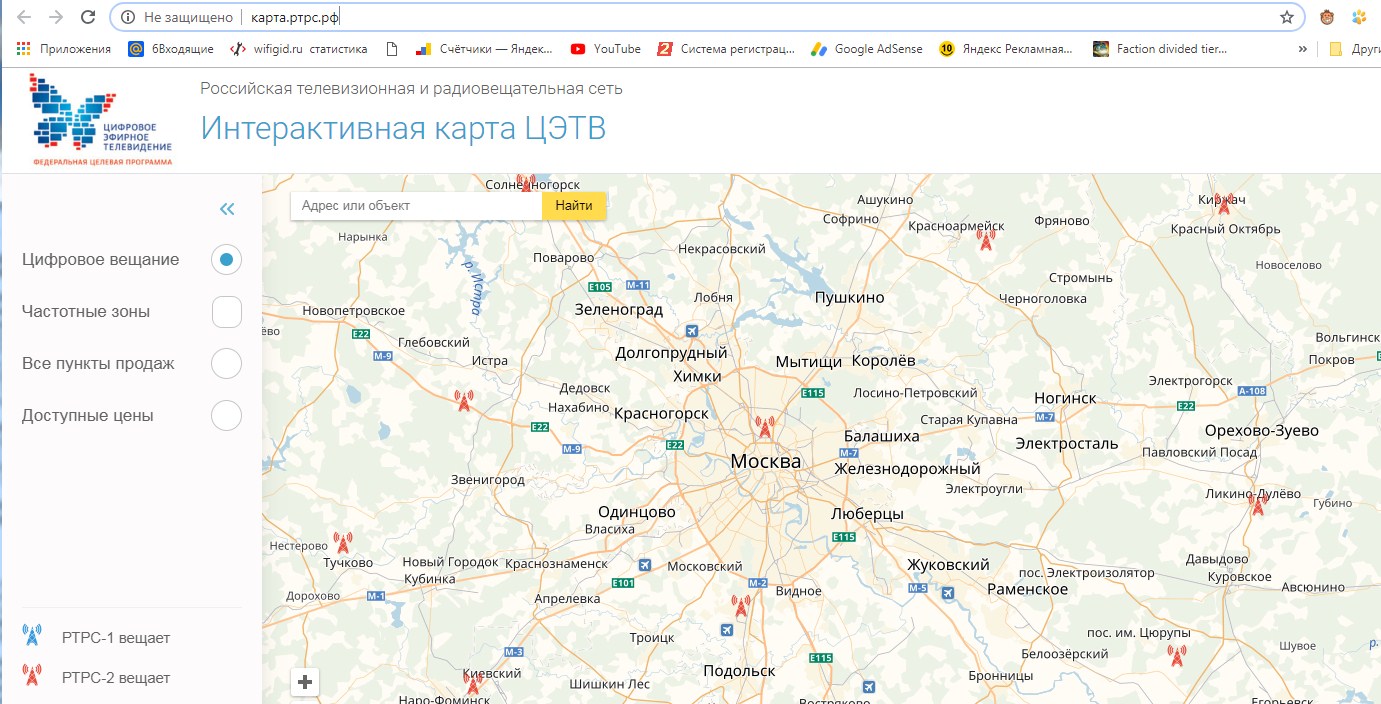
Там вы увидите синие и красные вышки с надписью: РТРС-1 и РТРС-2. Они бесплатно вещают разные каналы:
| МУЛЬТИПЛЕКС | СПИСОК ТЕЛЕКАНАЛОВ |
|---|---|
| РТРС-1 | 1 канал, Россия 1, Матч!, НТВ, 5 канал, Россия К, Россия 24, Карусель, ОТР, ТВЦ. |
| РТРС-2 | Рен-ТВ, СПАС, СТС, Домашний, ТВ3, Пятница, Звезда, МИР, ТНТ, Муз-ТВ. |
В некоторых зонах вещание может быть сразу от двух вышек. То есть можно получить от 10 до 20 бесплатных каналов. Смотрите, чтобы вышка была как можно ближе к вам. Приемлемое расстояние – от 10 до 15 километров. Дальше придётся покупать более мощную антенну.
ПРИМЕЧАНИЕ! Если в вашем населённом пункте нет вышек, то поймать цифровой сигнал в хорошем изображении поможет или кабельная компания, или спутниковая тарелка.
Как подключить антенну и настроить каналы?
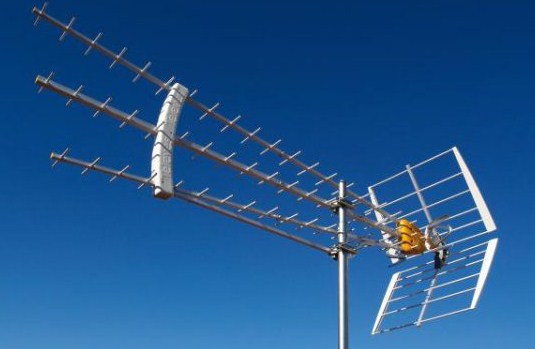
Ничего сложного нет. Антенну лучше всего устанавливать на улице и крепить на самую высокую часть дома. В многоквартирных домах, если есть возможность, можно провести кабель на крышу. Далее подключаем кабель к антенне и втыкаем второй конец кабеля к телевизору, если у него есть DVB-T или DVB-T2 поддержка.
Если нет – то покупаем цифровой приёмник, а кабель от антенны вставляем в дополнительный ресивер. Еще очень важный момент – направить антенну в сторону вышки для более хорошего сигнала. Если вы подключаете напрямую к телевизору, то чтобы настроить каналы, просто заходим в меню телика и выбираем раздел «Цифровое телевидение». Далее установите поиск каналов в автономном режиме. Качество настроенных каналов будет зависеть от расстояния между вышкой и антенной, препятствий между ними и отправителем сигнала.
Нет поддержки, что делать?
Если поддержки того или иного формата нет – то придётся покупать специальный приставку. Они похожи на маленькие коробочки и поддерживают все современные цифровые стандарты. При это подключить цифровой ресивер можно к любому телевизору даже очень старому.
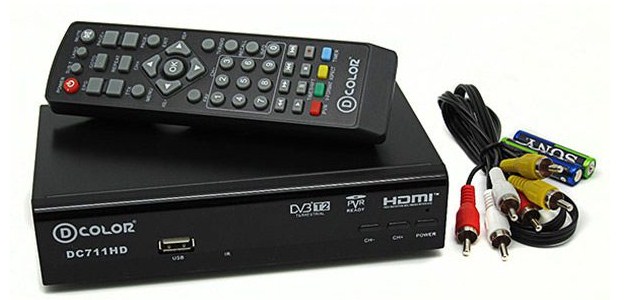
Рассказывать про каждый нет смысла, так как они примерно все одинаковые. У многих есть возможность подключаться к интернету через LAN порт или по Wi-Fi. Таким образом вы через приёмник сможете лазать по просторам интернета или смотреть тот же YouTube. На модели выше можно увидеть USB-порт для подключения жестких дисков, флэшек и других накопителей.
Как подключить через приставку и настроить каналы?
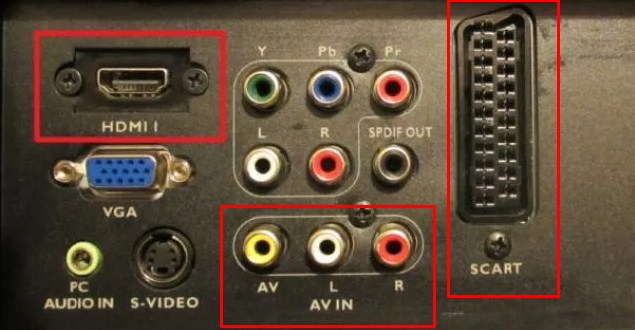
Подключение приставки происходит через несколько портов. Самый лучший вариант: это иметь на своём телевизоре порт HDMI. Он позволяет передавать больше информации с большим разрешением и специально предназначен для «мультимедиа». На картинке он показан слева.
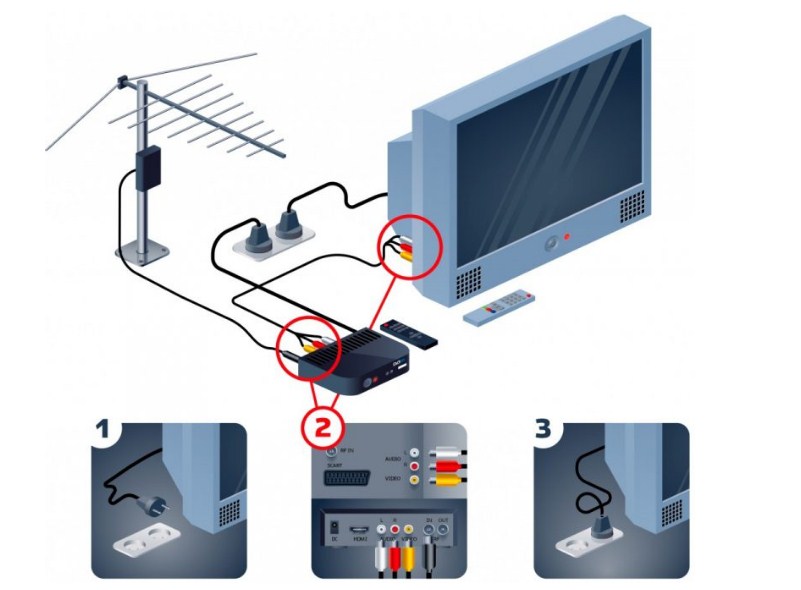
Для более старых есть AV-порт, куда можно вставить колокольчики (жёлтый, белый, красный). Ну и для самых древних ящиков есть «SCART» порт. Он расположен слева на картинке портов.
ПРИМЕЧАНИЕ! Не забудьте подключить кабель от антенны или от кабельной компании.
- Ничего сложного не должно возникнуть, просто втыкаем провода по цветам. Подключаем саму приставку.
- Далее включаем телевизор и на пульте управления «телика» нажимаем на кнопку для перехода на другой порт. Выбираем порт, в который вы подключили приставку.
- Теперь берём пульт от приставки и ищем цифровые каналы.
Как подключить цифровое телевидение без приставки: 4 варианта
Обычно для того, чтобы принимать цифровое ТВ, требуется приставка (она же ресивер, декодер, цифровой тюнер). Но в некоторых случаях телевизор будет показывать «цифру» и без неё. Попробуем разобраться, как быть в тех случаях, когда можно смотреть цифровое телевидение без приставки.
В каких случаях приставка обязательна
Вещание цифрового ТВ производится в рамках определенных стандартов. И в тех ситуациях, когда прием происходит в России, нужно держать в памяти следующие аббревиатуры:
- DVB-T2 — стандарт европейского эфирного телевещания второго поколения. Именно в нем работают все российские ретрансляторы;
- DVB-C и DVB-С2 – это стандарты кабельного вещания;
- DVB-S и DVB-S2 – форматы спутникового вещания.
В том случае, если у вас относительно старый телевизор и он не поддерживает ни один из вышеуказанных стандартов, надо использовать приставку. Без нее прием «цифры» невозможен.
В каких случаях приставка не нужна
Вам нравятся ТВ-приставки?
Ага! Отстой!
В эпоху интернета и современного коммуникационного оборудования существуют варианты подключения цифрового телевидения без приставки. Рассмотрим все 4 таких способа.
| Абонентская плата, руб. | Количество каналов, шт. | Что надо | |
| Эфирное ТВ | 0 | 20-30 | Цифровой телевизор с поддержкой DVB-T2, ДМВ-антенна |
| Кабельное ТВ | от 250 | 50-150 | Цифровой телевизор с поддержкой DVB-C |
| IPTV на компьютере | от 0 до 1000 | Без ограничений | Высокоскоростной доступ в интернет (от 15 Мбит/с), ПК |
| Smart TV | от 0 до 1000 | Без ограничений | Высокоскоростной доступ в интернет (от 15 Мбит/с), Smart-телевизор |
Эфирное ТВ на цифровом телевизоре

Пожалуй, самый простой способ подключения ТВ. Если телевизор поддерживает прием DVB-T2 за счет встроенного тюнера, то процедура подключения выглядит следующим образом:
- Устанавливается ДМВ-антенна, ориентируется в направлении ближайшего ретранслятора и подключается к телевизору;
- ТВ-приемник переключается в режим настройки (как правило, с помощью кнопки «Меню» на пульте ДУ);
- Проводится автоматическая или ручная настройка каналов.

Подключение цифрового ТВ на современном телевизоре
Нет абонентской платы.
Мало каналов.
Возможно появление «радиотени» от холмов, гор, густых лесов или капитальных строений.
Встречаются места, куда сигнал не доходит.
Кабельное ТВ
Разница между кабельным и эфирным цифровым телевещанием состоит в том, что сигнал передается прямо в кабель, который подключается к телевизору.
Для того чтобы подключить кабельное вещание без приставки, необходимо иметь следующее оборудование :
- ТВ-приемник, способный принимать сигнал соответствующего качества. Учитывая, что даже в Европе действует одновременно и устаревший стандарт вещания DVB-C, и новый DVB-С2, это крайне нетривиальная задача. Здесь нужно обращаться к провайдеру, уточняя параметры приема.
- Кабельное подключение от распределительного щита в подъезде многоквартирного дома.
Чтобы подключить цифровое телевидение через кабель, необходимо предпринять следующие шаги :
- Заключить договор с провайдером, обслуживающим конкретный дом.
- Провести в свою квартиру кабель и получить у оператора смарт-карту и подключить все это к соответствующим входам ТВ-приемника.
- Настроить телевизор на прием. Здесь могут потребоваться сведения о технических условиях передачи сигнала по кабелю (стандарт, частота и т. д.). Получить их можно у оператора кабельного телевидения на официальном сайте или в офисе. Осуществить настройку телевизора на цифровые каналы без приставки можно как в автоматическом, так и в ручном режиме.

50 — 150 каналов.
Сигнал принимается везде, куда протянул линию провайдер.
Высокое качество сигнала, не зависящее от внешних условий.
Количество принимаемых каналов зависит от провайдера.
Абонентская плата от 250 руб/мес и более.
IPTV на компьютере

Телевидение по интернет-протоколу. Не путать с онлайн-просмотром видеороликов. Самый современный и оптимальный с точки зрения качества и возможностей способ просмотра ТВ.
Для того чтобы подключить IPTV, необходимо сделать следующее :
- Заключить договор с провайдером, который предоставляет доступ к интернету или интерактивному ТВ.
- Загрузить приложение, позволяющее ловить и просматривать телеканалы. У каждой модели интернет-телевизора есть свой магазин приложений, поэтому надо смотреть, что конкретно доступно;
- Включить режим настройки для принимающей аппаратуры. Обычно в меню он обозначен пиктограммой шестеренки.
- Вручную указать плейлисты с каналами. Информацию о них можно найти на сайтах провайдеров.
- Если используется компьютер, то проводится синхронизация с приемником. Также через ПК происходит управление плейлистами.
Нужен только интернет и никаких других посредников.
Неограниченное количество каналов.
Необходим доступ к интернету.
Качество приема зависит от скорости передачи данных, которую обеспечивает интернет-провайдер.
Smart TV

Смарт ТВ – это телеприемник, изначально приспособленный для выхода в интернет и просмотра сетевого контента. Smart TV используется как приемник для интернет-телевидения, однако некоторые модели могут также принимать дополнительно и «цифру» или кабельное вещание.
Подключить Smart TV можно двумя способами :
- C помощью LAN-кабеля. Удобство здесь в том, что после подключения телевизор сам распознает новое соединение. Дополнительно настраивать ничего не нужно.
- По Wi-Fi. Способ удобен тем, что не надо покупать лишние метры кабеля и прокладывать его по квартире. К тому же в этом случае телевизор в любой момент можно передвинуть на новое место.
Для подключения необходимо иметь :
- телевизор с функцией Smart TV;
- доступ в интернет (через кабель, Wi-Fi-роутер и т. д.).
Процедура подключения выглядит так :
- При использовании кабеля один конец надо подключить к Ethernet-разъему телевизора, а второй – к роутеру или модему. После этого надо подождать, пока произойдет распознавание, и доступ в интернет появится.
- При использовании Wi-Fi нужно подключить адаптер (если нет встроенного).
- Через «Настройки» надо запустить процесс поиска доступных Wi-Fi-соединений и выбрать там свое (в квартирах часто ловится Wi-Fi от соседей).
- После выбора нужно ввести пароль для доступа. Произойдёт распознавание соединения.
- В конце нужно настроить выбор.
Для телевизоров со Смарт-ТВ требуется дополнительная регистрация аккаунта в сети. Здесь надо будет указать логин, пароль, а также имеющийся адрес электронной почты.
Неограниченное количество каналов.
Множество бесплатных приложений (YouTube, IVI и пр.).
Доступ к большому количеству видео, фильмов, музыки и т. д.
Нужен качественный и быстрый доступ в интернет.
Как настроить бесплатные каналы на Smart TV?
На Smart TV бесплатные каналы – это реально возможно с технологией интернет телевидения. Смотреть IPTV можно на любом умном телевизоре, но для этого есть некоторые логичные и несложные условия. Самое важное для организации процесса заключается в подборе приложения и плейлиста. В сети их много, есть плейлисты на 1000 каналов на Смарт ТВ, а также много узкоспециализированных подборок: рыбалка, политика, спорт и т. п. Подробности о технологии и особенности ее применения мы осветим в данном руководстве.
О том, как настроить бесплатные цифровые каналы (20 штук), мы говорили отдельно. Для этого перейдите по ссылке выше, здесь по большей части разбираемся с IPTV. Настройка любого телевидения описана здесь.
Какие есть требования?
Чтобы бесплатные каналы на Smart TV стали доступными, нужно подготовить кое-что, а именно:
- Подключение к интернету. Желательно на достаточно высокой скорости (хотя бы 5 Мбит/сек).
- Приложения. Нужно будет специальное приложение – своеобразный каталог, куда будут загружены каналы. Именно через него вы в будущем будете смотреть телевидение.
- Плейлист (можно несколько). По сути, это список ссылок на бесплатное ТВ на Smart TV.
- Дополнительное устройство (ПК или смартфон). Опциально. Может применяться для некоторых настроек.
Как смотреть бесплатно телеканалы на Smart TV?
Для бесплатного просмотра каналов на Смарт ТВ нужно все перечисленное выше. Сама же настройка часто имеет очень похожий принцип, хотя могут быть некоторые отличия в зависимости от приложений. Наша инструкция по настройке будет применима для большинства приложений IPTV.
Как смотреть каналы Smart TV:
- Устанавливаем приложение (список для Samsung, LG, Android TV ниже). Для установки потребуется скачать apk-файл, для чего удобнее использовать компьютер, и передать его на телевизор. Затем через проводник открываем файл и разрешаем его установку. Возможно, дополнительно потребуется разрешить установку «Из неизвестных источников».
- Скачиваем плейлисты. Есть онлайн-плейлисты, на которые можно просто указать ссылки, а также оффлайн. Говоря о файле, он должен иметь формат m3u.
- Добавляем плейлисты. По примеру Lazy IPTV: нажимаем Playlist Manager, жмем на плюс в правом верхнем углу и выбираем вариант «Из файла» (From File) или «Из интернета» (From Internet by URL). Остается указать путь к файлу или ссылку на плейлист. Повторяем процедуру столько раз, сколько подборок ТВ каналов нужно добавить.
- Смотрим телевидение.
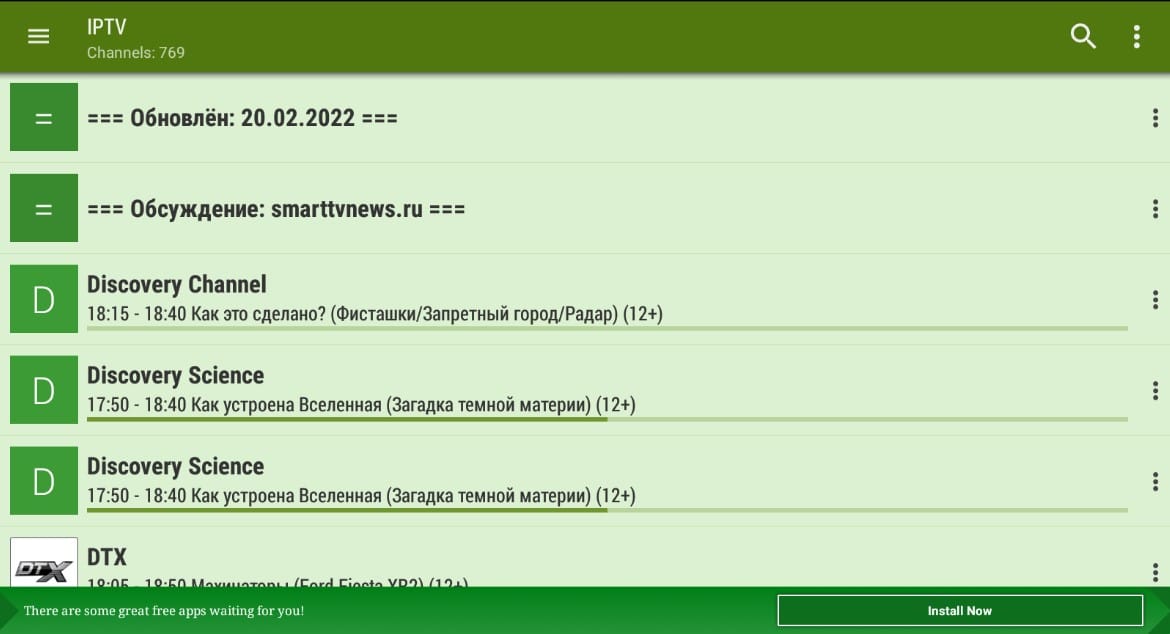
Важно! Эта инструкция позволяет наслаждаться бесплатными каналами в SS IPTV, IPTV, Ott Player. Чтобы смотреть каналы на Smart TV через некоторые другие сервисы, нужен несколько другой подход. Отличия только в том, что нужно создать аккаунт на сайте сервиса и подключить к нему телевизор. Дальнейшее управление можно выполнять с любого устройства. Обычно выдается код, который нужно указать на ТВ в приложении и все заработает.
Лучшие приложения для IPTV
Как и всегда, пользователи Samsung и LG немного ограничены в выборе IPTV для доступа к онлайн ТВ на Smart TV. Выбор сервисов у пользователей Android и Android TV несколько шире. Однако на любом устройстве можно смотреть бесплатные каналы со Смарт ТВ, нужно только знать правильное приложение.
Для Samsung TV
Через что на Смарт ТВ Samsung можно смотреть каналы:
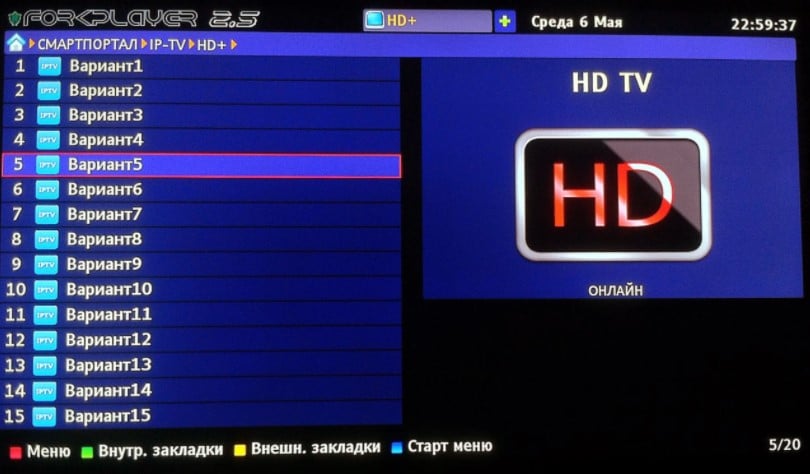
- ForkPlayer. Практичный сервис, представляет собой многофункциональный проигрыватель, доступный на большинстве телевизоров, в том числе на Samsung. Сюда можно загружать ссылки на онлайн-библиотеки или добавлять плейлисты каналов. Расширить возможности плеера может плагин RemoteFork, который открывает больше функций для работы с онлайн-кинотеатрами. Утилита также позволяет запускать видео с торрент сервисов без необходимости загрузки файлов. Это отличный вариант бесплатного ТВ на Smart TV.
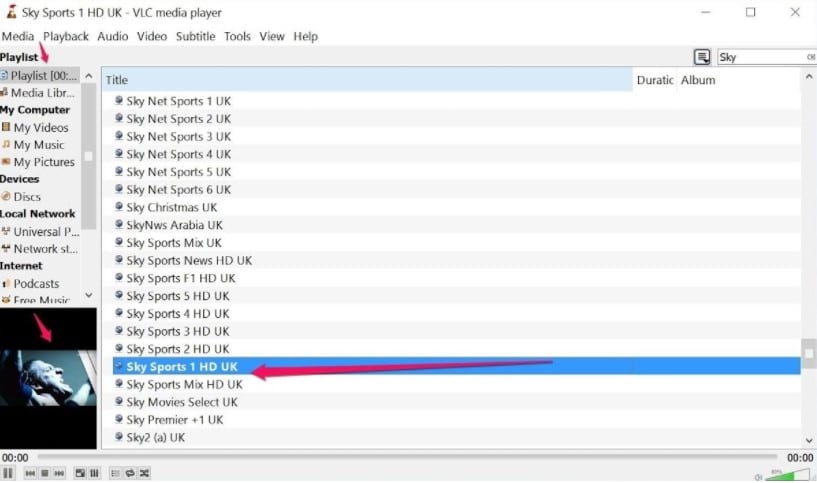
- VLC Player. Главное достоинство в том, что данный сервис для Smart TV для просмотра бесплатных каналов доступен практически во всех магазинах приложений. Таким образом проблем с установкой быть не должно. Чтобы запустить плейлист или канал, достаточно перейти во вкладку «Медиа» и выбрать «Открыть URL».
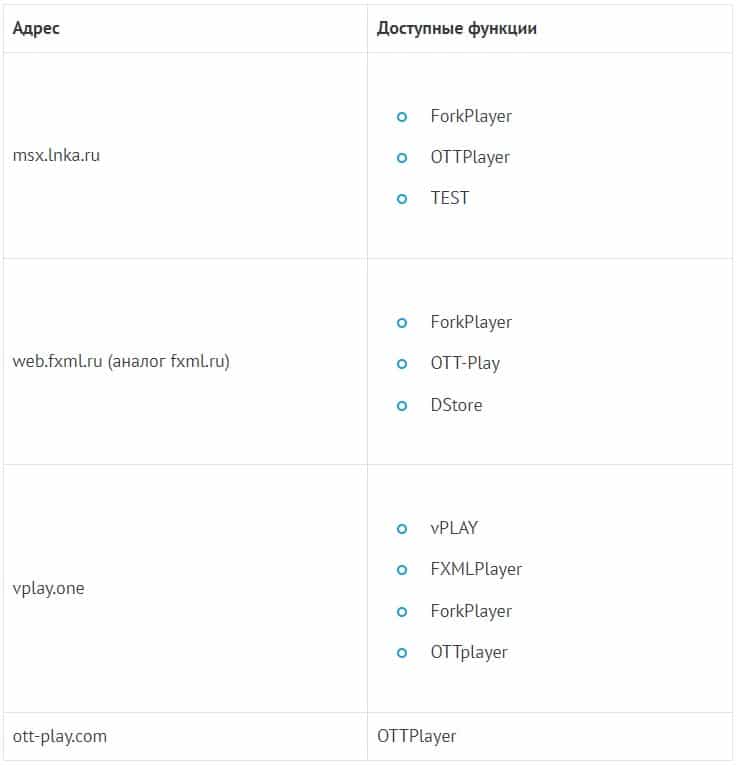
Media Station X – это кроссплатформенное приложение, косвенно помогающее на Samsung и LG Smart TV смотреть каналы и фильмы бесплатно. С его помощью можно устанавливать приложения для просмотра различного контента. В таблице видны адреса, с помощью которых можно инсталлировать приложения.
Для LG TV
На LG тоже Smart TV каналы можно смотреть перечисленными выше приложениями для Samsung, а также и другими.
С помощью каких приложений смотреть ТВ каналы на Smart TV:
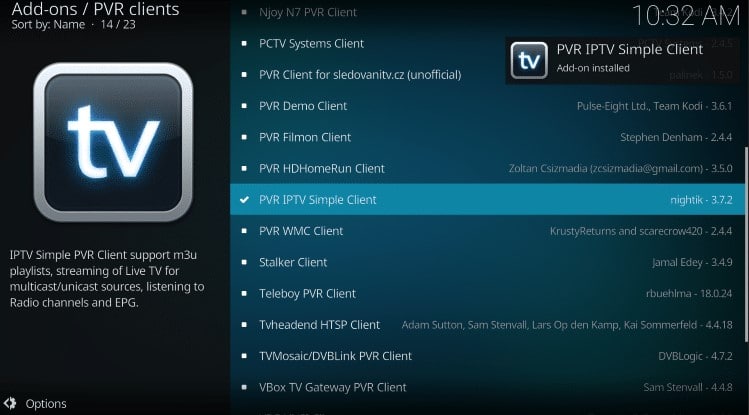
- Kodi. Хороший сервис, который доступен в LG Store. Работает исправно, удобная навигация, есть история и закладки. В общем – все необходимое, чтобы смотреть ТВ каналы на Смарт ТВ бесплатно.
- ViNTERRA.TV. Содержит предустановленный список телеканалов. Можно получить доступ к телеканалам сразу. без дополнительных настроек.
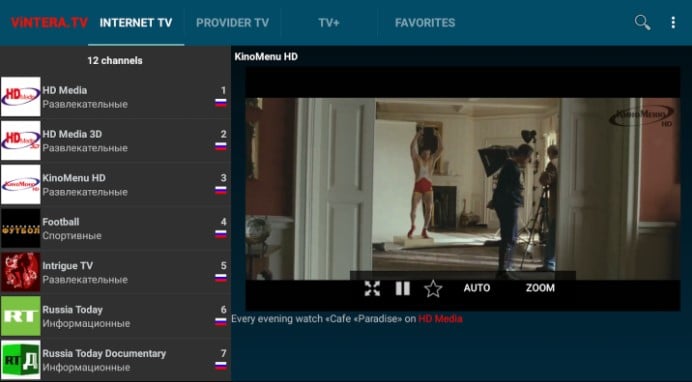
На всех Android TV
Бесплатных ТВ приложений для Smart TV с Android намного больше. При этом стоит обратить внимание на следующие из них:
- Lazy IPTV. Быстрое, простое и удобное приложение. Весит немного, поэтому быстро запускается даже на ТВ с не очень производительным железом.
- IPTV. Очень простое приложение с одноименным названием.
- OttPlayer. Популярное приложение, которое работает на большинстве платформ.
Теперь вы можете просматривать многочисленные каналы без абонентской платы, их способен улавливать любой телевизор. И все же IPTV имеет достаточно большой ассортимент каналов, и в нем вы сможете смотреть все даже в HD-разрешении. Не стоит боятся экспериментировать с функциями Smart TV и узнавать, на что ещё способен ваш «умный» телевизор.
Если у Вас остались вопросы по теме «Как настроить бесплатные каналы на Smart TV?», то можете задать их в комментария

Системный администратор
Задать вопрос
Вопрос эксперту
Как включить каналы на Smart TV?
В силу утраты актуальности аналогового телевидения, с нашей стороны разумно рассказать, как включить цифровые каналы на Smart TV в виде инструкции:
1. Подключаем ресивер, в случае его отсутствия в телевизоре.
2. Переходим через пульт дистанционного управления в «Настройки».
3. Открываем панель управления, а оттуда идем в «Опции» и запускаем автоматический поиск каналов.
4. Указываем вариант «Цифровое телевидение» и задаем источник – «Кабель».
5. После запуска поиска ожидаем до построения списка. Возможно, придется вручную установить некоторые характеристики: скорость — 6952 KS/s, модуляцию — 256 QAM и частоту начала 298000 KHz.
6. Открываем вкладку «Цифровое ТВ» или выбираем опцию внешний источник и смотрим каналы.
Как настроить каналы через интернет?
Smart TV позволяет смотреть онлайн-каналы через интернет, но для этого необходимо специальное приложение. Можем использовать программы от провайдера или сторонних разработчиков. Общий принцип, как настроить каналы через интернет:
1. Налаживаем связь ТВ с интернетом через Wi-Fi, кабельный интернет или установить связь с ПК.
2. Переходим в «Настройки» на вкладку «Сеть» и выбираем тип подключения.
3. На странице настройки IP-адреса указываем необходимые параметры.
4. Загружаем на устройство приложение с магазина Google, к примеру, SS IPTV.
5. Скачиваем доступный в программе плейлист.
6. Готово! Можем смотреть каналы бесплатно.
Как скачать каналы на телевизор?
Для просмотра IPTV-каналов, предварительно нужно скачать плейлист. Телеканалов огромное множество, поэтому создатели подборок часто сортируют их по тематике. С помощью компьютера, можем найти в интернете различные плейлисты, у них должно быть расширение m3u. Теперь переходим непосредственно к тому, как скачать каналы на телевизор. Перебрасываем файл с подборкой на флешку, подключаем к ТВ, открываем любое приложение IPTV и нажимаем «Добавить плейлист». Указываем путь к файлу и наслаждаемся просмотром.
Рейтинг статьи 3.8 / 5. Голосов: 119
Пока нет голосов! Будьте первым, кто оценит этот пост.
Поделитесь в социальных сетях!
Евгений Андрейченко – независимый эксперт ряда интернет-ресурсов в СНГ странах с 7-летним опытом работы в IT-сфере. Имеет высшее техническое образование и углубленное познание в широком спектре цифровых технологий: от программирования до видеомонтажа. Последние 4 года предоставляет консультации для веб-портала tvoykomputer.ru. С нами делится опытом по настройке компьютеров, смартфонов, телевизоров и смежных устройств, популярным языком описывая особенности проведения всевозможных процедур с умными устройствами.»
Что такое интерактивное ТВ с Wi-Fi и почему оно стало таким популярным?
Мы поделимся с вами информацией о том, что такое интерактивное ТВ с Wi-Fi, и расскажем о плюсах и минусах его использования.
С улучшением современных технологий пользователям предлагаются новые форматы телевидения, которое удобно в использовании и отличается невысокой стоимостью. Любой желающий может подключить такое ТВ при наличии нужного устройства – приставки. Не обязательно приобретать это дорогостоящее оборудование, так как многие интернет-провайдеры предлагают услугу аренды.
Удобство использования приставки в том, что ее подключение достаточно просто даже для начинающих пользователей. Вы можете самостоятельно настроить интерактивное телевидение у себя дома.
С помощью интерактивного ТВ вы можете смотреть любимые каналы везде, где есть подключение к интернету. Выбирая один из предложенных тарифов, вы получаете возможность просматривать оплаченные каналы, где бы вы ни находились.
При использовании приставки не нужно подключать огромное количество проводов, делать сложные настройки. Именно благодаря этому многие телезрители выбирают интерактивное ТВ. Даже если ваш телевизор не является устройством Smart, вы получите все преимущества использования этой технологии. Подключив приставку к Wi-Fi, вы получите доступ к любимым каналам.
Выбирать пакет каналов, которые вы желаете просматривать, можно по своему усмотрению. Есть стандартные пакеты, к которым можно добавить любые группы каналов, выбрав интересующую вас тематику:
- познавательные;
- спортивные;
- детские;
- взрослые и многие другие.
Еще один плюс в том, что интерактивное ТВ Wi-Fi можно запросто взять с собой в отпуск или на дачу. Подключившись к сети, вы получите доступ к оплаченному пакету каналов.
Что еще следует знать об интерактивном ТВ?
Современное интерактивное телевидение стало воплощением всех достоинств спутникового и кабельного подключения. Кроме того, с его помощью вы получаете доступ к намного большему количеству каналов, чем при использовании бесплатного вещания.
В нашей стране интерактивное ТВ представлено в виде IPTV-технологии. Его использование заключается в том, что абонент покупает или берет в аренду подходящую приставку с Wi-Fi и подключает ее к сети оператора, которому принадлежит устройство.
Так, любой пользователь может получить безграничные возможности использования ТВ. Здесь же можно подключать удобные сервисы, например, домашний кинотеатр. Интерактивное ТВ с Wi-Fi открывает новые возможности для абонентов. Например, вы можете начать просмотр передачи с начала, даже если опоздали. Возможно периодическое обновление приставки, повышение функциональности, так как она имеет постоянный доступ в интернет.
Конечно, использование такого телевидения будет всегда зависеть от скорости интернета и чистоты передачи сигнала Wi-Fi. Вот один из недостатков использования такого телевидения. Решение проблемы – в подключении интернета от проверенного провайдера, который гарантирует высокую скорость передачи данных. Среди брендов, предлагающих такие услуги, следует выделить Wifire, который давно заслужил пользовательские симпатии.
Стоимость пакетов для пользователей варьируется в зависимости от того, какие каналы и в каком количестве вы желаете просматривать. Начальная стоимость одного из самых недорогих пакетов – 169 рублей в месяц. Если же вы желаете получить доступ к большему количеству телепередач, фильмов и шоу, следует подобрать предложение с более широкими возможностями, например, Wifire 150+. Пакет обойдется всего в 479 рублей в месяц, но вы получите доступ к 130 каналам различной тематики и спортивным телепередачам.
Дополнительные пакеты телепередач обойдутся примерно в 119-380 рублей в месяц.
Часто задаваемые вопросы
1. Можно ли просматривать интерактивное ТВ с Wi-Fi с телефона или планшета?
Заказав услугу подключения интерактивного телевидения, вы получаете возможность использовать его с любого гаджета везде, где есть интернет. Для этого вам всего лишь нужно установить специальное бесплатное приложение.
2. Сколько времени понадобится, чтобы подключить интерактивное ТВ Wi-Fi самостоятельно?
Если вы будете следовать инструкциям, процесс не займет у вас более 15 минут.
Тарифы и услуги ООО «Нэт Бай Нэт Холдинг» могут быть изменены оператором. Полная актуальная информация о тарифах и услугах – в разделе «тарифы» или по телефону указанному на сайте.