
Изменение размера шрифта
Excel для Microsoft 365 Word для Microsoft 365 PowerPoint для Microsoft 365 Excel 2021 Word 2021 PowerPoint 2021 Excel 2019 Word 2019 PowerPoint 2019 Excel 2016 Word 2016 PowerPoint 2016 Excel 2013 Word 2013 PowerPoint 2013 Excel 2010 Word 2010 PowerPoint 2010 Еще. Меньше
В классических версиях приложений Excel, PowerPoint и Word можно изменить размер шрифта всего текста или только выделенного фрагмента.
Изменение размера шрифта по умолчанию для всего текста
Способ изменения размера шрифта по умолчанию зависит от приложения. Выберите ниже свое приложение и следуйте указаниям.
- На вкладке Файл выберите пункт Параметры.
- В диалоговом окне выберите раздел Общие.
- В группе При создании новых книг в поле Размер шрифта введите нужный размер шрифта. Вы также можете ввести любой размер от 1 до 409, кратный 0,5, например 10,5 или 105,5. Кроме того, вы можете выбрать другой стиль шрифта.
Примечание: Чтобы начать использовать новый размер шрифта или шрифт по умолчанию, необходимо перезапустить Excel. Новый шрифт по умолчанию и размер шрифта используются только в новых книгах, созданных после перезапуска Excel; все существующие книги не затрагиваются. Чтобы использовать новый шрифт и размер по умолчанию в существующих книгах, переместите листы из существующей книги в новую.
PowerPoint
Чтобы изменить размер шрифта на всех слайдах, измените его на образце слайдов. Каждая презентация PowerPoint содержит образец слайдов со связанными макетами слайдов.
Примечание: Если вам нужно изменить тему, сделайте это до изменения шрифта, поскольку в разных темах могут использоваться разные шрифты.
- На вкладке Вид нажмите кнопку Образец слайдов.
 В представлении Образец слайдов образец слайдов отображается в верхней части области эскизов, а связанные макеты — под ним.
 - Щелкните образец слайдов, чтобы изменить размер шрифта на всех слайдах, или один из макетов, чтобы изменить размер шрифта только в этом макете.
- В образце слайдов или макете выберите уровень замещающего текста, для которого хотите изменить размер шрифта.
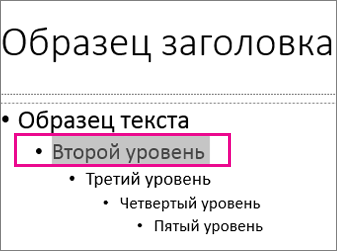
- На вкладке Главная в поле Размер шрифта выберите нужный размер шрифта.
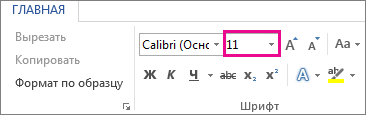 Вы также можете ввести любой размер, кратный 0,1, например 10,3 или 105,7. Размер маркера автоматически увеличивается или уменьшается в соответствии с изменением размера шрифта.
- Откройте новый пустой документ.
- На вкладке Главная в группе Стили щелкните средство запуска диалогового окна
 . Или нажмите клавиши CTRL+ALT+SHIFT+S.
 - Нажмите кнопку
 Управление стилями (третий слева внизу):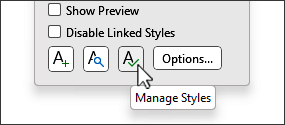
- Нажмите вкладку Задать значения по умолчанию и в поле Размер выберите нужный размер.
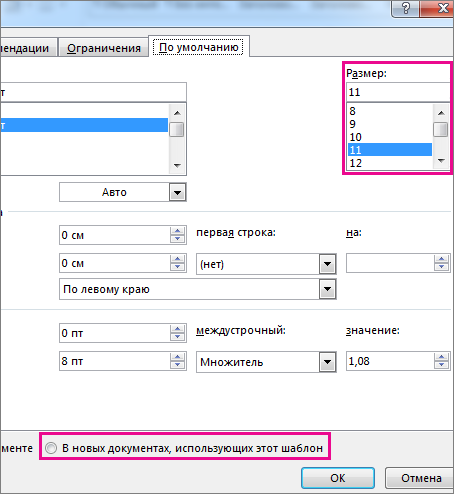 Вы также можете ввести любой размер от 1 до 1638, кратный 0,5, например 10,5 или 105,5.
 - Выберите пункт В новых документах, использующих этот шаблон.
- Закройте и снова откройте Word. Если будет предложено сохранить шаблон Normal, выберите вариант Да.
Совет: Можно также изменить шрифт по умолчанию или цвет шрифта на вкладке Задать значения по умолчанию.
Выбор шрифта для использования по умолчанию обеспечивает его применение во всех новых документах. Шрифт по умолчанию применяется в новых документах, основанных на активном шаблоне, обычно — Normal.dotm. Можно создавать и другие шаблоны, в которых по умолчанию используются другие шрифты.
Изменение размера шрифта выделенного текста
Чтобы изменить размер шрифта выделенного текста в классических версиях приложения Excel, PowerPoint или Word, выполните описанные ниже действия.
- Выделите текст или ячейки с текстом, который нужно изменить. Чтобы выделить весь текст в документе Word, нажмите клавиши CTRL+A.
- На вкладке Главная в поле Размер шрифта выберите нужный размер шрифта. Вы также можете ввести любой размер с учетом следующих ограничений:
- Excel: от 1 до 409, от 1 до 409, в кратных .5 (например, 10,5 или 105,5).
- PowerPoint: от 1 до 3600, кратный 0,1 (например 10,3 или 105,7).
- Word: от 1 до 1638, кратный 0,5 (например 10,5 или 105,5).
- При выделении текста возле курсора появляется мини-панель инструментов. Можно изменить размер текста на этой панели инструментов.

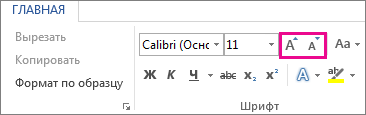
- Вы также можете щелкать значок Увеличить размер шрифта или Уменьшить размер шрифта (Увеличить размер и Уменьшить размер в некоторых более ранних версиях приложений Office), пока в поле Размер шрифта не появится нужный размер.
Изменение параметров введенного шрифта

Изменение параметров введенного шрифта – это процесс изменения характеристик шрифта, который используется для отображения текста на веб-странице. Параметры шрифта включают такие элементы, как размер шрифта, его стиль, толщину, цвет и другие визуальные свойства.
Изменение параметров шрифта может быть полезно для создания эстетически приятного вида текста и его улучшения читабельности. Веб-разработчики и дизайнеры часто используют изменение параметров шрифта, чтобы выделить основные заголовки, выделить цитаты или привлечь внимание к определенным частям текста.
Для изменения параметров введенного шрифта используются CSS-стили, которые определяются в таблице стилей. CSS позволяет установить размер шрифта, его стиль, цвет, фон, выравнивание и другие параметры. Также можно применить различные эффекты, такие как тени или увеличение контрастности.
Примером изменения параметров введенного шрифта может быть следующий код CSS:
Этот код устанавливает размер шрифта в 16 пикселей, жирный стиль и цвет текста темно-серым.
Изменение параметров введенного шрифта представляет собой важный аспект веб-дизайна и может значительно повлиять на визуальное восприятие и воздействие текста на пользователя. С помощью правильно выбранных и настроенных параметров шрифта можно создать эффектный и современный дизайн веб-страницы.
Что такое изменение параметров шрифта и как внести изменения?
Изменение параметров шрифта позволяет внести различные изменения в отображение текста, такие как размер шрифта, цвет, жирность, начертание и многое другое. Это дает возможность придать тексту определенный стиль и улучшить его визуальное воздействие.
Чтобы внести изменения в параметры шрифта, можно использовать CSS (Cascading Style Sheets). Для этого нужно задать соответствующие свойства в CSS-стиле или добавить их непосредственно в HTML-теги с помощью атрибутов. Важно помнить, что поддержка различных свойств шрифта может отличаться в разных браузерах, поэтому необходимо учитывать совместимость.
Ниже приведены некоторые примеры изменения параметров шрифта:
- Размер шрифта: можно задать размер шрифта с помощью свойства font-size . Например, font-size: 16px; задаст размер шрифта 16 пикселей.
- Цвет шрифта: цвет текста можно изменить с помощью свойства color . Например, color: red; задаст красный цвет текста.
- Жирность шрифта: свойство font-weight позволяет задать жирность шрифта. Например, font-weight: bold; задаст полужирное начертание.
- Начертание шрифта: свойство font-style позволяет задать начертание шрифта, такое как курсив или обычное начертание. Например, font-style: italic; задаст курсивное начертание.
Это лишь некоторые из множества параметров, которые можно изменять для шрифта. Разнообразие комбинаций позволяет добиться различных эффектов и стилей текста, создавая уникальное оформление для веб-сайта или документа.
Размер и начертание: как изменить шрифт по вашему желанию
Например, чтобы увеличить размер шрифта до 20 пикселей, нужно использовать следующий код:
Если вы хотите изменить только одно слово или фразу, а не весь абзац, можно использовать тег и дать ему класс или идентификатор:
Это просто подчеркнутый текст в абзаце.
Кроме изменения размера шрифта, можно также менять его начертание. Для этого используется CSS-свойство font-weight , которое определяет насыщенность шрифта.
Значение этого свойства может быть числом от 100 до 900 или ключевыми словами normal и bold .
Например, чтобы сделать шрифт жирным, можно использовать следующий код:
Если нужно изменить начертание только части текста, можно использовать тег , который по умолчанию делает шрифт жирным, или дать ему класс или идентификатор:
Это жирный текст в абзаце.
Используя CSS-свойства font-size и font-weight , вы можете легко изменять размер и начертание шрифта на ваше усмотрение в вашем HTML-коде.
Цвет и фон текста: особенности настройки шрифта
При работе с текстом на веб-странице можно настроить не только его шрифт и размер, но и изменить цвет и фон. Это позволяет создавать более интересный и привлекательный дизайн для страницы.
Для изменения цвета текста используется свойство color . Его значение может быть задано в виде имени цвета на английском языке (например, red для красного цвета) или в виде шестнадцатеричного кода (например, #FF0000 для красного цвета). Ниже приведен пример использования свойства color :
| Текст | Цвет |
|---|---|
| Привет, мир! | Красный |
| Hello, world! | Синий |
Чтобы изменить фон текста, используется свойство background-color . Аналогично свойству color , значение может быть задано как именем цвета, так и шестнадцатеричным кодом. Пример использования свойства background-color приведен ниже:
| Текст | Цвет фона |
|---|---|
| Привет, мир! | Желтый |
| Hello, world! | Зеленый |
Таким образом, изменение цвета и фона текста позволяет привлечь внимание пользователей и сделать веб-страницу более яркой и уникальной.
Изменение шрифта по умолчанию в Word
Чтобы всегда использовать в Word свой любимый шрифт, выберите его в качестве шрифта по умолчанию.

- Перейдите на главнаяи выберите в диалоговом окне Шрифт .
- Выберите нужный шрифт и размер.
- Нажмите кнопку По умолчанию.
- Выберите один из следующих параметров:
- Только этот документ
- Все документы, основанные на шаблоне «Обычный».
- Дважды выберите ОК.
Шрифт по умолчанию не сохраняется
Иногда корпоративные настройки разрешений или некоторые надстройки меняют шрифт по умолчанию на исходно заданный шрифт. В этом случае можно попробовать несколько вариантов действий.
Проверка разрешений
- Нажмите кнопку Пуск.
- В поле Поиск введите Normal.dotm и выберите Поиск.
- Щелкните правой кнопкой мыши Normal.dotmи выберите свойства.
- На вкладке Общие убедитесь, что проверка «Только для чтения» не проверяется. Если он установлен, снимите его.
- Откройте вкладку Безопасность. В группе Группы или имена пользователейвыберите свое имя, а затем убедитесь, что у вас есть разрешение на написание в поле Разрешения.
- Нажмите кнопку ОК.
Если вам не удается снять флажок «Только чтение» или у вас нет разрешения на запись, обратитесь к тому, кто отвечает за компьютерные системы в вашей компании.
Отключение надстроек
Если у вас есть разрешения на запись, но выбор шрифта по умолчанию не фиксируется, возможно, вам придется отключить надстройки Word и после этого поменять шрифт по умолчанию. Вот как это делается:
- Выберите Параметры >>надстройки.
- В списке Надстройки найдите одну из настроек, которую вы хотите отключить, и запомните тип надстройки, указанный в столбце Тип.
- Выберите тип надстройки в списке Управление и выберите Перейти.
- Сверните флажки для надстроек, которые вы хотите отключить, и выберите ОК.
- Повторите шаги 1–4 для других типов надстроек.
После того, как вы измените шрифт по умолчанию, включите надстройки.
- Выберите Параметры >>надстройки.
- Выберите тип надстройки в списке Управление и выберите Перейти.
- Проверьте флажки для надстройок, которые вы хотите включить, и выберите ОК.
- Повторите шаги 1–3 для других типов надстроек, которые нужно включить.
Примечание: Отключать надстройки типа «Инспектор документов» не обязательно.
Чтобы всегда использовать в Word свой любимый шрифт, выберите его в качестве шрифта по умолчанию.
- Перейдите в >шрифт >шрифта. Вы также можете нажать и удерживать +D, чтобы открыть диалоговое окно Шрифт.
- Выберите нужный шрифт и размер.

- Выберите значение Поумолчанию, а затем — Да.

- Нажмите кнопку ОК.
Шрифт по умолчанию не сохраняется
Иногда разрешения в организации настроены таким образом, что вместо нового шрифта по умолчанию постоянно восстанавливается исходный вариант. В этом случае попробуйте выполнить указанные ниже действия.
Проверка разрешений
- Откройте Finder и в поле Поиск введите Normal.dotm.
- В меню Файл выберите пункт Получить сведения. Можно также нажать и удерживать +I.
- Выберите Общиеи убедитесь, что не выбрана блокировка. Если он установлен, снимите его.
- Выберите Общий доступ & разрешенияи рядом со своим именем убедитесь, что у вас есть разрешение на чтение & записи в разделе Привилегия.
Если вам не удается снять флажок Защита или у вас нет разрешений на чтение и запись, обратитесь к человеку, который отвечает за компьютерные системы в вашей организации.
Как изменить шрифт в css
Изменить используемый шрифт позволяет CSS свойство font-family . Это свойство принимает через запятую список шрифтов, которые мы хотим использовать. Когда указано несколько шрифтов, то браузер будет считывать их слева направо до первого шрифта, который он сможет использовать.
.font font-family: Georgia, "Times New Roman"; > Если у пользователя в системе есть шрифт Georgia, то будет применен именно он. В случае его отсутствия браузер будет искать шрифт Times New Roman. Если же и Times New Roman не установлен, то браузер возьмёт шрифт из своих стандартных настроек.
Чтобы в этом случае не «сломалась» визуальная составляющая сайта, можно указать основное семейство шрифтов. То есть, если ни один из шрифтов не будет найден, браузер подберет системный шрифт из указанного семейства.
Основных семейств три:
- serif шрифты с засечками
- sans-serif шрифты без засечек
- monospace все символы имеют одинаковую ширину, обычно такие шрифты используются в редакторах кода и терминалах.
.font font-family: Georgia, "Times New Roman", serif; > Так как Georgia и Times New Roman относятся к семейству шрифтов с засечками, то укажем serif .