
Электронная подпись в 1С
Электронный документооборот уже много лет используется различными предприятиями для ускорения и стандартизации бизнес-процессов, экономии канцтоваров и места для хранения бумаг, безопасности проведения платежей. Неразрывно связан ЭДО с таким понятием, как электронная подпись. Разберемся, для чего она используется, как ее настроить. Отдельно рассмотрим, в каких программах 1С подписи применяются сегодня.
Виды электронной подписи
Электронная подпись представляет собой реквизит цифрового документа и используется для его защиты от подделки. Инструменты различаются по виду и способу применения.
В соответствии с ФЗ № 63 электронные подписи в 1С бывают трех видов:
- Простая. Представляет собой комбинацию логина и пароля. Учетные данные используются для идентификации пользователя том или ином на сайте. Авторизация дает возможность осуществлять определенные действия с помощью интернет-ресурса. Простая ЭП уникальна и предполагает использование отдельным лицом (не предусмотрены передача информации посторонним или хранение ее в открытом доступе).
- Усиленная квалифицированная. Используется для взаимодействия между контрагентами на торговых площадках. В 1С подпись создается путем криптографического преобразования отдельного электронного документа в зашифрованный алгоритм. Выдается аккредитованным удостоверяющим центром. Он предоставляет владельцу ЭП закрытый и открытый ключи, а также специальный сертификат проверки, сведения о котором вносятся в государственный реестр. Цифровой документ с усиленной подписью имеет ту же юридическую значимость, что и бумажный аналог.
- Усиленная неквалифицированная. Применяется для аутентификации пользователя, которые подписывает цифровой документ. Не требует сертифицированного ключа. В 1С подпись используется для проведения торговых операций.
Рассмотрим разновидности ЭП по способу применения. В 1С подписи бывают двух вариантов:
- электронная локальная подпись. Применяется для работы с документами на ПК в рамках приобретенного сертификата. Чтобы воспользоваться электронной локальной подпись, нужно установить криптографическую программы на компьютере;
- облачная подпись. Ключи хранятся на удаленном сервере. Облачная электронная подпись используется для подписания документов, к примеру, с помощью пароля, который поступает на телефон клиента. Не требует установки специальных программ на ПК – все операции происходят удаленно, в «облаке».
Нужна консультация по возможностям и функционалу программы
«1С Документооборот 8»?
Специалисты 1С ответят на любые вопросы
и помогут выбрать программу абсолютно бесплатно!
Для чего используется электронная подпись в 1С:Документооборот
Электронной подписью в системе 1С:Документооборот 8 можно подписывать следующие объекты:
- файлы вложений и архивные файлы;
- карточки документов (акты, накладные и пр.)
- визы, резолюции, решения об утверждении.
Подписывать можно как создаваемый, так и присланный документ. Если установлено несколько сертификатов, из списка нужно выбрать тот, который подходит для конкретной операции. Чтобы получить доступ к подписи, потребуется ввести пароль. Также можно сопроводить операцию комментарием. После того как вы нажмете «Готово», подписанный документ появится в списке других файлов в соответствующем разделе.
Важно! При подписании одного документа все файлы вложений подписываются вместе с ним.
В карточке электронной подписи на всех объектах будет указана одна и та же информация:
- дата ЭП;
- кто принял решение;
- статус электронной подписи (при подписании документа будет отметка «Действительна»).
С помощью сервиса 1С-Подпись можно сохранить как подписанный файл, так и саму ЭП. После этого доступна передача документа как между различными бухгалтерскими системами, так и по электронной почте. Если у вас есть настроенный механизм взаимодействия с контрагентами, делать этого не потребуется.
На этом подписание документа можно считать завершенным.
Важно! ЭП имеет юридическую силу. После утверждения той или иной резолюции решение вступает в законную силу, и отменить его будет нельзя.
Электронную подпись нельзя подделать, она выдается каждому уполномоченному сотруднику предприятия отдельно. В связи с этим ни один работник, у которого оформлена ЭП, не может сказать, что ее поставил кто-то другой.
Таким образом, электронная подпись в 1С защищает предприятие от действий, способных нанести вред. ЭП ограничит доступ к работе с документами как для сотрудников, так и для посторонних лиц. Вы можете добавить подпись и настроить ее для совершения каких-то определенных операций.
Как проверяется электронная подпись
Чтобы проверить, являются ли документы действительными, нужно проверить подлинность электронной подписи.
То или иное решение с использованием ЭП можно считать нелегитимным в следующих ситуациях:
- истек срок сертификата (или он был отозван);
- у сотрудника недостаточно полномочий;
- ЭП воспользовался злоумышленник;
- сертификат был выдан неаккредитованным центром.
Подлинность электронной подписи помогает проверить единый удостоверяющий центр Минкомсвязи РФ. Он дает возможность выстроить цепочку доверенности от любого сертификата к центру, который его выдал. Проверяются подлинность электронной подписи, ее целостность, а значит, и действительность самого документа.
Нужна консультация по услуге
«Настройка 1С»?
Специалисты 1С ответят на любые вопросы
и помогут абсолютно бесплатно!
Как настроить в 1С подпись
На ПК необходимо установить сертификат электронной подписи. Далее в 1С:Документооборот 8 нужно перейти в общем меню по вкладкам «Настройка и администрирование» – «Настройка программы» – «Общие настройки». В пункте «Использовать электронные подписи» необходимо поставить галочку. Далее нажмите «Сохранить настройки».
Далее нужно выполнить следующие действия:
- установить программу электронной подписи и шифрования, которой вы планируете пользоваться. Если программа уже установлена, нужно войти во вкладку с ее названием на странице «Программы»;
- выбрать раздел «Сертификаты». В нем необходимо нажать «Добавить» – «Из установленных на компьютере». Затем выберите нужный сертификат и нажать «Далее»;
- ввести пароль к сертификату (вы можете его запомнить или сохранить на недоступном для посторонних лиц носителе) и нажать кнопку «Добавить».
После этого сертификат появится в списке доступных и будет готов к использованию.
Вы можете открыть его. Во вкладке «Еще» – «Показать данные сертификата» будет указана следующая информация:
- назначение сертификата и его имя,
- для кого и кем он выпущен,
- техническую информацию.
Как опробовать электронную подпись в 1С
Чтобы проверить, как действует ЭП в системе 1С:Документооборот, вы можете попробовать подписать имеющиеся объекты (документы, файлы и пр.). Чтобы добавить подпись, потребуется выполнить несколько действий:
- поставить новую задачу и открыть документ;
- нажать в правом верхнем углу «Еще» – «Документ» – «Подписать»;
- ввести пароль к сертификату (при желании вы можете также добавить комментарий);
- нажать «Готово».
Если ЭП действительна, подписанный документ появится в списке соответствующих актов. ЭП отображается автоматически на всех вложениях.
В каких программах 1С подпись можно использовать
Сервис 1С-Подпись используется сегодня в следующих программах:
- Бухгалтерия 8,
- Бухгалтерия государственного учреждения,
- Розница,
- Управление торговлей,
- ERP Управление предприятием,
- Управление холдингом,
- Управление нашей фирмой,
- Клиент ЭДО 8.
1С-Подпись вы можете приобрести на официальном сайте ИТС.
Заключение
Далеко не всем удается с легкостью настроить и использовать сервис 1С-Подпись. Чтобы электронный документооборот не вызывал сложностей и не приводил к проблемам в работе вашего предприятия, обратитесь в компанию «Авиант». Профессионалы помогут установить сертификат, добавить цифровую подпись 1С, настроить программу и ответят на все возникающие у вас вопросы по ее эксплуатации.
Подписание электронного документа несколькими сертификатами (маршруты подписания)
Маршруты подписания предоставляют пользователю возможность гибкой настройки правил подписания в разрезе видов исходящих электронных документов. Данный функционал также делает возможным подписание исходящих электронных документов несколькими подписями по заранее заданному маршруту перед их отправкой контрагентам.
Настройка правил и очередности подписания электронных документов осуществляется в разделе «Маршруты подписания». Перейти в него можно через Администрирование – Обмен электронными документами – Электронная подпись и шифрование.
Стандартный функционал предусматривает наличие двух предопределенных маршрутов подписания:
1. Одной доступной подписью – подписание документов будет осуществляться сертификатом, который добавлен в учетную запись ЭДО.
Стандартные настройки подразумевают наличие предопределяемых элементов «Одной доступной подписью» и «Указывать при создании документа». Если по какой-либо причине данный элемент отсутствует в справочнике, то требуется его восстановить. Для этого необходимо нажать Ещё – заполнить начальные настройки.

После заполнения начальных настроек появятся предопределяемые элементы «Одной доступной подписью» и «Указывать при создании документа».
2. Указывать при создании документа — используется только для исходящего произвольного документа. Необходимый маршрут задается в форме документа при создании.
В настройках отправки документов необходимо открыть Регламент ЭДО исходящего произвольного документа и выставить настройку подписания по маршруту «Указывать при создании документа».

Маршрут подписания необходимо будет указать в форме документа при его создании.

3. В случае если стандартных маршрутов недостаточно, пользователь может создать свой маршрут.
Ключевые возможности создания пользовательского маршрута:

- В обязательном порядке указывается пользователь, который будет подписывать документ – таким образом, при добавлении нового сертификата достаточно будет привязать его к пользователю. Добавлять его во все необходимые правила не потребуется.
- Если это необходимо, можно указать, какими сертификатами разрешается производить подпись.
- Существует возможность требования установки нескольких подписей в заданном порядке.
- Подписанты могут объединяться простыми логическими условиями в сложные правила с неограниченным уровнем вложенности.
Если необходимо выставить Пользовательский маршрут, в таком случае требуется нажать кнопку «Создать».
! Обращаем Ваше внимание, что в актуальных версиях программных продуктов имеется возможность подписания электронных документов несколькими сертификатами перед их отправкой контрагентам. Для этого необходимо добавить данные сертификаты в учетную запись ЭДО и создать соответствующий маршрут подписания. Данный функционал реализован исключительно для исходящих электронных документов. Для установки соответствующей подписи, в информационной базе должен авторизоваться именно тот пользователь, который указан в маршруте подписания.
В открывшемся окне необходимо ввести наименование маршрута, выбрать организацию и перейти к настройке состава маршрута.
Первоначально необходимо выставить логическое условие, которое будет применяться в создаваемом маршруте.
Для выбора доступно:
— поставить любую из подписей
— поставить все подписи
— поставить все подписи по порядку

Далее необходимо нажать «Добавить подписанта» и выбрать определенного пользователя информационной базы 1С, который будет участвовать в подписании.

На следующем этапе имеется возможность выбрать определенный сертификат, который будет использовать пользователь.

В стандартном представлении, подписант может использовать любой сертификат, при необходимости можно указать конкретный сертификат, после чего необходимо нажать «Записать и закрыть». Маршрут подписания создан.

Маршрут подписания задается в разрезе видов исходящих документов в настройках регламента ЭДО.
Для этого необходимо перейти в раздел Справочники — Контрагенты.
В открывшемся списке выбрать контрагента, с которым требуется выставить соответствующий маршрут подписания, нажать ЭДО – Настройки отправки документов.

Затем в настройках отправки открыть настройку с контрагентом, по которой необходимо изменить маршрут подписания.

В открывшемся окне необходимо перейти в Регламент ЭДО напротив необходимого документа учёта.

В следующем окне необходимо выставить необходимый маршрут и нажать «Готово».

Исходящий документ будет подписываться двумя сертификатами, в соответствии с созданным маршрутом подписания.

Также вам может быть интересно:
Как подписать документ электронной подписью?
Данный вопрос может возникнуть у тех, кто имеет сертификат электронной подписи, если требуется подписать цифровой подписью документы без применения привычных систем, в которые встроены специализированные модули. В этой статье разберемся с вариантами заверения ЭД любых типов при помощи известных программ.
Какие документы необходимо подписывать ЭЦП?
На данный момент электронную подпись возможно ставить под любые документы. Вопрос нужности этого действия решается договоренностями между сторонами, являющимися отправителем и получателем документа.
Если можно не использовать бумажные аналоги, советуют подписать файл при помощи цифровой подписи. Отправителями и получателями могут быть как граждане, так и организации, а также государственные структуры.
Если есть возможность обойтись без бумажных аналогов и их передачи, рекомендуется подписать файл электронной подписью (ЭЦП). Отправителями и получателями могут выступать физические и юридические лица, государственные структуры.
Выделяют несколько случаев, когда нужна цифровая подпись:
- ЭДО. Наиболее распространенная область использования электронных подписей. В зависимости от договоренностей между участниками, документы можно подписывать простой (к примеру, при обмене внутри фирмы) или квалифицированной цифровой подписью.
- Передача отчетов в органы надзора. Многие службы рекомендуют пользоваться обменом информацией в электронном варианте. Чтобы подать отчетность таким методом, необходимо заверить документацию ЭЦП. Безбумажная отчетность облагает множеством достоинств. Например, автоматизированной проверкой ошибок и отсутствием ручного ввода.
- Отправка заявлений на сайте «Госуслуги». С помощью портала россиянам можно обращаться в разные государственные ведомства, не посещая их лично.
- Арбитражные разногласия в суде. ЭД, удостоверенный усиленной подписью — это аналог стандартно подписанных бланков. Документы с ЭЦП обладают законной силой и служат в суде доказательствами.
Что требуется, чтобы подписать документ электронной подписью?
1. Сам документ. Вы должны быть уверены, что в нем отсутствуют ошибки и он не потребует изменений. В документе, заверенном при помощи ЭП, запрещены изменения. Если они понадобятся, придется сделать исправленный документ, повторно заверить и направить контрагенту.
2. Актуальный сертификат ЭЦП. С его помощью можно определить, кто подпишет документ. По сравнению с сертификатом простой подписи, он придает документу законную силу. Очень важно правильно выбирать вид сертификата, если у пользователя он не один.
3. Программы, обеспечивающие взаимодействие с механизмами ЭП и криптографии. Они отвечают за работу с владельцами цифровых подписей, чтение, проверку сертификатов, электронных ключей, шифрование. С помощью данного ПО функционируют программы и плагины, предназначенные для формирования и проверки ЭЦП. Примером такого продукта является КриптоПРО CSP.
4. Программы и плагины, необходимые, чтобы проверять и создавать ЭП. Чтобы заверить документы подписью в формате Word и PDF, могут применяться плагины для известных редакторов. Также многие пользуются отдельными программами, с помощью которых можно подписывать и проверять файлы всех форматов.
ПО для подписания ЭД
Подписание документов осуществляется благодаря специальному ПО. К примеру, при помощи плагинов для уже существующих программ либо отдельных приложений. Основные отличия самых востребованных решений отражены в таблице.
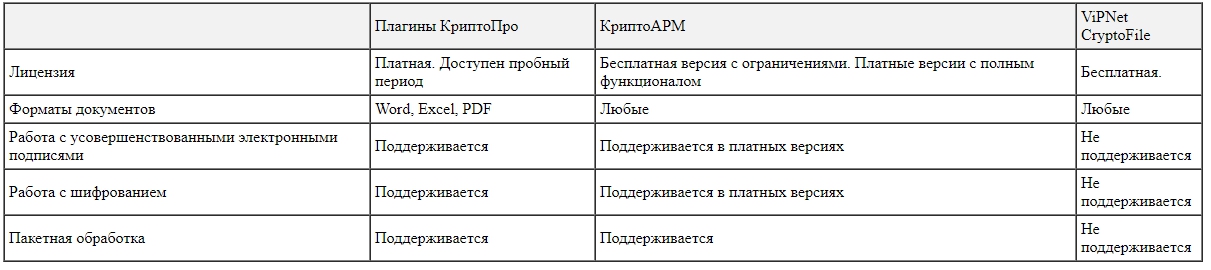
Самый известный производитель ПО для взаимодействия с ЭП на отечественном рынке — фирма КриптоПро. Продукты данной компании поддерживают любые носители, виды подписей и предоставляют возможность получить заверенный файл любого вида. Рассмотрим средства, которые требуются для формирования ЭЦП.
КриптоПРО CSP
Основное приложение, обеспечивающее деятельность программ и плагинов от КриптоПРО. ПО нужно скачать на устройство пользователя, желающего работать с ЭП в программах этой компании.
Прямое взаимодействие с этим ПО для получения подписанного документа не предусмотрено. ПО применяется, чтобы настраивать работу с ЭП на компьютере и служит для поддержания следующих возможностей:
- Настройка считывателей закрытых ключей;
- Настройка видов носителей;
- Установка и просмотр сертификатов;
- Настройка параметров алгоритмов шифрования;
- Установка криптопровайдеров по умолчанию;
- Настройки безопасности.
Как правило, настройка производится IT-специалистами, но последующая работа пользователя осуществляется в одном приложении и предполагает несложные однотипные действия.
КриптоАРМ
Приложение для подписи документов, проверки сертификатов и шифрования информации. У стартовой версии ограниченный функционал и бесплатное применение возможно лишь в течение определенного срока. Базовая и стандартная версии имеют ключевые и дополнительные опции.
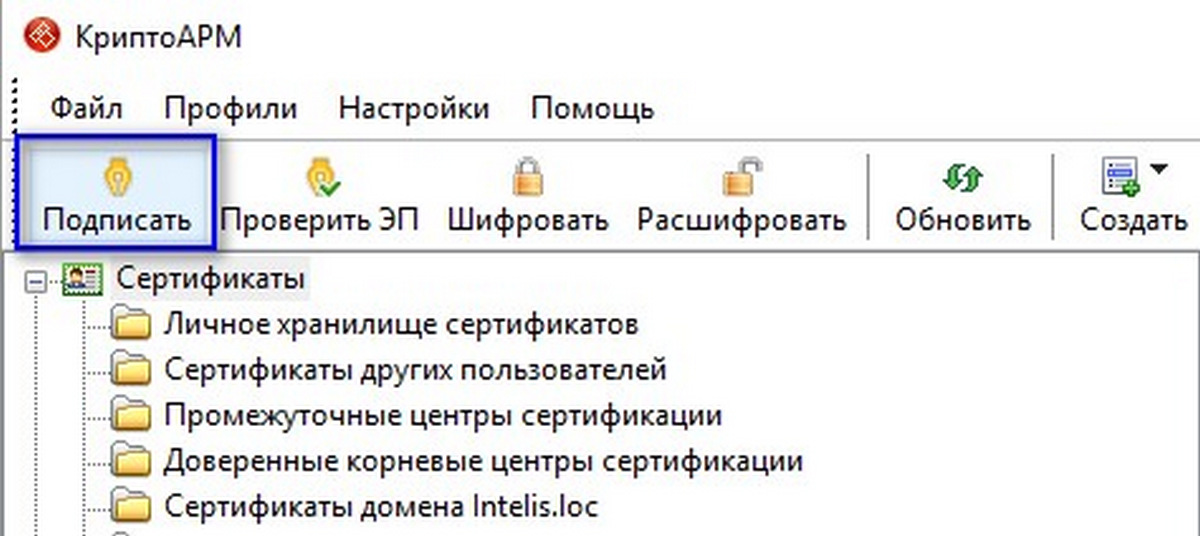
Для подписания документа ЭЦП в данной программе необходимо осуществить такой алгоритм действий:
Запустить ПО и в верхнем мен кликнуть «Подписать».
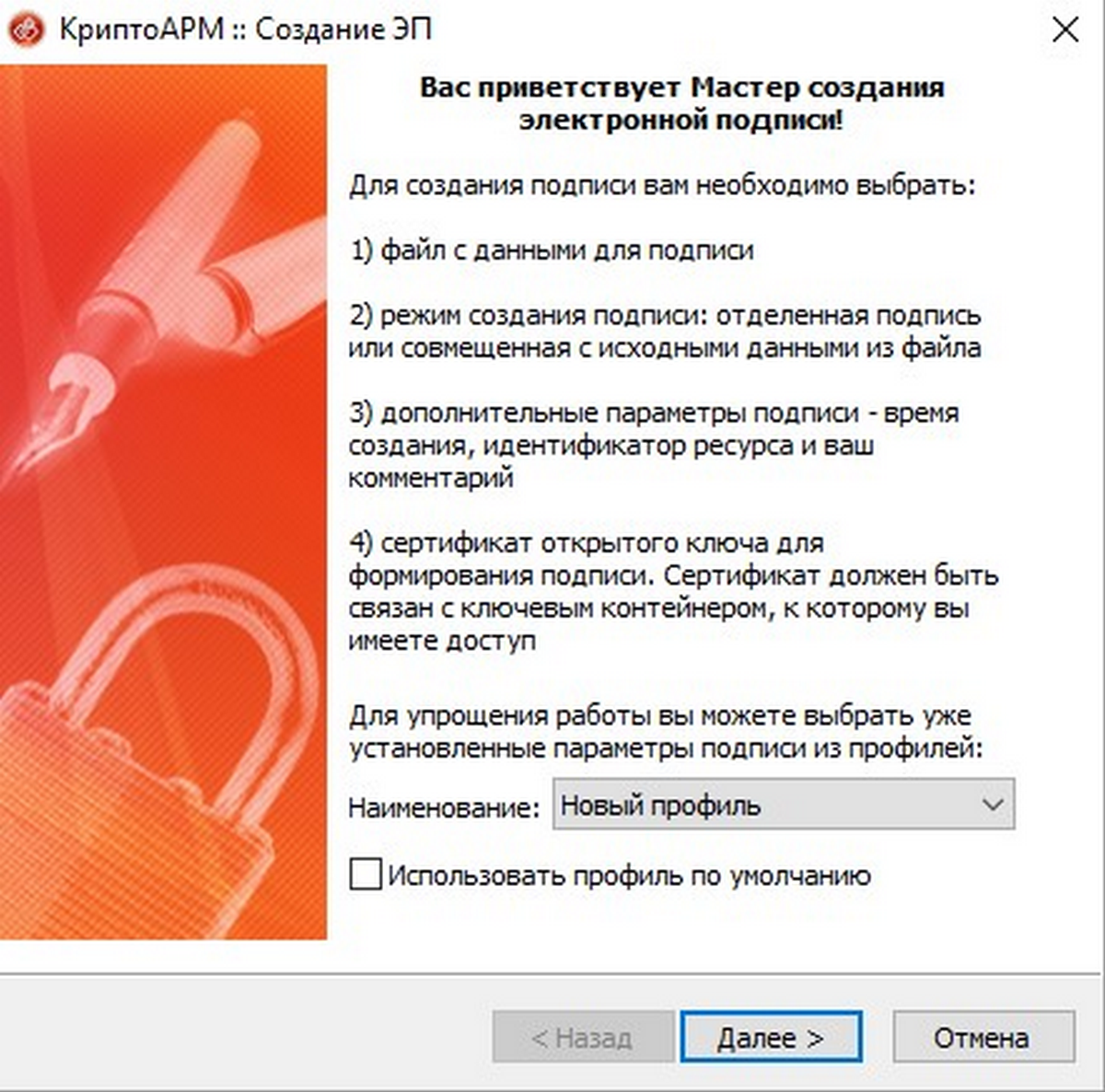
Прочитать инструкцию и кликнуть «Далее».
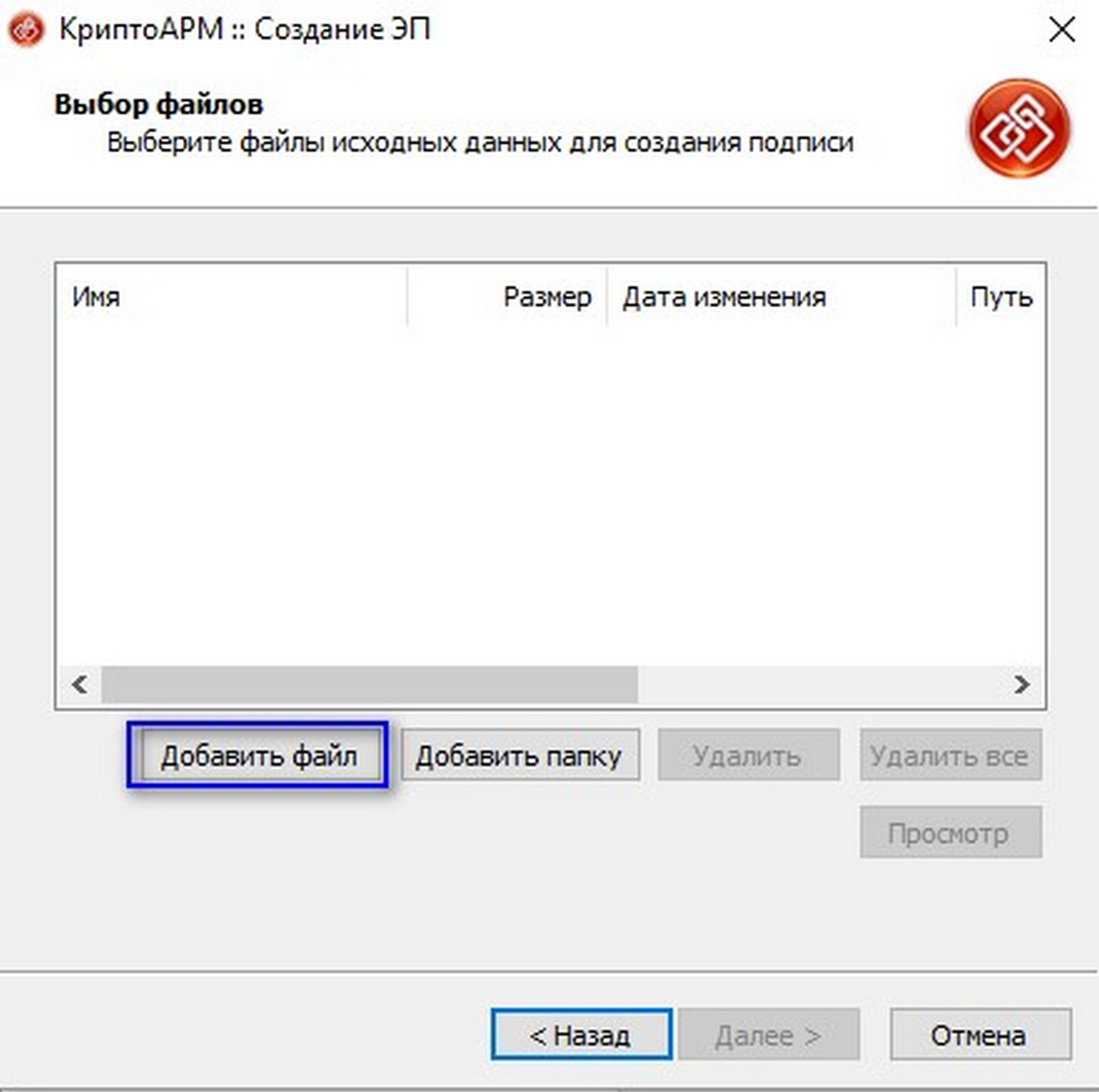
Кликнуть «Добавить файл», если необходимо подписать один файл либо «Добавить папку», если требуется подписать все документы определенного каталога.
В представленном окне выбрать файл и кликнуть «Открыть».
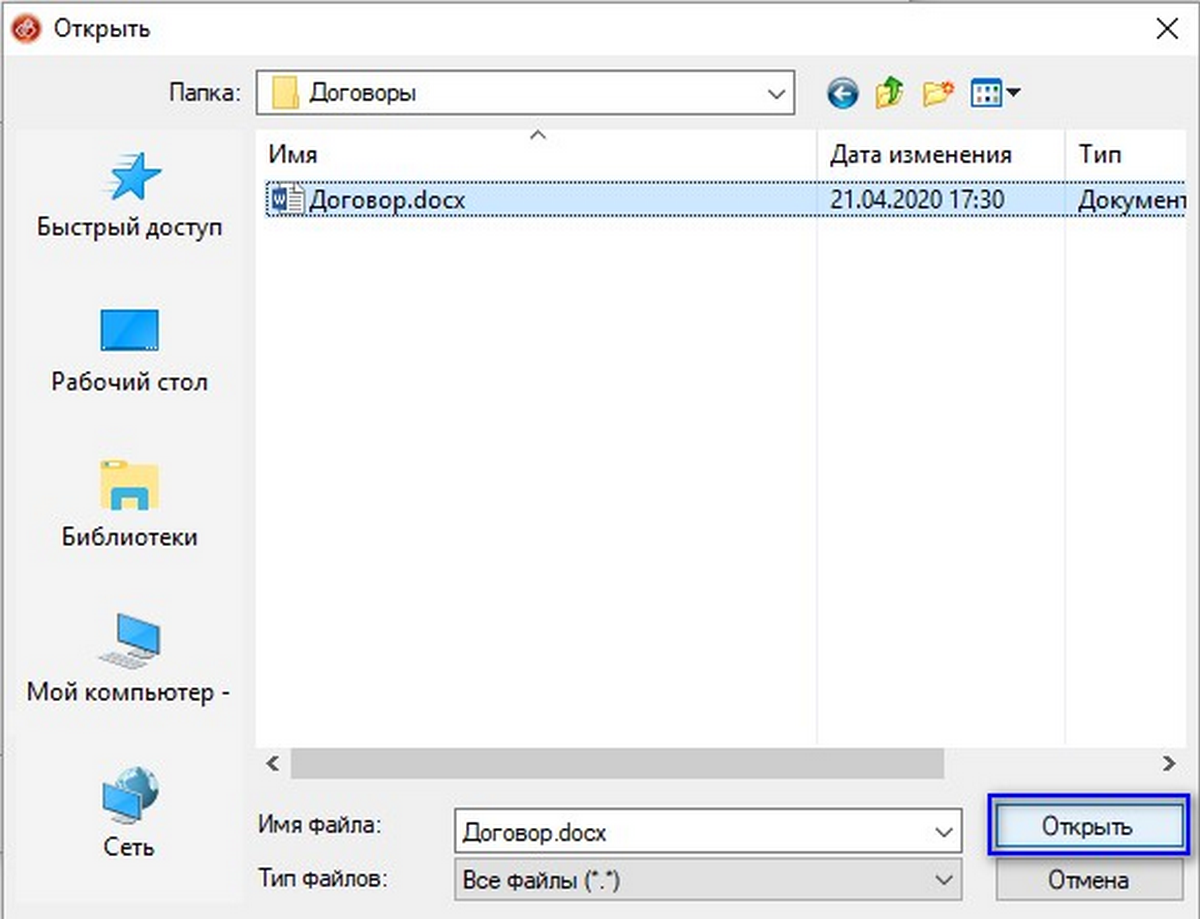
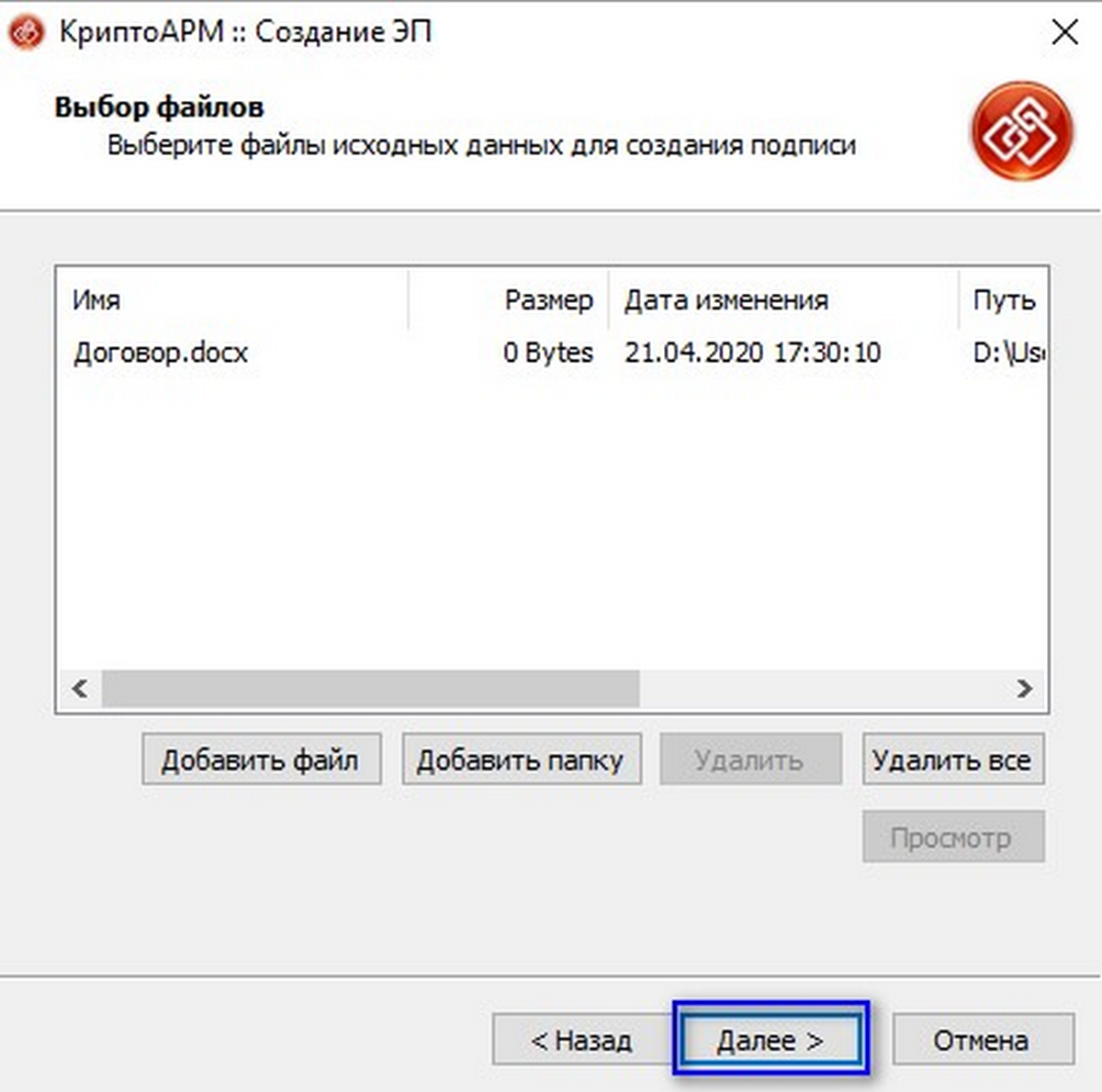
Если нужно, повторить данную процедуру, потом кликнуть «Далее».
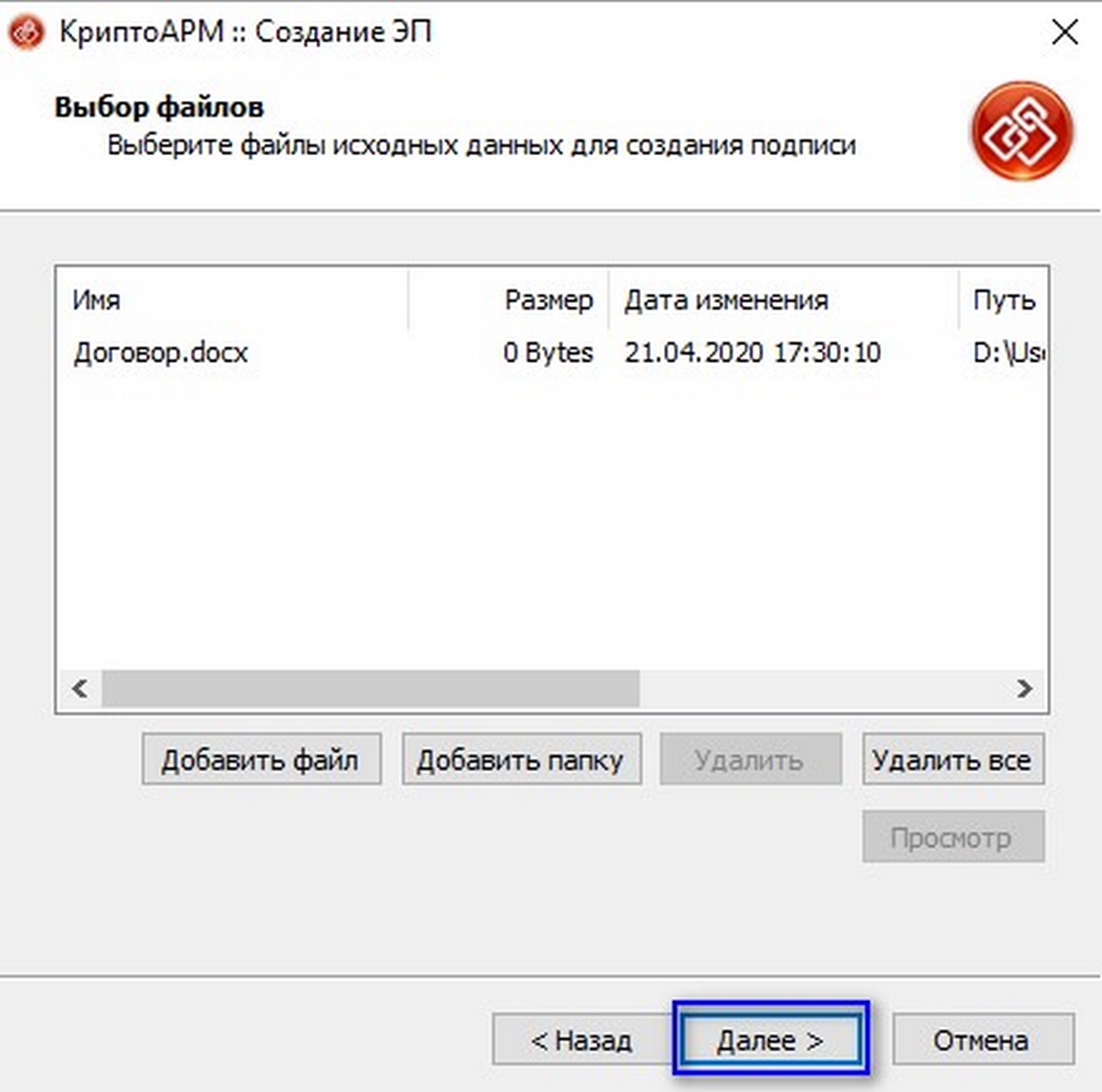
На странице дальнейшего шага необходимо выбрать кодировку и расширение в том случае, если значения по умолчанию не подходят и указать каталог для выходных файлов. В нем будут сформированы новые файлы. После установки всех настроек кликнуть «Далее».
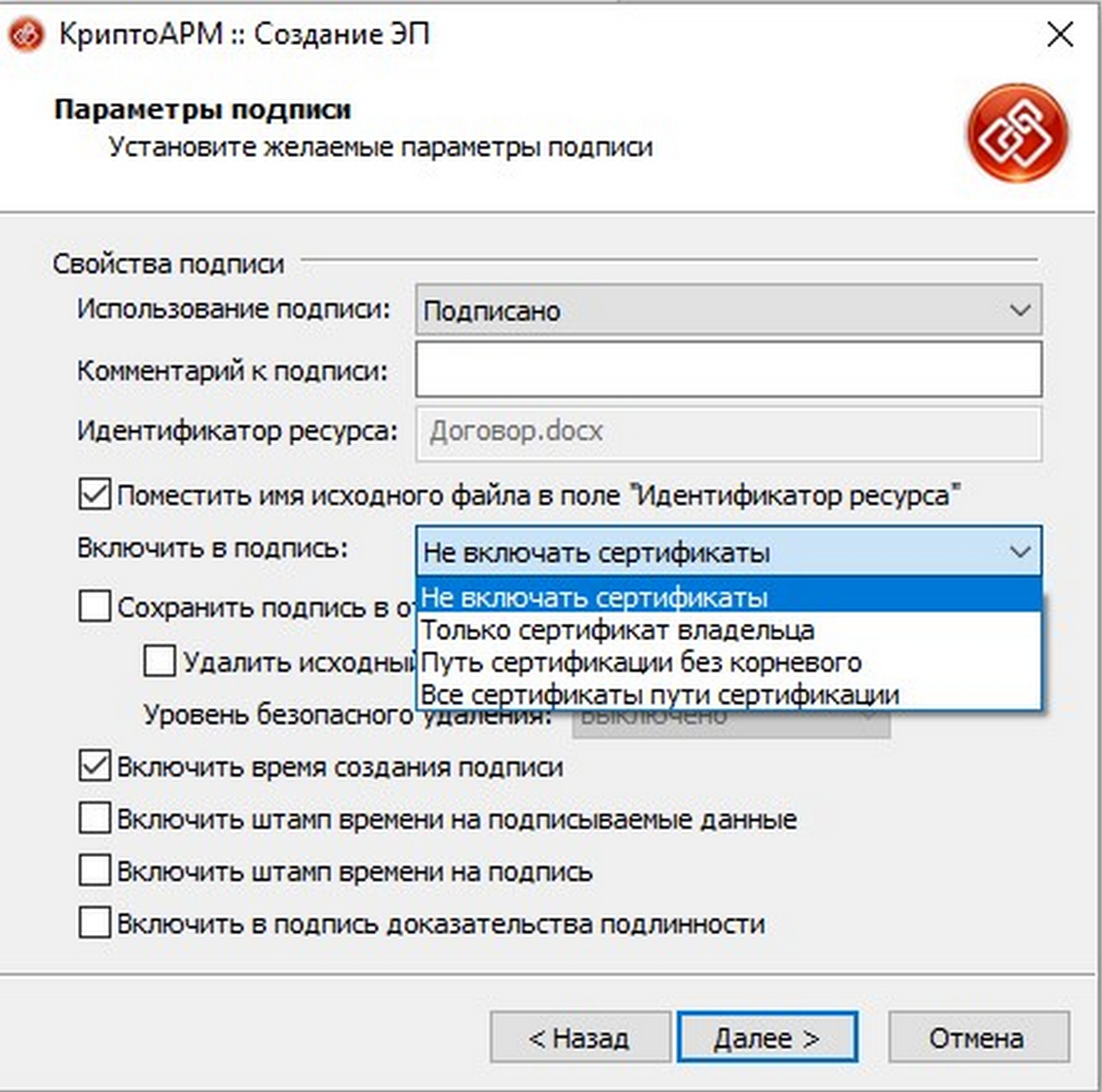
Страница характеристик позволяет определить свойства подписи, выбрать вид — присоединенная или открепленная, поставить штампы времени. После выбора всех параметров необходимо кликнуть «Далее».
На последующей странице кликнуть «Выбрать». Откроется вкладка хранилища сертификатов. Из их перечня выберите тот, которым подпишете документ или папку. После этого кликните «Далее».
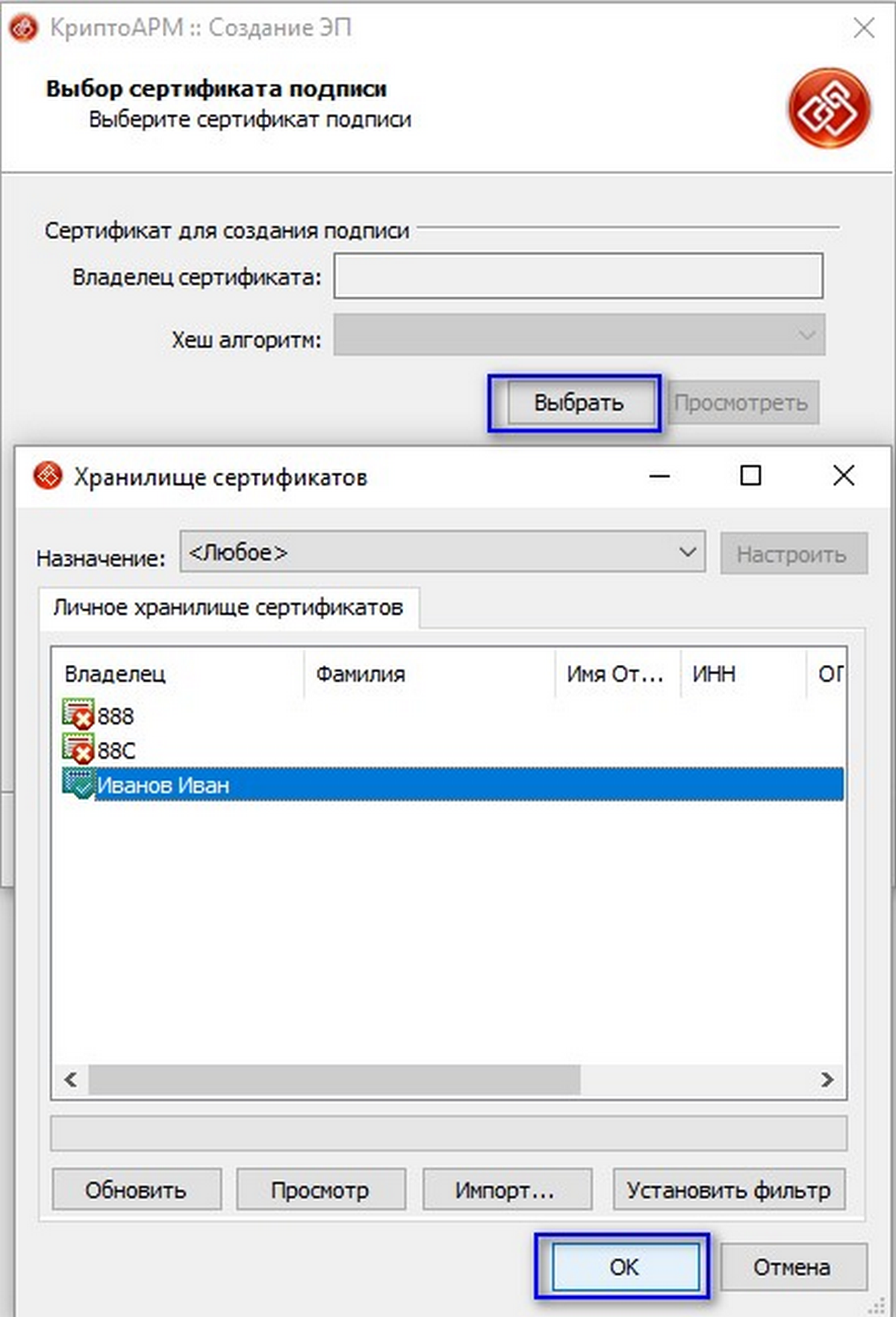
Откроется страница с заключительным этапом. Если вы будете применять эти параметры, чтобы поставить подпись в другом документе, можете сохранять профиль, установив галочку. После этого кликните «Готово».
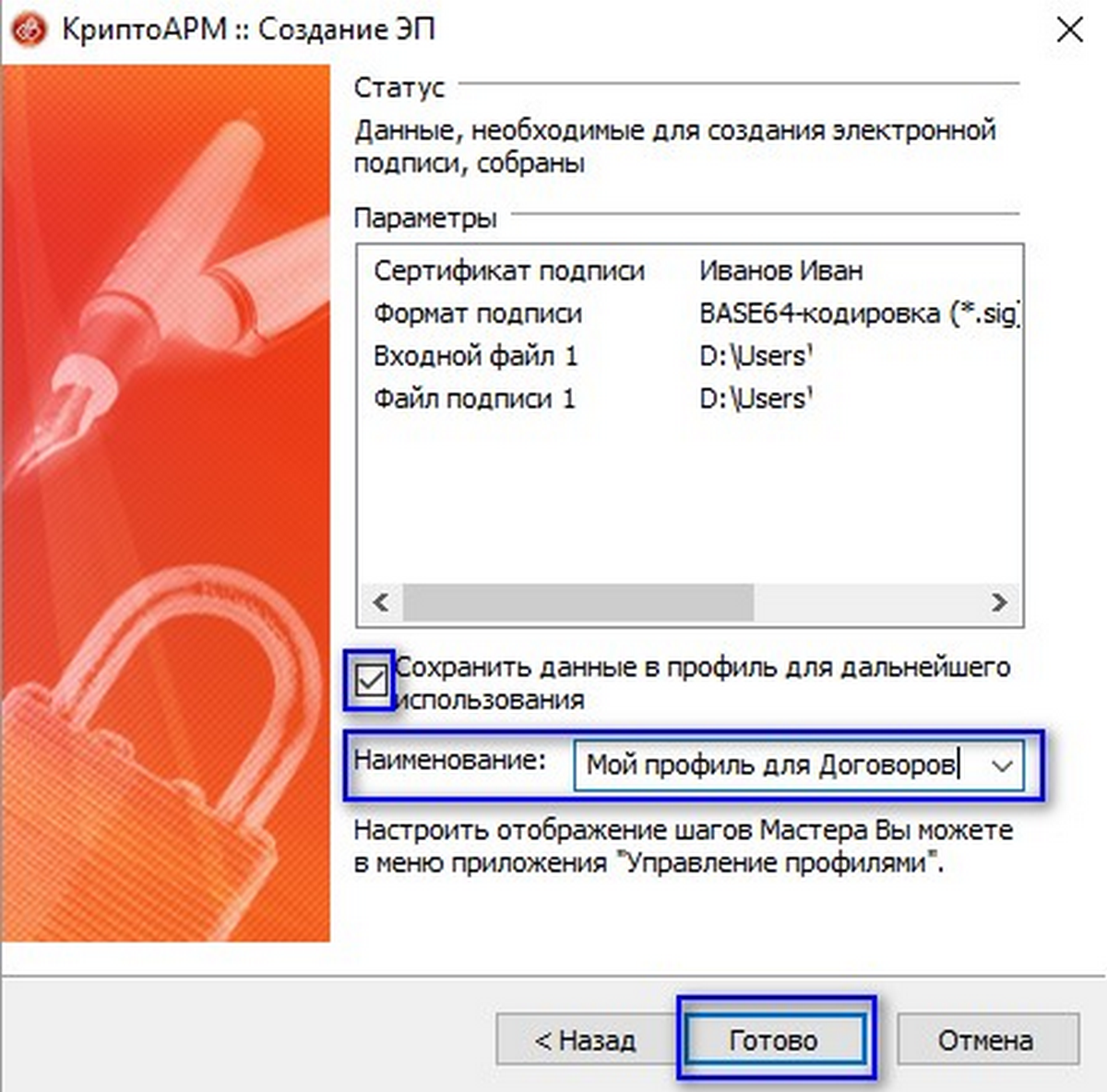
Возникнет сообщение об окончании действия. В указанном каталоге будут сформированы файлы подписей.
Хотите получать подобные статьи по четвергам?
Быть в курсе изменений в законодательстве?
Подпишитесь на рассылку
Электронная цифровая подпись (ЭЦП) документов в 1С за пару кликов с использованием утилиты КРИПТО-ПРО PDF
На одном из крупных проектов возникла не совсем обычная для 1С задача. Нужно было организовать массовую отправку и подписание документов контрагентов с помощью электронной цифровой подписи. Поиск информации в справочной системе и на 1Сных форумах нужного результата не дал. Пришлось разбираться со средствами криптографии, электронными ключами и сторонними утилитами. Найденное решение оказалось простым и достаточно гибки для повторения в других проектах, поэтому хочу с вами поделиться.
Постановка задачи в цифрах:
• На предприятии заказчика работает почти 3000 человек в более 50 филиалах по всей России.
• На предприятии заказчика используется УПП 1.3 (платформа 8.2.19.76).
• Более 10 000 активных контрагентов.
• Для большей части контрагентов (покупателей) раз в месяц нужно отправлять документы в электронном виде (Счета, акты, счета-фактуры, РТУ и т.д.). Всего, около 100 000 документов.
• На отправку документов выделяется 2 рабочих дня.
• В процедуре отправки должно быть задействовано минимальное количество людей. Сейчас их число удалось сократить до 2х человек.
• Документы должны отправляться по электронной почте в виде вложенных PDF-файлов. Каждый PDF-файл должен быть подписан ЭЦП.
Два слова, что вообще собой представляет ЭЦП. Для подписания и работы с файлами используется два ключа: закрытый и открытый. Закрытый ключ хранится у Вас на токене и используется для подписания или шифрования документов. Открытый ключ должен быть распространен всем пользователям, которые должны работать с подписанным Вами документом. Обычно это происходит автоматически при подписании файла. Далее, есть файл, который нам нужно подписать. С помощью специального ПО из содержания файла и Вашего закрытого ключа создается уникальная символьная последовательность, что-то вроде контрольной суммы. Эта последовательность и есть электронно-цифровая подпись. ЭЦП всегда уникальна для данного пользователя и данного документа. Подпись содержит информацию о дате подписания документа, подписанте, контрольную сумму для подписанного документа и ссылку или сам файл открытого ключа. Подпись может быть добавлена в подписываемый файл или сохранена в виде отдельного файла. Нас, конечно, интересует первый вариант.
Как всегда, решение задачи начал с изучения того, что уже есть. Нашлось несколько модулей криптографии и ЭЦП для 1С. Но они не подошли. Как правило, они умеют подписывать или XML-файлы, или сохранять подпись и открытый ключ в отдельный файл. А нам нужно было получить на выходе подписанный PDF-документ, который можно будет просто и удобно просмотреть с помощью того же Adobe Acrobat Reader.
Вторым решением было поискать, так называемые, PDF-принтеры – программы, которые умеют сохранять любой документ в виде PDF-файла. Самым подходящим решением оказался BullZip PDF Printer (http://www.bullzip.com/products/pdf/download.php), который в платной версии имеет функцию подписания создаваемых документов. Решение, в принципе, подошло, но появились серьезные бюрократические проблемы с покупкой, согласованием и установкой нового софта на территории предприятия. Пока решение проходило согласование, я обратил внимание на комплект программ КРИПТО-ПРО, который, как правило, поставляется и работает вместе с ключом ЭЦП.
Решение первое, полу-ручное
Подавляющее большинство ключей ЭЦП выпускаются в виде eToken или Rutoken USB-модулей. В моем случае был eToken. Кто не знает, основное отличие состоит в том, что eToken имеет встроенный аппаратный криптографический сопроцессор. Это значит, что при шифровании данных закрытый ключ не покидает токена. В нашем случае эта разница значения не имеет.
Не буду рассматривать установку драйверов USB-ключей. Они, как правило, поставляются выпускающим удостоверяющим центром вместе с самими токенами и установка проблем не вызывает. Еще с токенами обычно поставляется лицензия на КРИПТО-ПРО и утилита КриптоПро CSP. Я использовал последнюю доступную на данный момент версию 3.9.
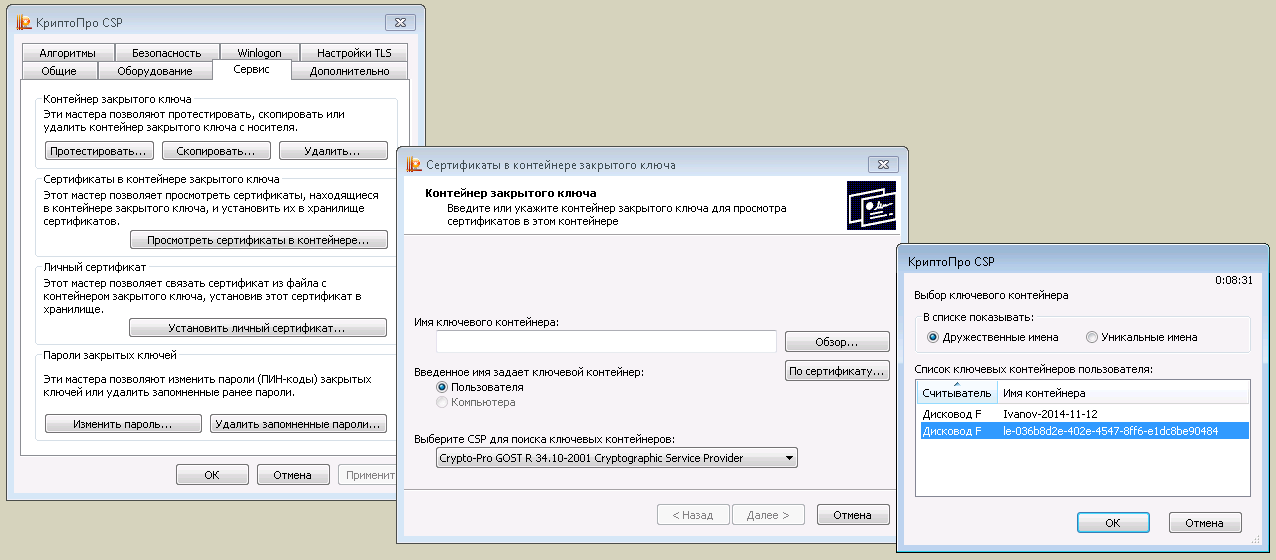
Дальше все просто. Запускаем КриптоПро CSP. Закладка Сервис, кнопка Посмотреть сертификаты в контейнере, нажимаем Обзор для выбора токена с криптохранилищем, и выбираем нужно нам хранилице. Обычно на одном токене одно хранилище.
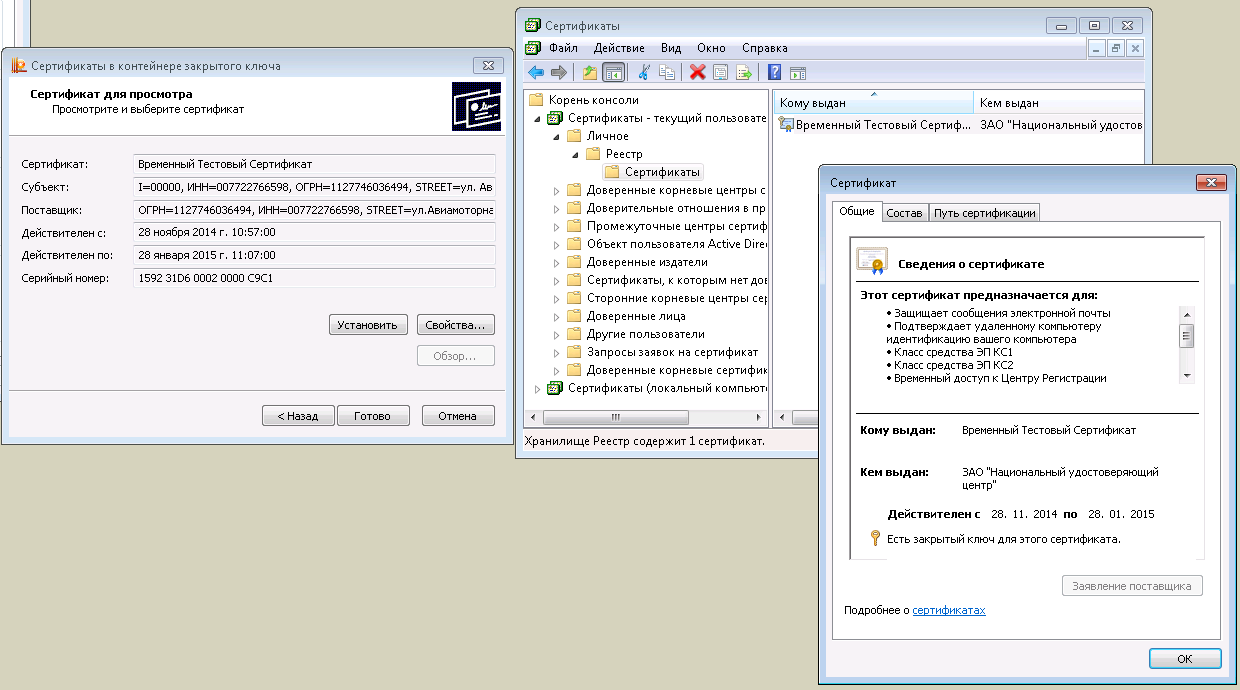
Нажимаем Далее и получаем окошко с информацией по сертификату, к которому привязан ключ. Ждем кнопку Установить и устанавливаем сертификат в хранилище Личное для локального пользователя. Обычно, вместе с утилитой КриптоПро CSP в меню Пуск устанавливается ярлык для оснастки Сертификаты. Запускаем оснастку, убеждаемся, что все правильно сделано и сертификат действительно установился в раздел Личное для текущего пользователя.
Дальше, Кликаем правой кнопкой по установленному сертификату, Все задачи, Экспорт. Обязательно отказываемся экспортировать закрытый ключ и сохраняем сертификат куда-нибудь на локальный компьютер, например, на рабочий стол, в формате файла X.509 (.CER) в кодировке DER. Сохраненный сертификат нам понадобиться дальше для выполнения подписи.
Последнее, что нам осталось, это скачать с сайта www.cryptopro.ru/downloads утилиту КриптоПро PDF, с помощью которой и будем выполнять подпись PDF-файлов.
Работа утилиты крайне проста. Выбираем папку в которой находятся PDF-файлы, выбираем папку в которую будут сохранены файлы с подписью (если это одна и так же папка, в дополнительных настройках нужно установить флажок «Перезаписывать файлы с одинаковыми именами») выбираем из контейнера сертификат, который будем использовать для подписи, вводим пин от ключа и, если все указали правильно, через несколько секунд в папке-приемнике появятся подписанные PDF-файлы. Для того, чтоб ЭЦП признавалась юридически, по закону, должна быть установлена еще метка времени, но мне для задачи это не требовалось.
В принципе, все! Если у Вас небольшая организация и пара десятков контрагентов то можно вообще ничего больше не делать и оставить все в ручном режиме. Кроме того, 1С нам пока вообще не была нужна, документы в формате PDF можно создать многими способами, в том числе и из Microsoft Office.
Долго не мог разобраться, почему подпись не проходит и выдает ошибку. Оказалось, что успешной работы утилиты КриптоПро PDF на компьютере должна быть установлен Adobe Acrobat Pro (не Reader, это важно!). Именно с его помощью утилита модифицирует PDF-файлы и добавляет и них подпись.
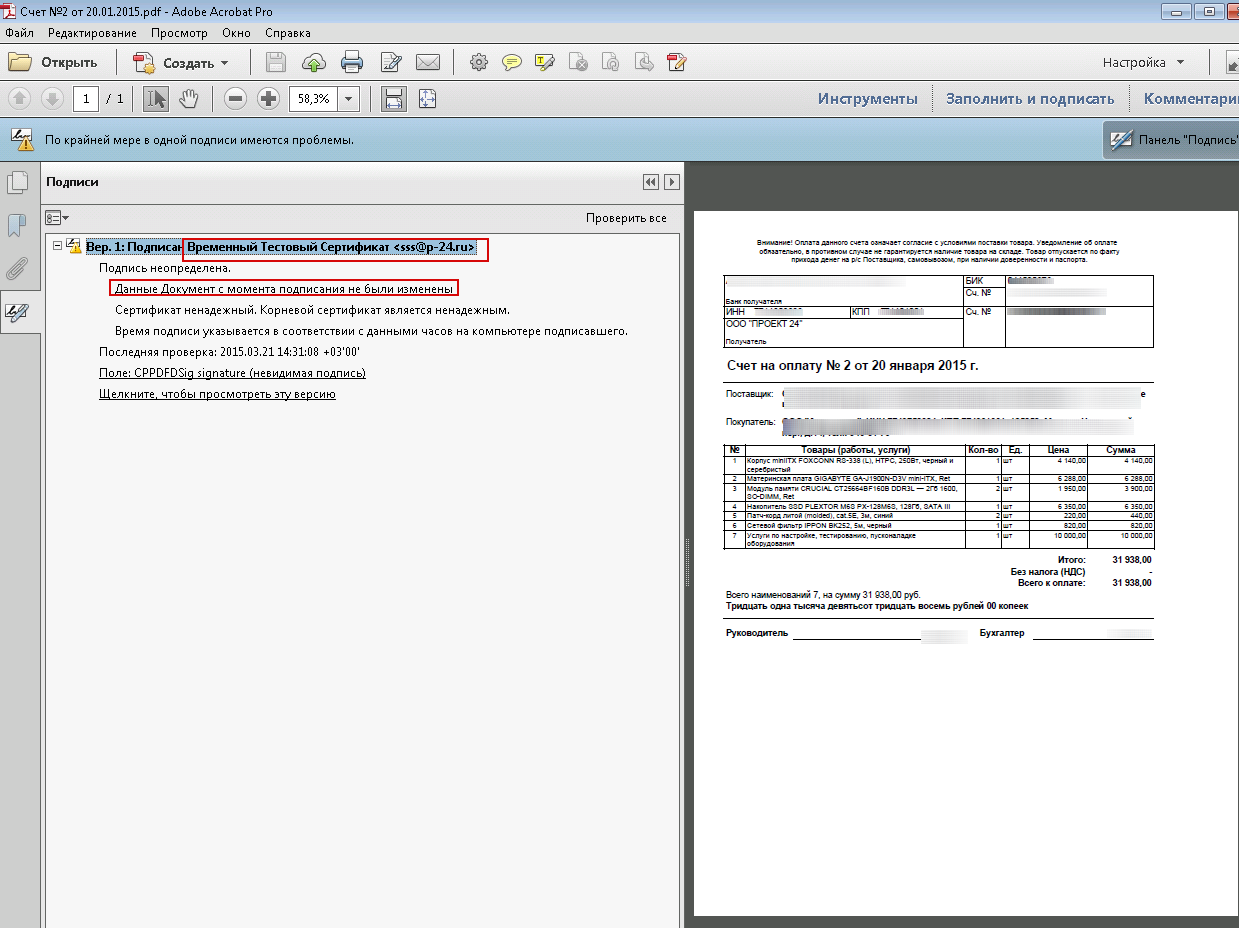
Пример подписанного файла на картинке. Выглядит как обычный PDF, только на закладке Подписи появились данные о подписанте. Из важного, указано кто подписал документы (обычно это ФИО и название организации) и что с момента подписания документ не изменялся. Информацию о том, что сертификат ненадежный можно игнорировать. Это говорит только о том, что компания Adobe и ее продукт Acrobat Reader ничего не знают о Вашем сертификате.
Решение второе, автоматическое
Как писал выше, в моем случае ручное решение не подошло. Контрагентов много, для каждого за месяц создается несколько десятков документов. Их все нужно сохранить в PDF, подписать, отправить одним письмом. Для решения задачи придумали модифицировать и использовать стандартную для многих конфигураций обработку «Групповая обработка справочников и документов». Для самых популярных конфигураций эта обработка или входит в саму конфигурацию или ее можно найти как внешнюю на диске с ИТС.
Обработка уже умеет печатать отобранные документы. В последних версиях платформы появился штатный механизм сохранения печатных форм в виде PDF файлов. Осталось совместить эти два механизма и сохранять выбранные пользователем документы в папку на локальном компьютере, а затем запускать командную строку и запускать утилиту КриптоПро PDF для выполнения подписи.
Немного доработали интерфейсную часть. Убрали из обработки работу со справочниками. Оставили в интерфейсе 4 вида документов, которые нужно отправлять. Изменили систему отборов. Создали новый регистр сведений Настройки ЭЦП. В него для каждого пользователя сохраняется информация о том, по какому пути лежит КриптоПро PDF на локальном компьютере, папки для временного хранения файлов, сертификат, которым будет выполнена подпись. Еще просили сохранять пин от ключа, но мы не стали этого делать из соображений безопасности.
Чтоб автоматизация была уж совсем полной, пришлось в 1С оживить модуль электронной почты. Дальше все просто. Раз в месяц оператор выбирает список контрагентов и виды документов, которые должны быть отправлены, проверяет результат отбора, нажимает кнопку Выполнить, вводит пин-код от ключа и ждет… В моем случае формирование пакета документов может длится несколько часов.
Обработка группирует отобранные документы по контрагентам, дальше циклом проходится по каждому контрагенту, выбирает все его документы, сохраняет в виде PDF-файлов на диск, запускает утилиту КриптоПро PDF из командной строки, подписывает сохраненные документы, создает документ Электронное письмо с контактными данными из справочника контрагентов, в качестве вложения прикрепляет подписанные документы из папки на диске, переводит письмо в статус для отправки и переходит к следующему контрагенту. Письма отправляются регламентным заданием раз в 10 минут. Обработку можно оставлять на ночь. Возникшие проблему будут корректно обработаны, а утром пользователь увидит журнал шибок и журнал отправленных писем.
Для удобства приведу кусочек кода, который выполняет саму процедуру подписания. Все параметры берутся из созданного регистра сведений.
МассивВходящих = НайтиФайлы(КаталогВходящие, "*.pdf", Ложь); КоличествоФайловВходящие = МассивВходящих.Количество(); Сообщить("Обнаружено " + КоличествоФайловВходящие + " файлов для подписи."); КоманднаяСтрока = ИмяФайлаКриптоПро + " sign" + " --in-dir=""" + КаталогВходящие + """" + " --out-dir=""" + КаталогИсходящие + """" + " --report-dir=""" + КаталогЛоги + """" + " --err-dir=""" + КаталогОшибки + """" + " --certificate=""" + ИмяФайлаСертификата + """" + " --pin=""" + ПинКод + """" + " --overwrite-files"; ЗапуститьПриложение(КоманднаяСтрока, "", истина); МассивИсходящих = НайтиФайлы(КаталогИсходящие, "*.pdf", Ложь); КоличествоФайловИсходящие = МассивИсходящих.Количество(); Сообщить("Подписано " + КоличествоФайловИсходящие + " файлов.");
- 1С
- 1с:предприятие
- ЭЦП
- Электронная цифровая подпись
- автоматизация документооборота
- автоматизация
- автоматизация рутины
- автоматизация бизнеса
- Клиентская оптимизация
- 1С-Битрикс
- Разработка под e-commerce