
Как в wordpress убрать из адреса category?
Как же решить проблему с убиранием «category» в url адресе? Есть целых три способа:
С помощью редактирования файла. htaccess
Открываете данный файл и добавляете туда следующий код:
RewriteRule ^category/(. +)$ https://www.site.ru/$1 [R=301, L]
Где https://www.site.ru адрес вашего сайта. Теперь эта длинная строчка заменится на более короткую и будет иметь следующий вид: https://site.ru/news
Естественно, такая строчка выглядит более привлекательно и запоминаемо, плюс, не рушит систему вложенности для записей (у которых url отличается от url категории).
С помощью ЧПУ
Нужно зайти в меню Параметры — Постоянные ссылки и в префикс для рубрик поставить точку. Это простое действие отключит вывод слова category в url.
С помощью плагина
Нужно просто установить плагин WP No Category Base и активировать его, он сам отключит category в ссылках
- ВКонтакте
Как удалить / wordpress / из URL-адреса веб-сайта WordPress
Установить WordPress очень просто, но некоторые пользователи устанавливают его во вложенную папку, а не в основной корневой каталог http://www.example.com/. Если вы установите его в подпапку, ваш URL-адрес будет http://www.example.com/wordpress/. В этой статье мы собираемся объяснить, как удалить / wordpress / из URL-адреса WordPress.
Если это случилось с вами, не волнуйтесь. Вам просто нужно переместить файлы WordPress в главный корень. Это займет несколько шагов, так что продолжайте читать.
Почему URL моего веб-сайта включает / wordpress /?

При установке WordPress необходимо убедиться, что он установлен в основную папку вашего сайта. Иногда мы делаем ошибки, и в основной папке может быть создана подпапка WordPress со всем установленным в ней. Следовательно, / WordPress / отображается в вашем URL-адресе. Если вы хотите удалить его, вам следует либо переустановить свой сайт WordPress, либо переместить WordPress из подпапки в основную папку.
Если ваш веб-сайт новый и на нем нет содержимого, мы рекомендуем переустановить WordPress с самого начала и убедиться, что вы установили его в основную папку. Но если вы используете свой веб-сайт и на нем есть какой-то контент, вам придется внести некоторые изменения в htaccess.php и index.php, чтобы решить эту проблему.
Удаление / WordPress / из URL-адреса вашего сайта
Прежде чем вносить какие-либо изменения в свой веб-сайт, убедитесь, что вы создали резервную копию своего веб-сайта на случай, если что-то пойдет не так и вы потеряете всю информацию, которая у вас была на своем веб-сайте.
Если вы уже какое-то время используете свой веб-сайт WordPress и у вас есть много информации, чтобы удалить / WordPress / из своего URL-адреса, выполните следующие действия. Однако имейте в виду, что при этом изменится URL-адрес ваших изображений и изображений, которые вы загрузили на свой веб-сайт.
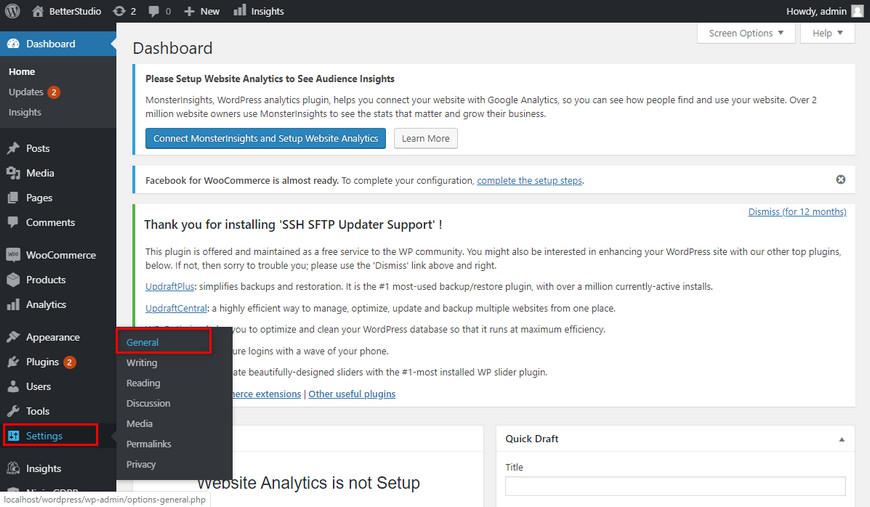
Перейдите в панель управления WordPress и в настройках перейдите на страницу «Общие».
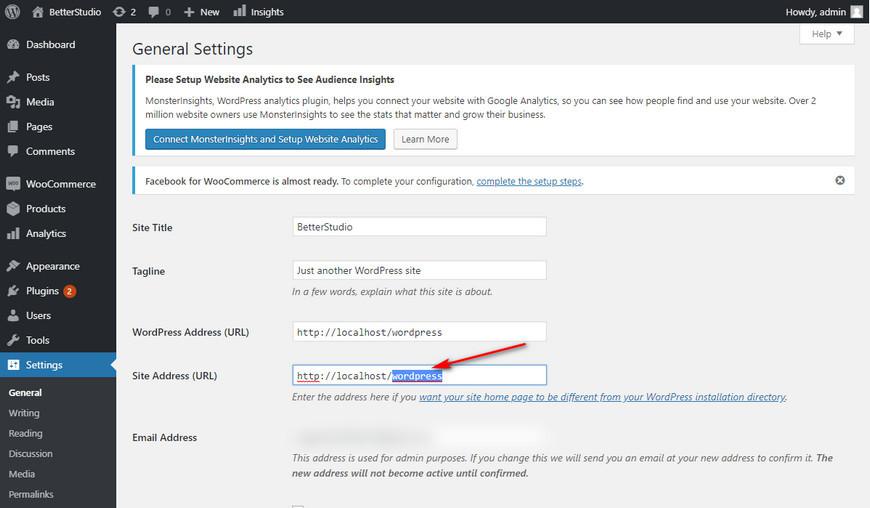
Вы увидите два поля, связанных с вашим URL. Измените их оба на свое исходное доменное имя, например, измените http://www.example.com/wordpress/ на http://www.example.com.
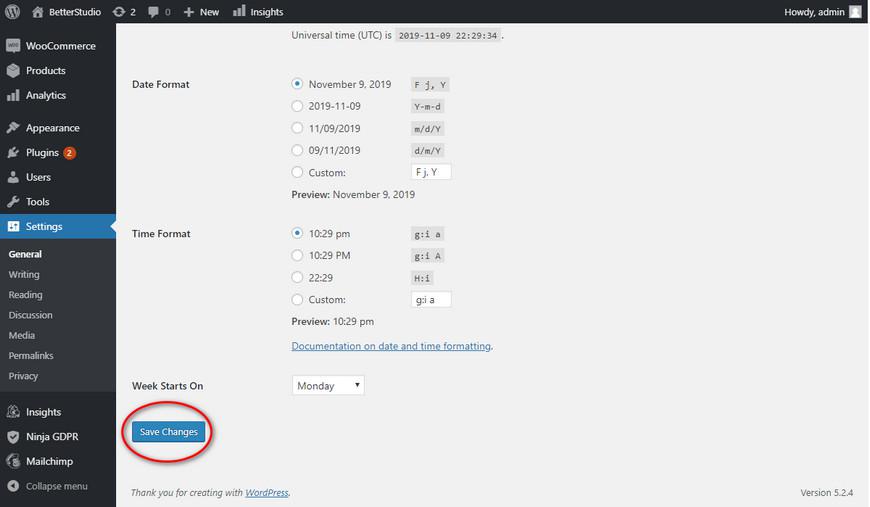
Убедитесь, что вы нажали «Сохранить», когда закончите.
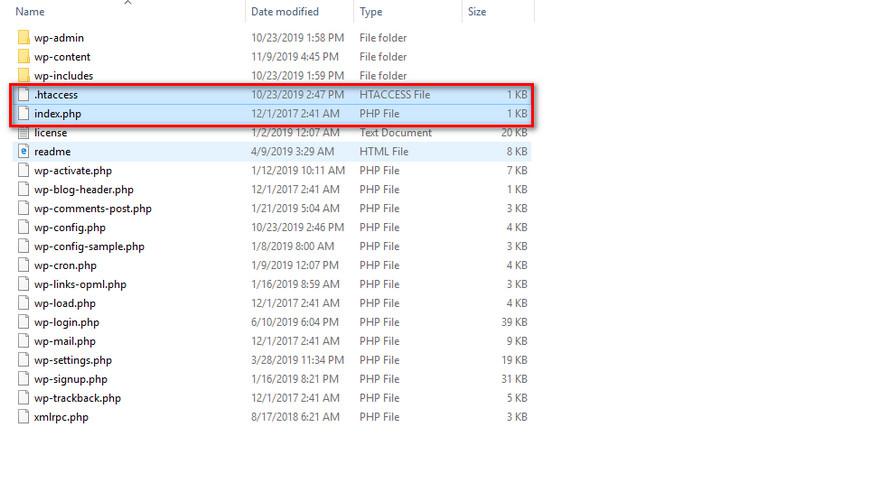
Перейдите на свой хостинг (сервер), найдите и скачайте htaccess. и index.php. мы не будем вносить никаких изменений в htaccess, но на следующем шаге нам нужно будет загрузить его вместе с index.php, htaccess. Управляет доступом пользователей к нашему сайту. Этот файл должен находиться в вашей основной папке.
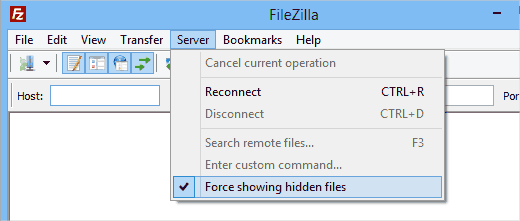
Если вы используете FTP и не можете найти htaccess. Вероятно, он скрыт, и вам нужно искать его в скрытых файлах.
Если вы используете Filezilla, чтобы отобразить скрытые файлы, просто нажмите «Сервер» и выберите «Принудительное отображение скрытых файлов».
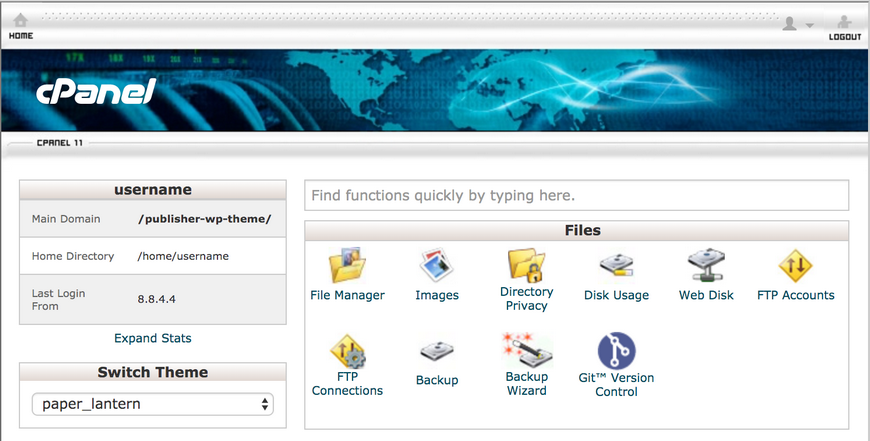
Если вы используете диспетчер файлов, чтобы отобразить скрытые файлы, просто нажмите «Настройка» и отметьте «Показать скрытые файлы».
После нахождения index.php и htaccess. скачать на свой компьютер. Затем откройте index.php с помощью NotePad или Notepad ++ и найдите код ниже:
требуется (имя каталога (FILE). ‘/wp-blog-header.php’);
Этот код открывает wp-blog-header.php, этот код необходим для загрузки вашего сайта. Единственное изменение, которое вам нужно сделать, – это ввести правильный URL.
требуется (имя каталога (FILE). ‘/wordpress/wp-blog-header.php’);
Этот код сообщит браузеру, что информация, которую он ищет, находится в подпапке WordPress /, и он автоматически перенаправит на нее.
Убедитесь, что вы сохранили внесенные вами изменения, и с помощью FTP загрузите эти файлы в корень вашего сайта. Вы должны загрузить их в / public_html /
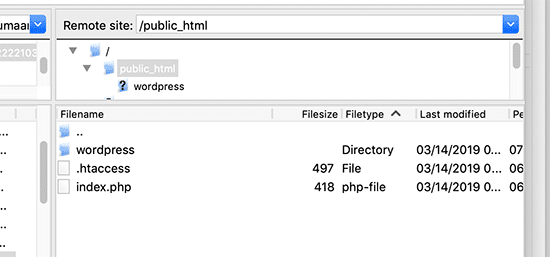
На этом наша работа заканчивается. Теперь вы можете загрузить свой сайт из основной папки (корня), и все должно работать нормально.
Имейте в виду, что эти изменения сделаны только для ваших посетителей, для доступа к панели администратора вам нужно будет использовать предыдущий URL: http://www.examples.com/wordpress/wp-admin
Преимущества удаления / WordPress / из вашего URL
В WordPress, изменяя основной домен, вы удаляете любой дополнительный URL-адрес, который может иметь ваш сайт. Если ваш веб-сайт установлен в неправильную папку, URL-адрес вашего веб-сайта будет длиннее, и это может вызвать некоторые проблемы для аудитории вашего веб-сайта. Профессиональный веб-сайт никогда не совершает такой ошибки. Если вы хотите отображать профессиональный и красивый веб-сайт, первым делом нужно устранить эту проблему.
Удалить только / WordPress / из URL-адреса вашего веб-сайта намного проще, чем перемещать веб-сайт с большим объемом информации из одной папки в другую.
Вывод
В этой статье мы обсудили, как удалить / wordpress / из URL-адреса WordPress. Это можно легко изменить из панели управления WordPress или путем доступа к основным файлам с помощью FTP-клиента. Однако перед тем, как вносить какие-либо изменения в свой сайт, обязательно сделайте полную резервную копию всего сайта.
Как изменить адрес сайта в WordPress
Вы закончили разработку сайта на своём домашнем компьютере или ноутбуке? Хотите перенести сайт с технического домена на основной? В материалах этой статьи вы увидите несколько способов решить эту простую задачу, не прибегая к установке специализированных плагинов для переноса (коих уже около 10 можно насчитать).
Это лишь способ переместить сайт с разработческого домена на полноценный. Она вам так же поможет изменить адрес сайта, безусловно, но все SEO-хитрости здесь нарочно не рассматриваются. Возможно по ним появится отдельная статья, но пока её нет и в ближайшее время не планируется.
В этой статье не рассматриваются:
- Переадресация (301 редирект) со старого домена на новый
- Перенос веса со старого сайта на новый
- Изменение адреса сайта в режиме Мультисайта
Введение
Среди всех существующих настроек в WordPress, наиболее важными являются лишь две, а именно: «Адрес WordPress» и «Адрес сайта». Они находятся в разделе «Настройки» — «Общие». «Адрес WordPress» — это непосредственно ваш домен, а «Адрес сайта» — место, куда установлен WordPress. Это может быть поддиректория /blog/ основного домена или что вашей душе угодно. Лично я ни разу не встречал сайтов, которые бы действительно использовали второе поле среди этих двух настроек.

Обе эти настройки отвечают за то, как будет выглядеть URL вашего сайта вне админки WordPress. Задаются они на этапе установке и, чаще всего, изменять их нет необходимости в будущем. Но если вы решили перенести ваш сайт на новый домен, либо разместить его в поддомене или поддиректории, то нужно в обязательном порядке обновить эти настройки. Иначе вы получите 404 ошибку, т.к. текущие адреса не будут совпадать с новым адресом вашего сайта.
Существует несколько путей изменения этих настроек. Давайте рассмотрим их.
Обязательно делайте резервные копии файлов перед изменением. В идеале — делать полную резервную копию сайта вместе с базой данных. Если вы не программист, то настоятельно рекомендую каждый раз перед изменением любых файлов делать их копии на свой компьютер. Это позволит в случае непредвиденных ситуаций быстро восстановиться на шаг назад.
Изменение настроек через wp-config.php
Это наиболее простой способ изменения нужных нам настроек, но потребует знаний в работе с FTP вашего хостинга и редактированием файлов через FTP-клиент, например, FileZilla. Откройте файл wp-config.php в корневой директории вашего сайта и добавьте две строки:
define( 'WP_HOME', 'http://новый-адрес-сайта.ru' ); define( 'WP_SITEURL', 'http://новый-адрес-сайта.ru' );Обращаю ваше внимание:
- Укажите корректный адрес сайта, вместо фразы «новый-адрес-сайта.ru» в примере выше.
- Внимательно следите за тем, чтобы каждая строка завершалась символом «точка с запятой».
- Завершающий слеш в конце адреса сайта ставить не надо!
Помните, что как только вы внесёте эти строки в файл wp-config.php, вы не сможете внести изменения в эти значения через интерфейс административной панели. Файл wp-config.php имеет бОльший приоритет. По этой причине я рекомендую воспользоваться любым из способов ниже.
Изменение настроек через functions.php
Этот способ наиболее предпочтительный и самый простой в использовании. Принцип работы очень прост: добавляем две строки в файл functions.php, находящийся в директории с вашей темой. После этого заходим по новому адресу сайта, ждём пару мгновений и… всё! Сайт автоматически пропишет нужные значения в базу данных, после чего всё должно заработать.
Если вдруг сайт не открылся — попробуйте очистить кеш вашего браузера.
Давайте пройдёмся по порядку:
- Заходим в директорию вашей темы по адресу /wp-content/themes/ВАША_ТЕМА/
- Открываем файл functions.php и после первой строчки
update_option( 'siteurl', 'http://новый-адрес-сайта.ru' ); update_option( 'home', 'http://новый-адрес-сайта.ru' );Как только сайт заработает — удалите эти строки из файла functions.php!
Используем автоматическое определение адреса сайта
В WordPress есть возможность автоматического определения адреса сайта и обновления настроек в базе данных. Этот способ подходит только для исправления входа в административную панель, при входе в которую, вы должны будете прописать корректный адрес в меню «Настройки» — «Общие».
- Откройте файл wp-config.php в корневой директории вашего сайта
- Перед строкой «Это всё, дальше не редактируем», добавляем следующий код:
define( 'RELOCATE', true );Как только войдёте, следуйте в «Настройки» — «Общие» и изменяйте адрес сайта на нужный вам.
Не забудьте удалить добавленную строку из файла wp-config.php!
Изменение настроек через phpMyAdmin
Этот способ наиболее сложный в реализации и использовать его стоит лишь в том случае, если ни один из предыдущих двух вам не помог по каким-либо причинам. Его суть проста: заходим в систему управления базой данных, в моём случае это скрипт phpMyAdmin. Кроме него существуют и другие, например, Adminer, либо что-то иное. После этого редактируем настройки в таблице wp_options. На этом всё.
- Заходим в phpMyAdmin. Адрес входа узнайте у вашего хостинг-провайдера.
- Выбираем из списка слева вашу базу данных, которая используется на сайте.
- После этого ищем таблицу wp_options во вкладке «Структура» и нажимаем «Обзор»:
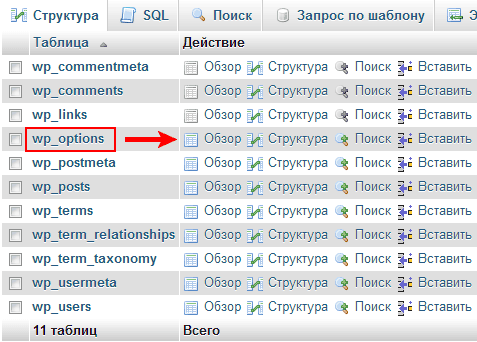
Важно! Если у вас таблицы начинаются с wp_, как в этом примере, обязательно изучите инструкцию «Как изменить префикс таблиц в WordPress»! - Переходим на вкладку «SQL»:
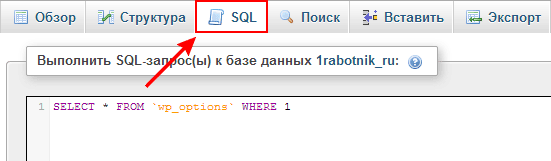
- И вставляем в текстовое поле следующий код:
UPDATE `wp_options` SET option_value = 'http://адрес-вашего-сайта.ru' WHERE option_name IN ('siteurl', 'home');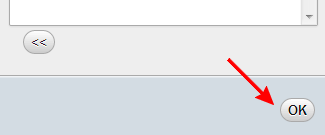
Вместо «адрес-вашего-сайта.ru» подставьте нужный вам адрес.
Удаление index.php из адресной строки браузера (WordPress)
Обычно index.php это файл, отвечающий за обработку всех запросов к сайту. Многие вебсерверы поддерживают технику, называемую перезаписью URL (URL rewriting), которая позволяет скрыть часть URL за кулисами.
Зачем нужно скрывать index.php в адресной строке? Вот почему:
- Наличие index.php в структуре ссылок WordPress не приносит никакой пользы ни вашим читателям, ни поисковой системе.
- Такие ссылки не дружественны поисковой системе, и вы упускаете возможность занять более высокое место в выдаче поисковиков.
Вот скриншот одного из веб-сайтов, где index.php виден в ссылке:

Обычно рекомендуется использовать имя поста в качестве ссылки для максимальной эффективности в SEO.
Удаление /Index.php и создание более дружественных ссылок для поисковых систем
Итак, как убрать index php из URL? Самое первое, что вы должны сделать перед внесением каких-либо изменений, это сделать резервную копию вашего WordPress. В этом случае достаточно сделать резервную копию вашей базы данных. Вы можете использовать любой популярный плагин, такой как WP DB backup, DB manager, чтобы сделать резервную копию базы данных WordPress.
После этого перейдите в Настройки > Постоянная ссылка:

Далее нужно нажать на название публикации и сохранить структуру постоянных ссылок.

WordPress автоматически позаботится о перенаправлении, а ваши старые ссылки будут перенаправлены на новые ссылки. Это постоянное перенаправление 301, которое означает, что ваш поисковый трафик не будет затронут.
Вот несколько дополнительных вещей, которые вы должны сделать:
- пересоздайте карту сайта
- повторно отправьте карту сайта в Yandex/Google/Bing
- используйте плагин Broken link checker для исправления внутренних ссылок.
Пройдет несколько дней, прежде чем вы увидите новые ссылки в поисковиках. Обычно повторная отправка карты сайта ускоряет процесс.
В этой статье мы узнали о том, как убрать index php из адреса.
Рекомендуемые статьи:
- WordPress — как отключить управление сайтом через xmlrpc
- Несколько причин медленной работы сайта на примере WordPress
- WordPress — смена домена сайта при помощи wp-cli