
Windows 7. Правильное удаление программ
Эта статья содержит пошаговые инструкции.
Симптомы
Как удалить неиспользуемые или ненужные программы в Windows 7, а также все связанные с ними файлы, параметры и записи реестра?
Решение
Для установки и привязки в системе почти все современные приложения для Windows 7 используют программу установки, такую как установщик Windows.
Установщик Windows — это служба установки и настройки для Windows. Она также упрощает удаление уже установленных программ. Ни при каких условиях не следует просто удалять папку с приложением, чтобы удалить его, так как при этом в системе может остаться множество файлов и записей, которые могут нарушать стабильность ее работы.
1. Чтобы удалить приложение, используйте программу удаления, предоставленную Windows 7. Для начала щелкните значок Windows.

2. В правой области щелкните элемент Панель управления.

3. В разделе «Программы» щелкните элемент Удалить программу.

4. Windows выводит список программ, установленных с помощью установщика Windows. Выберите удаляемую программу, щелкнув ее.

5. Щелкните расположенный сверху элемент Удалить/Изменить.

6. В следующем поле сообщения подтвердите удаление, нажав кнопку Да.

7. Windows запускает процесс удаления. После завершения отображается сообщение о состоянии, которое можно подтвердить, нажав кнопку ОК.
Как убрать windows 7
Требования
Статья применима для Windows 7
Информация
Службы Windows это приложения которые запускаются при старте операционной системы и работаю в независимо от пользователя. Они не имеют графического интерфейса и просто так невидны пользователю операционной системы (работают в фоновом режиме).
Удаление службы занятие весьма опасное, никогда не отключайте и не удаляйте службу, если Вы не уверенны, что это никак не повредит работоспособности операционной системы
Как удалить службу в Windows 7
Для начала можно просто остановить работу службы и отключить ее автоматический запуск. Т.е. служба остается, но участвовать в работе операционной системы не будет. Для простой остановки службы выполните действия в статье Как остановить службу и отключить ее автозапуск в Windows 7;
Если все таки остановить службу не достаточно и ее необходимо удалить из операционной системы, то приступим:
1. Нажимаем кнопку «Пуск» и выбираем пункт меню «Выполнить . «;
Если у Вас в меню «Пуск» отсутствует пункт «Выполнить. «, то выполните действия указанные в статье Включение и отключение команды «Выполнить» в меню «Пуск» в Windows 7
2. В поле «Открыть» пишем команду services.msc и нажимаем кнопку «ОК»;
3. В правой части открывшегося окна «Службы» находим службу, которую необходимо удалить и щелкаем по ней два раза левой кнопкой мыши.
В нашем примере мы возьмем службу «CA Systems Performance LiteAgent«;
4. В открывшемся окне свойств службы переходим на вкладку «Общие» и нажимаем кнопку «Остановить«. Дожидаемся остановки работы службы;
Теперь когда служба остановлена, ее можно удалить 2 способами. Выбирайте наиболее удобный для Вас и выполняйте его.
Способ №1. Удаление службы через командную строку.
1. В окне свойств службы, в котором мы нажали кнопку «Остановить», находим надпись «Имя службы» и копируем (записываем, запоминаем) его значение.
В нашем примере это CASPLiteAgent.
Нам нужно скопировать именно «Имя службы«, а не «Отображаемое имя«. Это разные вещи, отображаемое имя очень часто отличается от имени службы и носит информационный характер.
2. Нажимаем кнопку «Пуск» и выбираем пункт меню «Выполнить . «;
3. В поле «Открыть» пишем команду cmd и нажимаем кнопку «ОК»;
4. В открывшемся окне командной строки, набираем команду sc delete «CASPLiteAgent» и нажимаем на клавиатуре клавишу Enter(Ввод);
5. На экране должно отобразится сообщение об успешном выполнении команды «[SC] DeleteService: успех«;
6. Перезагружаем компьютер;
Теперь служба удалена из операционной системы и восстановить ее можно только если переустановить соответствующую ей программу.
Способ №2. Удаление службы через реестр.
1. В окне свойств службы, в котором мы нажали кнопку «Остановить», находим надпись «Имя службы» и копируем (записываем, запоминаем) его значение.
В нашем примере это CASPLiteAgent.
2. Нажимаем кнопку «Пуск» и выбираем пункт меню «Выполнить . «;
3. В поле «Открыть» пишем команду regedit и нажимаем кнопку «ОК»;
4. В окне «Редактор реестра» последовательно раскрываем разделы реестра до подраздела Services;
HKEY_LOCAL_MACHINE\ SYSTEM\ CurrentControlSet\ Services
5. Раскрываем подраздел Services. В нем будут отображены все установленные в операционной системе службы, скорее всего их будет несчетное количество;
6. Находим в этом огромном списке подраздел с именем нашей службы CASPLiteAgent;
7. Щелкаем по подразделу CASPLiteAgent правой кнопкой мыши и выбираем пункт меню «Удалить»;
8. На запрос подтверждения удаления отвечаем «Да«;
9. Перезагружаем компьютер;
| КОММЕНТАРИИ |
Как удалить Виндовс 7 с компьютера
Вы хотите идти в ногу со временем и установить на своем персональном компьютере новенькую Windows 10? А может быть Вы настолько консервативны, что готовы вернуть старую добрую ХР? Тогда, несомненно, встанет вопрос о том, как удалить виндовс 7 с компьютера самостоятельно таким образом, чтобы освободить жесткий диск от ее данных.
Дата: 12.08.2019
Как удалить Windows 7 посредством форматирования диска?

Такой вариант сноса операционки позволяет полностью избавить диск от информации. В этом деле Вам помогут инсталляционные диски, которые идут в комплекте с ПК. Итак, если Вы не желаете переходить на другую операционку, а просто переустановить актуальную, такой алгоритм также подойдет для Вас.
- Вставьте в разъем установочный диск той операционной системы, которая для Вас предпочтительна.
- Нажмите на Пуск и выберите Перезагрузку.
- В то время, пока будет осуществляться перезагрузка, удерживайте клавишу F2 F8,9,12 (зависит от фирмы-производителя).
- По стрелке укажите на опцию CDROM (наименование привода).
- Нажмите Enter.
- Дальнейшие действия зависят от версии устанавливаемой системы.
Windows XP:
- Нажмите Энтер, таким образом, перейдя к инсталляции новой системы;
- Нажмите F8;
- Отметьте опцию, где в данный момент установлена старая версия системы;
- Из выпавшего списка выберите опцию «Форматировать раздел»;

Windows 7/8:
- Подождите, пока загрузятся все компоненты на память ПК;
- Укажите языковой интерфейс;
- Нажмите «Установить» в новом окне;
- Введите лицензионный ключ + «Далее»;
- В диалоговом окне «Установка Windows» укажите на нужный раздел;
- Затем нажмите «Форматировать»;
- Следуйте дальнейшим инструкциям для завершения инсталляции.
Таким образом, вопрос о том, как удалить Виндовс 7 не станет для Вас препятствием, если потребуется в срочном порядке переустановить или поменять надоевшую операционную систему на более предпочтительный вариант.
Как убрать второй Windows 7 из загрузки (подойдет и для Windows 8)
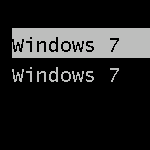
Если при установке Windows 7 или Windows 8 вы не форматировали системный жесткий диск, а устанавливали новую операционную систему, то, скорее теперь, после включения компьютера вы видите меню, в котором предлагается выбрать, какой Windows запустить, по истечении нескольких секунд автоматически запускается последняя установленная ОС.
Убираем вторую операционную систему в меню загрузки

Два Windows при загрузке компьютера
Действия не отличаются для последних версий ОС — Windows 7 и Windows 8, необходимо проделать следующее:
- После того, как компьютер загрузится, нажмите клавиши Win + R на клавиатуре. Появится диалоговое окно «Выполнить». В него следует ввести msconfig и нажать Enter (или кнопку ОК).

- Откроется окно конфигурации системы, в нем нас интересует вкладка «Загрузка». Перейдите на нее.

- Выберите ненужные пункты (если вы несколько раз переустанавливали Windows 7 таким образом, то этих пунктов может быть и не один-два), удалите каждый из них. Это никак не скажется на вашей текущей операционной системе. Нажмите «Ок».
- Вам будет предложено перезагрузить компьютер. Лучше это сразу сделать, чтобы программа выполнила необходимые изменения в загрузочной записи Windows.

После перезагрузки вы уже не увидите никакого меню с выбором из нескольких вариантов. Вместо этого сразу будет запущена та копия, которая была установлена последней (При этом, скорее всего, предыдущих Windows у вас и нет, о них были лишь записи в меню загрузки).
А вдруг и это будет интересно:
- Лучшие бесплатные программы для Windows
- В манифесте указана неизвестная структура в Microsoft Store — варианты решения
- Как добавить комментарии, теги и рейтинги к папке Windows
- Не удается войти в учетную запись Windows — как исправить?
- Некоторые параметры задает системный администратор в параметрах электропитания — как исправить?
- Как удалить Галерею в Windows 11
- Windows 11
- Windows 10
- Android
- Загрузочная флешка
- Лечение вирусов
- Восстановление данных
- Установка с флешки
- Настройка роутера
- Всё про Windows
- В контакте
- Одноклассники
-
андрей 08.12.2018 в 00:46