
Как транслировать звук с компьютера в Discord
В мессенджере Discord собран поистине мощный и разнообразный функционал. Здесь можно настраивать персональный тип профиля, создавать свои сервера, и приглашать на них разных ботов для управления, стримить, и конечно, использовать звуковые настройки. В этой статье расскажем, как в Дискорде транслировать звук с компьютера. Эта опция пригодится для демки, или просто для прослушивания и трансляции своей музыки в голосовом чате.
Как в Discord транслировать звук с компьютера
Изначально и по умолчанию данная функция в мессенджере отключена. Так что первое, что потребуется выполнить – активировать ее. Для этого воспользуйтесь настройками приложения:
- В нижней части окна отыщите свой никнейм, и рядом с ним шестеренка, нажмите на нее.
- Слева откроется меню, где нужно перейти в раздел «Голос и видео».
- Для того чтобы звуки с ПК транслировались, рядом с надписью «Приглушение приложений» передвиньте ползунок в крайнее положение вправо.
- Мессенджер будет транслировать звуки одновременно с вашими словами.

Если в какой-то ситуации это окажется не слишком удобной опцией, потребуется более тонкая настройка. Для этого в том же разделе меню «Голос и видео» используйте параметры настроек:
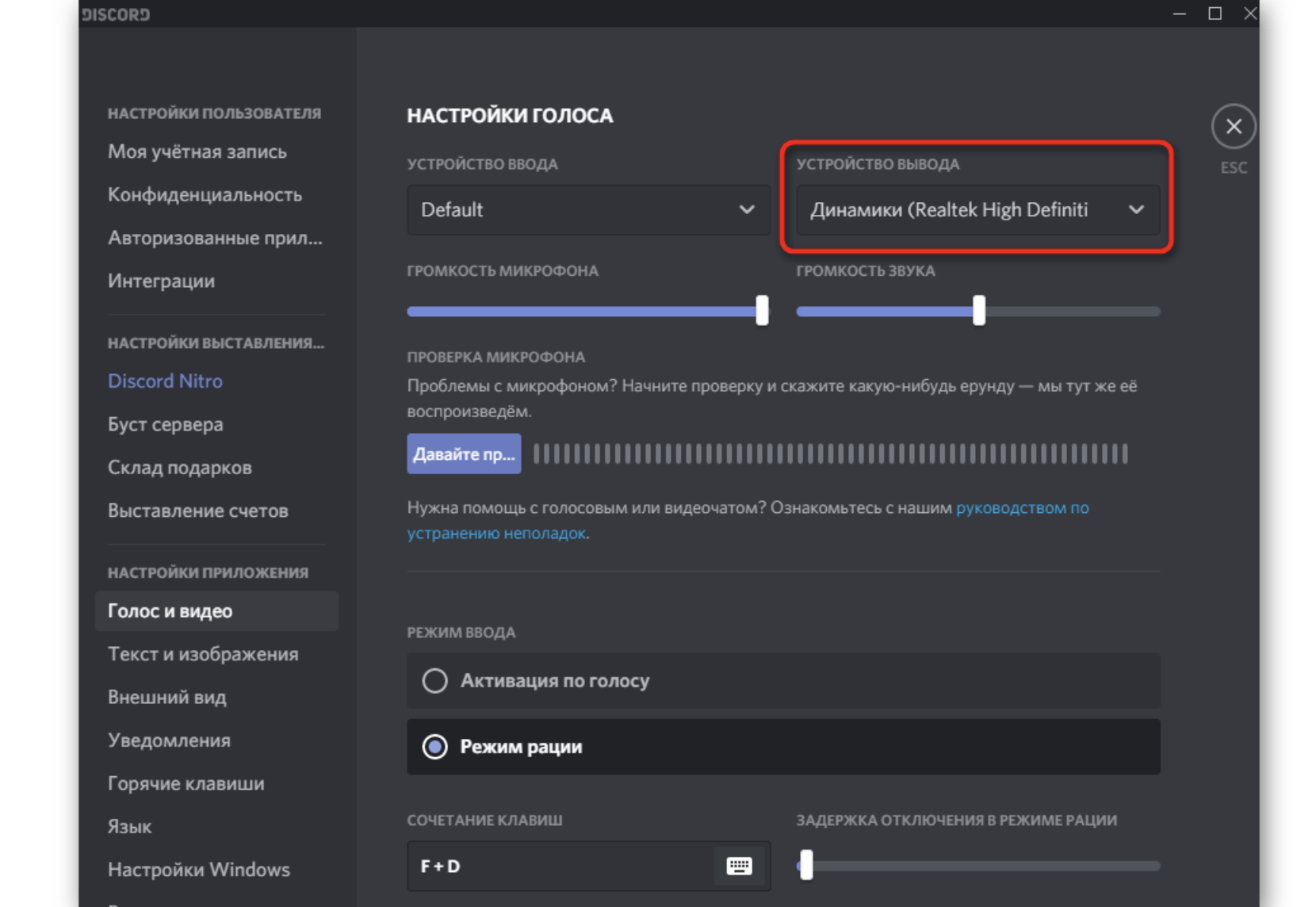
- Разверните список «Устройство вывода». Здесь выберите динамик, который будет использован вами для звуковой передачи.
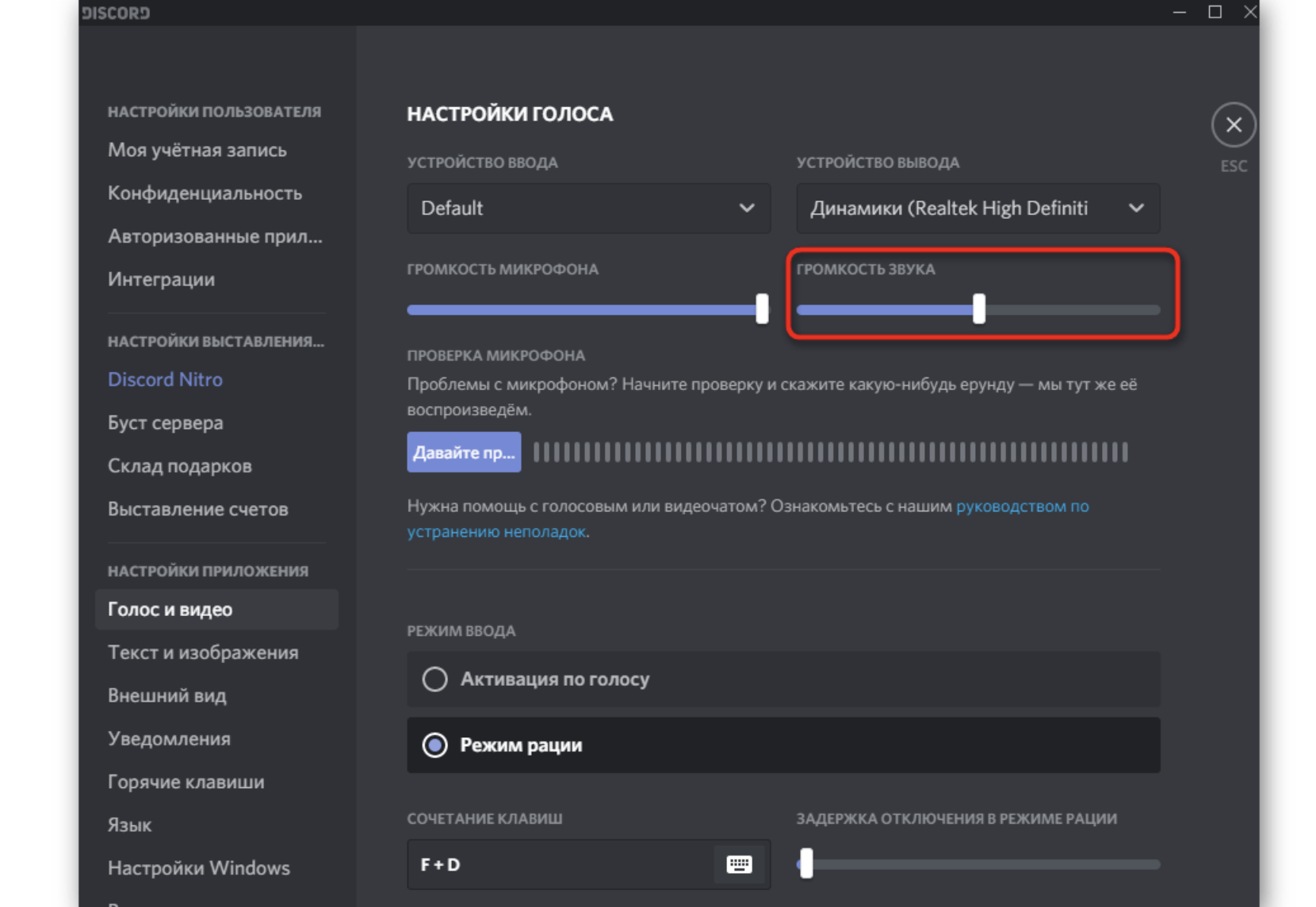
- На этой вкладке находится ползунок «Громкость звука». Его регулировка позволяет установить тот уровень громкости, который вам требуется.
- В случае отсутствия воспроизведения системных звуков, можно переключить ползунок на пункте «Использовать старую звуковую подсистему». Далее перезагрузите программу, чтобы сохранились ваши установки.
Обратите внимание! Трансляция звуков в мессенджере зависит от выставленных настроек, их можно отрегулировать и прописать для них правила.
Вообще здесь большой арсенал настроек. Помимо описанных можно использовать задание условий, при которых настройки будут выполняться. Так вы сможете выбрать следующие варианты:
- Когда говорит сам пользователь.
- В момент приема речи собеседника.
- Вообще не применять созданное правило.
- Применять настройки по заданным параметрам всегда.
Можно ли транслировать музыкальные звуки в Дискорде
Возможность передачи системных звуков дает пользователям еще один инструмент, котоыйй позволяет вести трансляцию музыки в чате. Ее воспроизведение вы можете включить на внешних носителях, или использовать сторонние приложения. Как вариант. Вы можете использовать программу «Virtual Audio Cable», которая после установки в операционной системе ПК создает виртуальный плеер. С ней достаточно просто работать:
- Нажмите правой кнопкой мыши на изображение динамика. Находится в нижней левой части экрана компьютера.
- В открывшемся окне выберите «Устройства воспроизведения».
- В списке устройств выберите необходимый.
- Откройте Дискорд, в настройках в пункте «Голос и видео» выберите тип виртуального проигрывателя.
Впрочем, транслировать музыку на ПК с Дискорда можно через музыкального бота. Однако не всегда у них полноценная работоспособность, и не все опции в них имеются. Так что, если остановитесь на таком способе, то перед скачиванием проверьте, какие функции у него есть, и может ли он транслировать звуки.
Частые вопросы:
- Как в Discord включить звук на демке
- Как включить звук в стриме в Дискорд Онлайн
- Как включить звук при демонстрации экрана в Дискорд Онлайн
- Как включить звук на телефоне в Discord
Трансляция системных звуков в Discord на компьютере
Если вы перешли к чтению этой статьи из-за необходимости трансляции музыки в Discord, ознакомьтесь с отдельной инструкцией на нашем сайте, посвященной именно этой теме. Сейчас же речь пойдет исключительно о передаче системных звуков при общении с другими пользователями в программе.
Подробнее: Методы трансляции музыки в Discord
Шаг 1: Настройка параметров Discord
Начнем с базовой проверки настроек самого Дискорда, которую нужно осуществить еще до трансляции звуков. Ничего сложного в этом нет и часто даже не требуются никакие изменения, поскольку все ограничивается проверкой правильности выбранных по умолчанию настроек.
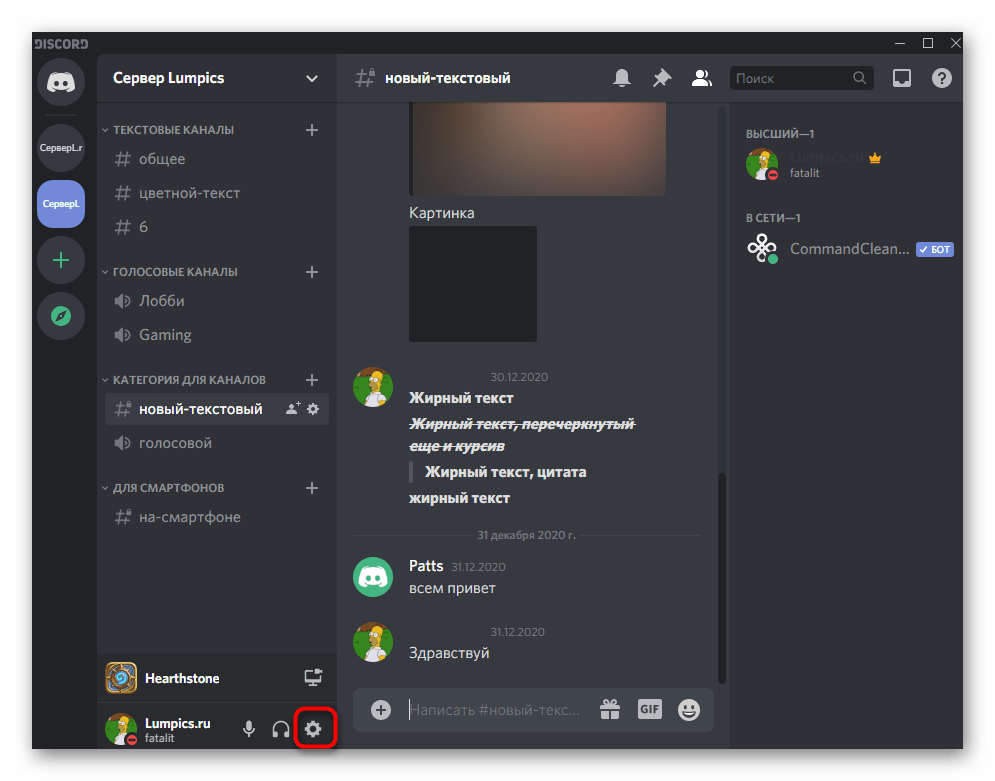
- Запустите программу и нажмите по значку в виде шестеренки, чтобы открыть окно «Настройки пользователя».
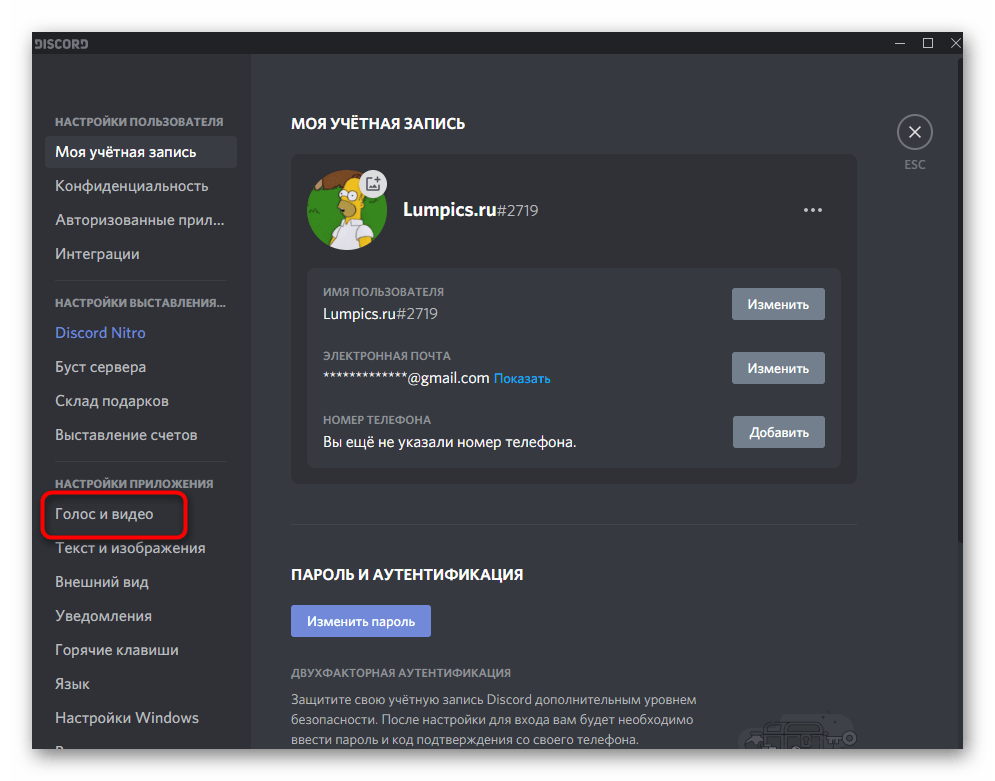
- В нем перейдите к разделу «Голос и видео».
- Разверните список «Устройство вывода» и выберите там тот динамик, который используется вами для прослушивания звуков в операционной системе. Дискорд всегда выбирает установленное по умолчанию устройство, а о его определении и редактировании мы поговорим в следующем шаге.
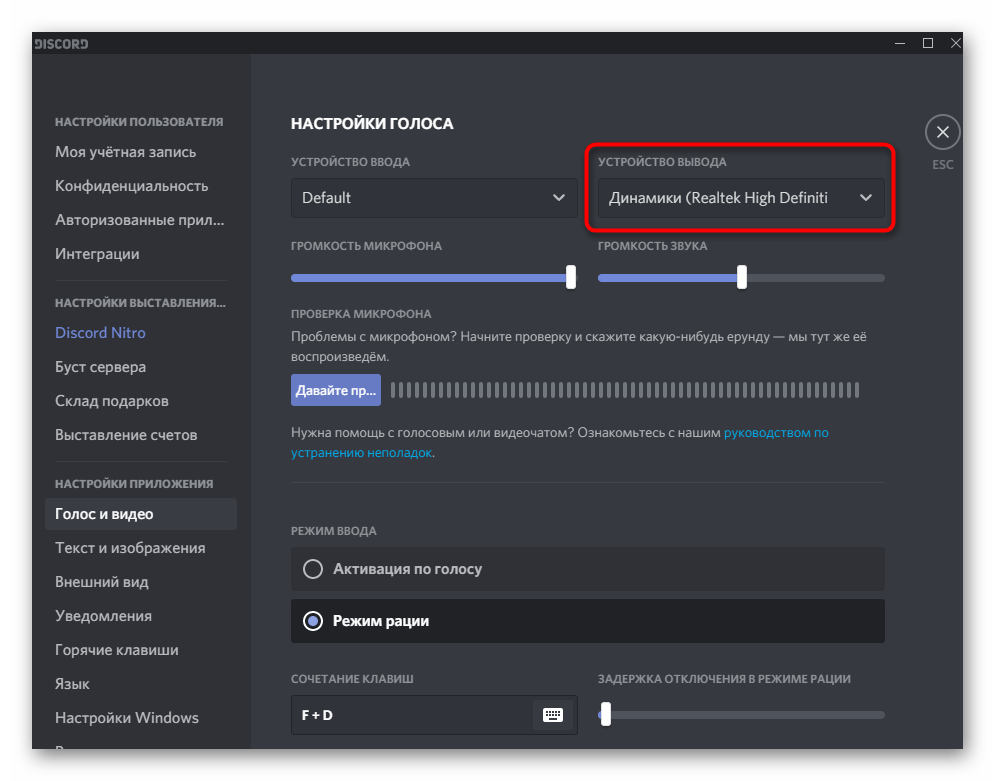
- Ниже находится ползунок с названием «Громкость звука», регулирование которого позволяет установить оптимальную громкость, не зависящую от выставленной в самой Windows. Не стоит делать слишком тихо, поскольку юзеры, прослушивающие ваши системные звуки, не смогут сделать их громче.
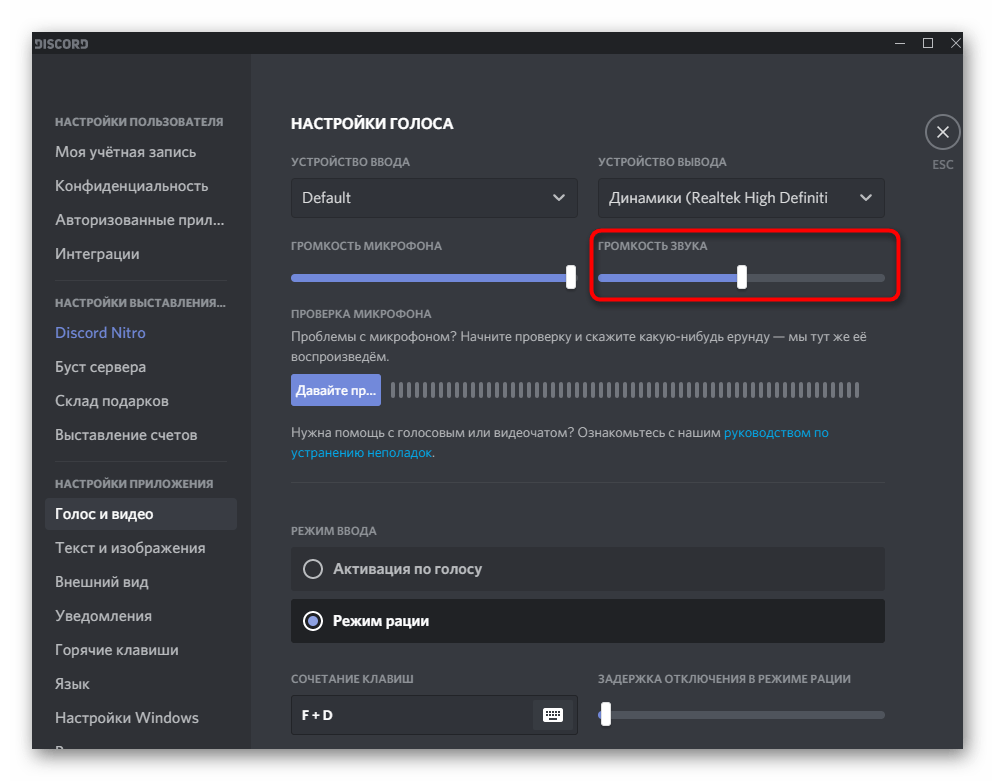
На этом проверка завершена, а необходимость вернуться в данной меню появится только в случае когда изменяются системные параметры устройств воспроизведения. Теперь вы уже знаете, где выбирается используемый динамик, поэтому сложностей при редактировании возникнуть не должно.
Шаг 2: Проверка системных параметров звука
Функциональность ОС позволяет выбрать одно из подключенных устройств (динамики или микрофон), которое будет использоваться для воспроизведения звуков. Соответственно, все сопровождение передается на указанное оборудование и программа его прослушивает. Если по умолчанию выбран не тот динамик, куда транслируются звуки, собеседник в Дискорде их просто не услышит, поэтому заранее проверьте параметры, выполнив следующую инструкцию.
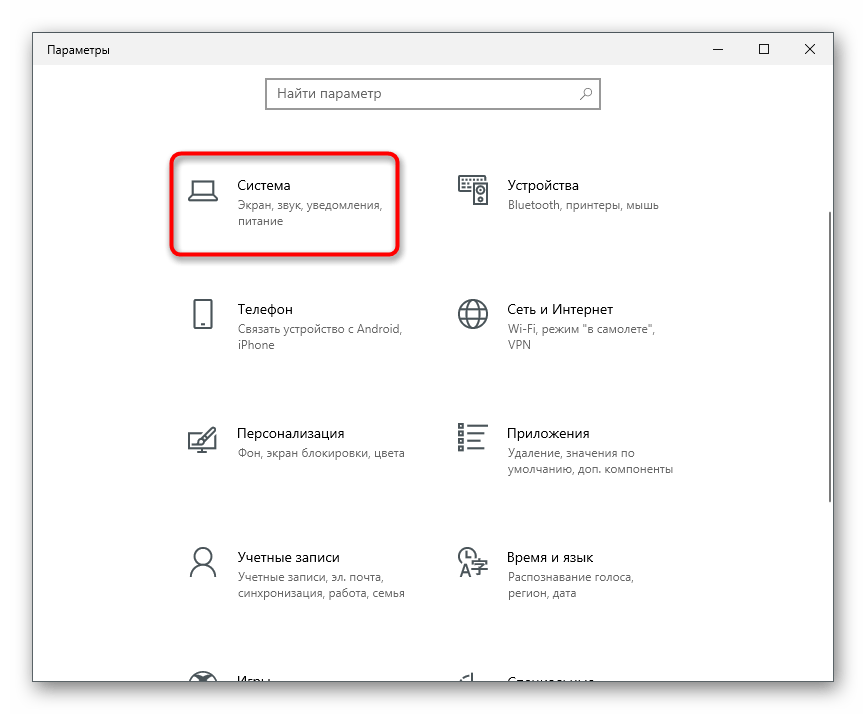
- Откройте «Пуск» и перейдите в приложение «Параметры», нажав по значку шестеренки.

- Щелкните по плитке «Система».
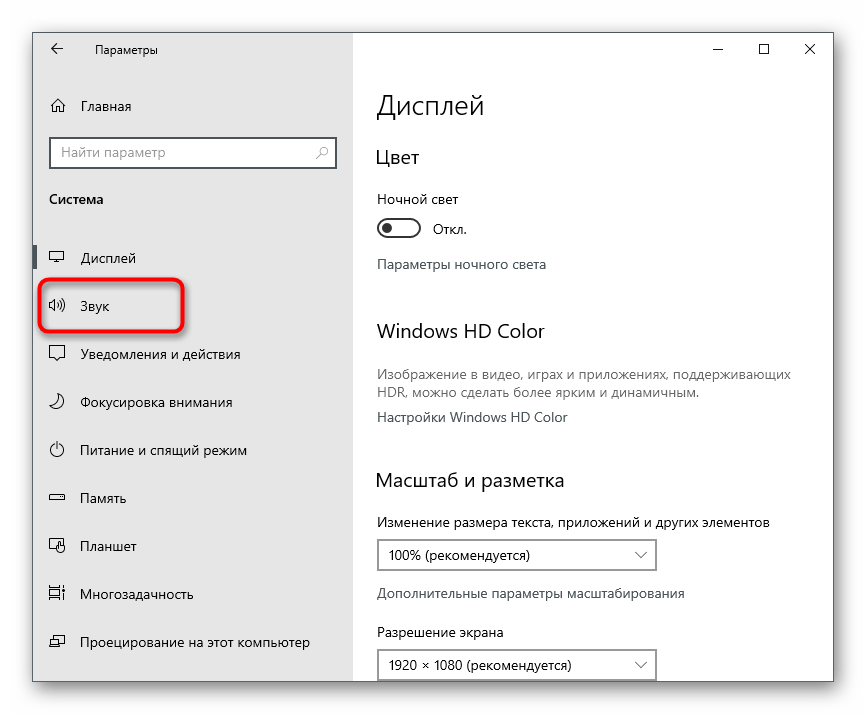
- На панели слева вас интересует раздел «Звук».
- В блоке «Сопутствующие параметры» найдите строку «Панель управления звуком» и кликните по ней.
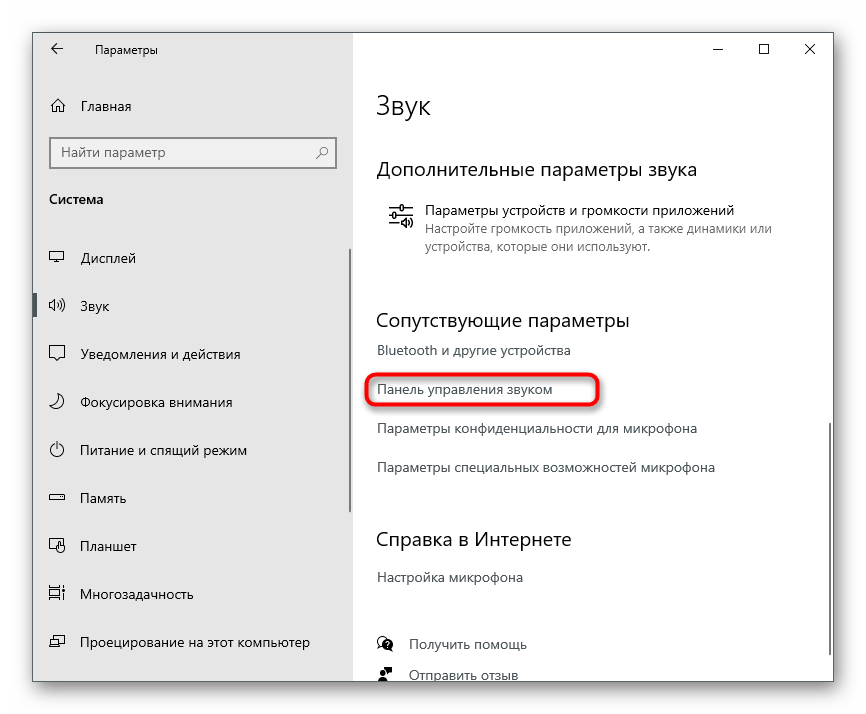
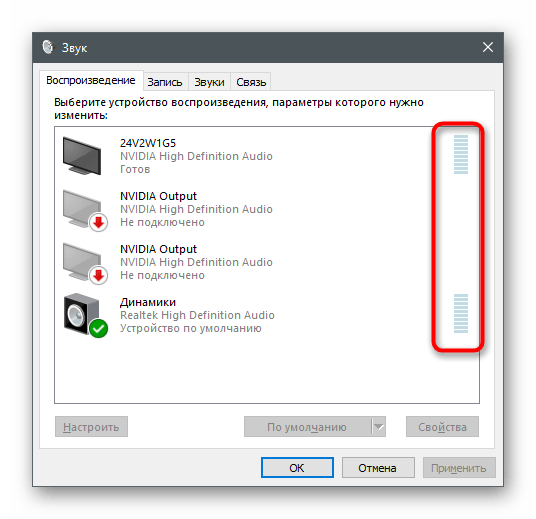
- Новое окно откроется на вкладке «Воспроизведение», где вы сразу можете увидеть динамическую шкалу с отображением громкости воспроизведения, если сейчас включена музыка или запущено какое-либо видео. Это поможет определить, какое из устройств используется для захвата.
- Если требуемое не отмечено дефолтным, кликните по строке ПКМ и из контекстного меню выберите соответствующий пункт, назначающий оборудование в качестве основного.
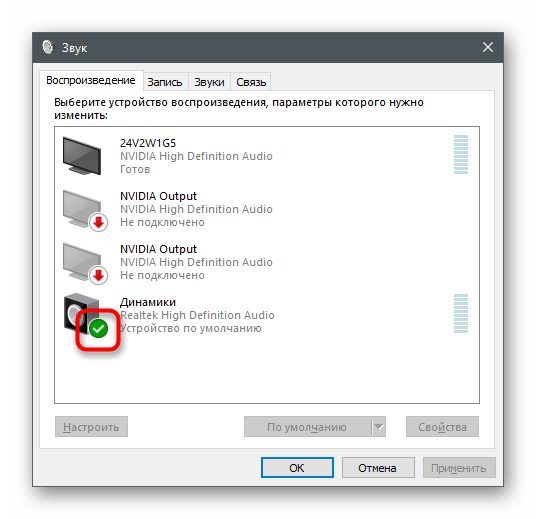
Вы можете вызывать данное меню для переключения используемого устройства воспроизведения, если не хотите слышать звуки операционной системы самостоятельно, но желаете передать их другим пользователям в Discord, выбрав соответствующие настройки. Детальнее об этом речь идет уже в упомянутой статье про трансляцию музыки.
Шаг 3: Трансляция звуков в Discord
Завершающий шаг руководства — трансляция звука при аудиозвонке пользователю или в групповом чате на голосовом канале. Если все было настроено правильно при помощи предыдущих советов, никакие дополнительные действия не понадобятся, однако отметим возможность быстрого переключения оборудования. Информацию о том, как запустить трансляцию или начать демонстрацию экрана, вы узнаете в других наших материалах по ссылкам ниже.
Все остальные действия доступны для изменения в любой момент, в чем вы и сможете убедиться далее.
- Если речь идет о трансляции, начните ее так, как это было показано в упомянутой выше статье или подключитесь к голосовому каналу для дальнейшего общения.
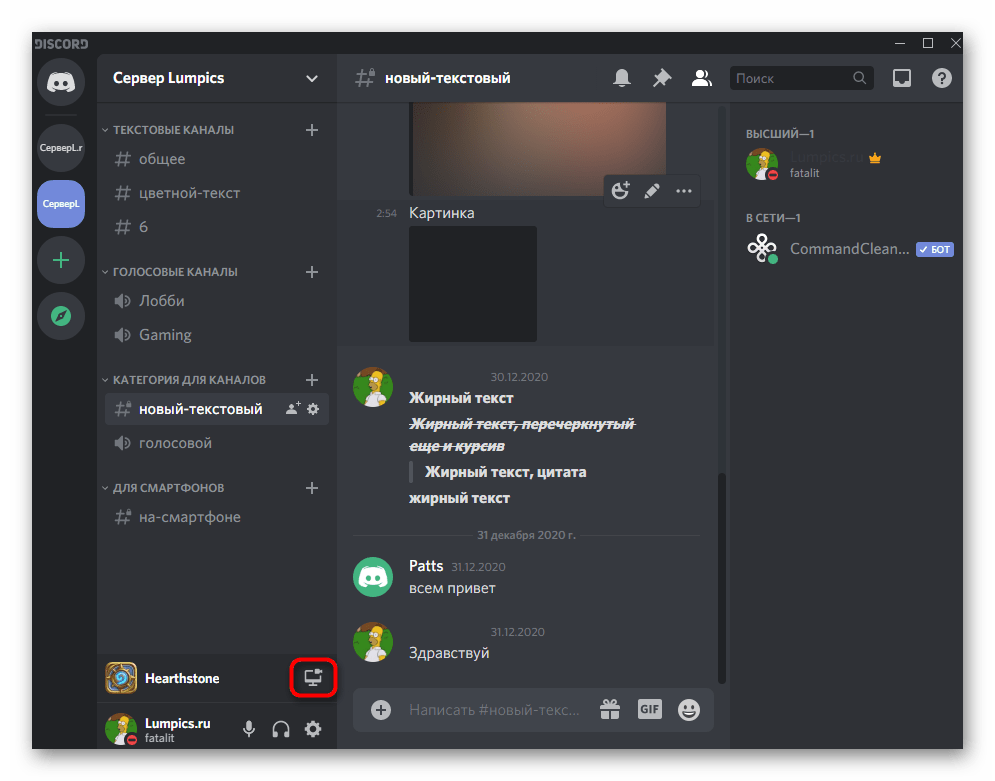
- Параметры выбирайте в соответствии со своими требованиями.
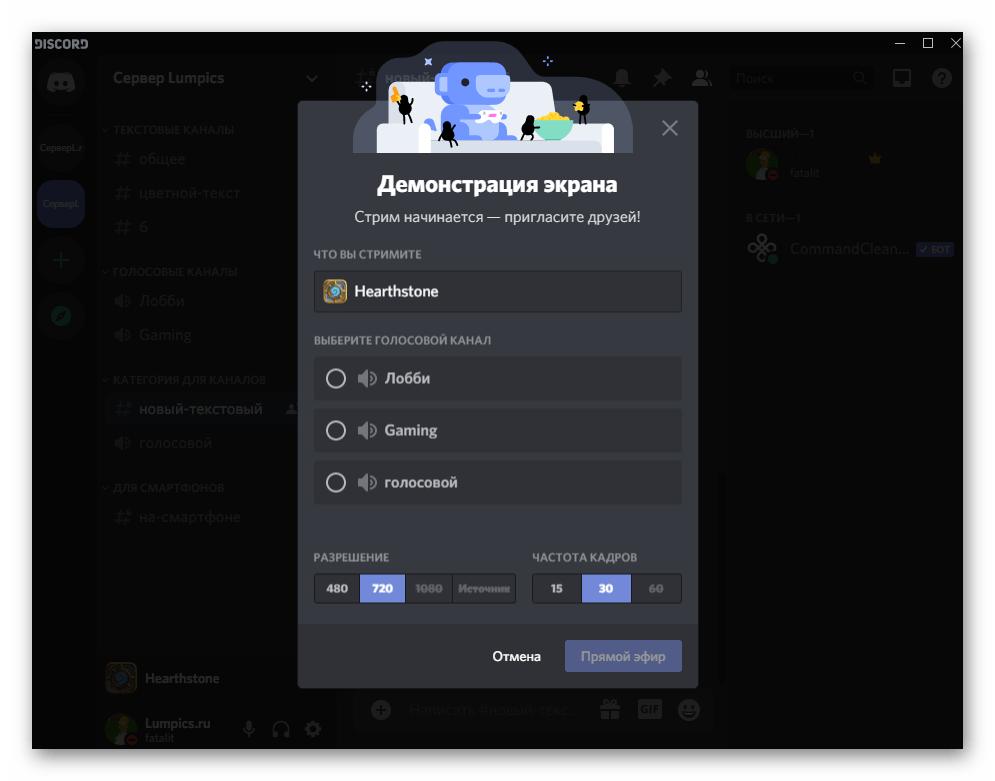
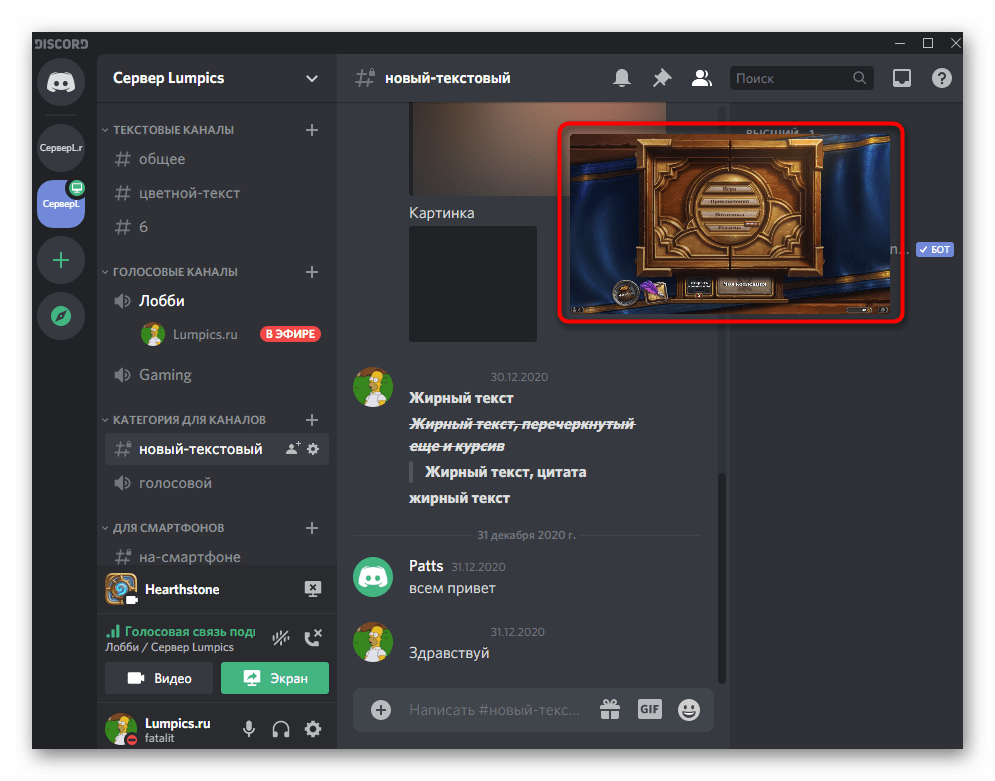
- Нажмите по небольшому экрану трансляции, чтобы отрыть ее в полном формате и увидеть доступные параметры редактирования.
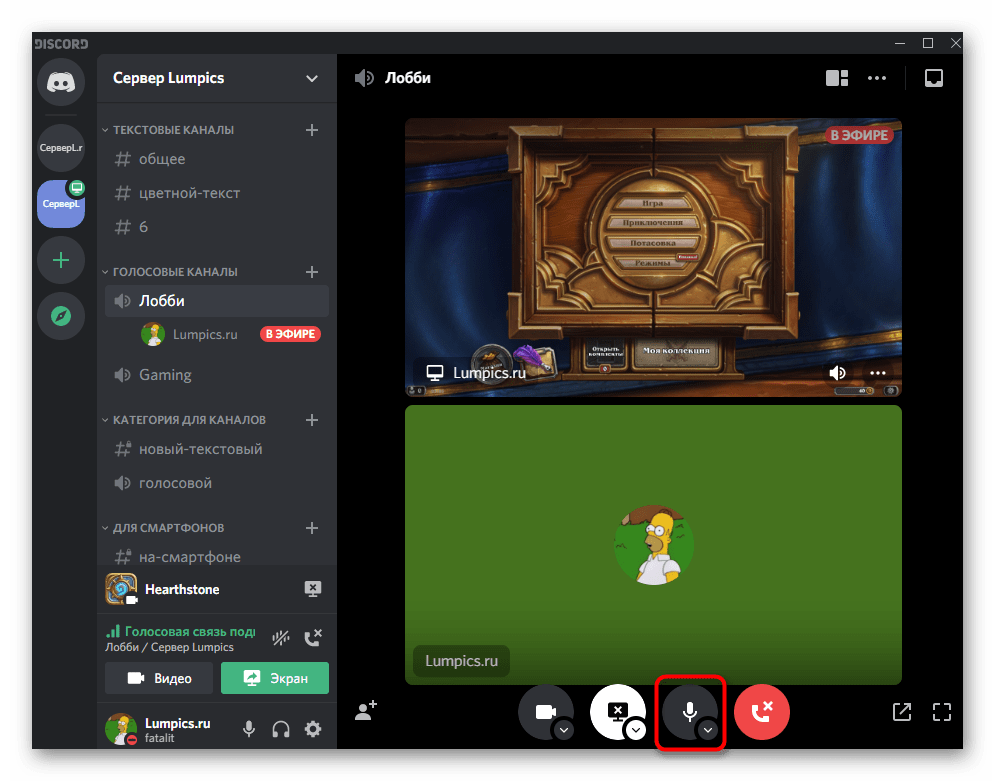
- Кликните по стрелке вниз, находящейся рядом с изображением микрофона.
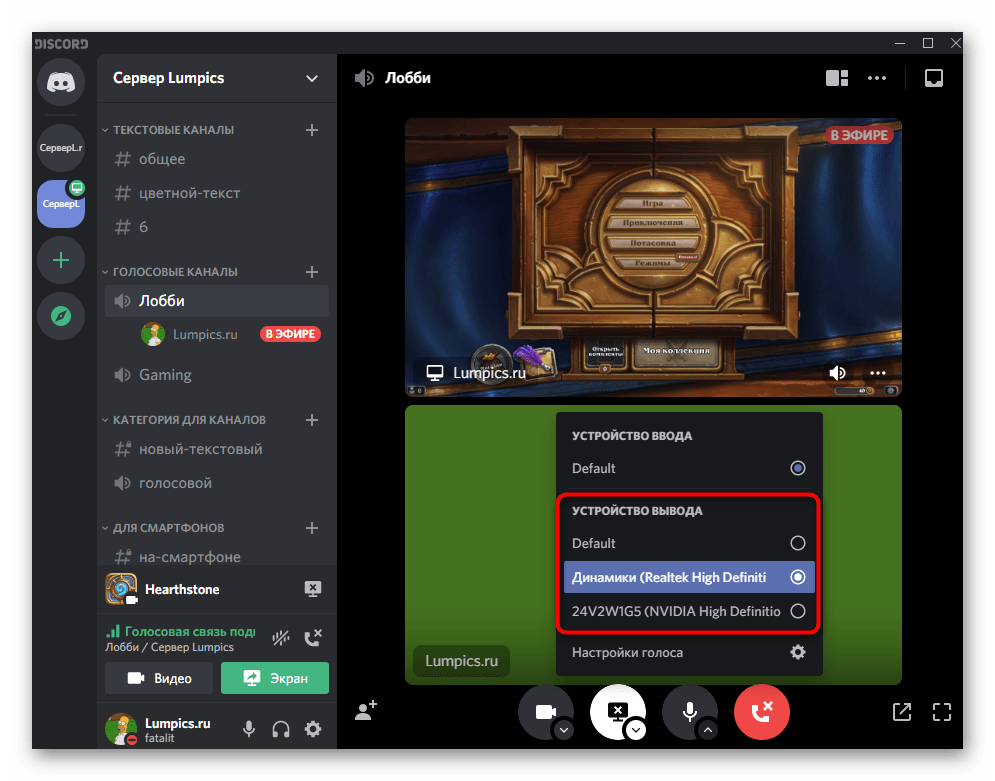
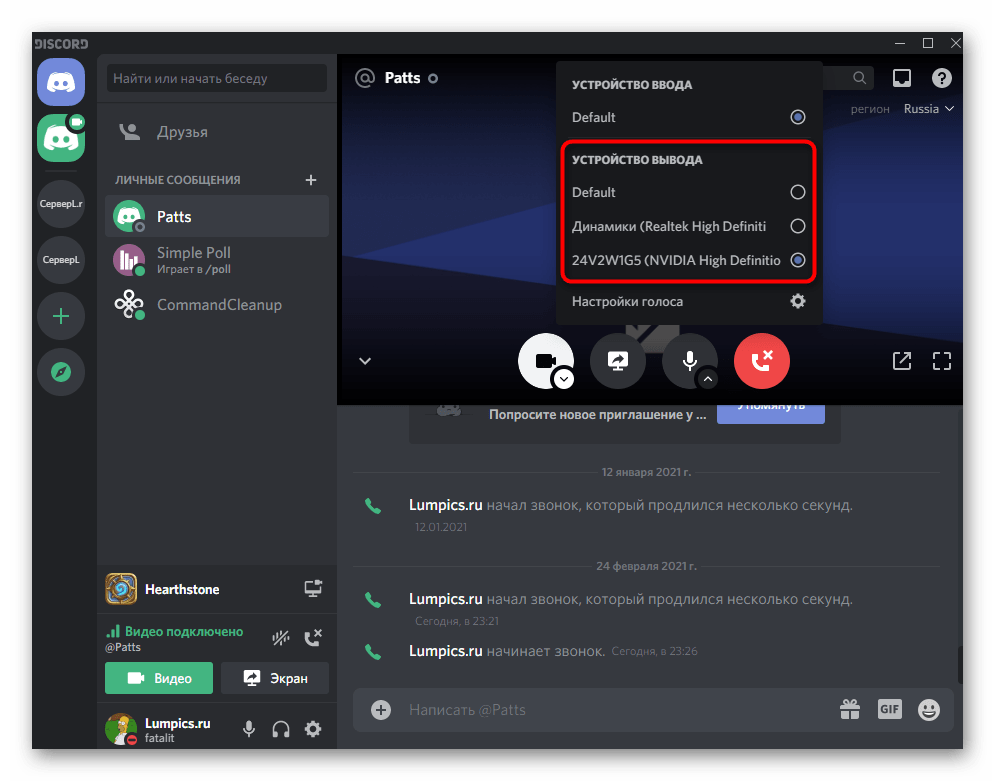
- Появится список с блоком «Устройство вывода», где отметьте маркером то оборудование, которое хотите использовать для передачи звука.
- Изменить устройство вывода можно и при личном общении с пользователем, для чего понадобится начать звонок.
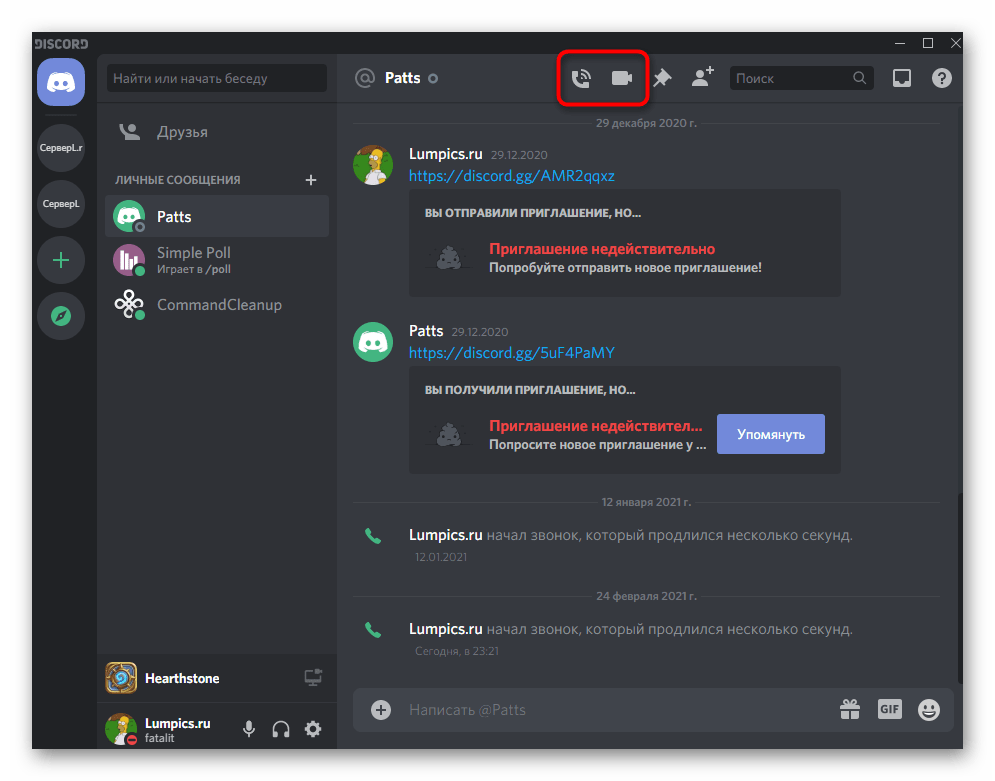
- Нажмите ту же кнопку со стрелкой возле микрофона.
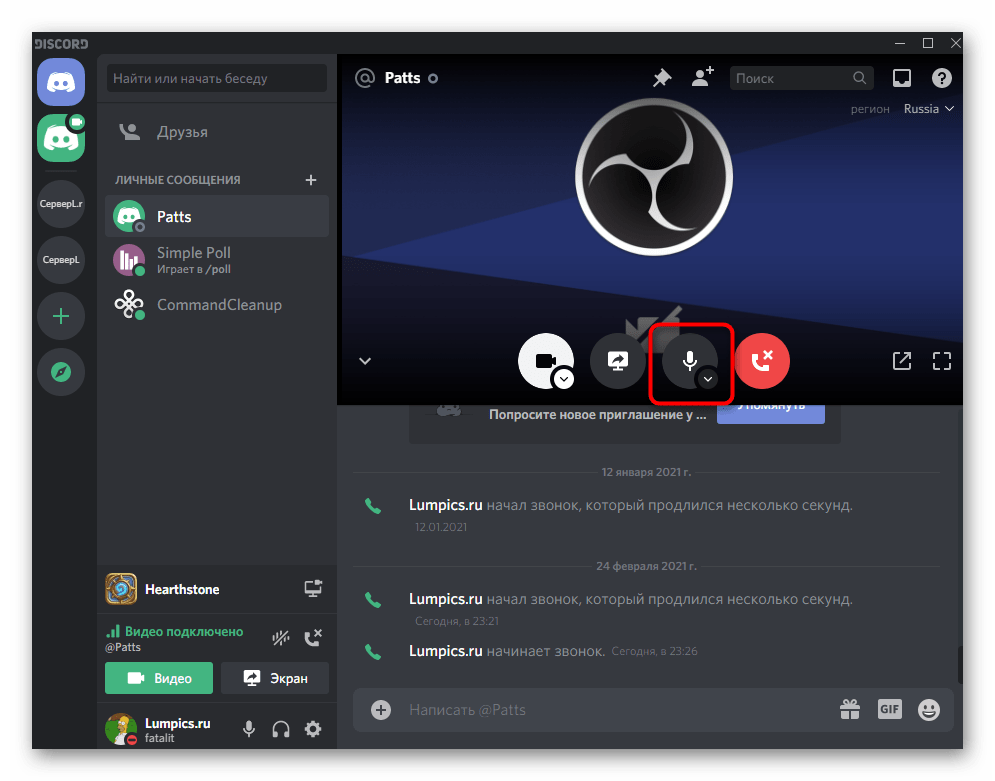
- Из контекстного меню выберите желаемое оборудование, используемое для трансляции системных звуков.
Подключение и настройка звуков в Discord
Год назад была разработана новая программа для общения онлайн по аудио- и видео-связи Discord. На данный момент этот мессенджер пользуется спросом у геймеров, стримеров и обычных юзеров, любящих общаться с друзьями по видеосвязи со всеми прилежащими удобствами. Сегодня Discord обладает большим количеством разнообразных функций, добавляющихся и совершенствующихся с каждым обновлением.
Зачастую случаются неполадки, сбои и лаги в системе приложения. Пользователи стали присылать жалобы, что при системной настройке приложения пропадает звук, а наиболее частой проблемой является потеря звукового контакта с собеседником, когда его не слышно.
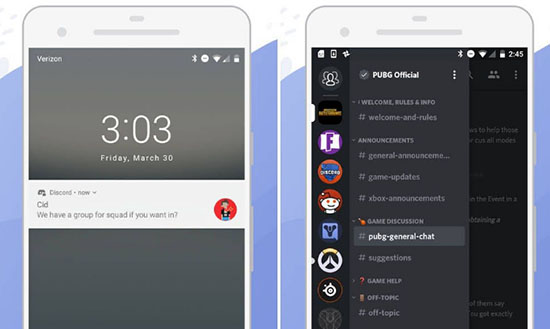
В этой статье разберем как включить звук в дискорде на телефоне и другие проблемы более детально, найдем легкие способы их решения.
Настройка звуков в Дискорде на телефоне
Первый делом стоит понять, как включить звук в дискорде на мобильном устройстве, ПК, или любом другом гаджете, чтобы слышали пользователя собеседники.
Схема действий во всех случаях в целом одинакова, так что ниже приведем общую инструкцию как подключить звук в дискорде на телефоне:
- Заходим в Discord на смартфоне или персональном компьютере.
- Находим в нижнем левом углу иконку шестеренки (настройки), располагающуюся рядом с именем аккаунта.
- Переходим в раздел «Голос и видео».
Далее пользователю необходимо задать комфортные настройки: скачать устройство ввода и вывода, включить микрофон, если он отключен, сделать выбор между голосом и режимом рации. Чуть ниже располагаются другие характеристики звучания в мессенджере: эхо- и шумоподавление, автоматическая настройка усилителя громкости и др. Настроить звук в дискорде на телефоне удобно тем, что все параметры собраны в одном разделе и не позволяют затеряться среди множества характеристик, разбросанных по всему приложению.
Настройка звуков, чтобы меня слышали на телефоне
Чтобы собеседники без проблем слышали вас, следует поработать с микрофоном, подключенным к вашему смартфону или ПК, а также его составляющими.
Первый делом проверьте – включен ли микрофон на устройстве вообще. Включаем и начинаем его настраивать:
- Заходим в приложение Discord.
- Находим в мессенджере иконку шестеренки (настроек), заходим туда и попадаем на страницу многочисленных настраиваемых параметров.
- Крутим мышкой вниз и находим раздел «Голос и видео».
- Находим строку «Устройство ввода» и выбираем наш микрофон. Если действия выполнены правильно, то при движении ползунка ниже пункта «Чувствительность ввода» он должен закрашиваться зеленым оттенком.
- Затем посмотрите на функцию «Режим ввода». Система автоматически устанавливает «Активацию по голосу», то есть пользователя слышит собеседник тогда, когда тот начинает говорить. Однако юзер может сменить этот параметр на «Режим рации»: чтобы он работал пользователь должен зажимать определенную кнопку, а только после этого говорить.
- Просматриваем другие характеристики, задаем нужные параметры и в конце кликаем на кнопку «Сохранить».

Проблемы со звуком в Дискорде с телефона.
Во время работы с приложением столкнуться можно с любыми трудностями, а проблемы со звуком лишь одна из них.
Рассмотрим наиболее вероятные причины, по которым могут произойти казусы со звуком или он пропадает вообще:
- проверьте, точно ли ваше мобильное устройство не стоит в беззвучном режиме, а звук через внешние динамики свободно выходит;
- убедитесь, что к устройству не подключена беспроводная гарнитура;
- проверьте, последняя версия приложения установлена на ваш телефон или нет.
Обратите внимание!
Если на мобильном устройстве установлена старая версия приложения, то проблемы могут возникнуть с чем угодно, не только со звуком. Загрузите новое обновление и повторите попытку снова.
- перезагрузите гаджет.
Почему меня не слышно
Случаются ситуации: друзей слышно хорошо, а ваш голос у собеседника не прослушивается. Выяснить почему так происходит можно через настройки:
- Заходим в настройки в самом приложении Discord.
- Находил раздел «Голос и видео».
- Находим раздел «Голос и видео».
- Кликаем на пункт «Устройство ввода».
- Среди перечня представленный устройств находим свой микрофон и нажимаем на него.
- Проверяем его громкость (она должна быть в районе 10-15%).
Почему я никого не слышу
Проблема «почему мне не слышно собеседника» делится на две категории:
- слетели настройки приложения Discord или мобильного аппарата;
- механические (неполадки в оборудовании).
Стандартным решением является проверка микрофона и его работоспособность. Провода должны быть в исправном состоянии, так как его повреждения могут способствовать плохой передаче звука и его отсутствие.
Если данный вариант не помог, перезагружаем телефон.
Просим повторить те же действия собеседника и советуем ему проверить настройки его микрофона, так как неполадка может скрываться в его системе.
Пользователь в праве самостоятельно регулировать параметры приложения, в том числе улучшать звук в дискорде на телефоне и другие характеристики громкости.