
Как скачать свои данные из Google Фото и перенести их на Яндекс.Диск
Сегодня Google объявила, что с 1 июня 2021 года отключит неограниченное хранилище в «Google Фото». После этого все фотографии и видеозаписи, которые пользователи загрузят в облако, будут учитываться в лимите, равном 15 ГБ. Этот это объём, к слову, будут использовать и другие сервисы Google: Google Drive, Gmail и т.д. Несмотря на то что весь контент, загруженный в «Google Фото» до вступления в силу новых правил, не будет расходовать лимит, многие наверняка захотят перейти в другой сервис. Рассказываю, как это сделать легко и просто.
Google Фото лишится безлимитного хранилища в следующем году
Если вы приняли для себе решение о том, что хотите перенести все свои фото в другой сервис или просто желаете отказаться от использования «Google Фото», у вас есть два варианта в зависимости от того, что именно вы выберете.
Как перенести снимки из Google Фото
Немногие знают, что в «Google Фото» есть штатный инструмент по переносу всех фотографий и видеозаписей. Благодаря ему весь контент будет автоматически перенесён на новую площадку. Это очень удобно. Другое дело, что «Google Фото» поддерживает только один сервис – OneDrive от Microsoft. Его основной недостаток состоит в том, что у него отсутствует бесплатный тариф, как в Google Drive, из-за этого его аудитория не так велика, как могла бы. Но разобрать способ переноса всё-таки стоит:
- Перейдите по этой ссылке и найдите в списке «Google Фото»;
- На карточке сервиса выберите «Подробнее» — «Перенести фото»;
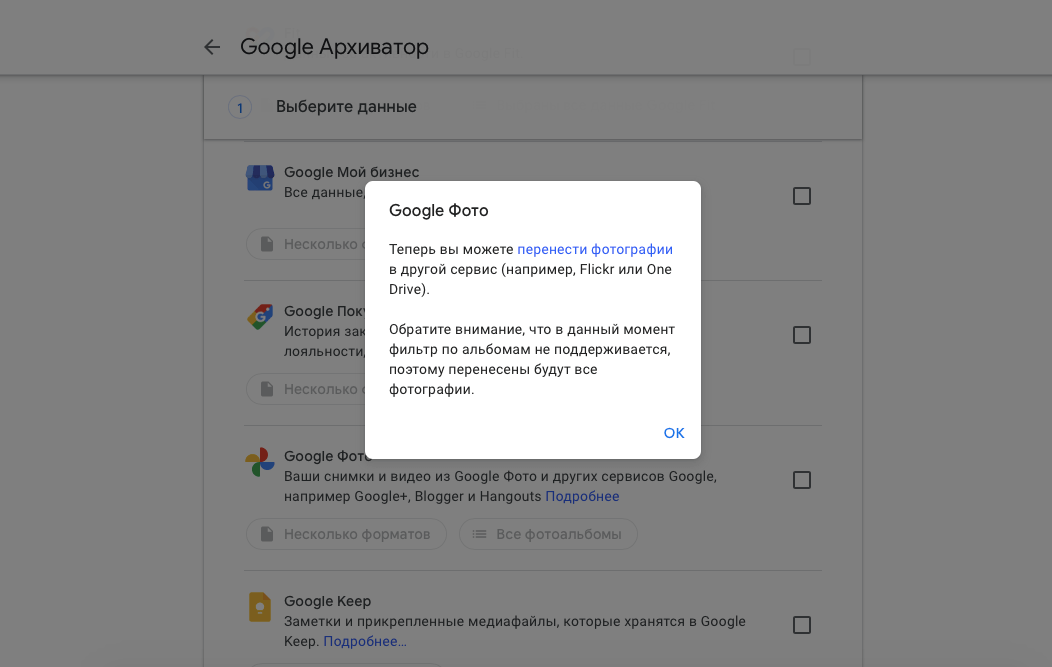
В Google Фото есть функция экспорта контента в OneDrive
- Выберите OneDrive и нажмите «Связать аккаунты и создать экспорт»;
- Пройдите авторизацию, если потребуется, и дождитесь окончания переноса.
Несмотря на то что в «Google Фото» есть возможность прямого переноса контента в OneDrive, Microsoft не предлагает безлимитного хранилища для фотографий и видеозаписей у себя в облаке. Учитывайте это, принимая решение о трансфере.
Как скачать свои фото из Google Фото
Если перенос в OneDrive вас не устроит, можете выбрать любой другой сервис. Я покажу, как всё работает, на примере «Яндекс.Диска». Мне он нравится тем, что, как и «Google Фото», он предлагает безлимитное хранилище для фотографий и видеороликов, загруженных автоматически. При этом неважно, с какого устройства произойдёт загрузка – с мобильного или с компьютера, — потому что у «Яндекс.Диска» есть приложение и для Android/iOS, и для macOS/Windows.
- Чтобы перенести фото из «Google Фото», перейдите по этой ссылке;
- Отмените выделение всех пунктов наверху и найдите «Google Фото»;
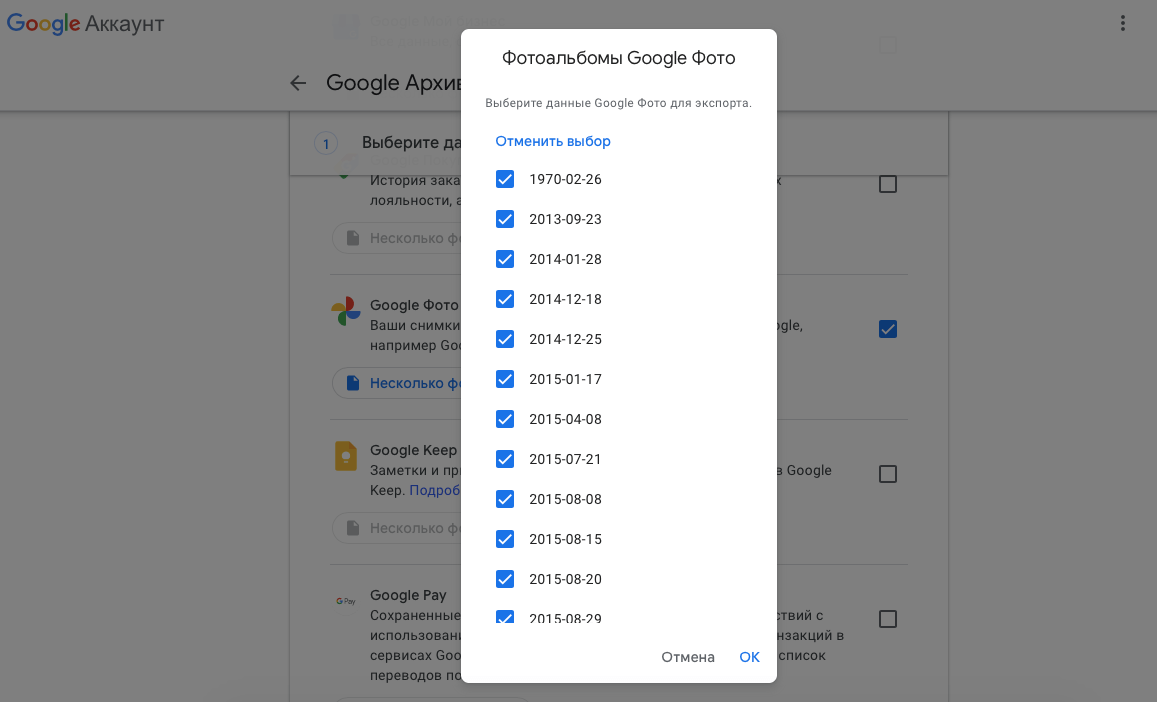
Выберите альбомы, которые хотите скачать
- Поставьте галочку напротив «Google Фото» и нажмите «Все альбомы»;
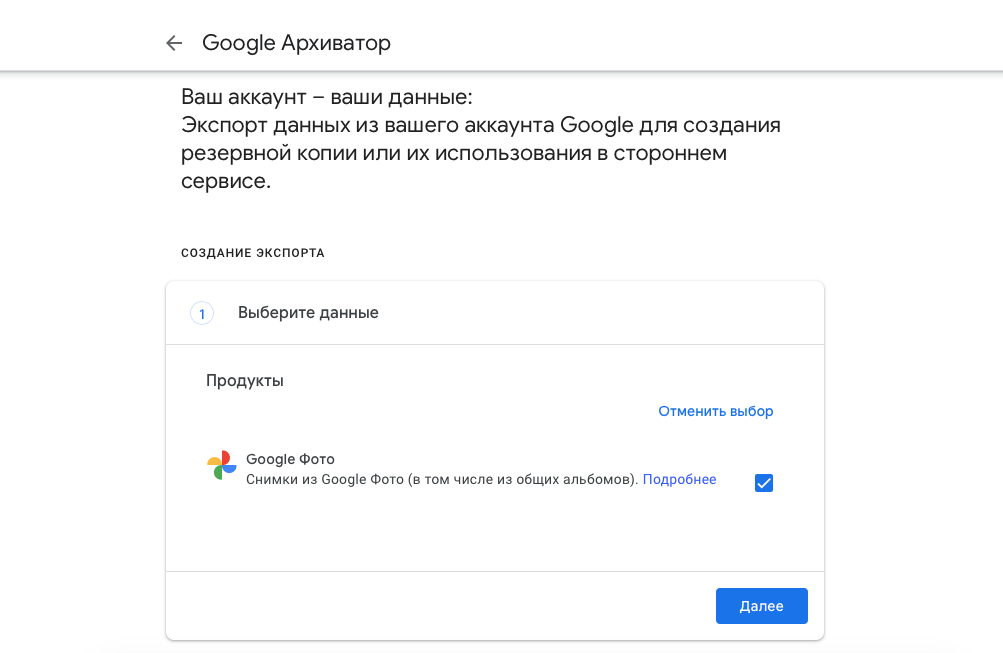
Необязательно скачивать всё
- Выберите альбомы, которые хотите перенести, пролистайте вниз и нажмите «Далее»;
- Выберите способ получения, максимальный объём архива, его тип и максимальный вес;
- Нажмите «Создать экспорт» и ждите, пока на почту не придёт ссылка на загрузку архива с фото и видео.
Безлимитное хранилище для фото на Яндекс.Диске
Теперь вам потребуется установить приложение «Яндекс.Диска», но не на компьютер, а на смартфон. Далее узнаете, почему:
- Пройдите авторизацию или зарегистрируйтесь, если аккаунта нет;
- Включите функцию автозагрузки при первоначальном включении;

Автозагрузка есть только в мобильной версии Яндекс.Диска
- Выберите способ загрузки (через Wi-Fi или сотовую сеть);
- Скачайте архив с файлами на Android (если позволяет память), сохраните фото и дождитесь автовыгрузки фото в облако.
Честно сказать, способ не самый простой, но зато действенный и единоверменный. То есть, проделав все эти манипуляции лишь один раз, от вас больше не потребуется их повторения. С этого момента все фотографии и видеозаписи, которые появляются в памяти вашего устройства, будут автоматически выгружаться в облако, а потом – предлагаться к удалению для освобождения штатного хранилища.

Теги
- Мобильная фотография
- Новичкам в Android
- Приложения для Андроид
Наши соцсети
Новости, статьи и анонсы публикаций
Свободное общение и обсуждение материалов
Лонгриды для вас
Каждый смартфон Xiaomi обладает таким количеством функций, что рассказывать о них можно часами. И даже человек, внимательно изучающий настройки своего устройства, порой пропускает очень важные опции. Именно о таких функциях Xiaomi сегодня пойдет речь. Кстати, некоторые из них присутствуют и на других Android-смартфонах, а потому подборка будет полезна всем без исключения. Заодно проверим, чем оболочка MIUI отличается от других платформ.

Операционная система Android открывает перед пользователем безграничные возможности, позволяя адаптировать смартфон под собственные нужды. Специально для этого на главном экране располагается иконка приложения Настройки. Через него нам и предлагают изменить стандартные параметры. Увы, подобные действия далеко не всегда приводят к желаемому результату, а порой даже становятся причиной окирпичивания устройства. Если вы не хотите распрощаться со своим смартфоном из-за лишней любознательности, познакомьтесь с опасными настройками Андроид, которые лучше не трогать.

Нельзя отрицать, что Яндекс предлагает лучшую экосистему цифровых сервисов в нашей стране. Однако компания зачастую берет количеством, а не качеством. Вот, например, приложение Яндекс. Это программа с безграничным набором классных функций от умной камеры до закадрового перевода иностранных видео. Но реализовано все таким образом, что за несколько лет взаимодействия с приложением меня просто распирает от недостатков Яндекса.
Как перенести фото с гугл фото на Яндекс Диск
Нужно авторизоваться в таком случаи с аккаунтом между которыми планируется перенос. Например, нужно будет авторизоваться аккаунтом Google и Яндекс. Файлы будут скачиваться на устройство и автоматически загружаться в облако, либо будут загружаться на хранилище сервиса и загружаться в облако.
- Нужно авторизоваться в аккаунте Google и Яндекс, чтобы перенести фото с гугл фото на Яндекс Диск.
- Выберите альбомы, которые хотите перенести из Google Фото и создайте экспорт для скачивания архива с фото и видео.
- Чтобы перенести все фотографии на Яндекс Диск, загрузите их с помощью браузера, перетащив на страницу файлы или папку целиком.
- Для загрузки фото в Яндекс Диск создайте папку, зайдите в нее и нажмите на кнопку «загрузить файлы».
- Для экспорта фотографий из Google Фото выберите сервис Google Takeout и установите флажок рядом с Google Фото.
- Google Drive подойдет тем, кому важен начальный объем и отсутствие рекламы, а Яндекс.Диск — тем, для кого важна низкая стоимость подписки на дополнительное хранилище.
- Облачные хранилища отличаются первоначальным объемом и функционалом: Google Drive подойдет для хранения файлов, а Mail.ru Cloud — для работы с документами Microsoft Office.
- Чтобы сохранить фото и видео из Google Фото на устройство, выберите нужный файл и нажмите «Скачать».
- Чтобы автоматически загружать фото на Яндекс Диск, включите опцию Автозагрузка фото и видео в настройках приложения.
- Как перенести фото из гугл фото в Яндекс фото
- Как перенести все фотографии на яндекс диск
- Как перенести фото с облака на Яндекс Диск
- Куда перенести фото с Гугл фото
- Что лучше гугл или яндекс диск
- Что лучше Гугл диск или облако
- Как сохранить все фото с Гугл фото
- Как автоматически загружать фото на Яндекс диск
- Как перенести все фото с телефона на Яндекс Диск
- Как перекинуть с облака на Яндекс Диск
- Почему не могу загрузить фото на яндекс диск
- Как долго хранятся фото на гугл диске
- Как долго хранятся фотографии в Google Фото
- Как перенести фотографии из Гугл фото в гугл диск
- Как перекинуть все фото на диск
- Как перенести все файлы с Гугл фото на яндекс диск
- Как экспортировать Гугл фото
- Как перекинуть фотографии с телефона на Яндекс Диск
- Как автоматически загружать фото на яндекс диск
Как перенести фото из гугл фото в Яндекс фото
Как скачать свои фото из Google Фото:
- Выберите альбомы, которые хотите перенести, пролистайте вниз и нажмите «Далее»;
- Выберите способ получения, максимальный объём архива, его тип и максимальный вес;
- Нажмите «Создать экспорт» и ждите, пока на почту не придёт ссылка на загрузку архива с фото и видео.
Как перенести все фотографии на яндекс диск
Загрузка с помощью браузера:
- Перейдите на страницу сервиса.
- Откройте папку на Яндекс Диске, в которую вы хотите добавить файлы.
- Перетащите на страницу отдельные файлы или всю папку целиком (для загрузки отдельных файлов также можно использовать кнопку Загрузить на панели слева или в контекстном меню).
Как перенести фото с облака на Яндекс Диск
КАК ЗАГРУЗИТЬ ФОТО В ЯНДЕКС ДИСК:
- На главной странице в верхнем правом углу найдите «+»
- Создайте папку и по желанию назовите её
- Затем зайдите в папку
- Нажмите снова на тот же плюсик
- Нажмите «загрузить файлы» и выберите необходимые
- Дождитесь полной загрузки и готово✨
Куда перенести фото с Гугл фото
Экспорт фотографий из Google Фото:
- Войдите в Google Фото и перейдите в Настройки.
- Войдите в Google Takeout.
- Найдите Google Фото и установите флажок.
- Настройте следующие параметры и нажмите Create export (Создать экспорт).
- По завершении экспорта вы получите сообщение электронной почты.
Что лучше гугл или яндекс диск
Представленные облачные сервисы подойдут пользователям, которым важен предоставляемый начальный объём и низкая стоимость подписки на дополнительный. Тем людям, которым важен чистый интерфейс приложения без рекламы стоит выбрать Google Drive, если важна цена подписки, то стоит смотреть в сторону Яндекс. Диска.
Что лучше Гугл диск или облако
Облачные хранилища подойдут для загрузки и хранения файлов. Если важен первоначальный объём, то стоит выбрать хранилище от Google. Если пользователю необходима возможность создавать и редактировать файлы Microsoft Office в облаке, то подойдёт предложение от Mail.ru.
Как сохранить все фото с Гугл фото
Как сохранить фотографии и видео на устройстве:
- На компьютере откройте страницу photos.google.com.
- Выберите фотографию или видео.
- Нажмите на значок «Ещё» Скачать.
Как автоматически загружать фото на Яндекс диск
- Откройте настройки приложения.
- Нажмите Автозагрузка фото и видео.
- Включите опции Автозагрузка фото и Автозагрузка видео.
- Убедитесь, что опции Загружать в безлимит отключены.
- Выберите, по какой сети загружать фото и видео:
Как перенести все фото с телефона на Яндекс Диск
Откройте в приложении папку, в которую хотите загрузить фото или видео. Нажмите значок в правом верхнем углу:
- Откройте системное приложение Файлы.
- Выберите файлы, которые хотите загрузить на Диск.
- Нажмите значок в левом нижнем углу.
- В списке приложений выберите Яндекс Диск.
Как перекинуть с облака на Яндекс Диск
Среди них есть и востребованные — Облако Mail.ru, Яндекс:
- Установите Диск-О: на компьютер.
- Выберите облако и нажмите «Добавить».
- Авторизуйтесь и выдайте Диск-О: разрешение на работу с хранящимися данными.
- Повторите для всех облачных дисков, которые хотите подключить.
Почему не могу загрузить фото на яндекс диск
Скорее всего, это произошло из-за того, что вы включили безлимит. При безлимитной автозагрузке медиафайлы не хранятся в папке Фотокамера. Вы можете просмотреть их в разделе Фото на странице сервиса. Чтобы фото и видео снова стали загружаться в папку Фотокамера, отключите безлимит в настройках автозагрузки.
Как долго хранятся фото на гугл диске
Если в течение двух лет вы не освободите место в хранилище или не купите дополнительное пространство, ваш контент на Google Диске (включая файлы Google Документов, Таблиц, Презентаций, Рисунков, Форм и Jamboard), в Gmail и Google Фото может быть удален.
Как долго хранятся фотографии в Google Фото
С 1 июня 2021 года вступает в силу новое правило: если у вас закончилось свободное место в хранилище или вы превысили лимит на хранение данных, вы не сможете загружать новые фотографии и видео. Если эта ситуация сохранится в течение 24 месяцев, ваш контент может быть удален. Подробнее о лимите на хранение данных…
Как перенести фотографии из Гугл фото в гугл диск
Перейдите на Google Диск на своем компьютере и войдите в систему. Перейдите в настройки и прокрутите немного вниз, чтобы найти «создать Google Фото папка». Включите этот параметр, чтобы автоматически создавать резервные копии ваших Google Фото на Google Диске.
Как перекинуть все фото на диск
Выберите папку, которую хотите загрузить. Включите функцию Автозагрузка и синхронизация.Шаг 2. Загрузите фотографии:
- В правом верхнем углу экрана нажмите на значок профиля.
- Выберите Настройки Google Фото Автозагрузка и синхронизация.
- Включите функцию Автозагрузка и синхронизация.
Как перенести все файлы с Гугл фото на яндекс диск
Как загрузить данные на Яндекс. Диск:
- Перейдите на сайт Яндекс. Диска.
- Далее авторизуйтесь в аккаунте Яндекс.
- Нажмите на кнопку Загрузить в левом верхнем углу страницы.
- Выберите папку с данными Google Диска (она называется Takeout).
- Дождитесь завершения загрузки.
Как экспортировать Гугл фото
Как сохранить фотографии и видео на устройстве:
- На компьютере откройте страницу photos.google.com.
- Выберите фотографию или видео.
- Нажмите на значок «Ещё» Скачать.
Как перекинуть фотографии с телефона на Яндекс Диск
Откройте в приложении папку, в которую хотите загрузить фото или видео:
- Откройте системное приложение Файлы.
- Выберите файлы, которые хотите загрузить на Диск.
- Нажмите значок в левом нижнем углу.
- В списке приложений выберите Яндекс Диск.
Как автоматически загружать фото на яндекс диск
- Откройте настройки приложения.
- Нажмите Автозагрузка фото и видео.
- Включите опции Автозагрузка фото и Автозагрузка видео.
- Убедитесь, что опции Загружать в безлимит отключены.
- Выберите, по какой сети загружать фото и видео:
22.05.2023 Как перенести фото с гугл фото на Яндекс Диск
Облачные сервисы стали незаменимой частью повседневной жизни людей, упрощая их работу с данными и файлами. Один из наиболее удобных способов хранения важных фотографий является загрузка их в облако. будет описано, как перенести фото с сервиса Google Фото на Яндекс Диск и как сохранить фотографии на устройство.
Перенос фото с Google Фото на Яндекс Диск требует авторизации в обоих сервисах с аккаунтом, между которыми осуществляется перенос. После этого файлы будут загружаться на устройство и автоматически загружаться в облако Яндекс Диска, либо будут загружаться на хранилище сервиса и загружаться в облако.
Если же нужно перенести фотографии из Google Фото в Яндекс Фото, необходимо выбрать альбомы, которые хотите перенести, пролистать вниз и нажать «Далее». Затем нужно выбрать способ получения, максимальный объем архива, его тип и максимальный вес. Нажмите «Создать экспорт» и ждите, пока на почту не придет ссылка на загрузку архива с фото и видео.
Чтобы перенести все фотографии на Яндекс Диск, можно воспользоваться загрузкой с помощью браузера. Для этого необходимо перейти на страницу сервиса, открыть папку на Яндекс Диске, в которую вы хотите добавить файлы, и перетащить на страницу отдельные файлы или всю папку целиком. Для загрузки отдельных файлов также можно использовать кнопку Загрузить на панели слева или в контекстном меню.
Чтобы загрузить фото в Яндекс Диск, нужно на главной странице в верхнем правом углу найти «+». Создать папку и назначить ее имя, затем зайти в папку и нажать снова на тот же плюсик. Нажмите «загрузить файлы» и выберите необходимые файлы. Дождитесь полной загрузки и готово.
Если вы хотите экспортировать фотографии из Google Фото, необходимо войти в Google Фото и перейти в Настройки. Затем войти в Google Takeout и найти Google Фото. Установите флажок и настройте следующие параметры, затем нажмите «Create export». После завершения экспорта вы получите сообщение на электронную почту.
Облачные сервисы лучше всего выбирать исходя из своих потребностей. Google Drive подойдет тем, для кого важен начальный объем и чистый интерфейс приложения без рекламы. Яндекс.Диск также является удобным сервисом, но более дешевым. Если же вы работаете с файлами Microsoft Office, то подойдет предложение от Mail.ru.
Чтобы сохранить фотографии и видео на устройстве, нужно на компьютере открыть страницу photos.google.com, выбрать фотографию или видео, нажать на значок «Еще» и выбрать «Скачать».
Автозагрузку фото на Яндекс Диск можно включить в настройках приложения. Нажмите «Автозагрузка фото и видео», включите опции и выберите, по какой сети загружать фото и видео.
Перенос фото из Google Фото на Яндекс Диск может показаться сложным процессом, но на самом деле это довольно просто, если следовать пошаговой инструкции. Облачные сервисы очень удобны для хранения важных файлов и данных, но лучше выбирать их исходя из своих личных потребностей.
Как перенести фото с гугл фото на яндекс диск
Как скачать свои данные из Google Фото и перенести их на Яндекс.Диск
Сегодня Google объявила, что с 1 июня 2021 года отключит неограниченное хранилище в «Google Фото». После этого все фотографии и видеозаписи, которые пользователи загрузят в облако, будут учитываться в лимите, равном 15 ГБ. Этот это объём, к слову, будут использовать и другие сервисы Google: Google Drive, Gmail и т.д. Несмотря на то что весь контент, загруженный в «Google Фото» до вступления в силу новых правил, не будет расходовать лимит, многие наверняка захотят перейти в другой сервис. Рассказываю, как это сделать легко и просто.
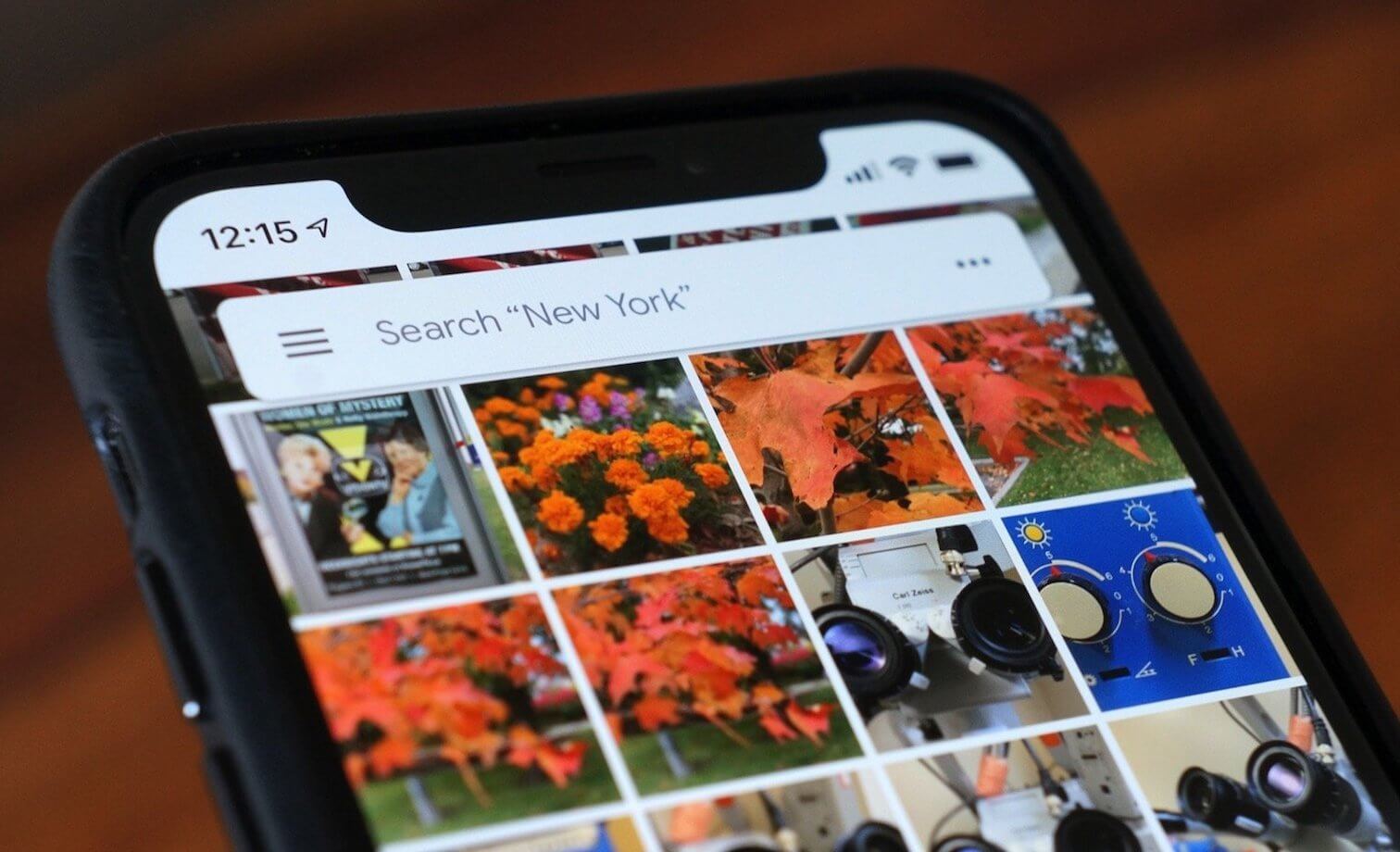
Google Фото лишится безлимитного хранилища в следующем году
Если вы приняли для себе решение о том, что хотите перенести все свои фото в другой сервис или просто желаете отказаться от использования «Google Фото», у вас есть два варианта в зависимости от того, что именно вы выберете.
Как перенести снимки из Google Фото
Немногие знают, что в «Google Фото» есть штатный инструмент по переносу всех фотографий и видеозаписей. Благодаря ему весь контент будет автоматически перенесён на новую площадку. Это очень удобно. Другое дело, что «Google Фото» поддерживает только один сервис – OneDrive от Microsoft. Его основной недостаток состоит в том, что у него отсутствует бесплатный тариф, как в Google Drive, из-за этого его аудитория не так велика, как могла бы. Но разобрать способ переноса всё-таки стоит:
- Перейдите по этой ссылке и найдите в списке «Google Фото»;
- На карточке сервиса выберите «Подробнее» — «Перенести фото»;
В Google Фото есть функция экспорта контента в OneDrive
- Выберите OneDrive и нажмите «Связать аккаунты и создать экспорт»;
- Пройдите авторизацию, если потребуется, и дождитесь окончания переноса.
Несмотря на то что в «Google Фото» есть возможность прямого переноса контента в OneDrive, Microsoft не предлагает безлимитного хранилища для фотографий и видеозаписей у себя в облаке. Учитывайте это, принимая решение о трансфере.
Как скачать свои фото из Google Фото
Если перенос в OneDrive вас не устроит, можете выбрать любой другой сервис. Я покажу, как всё работает, на примере «Яндекс.Диска». Мне он нравится тем, что, как и «Google Фото», он предлагает безлимитное хранилище для фотографий и видеороликов, загруженных автоматически. При этом неважно, с какого устройства произойдёт загрузка – с мобильного или с компьютера, — потому что у «Яндекс.Диска» есть приложение и для Android/iOS, и для macOS/Windows.
- Чтобы перенести фото из «Google Фото», перейдите по этой ссылке;
- Отмените выделение всех пунктов наверху и найдите «Google Фото»;
Выберите альбомы, которые хотите скачать
- Поставьте галочку напротив «Google Фото» и нажмите «Все альбомы»;
Необязательно скачивать всё
- Выберите альбомы, которые хотите перенести, пролистайте вниз и нажмите «Далее»;
- Выберите способ получения, максимальный объём архива, его тип и максимальный вес;
- Нажмите «Создать экспорт» и ждите, пока на почту не придёт ссылка на загрузку архива с фото и видео.
Безлимитное хранилище для фото на Яндекс.Диске
Теперь вам потребуется установить приложение «Яндекс.Диска», но не на компьютер, а на смартфон. Далее узнаете, почему:
- Пройдите авторизацию или зарегистрируйтесь, если аккаунта нет;
- Включите функцию автозагрузки при первоначальном включении;
Автозагрузка есть только в мобильной версии Яндекс.Диска
- Выберите способ загрузки (через Wi-Fi или сотовую сеть);
- Скачайте архив с файлами на Android (если позволяет память), сохраните фото и дождитесь автовыгрузки фото в облако.
Честно сказать, способ не самый простой, но зато действенный и единоверменный. То есть, проделав все эти манипуляции лишь один раз, от вас больше не потребуется их повторения. С этого момента все фотографии и видеозаписи, которые появляются в памяти вашего устройства, будут автоматически выгружаться в облако, а потом – предлагаться к удалению для освобождения штатного хранилища.
Новости, статьи и анонсы публикаций
Свободное общение и обсуждение материалов

Android по-прежнему остается самой идеальной платформой в нынешней ситуации, когда повсюду блокируются сервисы и вводятся санкции. Даже с отключенным Google Pay у пользователей Android-смартфонов остается выбор платежных систем и возможность установки приложений «со стороны». А как быть владельцам телевизоров на Android TV, если отключат Google Play? Ну, установка приложений превратится в сущий ад. Но не всё так плохо: вы можете установить альтернативный магазин приложений на свой телевизор, чтобы скачивать оттуда игры, приложения и обновления. Попробуем разобраться, могут ли отключить Google Play на Android TV и откуда скачивать приложения в этом случае.

Несмотря на многочисленные слухи о блокировке и даже прямые угрозы со стороны российских властей, YouTube в России всё ещё не заблокировали. Почему именно — дело десятое. Главное, что сервис по-прежнему доступен и, как кажется многим, даже стал ещё лучше, потому что теперь не имеет встроенной рекламы. А значит, можно смотреть видео от любимых блогеров, не прерываясь либо не оплачивая премиум-подписку. Тем более, что сейчас такой возможности больше не предоставляется. Но нет сомнений, что YouTube в России загибается. Сейчас расскажу, как я это понял и что с этим делать.

Самые популярные телефоны сейчас имеют большой разброс значений оперативной памяти. С одной стороны, у вас есть ультра-премиальные устройства с 12 ГБ или 16 ГБ ОЗУ. С другой стороны, бюджетные модели, многие из которых имеют варианты всего с 4 ГБ оперативной памяти. Между тем, золотая середина обычно находится в диапазоне между 6 ГБ и 8 ГБ оперативки. Простому человеку ни о чем не говорят эти цифры, кроме того, что ”больше — значит лучше”. Но так ли это на самом деле или иногда можно не переплачивать за лишние цифры, которые все равно не будешь использовать? Тут надо разобраться.
Как спасти личную информацию и перенести файлы на Яндекс.Диск с Google Drive
Пришло то время, когда возникла потребность переноса всех файлов, размещенных на Google Drive. Так как с введением ограничений на оплату различных услуг и сервисов через банковские карты Mastercard и Visa станет запрет оплаты дополнительного пространства. А карты МИР есть не у всех, да, и к сожалению, не принимаются они. Пока что полностью удалять все файлы с Google диска не нужно, так как информации о полной блокировке не поступало. Поэтому взвесив все за и против, было решено переместить информацию на сервера Яндекс.Диск с одновременной копией на внешний носитель. По моим наблюдениям Яндекс.Диск не хуже своих конкурентов и имеет вполне приятные ценовые предложения по тарифным планам на увеличение дополнительного пространства.
Прежде нужно произвести подготовку для копирования с Google Drive. Для экспорта следует провести ряд несложных манипуляций в Google аккаунте. Кроме, виртуального пространства сохраненный контент можно разместить на локальных носителях своего компьютера. А при желании еще и сохранить контакты, Google Карты и другие профили подписок.
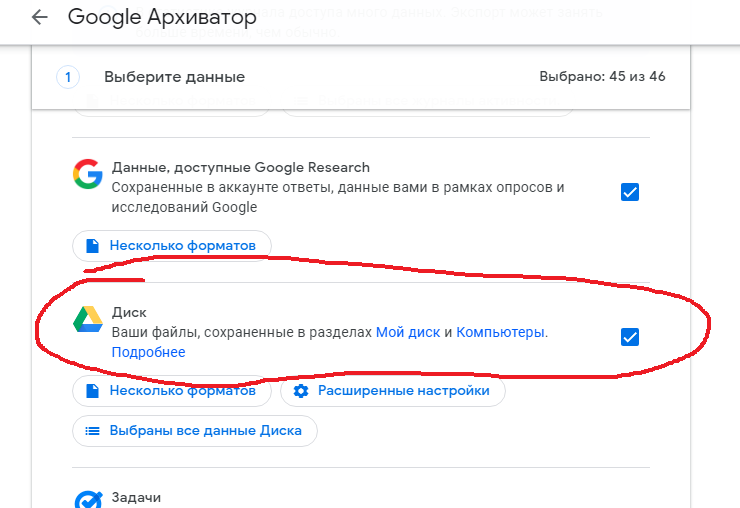
Для проведения всех действий переходим на сайт Google и в правом верхнем углу входим в настройку своего Google аккаунта.
После перехода во вкладку скачать данные, откроется широкий список с выбором приложений и других различных сервисов, информацию которых можно сохранить или перенести. К примеру, для Google Диск можно применить несколько фильтров для выбора наиболее интересующих файлов: графических, видео или текстовых. А также размер экспортных данных. Подготовка для экспорта и копирование может занять некоторое время и все зависит от объемов информации. Копирование будет зависеть от скорости интернета.
Загрузка полученной информации на Яндекс.Диск
В принципе можно загрузить интересующую вас информацию и на Облако Mail, но бесплатного пространства там не предоставляется, а тарифы не совсем привлекательные. Загруженные ранее файлы с Google Drive размещаем в виртуальном хранилище Яндекс, а для этого либо просто переносим файлы и папки мышкой на свободное пространство сайта Яндекс.Диска или используя клавишу Загрузить. Загрузка также будет зависеть от тарифного плана на интернет вашего провайдера.
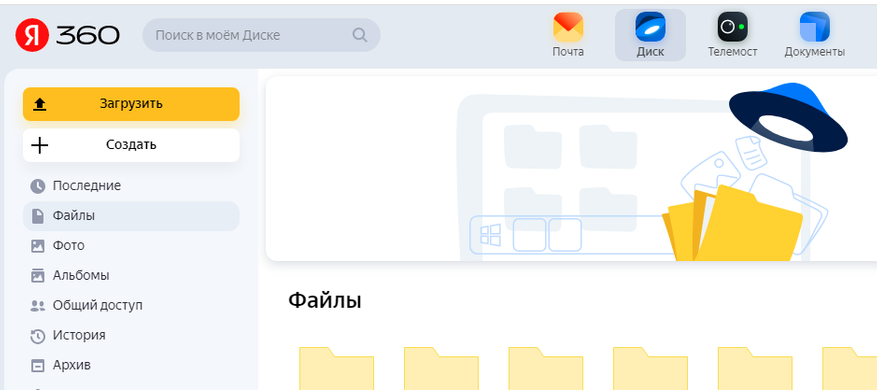
По умолчанию предоставляется 10 Гб свободного пространства Яндекс.Диска, но можно свободно расширить, используя тарифный план. Думаю не стоит откладывать эту процедуру, так как не совсем понятна судьба виртуального диска Google и будет ли возможность спасти интересующую информацию в дальнейшем. Я использую тарифный план полученный ранее по выгодным условиям и поэтому плата минимальна, а размер виртуального диска превышает физический диск моего компьютера. Но, есть в этом огромные плюсы, так как любая информация загруженная в виртуальное хранилище доступна из любой точки мира при рабочем интернете.
Компьютерная грамотность с Надеждой
Заполняем пробелы — расширяем горизонты!
Как файл перенести с Гугл диска на Яндекс диск
Можно ли файл перенести с Гугл диска на Яндекс диск напрямую? Сделать это напрямую нельзя по той причине, что нет такой возможности в Google диске и нет ее в Яндекс Диске.

Разработчики Яндекс.Диска не смогут договориться с разработчиками Гугл Диска, чтобы сделать для нас такую возможность. Так как разработчики не предоставили нам этот вариант, то мы не можем посылать файлы c одного диска в другой диск напрямую.
Говорят, что нормальные герои всегда идут в обход. Если нельзя автоматически перенести файл напрямую, значит, пользователю придется это сделать вручную.
Чтобы все-таки файлы перенести с Гугл диска на Яндекс диск, надо:
1. сначала скачать файл с Гугл диска на свой ноутбук,
2. потом загрузить этот файл с ноутбука на Яндекс диск.
В этом случае компьютер или ноутбук является как бы буфером между двумя дисками. От теории пора переходить к практике.
Как можно открыть Google диск
Можно зайти в свою Гугл почту (@gmail).
В правом верхнем углу в почте есть значок в виде точек, он называется «Приложения Google». Если по нему кликнуть, откроется меню, в котором находится Диск.
Таким образом можно перейти из своей почты прямо в Гугл диск. Ниже есть видео, где это описание показано наглядно.
Как скачать файл с Гугл Диска на компьютер
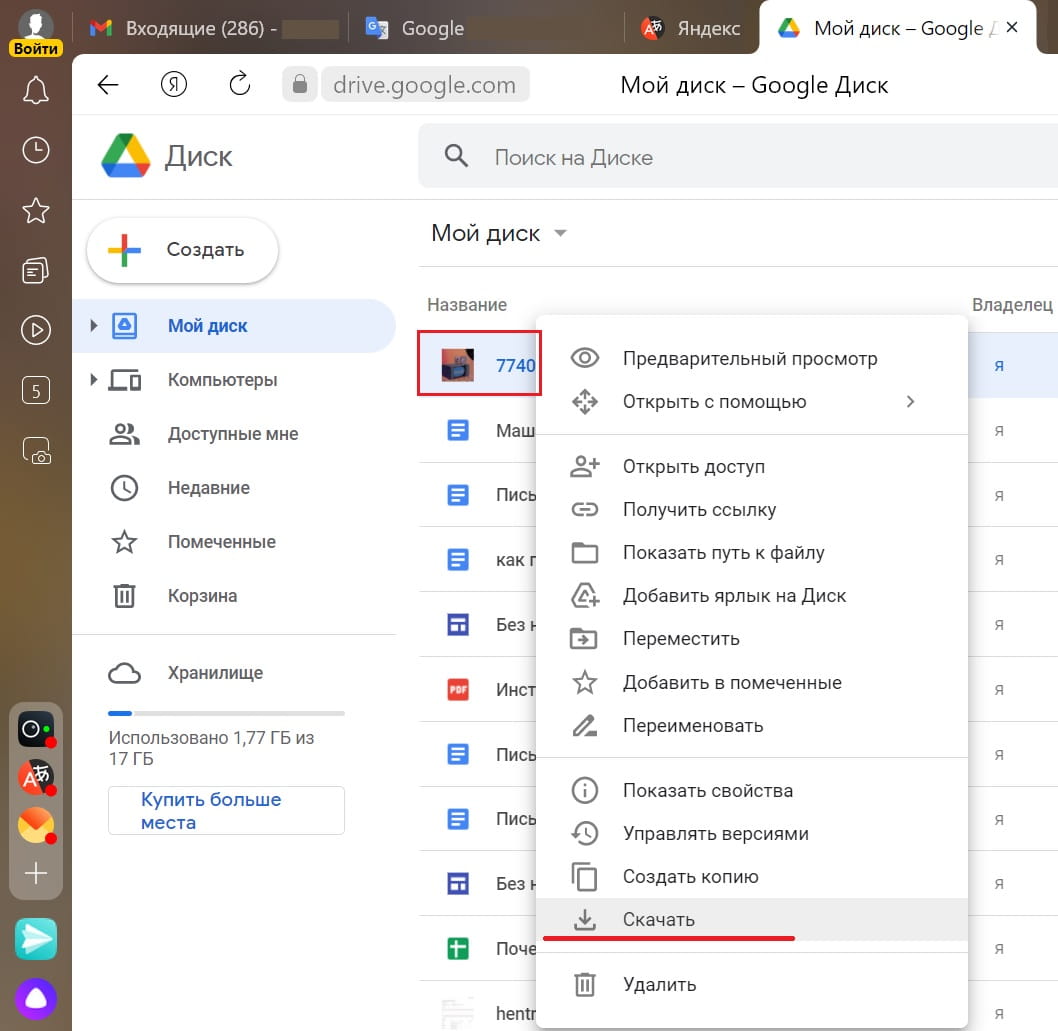
Рис. 1. Как скачать файл на компьютер из Google Диска.
На рисунке 1 открыт Гугл диск. Как скачать картинку, которая на этом рисунке обведена в красную рамку, на свой компьютер? По картинке следует нажать ПКМ (Правой Кнопкой Мышки). Появится меню, в котором нужно кликнуть «Скачать».
Обращаю внимание, что этот фокус с ПКМ относится не только к картинкам, но и к любому другому файлу в Гугл Диске. Например, если по видео-файлу кликнуть правой кнопкой мыши, то откроется такое же меню, которое показано на рис. 1. Можно это видео скачать на свой компьютер.
Нажимаем «Скачать» файл. Идет «Поиск вирусов». Затем Гугл Диск спрашивает, где нужно сохранить файл, в какой папке. Можно сохранить файл в папке «Загрузки» или в любой другой папке на компьютере.
Итак, файл скачали с Гугл Диска на компьютер. Теперь нужно этот файл с компьютера перенести в Яндекс диск.
Как загрузить файл с компьютера на Яндекс Диск
Как открыть Диск из Яндекс почты?
Нужно открыть Яндекс почту (если вы там уже зарегистрированы). Сверху в Яндекс почте есть Диск, достаточно по нему кликнуть (цифра 1 на рис. 2).
Таким образом Диск будет открыт в браузере на компьютере. Можно установить программу, чтобы пользоваться Диском, но это дело вкуас и совершенно не обязательно.
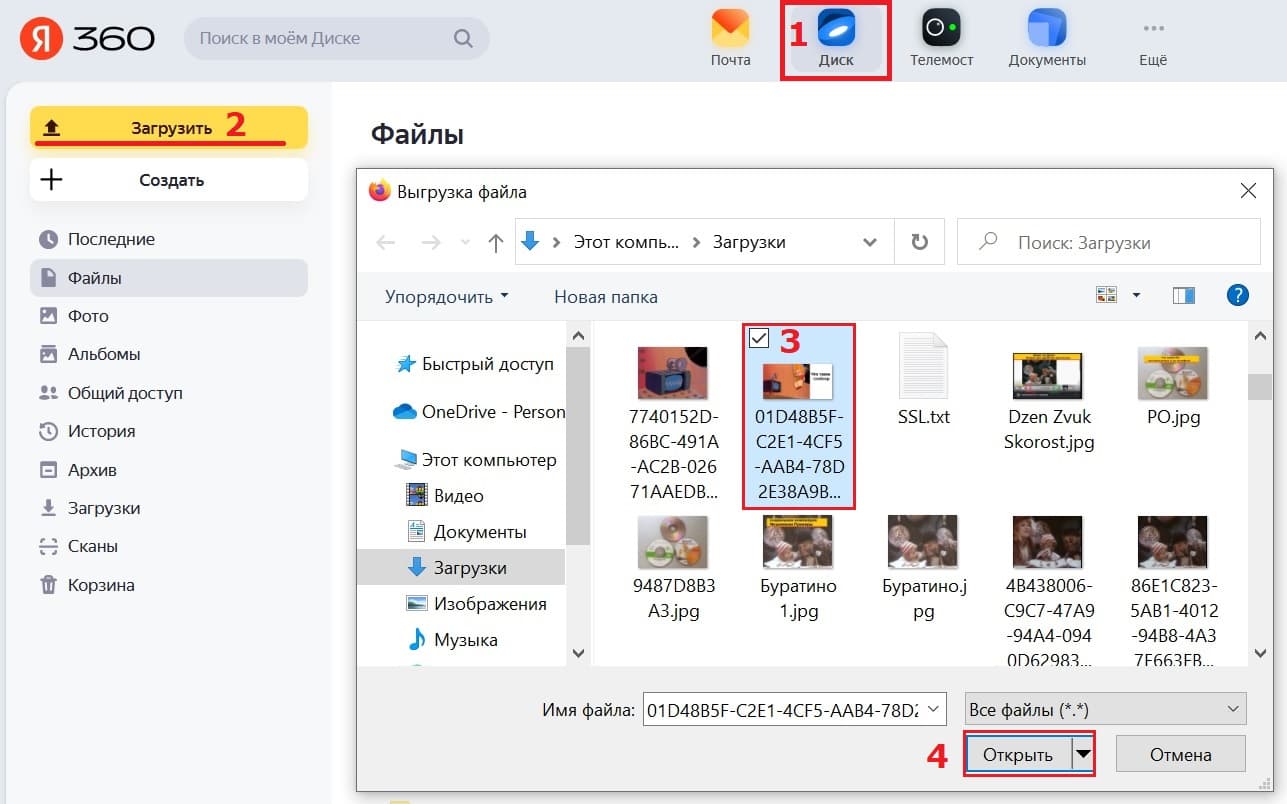
Рис. 2. Как загрузить файл с компьютера на Яндекс Диск.
Чтобы загрузить файл с компьютера на Яндекс Диск, следует нажать «Загрузить» (2 на рис. 2).
После этого откроется окно «Выгрузка файла». Нужно найти файл для его отправки на Диск и выделить его. На рис. 2 цифрой 3 выделена картинка с Незнайкой, которая находится в папке «Загрузки».
Надо нажать «Открыть» (4 на рис. 2). Начинается загрузка. В зависимости от размера файла и от интернета это может занять некоторое время. Когда появится цифра 100 процентов, это означает, что файл загружен на Яндекс Диск.
Таким образом можно файлы загружать и переносить с одного диска на другой диск.
Возможно, это не очень удобно — переносить сначала на ноутбук или на компьютер, а потом на другой диск. Но это тот вариант, который работает.
Похожие публикации:
- Как перенести данные из эксель в ворд
- Как перенести загрузчик windows 10 на другой жесткий диск
- Как перенести контакты с андроида на андроид xiaomi через блютуз
- Как перенести открытые вкладки из яндекс браузера на другой компьютер
Как перенести фото из Google Фото на Яндекс.Диск: подробная инструкция
Google Фото и Яндекс.Диск являются двумя популярными сервисами хранения и организации фотографий в облаке. Они предоставляют множество удобных функций и возможностей для управления персональной фотоколлекцией. Однако, возникает необходимость перенести фотографии из одного сервиса в другой по различным причинам, например, для смены провайдера.
Перенос фото из Google Фото на Яндекс.Диск может показаться сложным процессом, но на самом деле это довольно просто, если следовать подробной инструкции. В этой статье мы рассмотрим шаги, которые позволят вам безопасно и быстро перенести свои фотографии и альбомы с Google Фото на Яндекс.Диск.
Шаг 1: Создание резервной копии фото с помощью Google Takeout
Прежде, чем начать процесс переноса, рекомендуется создать резервную копию фотографий из Google Фото с помощью сервиса Google Takeout. Это обеспечит дополнительную защиту данных и позволит вам сохранить все фото и альбомы в одном файле ZIP.
Примечание: Запустите Google Takeout и следуйте инструкциям на экране, чтобы создать резервную копию своих фотографий и альбомов.
Создание резервной копии фото
Чтобы создать резервную копию фото на Гугл Фото:
- Откройте приложение Гугл Фото на своем устройстве.
- Войдите в свою учетную запись Гугл, если еще не сделали этого.
- Нажмите на иконку меню в верхнем левом углу экрана.
- Выберите «Настройки» в выпадающем меню.
- Прокрутите вниз до раздела «Резервное копирование и синхронизация».
- Включите переключатель «Резервное копирование и синхронизация».
- Выберите качество фото и видео, которое вы хотите резервировать.
- Нажмите «Резервное копирование сейчас».
После завершения резервного копирования ваши фото и видео будут сохранены на Гугл Фото. Вы можете перейти к следующему шагу и перенести их на Яндекс.Диск, следуя подробной инструкции.
Обратите внимание: создание резервной копии может потребовать значительного объема места на вашем устройстве и занимать некоторое время в зависимости от количества и размера фотографий и видео.
Импортирование фото из Google Фото
Если у вас уже есть фотографии в Google Фото, и вы хотите перенести их на Яндекс.Диск, вам потребуется выполнить несколько простых шагов. Вот подробная инструкция:
- Откройте веб-браузер и перейдите на сайт Google Фото.
- Войдите в свою учетную запись Google или создайте новую.
- Выберите фотографии или альбомы, которые вы хотите импортировать на Яндекс.Диск.
- Щелкните на значок с тремя точками в верхнем правом углу экрана и выберите пункт «Скачать».
- Сохраните фотографии на вашем компьютере в удобное для вас место.
- Откройте веб-браузер и перейдите на сайт Яндекс.Диск.
- Войдите в свою учетную запись Яндекс или создайте новую.
- Перейдите в папку, в которую вы хотите импортировать фотографии из Google Фото.
- Щелкните на значок «Загрузить» и выберите фотографии, которые вы сохраняли на своем компьютере.
- Нажмите на кнопку «Открыть», чтобы начать загрузку.
- Подождите, пока фотографии полностью загрузятся на Яндекс.Диск.
- После того, как фотографии загрузятся, они будут доступны в папке, которую вы указали.
Теперь вы успешно импортировали фотографии из Google Фото на Яндекс.Диск. Вы можете просматривать и управлять своими фотографиями через Яндекс.Диск.
Регистрация аккаунта на Яндекс.Диске
Для начала работы с Яндекс.Диском необходимо зарегистрировать аккаунт. Это позволит вам сохранять и делиться файлами, а также пользоваться другими функциями сервиса.
Чтобы зарегистрировать аккаунт на Яндекс.Диске, следуйте инструкции:
| 1 | Откройте браузер и перейдите на страницу https://disk.yandex.ru/. |
| 2 | На главной странице Яндекс.Диска кликните на кнопку «Войти» в правом верхнем углу. |
| 3 | Выберите пункт «Зарегистрироваться», расположенный под формой для входа. |
| 4 | Введите данные для регистрации: ваше имя, фамилию, дату рождения и т.д., а также создайте уникальное имя пользователя и пароль. |
| 5 | Укажите номер вашего телефона для подтверждения аккаунта. Введите код, который вы получите на указанный номер. |
| 6 | Прочитайте и примите условия использования Яндекс.Диска, поставив галочку в соответствующем поле. |
| 7 | Нажмите кнопку «Зарегистрироваться» для завершения процесса регистрации. |
Поздравляю! Теперь у вас есть свой аккаунт на Яндекс.Диске, и вы можете начать полноценно использовать все его возможности. Удачного использования сервиса!
Настройка Яндекс.Диска
Перед тем, как перенести фото из Google Фото на Яндекс.Диск, необходимо настроить и подготовить свой аккаунт на Яндекс.Диске. Вот пошаговая инструкция:
- Перейдите на официальный сайт Яндекса или скачайте мобильное приложение Яндекс.Диск.
- Зарегистрируйтесь на Яндексе, если у вас еще нет аккаунта. Если у вас уже есть аккаунт Яндекса, просто войдите в систему.
- Откройте Яндекс.Диск и установите его на компьютер или мобильное устройство, при необходимости.
- Настройте синхронизацию данных, указав нужные параметры синхронизации.
- Создайте папку, в которую вы будете переносить фото из Google Фото. Для этого:
- В мобильном приложении: нажмите на значок «+» внизу экрана, выберите пункт «Создать папку» и введите название папки.
- В веб-версии: нажмите на кнопку «Создать» вверху экрана, выберите пункт «Папку» и введите название папки.
- Установите приложение Яндекс.Диск для ПК или веб-приложение Яндекс.Диск, если вы планируете перенести фото с компьютера.
- Пройдите авторизацию в приложении Яндекс.Диск для ПК или веб-приложении Яндекс.Диск.
- Откройте папку, в которую вы хотите перенести фото, и проверьте, что она синхронизируется с облаком.
Теперь ваш Яндекс.Диск готов к переносу фото из Google Фото!
Создание папки для фото на Яндекс.Диске
Шаг 1: Перейдите на страницу Яндекс.Диска и войдите в свою учетную запись, используя логин и пароль.
Шаг 2: Найдите в верхнем меню кнопку «Создать» и нажмите на нее.
Шаг 3: В открывшемся списке выберите пункт «Папку».
Шаг 4: Введите название папки для ваших фото и нажмите на кнопку «Создать».
Шаг 5: Готово! Теперь у вас есть новая папка на Яндекс.Диске, в которую можно перенести фотографии из Google Фото.
Примечание: Название папки должно быть уникальным и легко запоминающимся, чтобы вы могли легко найти ее позже.
Скачивание фото с Google Фото
Если вы хотите скачать фотографии с Google Фото и перенести их на Яндекс.Диск, вам понадобится следовать нескольким простым шагам. Следуйте инструкциям ниже, чтобы успешно выполнить задачу:
Шаг 1:
Откройте Google Фото и войдите в свою учетную запись, если вы еще не авторизованы.
Шаг 2:
Выберите фотографию или альбом, который вы хотите скачать на Яндекс.Диск.
Шаг 3:
Нажмите правой кнопкой мыши на выбранную фотографию или альбом и выберите опцию «Скачать» из контекстного меню.
Шаг 4:
Укажите место для сохранения загруженного файла на вашем компьютере и нажмите кнопку «Сохранить».
Шаг 5:
Повторите вышеуказанные шаги для всех остальных фотографий или альбомов, которые вы хотите скачать.
Шаг 6:
Откройте Яндекс.Диск и войдите в свою учетную запись.
Шаг 7:
Перетащите скачанные фотографии с помощью мыши на Яндекс.Диск, чтобы загрузить их на свою учетную запись.
Следуя этим шагам, вы сможете легко скачать фото с Google Фото и загрузить их на свой аккаунт Яндекс.Диск. Не забудьте удалить скачанные фотографии с вашего компьютера после загрузки, чтобы освободить место на жестком диске.
Перенос фото на Яндекс.Диск
Перенос фотографий с Google Фото на Яндекс.Диск может быть очень полезным для тех, кто хочет сделать резервную копию своих изображений или просто хочет хранить свои фото в облаке на другой платформе. Следуя данной инструкции, вы сможете легко перенести свои фотографии на Яндекс.Диск.
Шаг 1: Зайдите на Google Фото и войдите в свой аккаунт Google, если вы еще не вошли.
Шаг 2: Создайте новый альбом и добавьте в него все фотографии, которые вы хотите перенести на Яндекс.Диск. Если у вас уже есть альбом с необходимыми фото, можно пропустить этот шаг и перейти к следующему.
Шаг 3: Зайдите на Яндекс.Диск и войдите в свой аккаунт Яндекс, если вы еще не вошли.
Шаг 4: Создайте новую папку на Яндекс.Диске, в которую вы хотите перенести фотографии из Google Фото. Дайте ей подходящее название.
Шаг 5: Откройте альбом с фотографиями в Google Фото. Выберите все фото, которые вы хотите перенести на Яндекс.Диск. Это можно сделать, отметив эти фото чекбоксами или выбрав все фото сразу, нажав на кнопку «Выбрать все» вверху экрана.
Шаг 6: Правой кнопкой мыши нажмите на одну из выбранных фотографий и выберите опцию «Скачать».
Шаг 7: Найдите скачанные фотографии на вашем компьютере и перетащите их в созданную вами папку на Яндекс.Диске. Перенос может занять некоторое время, особенно если у вас много фотографий.
Шаг 8: После завершения переноса фотографий вы можете проверить, что они успешно перенесены, зайдя в созданную вами папку на Яндекс.Диске и просмотрев фотографии.
И помните, что после переноса фотографий на Яндекс.Диск, они будут доступны только вам, если вы не поделитесь ими с другими пользователями.
Импортирование фото в папку на Яндекс.Диске
Чтобы импортировать фотографии из Google Фото на Яндекс.Диск, выполните следующие шаги:
- Откройте веб-браузер и перейдите на сайт disk.yandex.ru.
- Войдите в свой аккаунт Яндекса, используя логин и пароль.
- На странице Яндекс.Диска создайте новую папку для фотографий. Нажмите кнопку «Создать» и выберите «Папку». Введите название папки и нажмите «Создать».
- Перейдите на страницу Google Фото в своем браузере.
- Выберите фотографии, которые вы хотите импортировать на Яндекс.Диск. Для выбора нескольких фотографий удерживайте клавишу «Ctrl» на клавиатуре и щелкните левой кнопкой мыши на каждой фотографии.
- Нажмите правой кнопкой мыши на выбранные фотографии и выберите опцию «Скачать».
- Откройте папку на Яндекс.Диске, которую вы создали ранее.
- Перетащите скачанные фотографии из папки загрузок на вашем компьютере в окно папки на Яндекс.Диске. Фотографии будут автоматически загружены на Яндекс.Диск в выбранную папку.
Теперь вы успешно импортировали фотографии с Google Фото на Яндекс.Диск! Вы можете открыть их на Яндекс.Диске в любое время и с любого устройства.
Проверка перенесенных фото на Яндекс.Диске
После того как вы перенесли фотографии с Google Фото на Яндекс.Диск, рекомендуется выполнить некоторые проверки, чтобы убедиться, что все фото были успешно перемещены. Ниже приведены несколько шагов, которые можно выполнить для проверки перенесенных фотографий:
| Шаг | Описание |
|---|---|
| 1 | Откройте приложение Яндекс.Диск на компьютере или мобильном устройстве. |
| 2 | Перейдите в папку, в которую вы переместили фотографии с Google Фото. Обычно эта папка называется «Google Фото» или «Google Photos». |
| 3 | Убедитесь, что все фото, которые вы ожидаете увидеть, находятся в этой папке. Просмотрите каждое фото и убедитесь, что оно было успешно перенесено с Google Фото. |
| 4 | Если вы замечаете какие-либо отсутствующие фото или ошибки в переносе, проверьте связь соединения с интернетом и повторите процесс переноса фотографий, если это необходимо. |
Проверка перенесенных фото на Яндекс.Диске поможет вам быть уверенными, что все фотографии были успешно перемещены и доступны для просмотра и использования на Яндекс.Диске.
Удаление фото с Google Фото
Удаление фото с Google Фото очень простое и удобное действие, которое можно выполнить всего в несколько кликов. Вот как это сделать:
- Откройте Google Фото: Зайдите на сайт https://photos.google.com/ и войдите в свой аккаунт Google.
- Выберите фото для удаления: С помощью левой кнопки мыши выберите фото или фотографии, которые вы хотите удалить.
- Нажмите на иконку корзины: В правом верхнем углу окна Google Фото вы увидите иконку с изображением корзины. Нажмите на нее.
- Подтвердите удаление: В появившемся окне вам будет предложено подтвердить удаление выбранных фото. Нажмите «Удалить», чтобы завершить процесс удаления.
Обратите внимание: удаленные фото перемещаются в корзину, где они могут быть восстановлены в случае ошибочного удаления. Однако, через некоторое время, фото в корзине будут удалены навсегда, и их нельзя будет восстановить.
Таким образом, удаление фото с Google Фото — простая операция, которую можно выполнить с помощью нескольких кликов мышью. Будьте осторожны, чтобы не удалить нежелательные фото, и регулярно очищайте корзину, чтобы освободить место в вашем хранилище.
Обновление фото на Яндекс.Диске
| Шаг | Действие |
|---|---|
| Шаг 1 | Откройте приложение Яндекс.Диск на своем устройстве или перейдите на веб-сайт. |
| Шаг 2 | Войдите в свою учетную запись Яндекс, используя свой логин и пароль. |
| Шаг 3 | Выберите папку, в которую вы хотите добавить новые фотографии. Если нужной папки нет, создайте ее. |
| Шаг 4 | Нажмите на кнопку «Загрузить» или перетащите фотографии с компьютера на странице приложения. |
| Шаг 5 | Выберите фотографии, которые вы хотите обновить, и нажмите на кнопку «Отправить». |
| Шаг 6 | Дождитесь завершения загрузки фотографий на Яндекс.Диск. |
| Шаг 7 | Сверните окно приложения или закройте его, когда обновление фотографий будет завершено. |
Теперь ваши фотографии обновлены на Яндекс.Диске и доступны для просмотра и скачивания в любое время.
Восстановление фото с резервной копии
В случае утраты или удаления фотографий, хранящихся в Google Фото, вы можете восстановить их с помощью резервной копии. Вам потребуется доступ к аккаунту Google и настройки резервного копирования.
Чтобы восстановить фото с резервной копии:
- Откройте Google Фото на устройстве, на котором вы хотите восстановить фотографии.
- В правом верхнем углу нажмите на значок меню (три горизонтальные линии) и выберите «Настройки».
- Выберите «Резервное копирование и синхронизация».
- Убедитесь, что опция «Резервное копирование» включена. Если она выключена, включите ее, нажав на переключатель.
- Прокрутите вниз до раздела «Резервное копирование» и нажмите на «Восстановление».
- Выберите фото или группу фотографий, которые вы хотите восстановить.
- Нажмите на кнопку «Восстановить» в правом верхнем углу экрана.
- Дождитесь завершения процесса восстановления. Фотографии будут восстановлены в Google Фото и будут доступны для просмотра и скачивания.
Помните, что для успешного восстановления фотографий требуется наличие резервной копии, которая была создана ранее. Если вы не заботились о резервном копировании или удалили существующую резервную копию, восстановление фотографий может быть невозможно.
Поддержка форматов фото
Google Фото поддерживает большое количество форматов фотографий, что делает процесс переноса на Яндекс.Диск более удобным.
Среди самых популярных поддерживаемых форматов фото от Google Фото можно выделить:
- JPEG – один из самых распространенных форматов, поддерживаемых практически всеми устройствами и программами для обработки фото.
- PNG – формат, обеспечивающий высокое качество изображения и поддерживающий прозрачность.
- GIF – формат, используемый для создания анимаций и кратковременных видео.
- HEIC – формат, разработанный Apple для сжатия изображений с высоким качеством и малым размером файла.
- RAW – формат, предназначенный для сохранения фотографий в необработанном виде, без потери качества.
Важно знать, что не все форматы фото поддерживаются Яндекс.Диском. Поэтому, если вы планируете перенести фото, сохраненные в нестандартных форматах, рекомендуется предварительно конвертировать их в поддерживаемые форматы, чтобы избежать проблем при загрузке на Яндекс.Диск.
Ограничения по объему фото
Перед тем, как перенести фото из Google Фото на Яндекс.Диск, важно учесть некоторые ограничения по объему фотографий.
В Google Фото используется сжатие изображений для экономии пространства хранения. Бесплатный аккаунт предлагает хранение изображений до 16 МБ каждое, но имеется также возможность загрузки несжатых изображений, если размер файла превышает ограничение.
При загрузке фото с Google Фото на Яндекс.Диск вы должны быть уверены, что достаточно свободного пространства на диске, чтобы сохранить все выбранные фотографии. Если размер фото превышает размер свободного места на Яндекс.Диске, вам может потребоваться освободить место или упростить сжатие фотографий, чтобы перенести все изображения.
Также стоит отметить, что при загрузке фото на Яндекс.Диск ограничение на размер файла составляет 10 ГБ.
Будьте внимательны к этим ограничениям, чтобы успешно перенести фото с Google Фото на Яндекс.Диск.
Безопасность и конфиденциальность
Перенос фотографий с Google Фото на Яндекс.Диск требует аккуратности, чтобы сохранить безопасность и конфиденциальность вашей личной информации. В этом разделе мы рассмотрим несколько важных мер, которые помогут вам обеспечить безопасность процесса.
- Проверьте настройки приватности: Прежде чем начать перенос фотографий, убедитесь, что ваши фотографии в Google Фото защищены настройками приватности. Убедитесь, что только вы имеете доступ к своим фотографиям и что они не публичные.
- Используйте безопасное подключение: При доступе к облачным сервисам, таким как Google Фото и Яндекс.Диск, всегда используйте безопасные подключения с защищенным протоколом HTTPS. Это поможет предотвратить перехват вашей информации третьими лицами.
- Убедитесь в безопасности аккаунтов: Перед переносом фотографий убедитесь, что аккаунты Google и Яндекс защищены сильными паролями. Используйте уникальные пароли для каждого аккаунта и регулярно меняйте их.
- Переносите фотографии в зашифрованном виде: При переносе фотографий, используйте механизмы защиты данных, такие как шифрование, чтобы обеспечить безопасность ваших фотографий в процессе передачи.
- Удалите фотографии после переноса: После успешного переноса фотографий на Яндекс.Диск, убедитесь, что вы удалили все фотографии из Google Фото. Это поможет предотвратить возможность несанкционированного доступа к вашим фотографиям.
Соблюдение этих мер поможет вам сохранить безопасность и конфиденциальность вашей информации при переносе фотографий с Google Фото на Яндекс.Диск.
Советы по переносу фото
Перенос фотографий с Google Фото на Яндекс.Диск может быть легким и безопасным процессом, если следовать рекомендациям ниже:
- Перед началом процесса переноса необходимо убедиться, что у вас есть аккаунт на Яндекс.Диске. Если вы его еще не создали, то сделайте это прямо сейчас.
- Вам потребуется настроить автоматическую загрузку фотографий с Google Фото на компьютер. Для этого откройте Google Фото и перейдите в настройки синхронизации. Здесь выберите папку, в которую хотите сохранять фотографии.
- Скачайте и установите программу на компьютер, которая будет автоматически загружать фотографии с Google Фото в указанную вами папку на компьютере.
- После того, как фотографии будут загружены на компьютер, откройте папку с фотографиями и скопируйте их на Яндекс.Диск. Вы можете сделать это простым перетаскиванием фотографий в окно браузера с открытым Яндекс.Диском или воспользоваться функцией «Загрузить» на сайте Яндекс.Диска.
- После завершения загрузки фотографий на Яндекс.Диск, убедитесь, что все фотографии успешно перенеслись и открываются без проблем.
- Рекомендуется удалить фотографии с Google Фото после их успешного переноса на Яндекс.Диск, чтобы не занимать лишнее место на Google-облаке.
Следуя этим советам, вы сможете безопасно и эффективно перенести свои фотографии с Google Фото на Яндекс.Диск и сохранить их в безопасности.
Преимущества использования Яндекс.Диска
1. Бесплатные 10 ГБ
Все пользователи Яндекс.Диска получают бесплатную квоту на хранение файлов в размере 10 ГБ. Это позволяет сохранить значительное количество фотографий, видео, документов и других файлов без необходимости платить дополнительно.
2. Удобный интерфейс и простая организация
Яндекс.Диск имеет интуитивно понятный интерфейс, что делает его простым в использовании даже для новичков. Вы можете легко создать папки, перемещать и копировать файлы внутри облака, а также делиться ими с другими пользователями.
3. Автоматическая синхронизация
Яндекс.Диск автоматически синхронизируется с вашим компьютером, смартфоном или планшетом, что позволяет вам легко доступаться к файлам с любого устройства. Добавив файлы на Яндекс.Диск с одного устройства, вы сможете увидеть их на всех других устройствах без необходимости загружать их повторно.
4. Совместная работа над файлами
Вы можете делиться файлами и папками, хранящимися на Яндекс.Диске, с другими пользователями, предоставляя им доступ для просмотра или редактирования файлов. Это удобно, если вы работаете в команде или хотите поделиться файлами с друзьями и семьей.
5. Безопасность данных
Яндекс.Диск предоставляет надежное хранение данных в облаке. Все файлы на Яндекс.Диске защищены с помощью технологии шифрования, что обеспечивает безопасность ваших личных данных и предотвращает их несанкционированный доступ.
Яндекс.Диск предоставляет ряд возможностей, которые делают его привлекательным сервисом для хранения и синхронизации данных. Бесплатная квота на хранение, простой в использовании интерфейс, автоматическая синхронизация, совместная работа и безопасность данных — все это делает использование Яндекс.Диска удобным и надежным выбором.