
Как упомянуть пользователя в группе WhatsApp?
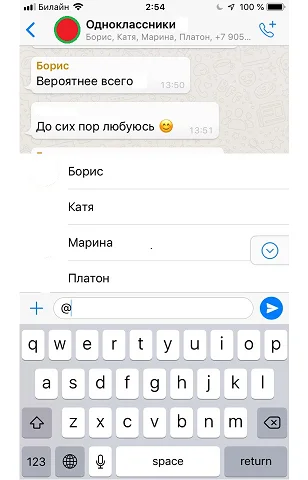
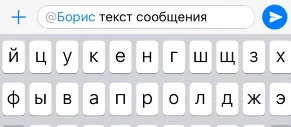
Если вы хотите упомянуть пользователя группы WhatsApp в своем сообщении, вам нужно лишь набрать символ «@» и ввести его имя. Также можно просто выбрать нужного человека из списка, который появится на экране.
После отправки сообщения данное имя пользователя будет выделено как ссылка, а ему самому придет оповещение о том, что вы упомянули его.

Подобные упоминания приходят даже в том случае, если у пользователя в WhatsApp установлен режим «Без звука».
В мессенджере есть возможность быстро просмотреть все сообщения из группы, в которых вас упоминали. Даже если вы пропустили уведомление, вы можете узнать обо всех месседжах для вас прямо из группы. Для этого нужно нажать «@» в групповом чате WhatsApp.
Как упомянуть пользователя в чате WhatsApp?
WhatsApp не использует только ленивый. Прогрессивные пенсионеры и школьники, бизнесмены и мамы в декрете, бренды и компании пользуются функциями мессенджера: обмен текстом, фото и видео, звонки и пересылка файлов делают жизнь проще и удобнее, а создание группы позволяет объединить большое количество людей на одной коммуникационной площадке. Сегодня мы расскажем о функции упоминания пользователя в групповом чате.
Для того, чтобы отметить человека в переписке WhatsApp, вам нужно всего лишь ввести символ @ в тексте своего сообщения и выбрать из предложенных контактов нужный никнейм. Как только вы используете упоминание, упомянутый вами пользователь получает уведомление о том, что вы указали его имя в групповом чате.
Функция упоминания в групповой беседе отменяет любые настроенные параметры из раздела «Не беспокоить», если упоминаемый пользователь установил их относительно этой группы. Исключением может стать только ситуация, когда такое ограничение контакт установил в отношении вас и отключил уведомления в индивидуальной переписке с вами.
Данная функция удобна и тем, что если вы долгое время не читали сообщения в чате группы, то можете легко и не тратя много времени на листание окна найти все сообщения, в которых были упомянуты. Для этого нажмите на значок «собачки» @ справа внизу окна группового чата.
Количество загрузок: 58428
Проверено! Вирусов и прочих угроз не обнаружено.
Данный ресурс является неофициальным сайтом фан-клуба приложения WhatsApp. Все текстовые, графические и видео материалы взяты из открытых источников и носят ознакомительный характер. В случае возникновения споров, претензий, нарушений авторских или имущественных прав, просьба связаться с администрацией сайта.
Как ответить в личку на любое сообщение из группового чата в WhatsApp

С каждым днём групповые чаты в WhatsApp становятся всё более популярными и зачастую заменяют обычную переписку в любом из существующих мессенджеров. Именно поэтому разработчики этого инструмента стараются сделать ваш опыт пользования групповыми чатами в WhatsApp ещё более приятным и удобным. Об одном из таких новшеств мы сегодня и поговорим!
Наверняка, вы уже знаете, что в WhatsApp есть возможность отвечать на конкретные сообщения собеседника в приватных чатах. А что если в этот момент вы ведёте переписку в группе и вам нужно ответить на конкретную реплику какого-то человека? Иногда бывает, что этот ответ нежелательно видеть всем членам группы. Что же делать в таком случае? Выходить из чата и отправлять личное сообщение этому человеку? Теперь нет! Ведь в WhatsApp появилась возможность отвечать в личку на любое сообщение из группового чата!
Как ответить в личку на сообщение из группового чата в WhatsApp
Делается это следующим образом:
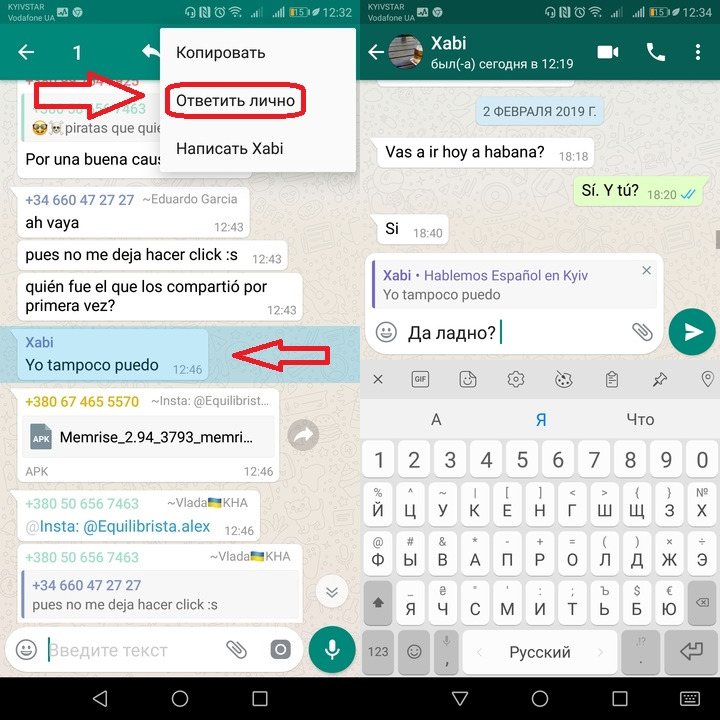
- Откройте WhatsApp и зайдите в группу.
- Выберите нужное вам сообщение для того, чтобы человек, которому вы напишите, знал, о чём идёт речь.
- Нажмите на три вертикальные точки в правом верхнем углу.
- Выберите опцию «Ответить лично«.
- Сделав это, вы перейдёте в приватный чат, в котором сможете написать сообщение, цитируя выделенную вами фразу из группы.
Написав и отправив сообщение, оно станет своего рода ярлыком для быстрого доступа к группе. Нажав на него, вы попадёте именно в то место в группе, где оно было написано.
Помните, что сделать это можно также просто скопировав и вставив нужное вам сообщение в приватный чат, однако такой способ менее интуитивный. Кроме того, он не создаёт ссылку для быстрого доступа к месту в группе, где было написано это сообщение.
Надеемся, что наш совет будет полезным для вас и вы оставите нам свой комментарий о нужности этой функции.
Уже можно упомянуть людей в группах WhatsApp

Хотя это функциональность, которую мы анонсировали несколько недель назад, сегодня она официально достигла всех пользователей, которые используют самую последнюю версию WhatsApp. С сегодняшнего дня Уже можно упомянуть людей в группах WhatsApp.
Упоминания смогут организовать групповую беседу более эффективным образом, особенно те, в которых много людей и в которых нам нужно обратиться к конкретному человеку. Именно здесь, когда эта утилита имеет смысл.
Используйте упоминания с “@”
Чтобы начать использовать упоминания в WhatsApp, убедитесь, что вы используете последняя версия WhatsApp для Android и iOS. Если вы видите, что вам ничего не кажется, попробуйте обновить приложение и, возможно, обновить его сегодня.
Остерегайтесь новых анимированных смайликов для WhatsApp
Как только описанный выше процесс завершен, вам просто нужно открыть групповой разговор, чтобы начать упоминать людей. В текстовом поле напишите символ «@», за которым следует имя человека на который вы хотите отправить это сообщение.

Если вы не знаете названия, вам не стоит беспокоиться, потому что список предложений от всех людей, входящих в группу, появится сразу, что облегчит вам выбор человека, с которым вы хотите связаться.