
Изменение размера бумаги
Примечание: Мы стараемся как можно оперативнее обеспечивать вас актуальными справочными материалами на вашем языке. Эта страница переведена автоматически, поэтому ее текст может содержать неточности и грамматические ошибки. Для нас важно, чтобы эта статья была вам полезна. Просим вас уделить пару секунд и сообщить, помогла ли она вам, с помощью кнопок внизу страницы. Для удобства также приводим ссылку на оригинал (на английском языке) .
В Word для Mac можно выбрать из списка предопределенных бумаги и изменение размера бумаги для всех страниц в документе, для определенных страниц или определенного раздела. Вы также можете изменить размер бумаги по умолчанию для новых документов.
При создании нового документа Word применяет размер бумаги и поля по умолчанию, хранящиеся в шаблоне normal.dotm. Если вы часто используете размер бумаги, отличающийся от стандартного (например, при работе с юридическими документами США), вы можете задать новые значения по умолчанию, которые Word использует при создании нового документа. Если в текущем документе настроен нужный размер полей, этот документ можно использовать для установки новых полей по умолчанию.
В Word 2016 для Mac вы также можете создать настраиваемый размер бумаги и выберите пункт разных источников бумаги для страниц в документе. Выбор другой бумаги позволяет использовать различные бумаги для первой страницы, который может быть другим цветом или тяжеловеснее других страниц.
Выбор размера бумаги и создание собственных вариантов
- В меню Файл выберите пункт Параметры страницы.
- В параметрах страницы выберите нужный вариант из списка Размер бумаги. Выбрав вариант Управление нестандартными размерами, можно задать собственный размер бумаги. Для этого щелкните значок плюса, чтобы создать новый формат листа, а затем введите значения ширины, высоты и участка, который не будет выводиться на печать.
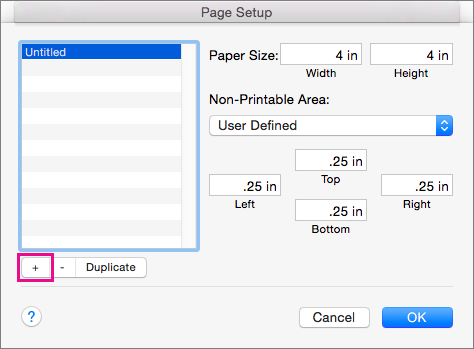
- После завершения выбора размер бумаги, нажмите кнопку ОК.
Выбор размера бумаги для определенных страниц
- Выберите текст на страницах, которые вы хотите изменить.
- В меню Формат щелкните документ >Параметры страницы.
- Выберите размер бумаги в списке Размер бумаги и нажмите кнопку ОК.
- На странице документа в списке Применить к выберите выбранный текст и нажмите кнопку ОК. Word необходимости, вставляет разрывы раздела до и после текста выбран и изменяет размер бумаги для этого раздела.
Выбор размера бумаги для раздела
- В меню Вид выберите пункт Разметка страницы.
- Чтобы отобразить непечатаемые знаки, такие как маркеры абзацев (¶), щелкните Показать все непечатаемые символы на вкладке Главная.
- Выделите разрыв раздела, который вы хотите изменить.
- В меню Формат наведите указатель на Документ и откройте Параметры страницы.
- В списке Размер бумаги выберите размер бумаги и нажмите кнопку ОК.
- В списке Применить к выберите выделенным разделам.
Изменение размера бумаги по умолчанию для новых документов
- В меню Формат выберите пункт Документ.
- Нажмите кнопку По умолчанию, а затем кнопку Да.
Примечание: Если изменить предпочитаемый размер бумаги или поля для шаблона, на основе которого Word создает новые документы (normal.dotm), все последующие документы, использующие шаблон normal.dotm, будут использовать новые параметры. Если изменить предпочитаемый размер или поля для документа, основанного на другом шаблоне, только новые документы, созданные на основе этого шаблона, будут использовать новые параметры.
Выбор источника бумаги
Вы можете выбрать источник бумаги для первой, а также всех последующих страниц документа. Список доступных источников определяется драйвером принтера, который установлен на компьютере, и может отличаться от приведенного здесь.
Если задано страницы в качестве источника Выберите автоматически, Word автоматически выберет источника бумаги на основе размера страницы и сведения о размере бумаги, предоставленный драйвер принтера.
- В меню Файл выберите пункт Печать.
- В окне Печать выберите элемент Подача бумаги.
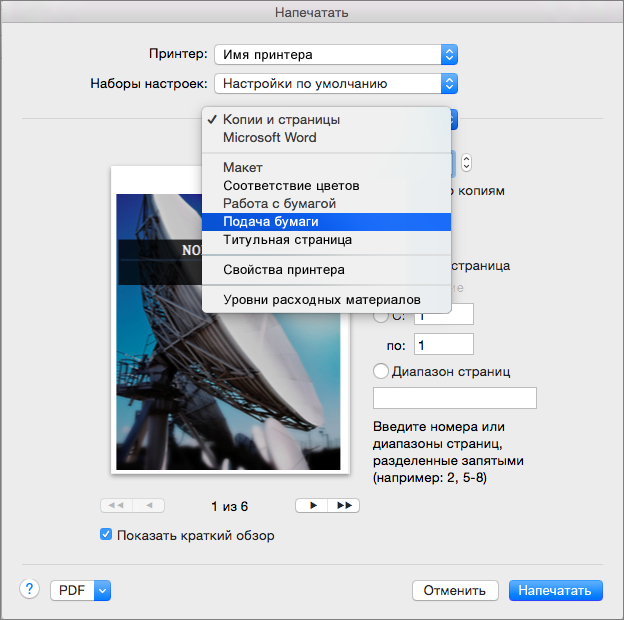 Word отобразит параметры подачи бумаги.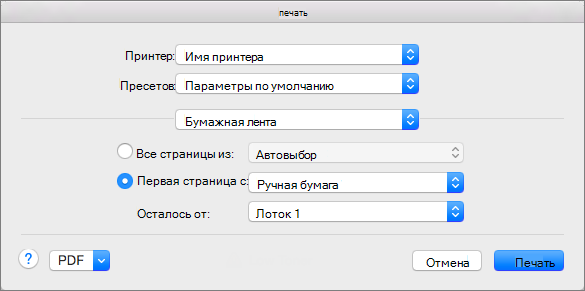
- Чтобы задать источник бумаги для первой страницы документа, щелкните Первая страница и выберите источник из соответствующего списка.
- Чтобы изменить источник бумаги для всех страниц документа после первой, выберите его в списке Остальные страницы.
- Когда все будет готово к печати, нажмите кнопку Печать. Вы также можете выбрать другую категорию параметров подачи бумаги и внести в них соответствующие изменения.
Как поменять размер страницы
CorelDRAW поддерживает несколько способов изменения ширины и высоты страницы. При работе в режиме просмотра одной страницы можно изменить размер страницы, указав новые размеры или выбрав другую заготовку. При работе в многостраничном просмотре можно также интерактивно изменить размер страниц в окне рисования. Чтобы изменить размер страницы по одной оси, перетащите центральные маркеры. Размер одновременно изменяется в двух противоположных направлениях. Чтобы изменить размер страницы по двум осям и сохранить пропорции страницы, перетащите угловой маркер. Соотношение ширины и высоты по умолчанию зафиксировано.
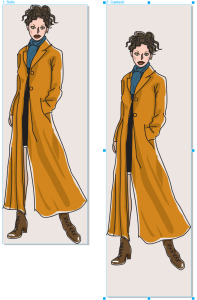
Перетаскивание верхнего и нижнего центральных маркеров позволяет масштабировать страницу по вертикали.
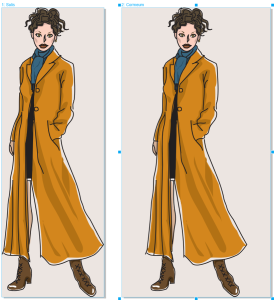
Перетаскивание левого и правого центральных маркеров позволяет масштабировать страницу по горизонтали.
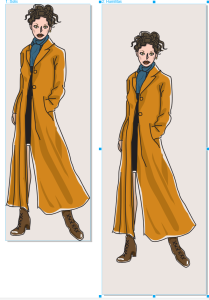
Перетаскивание угловых маркеров позволяет масштабировать страницу в обоих направлениях, сохраняя пропорции страницы.
Максимальный размер изображения: 1800 х 1800 дюймов. В многостраничном просмотре размеры всех страниц не могут превышать максимальный размер окна просмотра.
Кроме того, можно изменить размер страниц для размещения содержимого на локальных слоях без необходимости вручную изменять ширину и высоту страницы с помощью кнопки Автоматически по размеру страницы на панели свойств. Дополнительно можно задать расстояние между краями страницы и иллюстрацией.
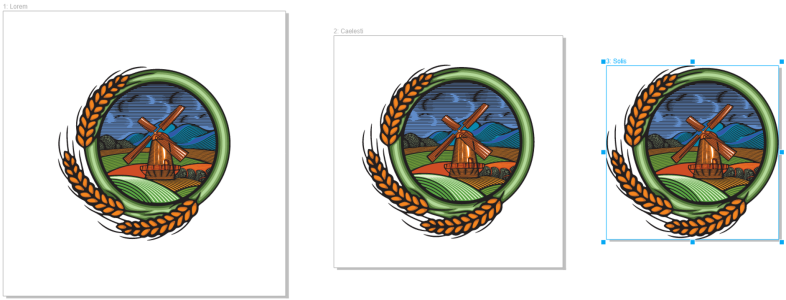
Чтобы удалить лишний отступ вокруг объекта на странице (слева), размер страницы изменяется по границам объекта с полем в 1 дюйм (посередине) и без полей (справа).
Изменение размера страницы
1 Выберите страницу.
Чтобы изменить размер только активной страницы, нажмите кнопку Текущая страница на панели свойств. Чтобы изменить размер всех страниц, нажмите кнопку Все страницы на панели свойств.
2 Выполните одно из следующих действий.
• Чтобы указать точный размер страницы, на панели свойств введите нужное значение в поле Размер страницы и нажмите клавишу Return .
• Чтобы равномерно изменить размер страницы от центра по вертикальной оси в многостраничном просмотре, перетащите верхний или нижний центральный маркер.
• Чтобы равномерно изменить размер страницы от центра по горизонтальной оси в многостраничном просмотре, перетащите левый или правый центральный маркер.
• Чтобы равномерно изменить размер страницы от центра по вертикальной и горизонтальной осям, сохраняя пропорции страницы в многостраничном просмотре, перетащите угловой маркер.
Максимальный размер изображения: 1800 х 1800 дюймов.
В многостраничном просмотре размеры всех страниц не могут превышать максимальный размер окна просмотра (1800 дюймов).
Также можно изменить размер страницы, выбрав страницу и заготовку в списке Заготовки на панели свойств.
В многостраничном просмотре можно также изменить размер нескольких страниц, выбрав страницы и перетащив маркеры управления в окне рисования.
Изменение по размеру страницы
1 Выберите страницу, размер которой требуется изменить.
2 Нажмите кнопку Автоматически по размеру страницы на панели свойств.
Чтобы указать расстояние между краями страницы и иллюстрацией, введите значение в окне Поле .
3 Нажмите Автоматически по размеру страницы .
Содержимое слоев-шаблонов игнорируется.
Кнопка Автоматически по размеру страницы неактивна, если на местных слоях нет объектов.
Функции, указанные в справке, доступны в полной версии CorelDRAW Graphics Suite 2021. Некоторые функции могут быть недоступны в этой версии продукта.
Изменить размер страницы PDF
Быстро и легко установите новый размер страницы PDF или унифицируйте разные размеры страниц
Бесплатно Онлайн Без ограничений
Порядок файлов можно скорректировать путем перетаскивания
Выбрать файлы
. или перетащите файлы сюда
Используя эту функцию, вы принимаете наши условия использования
Защита файлов активна
Защита файлов активна
- Защищенная с помощью SSL передача файлов
- Автоматическое удаление файла с сервера через один час
- Сервера расположены в Германии
PDF24 Creator
- Скачайте бесплатную, многофункциональную и простую в использовании программу для работы с PDF
- PDF24 Creator предлагает все инструменты PDF24 как автономную версию. Все файлы остаются на вашем ПК.
5.0 ( 27 голосов)
Оценка 5.00 из 5 звезд от 27 пользователей за последние 8 месяцев.
- PDF24 доставляет удовольствие, и вы больше никогда не захотите использовать другой инструмент.
Информация
Windows Linux MAC iPhone Android
Как изменить размер страницы
Выберите PDF-файлы, размер страниц которых вы хотите изменить, или перетащите их в окно файлов. Настройте параметры, начните изменение и, наконец, сохраните новые PDF-файлы.
Поддерживает разные размеры страниц
Это приложение поддерживает различные размеры страниц, которые вы можете выбрать. Также возможны пользовательские размеры страниц. Вы также можете установить ориентацию страниц.
Просто в использовании
PDF24 делает процесс изменения размеров страниц в PDF максимально простым и быстрым. Вам не нужно устанавливать ничего, просто выберите ваши PDF файлы и новый размер страниц.
Поддерживает вашу систему
Чтобы изменить размеры страниц PDF, для вашей системы нет специальных требований. Приложение работает на всех основных операционных системах и браузерах.
Не требует установки
Вам не нужно устанавливать никакое программное обеспечение. Регулировка размеров страниц выполняется на наших серверах. Ваша система не будет перегружена в процессе и не требует никаких специальных требований.
Безопасность важна для нас
Безопасность ваших PDF-файлов важна для нас. Ваши файлы не будут храниться на нашем сервере дольше, чем это необходимо. Все файлы полностью удаляются с нашего сервера через короткий промежуток времени.

Разработано Stefan Ziegler
Вопросы и ответы
Как я могу изменить размер страниц в PDF?
С помощью PDF24 изменение размеров страниц становится очень простым. Просто используйте поле для файлов в верхней части страницы, чтобы выбрать PDF-файлы, размер страниц которых вы хотите изменить, или перетащите их в поле для файлов. Теперь измените настройки, если это необходимо. Затем начните создание новых PDF-файлов. Наконец, сохраните результат на свой компьютер.
Как я могу выровнять или унифицировать размеры страниц PDF-файла?
Унификация или корректировка размеров страниц в PDF очень проста с PDF24. Просто выберите PDF-файл через поле для файла выше, установите новый размер страницы и начните процесс. Затем PDF24 пройдет по всем страницам и откорректирует размер страницы в соответствии с вашими спецификациями, так что в конце все страницы будут одного размера. В конце вы можете сохранить новый PDF-файл.
Безопасно ли использовать инструменты PDF24?
PDF24 серьезно относится к защите файлов и данных. Мы хотим, чтобы пользователи могли доверять нам. Поэтому мы постоянно работаем над проблемами безопасности.
- Все передачи файлов зашифрованы.
- Все файлы удаляются автоматически из обрабатывающего сервера в течение часа после обработки.
- Мы не храним файлы и не оцениваем их. Файлы используются только по назначению.
- PDF24 принадлежит немецкой компании Geek Software GmbH. Все обрабатывающие серверы находятся в центрах обработки данных на территории ЕС.
- Кроме того, вы можете получить настольную версию инструментов PDF24 вместе с PDF24 Creator. Все ваши файлы остаются на вашем компьютере, так как эта программа работает офлайн.
Могу ли я использовать PDF24 на Mac, Linux или смартфоне?
Да, вы можете использовать PDF24 Tools в любой системе, в которой у вас есть доступ в Интернет. Откройте PDF24 Tools в веб-браузере, таком как Chrome, и используйте инструменты прямо в веб-браузере. Никакого другого программного обеспечения устанавливать не нужно.
Вы также можете установить PDF24 в качестве приложения на свой смартфон. Для этого откройте инструменты PDF24 в Chrome на своем смартфоне. Затем щелкните значок «Установить» в правом верхнем углу адресной строки или добавьте PDF24 на начальный экран через меню Chrome.
Могу ли я использовать PDF24 в офлайн без подключения к Интернету?
Да, пользователи Windows также могут использовать PDF24 в офлайн, то есть без подключения к Интернету. Просто скачайте бесплатный PDF24 Creator и установите программное обеспечение. PDF24 Creator переносит все инструменты PDF24 на ваш компьютер в виде настольного приложения. Пользователи других операционных систем должны продолжать использовать PDF24 Tools.
Настройка размера бумаги, ориентации страницы и полей страниц в приложении Pages
Выберите размер бумаги или создайте пользовательский размер, выберите книжную или альбомную ориентацию страницы и установите поля для документа Pages на компьютере Mac, iPhone или iPad.
Настройка размера бумаги, ориентации страницы и полей страниц на компьютере Mac
В приложении Pages на компьютере Mac можно установить формат бумаги, ориентацию страницы и поля документа.
Настройка размера бумаги, ориентации и полей страниц

В шаблонах страниц используются наиболее распространенные настройки полей, ориентации и размера бумаги, но их можно изменить на боковой панели документа.
- Нажмите кнопку «Документ» на панели инструментов, затем перейдите на вкладку «Документ» в боковом меню.
- Чтобы изменить размер бумаги, щелкните всплывающее меню на боковой панели, в котором отображается текущий размер бумаги, а затем выберите нужный вариант.
- Если нужно напечатать документ на бумаге размером 215,9 × 279,4 мм, выберите формат US Letter.
- Если нужный размер не представлен в меню, можно создать пользовательский размер бумаги.
- Чтобы изменить ориентацию страницы, щелкните нужный вариант в разделе «Ориентация страницы».
- Чтобы изменить границы полей в текстовом документе, щелкните стрелки или введите значения в поля рядом с графами «Сверху», «Снизу», «Слева» и «Справа» в разделе «Поля документа». Для шаблона «Пустой» для всех полей автоматически устанавливается значение 25,4 мм. Если выбран другой шаблон, размер полей может отличаться. Вы также можете настроить поля абзацев для отдельных абзацев, чтобы добавить отступ от полей документа.
- Чтобы убедиться, что поля и другие элементы находятся на нужном вам месте в документе, можно использовать вертикальную линейку. Для этого выполните следующие действия.
- Перейдите в меню Pages > «Настройки» (в macOS Monterey и более ранних версиях тоже необходимо выбрать Pages > «Настройки»).
- Нажмите «Линейки», затем выберите пункт Show vertical rulers whenever rulers are shown (Показывать вертикальные линейки при отображении линеек).
- Выберите «Вид» > «Показать линейку».
Узнайте, как добавлять страницы в документ, как добавлять номера страниц, которые автоматически корректируются при добавлении или удалении страниц, и как работать с шаблонами.
Создание нестандартного размера бумаги
Если требуемый размер бумаги не отображается во всплывающем меню «Формат бумаги», вы можете создать собственный размер бумаги. Эта функция может оказаться полезной, если вам нужно создать несколько документов с одинаковым размером бумаги.

- Выберите «Файл» > «Новый», а затем выберите шаблон для создания нового документа.
- Выберите «Файл» > «Параметры страницы».
- Щелкните всплывающее меню «Формат бумаги» и выберите пункт «Задать размер».
- Щелкните кнопку «Добавить» .
- Дважды щелкните новое безымянное название в списке, затем введите нужное название нестандартного размера.
- Введите ширину и высоту листа бумаги в полях «Ширина» и «Высота».
- Задайте поля печати и нажмите «ОК».
- Нажмите «ОК», чтобы закрыть окно «Параметры страницы».
При печати документ будет напечатан с использованием нестандартного формата бумаги.
При настройке документа также полезно использовать линейки, устанавливать табуляторы и добавлять или удалять разделы. В некоторых шаблонах есть предварительно заданные разделы, которые можно добавлять или удалять.

Настройка размера бумаги, ориентации страницы и полей страниц на iPhone или iPad
- Открытие документа в Pages.
- На iPhone нажмите кнопку «Еще»
 . На iPad нажмите имя документа или кнопку «Еще» в зависимости от того, что отображается на панели инструментов.
 - Нажмите «Параметры документа», а затем — «Дизайн документа».
- Чтобы изменить ориентацию страницы, нажмите «Вертикальная» или «Горизонтальная».
- Чтобы изменить размер бумаги, выберите нужный вариант в разделе «Формат бумаги»:
- Если нужно напечатать документ на бумаге размером 215,9 × 279,4 мм, выберите пункт Letter.
- Чтобы указать произвольный размер, выберите пункт «Задать размер» и введите параметры. При печати документ будет напечатан с использованием нестандартного формата бумаги.
- Чтобы настроить поля для текстового документа, нажмите «Дополнительные параметры», затем перетащите стрелки вокруг текстового поля. Можно изменять поля со всех сторон страницы. Нажмите кнопку «Готово», чтобы сохранить изменения.
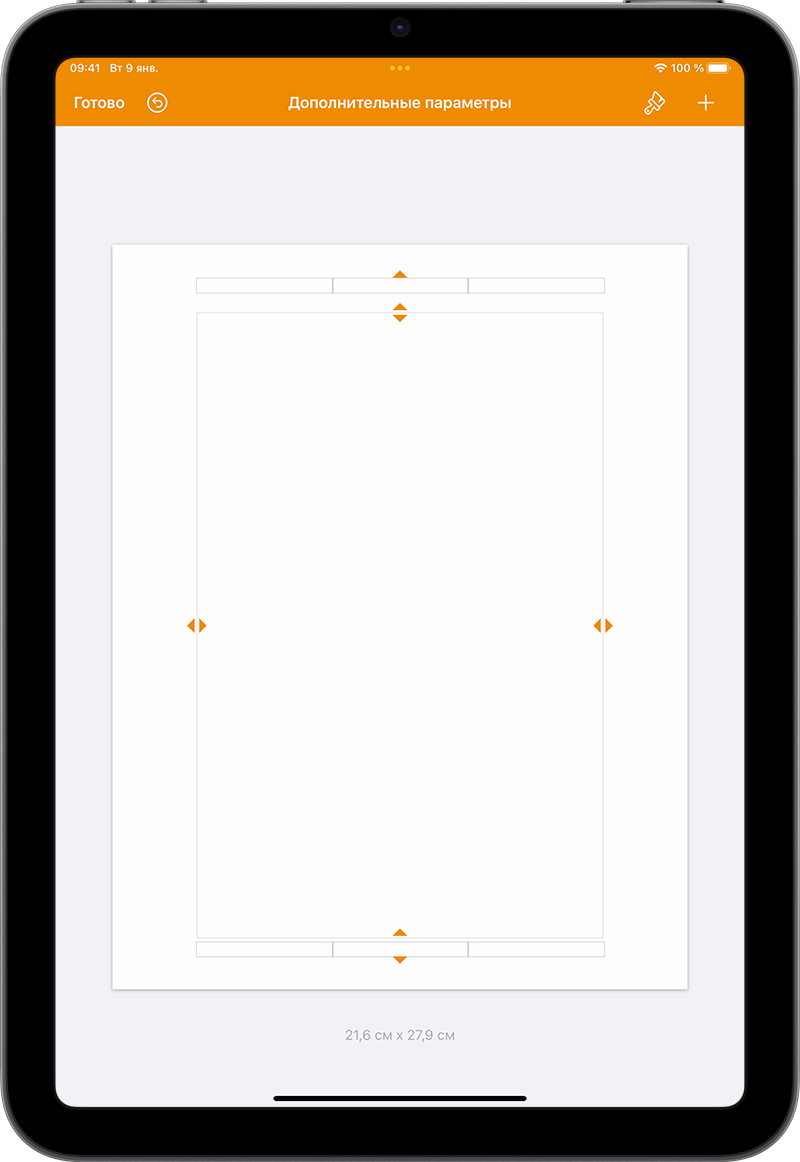
Узнайте, как добавлять страницы в документ, как добавлять номера страниц, которые автоматически корректируются при добавлении или удалении страниц, и как работать с шаблонами.