
Как изменять и настраивать циферблаты на часах Apple Watch
Смарт-часы Apple Watch предлагают несколько вариантов циферблатов, из которых пользователь может выбрать подходящий и настроить его по своему усмотрению (подобрать цвета, добавить расширение или изменить показываемое на экране время).
Как настроить или выбрать другой циферблат на Apple Watch
Если вы хотите сменить циферблат, смахните влево или вправо от края до края, пока не найдете нужный. Далее нажмите с усилием удерживайте палец на экране, пока не откроется галерея с доступными вариантами. Сделайте свайп вправо или влево для того, чтобы выбрать циферблат, и нажмите «Настроить».
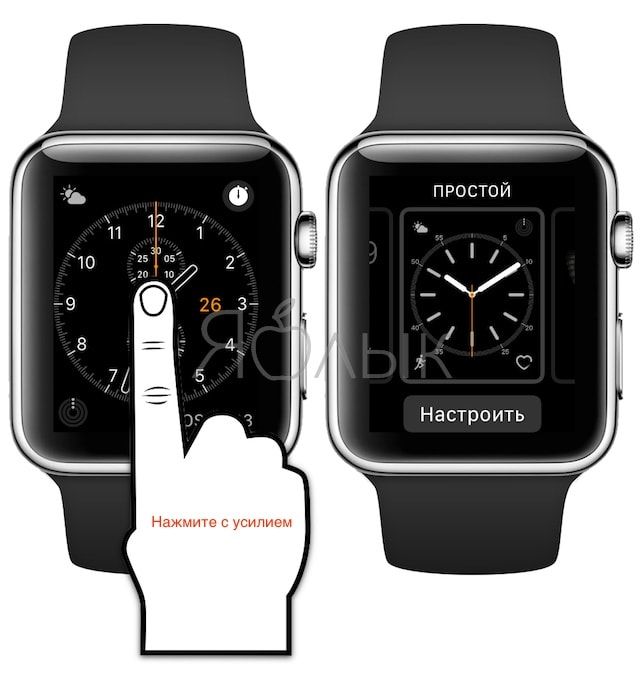
При помощи свайпов вправо и влево выберите элемент, который хотите изменить, и поворачивайте колесико Digital Crown для выбора элементов.
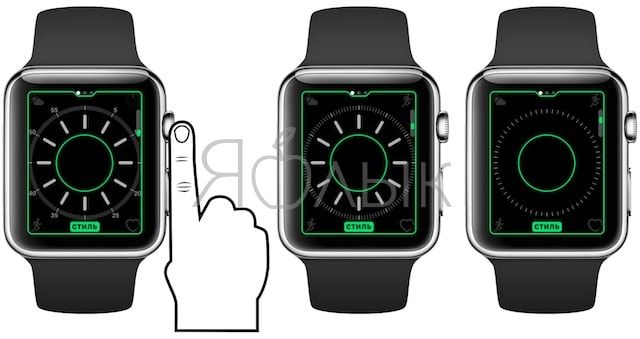
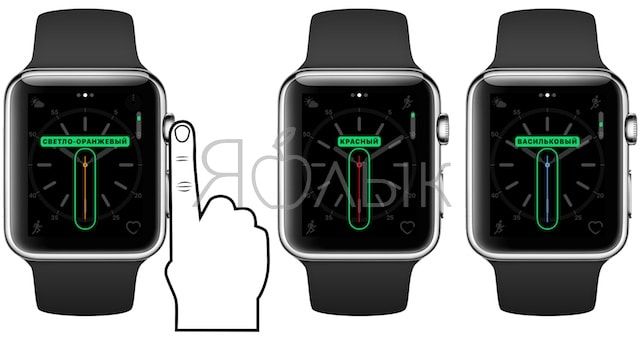
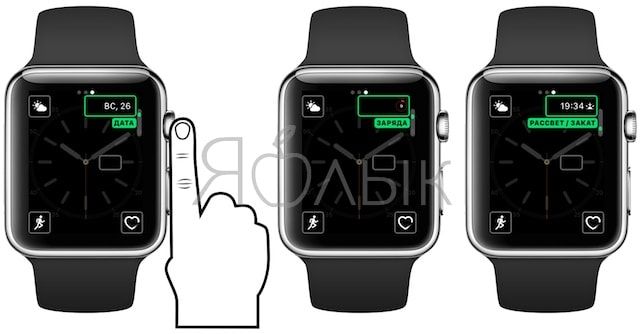
Если вы хотите изменить расширения, выполните аналогичные действия. Нажатие на колесико Digital Crown сохранит все внесенные изменения.
Для того чтобы задать выбранный циферблат в качестве текущего, нажмите на него.
Настройка циферблата также может осуществляться с помощью iPhone. Для этого откройте приложение Watch и перейдите во вкладку «Циферблаты».
Как добавить дополнительную информацию (расширения) на циферблат
Apple Watch позволяет добавлять на циферблаты расширения или данные из приложений, например, информацию о расходе заряда батареи, дату и т.д. Кроме того, можно добавлять расширения из некоторых сторонних программ. Для того чтобы узнать, у каких программ есть расширения, откройте Apple Watch на iPhone -> «Мои часы» -> «Расширения».
Для добавления или удаления расширений, нажмите на кнопку «Изменить», после чего воспользуйтесь кнопками “+” и “–“, а если вы хотите изменить порядок, нажмите и удерживайте значок в виде трех горизонтальных полос и перетащите расширение.
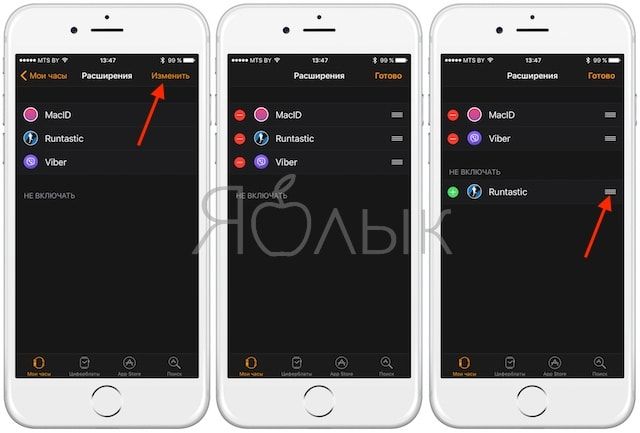
Затем расширение можно добавить на часы. Для этого вернитесь к циферблату устройства и с усилием нажимайте на экран, пока не появится опция «Настроить».
Далее нажмите расширение и вращайте Digital Crown для выбора информации, которую вы хотите видеть на экране.
Как добавить новый циферблат на Apple Watch
При желании пользователь может создать несколько вариантов любого циферблата. Для этого перейдите к нужному циферблату и с усилием нажмите на экран, а затем сделайте свайп вправо до конца и нажмите «+». Выберите циферблат, повернув Digital Crown и нажав на нужный вариант (созданный циферблат будет установлен как текущий). Настройте циферблат.
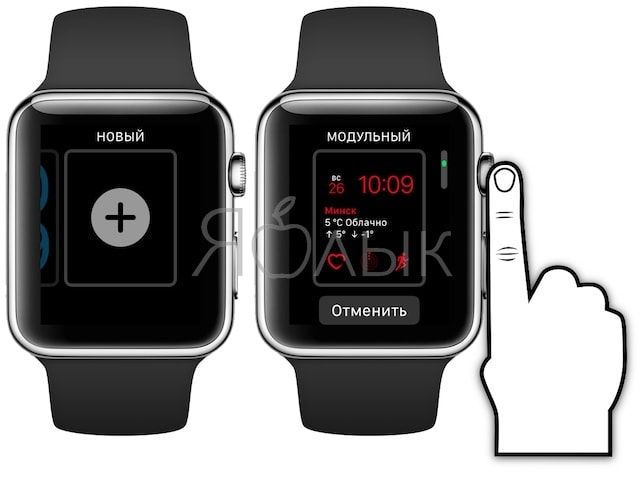
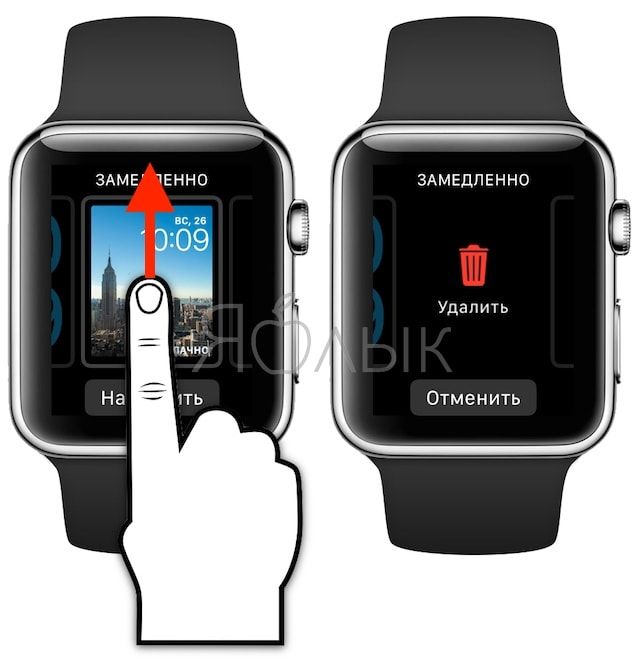
Удаление циферблата осуществляется следующим способом: переключитесь на текущий циферблат и с усилием нажмите на экран часов, выберите нужный вариант, смахните вверх и выберите опцию «Удалить».
Как изменить время на часах Apple Watch
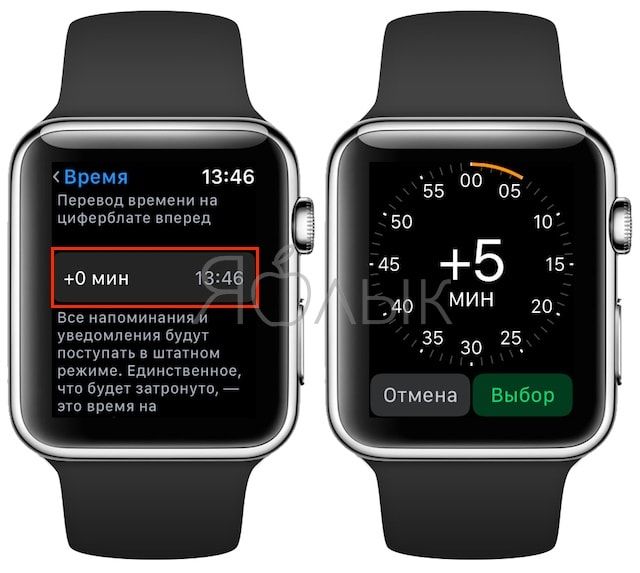
В настройках устройства выберите пункт «Время» -> «+0 мин».
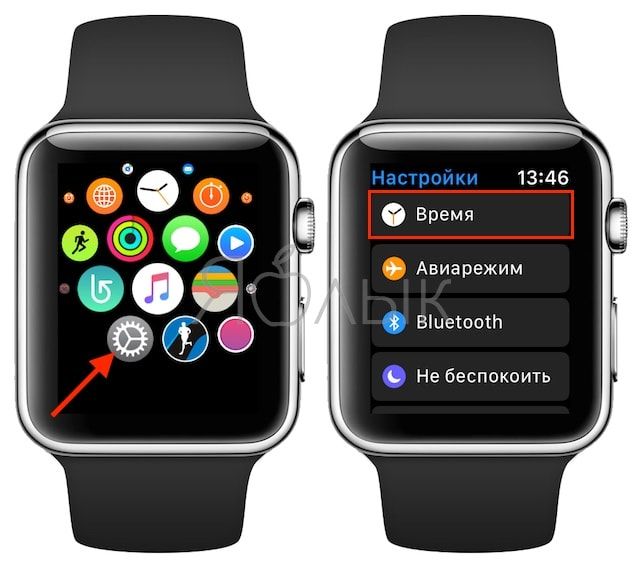
При помощи поворота Digital Crown установите новое время (Apple Watch позволяют переводить стрелки часов только вперед) и выберите «Установить» или «Отмена».
- Все про «Активность» на часах Apple Watch подробно: как работает, настройка и разъяснение.
- Почему на всех официальных фото часов Apple Watch установлено время 10:09?
- Как включить энергосберегающий режим (Экорежим) в Apple Watch.
Как настроить автоматическую смену циферблатов Apple Watch в зависимости от времени и места
Операционные системы стали настолько умными, что научились подстраивать работу устройств в зависимости от условий. С выходом watchOS 7 и iOS 14.2 умные часы Apple Watch получили возможность самостоятельно менять циферблаты на устройстве, принимая во внимание время суток и местонахождение владельца.
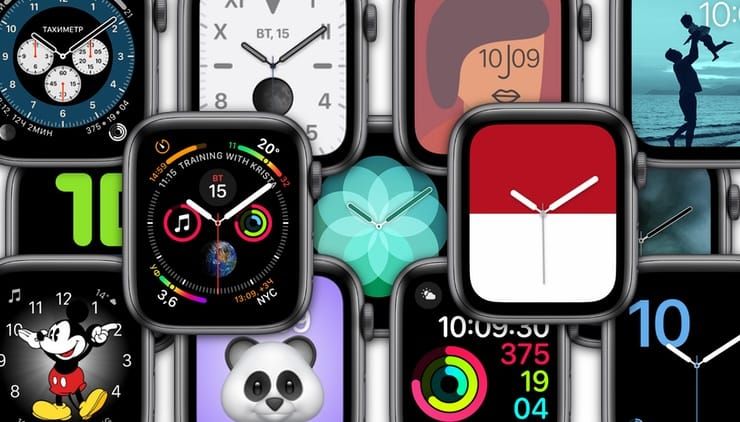
Функция окажется очень полезной, если на часах установлено множество циферблатов и существует необходимость (или желание) менять их. Отныне watchOS поможет уйти от постоянного ручного переключения вотчфейсов. Например, придя на тренировку будет открываться циферблат Активность, на работе автоматически установится Служебный циферблат или Хронограф, дома – циферблат Фото с изображением близкого человека. Здорово, правда? В этом материале мы подробно расскажем как это настроить.
Установите на Apple Watch желаемые циферблаты
1. Откройте приложение «Watch» на iPhone, с которым часы находятся в паре.
2. Перейдите на вкладку «Циферблаты».
3. Выберите понравившийся циферблат.
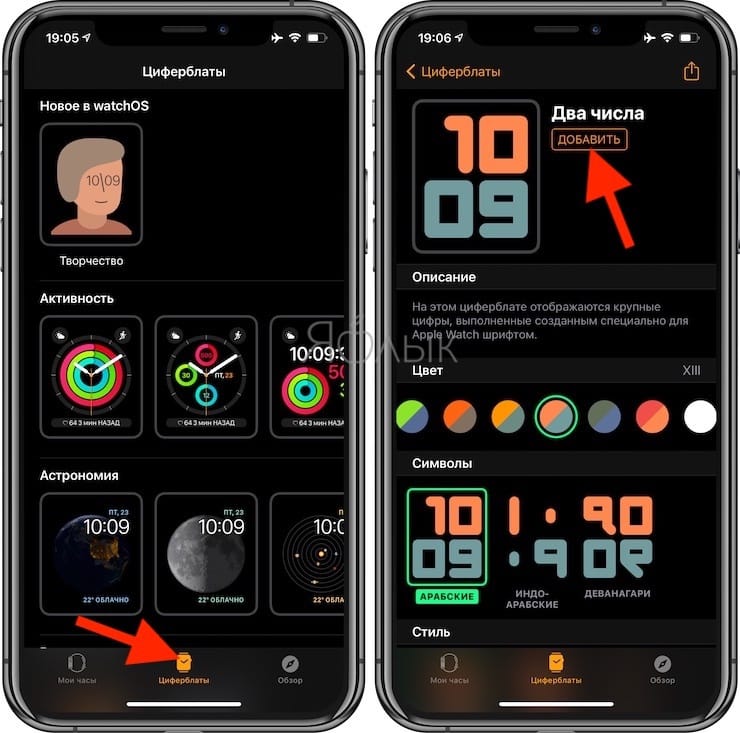
4. Настройте стиль отображения, цвет циферблата, после чего нажмите кнопку «Добавить». Циферблат будет добавлен на часы.
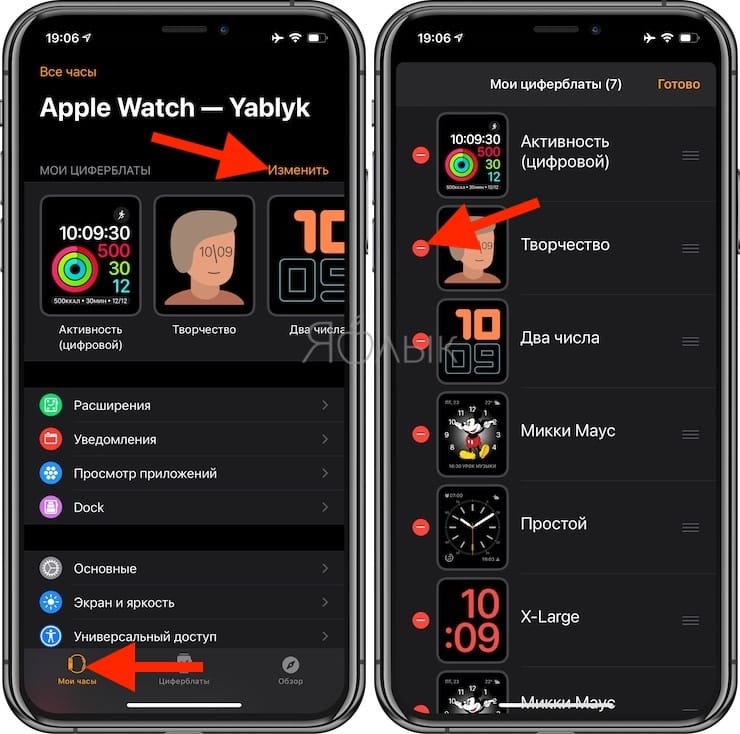
5. Для удаления неиспользуемых циферблатов перейдите на вкладку «Мои часы» и над разделом «Мои циферблаты» нажмите на кнопку «Изменить».
6. Удалите ненужный циферблат при помощи кнопки «-».
Как научить Apple Watch автоматически менять свои циферблаты в определенное время и дни
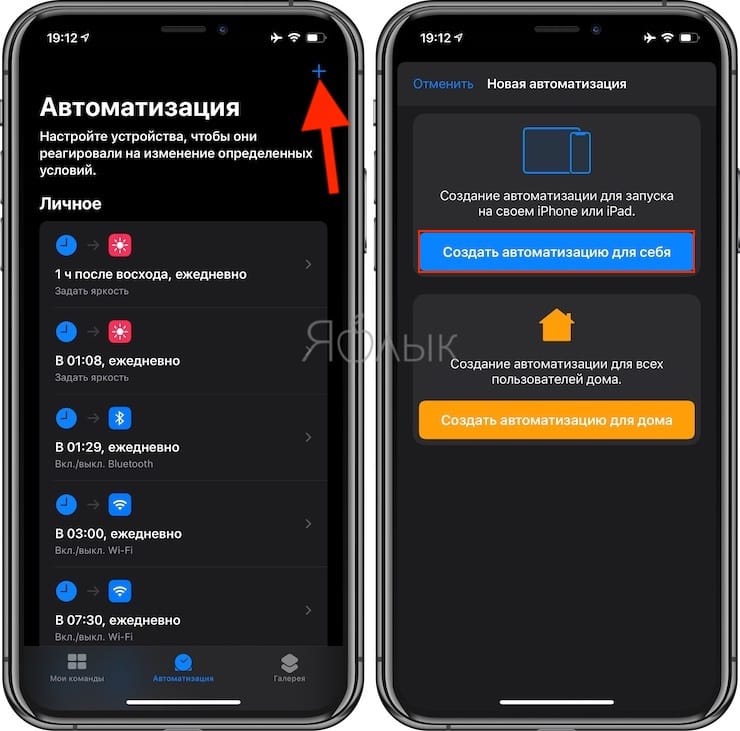
1. Запустите на iPhone стандартное приложение «Команды» (ссылка на скачивание, если вы его случайно удалили) и в нижней части перейдите на вкладку «Автоматизация».
2. В правом верхнем углу нажмите на значок «+».
3. Нажмите на синюю кнопку «Создать автоматизацию для себя».
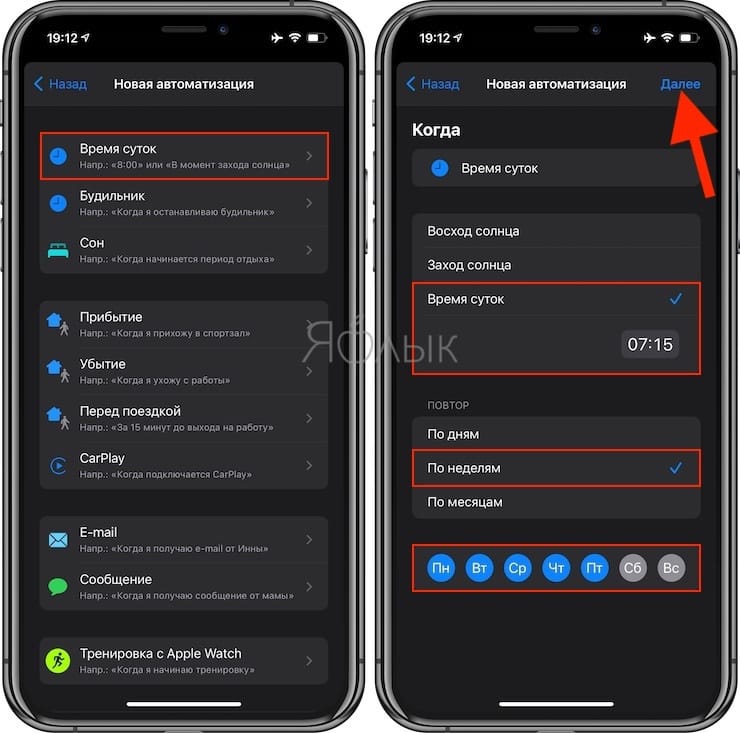
4. В меню «Когда» выберите параметр «Время суток» и укажите желаемое время для автоматической установки определенного циферблата (его мы выберем ниже).
5. В разделе «Повтор» установите параметр «По неделям» и выберите необходимые дни недели, в которые будет производиться смена циферблата. Нажмите кнопку «Далее» в правом верхнем углу.
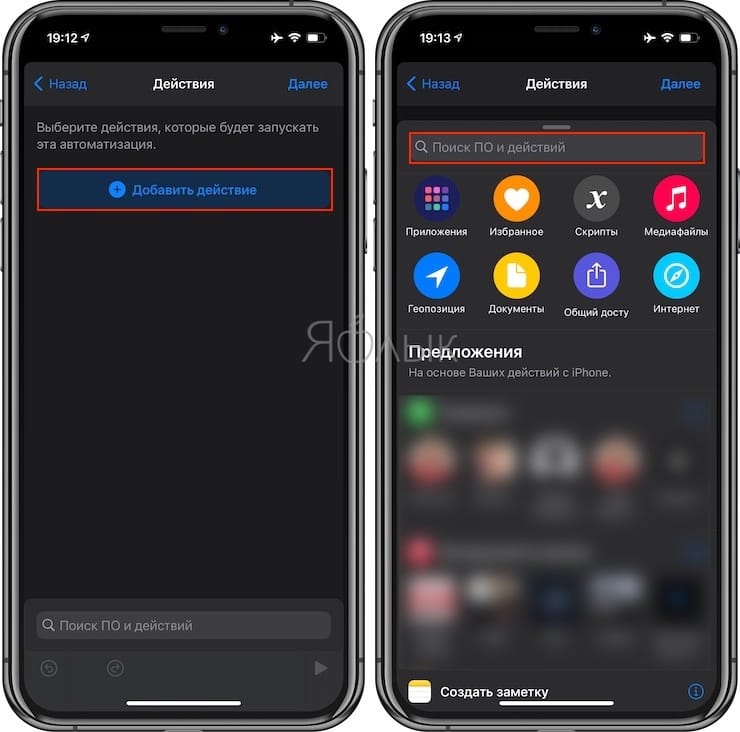
6. Нажмите кнопку «Добавить действие».
7. В строке поиска введите словосочетание «Задать циферблат» и выберите это действие.
8. Нажмите на слово Циферблат, выделенное синим цветом в фразе «Сделать «Циферблат» активным циферблатом» и выберите необходимый вариант циферблата.
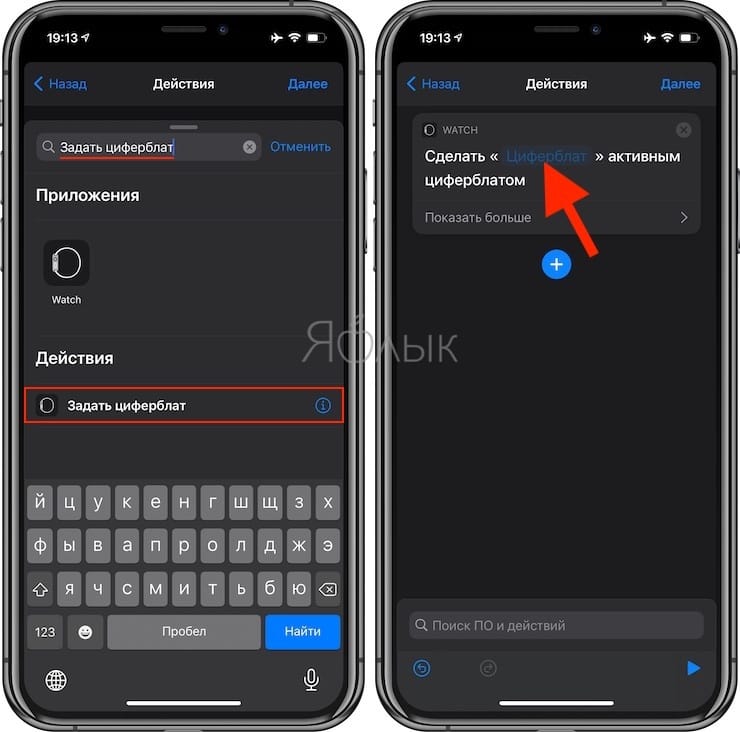
Обратите внимание, что выбирать придется из тех вотчфейсов, что установлены на Apple Watch. Предложенный список формируется с учетом того, как циферблаты располагаются на часах. Нажмите кнопку «Далее».
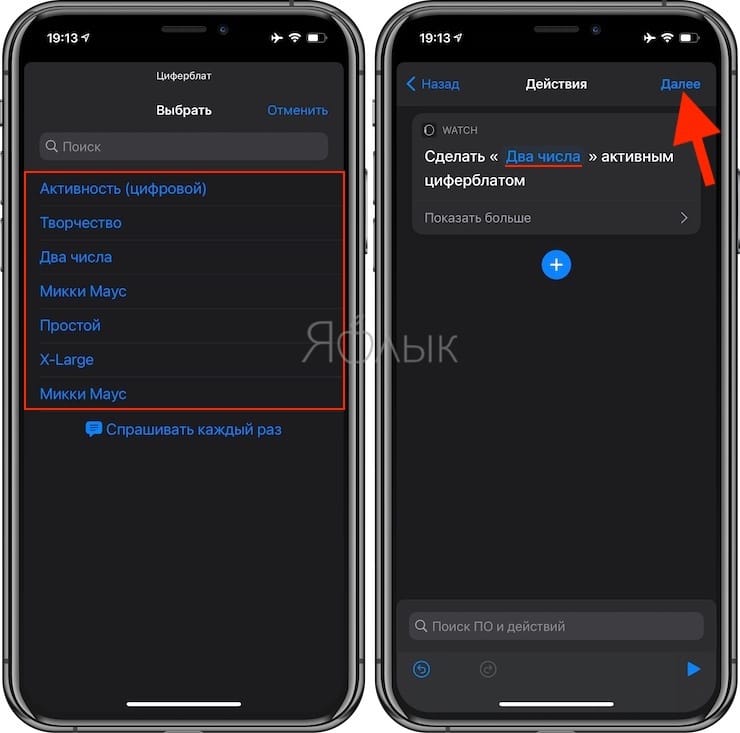
9. В итоговом меню «Новая автоматизация» деактивируйте параметр «Спрашивать до запуска» и нажмите кнопку «Готово» справа вверху для сохранения автоматизации.
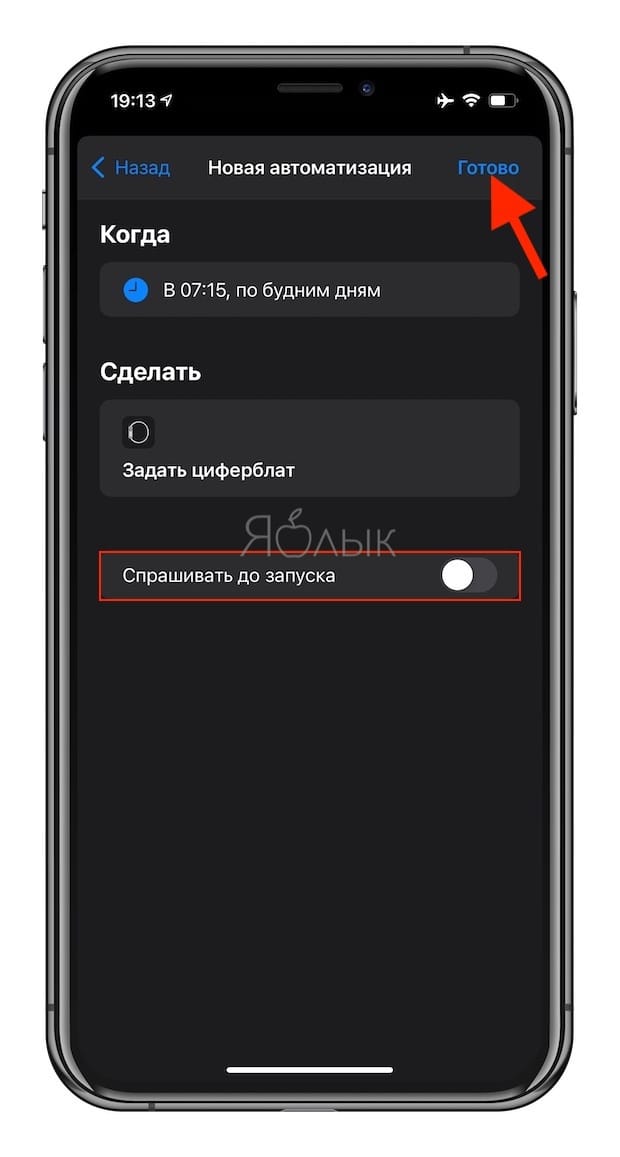
Как научить Apple Watch автоматически в нужном месте менять свои циферблаты
1. Запустите на iPhone приложение «Команды» и в нижней части перейдите на вкладку «Автоматизация».
2. В правом верхнем углу нажмите на значок «+».
3. Нажмите на синюю кнопку «Создать автоматизацию для себя».
5. В списке параметров для автоматизации выберите «Прибытие» или «Убытие».
6. В меню «Когда» в поле «Геопозиция» нажмите «Выбрать» и задайте адрес, выберите радиус действия, в котором запустится ваш сценарий. Нажмите кнопку «Готово».
7. Установите галочку рядом с пунктом «Любое время» и нажмите «Далее».
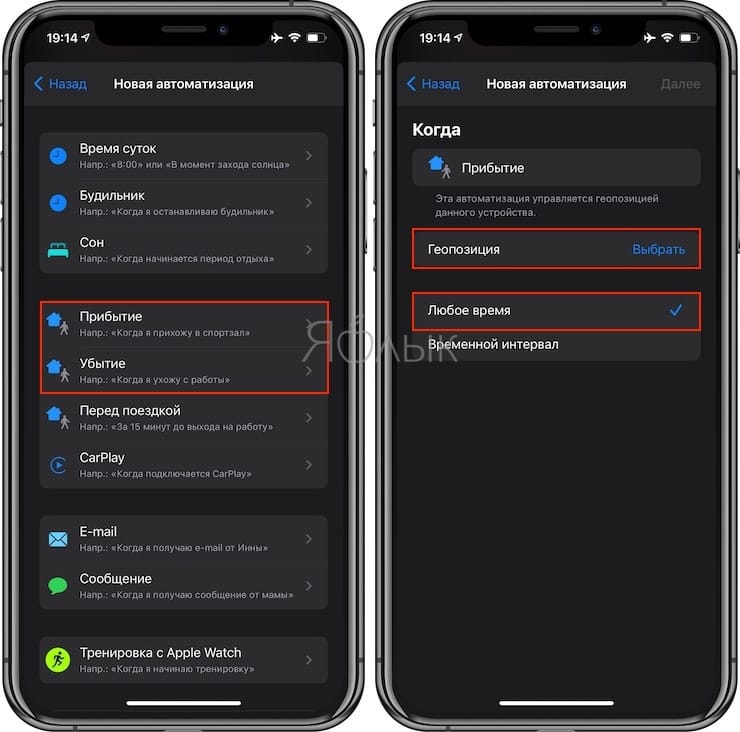
8. Нажмите на «Добавить действие».
9. В строке поиска введите словосочетание «Задать циферблат» и выберите это действие.
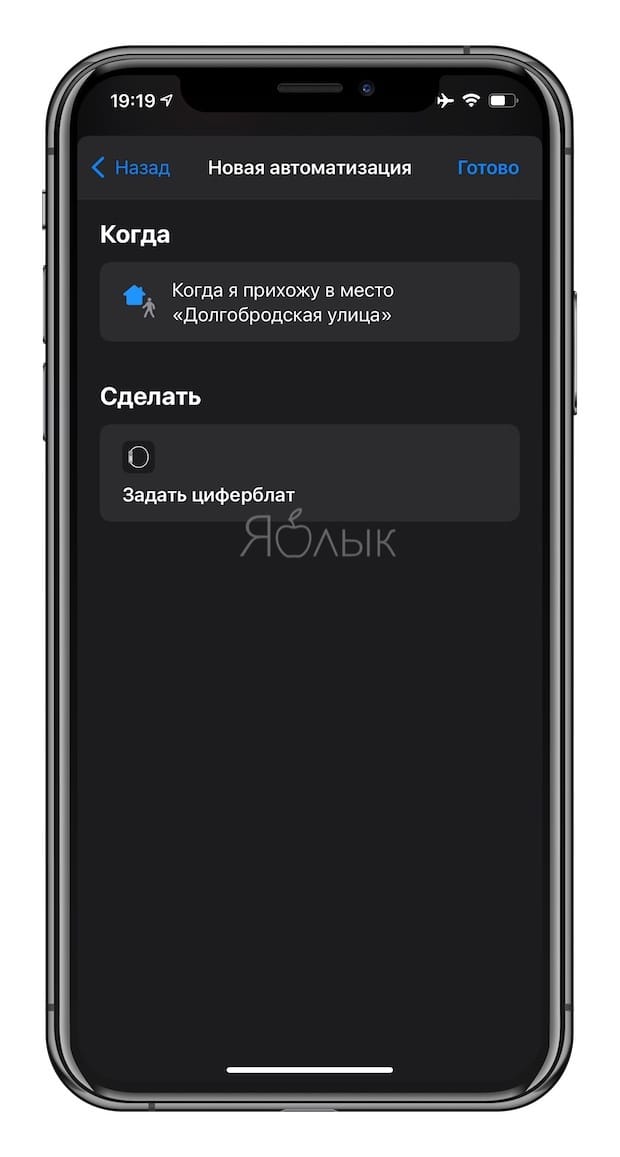
10. Нажмите на слово Циферблат, выделенное синим цветом в фразе «Сделать «Циферблат» активным циферблатом» и выберите необходимый вариант циферблата, добавленный ранее на часы. Нажмите кнопку «Далее».
11. В итоговом меню «Новая автоматизация» нажмите кнопку «Готово» справа вверху для сохранения автоматизации.
- Какой iPhone лучше держит батарею? Сравнение времени автономной работы всех актуальных iPhone в 2020 году.
- 20 функций iPhone, которые можно отключить большинству пользователей.
- Сеть Локатора, или как включить офлайн-поиск «Найти iPhone (iPad)» для нахождения выключенных устройств.
Как изменить циферблат на Apple Watch

Одного циферблата никогда не достаточно. Возможно, вы захотите настроить свои Apple Watch с несколькими циферблатами в зависимости от времени дня и активности. Вот как можно быстро изменить циферблат на Apple Watch.

Как изменить часы на Apple Watch
После добавления нескольких циферблатов вам не нужно возвращаться в меню настройки, чтобы добавить или изменить циферблат (например, с инфографики на типографику).
Все, что нужно, — это провести пальцем. В буквальном смысле. Сначала поднимите Apple Watch, чтобы экран стал активным.
Теперь проведите пальцем от левого или правого края экрана Apple Watch до другого края, чтобы быстро сменить циферблат.
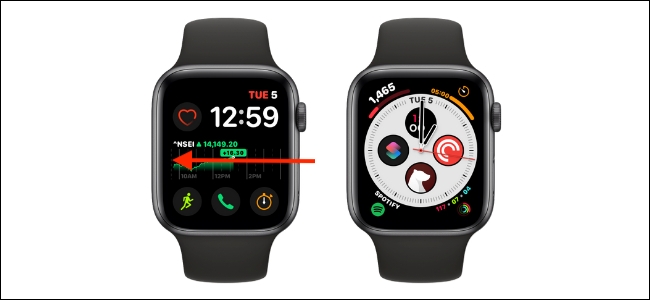
Если у вас всего пара циферблатов (от трех до четырех, кажется, нам лучше всего), это может быть действительно отличным способом быстро переключаться между ними. Но на самом деле нет ограничений на количество циферблатов, которые вы можете добавить в свою коллекцию.
Если вам нравится иметь наготове дюжину разных циферблатов, метод смахивания будет довольно утомительным. Вместо этого нажмите и удерживайте экран Apple Watch, чтобы войти в режим редактирования циферблата. Здесь поверните колесико Digital Crown, чтобы быстро перемещаться по всем циферблатам. Затем просто коснитесь циферблата, на который хотите переключиться.

Вот и все. Вы изменили циферблат Apple Watch.

После того, как вы научитесь использовать несколько циферблатов в течение дня, вам следует потратить некоторое время, чтобы освоить и сложные функции Apple Watch.
Как изменить циферблат умных часов Apple Watch

Советы
На чтение 3 мин Просмотров 1.3к. Опубликовано 08.12.2019
Вам надоел циферблат по умолчанию на ваших умных часах Apple Watch? Вы можете с легкостью поменять его, чтобы немного оживить внешний вид устройства. У вас будет возможность поставить циферблат Apple Watch либо на самом устройстве, либо на вашем iPhone. Оба способа несложны и быстро выполнимы. Ниже вы узнаете, как это сделать.
Как изменить циферблат часов на Apple Watch
Замена одного циферблата другим на ваших часах Apple Watch – процедура проще простого: достаточно лишь сделать свайп влево или вправо от края экрана, чтобы переключиться между циферблатами. Когда вы увидите понравившийся вам вариант, остановите процесс пролистывания, и дело сделано.
Настройка циферблата на Apple Watch
Изменение циферблата часов Apple Watch на какой-либо вариант из множества предустановок – это одно, но вам не стоит останавливаться на достигнутом. Вы также можете настроить дисплей по собственному желанию, используя свои циферблаты. Вот ваши действия:

- Нажмите на боковое колесико Apple Watch для активации устройства;
- Жмите на дисплей достаточно твердо;
- Проведите пальцем влево или вправо, чтобы выбрать циферблат, как вы делали в предыдущем шаге;
- Нажмите на надпись «Настройка»;
- Теперь сделайте свайп влево или вправо, чтобы выбрать функцию циферблата (например, дату), а затем используйте боковую шестеренку для ее изменения;
- С помощью этого способа вы можете менять такие элементы, как цвет и дизайн индивидуального выбора;
- Выполнив свайп влево, вы получите возможность редактировать отдельные компоненты (Apple называет их «Complications) циферблата;
- Закончив процедуру настройки, снова нажмите на боковую клавишу-шестеренку для сохранения всех сделанных изменений.
Помимо прочего, у вас также будет возможность добавлять новые элементы к вашему циферблату Apple Watch, но сделать это можно только с помощью приложения для iPhone. Запустите приложение Apple Watch и откройте вкладку «Мои часы». Теперь найдите надпись «Complications». Вы должны увидеть иконки «Плюс» и «Минус» для добавления новых элементов к вашему циферблату. Таким же образом вы можете добавлять различные элементы из сторонних приложений.
Как скачать и установить новые циферблаты
Чтобы назначить новый циферблат на ваши умные часы Apple Watch, вам первым делом нужно запустить на устройстве режим настройки, нажав на боковую круглую головку для активации часов, и после этого сделав долгое нажатие на экран (как вы это делали в предыдущих шагах). Теперь реализуйте следующую схему:

- Сделайте левый или правый свайп, чтобы увидеть найдете иконку «Новый» со значком «Плюс».
- Теперь свайпните вверх или вниз, чтобы увидеть доступные для добавления циферблаты.
- Нажмите на тот вариант, который желаете добавить.
- Вы также можете выполнить его настройку при помощи способов, рассмотренных выше в данной статье.
Вы также можете загружать и добавлять новые циферблаты для ваших Apple Watch, используя приложение My Watch на вашем iPhone.
Были ли у вас проблемы с попыткой добавить или настроить новые циферблаты на Apple Watch? Расскажите нам об этом в разделе комментариев ниже.