
Изменение цвета или стиля диаграммы в Office
Excel для Microsoft 365 Word для Microsoft 365 PowerPoint для Microsoft 365 Excel 2021 Word 2021 PowerPoint 2021 Excel 2019 Word 2019 PowerPoint 2019 Excel 2016 Word 2016 PowerPoint 2016 Excel 2013 Word 2013 PowerPoint 2013 Еще. Меньше
Возможно, вы создали диаграмму и считаете, что для нее нужно что-то еще, чтобы сделать ее более эффектной. Здесь удобно использовать стили диаграмм. Щелкните диаграмму, , расположенную рядом с диаграммой в правом верхнем углу, и выберите нужный вариант в коллекций Стиль или Цвет.
Изменение цвета диаграммы
- Щелкните диаграмму, которую вы хотите изменить.
- В верхнем правом углу рядом с диаграммой нажмите кнопку Стили диаграмм .
- Щелкните Цвет и выберите нужную цветовую схему.
Совет: В стилях диаграммы (сочетаниях параметров форматирования и макетов диаграммы) используются цвета темы. Чтобы изменить цветовую схему, выберите другую тему. В Excel на вкладке Разметка страницы нажмите кнопку Цвета, а затем выберите схему или создайте собственные цвета темы.
Изменение стиля диаграммы
- Щелкните диаграмму, которую вы хотите изменить.
- В верхнем правом углу рядом с диаграммой нажмите кнопку Стили диаграмм .
- Щелкните Стиль и выберите необходимый параметр.
При просмотре коллекции с помощью функции динамического просмотра вы сможете увидеть, как будут выглядеть данные диаграммы при применении определенного стиля.
Как настраивать цветовые схемы в PowerPoint?
Научитесь создавать эффективные бизнес-презентации
на курсе «Презентации для профессионалов»!
В этой статье мы поговорим о том, как использовать цвет и как настраивать цветовые схемы в PowerPoint.
Цвет – это вторая по значимости тема после размещения контента на слайдах. Почему так? Потому что с помощью цвета и цветовых тем вы можете задать настроение всей презентации, показать свои намерения, впечатлить зрителя.
Цветовые темы — это популярный инструмент PowerPoint, благодаря которому ваши презентации будут выглядеть стильно, единообразно и профессионально. Кроме того, правильное применение цветовых тем позволяет легко менять цвета одновременно на всех слайдах презентации.
Вы когда-нибудь сталкивались с тем, что при копировании слайда из другой презентации, слайд меняет цвета? Можете не отвечать. Знаю, что сталкивались.
Это связано с тем, что в презентациях различаются заданные по умолчанию цветовые темы. Как их настроить?
Настраиваем цветовые темы
Для начала идем во вкладку «Конструктор», затем разворачиваем панель выбора цветовых сочетаний. В выпадающем меню будут показаны встроенные в программу готовые цветовые темы. Если выбрать одну из них, то вы увидите, что все объекты в презентации поменяли цвета автоматически.
Если вам не подходит ни одна из готовых цветовых тем, то вы можете создать свою, выбрав пункт меню «Настроить цвета» в нижней части меню. В появившемся окне вы можете настроить каждый цвет отдельно, выбирая нужное значение на цветовом диске или указав точное значение цвета в RGB или CMYK. Это может быть полезно, если вы хотите использовать точные цвета вашего бренда в вашей презентации.
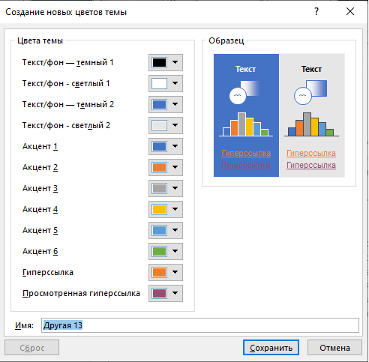
После того, как вы настроили цвета, нажимаем «Сохранить». Презентация автоматически применит тему ко всей презентации.
Еще один способ установить цвета
Идем во вкладку «Вид», выбираем «Образец слайдов», на открывшейся ленте выбираем «Цвета». Далее проделываем все те же действия, описанные выше.
Я пользуюсь с завидной частотой именно вторым методом.

Акцентные цвета
Здесь представлены шесть основных цветов, которые будут использоваться в вашей презентации. Эти цвета будут использованы для создания объектов SmartArt и Диаграмм.
Цвета категории текст/фон
PowerPoint дает нам возможность выбора четырех цветов. Они не обязательно должны быть темными и светлыми, но это рекомендуется. Программа будет использовать эти цвета для текста и для фона этого текста, например, на графиках. Сочетание темного текста и светлого фона улучшит контрастность презентации и облегчит ее просмотр и восприятие для зрителя.
Чтобы понять, как они будут смотреться, заранее поэкспериментируйте. В любом случае, вы всегда можете выбрать иные цвета в той же теме (перенастроить тему). Либо перекрасить элементы графиков согласно вашему вкусу.
Помните: цвета не должны пестрить в презентации. Их должно быть не более 3-х!
Цвета ссылок
Да, их тоже можно настраивать. Вы можете добавить свои цвета для активных ссылок и ссылок, по которым уже нажимал пользователь.
Как скопировать понравившийся цвет
Первое, что нужно сделать – скопировать картинку или сделать PrintScreen картинки, на которой присутствует понравившийся вам цвет.
Далее мы выбираем на Главной вкладке «Заливка фигуры» и выбираем инструмент «Пипетка».
Все остальное просто: наводим пипетку на картинку и нажимаем левой клавишей мышки. Цвет появляется в Цветовых темах. Теперь вы можете разукрасить любую фигуру или сделать обводку фигуры этим цветом.
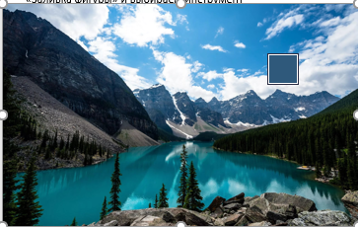
К сожалению, инструмент работает только внутри окна программы, поэтому, если вам нужно получить образец цвета с картинки или фотографии, то ее нужно будет поместить на слайд PowerPoint.
Не откладывай полученную информацию в долгий ящик. Пробуйте уже сейчас создать свою собственную цветовую тему для презентации.
Научитесь создавать эффективные бизнес-презентации
на курсе «Презентации для профессионалов»!
Автор: Юлия Барсукова, эксперт и преподаватель SF Education
Помогите! Как поменять цвета в диаграмме в PowerPoint?

Вот так слайд выглядит сейчас, а мне надо поменять цвета «долек» в диаграмме.
Лучший ответ
Если я правильно поняла вопрос, то нужно Щелкнуть мышкой (левой кнопкой) по нужной дольке — (правой кнопкой мыши) выбрать Формат точки данных — выбираешь нужный цвет.
P.S. Если я что-то не поняла в вопросе и речь о чем-то другом — в комментарий, личку или e-mail — попробую помочь 🙂
Изменение цвета, стиля или макета организационной диаграммы
Примечание: Мы стараемся как можно оперативнее обеспечивать вас актуальными справочными материалами на вашем языке. Эта страница переведена автоматически, поэтому ее текст может содержать неточности и грамматические ошибки. Для нас важно, чтобы эта статья была вам полезна. Просим вас уделить пару секунд и сообщить, помогла ли она вам, с помощью кнопок внизу страницы. Для удобства также приводим ссылку на оригинал (на английском языке) .
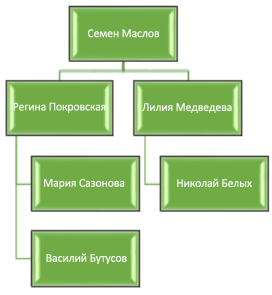
После создания организационной диаграммы с помощью графических элементов SmartArt можно изменить ее цвет, стиль или макет.
Пример. Изменение цвета, добавление объемного эффекта и изменение макета организационной диаграммы.


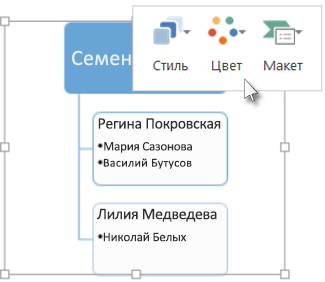
- Щелкните правой кнопкой мыши организационную диаграмму на слайде.
- Выберите пункт Стиль, Цвет или Макет.
- Выберите требуемый стиль, цвет или макет.
Увеличьте или уменьшите организационную диаграмму, читайте в статье Изменение размера организационной диаграммы.