
Как смотреть MKV- и AVI-фильмы на iPad или iPhone
Известно, что ни на смартфоне, ни на таблете компании Apple нельзя просматривать MKV- и AVI-фильмы. О том, какие именно видеоформаты поддерживает iPhone, iPad мы уже писали ранее. В той же статье, в качестве решения проблемы отсутствия поддержки iOS-устройствами популярных форматов, был предложен вариант конвертирования видео посредством специальных программ – конвертеров. Тем не менее, если конвертация видео – это не подходящий для вас вариант, обратите внимание на существующие плееры, с помощью которых возможно, минуя процесс конвертации, сразу же скинуть MKV- и AVI-фильмы на iPad или iPhone.
В App Store можно обнаружить множество разнообразных плееров, воспроизводящих AVI, MKV, FLV, MOV, MP4/M4V, WMV, VOB, 3GP и другие расширения, форматы. Наиболее популярными из них являются платные программы AVPlayer от Eplayworks и GoodPlayer от Hustmobile. В настоящее время оба приложения плохо адаптированны под вышедшую в прошлом месяце iOS 8, периодически вылетают, но, вполне вероятно, это лишь временное явление.
Как скинуть и запустить MKV- и AVI-фильмы на iPad или iPhone через iTunes
Загрузка MKV- и AVI-фильмов на iPad или iPhone с помощью плееров происходит схожим образом, неважно какой вы выбрали.
Шаг 1. Устанавливаем из App Store приглянувшийся плеер.
Шаг 2. Подключаем девайс к компьютеру и запускаем iTunes.
Шаг 3. В iTunes в разделе «Устройства» кликаем по имени вашего девайса и переходим в раздел «Программы» на вашем iPad или iPhone.
Шаг 4. В разделе программы проматываем список установленных приложений до списка «Общих файлов». Представленные в одном из двух столбцов программы могут использоваться для переноса различных файлов с вашего компьютера на iPad или iPhone. Во втором столбце отображается список документов, использующихся приложением. Внизу второго столба кликаем по кнопке «Добавить файл» и указываем путь к фильму.
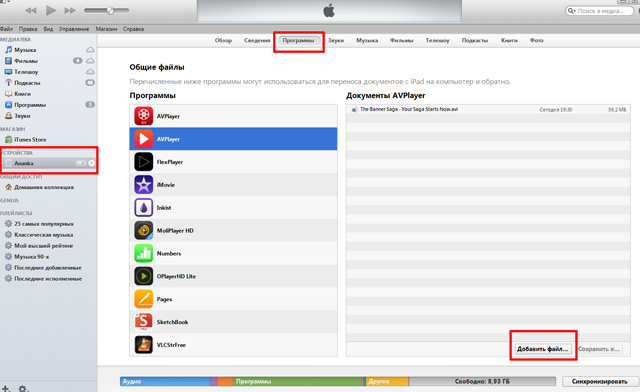
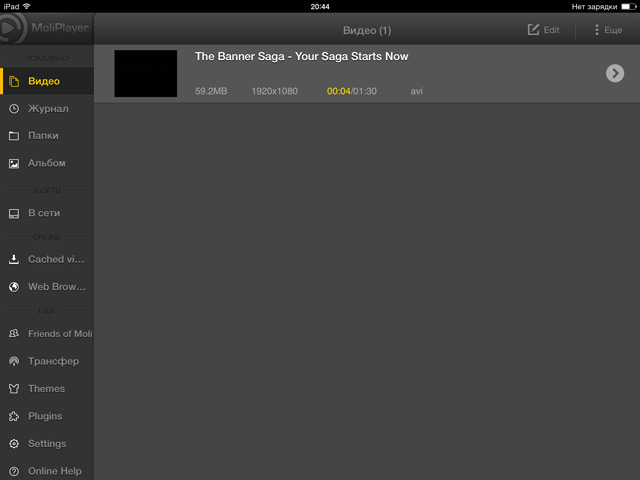
Шаг 5. Синхронизируем устройство с компьютером, на девайсе запускам установленный плеер и в папке, которая в разных программах может называться «Загрузки», «Видео» или «Документы», ищем фильм и смотрим.
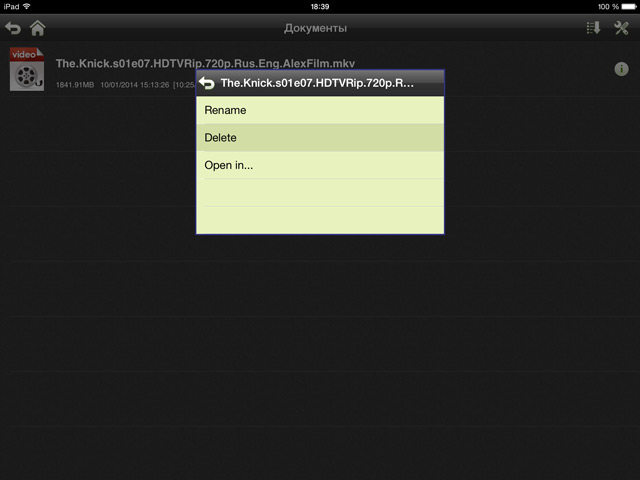
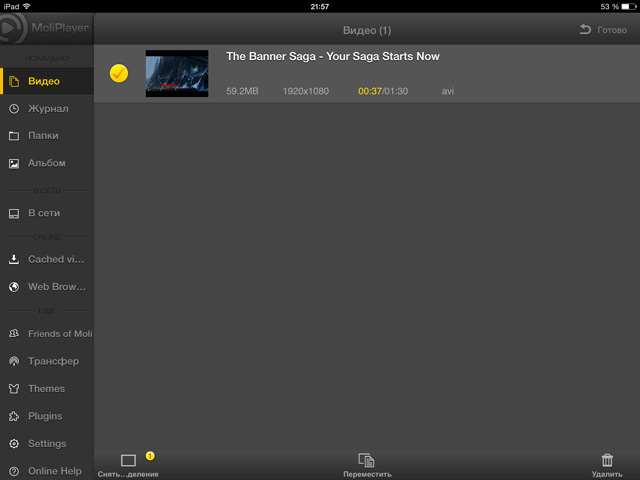
К примеру, интерфейсы MoliPlayer и AVPlayer Pro (изображения кликабельны):

В случае необходимости удаления фильма, сделать это можно из плеера, а не через iTunes. Опять-таки у разных программ кнопка delete имеет свое место.
Другие способы смотреть MKV- и AVI-фильмы на iPad или iPhone
Помимо добавления фильмов через iTunes, смотреть MKV- и AVI-фильмы на iPad или iPhone можно подключившись напрямую к локальной сети. Некоторые плееры, как например MoliPlayer, подключается автоматически, другие приложения требуют настройки.
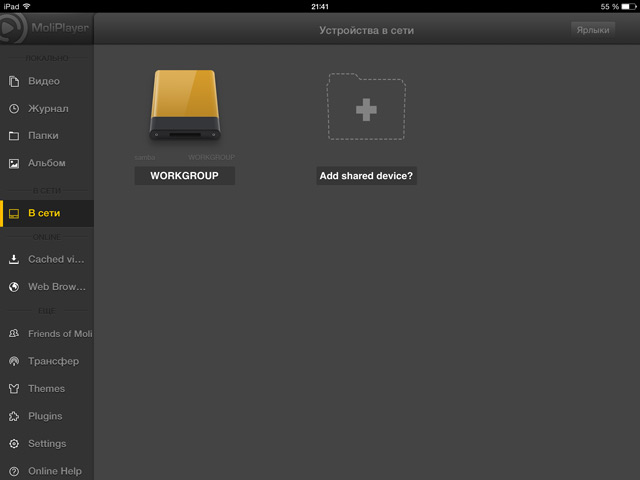
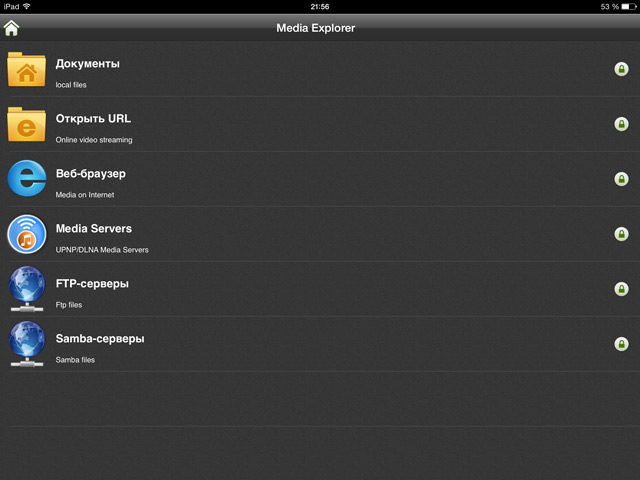
Также ряд программ позволяет смотреть видео непосредственно из сети, вставляя в плеер web-ссылку. При желании можно подключиться к FTP-серверу или медиасерверу.
К перечисленным способам иногда добавляют «облачный», предлагая скинуть фильм, например, в Dropbox. Тем не менее на практике этот способ оказался нежизнеспособным: после загрузки фильма в облачное хранилище с компьютера, приходиться слишком долго ждать, пока он станет доступен для мобильного девайса, да и смотреть кино через подобные клиенты – сущее наказание.
- GoodPlayer
- AVPlayer
- MoliPlayer (Lite, Pro)
- nPlayer
- GPlayer
- AVPlayer Pro
MKPlayer — MKV & Media Player 4+
Проигрывает mkv файлы без проблем. Я очень довольна. Можно выбрать аудио трек фильма-английский или русский. Открывает фильм через правую кнопку, открыть файл с помощью. Там выбираешь нужную программу.
Isvara dasa , 18.07.2018
скопируйте полностью QuickTime Player
скопируйте полностью QuickTime Player
и добавьте одну вещь того чего нет QuickTime Player! тобишь возможность проигрывать все форматы видео.
не работают жесты, а именно разведение два пальца в стороны — переводит видео в полный экран и сведение два пальца вместе — выход из полноэкранного режима
горячие клаыиши как в QuickTime Player добавте: cmnd 4 cmnd 3 cmnd 5.
пожалуйста добавте все это доведите до совершенства, поставил 5 звезд авансом.
MC Mechanic , 10.07.2018
Супер плеер!
Играет wmv, mkv, avi… Всё отлично!
Конфиденциальность приложения
Разработчик Rocky Sand Studio Ltd. указал, что в соответствии с политикой конфиденциальности приложения данные могут обрабатываться так, как описано ниже. Подробные сведения доступны в политике конфиденциальности разработчика.
Не связанные с пользователем данные
- Контактные данные
- Данные об использовании
Конфиденциальные данные могут использоваться по-разному в зависимости от вашего возраста, задействованных функций или других факторов. Подробнее
Как конвертировать MKV для воспроизведения на iPhone
В последние годы iPhone добавил поддержку некоторых новых форматов, но до сих пор не включает MKV.Даже последние модели, такие как iPhone SE второго поколения и iPhone 11 Pro Max, не поддерживают формат MKV.Итак, как смотреть видео MKV на iPhone? Этот вопрос может озадачить пользователей, поскольку у них есть некоторые видео MKV, но они не могут успешно воспроизвести их на iPhone или других устройствах Apple.Однако есть уловка, позволяющая воспроизводить видео MKV на iPhone.То есть конвертировать MKV в формат, поддерживаемый iPhone.
Перед тем как начать, давайте узнаем больше о форматах, совместимых с iPhone, чтобы мы знали, во что нам следует конвертировать MKV.
Узнайте о форматах видео, поддерживаемых Apple
iPhone поддерживает несколько форматов контейнеров и более десятка видео/аудиокодеков.** Три наиболее распространенных шаблона-это контейнер MP4, M4V и MOV с видеокодеком H.264 + аудиокодек AAC.**
MP4-наиболее широко используемый формат контейнера, совместимый практически со всеми устройствами.MOV также называется «Apple QuickTime Movie».Если вы хотите воспроизводить видео с помощью QuickTime, MOV-лучший выбор.M4V-это тип видеофайлов iTunes.Он также подходит для перемещения видео между устройствами Apple.Вы можете выбрать любой из трех форматов при конвертации MKV в iPhone.
Итак, как конвертировать MKV для игры на iPhone? Прочтите это руководство из MKV в iPhone и узнайте о процессе преобразования MKV в iPhone.Это просто сделать за считанные минуты.
Как конвертировать и передавать MKV на iPhone
Чтобы воспроизводить и смотреть фильмы MKV на iPhone, вам понадобится конвертер видео для преобразования видео формата MKV в MP4/MOV/M4V, чтобы вы могли передавать его на iPhone для воспроизведения.
Тогда VideoSolo Video Converter Ultimate-отличный конвертер MKV в iPhone с версией для Windows и Mac, который может обеспечить максимальную скорость преобразования MKV в поддерживаемый формат iPhone при сохранении исходного качества.Одна из лучших особенностей-то, что он предоставляет полные предустановленные профили для iPhone.С предустановленным профилем вам не нужно беспокоиться о том, как установить разрешение, видео/аудиокодек или другие параметры при преобразовании MKV в iPhone.Все настраивается автоматически.
# Шаг 1.Добавьте видео MKV в конвертер MKV в iPhone
Загрузив VideoSolo Video Converter Ultimate, войдите в его основной интерфейс.Щелкните значок «+», чтобы добавить видео MKV, или перетащите видео в интерфейс.
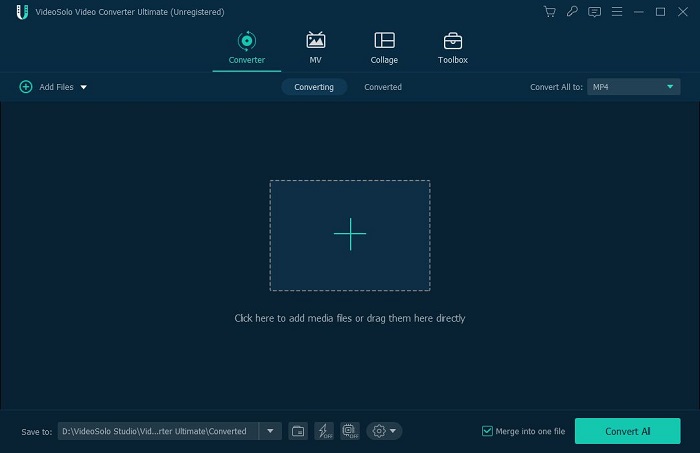
Примечание. Поскольку поддерживается пакетное преобразование, вы можете добавить для преобразования целую папку или несколько файлов MKV.
# Шаг 2.Выберите Выход Формат iPhone
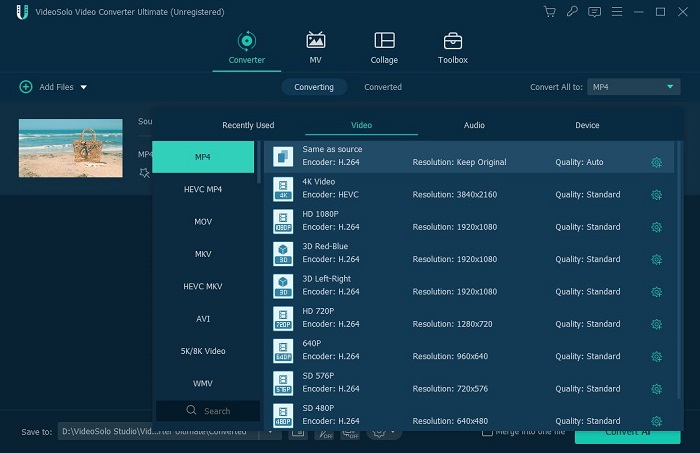
После импорта видео MKV вы увидите некоторую информацию о видео.Теперь щелкните в правом верхнем углу, чтобы выбрать формат.Вы можете выбрать MP4/MOV/M4V при преобразовании MKV в iPhone.
Совет: Вы можете перейти в категорию «Устройство» и выбрать предустановленные профили для своего iPhone, если вы не можете решить, какой формат выбрать..
# Шаг 3.Нажмите «Конвертировать все» »для преобразования MKV в iPhone
Нажмите кнопку« Конвертировать все », чтобы изменить формат исходного видео MKV.Когда он закончится, вы можете найти видео, оптимизированное для вашей модели iPhone, в верхнем столбце «Конвертировано».
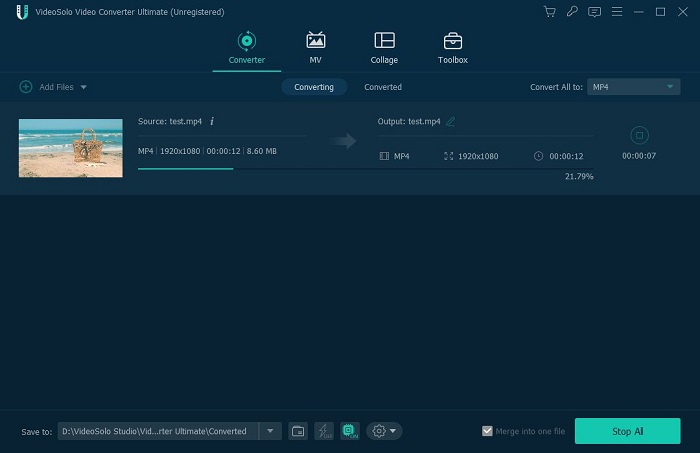
# Шаг 4.Перенос видео на ваш iPhone
Теперь пора перенести преобразованное видео на ваш iPhone.Если вы используете Mac, вы можете использовать Airdrop, который позволяет передавать видео по беспроводной сети.Или, если вы являетесь пользователем Windows, вы можете наслаждаться преобразованным видео с помощью Documents, установленных на iPhone.Вам просто нужно включить драйвер беспроводной сети в настройках и подключить Windows и iphone к одному и тому же Wi-Fi.
Вот и все.С помощью представленного выше метода вы можете легко конвертировать MKV в iPhone.Более того, VideoSolo Video Converter Ultimate может редактировать ваше видео перед преобразованием и улучшать качество видео.Благодаря поддержке более 300 форматов, это больше, чем просто конвертер MKV в iPhone.Это универсальный медиаконвертер, который удовлетворяет практически все ваши потребности в повседневной жизни в области преобразования видео.
Горячие статьи

Самый простой способ копировать и конвертировать DVD в видеоформат MP4

Как записать собрание Zoom без разрешения организатора

Как воспроизводить Blu-ray Disc на компьютере

[3 шага] Как без труда конвертировать MKV в MP4

Окончательное руководство о том, как легко скопировать DVD на USB
Как воспроизвести формат MKV на iPhone

Файлы MKV — это тип формата, популярность которого среди пользователей не перестает расти. Поэтому в сегодняшней статье я попытаюсь объяснить, как мы можем воспроизводить видео MKV на iPhone.
Этот формат, MKV, который является расширением Matroska, он отличается от других более известных форматов, таких как AVI или MP4.
Большое отличие MKV в том, что он может содержать неограниченное количество видео и аудио контента в самом файле, то есть вы можете сохранить в одном и том же видео разные языки для его воспроизведения.
И хотя это само по себе большое преимущество, правда в том, что видеоплеер Apple в iPhone поддерживает только такие форматы видео, как MP4 и MOV.. Но у нас есть альтернативы, и, к счастью, есть решение для воспроизведения файлов MKV на вашем iPhone и IPad. Давайте посмотрим, как это сделать!
- 1 Что такое видео MKV?
- 1.1 Используйте стороннее приложение для воспроизведения файлов MKV на iPhone
- 2.1 Последние выводы
- 2.2 Воспроизводит ли iPhone файлы AVI, лучше ли MKV, чем MP4?
Что такое видео MKV?
Формат файла MKV используется, когда нам нужно соединить несколько файлов аудио или субтитров с одним видео. Файлы в этом типе формата, Они относительно небольшие и хорошего качества. по сравнению с MP4; поэтому он очень популярен для хранения фильмов или даже, например, нескольких эпизодов одного сериала.
Используйте стороннее приложение для воспроизведения файлов MKV на iPhone

Как уже упоминалось, ребята из Купертино не предоставляют собственного способа воспроизведения видео в формате MKV или AVI. Но вы можете загрузите приложение для видеоплеера на App Store для воспроизведения формата MKV.
Обычно файлы, найденные на платформе обмена сообщениями Telegram, имеют формат MKV.
Для этого формата существует множество типов проигрывателей, в том числе у нас есть приложение настаиваться, который имеет рейтинг 4,6 звезды из 5, с более чем 100 оценок.
Помимо того, что Infuse является бесплатным, он является отличным видеоплеером, так как поддерживает практически все форматы видеофайлов и имеет впечатляющий пользовательский интерфейс. очень полный и простой в использованииr.
Если вы хотите воспроизвести файлы MKV на своем iPhone или iPad, выполните следующие действия:
- Сначала откройте приложение Infuse на своем устройстве iPhone или iPad.
- Затем необходимо выбрать «Добавить файлы».
- Теперь нажмите на путь к хранилищу, где вы сохранили файл, в разделе «Местоположения».
- Прямо сейчас ваш сохраненный файл MKV, скорее всего, находится в разделе «Файлы».
- Теперь вы должны найти файл и щелкнуть по нему, чтобы открыть его.
- Наконец, в появившемся сообщении необходимо нажать Play.
Вот и все, вот как вы можете воспроизвести файл формата MKV на своем iPhone или iPad с помощью этого приложения.
Делитесь видеофайлами MKV между вашим iPhone и Mac

Еще одна замечательная особенность использования Infuse — встроенная функция FTP для делитесь видеофайлами на всех ваших устройствах, например, с нашим компьютером Mac.
Эта функция позволяет нам безопасно делиться и сохранять видео на Mac и освобождать место на нашем iPhone. Для этого необходимо выполнить следующие шаги:
- Сначала вам нужно перейти на вкладку «Файлы» в нижней части меню.
- Теперь вы должны коснуться «Добавить файлы».
- В это время вы должны выбрать «Navegador» в левом верхнем углу или выберите FTP из списка местоположений.
- Они оба будут работать одинаково.
- Теперь подключите оба устройства к одной и той же сети Wi-Fi, чтобы вы могли поделиться файлом.
- Вы должны следовать инструкциям, отображаемым на экране, и ввести URL-адрес, указанный на вашем телефоне, в веб-браузере другого устройства.
- Теперь вам нужно ввести данные аутентификации на другом устройстве, как указано в приложении Infuse, просто следуйте инструкциям.
- Мы должны нажать на «Войти».
- Теперь самое время добавить файлы с помощью кнопки «Добавлять» который отображается в интерфейсе браузера.
И было бы, таким образом, вы можете обмениваться файлами между вашими устройствами. Вы можете скачать приложение отсюда.
Infuse — Видеоплеер бесплатно Скачать приложение
Последние выводы
Это приложение выбирают многие пользователи для воспроизведения файлов MKV. Когда вы начнете использовать его, вы поймете, почему. Я уверен в том что вам понравится это приложение для видеоплеера по-своему. Тем не менее, если у вас все еще есть сомнения, мы попытаемся ответить на некоторые из наиболее частых из них.
Воспроизводит ли iPhone файлы AVI, лучше ли MKV, чем MP4?
Как я уже сказал выше, к сожалению, iPhone не позволяет воспроизводить файлы AVI изначально, но вы можете загрузить сторонние приложения для видеоплеера из магазина приложений, такие как VLC или настоять.
Технически MKV позволяет нам объединить несколько аудиофайлов или файлов субтитров с одним видео, сохраняя хорошее качество, или, как я уже говорил, несколько эпизодов сериала.
Также вы должны знать, что если вам это нужно, у нас есть конвертеры форматовЕсли вы хотите перейти с MKV на MP4, даже некоторые из них делают это онлайн.
Содержание статьи соответствует нашим принципам редакционная этика. Чтобы сообщить об ошибке, нажмите здесь.
Полный путь к статье: Я с Mac » Apple » Учебники » Как воспроизвести формат MKV на iPhone
Будьте первым, чтобы комментировать