
Переключение между экранами с помощью функции Display Toggle (Переключение экранов)
Можно быстро переключаться между всеми мониторами с помощью функции Переключение экранов и работать на всех мониторах или только на одном из них. Данная функция позволяет переключаться между дисплеем, установленным на вкладке Отображение, и каждым из мониторов.
Примечание. При зеркалировании или дублировании мониторов, а также при использовании только одного монитора, переключение экранов недоступно.
Примечание. На вкладке «Переключение экранов» первым в списке будет указан экран, установленный на вкладке Отображение. При необходимости его можно изменить, выбрав перо в списке Инструмент, а затем выбрав вкладку Отображение.
Примечание. Кроме того, все мониторы перечислены в порядке, установленном в меню параметров отображения на компьютере.
Теперь экраны будут циклично переключаться между дисплеем, установленным на вкладке Отображение, и каждым из мониторов.
Настройка двух мониторов на Windows
Убедитесь, что кабели правильно подключены к новым мониторам, а затем нажмите Windows клавишу с логотипом + P, чтобы выбрать параметр отображения.
Если вам нужна помощь, вот что нужно сделать:
- Выберите Начните , а затем откройте Параметры .
- В области Система выберите Отобразить . ПК должен автоматически обнаружить ваши мониторы и отобразить рабочий стол. Если вы не видите мониторы, выберите Несколько мониторов , а затем Обнаружить.
- С помощью списка рядом с изображением рабочего стола выберите, как ваш экран будет проецируемым на экран.
- Настроив настройку, выберите Применить.
Вы можете изменить разрешение дисплеев. Однако мы рекомендуем использовать рекомендуемое разрешение, чтобы использовать все необходимое для отображения.
Распознавание компьютером нескольких мониторов.
Убедитесь, что кабели правильно подключены к новым мониторам, а затем нажмите Windows клавишу с логотипом + P, чтобы выбрать параметр отображения.
Если вам нужна помощь, вот что нужно сделать:
- Выберите Начните>Параметры> системы >Display. ПК должен автоматически обнаружить ваши мониторы и отобразить рабочий стол. Если ПК не видит мониторов, выберите Обнаружить.
- В разделе Несколько дисплеев выберите один из вариантов в списке, чтобы определить, как ваш рабочий стол будет отображаться на экранах.
- Выбрав то, что вы видите на дисплеях, выберите Сохранить изменения.
Вы можете изменить разрешение дисплеев. Однако мы рекомендуем использовать рекомендуемое разрешение, чтобы использовать все необходимое для отображения.
МНОГОКАНАЛЬНЫЙ АУДИО- И ВИДЕОРЕСИВЕР STR-DN1060/STR-DN860

Переключение мониторов, на которых воспроизводятся видеосигналы HDMI (только для STR-DN1060)
Если к разъемам HDMI OUT A (TV) и HDMI OUT B/HDMI ZONE подключены два монитора, вы можете переключаться между ними при помощи кнопки HDMI OUTPUT на пульте дистанционного управления.
- Включите ресивер и два монитора.
- Нажмите HDMI OUTPUT .
При каждом нажатии кнопки воспроизводимый сигнал меняется следующим образом. HDMI A — HDMI B — HDMI A + B — HDMI OFF
Примечание
- Разъем [ HDMI A + B ] может быть недоступен, если мониторы, подключенные к разъемам HDMI OUT A (TV) и HDMI OUT B/HDMI ZONE ресивера, поддерживают разные форматы видео.
- В зависимости от устройства воспроизведения функция [ HDMI A + B ] может не работать.
- Экранное меню телевизора доступно только в том случае, если монитор подключен к разъему HDMI OUT A (TV) .
- Даже при выборе значения [ HDMI OFF ] сигналы HDMI направляются в зону HDMI.
Как быстро переключаться между мониторами в Windows 10
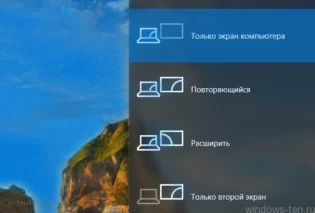
Если к одному компьютеру или ноутбуку подключены несколько мониторов, или монитор и телевизор, монитор и проектор и так далее, передачу изображения на них можно настроить.
Варианты могут быть разные, таким образом, можно установить на всех мониторах одно и то же изображение (дублировать мониторы), можно расширить рабочую область, чтобы на всех мониторах была отдельная часть для передачи изображения(расширить мониторы), а можно задействовать какой-то один экран и, при желании, включать или выключать какой-то другой (переключаться между мониторами).
Для того, чтобы быстро переключить изображение мониторов:
- Зажимаем клавишу «win» , и нажимаем один раз на клавишу «P»

- Почти готово — перед вами появилась панель, на которой осталось только выбрать нужный вариант:
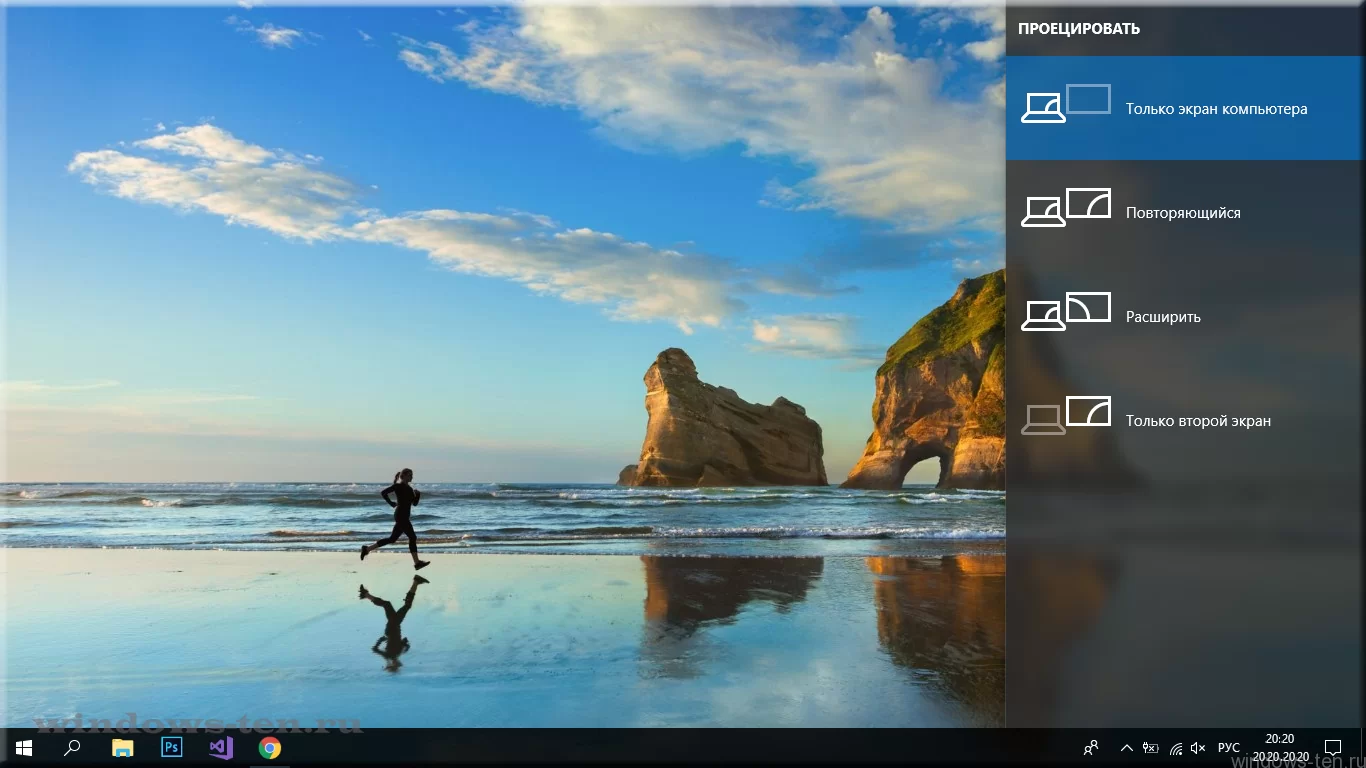
- При выборе «только экран компьютера» — изображение будет передаваться только на один из мониторов (в зависимости от последовательности их подключения). Второй монитор показывать ничего не будет.
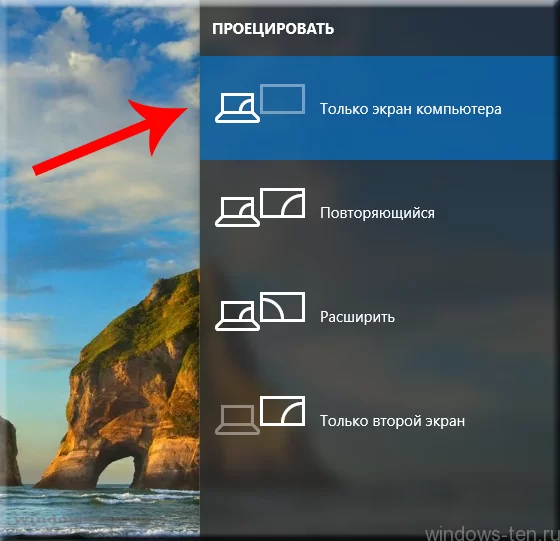
- Если выбрать вариант «Повторяющийся» — на всех подключенных дисплеях будет отображаться ровно одно и то же. Экраны будут дублировать друг друга.

- При выборе варианта «расширить» — ваше рабочее поле, для визуализации всех процессов разобьется на 2 части. То есть — весь экран компьютера будет состоять из двух частей, одна из которых будет отображаться на одном дисплее, а другая на втором.
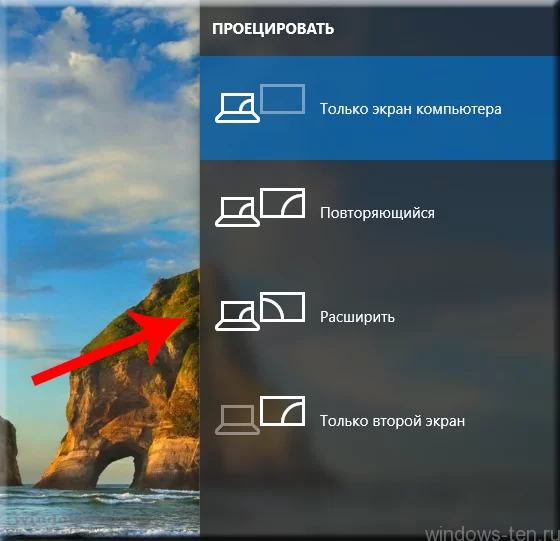
- Вариант «Только второй экран» — сработает точно так же, как и первый, переведя вывод изображения компьютера или ноутбука только на один из подключенных мониторов.
