
Таблицы html.
Создание html таблиц — это, пожалуй, самая сложная тема в курсе для начинающих. Таблицы можно применять во многих случаях. Основной каркас веб-страницы (шапка сайта, средняя часть, подвал) можно создать при помощи таблиц , либо блоков (слоев). Про блоки мы будем говорить в курсе «для продвинутых», а изучением html таблиц мы займемся прямо сейчас.
Не буду от Вас скрывать, что зачастую таблицы не используются в создании сайта вообще. Например сайт на котором Вы сейчас находитесь не имеет ни одной таблицы. Тем не менее эта тема очень важная и необходимо уделить ей должное внимание.
Создание таблицы html.
Таблица html создается при помощи тега <table>. Для того, чтобы создать в нашей таблице строку, используется тег <tr>, все ячейки внутри этой строки будут создаваться тегом <td>. Получается что ячейки создаются внутри строки, а строка создается внутри таблицы. Соответственно тег <td> находится внутри тега <tr> который находится внутри тега <table>. Все эти теги требуют закрытия.
Чтобы не запутаться давайте отдельно выпишем теги и их назначение:
<table> </table> — тег создает таблицу.
<tr> </tr> — тег создает строку внутри таблицы.
<td> </td> — тег создает ячейку внутри строки.
Теперь давайте создадим простенькую таблицу. В таблице будет 2 строки. В каждой строке будет по 3 ячейки. Выглядеть это будет следующим образом:
По умолчанию, таблица создается не имея никаких границ и очертаний, отображается только контент (текст). Для того чтобы задать границы, для тега <table> используется атрибут border. Значение для этого атрибута задается цифрой. Например, если дать значение 1, то толщина рамки таблицы будет 1px (пиксель), если дать значение 5, то толщина рамки будет 5px соответственно.
Теперь в качестве примера давайте зададим тегу <table> атрибут border и дадим ему значение 1. Вот что из этого получится:
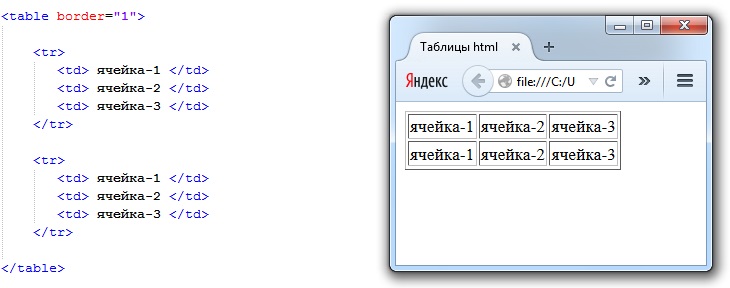
У тега <table> кроме атрибута border есть и другие, давайте приступим к их рассмотрению.
Атрибуты тега <table>
border — атрибут для определения размера границ таблицы. Данный атрибут мы уже рассматривали в этом уроке, пример смотрите выше.
height — с помощью этого атрибута задается высота таблицы, значение дается в пикселях. Если данный атрибут не задан, то высота таблицы растягивается по величине содержимого контента (текста).
Пример написания кода: <table height=»100px»>
width — с помощью этого атрибута задается ширина таблицы, значение дается в пикселях. Если данный атрибут не задан, то ширина таблицы растягивается по величине содержимого контента (текста).
Пример написания кода: <table width=»300px»>
bgcolor — атрибут для изменения цвета фона таблицы. В качестве значения для этого атрибута можно использовать любой цвет.
Пример написания кода: <table bgcolor=»yellow»>
align — атрибут для выравнивания таблицы.
Для данного атрибута могут быть заданы следующие значения:
left — выравнивает таблицу по левому краю.
right — выравнивает таблицу по правому краю.
center — выравнивает таблицу по центру.
Пример написания кода: <table align=»center»>
cellspacing — атрибут для изменения расстояния между ячейками, значение дается в пикселях.
ВНИМАНИЕ!
Если атрибут border для таблицы не задан или имеет значение 0 , то по умолчанию атрибут cellspacing будет иметь значение 0 . Пример Вы можете посмотреть на первом рисунке этого урока.
Если атрибут border задан и имеет любое значение отличное от 0 (1,2,3. ), то по умолчанию атрибут cellspacing будет иметь значение 2 . Пример Вы можете посмотреть на втором рисунке этого урока.
Пример написания кода: <table cellspacing=»10px»>
Атрибуты тега <tr>
bgcolor — атрибут для изменения цвета фона ячеек. Атрибут будет действовать для всех ячеек находящихся в строке которой задан данный атрибут. В качестве значения для этого атрибута можно использовать любой цвет.
* Поясняю, чтобы Вы не запутались. Очень часто для разных тегов могут быть использованы одинаковые атрибуты. Например данный атрибут можно использовать как для тега <table>, так и для тега <tr>. Если задать этот атрибут тегу <table>, то меняется цвет фона всей таблицы, а если задать атрибут тегу <tr>, то измениться цвет фона ячеек отдельной строки.
Пример написания кода: <tr bgcolor=»yellow»>
align — атрибут для выравнивания содержимого ячеек по горизонтали. Атрибут будет действовать для всех ячеек находящихся в строке которой задан данный атрибут. Этому атрибуту могут быть даны следующие значения:
left — выравнивает содержимое ячеек находящихся в строке по левому краю.
right — выравнивает содержимое ячеек находящихся в строке по правому краю.
center — выравнивает содержимое ячеек находящихся в строке по центру.
Пример написания кода: <tr align=»center»>
valign — атрибут для выравнивания содержимого ячеек по вертикали. Атрибут будет действовать для всех ячеек находящихся в строке которой задан данный атрибут. Этому атрибуту могут быть даны следующие значения:
top — выравнивает содержимое ячеек находящихся в строке по верхнему краю.
middle — выравнивает содержимое ячеек находящихся в строке посередине.
bottom — выравнивает содержимое ячеек находящихся в строке по нижнему краю.
Пример написания кода: <tr valign=»middle»>
Атрибуты тега <td>
height — с помощью этого атрибута задается высота ячейки, значение дается в пикселях. Если данный атрибут не задан, то высота ячейки растягивается по величине содержимого контента (текста). Если для всей таблицы (для тега <table> ) задан атрибут height , а для ячейки (для тега <td> ) данный атрибут не задан, то ячейка будет вытягиваться относительно заданной высоты для всей таблицы.
Пример написания кода: <td height=»30px»>
width — с помощью этого атрибута задается ширина ячейки, значение дается в пикселях. Если данный атрибут не задан, то ширина ячейки растягивается по величине содержимого контента (текста). Если для всей таблицы (для тега <table> ) задан атрибут width , а для ячейки (для тега <td> ) данный атрибут не задан, то ячейка будет вытягиваться относительно заданной ширины для всей таблицы.
Пример написания кода: <td width=»60px»>
bgcolor — атрибут для изменения цвета фона ячейки. В качестве значения для этого атрибута можно использовать любой цвет.
Пример написания кода: <td bgcolor=»yellow»>
align — атрибут для выравнивания содержимого ячейки по горизонтали. Этому атрибуту могут быть даны следующие значения:
left — выравнивает содержимое ячейки по левому краю.
right — выравнивает содержимое ячейки по правому краю.
center — выравнивает содержимое ячейки по центру.
Пример написания кода: <td align=»center»>
valign — атрибут для выравнивания содержимого ячейки по вертикали. Этому атрибуту могут быть даны следующие значения:
top — выравнивает содержимое ячейки по верхнему краю.
middle — выравнивает содержимое ячейки посередине.
bottom — выравнивает содержимое ячейки по нижнему краю.
Пример написания кода: <td valign=»middle»>
Применим знания на практике.
В этом уроке мы рассмотрели основные атрибуты которые используются при создании таблиц. Выучивать всю эту информацию смысла нет, не забивайте себе голову. Всегда можно зайти и посмотреть подсказки.
Теперь, на основе данных которые размещены на этой странице мы создадим таблицу. Давайте сделаем таблицу из 4 строк и 2-ух столбцов. Чтобы у нас получилось 2 столбца нам нужно будет в каждой строчке создавать по 2 ячейки.
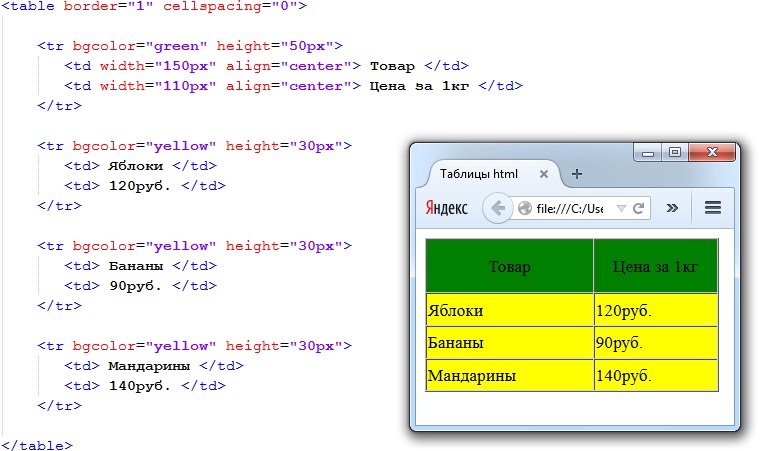
Комментарии к коду:
1) Для тега <table> мы задали атрибут border и дали ему значение 1 . Это означает, что ширина границ нашей таблицы 1 пиксель.
2) Еще для тега <table> мы задали атрибут cellspacing и дали ему значение 0 . Это означает, что расстояние между нашими ячейками равно 0. Если бы мы не задали этот атрибут, то по умолчанию расстояние между ячейками составляло бы 2 пикселя.
3) Для 1-ой строки мы задали атрибут bgcolor и дали ему значение green . С помощью данного атрибута мы задали зеленый цвет фона всем ячейкам находящимся в этой строке.
4) Еще для 1-ой строки мы задали атрибут height и дали ему значение 50px . С помощью данного атрибута мы задали высоту ячеек первой строки. Данная строка будет выше, чем все другие, так как в нашем случае она является «шапкой» таблицы.
5) Для 1-ой ячейки первой строки мы задали атрибут width и дали ему значение 150px . С помощью этого атрибута мы задали ширину данной ячейки. Теперь внимание! Автоматически все ячейки которые располагаются под этой ячейкой, тоже будут иметь ширину 150px.
6) Тоже самое мы сделали и со 2-ой ячейкой первой строки, отличается только значение атрибута, для этой ячейки задана ширина 110px . Все нижние ячейки в этом столбце, соответственно, тоже будут иметь ширину 110px.
7) И для 1-ой и для 2-ой ячейки первой строки мы задали атрибут align и дали ему значение center . С помощью данного атрибута мы выравняли текст по центру ячеек.
8) Для других трех строк мы задали атрибут bgcolor и дали ему значение yellow . С помощью данного атрибута мы задали желтый цвет фона всем ячейкам этих строк.
9) Так же для этих трех строк мы задали одинаковую высоту с помощью тега height дав ему значение 30px .
Вы что-то не поняли из этого урока? Спрашивайте!
— vadimgreb@yandex.ru
Создание таблицы в HTML
В языке разметки HTML таблицы используются не только для представления каких-либо данных в виде строк и столбцов, но и как средство форматирования страниц и задания расположения различных элементов.
Другими словами, в HTML оформление таблицы может быть вовсе не заметным, однако выполнять функцию каркаса, занимая всю веб-страницу.
Можно поместить, например, в её левый столбец меню, основную информацию в средний, а контактные данные — в правый.
Итак, как сделать таблицу в HTML?
Создадим простейшую таблицу, содержащую три ячейки одной строки с помощью приведенного ниже кода:
| Столбец 1 | Столбец 2 | Столбец 3 |
В окне браузера только что созданная таблица выглядит следующим образом:
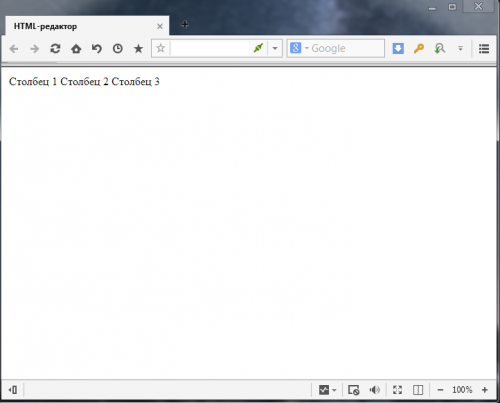
Таблица начинается с тега
. Всё содержимое таблицы описывается сверху вниз по строкам, каждая из которых начинается с тега
.
Ячейки строки описываются слева направо с помощью тегов
. В ячейку вы можете поместить как текст, так и графические файлы и даже другие таблицы.
Границы и рамки
| Столбец 1 | Столбец 2 | Столбец 3 |

Цвет фона и текста
- background — в качестве фона используется изображение. Указать можно либо имя файла, либо путь к нему;
- bgcolor — фоном является определённый цвет. Указать можно как название интересующего оттенка, так и шестнадцатеричный код.
Для того чтобы изменить цвет текста в таблице HTML, необходимо использовать тег .
| Ячейка 1 | |
| Ячейка 3 | Ячейка 4 |

Отступы таблицы в HTML
- cellspacing — расстояние между границами соседних ячеек;
- cellpading — расстояние между содержимым и границей ячейки.
| Ячейка 1 | |
| background="http://t2.gstatic.com/images?q=tbn:ANd9GcRfByY7DCMopoeaahCdF4Yi7HWMo89lEYTZVJb4GAew7ZlZNiPW">Ячейка 3 | Ячейка 4 |
Визуальное отображение данного кода в браузере таково:

Выравнивание таблицы в HTML
Вы можете для каждой отдельной ячейки или строки задать два параметра, которые выполняют горизонтальное ( align ) и вертикальное ( valign ) выравнивание текста в таблице HTML.
Параметр align может иметь следующие значения:
- left — выравнивание по левой границе;
- right — выравнивание по правой границе;
- center — выравнивание по центру.
Параметр valign может иметь такие значения:
- bottom — выравнивание по нижней границе;
- top — выравнивание по верхней границы;
- middle — выравнивание посередине.
| Текст 1 | Текст 2 |

Как сделать таблицу по центру в HTML? С помощью упомянутого значения center .
|

Вставка изображения в HTML таблицу
 | Содержимое 2 ячейки |
| Содержимое 3 ячейки | Содержимое 4 ячейки |

Дополнительными атрибутами в данном случае являются:
- width — ширина;
- height — высота;
- alt — альтернативный текст, который отображается в браузере при отключенной функции отображения изображений;
- title — подпись к картинке;
- align — горизонтальное выравнивание;
- valign — вертикальное выравнивание.
Кроме того, облачив изображение в специальный тег , его можно использовать в качестве ссылки.
Объединение ячеек в HTML таблице
Объединение столбцов одной строчки выглядит так:
| Текст 2 | ||
| Текст 2 | Текст 3 | Текст 4 |

У HTML таблицы объединение ячеек одного столбца выглядит следующим образом:
| Текст 1 | Текст 2 |
| Текст 3 | |
| Текст 4 |

Генераторы HTML таблиц
Разумеется, создавать HTML таблицы можно самостоятельно, прописывая вручную все теги HTML. Таблица в данном случае рискует быть составленной некорректно, поскольку человеческий фактор при работе с большими объёмами информации даёт о себе знать.
Уже давно существуют специальные генераторы таблиц HTML, которые призваны сэкономить ваше время. С их помощью вы можете легко создать таблицу с множеством настроек.
Одним из наиболее распространенных генераторов таблиц является сервис http://www.2createawebsite.com/build/table_generator.html . ОН является зарубежным, настроек для генерации таблицы здесь самые необходимые — количество столбцов, строк, ширина, размер, цвет границы.
Это — отличный вариант для генерации простейших таблиц, однако для более серьёзных целей рекомендуем воспользоваться другими сервисами:

Генератор таблиц html также имеет не слишком много настроек, однако цвет для фона и границы таблицы вы можете подобрать из палитры цветов.
Этот же сервис имеет довольно удобный HTML редактор, в котором можно построить, заполнить таблицу, а затем получить её код:

Таким образом, таблица является не только важным статистическим элементом во всех сферах жизни, но и неотъемлемой частью веб-дизайна и вёрстки.
Если вы решили воспользоваться услугами генератора таблиц, стоит внимательно подойти к выбору подходящего вам сервиса, опробовав самые популярные из них и выбрав наилучший.
Cоздание таблицы в HTML
Таблицы в HTML настолько функциональны, что с помощью них можно верстать целые сайты (читайте следующую статью). Сейчас мы поговорим о вставке на веб-страницу несложных HTML-таблиц, разбирая только разметку, но не касаясь оформления, потому что украшать таблицы лучше с помощью CSS-стилей.
Теги и атрибуты таблиц
Вот основные элементы, которые нужны для создания таблиц:
- — контейнер, внутри которого располагается таблица (такой же, как для маркированных или для нумерованных списков).
- border — атрибут, определяющий толщину рамок. Вместо него лучше использовать свойство border CSS.
- задаёт подпись таблицы. Контейнер можно не использовать, но если вы всё-таки решили озаглавить таблицу, то ставьте его сразу после тега , вне ячеек и строк.
- — парный тег, содержащий строку таблицы (ячейки, расположенные на одном уровне по горизонтали).
- — тег, создающий ячейку заголовка таблицы. Внешне её содержимое отличается от контента в других ячейках — обычно текст внутри обозреватель выделяет жирным и размещает по центру.
- — контейнер, с помощью которого создаётся простая ячейка. Сколько таких тегов будет содержать строка (тег , столько ячеек в ней и будет: один тег — одна ячейка.
- позволяет группировать столбцы, быстро и не засоряя код задавать им общие характеристики. С помощью контейнера можно отделять логические части таблицы друг от друга. Располагается после тега , если его нет, то после .
- используется для той же цели, что и . может содержать , но не наоборот.
- span — атрибут, задающий число столбцов, к которым применяются свойства контейнера .
- , и — контейнеры, которые позволяют разделить таблицу соответственно на верхнюю (заголовки), основную (тело) и нижнюю (итоговую) части. В HTML-таблице последовательность этих тегов такая же, как последовательность контейнеров , и в HTML-документе.
- colspan нужен для объединения ячеек в строке. Значение атрибута содержит цифру, которая и задаёт количество объединяемых ячеек.
- rowspan объединяет ячейки по столбцам.
Пример создания таблицы
Создайте документ формата HTML и скопируйте в него следующий код:
Пример таблицы
| Назначение | Инструмент | |
|---|---|---|
| Разметка | HTML | XHTML |
| Оформление | CSS | |
| Разработка | PHP | Python |
В браузере документ будет выглядеть так:
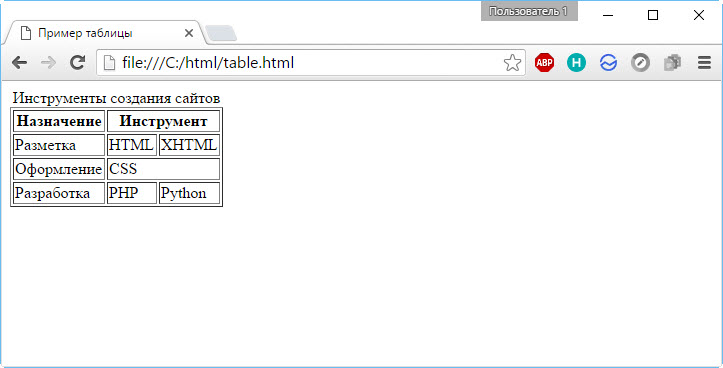
Разберём, какие строчки кода за что отвечают.
- — открыли таблицу, задав ей толщину рамок.
- Инструменты создания сайтов — озаглавили её.
- — открыли строку.
- Назначение — создали ячейку с оформлением заголовка.
- Инструмент — создали вторую заголовочную ячейку в строке. Параметром colspan указали, что эта ячейка должна занимать по горизонтали две. — закрыли строку. Аналогично создали остальные строки.
Разметка HTML XHTML — добавили вторую строку таблицы уже с обычными, а не заголовочными, ячейками. Аналогично вставили последующие строки и ячейки. — закрыли таблицу.
Чтобы редактировать HTML online воспользуйтесь визуальным редактором по ссылке.
Полезные ссылки:
- Основы HTML — бесплатный 2-х часовой видеокурс по основам HTML;
- Бесплатный курс по верстке сайта — пример блочной вёрстки с чистого листа;
- Вёрстка сайта с нуля 2.0 — полноценный платный курс;
- Создание приложений для Android — для тех, кто давно хотел попробовать себя в мобильной разработке (не для новичков).
Создаем самую простую таблицу в HTML.
При создании веб-страниц часто нужно структурировать какую-либо информацию и представить ее в виде таблиц.
В этой заметке я публикую информацию о том, как можно создать самую простую таблицу с помощью HTML.
Работать с таблицами для начинающего веб-разработчика может быть не совсем просто, т.к. нет одного элемента, который сразу бы создал таблицу. Чтобы таблица появилась, нужно использовать целую серию HTML элементов. Самые главные из них рассмотрим прямо сейчас.
Прежде чем начнем, нужно понимать, что составными элементами таблицы являются строки, столбцы(колонки) и ячейки.
Строки располагаются по горизонтали таблицы:
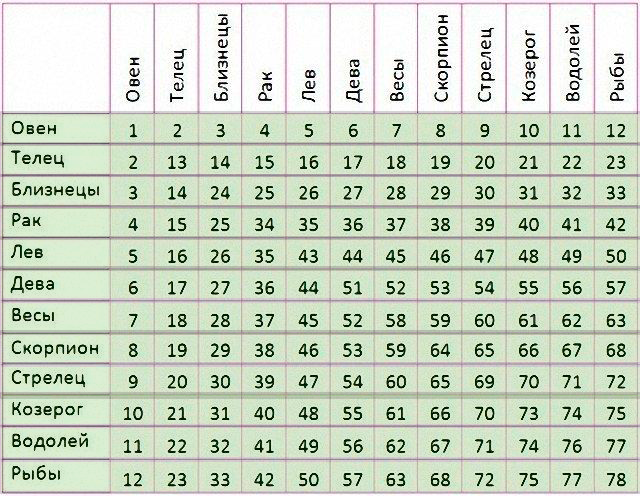
На изображении они выделены зеленым цветом.
Столбцы (колонки) располагаются по вертикали таблицы:
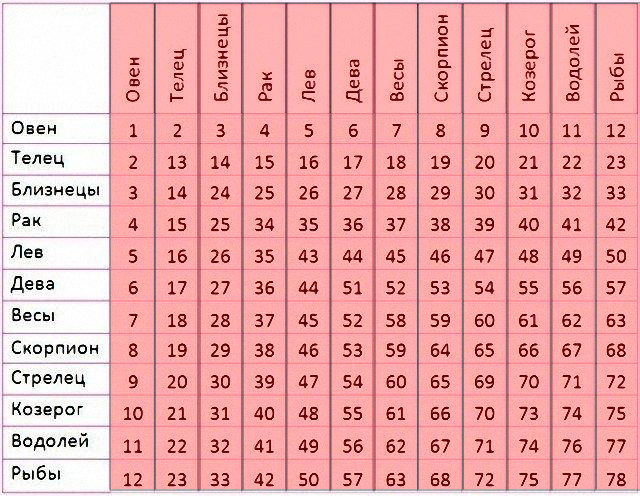
На изображении они выделены красным цветом.
Ячейка — это элемент таблицы, который образуется на пересечении строки и столбца.
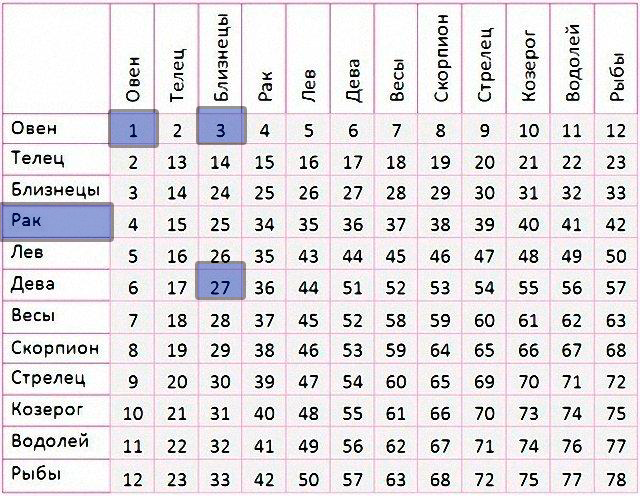
На изображении некоторые из них выделены синим цветом.
Самый главный элемент, который создает таблицу — это парный элемент
Но, написав только его никакой таблицы у нас не появиться.
Убедимся в этом здесь:
Для того, чтобы таблица появилась, нужно сообщить браузеру сколько строк и колонок в ней должно быть.
Указание количества строк в таблице производится с помощью элемента , а указание количества столбцов с помощью элемента .
Правило для создания таблицы следующее:
сначала создается одна строка, в ней, по порядку, создаются столбец за столбцом, затем создается следующая строка, в ней также создаются столбцы и.т.д.
Давайте посмотрим, как это будет выглядеть, если создавать таблицу с помощью HTML-кода:
| Столбец 1 | Столбец 2 |
| Столбец 1 | Столбец 2 |
Только что мы с вами создали самую простую HTML-таблицу. В таблице есть 2 строки, которые создавались с помощью элемента tr и в каждой строке есть 2 столбца, которые создавались с помощью элемента td.
Единственное, в ней пока еще нет границ, но это уже полноценная таблица. Создание и оформление границ для таблицы — это задача стилей CSS. В разделе по HTML я останавливаться на этом не буду.
Это основы, которые нужно знать для создания таблиц. Попробуйте сами поэкспериментировать с этим и создавать таблицы с разным количеством строк и столбцов.

Дмитрий Ченгаев ��
Занимаюсь заказной веб-разработкой. Подписывайтесь на телеграм канал https://t.me/dchengaev 😉
2022-03-24
Чтобы оставить сообщение, зарегистрируйтесь/войдите на сайт через: