
Как подключить вай фай к телевизору панасоник виера
(Для устройств Android™)
- Подключение при помощи функции NFC *
* Функция NFC (Коммуникация ближнего поля) может быть применена только если используемое устройство на Android™ поддерживает её.
1. Коснитесь иконки настроек смартфона / планшета и включите функцию Wi-Fi
2. Запустите это приложение
- На экране появится изображение .
3. Прикоснитесь к смартфону / планшету на цифровой камеры
- После завершения подключения на экране появится изображение цифровой камеры.
- В случае нового подключения появится экран подтверждения подключения. Выберите [Да] и выполните шаг 3.
- Ручное подключение
1. Нажмите и удерживайте кнопку [Wi-Fi] цифровой камеры и выберите [Новое подключение] > [Дистанц. упр. съемкой и просмотр]
2. Коснитесь иконки настроек смартфона / планшета и включите функцию Wi-Fi
3. Запустите это приложение и коснитесь [Wi-Fi] на экране
- Отобразится SSID точки подключения.
4. Выберите такое же SSID, как отображаемое на экране цифровой камеры, и введите пароль
- После завершения подключения на экране появится изображение цифровой камеры.
(Для устройств iOS)
1. Нажмите и удерживайте кнопку [Wi-Fi] цифровой камеры и выберите [Новое подключение] > [Дистанц. упр. съемкой и просмотр]
2. Коснитесь иконки настройки устройства iOS и включите функцию Wi-Fi
3. На экране появится SSID точки подключения. Выберите такое же SSID, как отображаемое на экране цифровой камеры, и введите пароль
4. Нажмите кнопку Home, чтобы выйти из режима настроек и запустить это приложение
- После завершения подключения на экране появится изображение цифровой камеры.
- Примечание
- Смену метода подключения следует проводить на цифровой камере.
- Зарядите батареи перед использованием, так как Wi-Fi подключение быстро расходует энергию.
- В некоторых случаях может отобразиться сообщение QR-кода, который не может быть использован.
- (Для устройств Android™)
Если Wi-Fi подключение сразу прервалось, пожалуйста выключите недействительные настройки недействующего подключения в меню настроек Wi-Fi. (Эти настройки, однако, могут отсутствовать в зависимости от используемой версии.)
Подключение, настройка SMART телевизоров
После подключения телевизору к сети Интернет Вы с легкостью сможете смотреть на большом экране ролики YouTube. Интерфейс виджета в Smart TV полностью приспособлен для комфортного управления с телевизора. Вы сможете просматривать разделы, а также осуществлять поиск. Данная технология поддерживает трансляцию видео высокого разрешения – FullHD.

При помощи Smart TV Вы также сможете наслаждаться онлайн радио, используя сервис vTuner. В нем доступны радиостанции со всех концов света. Доступен поиск по темам, популярности, географии. Благодаря интернет-подключению можно также войти в социальную сеть (Twitter, Вконтакте, Facebook), использовать онлайн сервис погоды AccuWeather, просматривать изображения на фотохостинге Picasa, использовать браузер и многое другое. Поддержка 3D позволяет смотреть объемное видео и даже играть в трехмерном режиме.
Одной из ключевых особенностей является функция SmartShare. Она позволяет получить доступ к контенту, который содержится на других устройствах домашней сети. Вы можете легко воспроизвести фильм, например, с компьютера без необходимости предварительно записывать его на флешку. Это же касается просмотра изображений и проигрывания музыки. При этом не используются никакие провода, так как передача данных осуществляется по беспроводному каналу. Для отображения сетевых папок на устройствах домашней сети (ПК, планшетах и др.) должно быть установлено приложение «медиа-сервер». А для трансляции видео со смартфона последний должен поддерживать DLNA и Wi-Fi.
Самостоятельная настройка SMART TV
Технология Smart TV встречается в разных телевизорах (LG, Phillips, Samsung), однако, наиболее часто она встречается в моделях Samsung, на примере которой и рассмотрим варианты самостоятельной настройки. Для того, чтобы использовать функции «умного телевизора», в первую очередь, необходимо подключить его к Интернету. Рекомендуется, чтобы его скорость была не менее 10-20 МБит/сек. Подключение возможно несколькими способами: как при помощи кабеля, так и используя wi-fi или другие технологии (One Foot Connection, WPS, Plug & Access). Если Вы решили подключить проводной Интернет, то необходимо кабель вставить в LAN-порт, который находится на задней панели телевизора. Если маршрутизатор уже настроен на режим автоматической раздачи адресов IP (DHCP), то этого действия достаточно. В обратном случае в разделе меню «Настройка сети» нужно выбрать пункт «Кабель», а далее вручную ввести свой IP-адрес, маску подсети, шлюз и сервер DNS. Для сохранения результатов необходимо нажать на ОК. В случае беспроводного подключения, то есть по Wi-Fi, нужно убедиться, может ли Ваш телевизор принимать данные сигналы. Проще говоря, есть ли у него Wi-Fi-передатчик. Если его не оказалось, то можно приобрести специальный адаптер и вставить его в порт USB. Чтобы перейти к установке подключения, опять же, необходимо зайти в меню «Настройки сети» и выбрать пункт «Беспроводная». После этого телевизор отобразит список доступных подключений. Нужно просто выбрать из списка свою сеть и ввести пароль. Smart TV также предполагает доступ к IP-телевидению, которое открывает возможность просматривать ТВ каналы через Интернет. Для того, чтобы установить его на телевизоре Samsung, нужно инсталлировать специальное приложение от провайдера. Например, 4TV или nStreamLmod. Они доступны в Samsung Apps после регистрации учетной записи.
Услуга настройки SMART телевизора мастером
Если Вы не хотите тратить личное время на настройку Smart TV и в то же время желаете получить от нее максимум возможностей, можно воспользоваться услугой настройки. Ее можно заказать сразу же после покупки телевизора. Мастера выезжают на дом и проводят все необходимые операции. В спектр их услуг входит:
Настройка Smart-телевизоров Panasonic (Панасоник) для подключения к Интернету
 Подключение телевизора осуществляется через LAN (Ethernet) или с помощью WiFi адаптера.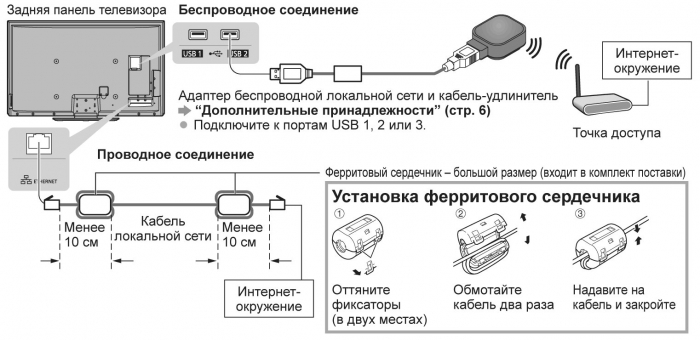
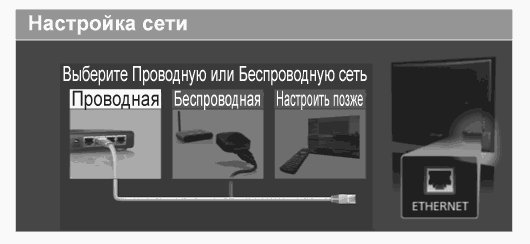
Чтобы начать установку, выберете в Настройках сети тип подключения (Проводное или Беспроводное).
Проводное подключение (LAN)
После выбора Проводной сети нажмите кнопку «Авто» для автоматического определения IP-адреса.
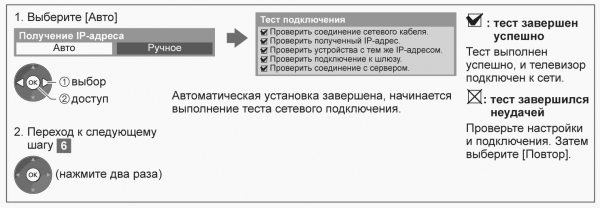
Затем будет проведён тест подключения, и по его успешном завершении Вы увидите сообщение об успешном подключении к сети или о возможных ошибках в ходе подключения.
Беспроводное подключение (WiFi)
С перечнем моделей WiFi адаптеров, совместимых с телевизорами Panasonic, можно ознакомиться на странице поддержки.
По состоянию на август 2011 года с телевизорами Viera совместимы USB WiFi-адаптеры Panasonic DY-WL10E-K и NetGear WNDA3100 v2 (подходит только вторая версия!).
После выбора Беспроводного подключения нужно выбрать один из двух типов соединения:
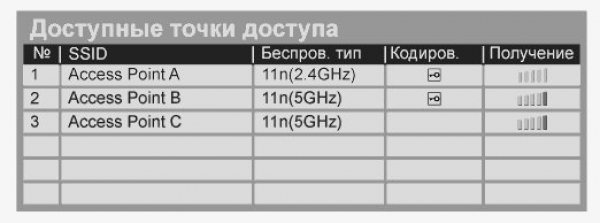
«Найти точку доступа». При выборе этого режима на экран автоматически выводятся все найденные точки доступа.
Закодированные точки доступа обозначаются значком ключа.
Найти точки доступа ещё раз можно с помощью жёлтой кнопки на пульте управления, ввести данные вручную ‒ с помощью красной кнопки.
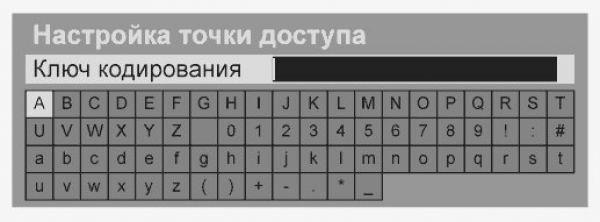
При нажатии кнопки OK происходит подключение к выбранной точке доступа. если выбранная точка доступа закодирована — появляется окошко для ввода ключа кодирования.
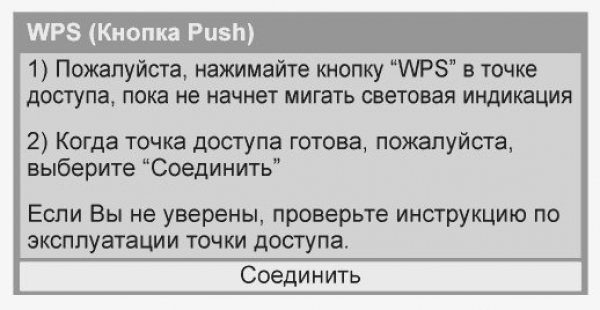
«WPS (Кнопка Push)». Перед настройкой в этом режиме убедитесь, что Ваша точка доступа поддерживает WPS (WiFi Protected Setup).
Нажмите кнопку WPS на точке доступа, пока световой индикатор не начнёт мигать.
Соедините адаптер беспроводной локальной сети с точкой доступа и нажмите «Соединить».
По завершении настройки беспроводного подключения в любом случае рекомендуется запустить тест подключения, как и в случае проводного соединения.
services/fttx/smarttv/manuals/panasonic.txt · Последние изменения: 2013/12/18 14:44 — Admin
Инструменты страницы
- Показать исходный текст
- История страницы
- Ссылки сюда
- Наверх
За исключением случаев, когда указано иное, содержимое этой вики предоставляется на условиях следующей лицензии: CC Attribution-Noncommercial 3.0 Unported
Как подключить Panasonic Smart TV к Wi-Fi [3 Ways]

Для потоковой передачи контента и использования приложений на смарт-телевизорах требуется стабильный Wi-Fi. Без стабильного интернета вы не сможете пользоваться приложениями. Если вы недавно приобрели Panasonic Smart TV, вам следует подключить его к стабильному Wi-Fi-соединению для лучшего использования. Вы можете подключить свой Panasonic Smart TV к Wi-Fi тремя способами: по беспроводной связи и по проводу с помощью кабелей Ethernet и Powerline.
Как подключить Panasonic Smart TV к Wi-Fi: беспроводная связь
1. Возьмите пульт дистанционного управления Panasonic Smart TV и нажмите Меню.
2. С помощью джойстика на пульте телевизора выберите Сеть нажатием центральной кнопки.

3. Как только вы вошли в Сеть страницу настроек, выберите Подключение к сети.
4. Выберите Быстрая установка чтобы продолжить процесс.

5. На экране вы можете увидеть имена всех активных в данный момент маршрутизаторов. Выберите имя WiFi вашего маршрутизатора и нажмите ХОРОШО на пульте телевизора.

6. После выбора соединения WiFi введите пароль Wi-Fi в соответствующей области.


Как подключить Panasonic Smart TV к WiFi: Ethernet-кабель
Возьмите кабели Ethernet и найдите порт Ethernet на вашем Panasonic Smart TV. Кабели Ethernet намного быстрее, чем WiFi, и их легко настроить.

1. Подключите кабель (Ethernet) от маршрутизатора к Panasonic Smart TV.
2. На пульте дистанционного управления телевизором Panasonic нажмите Меню.
3. Открыть Сетевые настройки и выберите Включить проводной Интернет.
4. Введите пароль WiFi для подключения.
Как подключить Panasonic Smart TV к WiFi: кабель Powerline
Если ваш смарт-телевизор находится далеко или в другой комнате, вы можете использовать кабель Powerline для подключения WiFi. В комплекте Powerline есть 2 адаптера и 2 Ethernet-кабеля. После подключения сигналы WiFi будут передаваться по этим кабелям. Кроме того, вы можете распространить интернет-соединение на все уголки вашего дома, и его легко настроить.

1. Подключите адаптер Powerline в той же комнате, где вы хранили маршрутизатор.
2. Подключите адаптер к плате с помощью кабеля Ethernet.
3. Вставьте второй адаптер Powerline в розетку, в которой установлен смарт-телевизор.
4. Затем подключите кабель к порту Ethernet, а другой конец к адаптеру Powerline.

Альтернативный метод
Вы также можете подключить свой Panasonic Smart TV к беспроводному соединению Wi-Fi с помощью этих альтернативных методов.
- WPS (кнопка)
- WPS (ПИН-код)
- Ручные настройки
Часто задаваемые вопросы
1. Как подключить телевизор Panasonic к WiFi без пульта дистанционного управления?
Вы можете быстро подключить смарт-телевизор к WiFi без пульта дистанционного управления с помощью USB-клавиатуры или мыши.
2. Можно ли включить Panasonic Smart TV без пульта?
Да. Вы можете включить свой Panasonic Smart TV без пульта дистанционного управления с помощью физических кнопок, игровых консолей и приложения для дистанционного управления Panasonic (Android и iOS).