
Буфер обмена в Xiaomi
Половина владельцев смартфонов прекрасно ориентируется в программном обеспечении своего мобильного устройства, полностью используя предоставляемые им возможности. Это объясняется плотным общением с компьютером и пониманием принципов его работы. Но есть те, для кого телефон – это волшебная коробочка с живущим там джином, и даже простой процесс копирования картинки или текста становится приключением, полным опасностей и непреодолимых препятствий. О том, что такое буфер обмена в телефоне Сяоми и как им пользоваться расскажет эта статья.
Что такое и где он находится
Не все знают, что такое и где находится буфер обмена. Любая операционная система, в том числе на Андроиде, имеет хранилище, которое используется как временный склад для копируемых или переносимых данных. Даже когда пользователь смотрит фильм онлайн, видео сначала складируется и только потом воспроизводится. Это буфер обмена (по-английски – clipboard). Физически он расположен в RAM, то есть в оперативной памяти устройства. Его преимущество в том, что файлы находятся там некоторое время, прежде чем поверх них будут записаны другие. Особенно это касается текста, контактов.

Вызов буфера обмена при копировании текста.
Но следует учитывать, что при копировании информации фрагмент, который хранится в буфере, будет утрачен при отключении смартфона. Например, скопирован номер телефона, но по какой-то причине не сохранен, а тут садится батарея. После зарядки и включения аппарата этого кусочка данных уже нет. Поэтому желательно сохранять их сразу же.
Внимание!
В смартфонах Сяоми буфер обмена можно найти только при использовании функции копирования или переноса. Зайти в него иначе не получится, из соображений безопасности доступ к этому участку оперативной памяти закрыт.
Как пользоваться
Если надо скопировать или вырезать сообщение, изображение, текст, то последовательность шагов такая:
- Нажать и на пару секунд задержать палец на требуемом фрагменте. Картинка выделится полностью, над буквами документа появятся бегунки, при перемещении которых выбирается участок для копирования.
- Вверху или внизу появится лента с действиями: Вырезать, Копировать, Вставить. Выбрать первое или второе. Как раз при этом информация сохраняется в буфере обмена.
- Открыть другой документ, приложение, папку, куда требуется перенести данные. Поставить курсор там, где необходимо, зажать на 1-2 секунды. Появится лента с действиями: Вставить, Выделить все, Буфер обмена. Выбрать первое из них.
- Убедиться, что скопирован нужный текст, картинка, номер и т. д.

Перенос данных осуществляется нажатием двух кнопок: Копировать и Вставить.
Пункт Буфер обмена необходим для подстраховки. При нажатии на вкладку откроются фрагменты, скопированные ранее. Пользователю остается только выбрать нужный.
Приложение «Менеджер буфера обмена»
Если не хочется каждый раз возиться, то имеет смысл установить на смартфон стороннее приложение «Менеджер буфера обмена» (Clipboard Manager). Оно совершенно бесплатное, безопасное, скачать его можно из Google Play https://play.google.com/store/apps/details?id=devdnua.clipboard&hl=ru . Его плюсы – автосохранение, объединение, сортировка, поиск заметок, самоочистка и даже перевод на другой язык. Можно копировать один фрагмент множество раз или восстановить утраченную информацию, есть вдруг исходник был потерян. Доступность, удобный интерфейс, простые настройки делают утилиту весьма популярной.

Главная страница Менеджера буфера обмена и раздел с настройками.
Послу установки на рабочем экране смартфона появится ярлык Менеджера. Конструктивно утилита состоит из двух разделов – «Буфер обмена» с функциями и «Заметки» с хранящейся информацией. Чтобы программа работала на Xiaomi корректно, через настройки нужно активировать пункты «Контролировать буфер обмера» и «Добавить клавиатуру».
Последовательность действий при копировании:
- Скопировать текст или файл.
- Открыть утилиту, выбрать скопированное.
- Перенести в нужное приложение или документ.
То есть принцип работы тот же, единственное, что поменялось – пользователь имеет открытый доступ к заметкам, может их править, сортировать, объединять, использовать не по одному разу и многое другое.
Буфер обмена на Android телефоне — где найти, как открыть и пользоваться

Частый вопрос некоторых владельцев смартфонов: где находится буфер обмена на Android или на конкретных марках телефонов, например, Samsung Galaxy, как его открыть, просмотреть, использовать или очистить. В общем случае буфер обмена находится в памяти Android смартфона, но его можно открыть и, более того, многие смартфоны хранят историю буфера обмена, в которую тоже можно зайти.
В этой инструкции подробно о том, где найти буфер обмена на чистом Android и на телефоне Samsung Galaxy, о доступных действиях с буфером обмена и дополнительная информация, которая может быть полезной.
- Где находится буфер обмена на чистом Android и Samsung Galaxy
- Сторонние приложения для работы с буфером обмена
- Видео инструкция
Где находится буфер обмена на Android (чистой ОС и телефонах Samsung)
Как было отмечено в начале статьи, буфер обмена как таковой хранится в памяти телефона, однако содержимое буфера можно просмотреть, причем часто не только текущие данные в буфере обмена, но и предыдущие скопированные тексты, а в некоторых случаях — изображения:
- На телефоне с чистой ОС Android, а также на любом другом смартфоне, где в качестве основной клавиатуры установлена Google Gboard, откройте клавиатуру (для этого нажмите по любому полю ввода текста на телефоне). Затем нажмите по иконке буфера обмена.
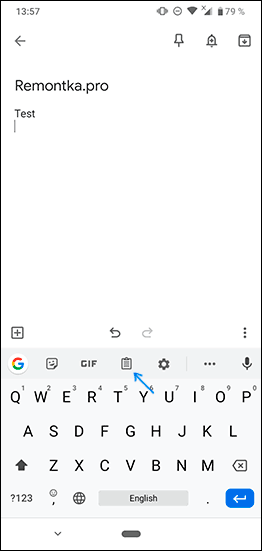
- Откроется содержимое буфера обмена. В случае если хранение истории отключено, вам будет предложено его включить (с помощью переключателя справа вверху). По умолчанию буфер обмена будет хранить историю скопированных данных в течение часа.

- Если вам нужно очистить элемент из буфера или, наоборот, сделать так, чтобы он сохранялся по прошествии часа, нажмите долгим нажатием на этот элемент и воспользуйтесь одной из кнопок: помещение в текущий буфер обмена (для вставки где-либо), закрепление (чтобы не очищался) или удаление (чтобы очистить элемент из буфера).

- Если у вас Samsung Galaxy и в качестве основной клавиатуры используется стандартная клавиатура Samsung, откройте её (нажав по любому полю ввода текста), затем нажмите по иконке буфера обмена, а если такая не отображается — по кнопке с тремя точками справа вверху, а затем — по пункту «Буфер обмена».

- Вы увидите элементы, сохраненные в буфере обмена Samsung, причем не только тексты, но и изображения. По долгому нажатию на них вы можете очистить их из буфера обмена либо закрепить в буфере обмена так, чтобы они не удалялись. Короткое нажатие вставляет элемент в то поле ввода, которое сейчас активно.

Многие сторонние клавиатуры других производителей также имеют элементы для работы с буфером обмена, а их реализация мало чем отличается от тех, что были описаны выше. Однако, вы можете использовать и сторонние приложения, чтобы открыть буфер обмена Android и работать с сохраненными в нем данными. И конечно, вы всегда можете заменить активное содержимое буфера обмена, просто скопировав в него что-то новое.
Сторонние приложения для работы с буфером обмена Android
Если вы зайдете в магазин приложений Play Маркет и введете в поиске «Clipboard» или «Буфер обмена», вы найдете множество приложений, позволяющих открыть, очистить и иными методами управлять буфером обмена Android.

Реализация у разных приложений разная, например, приложение с простым названием «Буфер обмена» от HDM Dev Team отображает содержимое и историю буфера обмена прямо поверх экрана (можно свернуть) с возможностью удаления элементов, их вставки и заметок.

Другие приложения работают в области уведомлений или в своем собственном интерфейсе, запускаемом отдельно. Какое подойдет именно для вас, угадать не берусь, а потому рекомендую пройтись по приложениям буфера обмена Android с наилучшими отзывами и посмотреть их скриншоты и отзывы: уверен, вы сможете найти подходящий для вас вариант.
Буфер обмена на Android — видео
Если остаются вопросы или можете предложить дополнительные, опробованные вами методы работы с буфером обмена на Android телефоне, жду ваших комментариев.
А вдруг и это будет интересно:
- Лучшие бесплатные программы для Windows
- Как удалить пользователя Windows 11
- Как сделать, чтобы ноутбук не выключался при закрытии крышки в Windows 11
- Как переименовать Bluetooth устройство в Windows
- Как отключить ускорение мыши в Windows 11 и 10
- Как добавить пункт «Завершить задачу» в панели задач Windows 11
- Windows 11
- Windows 10
- Android
- Загрузочная флешка
- Лечение вирусов
- Восстановление данных
- Установка с флешки
- Настройка роутера
- Всё про Windows
- В контакте
- Одноклассники
-
михаил 23.02.2020 в 19:33
- Dmitry 24.02.2020 в 09:44
- Dmitry 07.06.2020 в 11:04
Буфер обмена и копирования в смартфоне — где находится и как посмотреть?
Где находится и как посмотреть содержимое буфера обмена на телефоне?
При копировании текста, фотографий или других файлов скопированный контент попадает в буфер обмена. Разберемся, что это такое, и зачем он нужен на смартфоне.
Что такое буфер обмена в телефоне?
Буфер обмена — временное хранилище скопированной информации (текста, документа, изображения). Буфер обмена является частью оперативной памяти мобильного устройства. При помощи этой функции можно выделять и копировать изображения и фрагменты текста из документов, а затем вставлять их в другие документы. При этом физически буфера обмена на смартфоне нет — это часть программного обеспечения устройства.
Примерным аналогом буфера можно назвать USB-флешку. На нее копируется информация, и затем переносится на другой компьютер. Примерно так же работает и буфер обмена.

Зачем нужен буфер обмена в смартфоне?
Буфер незаменим при необходимости отправки другому пользователю реквизитов, контактных данных и прочей информации с большим количеством данных, которые сложно запомнить. Также он выручает при работе с документами на смартфоне или планшете.
На смартфонах разных производителей буфер работает практически одинаково. Алгоритм действий таков:
- Сделайте долгое нажатие на любом слове в тексте или его фрагменте, который нужно скопировать.
- Слово подсветится голубым или зеленым цветом (в зависимости от модели устройства), а в начале и конце появятся ограничители.
- Потяните за ограничители, выделив нужный для копирования фрагмент.
- В открывшемся меню выберите действие «Копировать».
- Если все сделано правильно, на экране может появиться надпись «Элемент скопирован в буфер обмена».
- Далее нужно открыть документ, заметку или приложение, куда необходимо вставить скопированный текст и сделать долгое нажатие на поле для ввода.
Как посмотреть и очистить буфер обмена?
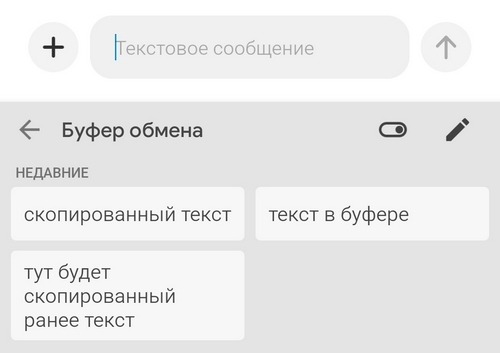
На старых смартфонах с операционной системой Android 4.0 и более ранних версиях буфер можно было найти по адресу android/data/clipboard. Затем его сделали скрытным — т еперь можно лишь просматривать его содержимое. Для этого нужно открыть клавиатуру и нажать на иконку буфера обмена.
По умолчанию скопированные данные хранятся в буфере обмена час. Пользователь может в настройках буфера закрепить скопированные фрагменты, чтобы он не исчезли автоматически через час.
Нужно ли очищать буфер обмена?
Поскольку скопированные данные хранятся в течение часа, необходимости в этом нет. Кроме того, в современных смартфонах скопированные данные удаляются при перезагрузке или выключении мобильного устройства. Если же требуется удалить закрепленный скопированный фрагмент, нужно сначала открепить его, нажав на значок рядом с ним, и затем удалить, тапнув по иконке корзины.
Кстати, буфер обмена — одна из немногих неочевидных, но очень полезных функций клавиатуры в смартфоне.
Рекомендуем почитать:
- Как восстановить удаленные файлы на Android?
- Можно ли приложения в телефоне перенести на карту памяти?
- «Другое» в памяти телефона — что там хранится и можно ли удалить?
- Смартфон требует очистить память — почему и что делать?
- В сеть слили данные клиентов — что нужно знать обычным людям?
Буфер обмена на Андроиде Xiaomi — как пользоваться
Скорость обмена информацией растёт с каждым годам, пользователям требуется набирать больше текста, учиться инструментами, встроенными в операционную систему, которые помогут быстрее передавать информация. Один из таких сервисов – буфер обмена, который поможет сэкономить время. Если пользователь телефона не знает, как правильно пользоваться услугой, мы расскажем найти буфер обмена на Андроиде Редми, Ксиоми.

Буфер обмена — это временное место для хранения данных, зарезервированное в памяти устройства.
Что такое буфер обмена и зачем его чистить
Буфер обмена – временное место для хранения данных, зарезервированное в памяти устройства, предназначенное для копирования, переноса информации между приложениями. По своей сути функция полностью напоминает буфер обмена на компьютере, где пользователь может копировать, вырезать, вставлять текст, картинки, видео, файлы. В смартфоне пространство, как правило, резервируется в оперативной памяти. То есть скопированный файл будет находиться в ОЗУ некоторое время, после чего поверх него записывается другая информация.
Пользователю доступны следующие инструменты работы с буфером обмена:
- копировать, отправлять файлы в новые папки;
- переносить текст внутри документа, в другие приложения, например, скопировать телефон из записной книжки в смс;
- создать копию оригинального файла, записи.
Наличие в clipboard массива данных может существенно затормаживать систему, в результате программы будут подвисать, в играх будут замечаться лаги. Поэтому, когда информация уже не нужна, лучше ее удалить, выполнив очистку оперативной памяти.
Где найти буфер обмена в телефоне Сяоми
Виртуальное пространство, отведенное под буфер обмена, расположено в ОЗУ, поэтому физической папки, системного файла, куда временно попадает скопированная информация, не существует. Другими словами – нельзя зайти в телефон, посмотреть, что сейчас находиться в оперативной памяти. Все происходит на программном уровне, чтобы вытащить информацию, пользователю предлагается несколько способов:

Где находится буфер обмера?
- интегрированные инструменты виртуальной клавиатуры Gboard;
- всплывающее меню, которое вызывается, если нажать на экран в течение 2-3 секунд;
- сторонние приложения, которые можно скачать и установить из Play Market.
Любой из данных способов позволит работать с набором инструментов clipboard.
Как пользоваться буфером обмена
Пользоваться буфером обмена просто – владельцу предлагается скопировать текст, либо вставить его. По завершении работы, чтобы операционная система не подтормаживала, можно очистить оперативную память – этом случае она будет использоваться для хранения других данных, например, игры, приложения, трансляции из Youtube.
Просмотр
Существует несколько способов, как посмотреть информацию из буфера обмена. Первый – всплывающее меню. Для его инициации необходимо:

Просмотр информации из буфера обмена.
- Открыть любое приложение.
- Выбрать текст, файл.
- Нажать на экран в течение 2-3 секунд.
- Если это текст – система предложит уточнить массив информации, который будет скопирован в оперативную память, после чего появиться меню с пунктами: «Копировать», «Вырезать», «Вставить», «буфер обмена».
- Далее, пользователю необходимо выбрать создать виртуальную копию текста, файла, сохранив оригинал, или удалить исходные данные.
- Чтобы посмотреть информацию, необходимо нажать на экран в течение 2-3 секунд, в открывшемся меню выбрать «Вставить».
Альтернативный способ – использовать меню клавиатуры GBoard, предустановленной на всех Андроид-смартфонах. Алгоритм выглядит так:
- Клавиатура используется для набора текста, поэтому данный инструмент доступен в мессенджерах, текстовых редакторах, других приложениях. Чтобы инструмент появился на экране, необходимо кликнуть по области, где вводится текст.
- После того, как клавиатура появится на экране, над буквами будет расположено небольшое меню. На новых версиях Андроид, если ранее пользователь сохранил в буфер картинку, текст, система автоматически покажет его над меню, для просмотра достаточно кликнуть на один из предложенных вариантах.
- На более старых версиях прошивки работа с буфером реализована через кнопку меню GBoard в виде блокнота. После ее нажатия поверх клавиатуры отобразятся все данные, хранящиеся в буфере обмена.
Ещё один способ посмотреть содержимое буфера, упростить взаимодействие с инструментов – установить приложение сторонних разработчиков. Некоторые программы расширяют функциональные возможности clipboard. Среди популярных: Clipboard Manager, Clip Stack, My Clipboard.
Очистка
Очистить буфер обмена на Андроиде Xiaomi способами, в зависимости от того, получены ли рут-права. Если пользователь не изменял прошивку, ему доступен стандартный способ:
- Запустить любое приложение, где предусмотрено поле для набора текста.
- После клика по зоне внизу появится панель со скопированными ранее данными.
- Справа в верхней части достаточно кликнуть пиктограмму в виде корзины.
- Выбрать файлы, подлежащие удалению из оперативной памяти.
- Подтвердить действие.

Очистка данных.
Если на смартфоне получены рут-права, пользователю достаточно:
- Запустить менеджер файлов.
- Зайти в Android/data/clipboard.
- Выбрать файлы, которые будут удалены.
- Войти в «Настройки» — «Приложения» — «Все».
- В открывшемся меню кликнуть «Остановить» и «Очистить».
- Перезапустить смартфон.
Передача данных из буфера на компьютер
В ноябре 2019 года вышло обновление прошивки MIUI, в котором стала доступна передача информации, хранящейся в буфере обмена телефона, на компьютер, ноутбук. Для настройки сервиса достаточно, чтобы устройства были подключены к одному Mi-аккаунту, с них был выполнен вход в облачный сервис. Далее, достаточно скопировать данные в буфер телефона, через несколько секунд они также появятся в оперативной памяти персонального компьютера, будут доступны для просмотра, вставки.
Буфер обмена – удобная функция, позволяющая в несколько кликов перенести информацию из одного места в другое, создать копию текста, файла. Доступ к сервису возможен как через стандартные инструменты фирменной оболочки MIUI, так и при помощи мобильного приложения, которое можно скачать из Play Market.