
Как скачать фото с диска на компьютер
Запустите браузер и перейдите на страницу Google Диска.
- Нажмите на любой файл или папку, чтобы выделить данные для загрузки. Чтобы выбрать все файлы, нажмите Ctrl+A (Windows) или Command +A (Mac OS). Выбранные файлы будут выделены голубым.
- В правом верхнем углу нажмите на три вертикальные точки.
- Выберите пункт «Скачать» в выпадающем списке.
- Google Диск объединит выбранные нужные файлы в ZIP-архив. Загрузка начнется автоматически.
Загрузка с помощью инструмента «Автозагрузка и синхронизация»
Запустите браузер и перейдите на страницу загрузки Google Диска. Установка программы поможет синхронизировать данные между компьютером и профилем на Google Диске и позволит скачать все файлы на ПК.
Главное преимущество метода в том, что любые изменения, которые происходят на Диске, автоматически отражаются в программе на компьютере.
- Откройте сайт и нажмите кнопку «Скачать Диск для компьютеров». Выберите «Принять условия и скачать».
- Дважды кликните по загруженному файлу для начала установки. Разрешите приложению вносить изменения на вашем устройстве. Выберите «Да», а после установки — «Закрыть».
- Дождитесь появления окна для входа в аккаунт Google. Введите логин и пароль.
- Программа предложит загрузить файлы и папки с компьютера на Google Диск. Если в этом нет необходимости, снимите отметки напротив папок.
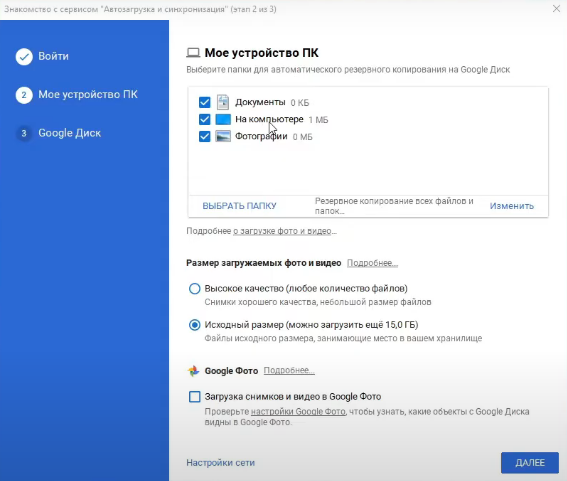
- Нажмите кнопку «Далее».
- После сообщения «Синхронизировать раздел «Мой диск» с папкой на этом компьютере» нажмите «ОК».
- Выберите, какие файлы с Диска сохранить на ПК.
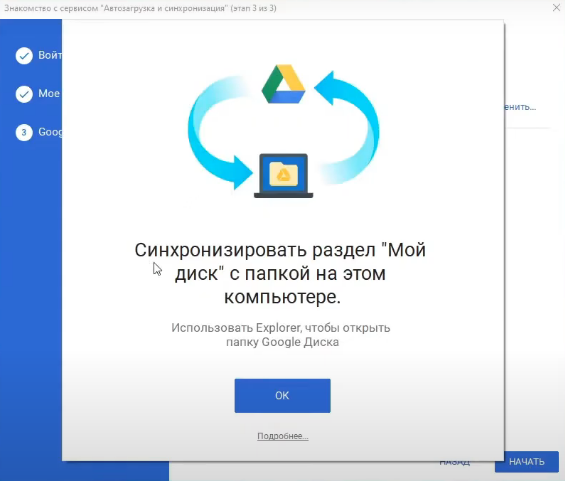
- Отметьте «Синхронизировать все объекты в разделе «Мой диск»» и нажмите «Начать».
- Подождите. В зависимости от объема диска это может потребовать значительного времени.
После завершения загрузки ваши файлы появятся в папке Google Диск на компьютере.
Загрузка через Google Архиватор
Войдите в свою учетную запись Google. Откройте страницу управления аккаунтом и выполните следующие шаги.
- Откройте вкладку «Данные и конфиденциальность».
- Промотайте страницу вниз до пункта «Скачивание и удаление данных». Выберите «Создать резервную копию данных».
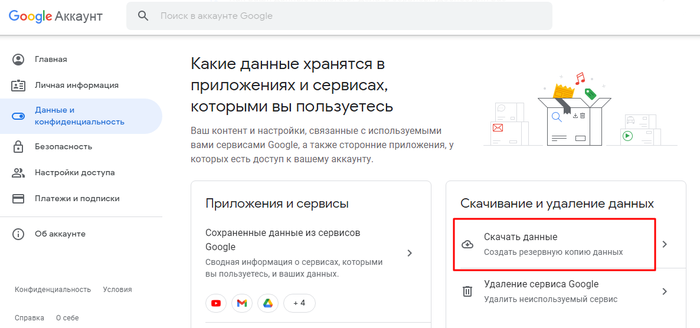
- Кликните «СОЗДАНИЕ ЭКСПОРТА».
- Нажмите на «Отменить выбор» и промотайте страницу вниз, чтобы выделить Диск для загрузки. Также можно отметить другие необходимые данные.
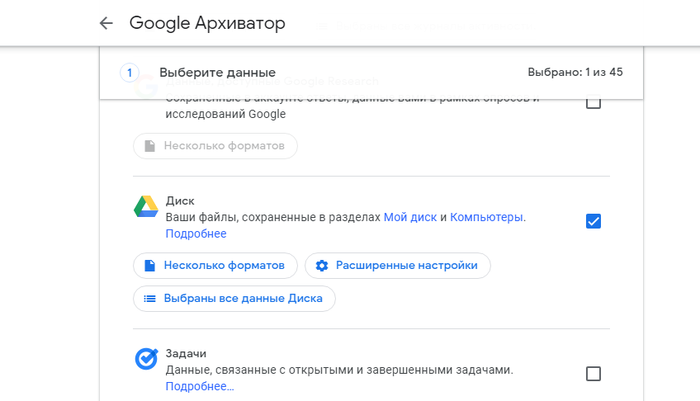
- Нажмите кнопку «Далее».
- Выберите размер файла. Архив большего размера будет разделен на несколько частей.
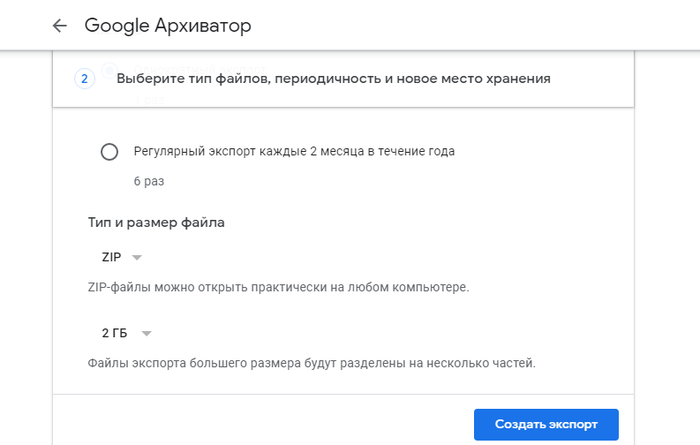
- Нажмите «Создать экспорт» для начала загрузки. Подготовка архива может занять несколько часов или дней, по готовности на электронную почту придет уведомление.
Фото на обложке: Nopparat Khokthong / Shutterstock
Подписывайтесь на наш Telegram-канал, чтобы быть в курсе последних новостей и событий!
Как скачать все фото из Google Photo

Если вы пользуетесь или пользовались телефоном Android, с большой вероятностью в Google Фото у вас накопилось значительное количество фотографий самых разных моментов и не исключено, что однажды потребуется загрузить эти снимки на смартфон, компьютер или другое устройство.
В этой простой инструкции о способах скачать фото с Google Фото в зависимости от задачи: сначала о загрузке выбранных фотографий, а затем — о том, как скачать все фотографии сразу.
- Скачивание отдельных фотографий
- Как скачать все фото из Google
Скачивание отдельных фотографий
Как правило, загрузка отдельных снимков из Google Фото не представляет проблем даже для начинающих пользователей, но на всякий случай покажу этот процесс:
- Со смартфона: откройте приложение Google Фото, откройте нужный снимок и нажмите по кнопке меню, нажмите «Скачать». Дождитесь загрузки (в моем случае загруженное фото было скачано во «Внутренняя память/DCIM/Restored/».
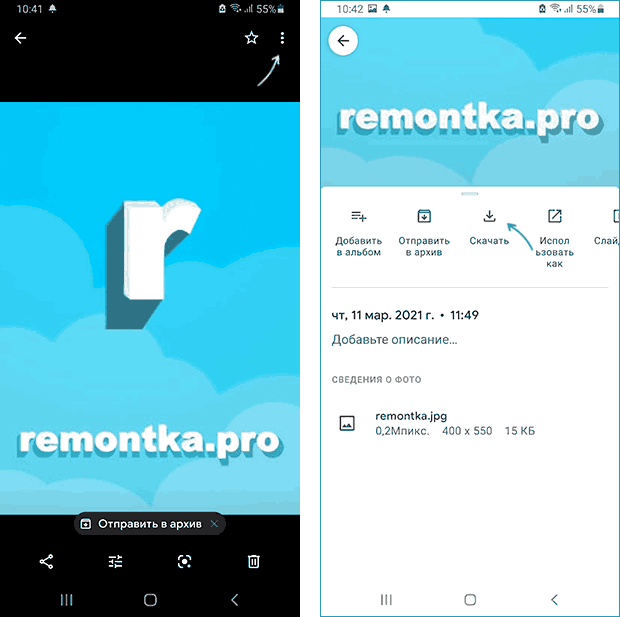
- С компьютера или ноутбука: в браузере зайдите на страницу https://photos.google.com/ под вашим аккаунтом Google, выберите фото, которое нужно скачать, вверху справа нажмите по кнопке меню и нажмите по пункту «Скачать».

Дополнительно на компьютере вы можете скачать сразу несколько фотографий:
Как скачать сразу все фотографии из Google Фото
Если вы решили скачать сразу все фото из Google, делать это лучше с компьютера, потому что объём архива фотографий может быть значительным. Сам порядок действий состоит из следующих шагов:
- Перейдите на сайт https://photos.google.com/ с вашей учетной записью Google.
- В главном меню Google Photo (три полоски слева вверху, если окно браузера не на весь экран) выберите пункт «Настройки» (значок шестеренки справа вверху) либо, если такого пункта нет, нажмите по кнопке меню слева вверху и выберите «Настройки».

- В настройках найдите пункт «Экспорт данных», раскройте его, а затем нажмите «Сохранить резервную копию».

- Откроется «Google Архиватор», в котором уже будет выбрано архивирование всех ваших фото из Google. Нажмите «Далее».

- Выберите способ получения архива — по ссылке или добавление в одно из облачных хранилищ.

- Ниже укажите тип файла и размер файлов (если размер превысит указанный, то файл будет разбит на несколько).

- Нажмите кнопку «Создать экспорт». Начнется процесс подготовки и архивации файлов, он может занять очень продолжительное время: ждать не стоит — по завершении вам придёт письмо на почту Gmail и уже тогда вы сможете скачать все ваши фото.

Как видите, процесс совсем не сложный и если вы захотели хранить все ваши снимки и изображения оффлайн, то сможете заполучить их из Google Фото.
А вдруг и это будет интересно:
- Лучшие бесплатные программы для Windows
- Как удалить пользователя Windows 11
- Как сделать, чтобы ноутбук не выключался при закрытии крышки в Windows 11
- Как переименовать Bluetooth устройство в Windows
- Как отключить ускорение мыши в Windows 11 и 10
- Как добавить пункт «Завершить задачу» в панели задач Windows 11
- Windows 11
- Windows 10
- Android
- Загрузочная флешка
- Лечение вирусов
- Восстановление данных
- Установка с флешки
- Настройка роутера
- Всё про Windows
- В контакте
- Одноклассники
-
Evgeniay 05.04.2022 в 15:19
- Dmitry 07.04.2022 в 11:53
Как скачать фото с диска на компьютер

5 способов сохранить ваши фотографии от случайного удаления
Потеря файлов может произойти по очень многим причинам: отказ жесткого диска, вирус, украли или сломали компьютер, потеряли USB-накопитель, поцарапали CD, DVD,Blu-ray Disc. Из данной статьи вы узнаете, где хранить свои домашние фото, чтобы не потерять их.

Несколько месяцев назад я присутствовал на обеде, и разговор зашел о печальной истории одного из родственников гостя, чей дом недавно сгорел.
Самое главное, что никто не пострадал, но было бы обидно потерять некоторые из наших самых ценных вещей.
Вдруг один из гостей спросил нас: «если бы у вас было две минуты, чтобы спасти что-то в вашем доме, прежде чем оно полностью сгорело, что бы это было?». За столом сидело 10 человек. 8 из них, включая меня, ответили: «мои фотографии».
Это не была встреча фотографов. За этим столом никто, кроме меня, не питали особой страсти к фотографии. Но те Фотографии, которые они так отчаянно хотели сохранить, были их самым ценным достоянием, потому что они сохраняли их важные воспоминания.
Если Вы читаете эту статью, есть большая вероятность, что вы любите фотографировать. Поэтому я должен задать вам один очень важный вопрос: Когда вы в последний раз делали резервную копию ваших фото и семейных архивов?
К счастью, большинству из нас никогда не придется столкнуться с катастрофой сгоревшего дома. Но есть еще одна угроза, поджидающая нас за углом, которая с гораздо большей вероятностью может коснуться каждого — ПОТЕРЯ ЦИФРОВЫХ ФАЙЛОВ.
Это может произойти по очень многим причинам:
— отказ жесткого диска
— вирус
— украли или сломали компьютер
— потеряли USB-накопитель
— поцарапали CD, DVD, Blu-ray Disc
Цифровые файлы удобны и практичны во многих отношениях, но крайне хрупки!
Эффективные способы сохранения видео с Google Диска на iPhone [2023]

Размещено от Бои Вонг / 25 августа 2022 г. 09:00
Удобный способ сохранить ваши данные, изображения, видео и музыку с помощью таких сервисов, как iCloud и Google Drive. Затем, используя любое из ваших устройств и Интернет, он может получить доступ к вашим облачным данным с помощью ПК и смартфонов этого устройства. Приложение Google Диск очень удобно использовать, когда вы хотите сохранить важные файлы. Позволяет сохранять большое количество фото, видео и т.д.
![Эффективные способы сохранения видео с Google Диска на iPhone [2023]](https://www.fonelab.com/images/ios-transfer/save-video-from-google-drive-to-iphone.jpg)
- Часть 1. Как загрузить видео из приложения Google Диска на iPhone напрямую
- Часть 2. Как сохранить видео с Google Диска на компьютер
- Часть 3. Часто задаваемые вопросы о том, как сохранить видео с Google Диска на iPhone
Часть 1. Как загрузить видео из приложения Google Диска на iPhone напрямую
Google Диск позволяет обмениваться большими видеофайлами между телефонами, не сталкиваясь с электронной почтой, если у вас есть хорошее соединение Wi-Fi, используя Google Диск для освобождения места на вашем iPhone. Кроме того, можно просто и быстро перенести видео, хранящееся на вашем Google Диске, на ваш iPhone. Вам нужно несколько нажатий, чтобы добавить видео на свой iPhoneфото- и видеотеку , как только вы найдете ее на Диске.
Вот 5 шагов для загрузки видео с Google Диска на ваш iPhone.
Шаг 1 Для начала запустите приложение Google Диск на своем iPhone.
Шаг 2 Далее вам нужно ввести название видео, которое вы хотите скачать, в строку поиска или нажать Поиск на диске вызвать меню; оттуда выбирай Видео, и вам нужно прокрутить, чтобы найти видео, которое вы хотите сохранить.
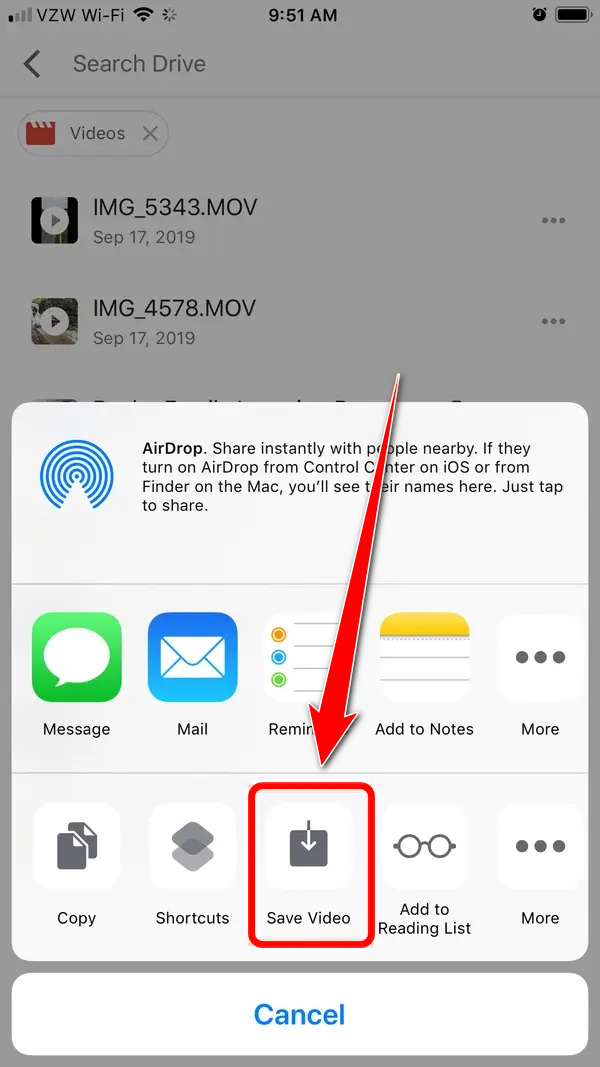
Шаг 3 После поиска видео загрузите видео и нажмите три точки справа от него.
Шаг 4 Выберите для Отправить копию из меню на вашем iPhone, прокрутив вниз.
Шаг 5 Наконец, сохраните ваш видеофайл, который будет загружен и загружен на ваш iPhone.

С FoneTrans для iOS вы сможете свободно передавать свои данные с iPhone на компьютер. Вы можете не только передавать текстовые сообщения iPhone на компьютер, но также легко переносить фотографии, видео и контакты на ПК.
- Передача фотографий, видео, контактов, WhatsApp и других данных с легкостью.
- Предварительный просмотр данных перед передачей.
- Доступны iPhone, iPad и iPod touch.
Часть 2. Как сохранить видео с Google Диска на компьютер
Во-первых, решите, хотите ли вы загружать определенные файлы с Google Диска на свой компьютер или предпочитаете, чтобы ваш компьютер и Google Диск всегда были синхронизированы.
Первого варианта будет достаточно для людей, которым нужны определенные файлы Google Диска на их компьютере или которые делают это лишь изредка. Google Резервное копирование и синхронизация программа для пользователей, которым нужен постоянный доступ к своим файлам на Google Диске. Файлы, которые вы добавляете, удаляете или изменяете на Google Диске, автоматически обновляются на вашем компьютере, что позволяет вам хранить все текущие данные в обоих местах одновременно.
Вот демонстрация загрузки видео с Google Диска на ПК на iPhone, если вы хотите загрузить видео с Google Диска на компьютер.
Скачать видео с Google Диска на компьютер
Это шаги о том, как сохранить видео с диска Google на компьютер.
Шаг 1 Для начала вам нужно открыть браузер Google Chrome и найти сайт https://drive.google.com.
Шаг 2 Затем, если вы уже вошли в свою учетную запись Google, коснитесь пунктирного значка на правой панели интерфейса.
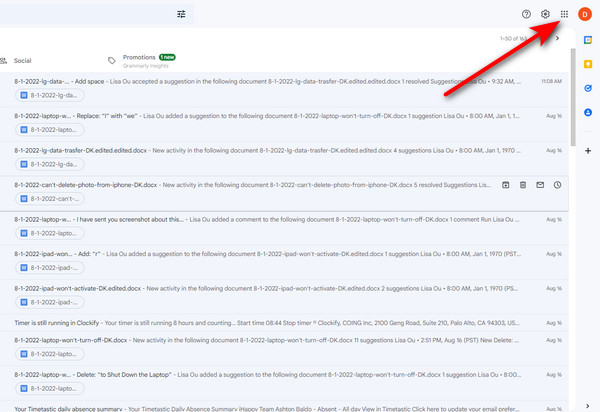
Шаг 3 Коснувшись пунктирного значка, щелкните значок Google Drive продолжать.
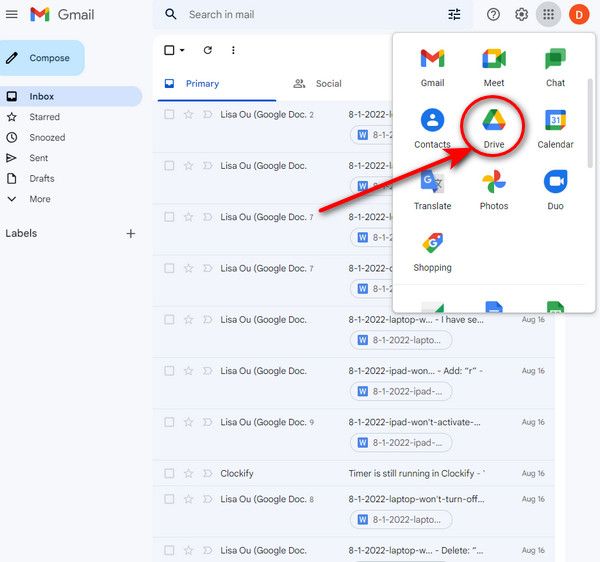
Шаг 4 Выберите видео, которое хотите скачать. Кроме того, вы можете использовать клавишу Ctrl на клавиатуре, чтобы щелкнуть несколько файлов, которые хотите загрузить.
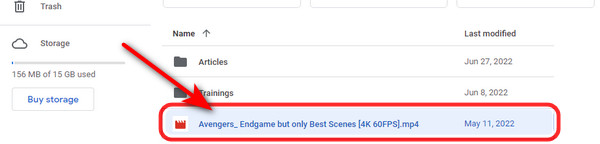
Шаг 5 В меню щелкните трехточечный значок в правом верхнем углу окна. Щелкните Скачать кнопку, чтобы сохранить файл.
Сохранить видео с компьютера на iPhone
Вариант 1. Как сохранить видео с ПК на iPhone с помощью USB-кабеля
Самый ранний и простой способ — использовать USB-кабель для передачи видео с ПК на iPhone. Подключите iPhone к компьютеру, чтобы начать копирование или перемещение файлов между двумя устройствами. Кроме того, USB-кабель облегчает соединение между компьютером и устройствами ввода/вывода.
Шаг 1 Во-первых, используйте USB-кабель для подключения вашего iPhone к компьютеру.
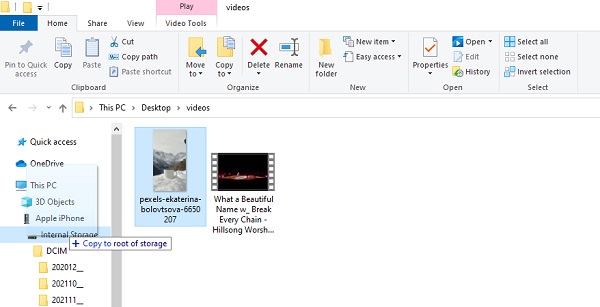
Шаг 2 Затем, после подключения, войдите в проводник вашего компьютера.
Шаг 3 После подключения устройства выберите видео, которые вы хотите отправить с ПК на устройство iPhone.
Шаг 4 Перетащите их в файлы iPhone после выбора.
Вариант 2. Сохранить видео с компьютера на iPhone через FoneTrans для iOS
FoneTrans для iOS — это эффективный инструмент для пользователей, позволяющий сохранять файлы с компьютера на устройства iPhone. С помощью этой программы ваши данные могут передаваться без ограничений, включая сообщения, контакты, фото, видео и прочее. Вы можете перемещать эти файлы между рабочими столами, устройствами iOS и медиатекой iTunes. Он не уничтожит данные ни до, ни после операции передачи. Следовательно, использование этого инструмента не несет никакой опасности.
С FoneTrans для iOS вы сможете свободно передавать свои данные с iPhone на компьютер. Вы можете не только передавать текстовые сообщения iPhone на компьютер, но также легко переносить фотографии, видео и контакты на ПК.
- Передача фотографий, видео, контактов, WhatsApp и других данных с легкостью.
- Предварительный просмотр данных перед передачей.
- Доступны iPhone, iPad и iPod touch.
Вот шаги, как сохранить видео с компьютера на iPhone через FoneTrans для iOS:
Шаг 1 Прежде всего, загрузите и установите FoneTrans для iOS на свой компьютер, посетив официальный сайт. Он откроется сам по себе после завершения установки.
Шаг 2 Затем вам нужно подключить устройство iOS к компьютеру через USB-кабель, чтобы вы могли видеть файлы на вашем устройстве iPhone.
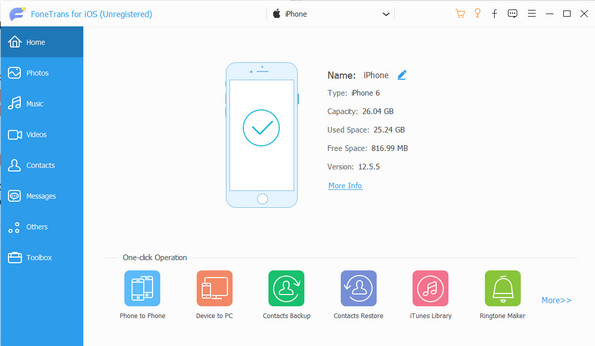
Шаг 3 Затем вам нужно щелкнуть Видео в левой части интерфейса. Щелкните Дополнительная значок и выберите Добавить файлы) что появится. И вы можете выбрать видео, которое хотите добавить с ПК на iPhone или наоборот.
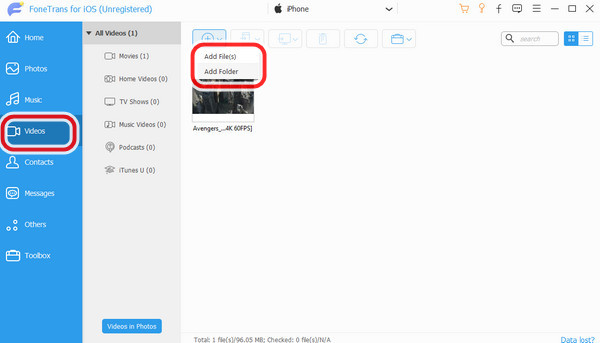
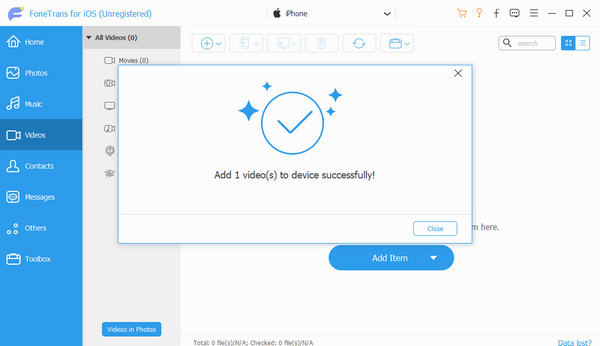
Шаг 4 Когда вы закончите выбирать видео, нажмите Откройте чтобы добавить видео. Как только видео будет добавлено и передано, появится уведомление, чтобы вы знали. Вот и все!
Часть 3. Часто задаваемые вопросы о том, как сохранить видео с Google Диска на iPhone
1. Как переместить файл с Google Диска на рабочий стол?
Убедитесь, что вы вошли в свою учетную запись Google Диска, щелкните значок Google Диска на панели задач, а затем щелкните значок папки в правом верхнем углу. Затем дважды щелкните папку «Мой диск», выберите папку, которую хотите переместить на рабочий стол, выберите «Переместить в» вверху и выберите «Рабочий стол».
2. Почему мои файлы с Google Диска не загружаются?
Несколько причин могут помешать вам загружать файлы с Google Диска. Но самое главное, виновником могут быть поврежденные кэшированные данные. Проблема также может возникнуть, если вы отключили файлы cookie, вошли в систему с несколькими учетными записями или установили ненужные расширения.
3. Сохраняются ли файлы с Google Диска на моем компьютере?
Да. Все ваши файлы хранятся на Диске и к ним можно получить доступ, в то время как Документы, Таблицы и Слайды — это веб-типы документов, как и Формы и Рисунки. Набор веб-редакторов Google называется редакторами Google Docs.
В заключение мы рассмотрели различные способы передачи файлов на ваш iPhone, а также способы сохранения видео с Google Диска на ваш iPhone. С использованием FoneTrans для iOS это, на наш взгляд, лучший и самый быстрый способ выполнить эти задачи. Эта фантастическая программа может помочь вам решить проблему сохранения и передачи мультимедиа. Поэтому вместо того, чтобы беспокоиться о проблемах, попробуйте более быстрое решение.
С FoneTrans для iOS вы сможете свободно передавать свои данные с iPhone на компьютер. Вы можете не только передавать текстовые сообщения iPhone на компьютер, но также легко переносить фотографии, видео и контакты на ПК.
- Передача фотографий, видео, контактов, WhatsApp и других данных с легкостью.
- Предварительный просмотр данных перед передачей.
- Доступны iPhone, iPad и iPod touch.
Статьи по теме
- Как передавать сообщения WhatsApp с iPhone на iPhone
- Как поместить музыку на iPhone
- Как экспортировать контакты с iPhone на компьютер