
Как поменять жесткий диск на ноутбуке?
Поменять жесткий диск на ноутбуке не сложно. Почти все ноутбуки сегодня используют 2,5″ жёсткие диски SATA. В некоторых нетбуках и ультрабуках используются 1,8″ жёсткие диски, поэтому вы не сможете выполнить апгрейд на 2,5″ модель. Да и часть высокоёмких жёстких дисков толще обычных 9,5-мм моделей, поэтому вы не сможете установить их в отсек. Таким образом, лучше избегайте накопителей с толщиной 12,5 мм, поскольку велика вероятность, что они не подойдут для ноутбука. Лучше всего заранее посмотрите спецификации вашего ноутбука.
В большинстве случаев вам подойдет 2,5” SATA жесткий диск 9,5-мм.
Прежде всего определите где находится жесткий диск в вашем ноутбуке. Иногда для доступа к отсеку жёсткого диска придётся снимать клавиатуру. Но в большинстве случаев доступ осуществляется снизу, достаточно просто открутить соответствующую панель которую удерживает один или пара винтов.
После удаления крышки вы получаете доступ к жёсткому диску. Жёсткий диск может быть установлен в оснастку или на салазки. Вам следует аккуратно отсоединить жёсткий диск от разъёмов SATA. Убедитесь, что вы открутили все винты, которые удерживают жёсткий диск на месте.
Если жёсткий диск прикреплён к оснастке, то следует открутить все четыре винта, чтобы снять оснастку. Новый жесткий диск следует разместить в той же оснастке, так, как был закреплён старый жёсткий диск.
Убедитесь, что разъёмы портов SATA (ноутбука и винчестера) плотно прилегают друг к другу. Не забудьте прикрутить на место крышку отсека прежде чем включать ноутбук.
Помните, что новые жесткие диски поставляются неотформатированными и без операционной системы. Как правило после включения, настройки BIOS менять не потребуется, большинство ноутбуков автоматически определят жёсткий диск.
Как сменить диск в cmd?
При работе в операционной системе Windows зачастую возникает необходимость сменить диск в командной строке. Одна команда cd с указанием буквенного обозначения диска не приводит к желаемому результату.
Также безуспешно закончится переход не только в корень диска, отличного от текущего, но и произвольную директорию на другом диске.

Справка. CMD — командная строка, одноименная программа cmd.exe, которая находится в папке system32. Встроена во все операционные системы семейства Windows NT. Используется продвинутыми пользователями для выполнения операций, которые затруднительно или вообще невозможно выполнить с помощью графического интерфейса. Примером тому может служить например создание символьной ссылки или тестирование соединения с IP-адресом с помощью команды ping .
Оказывается, чтобы в cmd перейти на другой диск, нужно просто ввести название диска без команды cd .
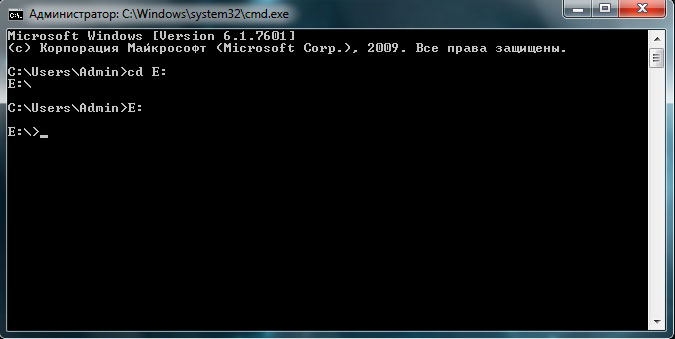
Если же требуется не только поменять диск, но и сразу же перейти в конкретную папку, тогда команду cd следует использовать с ключом /d . По окончании выполнения команды, текущим каталогом станет указанная папка. Вывести текущую директорию можно той же командой cd без указания параметров.
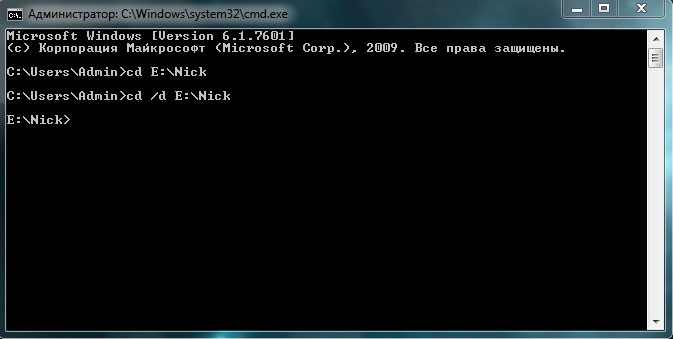
Как видите, сменить каталог в cmd оказывается очень просто. Рекомендуем ознакомиться с другими встроенными в Windows программами, например, CHKDSK.
Изменение буквы диска
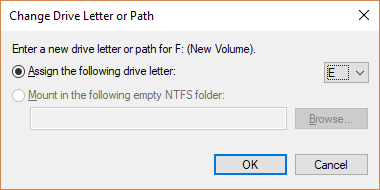
Если вы хотите изменить букву диска, назначенную диску, или у вас еще нет буквы диска, используйте управление дисками для его изменения. Вы также можете подключить диск в пустую папку, чтобы она отображалась как папка. Дополнительные сведения см. в разделе «Подключение диска в папке».
Если изменить букву диска, который уже содержит Windows или приложения, приложения могут столкнуться с проблемами при запуске или поиске диска. Мы рекомендуем не изменять букву диска, который уже содержит Windows или приложения.
Ниже показано, как изменить букву диска.
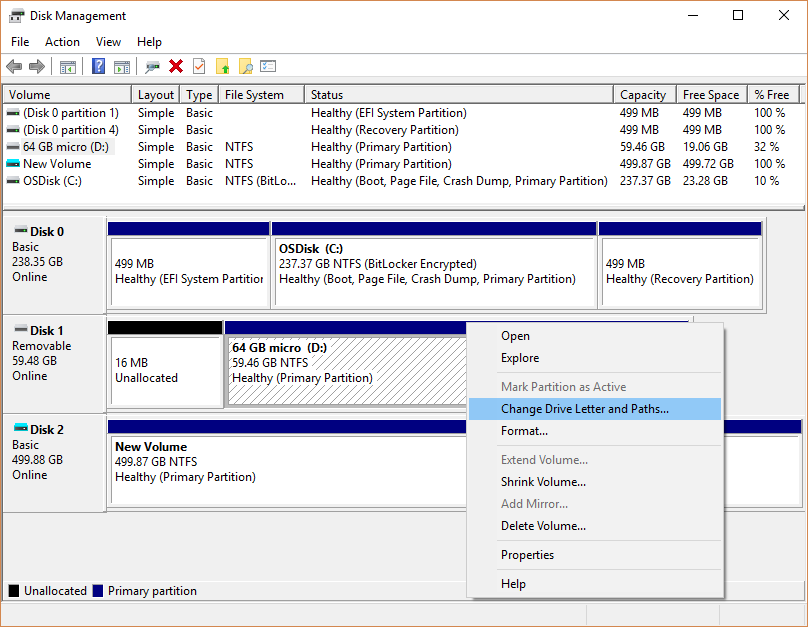
- Откройте оснастку управления дисками с разрешениями администратора.
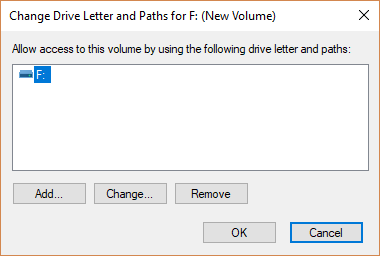
- В разделе «Управление дисками» выберите и удерживайте (или щелкните правой кнопкой мыши) том, на котором нужно изменить или добавить букву диска, и выберите «Изменить букву диска» и «Путь».
Совет Если параметр «Изменить букву диска и пути» не отображается или неактивен, том либо не готов к получению буквы диска, либо он не будет выделен и должен быть инициализирован. Это также может быть то, что диск недоступен, что относится к системным секциям EFI и секциям восстановления. Если вы подтвердили, что том отформатирован с буквой диска, к которому можно получить доступ, но вы по-прежнему не можете изменить его, это выходит за область этой статьи. Мы рекомендуем обратиться к служба поддержки Майкрософт или изготовителю компьютера для получения дополнительной помощи.
Как заменить жесткий диск, не переустанавливая систему
Как известно, даже самые хорошие и качественные вещи рано или поздно выходят из строя. Не является исключением и жесткий диск компьютера. Также, помимо неполадок, причиной для замены жесткого диска может стать нехватка объема его памяти. Какой бы ни была причина, по которой вы хотите поменять свой винчестер, вам придется учесть, что замена жесткого диска – это не совсем то же, что замена других комплектующих персонального компьютера. На жестком диске хранится операционная система, программы и множество личных пользовательских файлов. И если с личными данными дело обстоит довольно просто – достаточно подсоединить шлейф и перенести данные с одного винчестера на другой, то с операционной системой и программами все немного сложнее. Их нельзя просто так взять и скопировать. Но это вовсе не означает, что вам придется заново переустанавливать операционную систему и все программы. Для переноса системы с одного жесткого диска на другой в Windows 7 имеются стандартные средства, с помощью которых вы и сможете решить эту задачу.
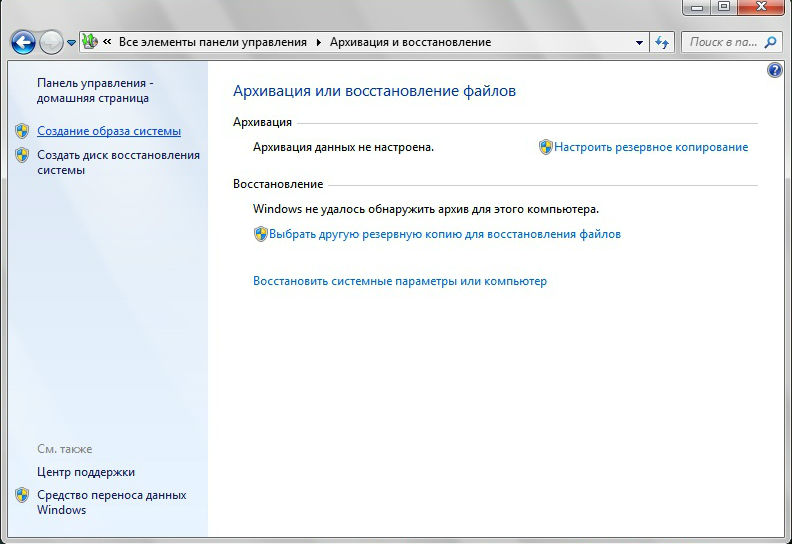
Откройте меню Пуск и перейдите в Панель управления. Затем зайдите в раздел Архивация и восстановления и выберите пункт Создание образа системы.

В следующем окне вам нужно будет выбрать, на какое устройство следует выполнить сохранение архива. Лучше всего сохранять архив на внешний винчестер или же на второй внутренний жесткий диск.

Далее отметьте флажком свой системный диск, на котором установлена операционная система и программы, а в следующем окне подтвердите начало операции кнопкой Архивировать. В среднем процедура архивации системы в образ составляет от 20 минут до часа, в зависимости от объема информации и мощности вашего компьютера.
Теперь пришло время выполнить замену винчестера. Во время замены жесткого диска компьютер обязательно должен быть выключен, а шнур питания отсоединен. После установки нового винчестера загрузитесь с установочного диска Windows 7. Выполните разметку нового диска и отформатируйте его в файловую систему NTFS. После этого прервите процесс установки и перезагрузите компьютер, не вынимая установочный диск. Теперь в меню установочного диска вместо установки выберите пункт Восстановление системы.

В следующем окне установите переключатель на пункте Восстановление системы компьютера с помощью созданного ранее образа системы.

В следующем окне подтвердите данные образа системы и нажмите Далее. Потом снова Далее, а в последнем окне запустите восстановление кнопкой Готово. Появится окошко с предупреждением, сообщающее, что все данные будут заменены данными из образа системы. После того, как вы согласитесь с предупреждением, начнется процесс восстановления операционной системы из созданного ранее образа, после чего компьютер автоматически перезагрузится. Таким образом, используя всего лишь встроенные средства ОС Windows, вы легко сможете перенести систему на другой диск, сохранив при этом все свои программы и личные настройки.
Возникли трудности? – Обратитесь к нам за обслуживанием компьютера.