
1.6 Введение — Первоначальная настройка Git
Теперь, когда Git установлен в вашей системе, самое время настроить среду для работы с Git под себя. Это нужно сделать только один раз — при обновлении версии Git настройки сохранятся. Но, при необходимости, вы можете поменять их в любой момент, выполнив те же команды снова.
В состав Git входит утилита git config , которая позволяет просматривать и настраивать параметры, контролирующие все аспекты работы Git, а также его внешний вид. Эти параметры могут быть сохранены в трёх местах:
- Файл [path]/etc/gitconfig содержит значения, общие для всех пользователей системы и для всех их репозиториев. Если при запуске git config указать параметр —system , то параметры будут читаться и сохраняться именно в этот файл. Так как этот файл является системным, то вам потребуются права суперпользователя для внесения изменений в него.
- Файл ~/.gitconfig или ~/.config/git/config хранит настройки конкретного пользователя. Этот файл используется при указании параметра —global и применяется ко всем репозиториям, с которыми вы работаете в текущей системе.
- Файл config в каталоге Git (т. е. .git/config ) репозитория, который вы используете в данный момент, хранит настройки конкретного репозитория. Вы можете заставить Git читать и писать в этот файл с помощью параметра —local , но на самом деле это значение по умолчанию. Неудивительно, что вам нужно находиться где-то в репозитории Git, чтобы эта опция работала правильно.
Настройки на каждом следующем уровне подменяют настройки из предыдущих уровней, то есть значения в .git/config перекрывают соответствующие значения в [path]/etc/gitconfig .
В системах семейства Windows Git ищет файл .gitconfig в каталоге $HOME ( C:\Users\$USER для большинства пользователей). Кроме того, Git ищет файл [path]/etc/gitconfig , но уже относительно корневого каталога MSys, который находится там, куда вы решили установить Git при запуске инсталлятора.
Если вы используете Git для Windows версии 2.х или новее, то так же обрабатывается файл конфигурации уровня системы, который имеет путь C:\Documents and Settings\All Users\Application Data\Git\config в Windows XP или C:\ProgramData\Git\config в Windows Vista и новее. Этот файл может быть изменён только командой git config -f , запущенной с правами администратора.
Чтобы посмотреть все установленные настройки и узнать где именно они заданы, используйте команду:
$ git config --list --show-originИмя пользователя
Первое, что вам следует сделать после установки Git — указать ваше имя и адрес электронной почты. Это важно, потому что каждый коммит в Git содержит эту информацию, и она включена в коммиты, передаваемые вами, и не может быть далее изменена:
$ git config --global user.name "John Doe" $ git config --global user.email johndoe@example.comОпять же, если указана опция —global , то эти настройки достаточно сделать только один раз, поскольку в этом случае Git будет использовать эти данные для всего, что вы делаете в этой системе. Если для каких-то отдельных проектов вы хотите указать другое имя или электронную почту, можно выполнить эту же команду без параметра —global в каталоге с нужным проектом.
Многие GUI-инструменты предлагают сделать это при первом запуске.
Выбор редактора
Теперь, когда вы указали своё имя, самое время выбрать текстовый редактор, который будет использоваться, если будет нужно набрать сообщение в Git. По умолчанию Git использует стандартный редактор вашей системы, которым обычно является Vim. Если вы хотите использовать другой текстовый редактор, например, Emacs, можно проделать следующее:
$ git config --global core.editor emacsВ системе Windows следует указывать полный путь к исполняемому файлу при установке другого текстового редактора по умолчанию. Пути могут отличаться в зависимости от того, как работает инсталлятор.
В случае с Notepad++, популярным редактором, скорее всего вы захотите установить 32-битную версию, так как 64-битная версия ещё не поддерживает все плагины. Если у вас 32-битная Windows или 64-битный редактор с 64-битной системой, то выполните следующее:
$ git config --global core.editor "'C:/Program Files/Notepad++/notepad++.exe' -multiInst -notabbar -nosession -noPlugin"Примечание
Vim, Emacs и Notepad++ — популярные текстовые редакторы, которые часто используются разработчиками как в Unix-подобных системах, таких как Linux и Mac, так и в Windows. Если вы используете другой редактор или его 32-битную версию, то обратитесь к разделу Команды git config core.editor за дополнительными инструкциями как использовать его совместно с Git.
Предупреждение
В случае, если вы не установили свой редактор и не знакомы с Vim или Emacs, вы можете попасть в затруднительное положение, когда какой-либо из них будет запущен. Например, в Windows может произойти преждевременное прерывание команды Git при попытке вызова редактора.
Настройка ветки по умолчанию
Когда вы инициализируете репозиторий командой git init , Git создаёт ветку с именем master по умолчанию. Начиная с версии 2.28, вы можете задать другое имя для создания ветки по умолчанию.
Например, чтобы установить имя main для вашей ветки по умолчанию, выполните следующую команду:
$ git config --global init.defaultBranch mainПроверка настроек
Если вы хотите проверить используемую конфигурацию, можете использовать команду git config —list , чтобы показать все настройки, которые Git найдёт:
$ git config --list user.name=John Doe user.email=johndoe@example.com color.status=auto color.branch=auto color.interactive=auto color.diff=auto . Некоторые ключи (названия) настроек могут отображаться несколько раз, потому что Git читает настройки из разных файлов (например, из /etc/gitconfig и ~/.gitconfig ). В таком случае Git использует последнее значение для каждого ключа.
Также вы можете проверить значение конкретного ключа, выполнив git config :
$ git config user.name John DoeПримечание
Так как Git читает значение настроек из нескольких файлов, возможна ситуация когда Git использует не то значение что вы ожидали. В таком случае вы можете спросить Git об origin этого значения. Git выведет имя файла, из которого значение для настройки было взято последним:
$ git config --show-origin rerere.autoUpdate file:/home/johndoe/.gitconfig falseРаботаем с репозиториями в Git
Одна из самых распространенных систем управления версиями – Git. Ее ядро добавляет в систему ряд консольных команд, предназначенных для управления репозиториями. В самих же репозиториях хранятся важные каталоги, конфигурационные файлы, журналы и прочие связанные элементы.
Далее я расскажу, как создать, клонировать и удалить эти репозитории.
Следующие инструкции предназначены для тех, кто уже установил Git на свой сервер. Если вы еще не сделали этого, используйте руководство с GitHub, которое поможет разобраться с выполнением поставленной задачи.
Создание Git-репозитория
Сначала рассмотрим создание репозитория. Представим, что у вас уже есть папка для хранения файлов, но она еще не находится под контролем Git.
Откройте «Командную строку» (Windows) или Терминал (Linux/macOS) и перейдите по пути данной папки.
В Linux выполните команду:
cd /home/user/directory
В macOS :
cd /Users/user/directory
В Windows:
cd C:/Users/user/directory
Остается только ввести нижеуказанную команду, чтобы завершить первый этап.
git init
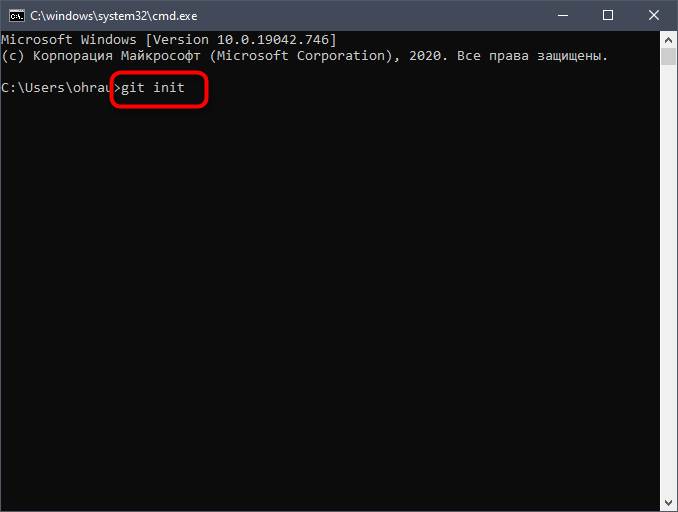
Благодаря этой команде создается структура подкаталога со всеми необходимыми файлами. Кстати, все они расположены в подпапке с названием .git . Пока что проект не находится под контролем учета версий, поскольку в него добавлены только нужные элементы для работы Git. Для добавления файлов в репозиторий будем использовать git add. Команда git commit является заключительной:
git add git commit -m 'initial project version'
Теперь у вас есть Git-репозиторий со всеми необходимыми составляющими и отслеживаемыми файлами.
Комьюнити теперь в Телеграм
Подпишитесь и будьте в курсе последних IT-новостей
Клонирование существующего репозитория
Второй вариант создания директории для контроля версий – копирование существующего проекта с другого сервера. Это актуально, когда осуществляется доработка готового проекта или вы желаете внедрить его компоненты в свой. В этом поможет команда git clone , о которой и пойдет речь далее.
При использовании упомянутой команды вы получаете клоны всех версий файлов, а значит, можете использовать любые из них, если что-то пойдет не так. Это же пригождается, когда требуется вернуть предыдущую версию проекта, что осуществимо благодаря файлам, помещенным под версионный контроль.
Для клонирования существующего репозитория понадобится ввести git clone . Пример такой команды вы видите ниже:
git clone https://github.com/rep/rep
Данная команда позволила вам получить клон всех версий указанного репозитория (в качестве примера было взято название rep ). Теперь на вашем сервере создана директория с указанным названием. К ней подключена поддержка контроля версий, то есть появилась папка .git .
При использовании вышеуказанной команды репозиторий клонируется с текущим названием. Если же оно должно отличаться, используйте следующую вариацию команды:
git clone https://github.com/rep/rep myrep
Завершим этот раздел статьи описанием содержимого, которое появляется в консоли при выполнении команды. Данный вывод соответствует успешному клонированию:
Cloning into 'Git'. remote: Counting objects: 46, done. remote: Compressing objects: 100% (25/25), done. remote: Total 46 (delta 7), reused 43 (delta 4), pack-reused 0 Unpacking objects: 100% (46/46), done. Checking connectivity. done.
Удаление локального Git-репозитория
Если с созданием и клонированием репозиториев все понятно, то как быть, когда папка с проектом уже существует, но в нее нужно поместить новые данные, удалив предыдущие, или когда Git-репозиторий на сервере больше не нужен. В таком случае осуществляется стандартное удаление.
В корне каталога с проектом необходимо избавиться от папки .git, о которой уже шла речь выше. Так вы удаляете только ту информацию, которая связана с Git, но сам проект остается. В Linux через Терминал вы должны перейти к каталогу с проектом и ввести следующую команду:
rm -rf .git
Еще один вариант – удаление .gitignore и .gitmodules в случае их наличия. Тогда команда меняет свой вид на:
rm -rf .git*
Остается только убедиться в отсутствии скрытой папки, которая может помешать инсталляции новой. Для этого существует простая команда ls -lah , выполнить которую необходимо с указанием того же каталога.
Только что мы разобрались с основами создания, клонирования и удаления Git-репозитория. Удачи!
A3.3 Приложение C: Команды Git — Основные команды
Всего несколько команд нужно для базового варианта использования Git для ведения истории изменений.
git add
Команда git add добавляет содержимое рабочего каталога в индекс (staging area) для последующего коммита. По умолчанию git commit использует лишь этот индекс, так что вы можете использовать git add для сборки слепка вашего следующего коммита.
Это одна из ключевых команд Git, мы упоминали о ней десятки раз на страницах книги. Ниже перечислены наиболее интересные варианты использования этой команды.
Знакомство с этой командой происходит в разделе Отслеживание новых файлов главы 2.
О том как использовать git add для разрешения конфликтов слияния написано в разделе Основные конфликты слияния главы 3.
В разделе Интерактивное индексирование главы 7 показано как использовать git add для добавления в индекс лишь отдельных частей изменённого файла.
В разделе Деревья показано как эта команда работает на низком уровне, чтобы вы понимали, что происходит за кулисами.
git status
Команда git status показывает состояния файлов в рабочем каталоге и индексе: какие файлы изменены, но не добавлены в индекс; какие ожидают коммита в индексе. Вдобавок к этому выводятся подсказки о том, как изменить состояние файлов.
Мы познакомили вас с этой командой в разделе Определение состояния файлов главы 2, разобрали стандартный и упрощённый формат вывода. И хотя мы использовали git status повсеместно в этой книге, практически все варианты использования покрыты в указанной главе.
git diff
Команда git diff используется для вычисления разницы между любыми двумя Git деревьями. Это может быть разница между вашей рабочей копией и индексом (собственно git diff ), разница между индексом и последним коммитом ( git diff —staged ), или между любыми двумя коммитами ( git diff master branchB ).
Мы познакомили вас с основами этой команды в разделе Просмотр индексированных и неиндексированных изменений главы 2, где показали как посмотреть какие изменения уже добавлены в индекс, а какие — ещё нет.
О том как использовать эту команду для проверки на проблемы с пробелами с помощью аргумента —check можно почитать в разделе Правила создания коммитов главы 5.
Мы показали вам как эффективно сравнивать ветки используя синтаксис git diff A…B в разделе Определение применяемых изменений главы 5.
В разделе Продвинутое слияние главы 7 показано использование опции -w для скрытия различий в пробельных символах, а также рассказано как сравнивать конфликтующие изменения с опциями —theirs , —ours и —base .
Использование этой команды с опцией —submodule для сравнения изменений в подмодулях показано в разделе Начало работы с подмодулями главы 7.
git difftool
Команда git difftool просто запускает внешнюю утилиту сравнения для показа различий в двух деревьях, на случай если вы хотите использовать что-либо отличное от встроенного просмотрщика git diff .
Мы лишь вкратце упомянули о ней в разделе Просмотр индексированных и неиндексированных изменений главы 2.
git commit
Команда git commit берёт все данные, добавленные в индекс с помощью git add , и сохраняет их слепок во внутренней базе данных, а затем сдвигает указатель текущей ветки на этот слепок.
Вы познакомились с основами модели коммитов в разделе Коммит изменений главы 2. Там же мы продемонстрировали использование опций -a для добавления всех изменений в индекс без использования git add , что может быть удобным в повседневном использовании, и -m для передачи сообщения коммита без запуска полноценного редактора.
В разделе Операции отмены главы 2 мы рассказали об опции —amend , используемой для изменения последнего совершённого коммита.
В разделе О ветвлении в двух словах главы 3 мы более подробно познакомились с тем, что делает команда git commit и почему она делает это именно так.
Мы показали вам как подписывать ваши коммиты, используя опцию -S в разделе Подпись коммитов главы 7.
И наконец мы заглянули внутрь команды git commit в разделе Объекты коммитов главы 10 и узнали что она делает за кулисами.
git reset
Команда git reset , как можно догадаться из названия, используется в основном для отмены изменений. Она изменяет указатель HEAD и, опционально, состояние индекса. Также эта команда может изменить файлы в рабочем каталоге при использовании параметра —hard , что может привести к потере наработок при неправильном использовании, так что убедитесь в серьёзности своих намерений прежде чем использовать его.
Мы рассказали об основах использования git reset в разделе Отмена индексации файла главы 2, где эта команда использовалась для удаления файла из индекса, добавленного туда с помощью git add .
В разделе Раскрытие тайн reset, полностью посвящённой этой команде, мы разобрались в деталях её использования.
Мы использовали git reset —hard чтобы отменить слияние в разделе Прерывание слияния главы 7, там же было продемонстрировано использование команды git merge —abort для этих целей, которая работает как обёртка над git reset .
git rm
Команда git rm используется в Git для удаления файлов из индекса и рабочей копии. Она похожа на git add с тем лишь исключением, что она удаляет, а не добавляет файлы для следующего коммита.
Мы немного разобрались с этой командой в разделе Удаление файлов главы 2, показали как удалять файлы из рабочего каталога и индекса и только из индекса, используя флаг —cached .
Ещё один вариант использования git rm приведён в разделе Удаление объектов главы 10, где мы вкратце объяснили как использовать опцию —ignore-unmatch при выполнении git filter-branch , которая подавляет ошибки удаления несуществующих файлов. Это может быть полезно для автоматически выполняемых скриптов.
git mv
Команда git mv — это всего лишь удобный способ переместить файл, а затем выполнить git add для нового файла и git rm для старого.
Мы лишь вкратце упомянули эту команду в разделе Перемещение файлов главы 2.
git clean
Команда git clean используется для удаления мусора из рабочего каталога. Это могут быть результаты сборки проекта или файлы конфликтов слияний.
Мы рассмотрели множество опций и сценариев использования этой команды в разделе Очистка рабочего каталога главы 7.
Как удалить отслеживание версий Git из папки – CloudSavvy IT
Если вы загрузили .zip из Github или клонировали репозиторий, он по умолчанию будет связан с исходным репозиторием. Если вы хотите переключиться на собственный репозиторий или полностью удалить отслеживание версий, вы можете сделать это легко.
Полное удаление Git
Git хранит все свои данные и большую часть конфигурации в папке с именем .git. Удаление этой папки полностью удалит отслеживание версий Git из каталога, но также удалит всю историю версий Git. Папка будет такой, как будто в ней никогда не устанавливался Git.
Программы для Windows, мобильные приложения, игры — ВСЁ БЕСПЛАТНО, в нашем закрытом телеграмм канале — Подписывайтесь:)

Если это то, что вы хотите, вы можете удалить это. Но вы можете вместо этого переключиться на свой собственный репозиторий и сохранить историю версий папки. Это полезно, если вы хотите загрузить и разветвить проект Github (хотя у Github есть инструменты, позволяющие сделать это автоматически).
Однако папка .git скрыта, поэтому проще всего удалить ее через терминал. Если вы подключаетесь к серверу через SSH, вам все равно придется это сделать. Перейдите в папку и удалите папку .git:
компакт-диск ~ / Загрузки / ваш-git-repo rm -rf .git
Если вы предпочитаете удалить его через файловый браузер, вам необходимо включить скрытые файлы. Вы можете сделать это в Windows, нажав клавишу Windows и выполнив поиск «Показать скрытые файлы».

яблоко не делает это так просто для MacOS. Вам все равно нужно будет использовать терминал и изменить конфигурацию Finder:
по умолчанию пишем com.apple.finder AppleShowAllFiles ИСТИНА killall Finder

После этого вы сможете удалить папку .git из своего файлового браузера.
Переход на новый репозиторий (удаленный)
Если вы хотите сохранить историю версий своей папки, оставьте папку .git в покое и вместо этого удалите и замените существующий пульт. Git использует «пульты» для настройки источника получения обновлений.
Обратите внимание, что удаление пульта дистанционного управления не влияет на ваш репозиторий – оно просто отключает его от Github или где бы он ни находился. Затем вы можете добавить новый пульт, указывающий на новый репозиторий Github, и поместить свою папку .git в свое собственное репо.
Вы можете перечислить все пульты вместе с URL-адресом, на который они указывают, с помощью remote -v:
git удаленный -v
Вы, вероятно, захотите удалить «origin», пульт по умолчанию. Вы можете сделать это с помощью remote -rm:
git удаленный источник rm
Затем вы захотите получить новый пульт:
git fetch origin
И проталкиваем всю папку:
git push -u origin master
Если вы внесли изменения, вам нужно будет добавить и зафиксировать эти изменения перед нажатием.
Программы для Windows, мобильные приложения, игры — ВСЁ БЕСПЛАТНО, в нашем закрытом телеграмм канале — Подписывайтесь:)