
Установка пароля на компьютер с ОС Windows 10
Распространенной защитой информации компьютера (ноутбука) с Windows 10 от нежелательных пользователей, злоумышленников является установка пароля (кода, шифра) на локальную учетную запись или учетную запись Microsoft. Наряду с парольной защитой, десятка предоставляет возможность использовать альтернативные методы: ПИН-код, код (жесты) на изображении. На экране входа в Windows Вы можете переключаться между данными методами блокировки.
Прежде чем использовать альтернативные способы, необходимо добавить пароль. Так же есть обстоятельства, при которых ПИН-код, жесты на изображении не работают, например, при входе в безопасный режим Windows 10, хотя традиционный ввод шифра доступен всегда. В материале рассмотрим, как поставить пароль на Windows 10 традиционным способом, а также альтернативными способами.
Установка пароля через настройки Windows
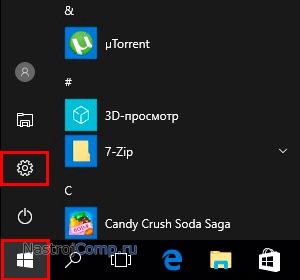
Вызовите окно параметров Windows. Для этого нажмите кнопку Win + I или кликните «Пуск», выберите значок параметров.
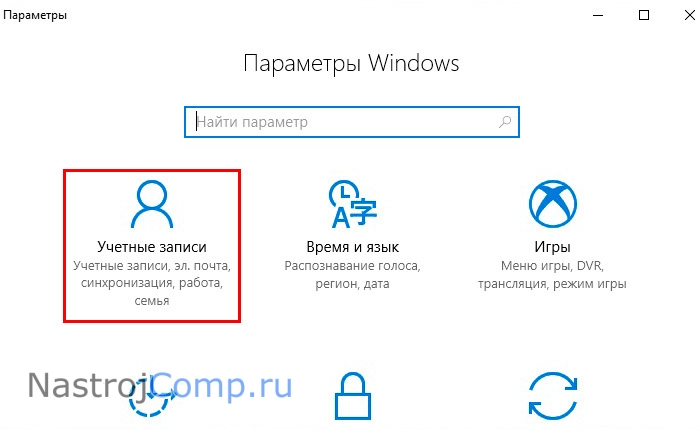
В окошке параметров найдите и перейдите в настройку «Учетные записи».
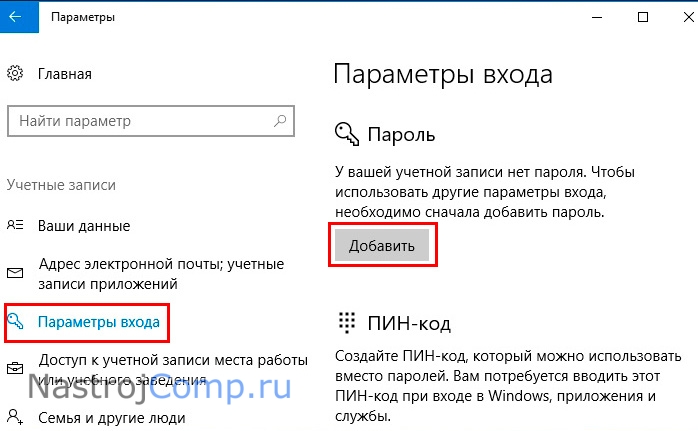
В разделе «Параметры входа», в области настроек парольной защиты, кликните «Добавить».
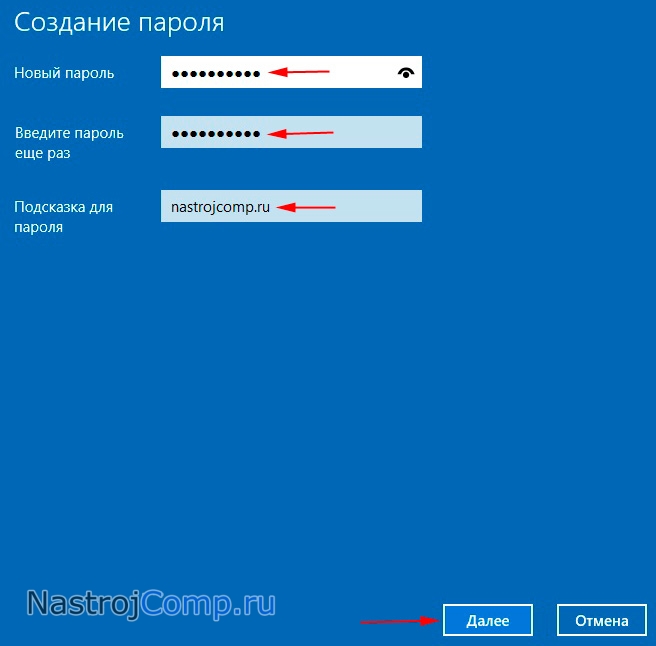
Напечатайте новый пароль, далее повторите его еще раз, задайте подсказку. Пароль печатается в зашифрованном виде, чтобы его посмотреть нажмите на значок глаза справа в поле ввода. Как закончите, щелкните «Далее».
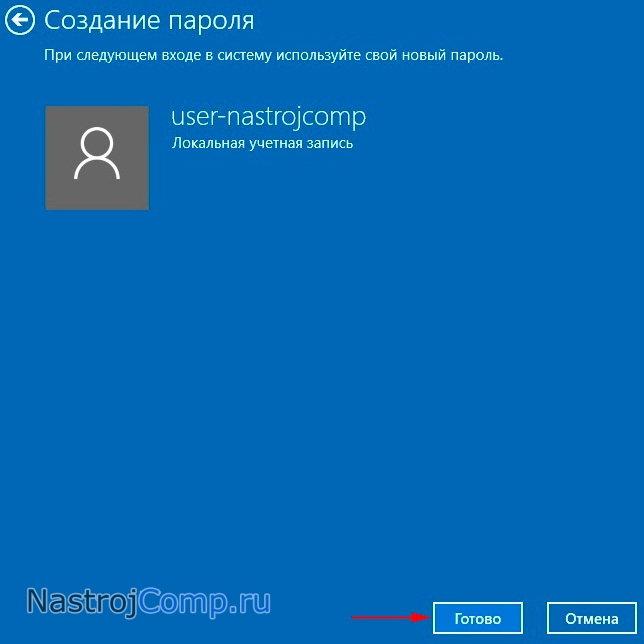
В окошке будет отображаться имя и тип учетной записи, для которой ставится защита. Для завершения операции нажмите «Готово».
Установка шифра через настройки панели управления
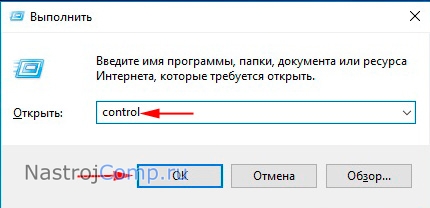
Чтобы поставить пароль на Windows 10 таким способом, войдите в систему под администратором. Откройте панель управления Windows 10, для этого в окне «Выполнить» (вызывается по клику кнопок Win + R) впишите команду control, кликните OK.
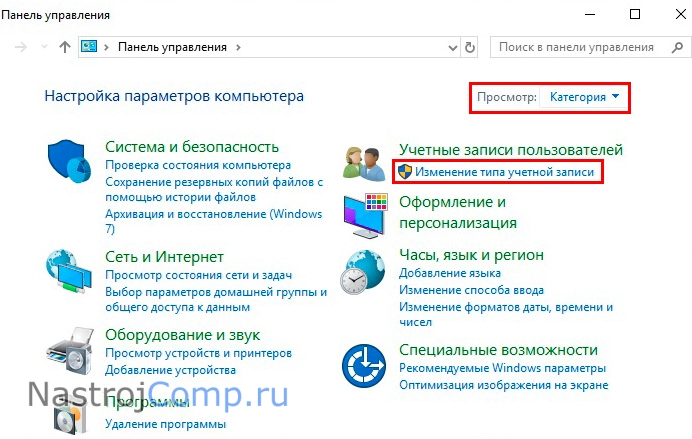
В панели управления выберите представление «Категория». Нажмите опцию, отвечающую за смену типа учетной записи.
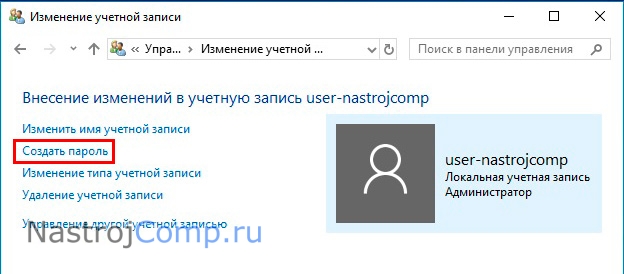
Выберите ту учетную запись, которую требуется запаролить. Кликните ссылку слева «Создать пароль».
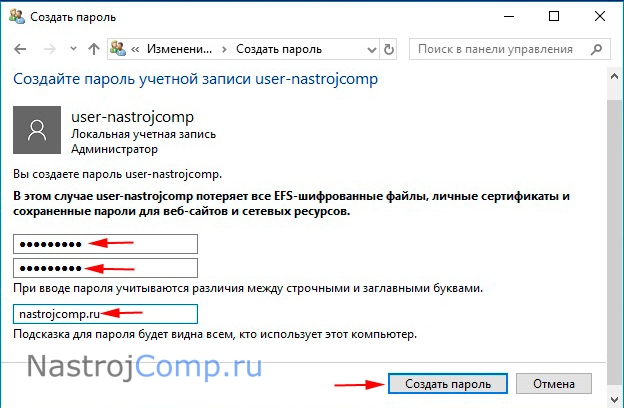
Напишите новый пароль, повторите его. Если нужно впишите подсказку (необязательно). Щелкните кнопку «Создать пароль».
Установка пароля через окно управления компьютером
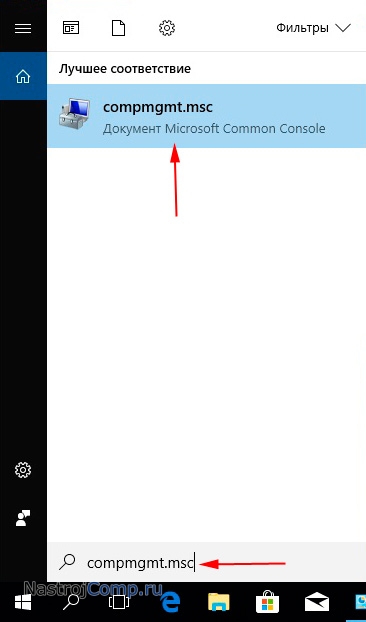
Для открытия панели управления компьютером в поиске на панели задач введите compmgmt.msc и выберите эту команду.
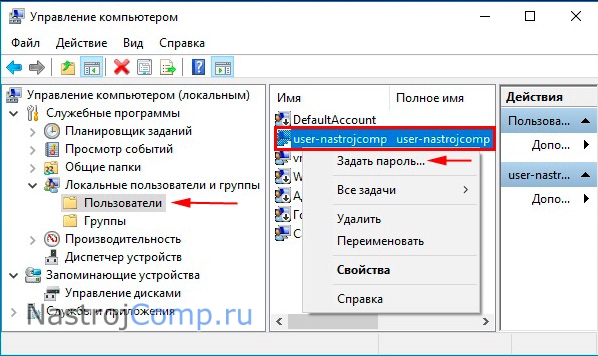
Раскройте раздел локальных пользователей и групп и кликните подраздел «Пользователи». Выберите пользователя, которому нужно поставить защиту, нажмите ПКМ, щелкните «Задать пароль».
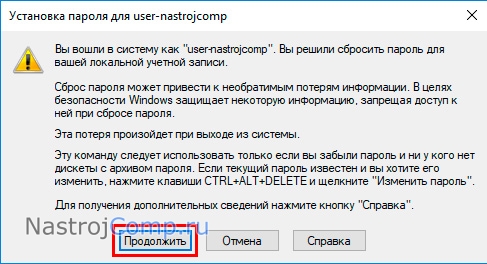
В окне предупреждения кликните «продолжить».
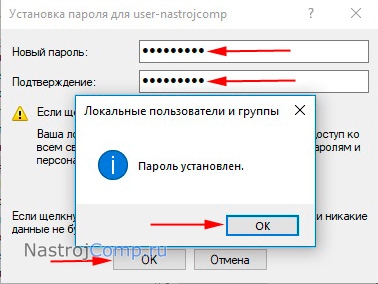
Введите новый пароль, далее повторите его. Нажмите OK, и еще раз OK.
Установка шифра через cmd
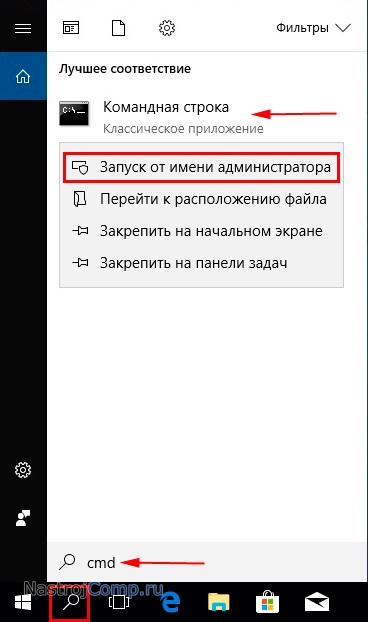
Войдите в систему как админ. В поиске панели задач введите cmd. После того, как найдется командная строка, кликните на ней ПКМ. В меню выберите запуск от имени админа. При UAC Windows 10 нажмите «Да».
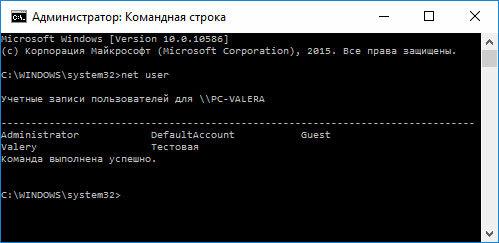
Для просмотра списка имен учетных записей, введите команду ниже, далее кликните Enter.
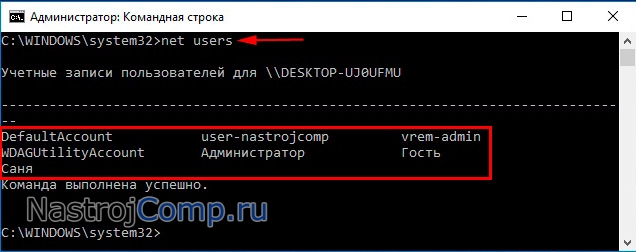
net users “Имя юзера” “Ваш код”
За место «Имя юзера», введите имя учетной записи, которой надо поставить защиту. Списки имен смотрели по команде выше. Соответственно задайте свое значение в области «Ваш код». Например, выберем имя «user-nastrojcomp», тогда команда примет вид:
net users “user-nastrojcomp” “PAssWord!”
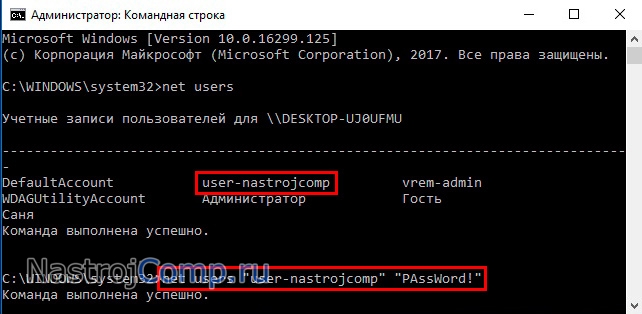
После ввода команды кликните Enter.
Каждый из 4 способов поможет поставить пароль на Виндовс 10. После перезагрузки компьютера, ноутбука вход уже будет защищен.
Совет! Для надежности пароль задавайте не менее чем из 8 знаков, используйте цифры, буквы в верхнем регистре, специальные символы.
Установка ПИН-кода через настройки
Помимо классической защиты, помогающей заблокировать компьютер с Windows 10, есть дополнительная, называемая ПИН-код. В отличие от пароля ПИН-код привязан к конкретному оборудованию. В случае кражи пароля злоумышленник может войти в учетную запись из любой точки мира, но если украдут ПИН-код, то им придется украсть и оборудование.
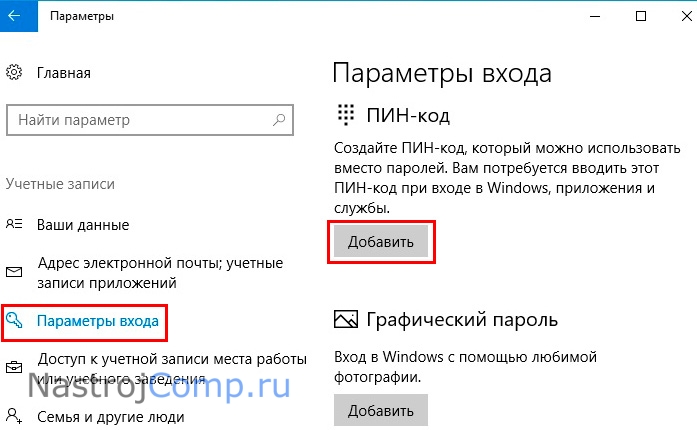
Нажмите Win + I для открытия настроек. Перейдите в раздел «Учетные записи». В области ПИН-кода раздела «Параметры входа», щелкните кнопку «Добавить».
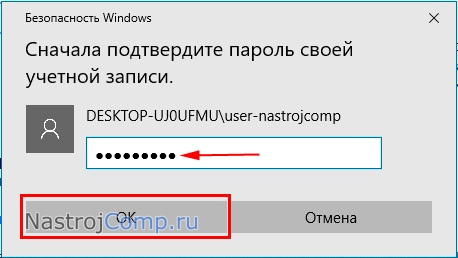
Введите пароль, который поставили способами выше. Кликните OK.
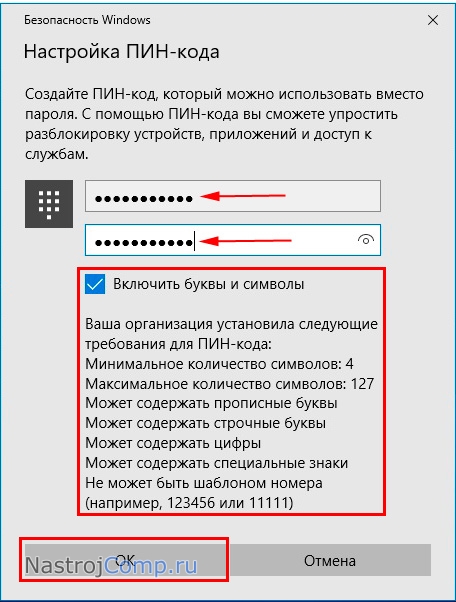
Задайте ПИН-код и повторите его. Для ПИН-кода наберите не менее 4 знаков. Если есть необходимость, включите буквы и символы, отметив соответствующий пункт. Набирайте набор символов исходя из рекомендаций, которые появляются по нажатию ссылки «Требования к ПИН-коду. Щелкните OK.
Установка жестов на изображение
Вторая альтернатива, позволяющий поставить пароль на компьютер с Windows 10. Конечно, больше подходит для сенсорных экранов, но можно использовать и мышь. Проделайте такие действия.
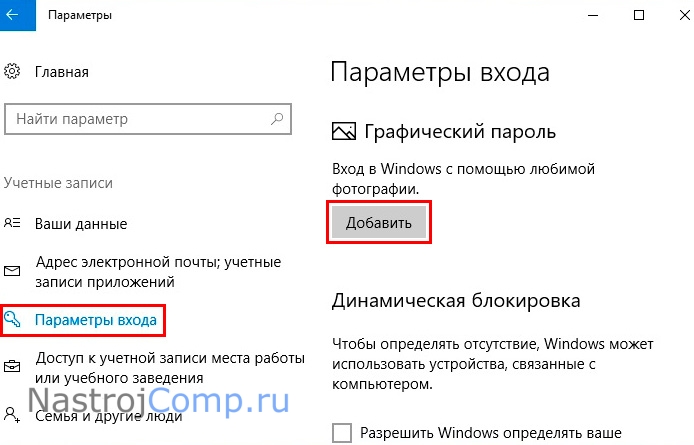
В настройках (вызываются Win + I) выберите раздел «Учетные записи», далее «Параметры входа». В области графического пароля щелкните «Добавить».
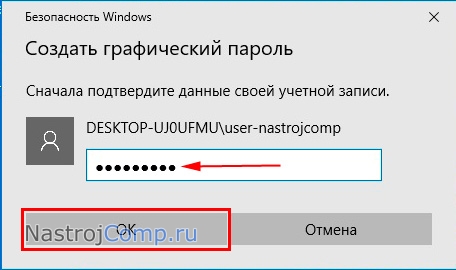
Введите традиционный шифр. Нажмите OK.
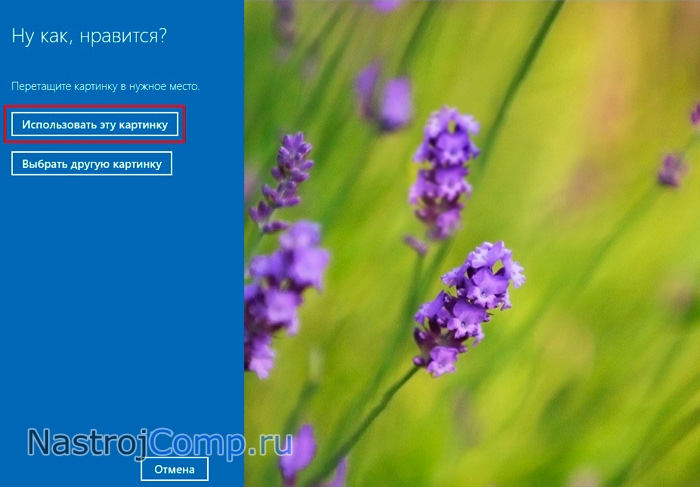
Кликните на «Выбор картинки», чтобы указать свое изображение. ЛКМ перетащите картинку в нужное положение. Щелкните «Использовать эту картинку».
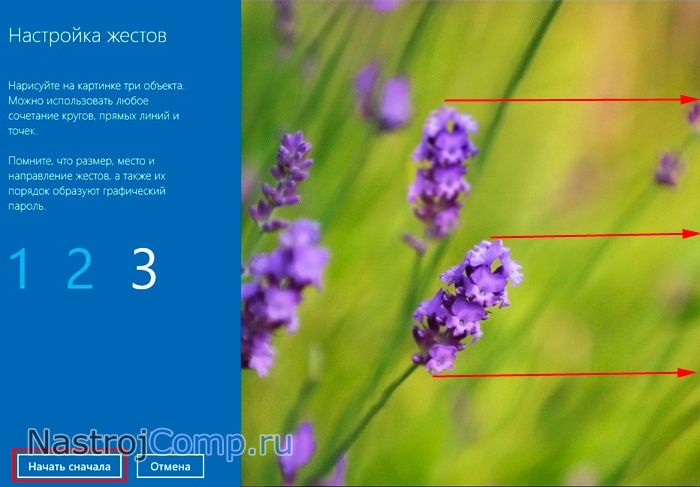
Изобразите на картинке три жеста: обвод объектов, линии. Далее повторите жесты в точности. Если что-то пошло не так, кликните «Начать сначала».
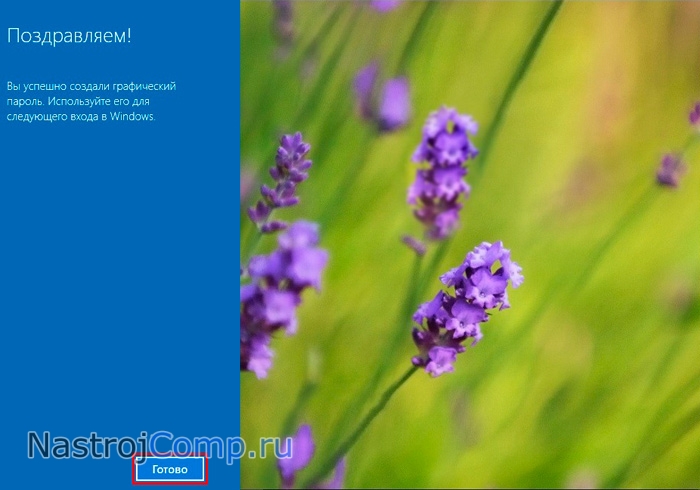
После успешного повторения Вы увидите сообщение об успешном создании графического пароля. Для сохранения щелкните «Готово». При следующем входе в систему Вам нужно повторить эти 3 жеста на изображении.
Как видите, существует 4 способа, помогающих поставить пароль на Windows 10, и 2 альтернативы, каждая из которых имеет свои плюсы. Каким способом пользоваться решать только Вам.
Посмотрите еще статьи:
- Как отключить UAC на Windows 7
- Свойства папок в ОС Windows 10
- Отключение иконки Windows 10 на панели задач
Легкое решение — как поставить пароль на windows 10 за пару минут
Искали, как поставить пароль на windows 10? Отлично! Вы попали по адресу, потому что на этой странице вы найдете исчерпывающую информацию по данному вопросу, научитесь в несколько кликов ставить пароль на учетные записи в виндовс 10, а также убирать его при необходимости и исправлять проблему, когда пароль не запрашивается при входе, несмотря на то, что установлен. Такая функция, как пароль, бесспорно очень нужна и я сам всегда запароливаю свой компьютер, каким бы не пользовался. Да что, там компьютер, вообще любые устройства 🙂 Потому что прецеденты что-то подглядеть , пошпионить за мной уже были еще со времен моего преподавания в техникуме (студентики баловались). Поэтому ставить такую простейшую защиту на свои устройства я бы советовал всем, если время от времени вынуждены оставлять их без присмотра в кругу слишком любопытных или просто не доверенных людей!
Как поставить пароль на windows 10
- Локальная, которая никак не связана с Microsoft и принадлежит исключительно вашей системе, в которой вы ее создавали;
- Учетная запись Microsoft, данные из которой (в том числе пароль) берутся уже из вашего аккаунта на сайте майкрософт. То есть вход на компьютер будет осуществляться по тем же логином (им служит зарегистрированный email) и паролем, который вы используете для входа на сайт майкрософта.
Какой из них пользоваться решать вам, но поставить и поменять пароль можно для обеих.
Пароль для учетки Microsoft установлен всегда и его нельзя убрать! Также как вы не можете убрать пароль для входа в аккаунт на каком-либо сайте. Его можно только сменить.
А сейчас мы рассмотрим, как поставить пароль на windows 10 именно для локальной учетной записи. Для этого:
- Перейдите в раздел «Параметры» (меню «Пуск» и значок шестеренки);
- Откройте «Учетные записи»;
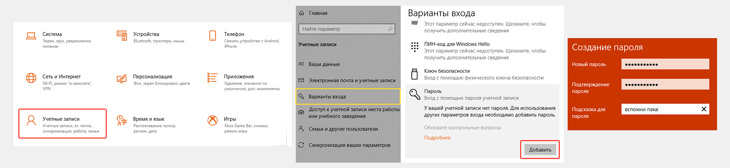
- Перейдите на вкладку «Варианты входа» и в блоке «Пароль» нажмите «Добавить»;
- В открывшемся окне укажите дважды пароль, который хотите поставить на Windows 10, а в последнюю 3-ю строчку укажите подсказку для пароля и следуйте далее. Подсказка — это любая фраза, предложение, которая появится, если по ошибке будете указывать при входе неверный пароль и при помощи нее вы должны его вспомнить, понять, как правильно он вводится.
- Применяем изменения в последнем окне, нажав «Готово».
С паролями в пользователей новичков возникает много проблем. Это просто беда! Постоянно забываются, теряются… Поэтому, пожалуйста, запишите его себе куда-нибудь или лучше храните в надежном облаке типа «LastPass», чтобы никогда ничего не терять!
Вот с этого момента, при входе в систему уже придется ввести пароль, чтобы войти в вашего пользователя Windows. Рекомендую сразу проверить, выйдя из системы или перезагрузив ПК, точно ли запрашивается. Мало ли, что-то сделали не так 🙂
Как изменить или убрать пароль пользователя в Windows 10
Пароль на Windows 10 поставить, как видели, минутное дело. И точно такая же последовательность действий будет если вы захотите его поменять или вовсе убрать (чтобы снова заходить в систему без его ввода).
В любом случае вам нужно будет перейти в раздел учетных записей, выбрать «варианты входа» и нажать кнопку «изменить» в блоке «пароль»:

Система попросит сначала ввести старый пароль, что, конечно, верно с точки зрения безопасности. А далее:
- Если хотите поменять пароль, то просто укажите дважды ваш новый и поменяйте подсказку;
- Если же хотите его убрать, то строчки, где указывается пароль, просто оставьте пустыми и не указывайте подсказку. В итоге он будет убран.
Как ставить, менять и убирать пароли у других пользователей Windows 10
С паролями для вашей личной учетки, которой вы пользуетесь, все ясно. Но что делать с другими пользователями, если, например, хотите изменить пароль другой учетки или вовсе его убрать?
Это актуально, например, для компьютеров в организациях, когда пользователи работают под стандартными учетками (с ограниченными правами) и есть на ПК администратор, который может менять им пароли при необходимости или вовсе убирать.
Windows 10 в этом плане какая-то странная и разработчиком что-то явно ударило в голову. Иначе никак не объяснить тот факт, что управление учетками других пользователей и вашей личной, находится совершенно в разных разделах системы. Считаю, это супер нелогичным и неудобным! Но пользуемся тем, что есть 🙂
Для управления паролями других пользователей, нужно:
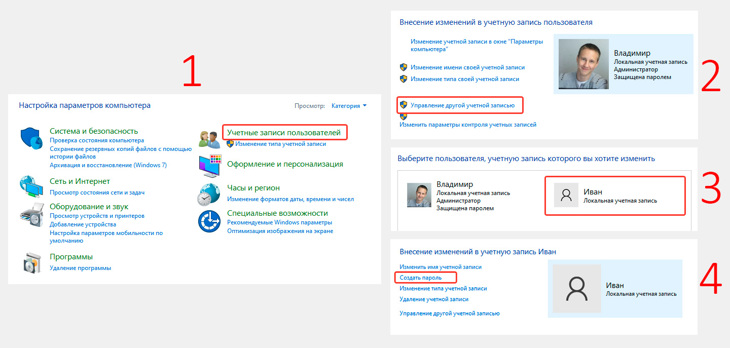
- Открыть «Панель управления» (в поиске системы так и наберите запрос);
- Выбрать «Учетные записи пользователей» (если не видите в списке, воспользуйтесь строкой поиска вверху);
- В следующем окне еще раз выбираем этот раздел, а в нем уже «Управление другой учетной записью»;
- Выберите нужную учетку;
- В следующем окне вы можете создать пароль для нее или изменить его, если уже установлен.
Что делать, если забыли пароль администратора
Если учетная запись администратора у вас на компьютере одна и вы вдруг потеряли от нее пароль, то это просто жесть, сразу предупреждаю… Лучше позаботиться о том, чтобы пароль никогда не терялся и не забывался 🙂
Есть варианты сброса пароля, но для этого многим приходится попыхтеть, потому что для этого потребуются специальные загрузочные программы, которые еще и записать нужно правильно на диск / флешку, чтобы с них загрузиться.
По другому как-то обойти окна ввода пароля и войти без него никак нельзя!
Ранее я писал 2 заметки о сбросе пароля, воспользуйтесь одним из способов:
- Способ №1 — утилита «Reset Password Windows»;
- Способ №2 — консольная утилита на базе Linux.
Что делать, если пароль установлен, но не запрашивается
Из-за неверных настроек системы, может получиться так, что пароль для своего или чужого пользователя на Windows 10 вы успешно поставили, а он при этом не запрашивается при входе.
Обычно в этом виновата одна неверная настройка в дополнительных параметрах системы. Если вы ничего сами не меняли, то мог вмешаться, например, вирус.
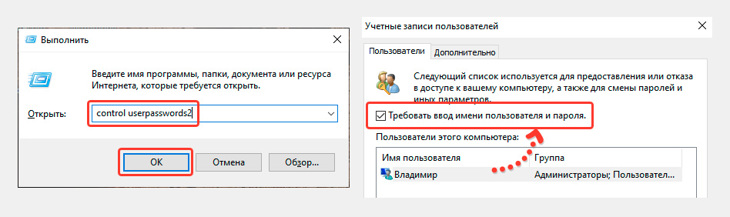
- Зажмите сочетание клавиш «Win+R», в окне «выполнить» наберите команду control userpasswords2 и нажмите «ОК» (если не получается зажать комбинацию кнопок, то наберите в поиске системы «выполнить»).
- В открывшемся окне настроек, вероятно, не стояла галочка на пункте «требовать ввод имени пользователя и пароля». Поставьте ее, нажмите «Применить» и «ОК» для сохранения.
Основные выводы
Следуя моей простой инструкции, скорее всего проблем с тем, как поставить пароль на windows 10 у вас не возникнет. Никаких нюансов обычно не бывает, но если вдруг что-то пойдет не так как у меня в инструкции, то напишите об в этом внизу в комментариях к заметке, постараюсь вам помочь!
От себя могу посоветовать ставить пароль всегда. Мало ли, где вы будете пользоваться компьютером?
Был у меня такой случай в техникуме… На то время (где-то 2012 год) я на ноутбук пароль не ставил, тоже думал, а нафиг он нужен, только время тратить на его ввод. А получилось так: на паре оставил ноутбук на одной из парт, где объяснял студентам некоторые моменты по лабораторной работе и сам вышел на несколько минут из аудитории. Возвращаюсь и вижу картинку: несколько человек стоят у ноутбука и уже что-то там рассматривают.
Вот такие моменты всегда могут возникать, ведь любопытных людей очень много и невоспитанных тоже 🙂
Удачи вам! Оставляйте комментарии, помогла ли статья, чего-то может добавить, разъяснить.
Сделай репост – выиграй ноутбук!
Каждый месяц 1 числа iBook.pro разыгрывает подарки.
- Нажми на одну из кнопок соц. сетей
- Получи персональный купон
- Выиграй ноутбук LENOVO или HP

—> LENOVO или HP от 40-50 т.р., 8-16ГБ DDR4, SSD, экран 15.6″, Windows 10
Как установить или изменить пароль в Windows 10

Не хотите, чтобы посторонние люди просматривали ваши файлы, устанавливали шпионское ПО или меняли настройки безопасности на вашем компьютере, когда вас нет рядом? Выполните следующие действия, чтобы защитить устройство с Windows 10 паролем или изменить пароль.
Обратите внимание, что для изменения описанных ниже настроек необходимо войти в учетную запись администратора.
Установка пароля для входа в устройство
Чтобы установить пароль на устройстве с Windows 10, сделайте следующее.
1. Нажмите кнопку Пуск в левой нижней части экрана и выберите Параметры.

2. Затем нажмите на Учетные записи.

3. В разделах меню в левой части открывшегося окна выберите Варианты входа.

4. Из предлагаемых вариантов входа в устройство выберите Пароль и нажмите на Добавить.


5. Введите пароль, подтвердите его и затем нажмите кнопку Далее. Используйте надежный пароль.

6. Нажмите Готово. Не забудьте сделать ввод пароля обязательным условием для входа в устройство для всех, кто пользуется этим компьютером вместе с вами.

Изменение пароля для устройства
Чтобы изменить существующий пароль (например, на более надежный), сделайте следующее.
1. Войдите в меню «Варианты входа» (Пуск > Параметры > Учетные записи > Варианты входа).
2. Выберите Пароль из списка предлагаемых вариантов входа в устройство и нажмите Изменить.

3. Введите ваш текущий пароль и нажмите Далее.

4. Введите новый пароль, подтвердите его и нажмите Далее. Обязательно используйте надежный пароль.

5. Нажмите Готово.

Как сделать ввод пароля обязательным
После установки пароля на компьютере с Windows 10 нужно сделать его обязательным для всех, кто пытается войти в устройство.
1. Нажмите на кнопку Пуск в левом нижнем углу вашего экрана и введите в строке поиска (ее можно узнать по символу лупы) “netplwiz”. После этого нажмите кнопку Enter. В результатах отобразится одноименная программа. Нажмите на программу netplwiz, чтобы запустить ее.

2. В открывшемся окне поставьте галочку рядом с опцией “Требовать ввод имени пользователя и пароля”.

3. Нажмите Применить.

4. Когда система попросит вас ввести пароль для подтверждения настроек, сделайте это и нажмите OK.
Подробнее
- Как безопасно использовать USB-флешки
- Как защитить свой iPhone с помощью режима блокировки
- Почему вам скоро придется проститься с Windows 10
- 5 признаков того, что ваш телефон взломали
- Как защитить свой компьютер
- Как обновить программное обеспечение в Windows 10
- Как сделать Microsoft Defender (Защитник Windows) более безопасным
Как восстановить пароль Windows 10 на компьютере или ноутбуке
Читайте, как восстановить забытый пароль пользователя Windows 10 и восстановить пароль администратора. Какие есть программы для восстановления пароля. Потеря пароля учётной записи пользователя Windows 10 может оказаться очень неприятной неожиданностью. Ведь в результате этого полностью теряется доступ к данным конкретного компьютера. Хорошо если вам известен пароль учётной записи Администратора, с которой можно управлять паролями пользователей конкретного компьютера. Но иногда и он оказывается забытым или утерянным.
- Что делать если забыл пароль Windows 10
- Шаг 1: Восстановите данные с компьютера, пароль от которого утерян
- Шаг 2: Восстановите пароль встроенной учётной записи Администратора Windows 10
- Шаг 3: Программы для восстановления паролей учётных записей Windows 10
- Шаг 4: Восстановите забытый пароль пользователя средствами Windows 10
- Шаг 5: Загрузочный диск или флешка для восстановления пароля Windows 10
- Восстановите пароль с помощью LiveCD
- Используйте образ установочного диска
Иногда необходимо срочно получить доступ к компьютеру пароль от которого вы не знаете. Нужная информация находится прямо у вас под рукой, но воспользоваться ею у вас нет возможности. Как восстановить доступ к компьютеру и вашим файлам или документам?
Перейти к просмотру

Что делать если забыл пароль Windows 10
Шаг 1: Восстановите данные с компьютера, пароль от которого утерян
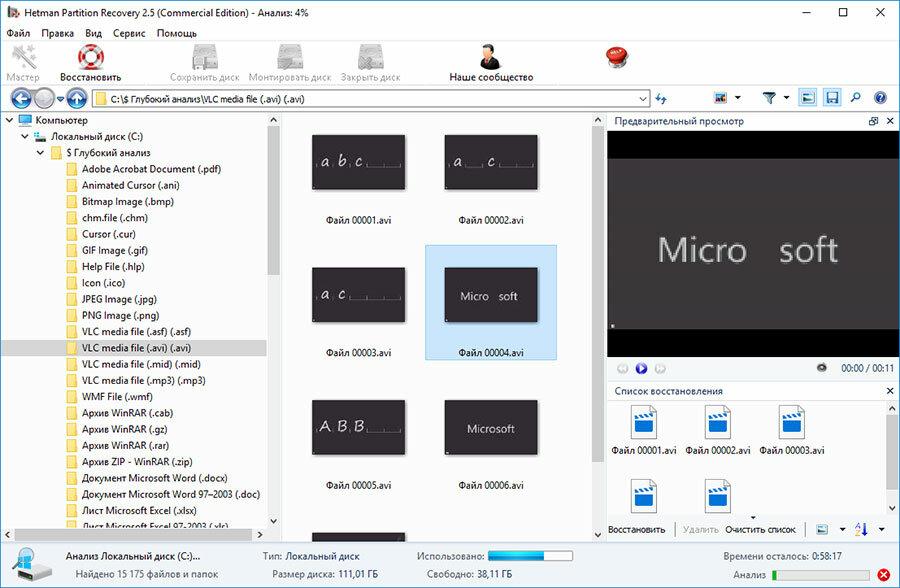
Если в результате утери пароля учётной записи Windows 10 утерян доступ к вашим данным, одним из эффективных способов их восстановления будет использование программы Hetman Partition Recovery.
Инструмент восстанавливает файлы с любых устройств, независимо от причины потери данных.
- Загрузите программу, установите и запустите её с другой учётной записи данного компьютера. Ознакомьтесь с возможностями программы и пошаговой инструкцией.
- По умолчанию, пользователю будет предложено воспользоваться Мастером восстановления файлов. Нажав кнопку «Далее» и программа предложит выбрать диск, с которого необходимо восстановить файлы.
- Дважды кликните на диске файлы из которого необходимо восстановить и выберите тип анализа. Укажите «Полный анализ» и ждите завершение процесса сканирования диска.
- После окончания процесса сканирования вам будут предоставлены файлы для восстановления. Выделите нужные и нажмите кнопку «Восстановить».
- Выберите один из предложенных способов сохранения файлов. Не сохраняйте файлы на диск, с которого эти файлы были удалены – их можно затереть.
Шаг 2: Восстановите пароль встроенной учётной записи Администратора Windows 10
Ищите как восстановить пароль учётной записи Администратора Windows 10? Выполните следующее:
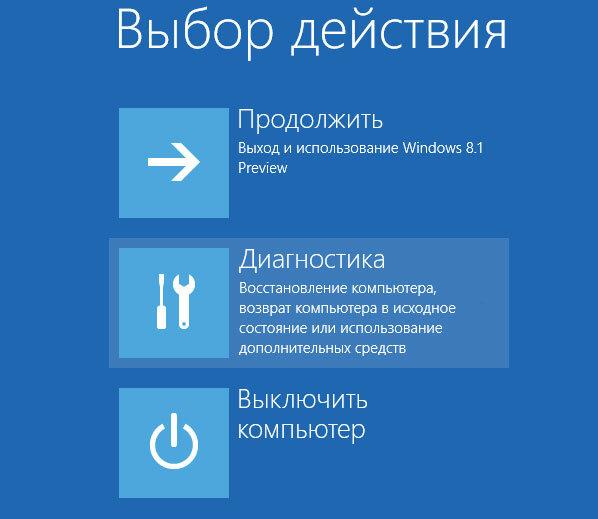
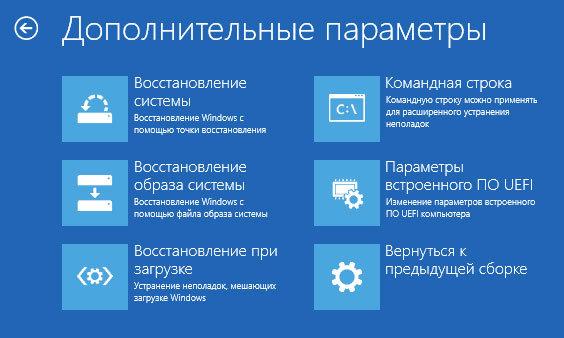
- Загрузитесь c помощью загрузочного диска Windows.
- Выберите «Восстановление системы» в первом окне с кнопкой «Установить».
- Выберите Диагностика / Дополнительные параметры / Командная строка в следующем окне.
Шаг 3: Программы для восстановления паролей учётных записей Windows 10
Восстановление паролей учётных записей Windows 10 возможно осуществить с помощью специальных программ для сброса или восстановления паролей. Особенно такие программы актуальны в случае утери пароля учётной записи Администратора (так как пароли других учётных записей можно сбросить с помощью данной учётной записи).
- Скачайте и установите программу для сброса или восстановления паролей учётной записи.
- Создайте с помощью такой программы загрузочный CD, DVD диск или USB накопитель (в случае необходимости).
- Перезагрузите компьютер и загрузитесь с созданного загрузочного носителя.
- Сбросьте или восстановите пароли от необходимой учётной записи.
Шаг 4: Восстановите забытый пароль пользователя средствами Windows 10
Прежде чем начать восстановление пароля учётной записи пользователя, проверьте подсказку к паролю, которая располагается на экране приветствия рядом с полем ввода пароля.
Перейти к просмотру
Если подсказка не помогла вспомнить пароль:
- Войдите в компьютер с помощью учётной записи Администратора.
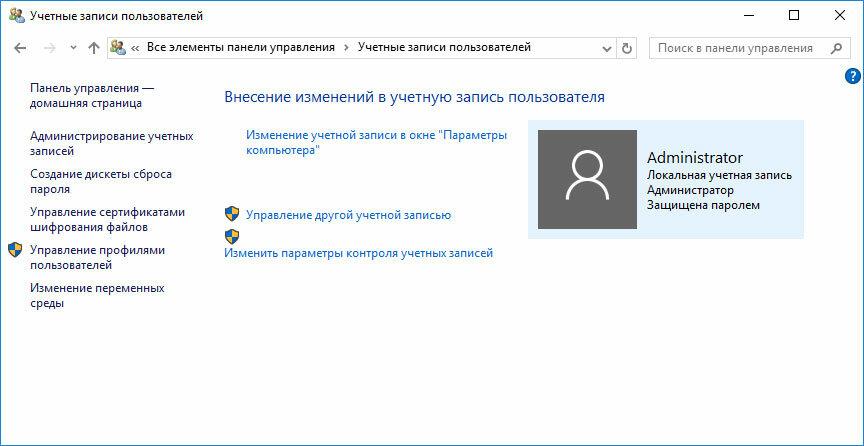
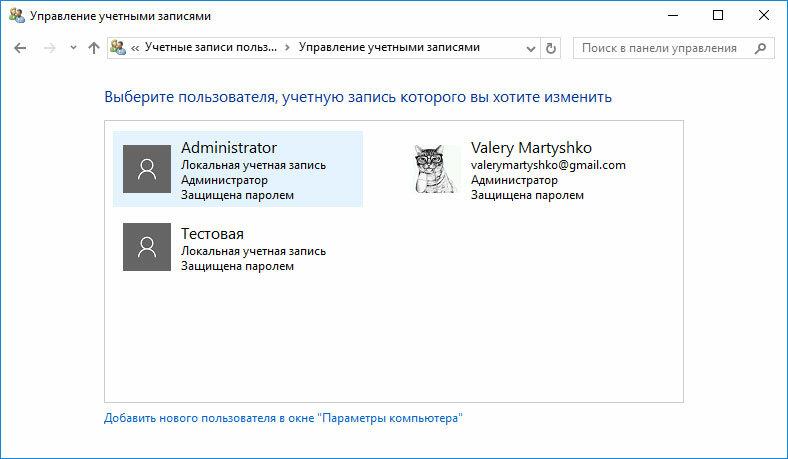
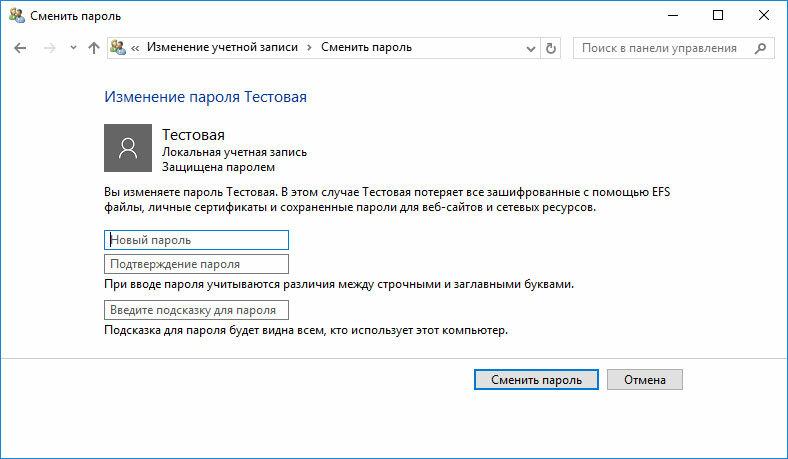
- Перейдите в Панель управления / Учётные записи пользователей.
Шаг 5: Загрузочный диск или флешка для восстановления пароля Windows 10
Загрузочный диск для восстановления пароля можно создать самому или воспользоваться уже готовым вариантом (который можно приобрести или скачать).
Восстановите пароль с помощью LiveCD
Пароль учётной записи можно восстановить запустив компьютер с помощью LiveCD – альтернативной портативной версии операционной системы. Этот способ актуален, если вы не можете загрузить компьютер или подсоединить жесткий диск к другой системе.
- Найдите и скачайте подходящий вам LiveCD на CD/DVD-диск или USB-накопитель.
- Подключите LiveCD к компьютеру и включите его.
- Компьютер автоматически загрузится с LiveCD.
- Выполните сброс следуя пункту о программах для восстановления данных.
Перейти к просмотру
Перейти к просмотру
Используйте образ установочного диска
В случае, если по какой-то из причин вами не был создан диск восстановления системы, а Windows утратила работоспособность, то её можно восстановить с помощью образа диска восстановления операционной системы.
Такой образ можно создать сразу после установки ОС и программного обеспечения или в любой другой момент.
Вы можете скачать бесплатную утилиту от Microsoft и создать образ. Для этого выполните следующее:
-
Скачайте, установите и запустите утилиту.
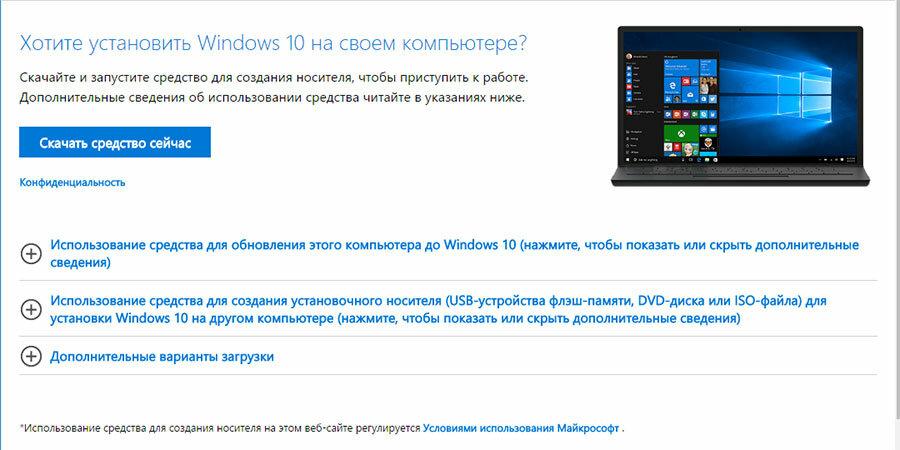
Примечание. Не запускайте диск восстановления системы из рабочей Windows. Для правильного его использования установите в BIOS первым загрузочным устройством носитель с образом системы и перезагрузите компьютер.
Важно: Создавать образ необходимо только на работоспособной системе, не зараженной вирусами и не содержащей ошибок. После восстановления вы получите точную копию системы на момент ее создания.
Перейти к просмотру
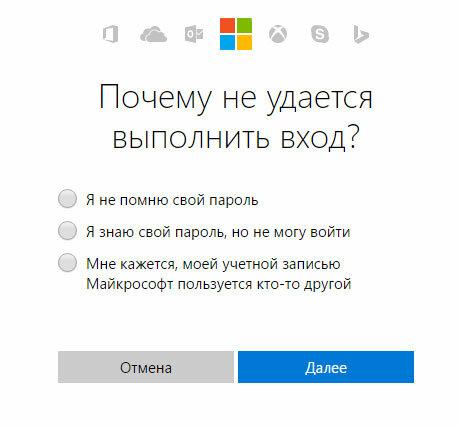
Шаг 6: Восстановите доступ к учётной записи на сайте Microsoft
В последних версиях Windows учётная запись пользователя интегрирована с учётной Microsoft. Для управления некоторыми функциями учётной записи Windows, в работе с операционной системой и осуществлении её настройки требуется доступ к ней.
В случае необходимости восстановления доступа к учётной записи Microsoft:
Шаг 7: Выполните чистую установку Windows
Перейти к просмотру
В случае, если ни один из указанных способов не привёл к необходимому результату, переустановите Windows.
Перейти к просмотру
Для того чтобы выполнить чистую установку Windows необходимо создать установочный диск или другой носитель с которого планируется осуществление установки операционной системы.
Загрузите компьютер из установочного диска. Для этого может понадобиться изменить порядок загрузки в BIOS (или UEFI для более современных компьютеров).
Следуя пунктам меню установщика укажите диск, на который вы хотите установить Windows. Для этого понадобится отформатировать его. Если вас не устраивает количество или размер локальных дисков, их можно полностью удалить и заново перераспределить.
Помните, что форматирование, удаление или перераспределения дисков удалит все файлы с жесткого диска.
После указания диска для установки Windows запуститься процесс копирования системных файлов и установки операционной системы. Во время установки от вас не потребуется дополнительных действий. В течении установки экран компьютера будет несколько раз гаснуть на непродолжительное время, и для завершения некоторых этапов установки компьютер будет самостоятельно перезагружаться.
В зависимости от версии Windows на одном из этапов от вас может понадобиться выбрать или внести базовые параметры персонализации, режим работы компьютера в сети, а также параметры учётной записи или создать новую.
После загрузки рабочего стола чистую установку Windows можно считать законченной.
Примечание. Прежде чем приступить к выполнению чистой установки Windows заранее побеспокойтесь о наличии драйверов ко всем установленным устройствам и сохранности ваших файлов. Загрузите и сохраните драйвера на отдельный носитель информации, а для важных данных создайте резервную копию.
Пароль пользователя восстановлен? Оставляйте отзывы и задавайте ваши вопросы в комментариях.

Автор: Vladimir Mareev, Технический писатель
Владимир Мареев — автор и переводчик технических текстов в компании Hetman Software. Имеет тринадцатилетний опыт в области разработки программного обеспечения для восстановления данных, который помогает ему создавать понятные статьи для блога компании. Спектр публикаций довольно широк и не ограничивается только лишь темой программирования. Статьи включают также разнообразные обзоры новинок рынка компьютерных устройств, популярных операционных систем, руководства по использованию распространенных и специфических программ, примеры решений возникающих системных или аппаратных проблем и многие другие виды публикаций.

Редактор: Michael Miroshnichenko, Технический писатель
Мирошниченко Михаил – одни из ведущих программистов в Hetman Software. Опираясь на пятнадцатилетний опыт разработки программного обеспечения он делится своими знаниями с читателями нашего блога. По мимо программирования Михаил является экспертом в области восстановления данных, файловых систем, устройств хранения данных, RAID массивов.
- Обновлено:
- 15.11.2023 14:47
Поделиcь
Вопросы и ответы
Какой метод восстановления пароля для Windows 10 наиболее популярен и эффективен?
Наиболее популярным и эффективным методом восстановления пароля для Windows 10 является использование утилиты восстановления пароля Windows. Это простое и эффективное решение, которое позволяет восстановить пароль без необходимости удаленного доступа или установки нового пароля.
Что такое Live CD и как он может помочь восстановить пароль?
Live CD — это диск с загрузочной операционной системой, который можно загрузить на компьютер без использования установленной ОС. Таким образом, вы можете получить доступ к системе без необходимости ввода пароля. Live CD может быть использован для восстановления пароля, так как он позволяет пользователю загрузиться с системы, не требуя ввода пароля. Это позволяет пользователю сбросить существующий пароль, установить новый или сменить его.
Каким образом можно запустить командную строку в Windows 10 для восстановления пароля?
Для восстановления пароля в Windows 10 можно запустить командную строку с правами администратора. Это можно сделать, нажав на клавишу «Windows» + «X», а затем выбрав «Командная строка (администратор)».
В каком случае потребуется доступ к учётной записи администратора для сброса пароля в Windows 10?
Доступ к учётной записи администратора потребуется для сброса пароля в Windows 10, если текущий пароль пользователя был забыт или утерян.
Какая информация должна быть подготовлена и находиться под рукой для успешного восстановления пароля в Windows 10?
1. Данные для входа в учетную запись Microsoft. 2. Номер телефона или адрес электронной почты, которые были указаны при установке Windows 10. 3. Данные для доступа к учетной записи пользователя. 4. Привязанный к учетной записи пользователя секретный вопрос. 5. Данные для доступа к учетной записи администратора. 6. Доступ к флеш-накопителю, содержащему резервную копию Windows 10.
Комментарии (8)
Андрей 22.12.2019 14:08 #
Когда захожу в командную строку спрашувает пароль что делать?
Andrey Mareev 23.12.2019 09:38 #Пожалуйста, опишите ваш вопрос поподробнее? У вас ПК или Ноутбук, какая стоит операционная система? Как пытались решить проблему? Что именно не получилось? Какую ошибку выдаёт? На каком именно шаге произошла ошибка?
Виктор 19.12.2019 08:45 #
Перезвоните мне пожалуйста по номеру. 8 (812) 642-29-99 Константин.
Andrey Mareev 19.12.2019 09:02 #Чтобы гарантированно связаться с нами, зайдите на наш сайт http://hetmanrecovery.com/ru/ и перейдите во вкладку Компания — Техническая Поддержка
funnyManTop 10.02.2018 10:05 #
Способ рабочий. Правда диск, на котором установлена ОС может быть под другой буквой! Перед командами «copy» введите сначала dir c: отобразятся папки, которые содержит этот диск, если нет папки windows, значит другой диск. Пробуем dir d: потом dir e: ну понятно. Находим нужную букву таким образом. потом и пишем эту букву после copy. У меня было copy e:
Timofey Bakunchev 26.06.2019 12:27 #
А diskpart`ом пользоваться не пробовали?
Ольга 12.12.2017 16:40 #СМЕНИЛА АДМИНА И ТЕПЕРЬ НЕ МОГУ ВОЙТИ. хОРОШО ЧТО БЫЛА СОЗДАНА ВТОРАЯ УЧЕТНАЯ ЗАПИСЬ,НО БЕЗ ПРАВ АДМИНА. Я НЕ МОГУ НИЧЕГО СДЕЛАТЬ,ЧТО ТОЛЬКО НЕ ПРОБОВАЛА.ДЕЛАЛА ВСЕ ПО ЗАПИСИ Из состояния рабочего стола кликаем правой кнопкой мыши на значек Windows и выбираем строку «Система». В появившемся окне жмём снизу-слева на «Безопасность и обслуживание», затем — «Восстановление». В следующем окне нужно нажать: «В случае возникновения неисправностей перейдите к его параметрам и попытайтесь изменить их». Далее: «Перезагрузить сейчас». . компьютер перезагружается и появляется синий дисплей. Появилось Четыре пункта меню и мы выбираем: «Диагностика» и в пункте меню диагностики жмём на «Дополнительные параметры». В появившемся меню нам необходимо выбрать «Параметры загрузки» и далее жмём на кнопку «Перезагрузить». Компьютер снова перезагружается и здесь нужно нажать соответствующую клавишу от F1 до F9. В нашем случае нужна клавиша «F4» чтобы включить безопасный режим. . компьютер запускает безопасный режим. Жмём комбинацию клавиш «Win+R» или жмем на Windows в левом-нижнем углу правой кнопкой мыши и жмём «Выполнить». Появляется окно с требованием открыть задачу посредством ввода команды. Вводи в строку «netplwiz». Появляется окно с пользователями этого компьютера(НО ИМЕННО ЗДЕСЬ У МЕНЯ ПОЯВЛЯЕТСЯ ОКНО С ТРЕБОВАНИЕМ ПАРОЛЯ), где будет Имя пользователя и Группа. Жмем на нужную учётную запись, вероятно эта учётная запись будет в группе «Пользователи» и тыкаем на «Свойства». Выбираем вкладку «Членство в группах» и присваиваем группу «Администраторы». Жмём «ОК» и перезагружаем компьютер для выхода из безопасного режима. Всё готово. 🙂
Hetman Software: Data Recovery 14.09.2017 12:12 #
Если у вас остались вопросы как восстановить пароль Windows 10 на компьютере или ноутбук, задавайте их в комментариях.