
Настройка полей страницы
Чтобы лучше выровнять лист приложения Microsoft Excel на печатной странице, можно изменить поля, указать собственные параметры полей или отцентрировать лист на странице по горизонтали или по вертикали. Поля страницы — это пустое пространство между данными листа и краями печатной страницы. Верхние и нижние поля страниц можно использовать с некоторыми элементами, такими как колонтитулы и номера страниц.
- Щелкните лист
- Щелкните Разметка страницы >поля >настраиваемые поля.
- В диалоговом окне «Настройка страницы» в области Центр страницывыберите по горизонталии по вертикали. При печати лист будет по центру страницы.
- Щелкните лист.
- На вкладке Макет в области Настройка страницынажмите кнопку Поля. .
- Нажмите кнопку Настраиваемыеполя и настройте поля по мере их появления. Чтобы вы положение листа по центру страницы при печати, в области По центру страницы выберитепо горизонталии по вертикали.
Совет: Чтобы скрыть разрывы страниц, на вкладке Макет в группе Вид сделайте это.
Установка полей страницы перед выводом листа на печать
Совет: Хотя Excel в Интернете не поддерживает настройку полей страницы, на вкладке Разметка страницы есть некоторые параметры параметра Параметры страницы.
Чтобы лучше Excel лист на печатной странице, можно изменить поля, задать настраиваемые поля или выровнять лист по центру (по горизонтали или по вертикали).
Поля страницы — это пустое пространство между данными и краями печатной страницы. Верхние и нижние поля страниц можно использовать для верхнего и нижнего полей, таких как верхние, нижние и номера страниц.
Чтобы настроить поля страницы, выполните следующие действия:
- Выберите листы, которые требуется распечатать. Выбор листов
- Чтобы выбрать один лист: Щелкните явку листа, который нужно напечатать.
 Если ярлычок нужного листа не виден, найдите его с помощью кнопок прокрутки листов, а затем щелкните.
- Чтобы выбрать несколько смежных листов: Щелкните ярлычок первого листа. Затем, удерживая нажатой shift, щелкните я вкладку последнего листа, который нужно выбрать.
- Выбор двух или более несмежных листов Щелкните ярлычок первого листа. Затем, удерживая нажатой кнопку CTRL, щелкните ярлаты других листов, которые нужно выбрать.
- Чтобы выбрать все листы в книге: Щелкните ямку листа правой кнопкой мыши и выберите в области выборки контекстное меню.
- Чтобы выбрать один лист: Щелкните явку листа, который нужно напечатать.
Совет: Если выделено несколько листов, в заголовке в верхней части листа отображается надпись [Группа]. Чтобы отменить выделение нескольких листов книги, щелкните любой невыделенный лист. Если невыделенных листов нет, щелкните правой кнопкой мыши ярлычок выделенного листа и в контекстном меню выберите команду Разгруппировать листы.
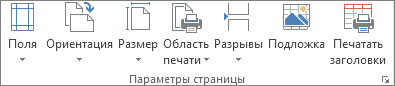
- Чтобы использовать предварительно заданные поля, выберите команду Обычное, Широкое или Узкое.
Совет: Если ранее вы использовали настраиваемые параметры полей, они будут доступны в качестве параметра Последние настраиваемые параметры.
Примечание: Параметры верхнего и нижнего полей должны быть меньше параметров верхнего и нижнего полей и не должны быть больше или равны минимальным полям принтера.
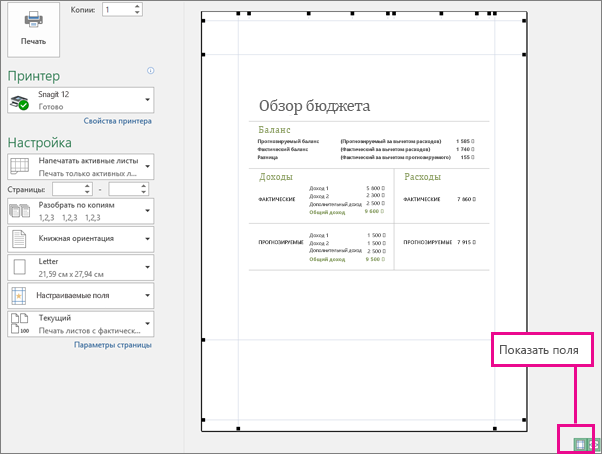
Совет: Чтобы посмотреть, как будут выглядеть поля, выберите команду Файл > Печать. Чтобы настроить поля в окне предварительного просмотра, установите флажок Показать поля в правом нижнем углу этого окна, а затем перетащите черные маркеры полей, которые находятся по бокам, вверху или внизу страницы.
Примечание: Поля страниц, определенные на определенном листе, сохраняются на этом листе при его сохранение. Поля по умолчанию для новых книг изменить нельзя.
Дополнительные сведения
Вы всегда можете задать вопрос эксперту в Excel Tech Community или получить поддержку в сообществах.
Настройка страницы
В диалоговом окне Параметры страницы можно настроить макет и параметры печати страницы.
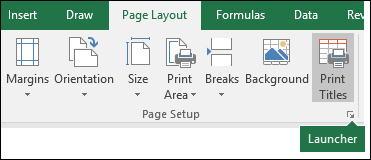
На вкладке Разметка страницы в группе Настройка страницы нажмите кнопку .
Параметры вкладки страницы
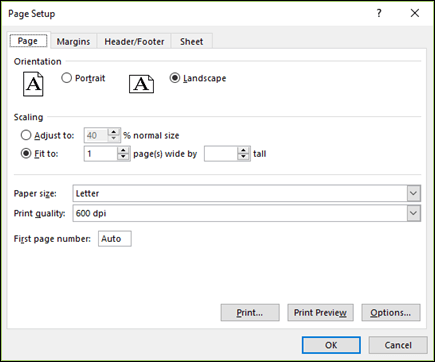
Ориентация Выбор между альбомной и ки видоемкий.
Масштаб Увеличивает или уменьшает лист или выделение при печати, чтобы он умещался в заданное количество страниц.
- «Настроить» При выборе пункта Изменить ввведите процентное соотношение в поле % нормального размера.
- По размеру При выборе по размеру, вы можете ввести число в поле страницы в ширину и в высоту. Чтобы заполнить ширину бумаги и использовать нужное количество страниц, введите 1 в поле страницы по ширине и оставьте поле в высоту пустым.
Размер бумаги В этом окне выберитеLetter , Legalили другой размер, чтобы указать размер, который вы хотите использовать для печатного документа или конверта.
Качество печати В этом поле щелкните разрешение, чтобы указать качество печати для активного таблицы. Разрешение : количество точек на линейном дюйме (dpi), которые отображаются на печатной странице. Высокое разрешение позволяет улучшить качество печати на принтерах с поддержкой печати с высоким разрешением.
Номер первой страницы В этом поле введите Авто, чтобы начать нуминг страниц с «1» (если это первая страница задания печати) или на следующей последовательной странице (если это не первая страница задания печати). Введите номер, чтобы указать начальный номер страницы, кроме «1».
Параметры вкладки «Поля»
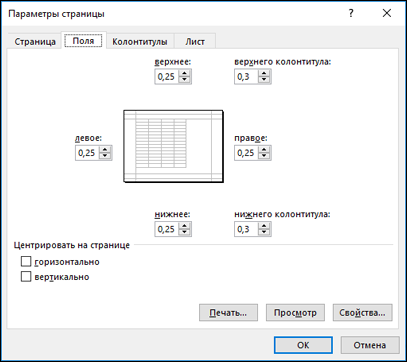
Введите параметры полей и просмотрите результаты в поле Просмотр.
- Сверху, снизу, слева, справа Настройте размеры в полях Сверху,Снизу,Слева и Справа, чтобы задать расстояние между данными и краем печатной страницы.
- Header or Footer Введите число в поле Верхний верхний или Нижний нижний ряд, чтобы настроить расстояние между верхним и верхним или нижним нижней части страницы. Расстояние должно быть меньше параметров полей, чтобы предотвратить перекрытие данных в области.
Центр на страницеЦентрировать данные на странице внутри полей можно с помощью квадратов По вертикали, По горизонтали или обоих этих полей.
Параметры вкладки «Header/Footer»
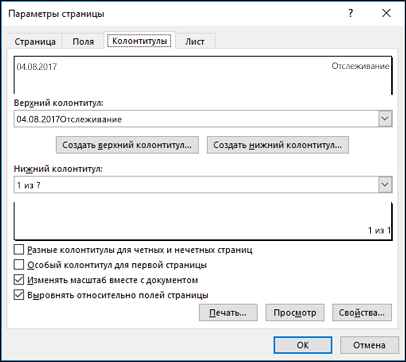
Заголовка Щелкните встроенный замещ. в поле «Заглавный» или выберите настраиваемый заглавный, чтобы создать пользовательский заглавный заглавный для нужного напечатать. Встроенный заглавный диктор копируется в диалоговое окно «Заглавный», в котором можно отформатировать или изменить выбранный заглавный.
Нижний колонтитул Щелкните встроенный footer (Встроенный) в поле Footer (Footer) или выберите настраиваемый. Встроенный footer (Встроенный) будет скопирован в диалоговое окно «Footer», в котором можно отформатировать или изменить выбранный.
Разные четные и нечетные страницы Чтобы указать, что для четных и нечетных страниц должны быть нечетные и четные страницы, выберите разные.
Особый колонтитул для первой страницы Чтобы удалить с первой страницы или создать пользовательские страницы для первой печатаемой страницы, снимите с нее поле «Другая первая страница». Чтобы создать настраиваемый header или footer для первой страницы, выберите настраиваемый или настраиваемый пристанищ, а затем на вкладке Первый страницу или Первый страницу, чтобы добавить данные, которые должны отображаться на первой странице.
Масштабировать вместе с документом Чтобы указать, должны ли в них использовать тот же размер шрифта и масштаб, что и на бумаге, выберите масштаб. Этот флажок установлен по умолчанию. Чтобы размер шрифта и масштабирование шрифтов и ни одного из них не были зависят от масштабирования на листе для создания согласованного отображения на нескольких страницах, сделайте это.
Выравнивание по полям страницы Чтобы убедиться в том, что поля для страниц выровнены по левой и правой полям, выберите выровнять их по полям страницы. Этот флажок установлен по умолчанию. Чтобы задать определенные значения левого и правого полей колонтитулов, не зависящие от левого и правого полей листа, снимите этот флажок.
Параметры якладки листа
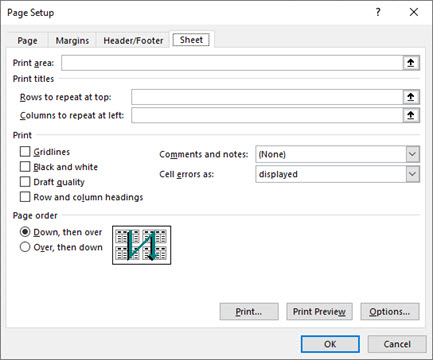
Область печати Щелкните поле Область печати, чтобы выбрать диапазон для печати, а затем перетащите его через области, которые нужно напечатать. Кнопка Свернуть в правой части этого окна временно перемещает диалоговое окно, чтобы можно было ввести диапазон путем выбора ячеек на этом поле. После завершения нажмите кнопку еще раз, чтобы отобразить диалоговое окно целиком.
Печать заголовков Выберите параметр в области Печать заголовков, чтобы напечатать те же столбцы или строки, что и заголовки на каждой странице печатного листа. Выберите строки, которые должны повторяться сверху, если вы хотите, чтобы горизонтальные строки были горизонтальными заголовками для каждой страницы. Выберите Столбцы, которые должны повторяться слева, если вы хотите, чтобы на каждой странице были вертикальные заголовки. Затем выберем на этом сайте ячейку или ячейку в нужных столбцах или строках заголовка. Кнопка Свернуть в правой части этого окна временно перемещает диалоговое окно, чтобы можно было ввести диапазон путем выбора ячеек на этом поле. После завершения нажмите кнопку еще раз, чтобы отобразить диалоговое окно целиком.
Печать Определяет печатаемую на нем распечатку, цветную или черно-белую распечатку и качество печати.
- Линии сетки Чтобы включить в распечатку линии сетки, выберите поле Сетка. Линии сетки не печатаются по умолчанию независимо от того, отображаются ли они на экране.
- Черно-белый При использовании цветного принтера, но вы хотите использовать черно-белый цвет только при печати, выберите черно-белый. По умолчанию он отключен. При использовании принтера, который печатает только черно-белый цвет, выбирать его не нужно.
- Качество черновика Чтобы быстрее печатать черновик, используйте его в режиме черновика. Этот параметр не действует, если в принтере нет режима чернового качества.
- Заголовки строк и столбцов Чтобы включить эти заголовки в распечатку, включив их в распечатку, выберите поле Заголовки строк и столбцов.
- Примечания и заметки В этом поле выберите место, куда вы хотите добавить примечания, которые вы добавили в ячейки на распечатке. Выберите В конце листа, чтобы объединить все примечания и распечатать их на странице, добавленной в конце распечатки. Выберите как отображаемую на листе, чтобы напечатать примечания в исходном расположении на листе. Примечания не включаются в распечатку автоматически, так как по умолчанию выбрано значение Нет.
- Ошибки в ячейках в качестве В этом поле выберите, как должны отображаться ошибки в ячейках, которые должны отображаться на экране. По умолчанию ошибки отображаются так, как они отображаются, но их невозможно отобразить, выбрав>, чтобы отобразить их как двойные дефис, выбрав — или как #N/A.
Порядок страниц Нажмите кнопку Вниз, а затем — еще или Более, а затем — вниз, чтобы указать порядок нуметки и печати данных, если они не помещается на одной странице. При выборе одного из этих параметров в образце изображения будет предварительно просмотрено направление печати документа.
Дополнительные сведения
Вы всегда можете задать вопрос эксперту в Excel Tech Community или получить поддержку в сообществах.
О печати
Microsoft Excel позволяет просмотреть листы (Лист. Основной документ, используемый в Microsoft Excel для хранения данных и работы с ними. Он также называется электронной таблицей. Лист состоит из ячеек, упорядоченных в строки и столбцы. Листы всегда хранятся в книге.) и настроить их внешний вид перед печатью следующими способами.
- Обычный режим. Используется по умолчанию. Наилучший режим для просмотра на экране и работы.
- Предварительный просмотр. Показывает печатную страницу и позволяет настраивать столбцы и поля. Вид страниц в окне предварительного просмотра зависит от доступных шрифтов, разрешения принтера и количества доступных цветов.
- Режим разметки страницы. Показывает распределение данных по страницам и позволяет настраивать область печати (Область печати. Один или несколько диапазонов ячеек, выделенных для печати, если не требуется печатать весь лист. Если на листе задана область печати, будет напечатана только она.) и разрывы страниц (Разрыв страницы. Разделитель страниц для печати. В Microsoft Excel разрывы строки вставляются автоматически в зависимости от размера бумаги, полей, масштаба и расположения разрывов строки, вставленных пользователем.).
По мере выполнения настроек, влияющих на параметры печати листа, можно переключаться из одного режима в другой для просмотра изменений перед отправкой данных на печать.
Подготовка к печати
Microsoft Excel предоставляет множество необязательных параметров, позволяющих настроить конечный внешний вид напечатанной страницы. Для того чтобы проверить все, что может повлиять на результаты печати, выполните следующие действия.
Измените формат и макет листа на экране.
Можно установить ориентацию печатаемого листа как книжную или альбомную.

Когда использовать альбомную ориентацию. Переключитесь на альбомную ориентацию, если необходимо напечатать намного больше столбцов, чем помещается на странице с книжной ориентацией. Если использование альбомной ориентации нежелательно, измените макет распечатываемого листа для размещения данных на имеющемся месте или подгоните поля.
Размещение данных на странице. Печатаемое изображение можно разместить на странице, уменьшая или увеличивая его. Другие изменения макета печатаемого листа включают установку размера бумаги, размещение данных по центру страницы при печати, управление нумерацией страниц. Эти изменения влияют только на внешний вид листа при печати и не сказываются на отображении листа на экране.
Печать части данных. Чтобы напечатать выбранные части данных на листе, можно указать печатаемые области.
Чтобы поместить числа или другой текст сверху или снизу данных листа на каждой странице, можно добавить верхний и нижний колонтитулы (Колонтитулы. Верхний колонтитул может включать в себя текст и рисунки и располагается в верхней части каждой страницы раздела. Нижний колонтитул располагается в нижней части каждой страницы. Обычно колонтитулы содержат номера страниц, названия глав, даты и имена авторов. ) на печатаемый лист. Верхний колонтитул печатается наверху каждой страницы, нижний колонтитул печатается внизу каждой страницы. Можно использовать встроенные колонтитулы или создать собственные колонтитулы.
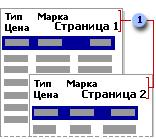
1— Верхние колонтитулы
Верхний и нижний колонтитулы отделены от данных на листе и появляются только при печати или предварительном просмотре. Кроме колонтитулов на каждой странице можно выводить и данные с листа, чтобы использовать их как заголовки (Заголовки для печати. Заголовки строк или столбцов, которые выводятся вверху или слева каждой страницы при печати.) при печати.
Предварительный просмотр и настройка полей

Чтобы просмотреть каждую страницу в том виде, в каком она будет напечатана, нажмите кнопку Предварительный просмотр . В режиме предварительного просмотра можно посмотреть колонтитулы и заголовки, выводимые на каждой странице (Заголовки для печати. Заголовки строк или столбцов, которые выводятся вверху или слева каждой страницы при печати.) .
Когда следует подгонять поля. Подгоните поля или столбцы, если данные немного не помещаются на странице и нельзя их сжать. В режиме предварительного просмотра можно изменить ширину полей и столбцов, перетаскивая маркеры изменения размера. Нажмите кнопку Поля для отображения маркеров.
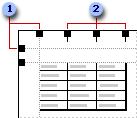
1 — Маркеры изменения размера поля
2 — Маркеры изменения ширины столбца
Изменение размера отдельных столбцов и строк. Переместите линии сетки в областях номеров строк и букв столбцов.
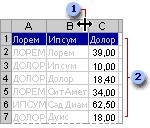
1 — Подбор размера столбца
2 — Подбор размера строки
Сетки, порядок страниц и другие параметры. В режиме предварительного просмотра можно изменить способ печати листа. Используя кнопку Страница, можно включить или выключить вывод линий сетки, переключиться в режим печати черновика и изменить порядок печати страниц.
Проверка разрывов страниц
Разметка страниц показывает, где на листе появляются разрывы страниц (Разрыв страницы. Разделитель страниц для печати. В Microsoft Excel разрывы строки вставляются автоматически в зависимости от размера бумаги, полей, масштаба и расположения разрывов строки, вставленных пользователем.) и какая область листа будет напечатана. Установленные пользователем разрывы страниц обозначаются сплошными синими линиями, а автоматически установленные Microsoft Excel — пунктирными.
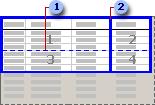
1 — Разрывы страниц, установленные автоматически
2 — Разрывы страниц, установленные вручную
Когда перемещать разрывы страниц. Чтобы уместить на текущей странице дополнительные строки или столбцы, переместите горизонтальный или вертикальный разрыв страницы. В режиме разметки страниц это автоматически сжимает данные для размещения их на одной странице. Можно еще раз выполнить предварительный просмотр страницы и убедиться, что размер шрифта не стал слишком маленьким.
Принудительные разрывы страниц. Чтобы закончить страницу в определенном месте и начать новую страницу, можно установить дополнительный разрыв страницы.
Повторение заголовков на каждой странице
Повторение подписей строк и столбцов. Если данные на листе имеют подписи строк или столбцов (называемые также заголовками печати), Microsoft Excel может повторять эти подписи на каждой странице при печати листа.
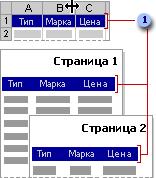
1 — Подписи столбцов
Подписи не обязательно должны располагаться в первых строках или столбцах листа, но они не будут повторяться до тех пор, пока не будет напечатана строка или столбец, в которых они находятся.
Повторение заголовков строк и столбцов. Можно также печатать номера строк или буквы для столбцов на листе (не путайте с подписями данных).
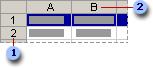
1 — Номера строк
2 — Буквы столбцов
Можно использовать комбинацию колонтитулов, повторяющихся подписей и заголовков строк и столбцов.
Предварительный просмотр конкретных листов или страниц
Диапазон страниц. Существует возможность предварительного просмотра конкретного диапазона страниц.
Встроенная диаграмма. Если лист содержит встроенную диаграмму, в окне предварительного просмотра отображается как сам лист, так и диаграмма. Перемещение и изменение размеров диаграммы возможно в обычном режиме или в режиме разметки страницы. Если перед нажатием кнопки Предварительный просмотр была выделена встроенная диаграмма, Microsoft Excel отобразит только эту диаграмму.
Номер страницы и число страниц. В строке состояния в нижней части экрана отображается номер текущей страницы и общее число страниц, которые будут напечатаны.
Печать в черновом режиме. Печать листа Microsoft Excel можно ускорить, временно изменив качество печати. Если известно разрешение принтера, качество печати для принтера может быть изменено. Если разрешение (или качество) принтера неизвестно, можно распечатать документ в режиме черновика. Скорость печати увеличится, но не будет отображено форматирование текста и большинство рисунков.
Печать в черно-белом режиме. На черно-белых принтерах цвета отображаются в виде оттенков серого. Сократить время печати листа Microsoft Excel, содержащего цветовое оформление, можно путем печати цветов в черно-белом режиме. При печати листа Microsoft Excel с использованием только черного и белого цветов цветные текст и рамки выводятся черными, а не в виде оттенков серого. Microsoft Excel выводит фон ячеек и автофигур белым и печатает другие рисунки и диаграммы оттенками серого цвета.
Печать без линий сетки. Если не печатать линии сетки, то большие листы печатаются быстрее.
Использование надстройки «Диспетчер отчетов»
Листы, представления (Представление. Набор параметров отображения и печати которые можно именовать и применять к книге. В одной книге можно создавать несколько представлений без необходимости сохранения каждого в отдельной копии книги.) и сценарии (Сценарий. Именованный набор входных значений, которые можно подставить в электронную таблицу.) могут быть объединены в отчеты, которые затем могут быть распечатаны с помощью надстройки (Надстройка Microsoft Excel. Компонент, который можно установить на компьютере для добавления команд и функций в Microsoft Excel. Такие надстройки предназначены для использования только в Microsoft Excel. Другие надстройки для Microsoft Excel или Microsoft Office являются надстройками для модели COM.) «Диспетчер отчетов». Сформированный отчет сохраняется вместе с книгой, поэтому его можно распечатать позднее.
Например, если существуют сценарий «Лучший случай», сценарий «Худший случай» и два различных пользовательских представления «Итоги» и «Подробности», то существует возможность создания отчета со сценарием «Лучший случай» и представлением «Подробности» и отчета со сценарием «Лучший случай» и представлением «Итоги».
Печать с масштабированием по ширине листа или по количеству страниц
Если лист Microsoft Excel не умещается на требуемом числе печатных страниц, допускается изменение масштаба, чтобы печатная копия документа занимала больше или меньше страниц, чем при нормальном размере. Возможно также задание числа страниц, на которых будет распечатан документ.
Проверка состояния задания печати

- Дважды щелкните значок принтера в системной области панели задач. По завершении печати файла этот значок исчезает.
Примечание. При печати короткого документа значок принтера может отображаться в системной области недостаточно долго для того, чтобы успеть щелкнуть его для проверки состояния печати.
Отмена печати
- Дважды щелкните значок принтера в системной области панели задач.
- Выберите документ, печать которого требуется отменить.
- В меню Документ выберите команду Отменить печать.
- Для отмены печати документа другого пользователя требуется наличие соответствующего разрешения.
- При печати короткого документа значок принтера может отображаться в системной области недостаточно долго для того, чтобы успеть щелкнуть его для отмены печати.
Определение области печати листа
Печать заданной области на листе
- В меню Вид нажмите кнопку Разметка страницы.
- Выберите нужную область для печати.
- В меню Файл выберите пункт Область печати, а затем нажмите кнопку Задать. При сохранении документа выбранная область печати также сохраняется.
Добавление ячеек к существующей области печати
- В меню Вид нажмите кнопку Разметка страницы.
- Выделите ячейки, которые необходимо добавить в область печати.
- Щелкните внутри выделенного фрагмента правой кнопкой мыши, а затем нажмите кнопку Добавить к области печати.
Расположение данных листа Excel по центру печатаемой страницы
- Выберите лист.
- В меню Файл выберите команду Параметры страницы, а затем вкладку Поля.
- Для горизонтального центрирования данных листа Excel на странице между левым и правым полями в группе Центрирование установите флажок Горизонтальное. Для вертикального центрирования данных листа Excel на странице между верхним и нижним полями в группе Центрирование установите флажок Вертикальное.
Очистка области печати
- В меню Файл выберите Область печати и затем нажмите Убрать.
Отправка книги по факсу
Для отправки документов по факсу на компьютере должны быть установлены и настроены соответствующие оборудование и программное обеспечение.
- Откройте книгу, которую требуется отправить по факсу.
- В меню Файл выберите команду Печать.
- В поле Имя выберите драйвер факса.
- Выберите другие требуемые параметры и нажмите кнопку ОК.
Печать
Печать выделенной области, активного листа (листов) или книги
Если на листе Microsoft Excel задана область печати, будет распечатана только эта область. Например, если выделен диапазон ячеек и установлен флажок Выделенный диапазон, будут распечатаны ячейки из этого диапазона, а определенные на листе Microsoft Excel области печати будут пропущены.
- В меню Файл выберите команду Печать.
- В группе Вывести на печать выберите соответствующий параметр, чтобы распечатать выделенную область, активный лист (листы) или книгу целиком.
Печать нескольких листов
- Выберите листы, которые требуется распечатать. Инструкции
При вводе или изменении данных меняются все выделенные ячейки. В ходе этих изменений могут быть заменены данных на активном и других листах.
| Чтобы выделить | Выполните следующее |
|---|---|
| Отдельный лист | Щелкните ярлычок листа. 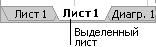 Если ярлычок нужного листа не виден, найдите этот ярлычок с помощью кнопок прокрутки листов, а затем щелкните его. Если ярлычок нужного листа не виден, найдите этот ярлычок с помощью кнопок прокрутки листов, а затем щелкните его. 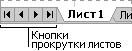 |
| Два или более смежных листа | Щелкните ярлычок первого листа, а затем, удерживая нажатой клавишу SHIFT, щелкните ярлычок последнего листа. |
| Два или более несмежных листа | Щелкните ярлычок первого листа, а затем, удерживая нажатой клавишу CTRL, последовательно щелкните ярлычки остальных листов. |
| Все листы книги | Щелкните правой кнопкой мыши ярлычок какого-либо листа, а затем выберите команду Выделить все листы в контекстном меню. |
Примечание. Если ярлычки листов выделены цветом, имя на ярлычке при выделении будет подчеркиваться цветом, заданным пользователем. Если цвет ярлычка листа совпадает с цветом фона, значит этот лист не выделен. Отмена выделения нескольких листов
Чтобы отменить выделение нескольких листов книги, щелкните любой невыделенный лист. Если на экране видны только выделенные листы, наведите указатель на выделенный лист и нажмите правую кнопку мыши. Затем выберите в контекстном меню команду Разгруппировать листы.
Печать нескольких книг
Все файлы печатаемых книг должны находиться в одной папке.
- В меню Файл выберите команду Открыть.
- Удерживая клавишу CTRL, выберите мышью все выводимые на печать книги.
- В меню Сервис диалогового окна Открыть выберите пункт Печать.
Печать книги в файл
- В меню Файл выберите команду Печать.
- В группе Принтер выберите принтер, на котором будет печататься файл.
- Установите флажок Печать в файл и нажмите кнопку OK.
- В поле Имя файла для вывода диалогового окна Печать в файл введите имя создаваемого файла печати.
Примечание. При печати книги в файл с целью ее последующей печати на принтере, отличном от используемого при создании документа, могут измениться разрывы страниц и размеры шрифта
Команды режима предварительного просмотра
| Кнопка | Макрокоманда |
|---|---|
| Далее | Отображает следующую страницу. Если выделено несколько рабочих листов, то при нажатии кнопки Далее по достижении последней страницы текущего листа Microsoft Excel отображает первую страницу следующего выделенного листа. |
| Назад | Отображает предыдущую страницу. Если выделено несколько рабочих листов, то при нажатии кнопки Назад по достижении первой страницы текущего листа Microsoft Excel отображает последнюю страницу предыдущего выделенного листа. |
| Масштаб | Позволяет переключаться между полностраничным режимом просмотра и режимом увеличения. Данная кнопка не влияет на размер печатаемых страниц. Перейти из полностраничного режима просмотра в режим увеличения и обратно можно также, щелкнув любую область рабочего листа. |
Печать листа с формулами вместо значений
- Отобразите формулы на листе. Инструкции

- В меню Сервис выберите команду Зависимости формул, а затем выберите пункт Режим проверки формул .
Если требуется распечатать несколько листов одновременно, выберите листы перед началом печати.
Печать заголовков или подписей строк и столбцов на каждой странице
Заголовки строк — номера строк, отображаемые в левой части листа Microsoft Excel; заголовки столбцов — буквы или числа, отображаемые в верхней части столбцов листа Microsoft Excel.
- Выберите лист.
- В меню Файл выберите команду Параметры страницы, а затем откройте вкладку Лист.
- Выполните одно из следующих действий. Печать заголовков строк и столбцов
- Установите флажок Заголовки строк и столбцов, а затем нажмите кнопку Печать.
Печать подписей строк и столбцов
- Для печати подписей столбцов на каждой странице введите в группе Печатать на каждой странице в поле сквозные строки строки с подписями столбцов, после чего нажмите кнопку Печать.
- Для печати подписей строк на каждой странице введите в группе Печатать на каждой странице в поле сквозные столбцы столбцы с подписями строк, после чего нажмите кнопку Печать.
Замена ошибочных значений при печати
- Выберите лист с ошибками, которые не требуется печатать.
- В меню Файл выберите команду Параметры страницы, и затем вкладку Лист.
- В раскрывающемся списке ошибки ячеек как поля Печать выберите значение , — или #Н/Д.