
Анимация
4. Нажмите кнопку Другие инструменты на панели слева, и выберите Анимация во вкладке Изменение видео.
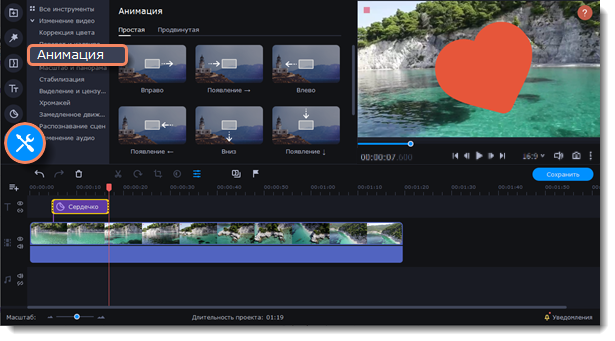
5. Выберите Шаблоны, если хотите добавить простую и быструю анимацию.
Выберите настройку анимации вручную, чтобы добавить уникальную анимацию.
Добавление простой анимации
1. Откройте вкладку Простая.
2. Выберите шаблон и перетащите его на клип.
3. При необходимости настройте ключевые кадры.
Добавление продвинутой анимации
1. Выберите вкладку Продвинутая.
2. Выделите клип, который хотите анимировать и поставьте маркер положения на время, с которого должна начаться анимация.
3. На панели Анимация нажмите Добавить анимацию.

В плеере вокруг объекта появится рамка, которой вы сможете настроить положение объекта.
На клипе на монтажном столе появятся две точки – ключевые кадры. Первый ключевой кадр определяет изначальное положение объекта. Вторая точка – это положение, к которому объект должен прийти за указанное время. Длительность движения определяется расстоянием между двумя точками.

Настройка ключевых кадров
1. Дважды кликните по точке ключевого кадра, чтобы открыть окно редактирования.
2. В плеере переместите объект в положение, которое он должен занимать в выбранной точке.

Чтобы изменить размер объекта, потяните за уголки рамки. Чтобы повернуть объект, тяните за верхнюю точку на рамке или введите угол поворота на панели анимации.

Чтобы добавить еще один ключевой кадр, поставьте маркер положения на нужный момент и нажмите Добавить ключевой кадр на панели анимации.

Сброс и удаление ключевых кадров
1. Чтобы сбросить отредактированный ключевой кадр в его изначальное положение, щелкните по точке на клипе правой кнопкой мыши и выберите Сбросить ключевой кадр в появившемся меню.
2. Чтобы удалить один ключевой кадр, щелкните правой кнопкой мыши по его точке на клипе и выберите в появившемся меню Удалить ключевой кадр.
Чтобы удалить все ключевые кадры и всю анимацию клипа, щелкните правой кнопкой мыши по любой из точек ключевых кадров на клипе и выберите в появившемся меню Удалить все ключевые кадры.
Анимация
Анимация — инструмент, с помощью которого можно приводить в движение статичные объекты (стикеры, титры).
Добавление анимации
Добавьте на основной видеотрек фон или подложку для анимации.
Добавьте объект, который хотите анимировать, на монтажный стол.
Перейдите в раздел Другие инструменты и на вкладке Видео выберите Анимация.

На вкладке Простая анимация содержатся шаблоны несложной анимации, которые можно быстро применять к клипу. Чтобы создать уникальную анимацию, переключитесь на вкладку Продвинутая.

Продвинутый режим
Выберите клип, который хотите анимировать, и разместите его на нужное место на монтажном столе.
На панели настройки, нажмите кнопку Добавить анимацию. На клипе появятся две точки — ключевые кадры для начала и конца анимации. Расстояние между этими точками — скорость анимации. Чем дальше точки друг от друга, тем медленнее будет анимация объекта.

Выберите первый ключевой кадр. В плеере, вокруг объекта, появится рамка. Настройте рамку, чтобы задать начальное положение объекта.
Выберите второй ключевой кадр на клипе. Настройте положение объекта в конце анимации.

Настройка ключевых кадров
Дважды нажмите на ключевой кадр на клипе. В плеере, вокруг объекта, появится рамка.
Измените размеры рамки и передвиньте объект в то место на экране, откуда должна начаться анимация.
Измените размер объекта, перетащив края рамки.
Поверните объект, перетаскивая самую верхнюю точку рамки, или воспользуйтесь ползунком Выровнять на панели настройки анимации. Если вы хотите, чтобы объект вращался, в рамках одного ключевого кадра его можно повернуть только на 180 градусов, поэтому нужно сделать несколько ключевых кадров.
Чтобы объект плавно появлялся или исчезал, настройте ползунок Непрозрачность для отдельных ключевых кадров.
3. Измените скорость движения объекта, передвинув точки на клипе:
Передвиньте точки ближе друг к другу, чтобы анимация была быстрее.
Передвиньте точки дальше друг от друга, чтобы анимация шла медленнее.

Добавление новых ключевых кадров
Передвиньте маркер времени на нужное место в клипе.
На панели настройки анимации нажмите кнопку Добавить ключевой кадр. Если вы добавите ключевой кадр между двумя существующими точками, то создадите промежуточную позицию, которую также можно настроить.

Сброс и удаление ключевых кадров
Чтобы сбросить отредактированный ключевой кадр в его изначальное положение, щелкните по точке на клипе правой кнопкой мыши и выберите Сбросить ключевой кадр в появившемся меню.
Чтобы удалить один ключевой кадр, щелкните правой кнопкой мыши по его точке на клипе и выберите в появившемся меню Удалить ключевой кадр.
Чтобы удалить все ключевые кадры и всю анимацию клипа, щелкните правой кнопкой мыши по любой из точек ключевых кадров на клипе и выберите в появившемся меню Удалить все ключевые кадры.
Movavi Слайдшоу – анимация картинок в два клика
Анимация занимает ключевую роль в нашей повседневной жизни. Иногда требуется создать простую анимацию, но вот под рукой нет необходимого софта для этого. И вот у компании Movavi оказывается есть такая программа и называется она Movavi Слайдшоу – https://www.movavi.ru/photo-to-dvd-slideshow/.
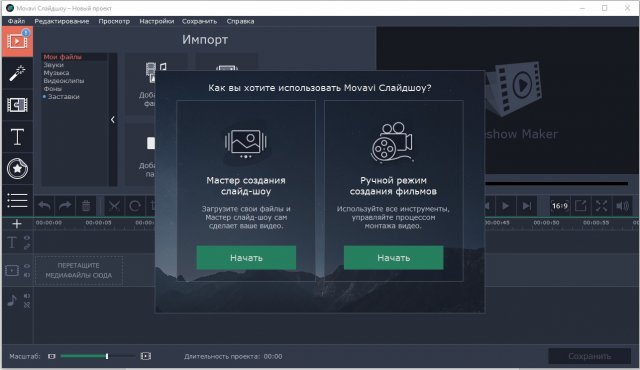
При запуске программы нас встречает меню, где рекомендуется выбрать «Мастер создания слайдшоу и «Ручной режим выбора фильтров».
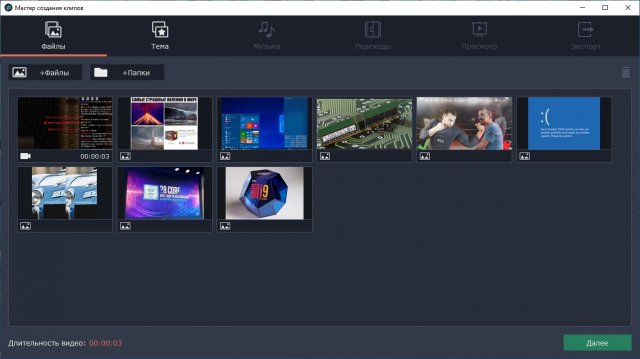
При выборе мастера нас переносит в «Мастер создания клипов», где нам предоставляется возможность выбрать нужные нам файлы или вовсе выбрать папки. Допускаются не только изображения, но и видеоролики.
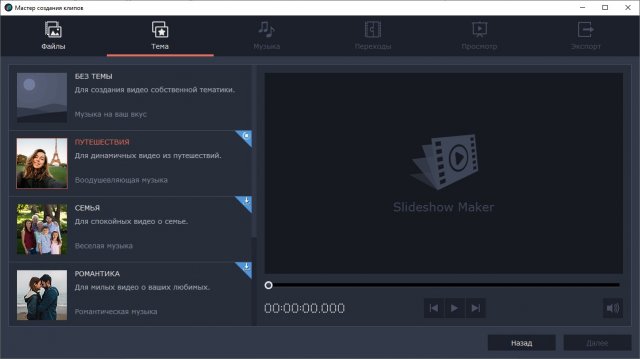
Вторая вкладка «Тема» позволяет добавить индивидуальную анимацию для своего ролика, а именно ролик в итоге мы и получим. Здесь можно, как и вовсе не пользоваться анимацией, так и загрузить пять имеющихся.
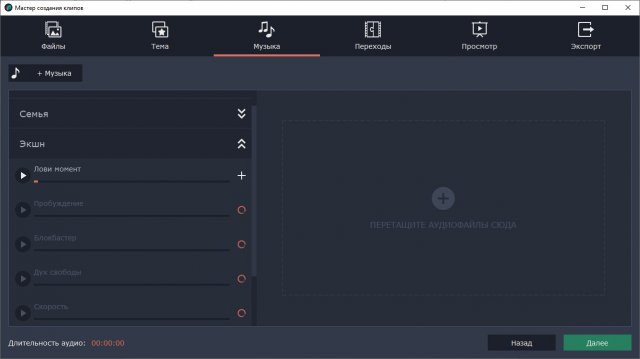
Если вы ничего не выбрали из доступных переходов, то вам будет доступен раздел «Музыка», где вы можете выбрать подходящий трек для вашего слайдшоу. В «Переходах» вы можете выбрать понравившийся вам переход из 5-ти также доступных.
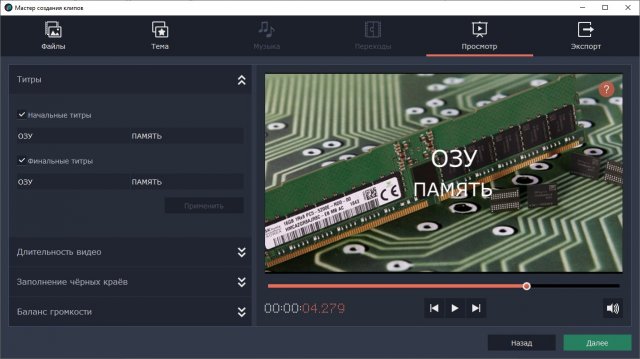
Во вкладке «Просмотр» есть возможность просмотреть предварительную версию слайдшоу, а также добавить надписи в начале и в конце видео. Слева для этого есть опции начальные и финальные титры. Также здесь можно изменить длительность видео.
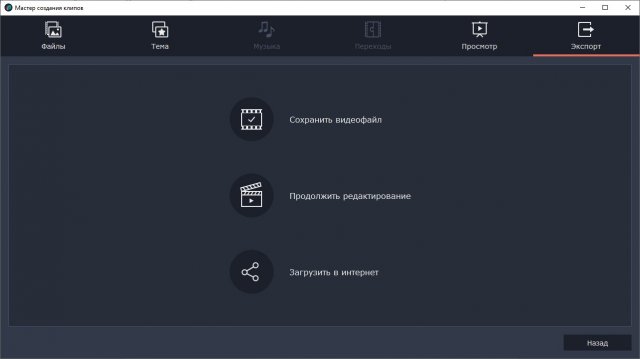
В меню «Экспорт» вы можете как сохранить проект, так и продолжить редактирование слайдшоу. При этом вы также можете выбрать кодек для кодирования и качество финального изображения.
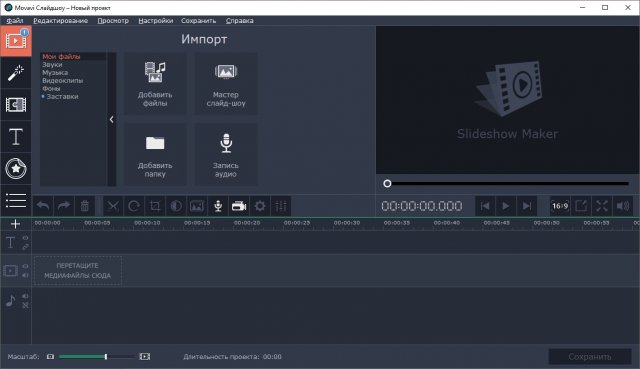
Теперь давайте поговорим про ручной режим создания фильмов. Главный экран работы со слайдшоу очень сильно похож на видеоредактор Movavi, но оно не мудрено, так как интерфейс от одной компании часто перекликается друг с другом.
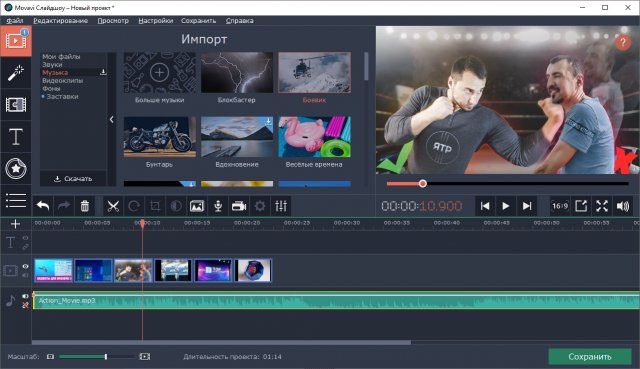
Первый раздел «Импорт» и вкладка «Мои файлы» позволяет загрузить имеющиеся у вас на ПК фото и видео, и в дальнейшем добавить их на таймлайн программы. Во вкладке «Звуки» вы можете в любой момент ролика наложить понравившийся вам звук, а во вкладке «Музыка» добавить на фон композицию из имеющийся библиотеки. Вкладки «Видеоклипы», «Фоны» и «Заставки» позволяют добавить в слайдшоу подходящие заставки для начала ролика, добавить фон под слайдшоу или эффекты, связанные с погодой. В программе очень много всего, но многое придется докачивать из облака, благо все автоматизировано и абсолютно бесплатно.
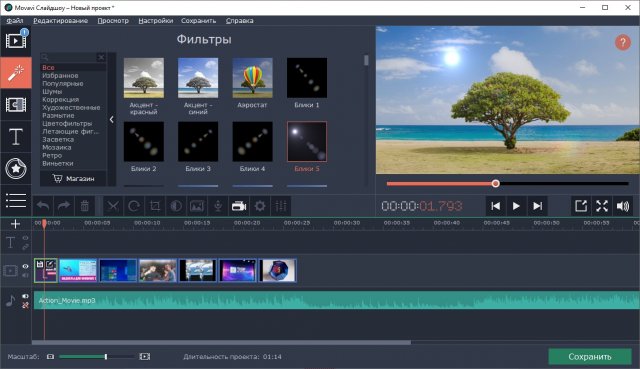
Следующий раздел – «Фильтры», где вы можете найти эффекты для вашего ролика на любой вкус. По умолчанию для пользователя предоставляются такие фильтры: «Популярное», «Шумы», «Коррекция», «Художественные», «Размытие», «Цветофильтры», «Летающие фигуры», «Засветка», «Мозаика», «Ретро» и «Виньетки».
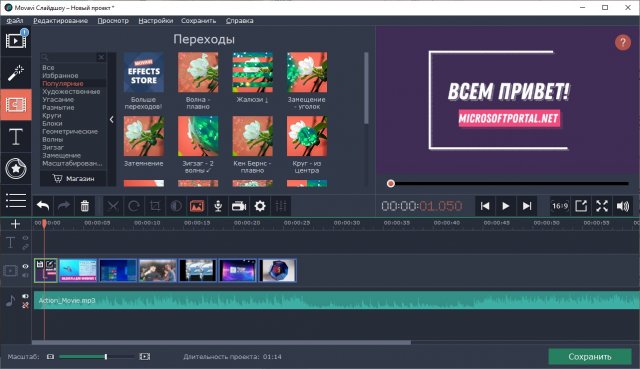
Раздел «Переходы» – еще один типичный раздел любого редактора. Здесь вы можете выбрать переход в вашем слайдшоу, после чего в конечном ролике вы увидите красивую анимацию перехода с одной картинку на другую. Опять же, доступно очень много переходов: «Художественные», «Угасание», «Размытие», «Круги», «Блоки», «Геометрические», «Волны», «Зигзаг», «Замещение» и «Масштабирование». Чтобы применить переход достаточно зажать левую кнопку мыши и перетянуть его на таймлайн в место, где идет склеивание двух картинок и именно тогда переход будет работать.
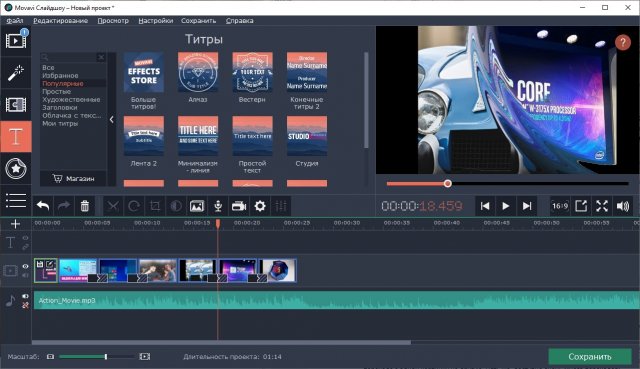
Раздел «Титры» позволяет добавить надпись на ролик. Имеется очень много пресетов, которые сделают ваше слайдшоу уникальным, непохожее на всех. В подборке можно отметить: «Простые», «Художественные», «Заголовки», «Облачка с текстом» и «Мои титры». Для применения текста также перетаскиваете готовый пресет при помощи левой кнопки мыши на таймлайн и двойным кликом можете без проблем его отредактировать.
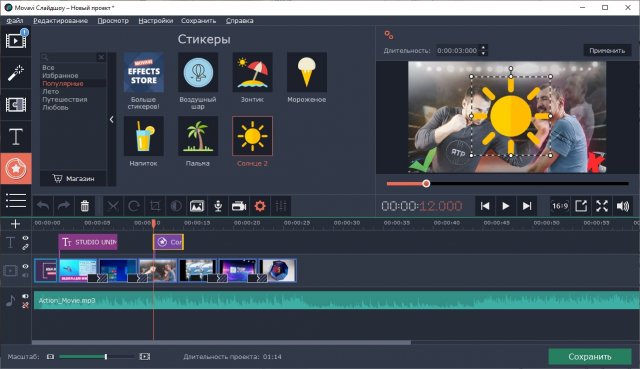
Раздел «Стикеры» позволяет добавить красивый стикер в слайдшоу для большей аутентичности, а при помощи текста можете подчеркнуть какие-то черты ролика.
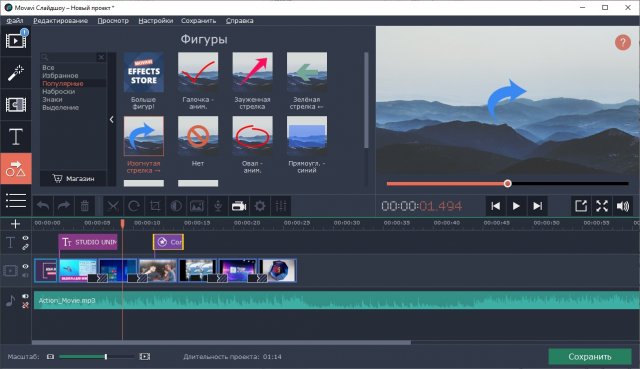
«Фигуры» созданы для построения указателей, галочек и стрелочек для большей наглядности в слайдшоу.
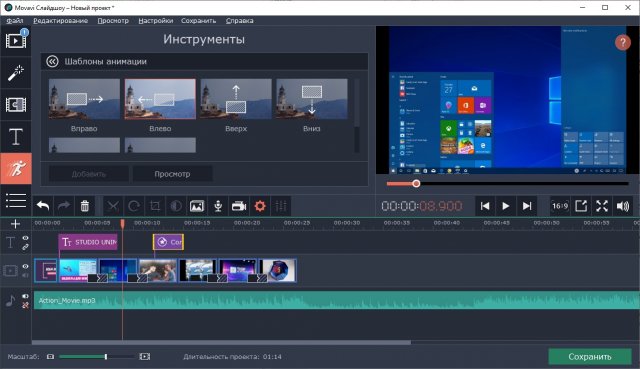
Раздел «Анимация», вы не поверите, позволяет сделать анимацию изображения. К примеру, если вам необходимо приблизить какой-то момент в ролике, то вы просто выбираете нужный шаблон анимации и добавляете его в слайдшоу. По необходимости, вы можете сделать и свою анимацию также.
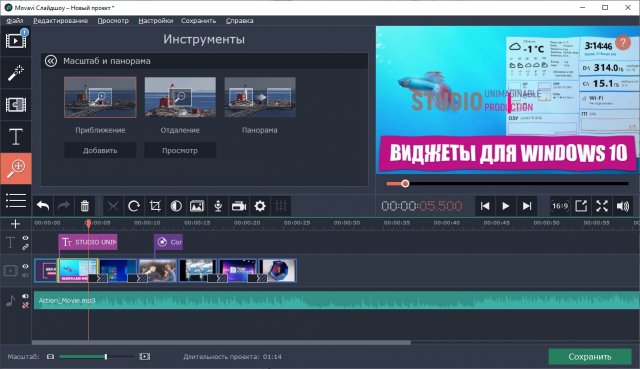
«Масштаб и панорама» позволят настроить масштаб выходной картинки, настроить дальность или приблизить необходимый момент в кадре.
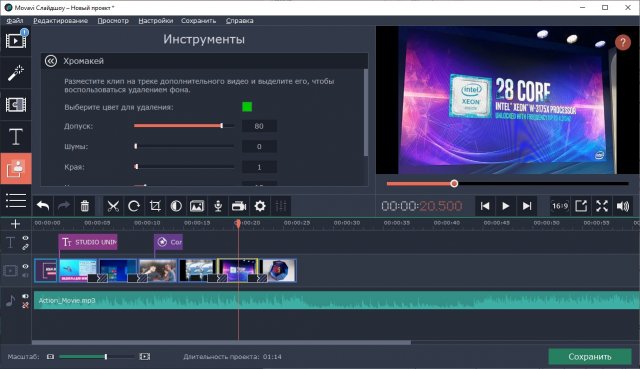
Раздел «Хромакей» позволяет избавиться от зеленого фона, если вы вдруг используете скачанные спецэффекты с интернета.
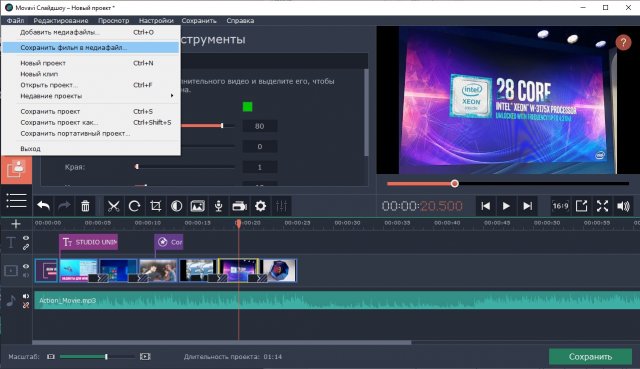
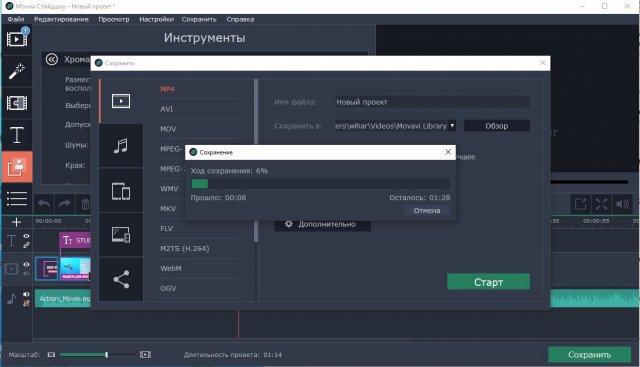
В принципе, все готово для рендера слайдшоу. Чтобы им воспользоваться необходимо из выпадающего меню «Файл» выбрать «Сохранить фильм в медиафайл» и выбрав соответствующий кодек и качество ролика нажимаем на «Старт», и производится визуализация, после чего можете просмотреть готовый результат. Если что-то не понравилось, то возвращайтесь в проект и снова занимайтесь редактированием. Также советую изначально сохранить проект на диске. Можно это сделать через «Файл» – «Сохранить проект как…»
В целом, программа Movavi Слайдшоу позволяет добиться отличных результат, затратив при этом минимум времени. Инструментарий программы прост и понятен практически любом человеку. По ссылке ниже мы можете скачать Movavi Слайдшоу.
Как сделать анимацию в мовави
Gif — это формат графических файлов, который разработала в 1987 году корпорация CompuServe. В файлах с этим расширением можно хранить как неподвижное, так и анимированное изображение. Позже gif-картинки распространились в социальных сетях и мессенджерах как стильная замена стикерам, а также смайликам.
Поэтому сегодня фрагменты из фильмов, забавные видео и остальные гифки разрешено скачивать с Твиттера, ВКонтакте и остальных сайтов интернета. Несмотря на простоту создания анимационной картинки, начинающие юзеры спрашивают о том, как получить такие фрагменты. Для этой цели во всемирной сети предлагаются многочисленные программы, одной из которых является Movavi Video Converter.
Что это за конвертер
Movavi Video Converter — приложение, помогающее конвертировать видеоролики. Готовые видео можно будет сохранять для просмотра на Айфоне, Айпаде, Андроид-гаджете, телевизоре и любом ином устройстве. Новичкам она предлагает выбрать предварительно установленные разработчиками опции для известных форматов, в том числе и гифок. А опытные юзеры смогут самостоятельно выбрать значения битрейта и остальных параметров. Если видео обладает недостаточно хорошим качеством, подкорректировать его позволят фильтры из интегрированного редактора.
Как сконвертировать видео в гифку
Эта работу можно разделить на четыре этапа:
Первый этап — добавление видеоролика
Скачав и установив на компьютер конвертер видео от компании Movavi, необходимо загрузить клип в приложение. С этой целью отыщите в собственных папках материал, который послужит исходником для получения gif-анимации, и перетяните мышью в запущенное приложение. Другой вариант предлагает нажать кнопку добавления файлов на левой стороне верхнего угла или в центре окна, после чего можно выбрать видео через окно проводника.
Второй этап — выбор формата
Когда добавление видеоролика завершено, откройте вкладку «Изображение», которая располагается внизу окна. Там необходимо будет указать расширение gif, а в отображенном меню определить размеры сторон анимированного или статичного изображения.
Если созданную гифку планируете разместить на сайте, блоге или странице социальной сети, помните о накладываемых веб-ресурсом ограничениях, которые касаются размера загружаемого файла. Если gif-файл будет аватаркой, его размер должен обладать небольшими параметрами.
Поэтому перед его загрузкой в профиль узнайте максимально допустимое значение размера файла.
Третий этап — работа с редактором
На следующем шаге преобразования видео в гифку можно запустить встроенный редактор. Для этого на правой стороне от добавленного файла щелкните по кнопке «Редактировать».
Зайдите в открывшемся окне на вкладку «Обрезка». Здесь видео конвертер предлагает вырезать фрагмент, который подвергнется конвертированию. С такой целью поставьте на шкале начальную и конечную точку, после чего сотрите лишние отрезки (они выделятся серым или синим цветом).
Если появится необходимость, для кадрирования, выберите не всю, а конкретный участок картинки. Когда гифкой делаете фрагмент из фильма, рекомендуется добавить текст. Он будет отражать то, что произносит актер либо диктор в этот момент. Выполнить подобную операцию можно на вкладке, которая называется «Водяным знаком». Напишите в поле для текста фразы, окрасьте их символы в подходящий оттенок, выберите шрифт и расположите надпись в удобном месте ролика.
Когда правка подготавливающегося к конвертированию ролика завершится успешно, нажмите кнопку «Применить» зеленого цвета для закрепления результатов проведенной работы. Чтобы не допустить неприятностей, разработчики заставили программу напоминать об этом при выходе из редактора без сохранения.
Четвертый этап — запуск конвертации видео
Когда редактор закроется, выберите каталог для сохранения файла по щелчку кнопки с ее значком. Теперь можно будет запустить процедуру создания гифки из видео. С подобной целью щелкните по кнопке «Конвертировать», которая находится на правой стороне внизу угла, и через некоторое время конвертер преобразует клип в gif-файл и сама откроет директорию с ним.