
Создание URL для открытия файла PDF на определенной странице
Страницы HTML могут содержать ссылки, которые открывают файлы PDF в веб-браузере с помощью модуля продукта Adobe Acrobat (Adobe Acrobat Professional или Standard, Adobe Acrobat 3D или Adobe Reader), установленного в поддерживаемые версии Netscape Navigator, Mozilla Firefox, Microsoft Internet Explorer или Safari (Mac OS).
При открытии файла PDF в браузере по умолчанию будет отображаться первая страница файла PDF. Вы можете добавить строку в ссылке HTML таким образом, что откроется файл PDF и в нем выполняется переход к указанной странице или указанной позиции. Для использования любого из этих методов выполните следующие действия:
Откройте файл PDF на конкретной странице
Для направления ссылки HTML на конкретную страницу файла PDF добавьте #page=[номер-страницы] в конец ссылки URL.
Например, этот тег HTML открывает страницу 4 файла PDF myfile.pdf:
Примечание. Если вы используете в ссылке адрес сервера UNC (\\servername\folder), настройте ссылку для открытия в место назначения, используя процедуру в следующем разделе. При использовании URL, содержащих адреса локального жесткого диска (c:\folder\), вы не сможете создать ссылку к номерам страниц или местам назначения. В продуктах Adobe Acrobat 7.0 ссылка на номера страниц работает только при использовании местоположений HTTP или HTTPS. Адреса UNC сервера будут работать только при использовании метода указания адресов так, как показано в следующем разделе этого документа.
Откройте файл PDF в месте назначения
Место назначения является конечным пунктом ссылки и представлено текстом на панели «Места назначения». Места назначения позволяют задать пути навигации по набору документов Adobe PDF. Создание ссылки на место назначения рекомендуется при организации связей между документами, так как, в отличие от ссылки на страницу, ссылка на место назначения не изменяется при добавлении или удалении страниц в целевом документе.
Чтобы указать место назначения в Acrobat 7.0 (Professional или Standard):
1. Установите масштаб и размещение на странице таким образом, как вы хотите видеть на экране.
2. Выберите «Просмотр > «Вкладки навигации» > «Места назначения», чтобы открыть вкладку «Места назначения».
3. Выберите «Параметры» > «Новое место назначения» в меню «Места назначения».
4. Задайте имя для места назначения.
5. Создайте ссылку HTML, которая указывает на это место назначения, добавив #[имя-места-назначения] в конец ссылок URL.
Например, этот тег HTML открывает папку с именем «glossary» в файле PDF myfile.pdf:
Ссылка на файл
В вызове после предыдущей части мы размечали рецепт печенья для Кекса. Он оказался настолько хорошим, что мы решили сделать его доступным для всех. Мы сохранили рецепт в формате PDF, чтобы любой желающий мог его скачать и распечатать. Осталось добавить ссылку на этот самый файл.
Когда мы переходим по ссылкам, то попадаем на другие страницы или места на странице. Но при переходе по ссылке на файл браузер предложит его скачать.
Однако, если браузер умеет обрабатывать файлы этого типа, то содержимое файла откроется прямо в браузере. Чаще всего так происходит с изображениями. Но в последнее время браузеры научились открывать PDF-файлы и многие другие.
Для того чтобы предотвратить открытие файлов прямо в браузере, у тега существует атрибут download , который поможет именно скачать файл.
При скачивании или загрузке файлов со сторонних сайтов для безопасности можно использовать атрибут rel=»noopener» . Этот атрибут позволяет игнорировать скрипты сторонней страницы, которые могут влиять на загрузку файла. Особенно актуален этот атрибут в случае, если загрузка происходит в новой вкладке или новом окне.
Перейти к заданию
- index.html Сплит-режим
- style.css Сплит-режим
Блог
День двенадцатый. Все любят печенье
Сегодня Кекс попросил меня сделать рецепт того самого рыбного печенья доступным для всех своих клиентов. Но вот незадача, у меня нет принтера, да и печатать рецепт на всех, тратить бумагу, не хочется. Пришлось сделать ссылку для скачивания файла.
Скачать
Как сделать ссылку на PDF в HTML
Сделать ссылку на PDF файл в HTML-странице весьма просто. Но есть некоторые расширенные возможности, которые возможно будут полезны тем, кто захочет ссылаться со своей web-страницы на различные части PDF-документов.
Для того, чтобы сделать ссылку на PDF файл в HTML, вам достаточно будет добавить в web-страницу следующий код: Our Products
После нажатия на эту ссылку, в браузере (или, если у вас настроено по-другому, в PDF-вьювере) откроется PDF-документ.
Но это слишком простой способ добавления ссылки на PDF в HTML.
Немного усложним задачу:
К примеру, мы делаем ссылку на PDF-документ, состоящий из 1500 страниц.. И хотим, чтобы при нажатии клиентом на ссылку, документ открывался на 835-ой странице (ну не будет же он листать документ!).
Это реализуется очень просто:
Достаточно добавить в ссылку некоторые изменения, а именно: Our Products — Page 835 и при нажатии на созданную ссылку, документ откроется со страницы 835.
Но может быть необходимо сделать так, чтобы PDF-документ открывался на определенном разделе.
В этом случае поможет такое решение: Our Products — Best-Price
Обратите внимание, что этот способ чувствителен к регистру.
Как видим, есть несколько полезных и удобных вариантов при ссылках на PDF-документы в HTML.
Остались вопросы?
Если у Вас что-то не получилось или остались вопросы по данной проблеме — обратитесь к автору и он Вам поможет.
Станьте одним из экспертов!
Мы будем рады видеть в своих рядах людей, которые могут поделиться своим опытом с другими!
Linux (Ubuntu,Debian,Fedora), MS Windows (Server/Desktop), PHP.
Решение IT-проблем любой сложности.
Как вставить документ PDF (пдф) в страницу сайта
Возможностей несколько, но, к сожалению, не все имеют кроссбраузерную поддержку — одни требуют установки плагина, другие вовсе не отражаются.
PDF на сайт
C использованием элемента embed
C использованием embed через элемент object
Спецификация HTML 4.0 рекомендует использовать тег для загрузки внешних данных вместо тега , поэтому наилучшим вариантом будет поместить внутрь контейнера .
С использованием тега iframe
С использованием сервиса Google Docs Viewer (через iframe)
UPDATE Сервис Docs Viewer уже не поддерживается Гуглом, однако встраиванием pdf-файла можно пользоваться до сих пор. Не работает с HTTPS сайтами!
Нужно закодировать URL файла pdf в ASCI и вставить закодированную ссылку в конструкцию.
// Пример // 1. Ссылка на документ - http://www.apsolyamov.ru/files/pdf_test.pdf 2. Закодированная ссылка - http%3A%2F%2Fwww.apsolyamov.ru%2Ffiles%2Fpdf_test.pdf 3. Общая конструкция —
С использованием сервисов публикации документов
Требуется регистрация. После загрузки файла на сервер сервиса необходимо получить код для вставки документа пдф на сайт (через iframe). Прокрутка поддерживается.
- Google Docs — http://docs.google.com/
- One Drive — https://onedrive.live.com/
С использованием Google Drive
1. Откройте папку с документом на Гугл диске.
2. Выделите нужный файл пдф и нажмите значок глаза («Предварительный просмотр»).
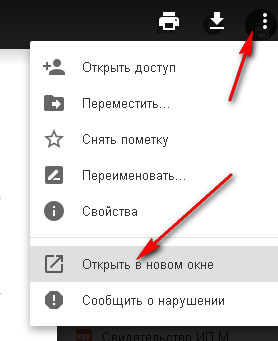
3. Далее, в правом верхнем углу дополнительные опции (три точки) и «Открыть в новом окне».
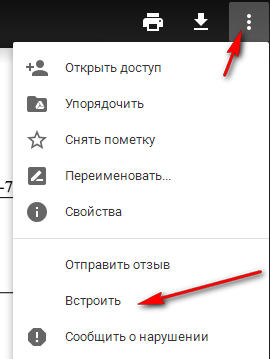
4. Снова в правом верхнем углу дополнительные опции (три точки) и «Встроить».
5. Откроется окно с кодом для встраивания. Копируйте и вставляйте на страницу сайта. Ширина и высота фрейма по вкусу.