
Переключение с альбомной ориентации на книжную в Word на мобильном устройстве
На планшете или телефоне с Android, устройстве iPad или iPhone и мобильном устройстве с Windows вы можете настраивать книжную (вертикальную) или альбомную (горизонтальную) ориентацию документов Word.
Примечание: На некоторых устройствах доступны не все возможности настройки ориентации.
Примечание: В приложении Word для мобильных устройств нельзя использовать другую ориентацию для определенных страниц и разделов документа. Эта функция доступна только для подписчиков Microsoft 365 на устройствах определенного размера. Если у вас есть подписка наMicrosoft 365, Убедитесь в том, что у вас установлена новейшая версия Office.
На планшете или телефоне с Android
На планшете или телефоне с Android вы можете изменить ориентацию документа в ходе работы над ним или перед печатью.
Изменение ориентации во время работы над документом
- На планшете нажмите Макет. Если у вас телефон с Android, коснитесь значка редактирования , нажмите Главная, а затем — Макет.
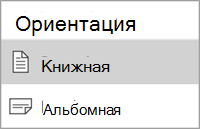
- На вкладке Макет нажмите кнопку Ориентация.

- Нажмите Книжная или Альбомная.
Изменение ориентации перед печатью
- Нажмите Файл на планшете или значок «Файл»
 на телефоне.
 - Нажмите Печать.
- В группе Ориентация нажмите Книжная или Альбомная.
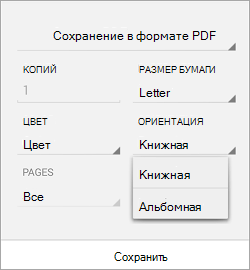
- Нажмите Печать. Можете также нажать Сохранить, чтобы сохранить файл в формате PDF.
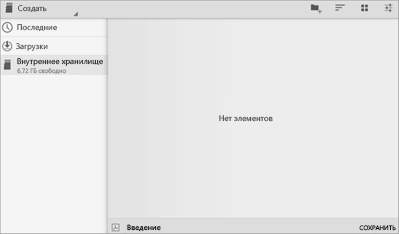
- Если потребуется, введите имя и расположение файла и нажмите Сохранить.
На iPhone или iPad
Изменение ориентации в Word
На устройстве iPad или iPhone вы можете изменить ориентацию документа в ходе работы над ним.
- На iPad нажмите Макет. Если у вас iPhone, коснитесь значка редактирования
 , нажмите Главная, а затем — Макет.
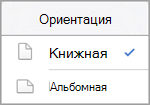
 - На вкладке Макет нажмите кнопку Ориентация.

- Нажмите Книжная или Альбомная.
Изменение ориентации перед печатью
На iPad или iPhone нет возможности изменить ориентацию страницы документа Word перед печатью.
На планшете или телефоне с Windows
На планшете или телефоне с Windows вы можете изменить ориентацию документа в ходе работы над ним или перед печатью.
Изменение ориентации во время работы над документом
- Нажмите Макет. Если у вас телефон с Windows, нажмите Дополнительно
 , затем — Главная, а затем — Макет.
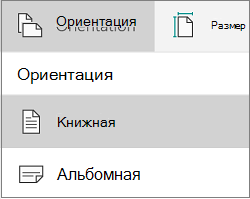
 - На вкладке Макет нажмите кнопку Ориентация.

- Нажмите Книжная или Альбомная.
Изменение ориентации перед печатью
- Нажмите Файл на планшете или значок «Файл» на телефоне.
- Нажмите Печать.
- Нажмите Другие настройки.
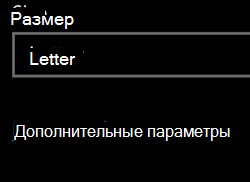
- В группе Ориентация выберите Альбомная или Книжная в раскрывающемся списке.

- Нажмите ОК.
- Нажмите Печать.
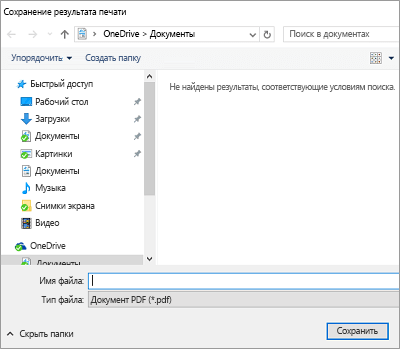
- Если потребуется, введите имя и расположение файла и нажмите Сохранить.
Примечание: Эта страница переведена автоматически, поэтому ее текст может содержать неточности и грамматические ошибки. Для нас важно, чтобы эта статья была вам полезна. Была ли информация полезной? Для удобства также приводим ссылку на оригинал (на английском языке).
Как перевести картинку из альбомного формата в книжный в фотошопе?
Подскажите пожалуйста, можно ли изменить картинку из альбомного формата на книжный, без обрезки и без сжатия?
бонус за лучший ответ (выдан): 5 кредитов
в избранное
Проповедник [98K]
скопировать и вставить в Word — 9 лет назад
комментировать
Eugen yus [19.5K]
9 лет назад
Если речь только о формате как технической составляющей файла, то Вам поможет меню «Image/Image Rotation/90 (C)CW» («Изображение/Поворот изображения/ 90 градусов (против)по часовой»). Разумеется, содержимое, по сути, не поменяется, и при печати Вы получите изображение альбомного формата, как его ни крутите. Но без обрезки и деформаций изображения другого результата не добиться.
автор вопроса выбрал этот ответ лучшим
Как перевернуть лист на альбомный формат в Photoshop Online
Photoshop – умный редактор. При загрузке нового снимка в проект, он поворачивает его той стороной, которой был сделан снимок: горизонтально или вертикально. Это удобно. Когда вопрос расположения не принципиален, но мешает, если вертикальное фото обязательно должно стоять горизонтально – в альбомной версии, по задумке автора, например. В статье рассмотрим, как перевернуть фото или лист проекта на альбомный формат.

Способы поворота изображения в Photoshop
Изображение в Фотошопе можно менять разными способами и получать на выходе совершенно разные результаты. Основные инструменты поворота в Фотошопе:
- Зеркальное отражение;
- Поворот по градусам;
- Поворот вокруг оси;
- Поворот по горизонтали в «альбомный формат».
Каждый из этих инструментов позволяет отредактировать изображение так, как нужно пользователю. Конкретно нас интересуют способы поворота изображения по горизонтали. Рассмотрим их далее.

Как в Фотошопе перевернуть лист на альбомный формат: пошаговая инструкция
Необходимость повернуть лист в Фотошопе на альбомный формат может быть связана с разными факторами. Основные причины для разворота фото:
- Не самое удачное расположение фотографии;
- Изображение было ранее сохранено неправильно;
- Кадр фотографии сделан неправильно;
- Изображение перевернуто.

Конечно, это лишь самая малость. Иногда пользователю нужно просто изначально начать работать в новом проекте альбомного формата. Дальнейшая инструкция подходит и для этого случая. Как повернуть лист на альбомный формат:
- Открыть нужное изображение или нажать «Новый проект»;
- Найти раздел «Панель слоев», дважды щелкнуть по нему для разблокировки;
- Открыть раздел «Редактирование-Трансформирование» в меню;
- Выбрать тот пункт, который подойдет ситуации если нужно перевернуть лист из вертикального положения в горизонтального, выбрать вариант «Повернуть на 90° по часовой стрелке».
Лист в редакторе перевернется моментально, с ним можно продолжать работать в привычном режиме.
Частые вопросы:
- Как повернуть фигуру в Photoshop Online
- Как сохранить изображение в Photoshop Online без потери качества
- Как объединить несколько слоёв в Photoshop Online
- Как сделать фото для документов 3×4 в Photoshop Online
Полезные советы
Для вращения изображения в редакторе Adobe Photoshop используются команды из меню Image — Rotate Canvas.
- 180° — команда позволяет повернуть изображение на 180 градусов.
- 90° CW — команда предназначена для поворота изображения на 90 градусов по часовой стрелке.
- 90° CCW — команда позволяет повернуть изображение на 90 градусов против часовой стрелки.
- Arbitrary — команда предназначена для поворота изображения на произвольный угол. Для этого необходимо:
- Шаг 1. выбрать в меню команду;
- Шаг 2. ввести значение угла в градусах, на который необходимо повернуть изображение;
- Шаг 3. указать направление поворота — по часовой стрелке или против часовой стрелки;
- Flip Horizontal — команда предназначена для зеркального отражения изображения относительно вертикальной оси, т.е. позволяет поменять левую и правую части изображения местами;
- Flip Vertical — команда предназначена для зеркального отражения изображения относительно горизонтальной оси, т.е. позволяет поменять местами верхнюю и нижнюю часть, «поставить изображение с ног на голову».