
Как поменять оси в графике в excel
Argument ‘Topic id’ is null or empty
Сейчас на форуме
© Николай Павлов, Planetaexcel, 2006-2023
info@planetaexcel.ru
Использование любых материалов сайта допускается строго с указанием прямой ссылки на источник, упоминанием названия сайта, имени автора и неизменности исходного текста и иллюстраций.
| ООО «Планета Эксел» ИНН 7735603520 ОГРН 1147746834949 |
ИП Павлов Николай Владимирович ИНН 633015842586 ОГРНИП 310633031600071 |
Диаграмма Excel: поменять местами ось x с осью y
Если Вы хотите в Excel поменять оси в диаграмме, чтобы выделить Ваши данные под другим аспектом, Вам не нужны знания программирования. Напротив, Вас отделяет от желаемого изображения лишь пара кликов.
Замена осей диаграммы в версиях Excel до 2003
Выделите Вашу диаграмму и вызовите через пункт меню «Диаграмма», который появляется после выделения в строке меню, «Генератор данных». В качестве альтернативы Вы можете сделать клик правой кнопкой мыши в пограничной зоне диаграммы и выбрать эту команду в контекстном меню.
Появляется окно «Генератор данных». На вкладке «Поле данных» можно видеть предварительный просмотр диаграммы и затем внизу команду «Ряд в:» с опциями «Строки» и «Столбцы». Щелкните на «Строки» и увидите предварительный просмотр. Excel поменял оси и автоматические согласовал записи пояснений. Нажатием на OK Вы подтверждаете новый вид представления.
С версии Excel 2007: замена осей x и y
Еще проще это происходит в более новых версиях Excel. После выделения диаграммы автоматически открываются три закладки вспомогательных программ диаграммы в области меню. Щелкните на закладке «Структура» в группе «Данные» на команду «Заменить строку/столбец», чтобы заменить оси. Рекомендуем заменить столбцы и строки исходной таблицы.
Если вид представления диаграммы после замены осей не соответствует Вашим представлениям, в качестве альтернативы Вы можете также в Вашей таблице значений сперва поменять столбцы на строки. Для этого выделите таблицу и скопируйте ее. (Важно: С командой «Вырезать» это не действует!).
Щелкните на ячейке в другой области Вашей электронной таблицы и выберите рядом или под кнопкой «Вставка» команду «Перемещение». Значения столбцов появляются в колонках, а значения столбцов в строках. Составьте Вашу диаграмму Excel в Вашей новой таблице. Все должно получиться.
покупка
Как переместить ось Y влево / вправо / в середину в диаграмме Excel?
Если вы получили лист диаграммы и хотите переместить ось Y в новое место, как вы можете решить эту проблему? Фактически, ось Y может быть перемещена влево, вправо или посередине, как вам нужно. В этой статье я расскажу, как перемещать ось Y в диаграмме Excel.
Переместить ось Y влево / вправо / в середину
Вот раздел под названием «Кресты вертикальной оси», который поможет вам переместить ось Y в любое место по мере необходимости.
Дважды щелкните по оси X (горизонтальной оси), чтобы отобразить Ось формата панель. Смотрите скриншот:
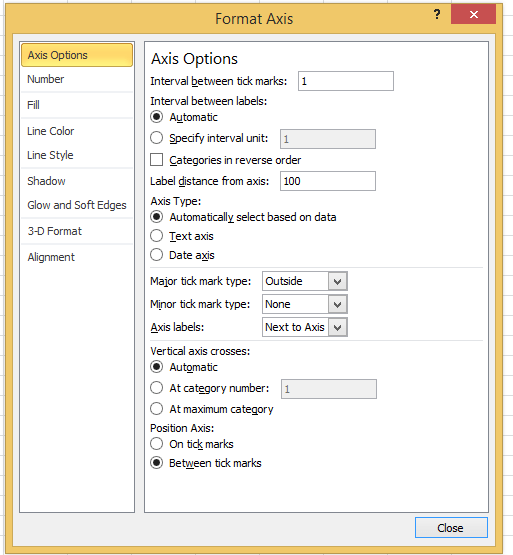
Если вы находитесь в Excel 2010 или 2007, откроется диалоговое окно «Формат оси».
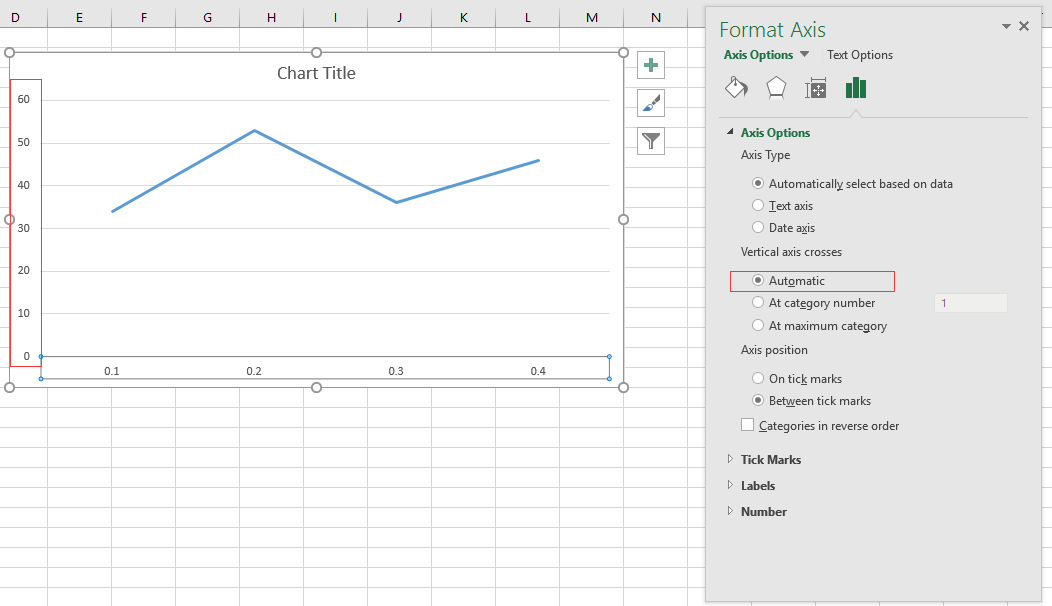
Затем, если вы хотите переместить ось Y влево, отметьте Автоматически в Вертикальная ось пересекает .

Если вы хотите переместить ось Y вправо, установите флажок Максимум категории в Вертикальная ось пересекает .

Если вы хотите переместить ось Y в середину, вы можете ввести число в По номеру категории текстовое окно.
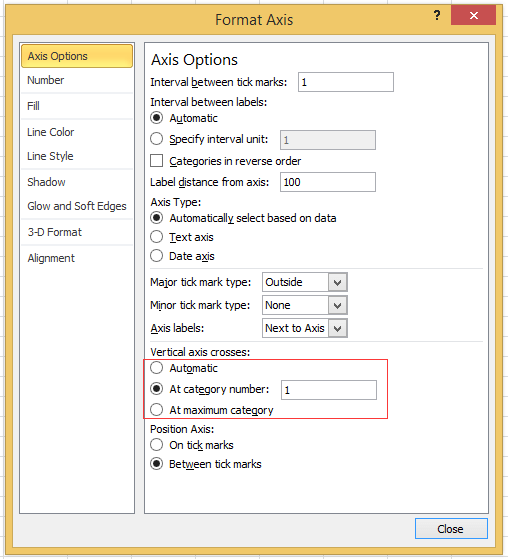
В Excel 2010 или 2007 укажите параметр в Вертикальная ось пересекает .
Как «транспонировать» диаграмму в Excel’е (поменять оси местами)
: preg_replace(): The /e modifier is deprecated, use preg_replace_callback instead in /home/users/d/dm9/domains/mokshin.su/includes/unicode.inc on line 311.
Опубликовано d.mokshin в пн, 04/06/2012 — 21:32.
Иногда при построении графиков в Excel’е возникает потребность поменять местами оси абсцисс и ординат (X и Y). На примере — чтобы график Y = X 2 выглядел не так:


Сделать это не сложно — достаточно выбрать Тип Диграммы — Точечная. Но, к сожалению, такой трюк можно сделать ТОЛЬКО с диаграммой этого типа — с Типом График такой вариант не пройдет.
Собственно как этого добиться (в Microsoft Excel 2003):
- при вставке диаграммы запускается Мастер Диаграмм
- при построении указываем Тип Точечная (при этом можно выбрать вариант с соединяющими линиями)
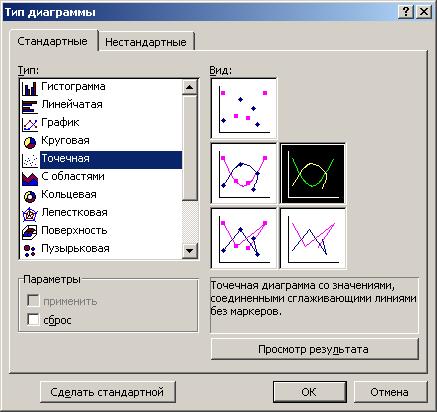

В Microsoft Excel 2007-2010 это делается несколько иначе: