
КАК СОЗДАТЬ АЛЬБОМ В ТЕЛЕГРАММЕ
Telegram Messenger — это популярное приложение для обмена сообщениями и файлами. Одной из его полезных функций является возможность создания альбомов для обмена фотографиями и видео с другими пользователями.
Чтобы создать альбом в Telegram Messenger, откройте приложение и найдите контакт или группу, с которыми вы хотите поделиться альбомом. Затем откройте чат и нажмите на иконку в виде скрепки, расположенную снизу окна чата.
Выберите опцию «Альбом» и выберите фотографии или видео, которые вы хотите добавить в альбом. Вы можете добавлять до 10 медиафайлов в один альбом. Вы также можете назначить заголовок для вашего альбома и добавить описание, если хотите.
Нажмите кнопку «Создать» и ваш альбом будет создан. Вы можете поделиться ссылкой на альбом со своими контактами или группой. Пользователи смогут просматривать медиафайлы в альбоме, а также комментировать их.
Простое создание и доступность альбомов делают Telegram Messenger идеальным для обмена фотографиями и видео с вашими друзьями и семьей.
Как разделить чат в телеграмме — Чаты внутри чата — Как превратить телеграм группу в форум.
Ты Будешь ВСЕГДА СЛИВАТЬ! Если не Знаешь ЭТОГО! Ловушка в Трейдинге ОСТОРОЖНО! Трейдинг обучение
Как создать и настроить телеграм канал? Как создавать посты на канал в телеграм?
Что происходит НА РЫНКЕ ФОРЕКС. Разберем валютные пары. ФОРЕКС ДЛЯ ПРОСТОГО ТРЕЙДЕРА
КАК ТЕЛЕГРАММ КАНАЛЕ МУЗЫКУ И ССЫЛКУ ИЗМЕНИТЬ.
СОЗДАТЬ ПЛЕЙЛИСТ TELEGRAM
Как создать красивый пост в Telegram : Полная инструкция
Как создать папки в #telegram
Новая Мбаппе-сага — Чистка «Челси» — Хавертц – в «Арсенале» — А еще самые итоговые итоги сезона
Как в телеграм канале создать альбом фото
Альбомы в Telegram: как группировать и отправлять фото
Telegram – бесплатный и удобный мессенджер для переписок, звонков и, конечно же, обмена файлами, включая фотографии. Отправлять фото в Телеграме можно как по одной, так и целыми альбомами сразу.
Мессенджер может сжимать картинки для более быстрой отправки, но это работает не со всеми форматами. Сейчас мы поговорим о том, как происходит отправка фотографий в приложении на разных платформах.
Альбомы в Telegram
Отправка фото на Android
Чтобы отправить фото в Telegram на Android, откройте нужную переписку и нажмите «Прикрепить» (значок скрепки).
В галерее нажмите на нужную фотографию, а потом на кнопку «Отправить». Если вы хотите отправить сразу несколько изображений, нажимайте на все нужные файлы, а уже потом отправляйте. Однако в таком случае все они будут отправлены отдельными сообщениями, что может быть не очень удобно.
Если вы не хотите, чтобы Telegram сжимал размер отправляемых файлов, то перед тем, как посылать их, в меню выберите «Отправить без сжатия».
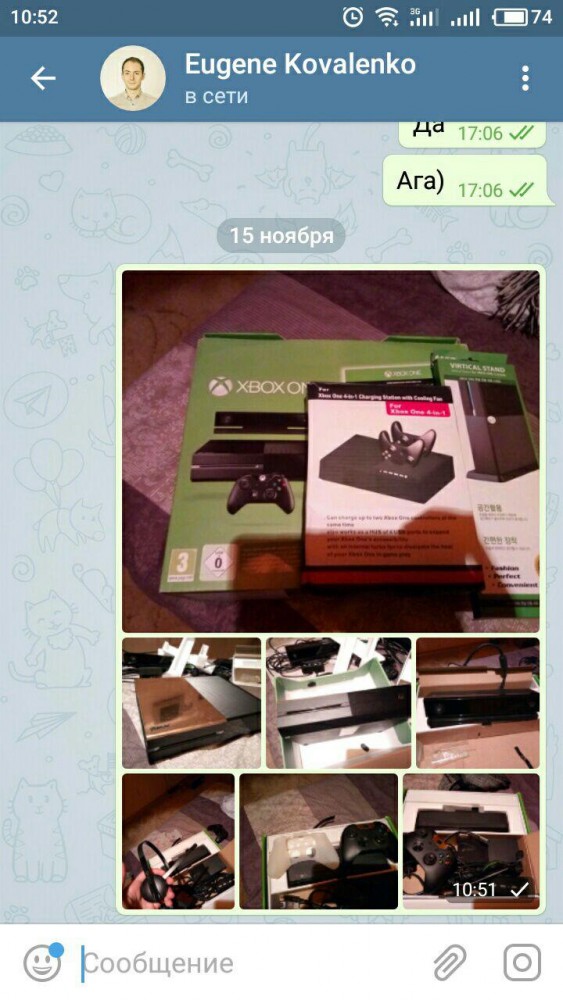
На устройстве с ОС Андроид
Отправка фото на iOS
На iPhone передача фотографий работает практически так же, как на Android.
- Откройте переписку.
- Нажмите «Выбрать фото», если хотите отправить изображение в обычном режиме.
- Для передачи без сжатия, нажмите «Файл».
Как сделать альбом в Telegram?
Чтобы передать несколько фотографий в Telegram одним сообщением, нужно создать альбом. Таким образом можно отсылать до десяти файлов вместе. Если на вашем устройстве уже созданы разные папки с хранящимися в ними изображениями, то просто нажмите «Прикрепить файл» и выберите всю папку. Далее тапните по значку с двумя квадратами, чтобы создать альбом.
Как установить порядок фото?
В Telegram можно не только отправлять несколько фотографий вместе, но и выбирать, в каком порядке они будут отправлены. Сделать это довольно просто – нужно лишь по очереди нажимать на нужные изображения перед доставкой. Они будут переданы в том порядке, в котором вы их выбрали.
Где мессенджер сохраняет фото?
Все полученные вами файлы хранятся на вашем устройстве в папке Telegram, если вы включили автосохранение, и по умолчанию на серверах мессенджера, чтобы вы могли получить к ним доступ с любого устройства.
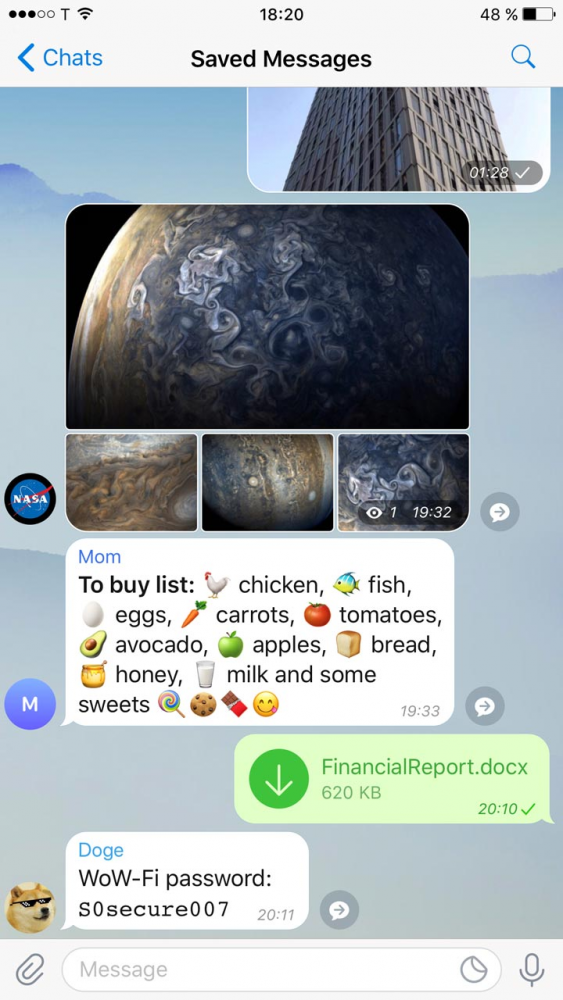
Сохраненные сообщения чата всегда отображается в верхней части списка в разделе поделиться (Share).
Хранение фото в облаке
У вас есть возможность сохранять важные сообщения и файлы в приложении, чтобы не потерять. Для этого нужно добавить их в Избранное. Как и в случае с фотографиями, все файлы отсюда будут сохранятся на серверах Telegram, и открыть их можно будет с какого угодно гаджета, на котором активирован ваш аккаунт.
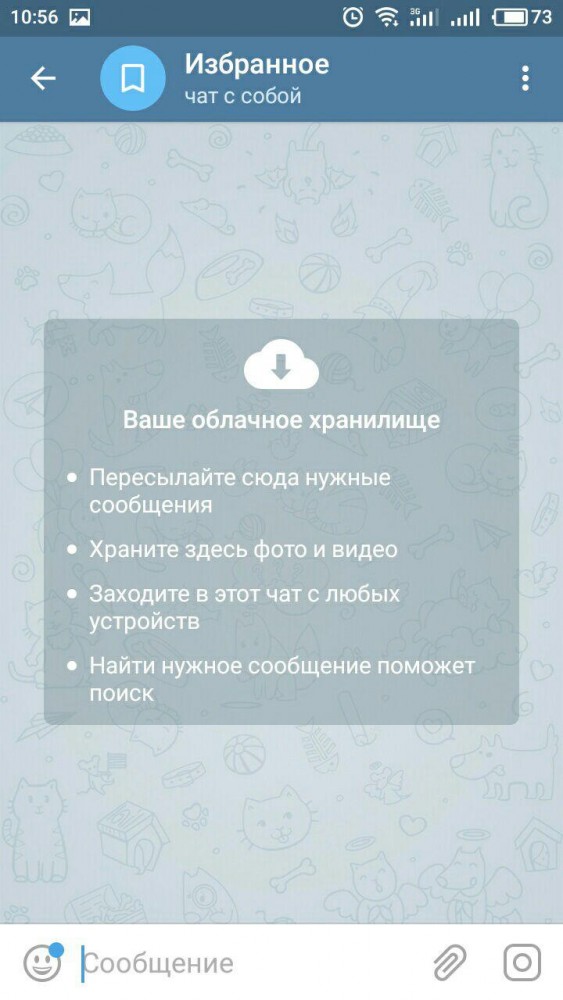
Хранение фото в облаке
Данный ресур является неофициальным сайтом фан-клуба приложения Telegram. Все текстовые, графические и видео материалы взяты из окрытых источников и носят ознакомительный характер. В случае возникновения споров, претензий, нарушений авторских или имущественных прав, просьба связаться с администрацией сайта.
Альбомы в Телеграм: как группировать и отправлять фото
Telegram удобен для бесплатного обмена текстовыми сообщениями и фотографиями. В мессенджере допускается отправка фото и видео отдельными сообщениями, в виде файлов или посредством группировки их в альбом. Как это сделать?
Альбомы в Телеграм
Загрузка фото в Телеграм
Telegram способен сжимать размер отправляемых картинок и анимаций, но так происходит не всегда, а только с распространенными форматами jpg (jpeg), png и gif. Вы можете отослать фото, видео, гифки в исходном виде, тапнув в меню чата на пункт Отправить как файл.
- На устройстве с ОС Андроид
Откройте чат и в поле ввода текста нажмите на значок скрепки – Прикрепить, а затем выберите иконку Галерея.
Если просто выделите нужный файл и кликните на значок отправки (самолетик), то он отправится в сжатом виде. Понажимав на несколько фото, вы вышлете их все, но каждое будет отправлено отдельным сообщением.
Для загрузки контента в исходном формате вам нужно в меню скрепки выбрать пункт Отправить как файл. Или же нажать Прикрепить / Файл. Перейдя в нужную папку, кликните на содержимое, и оно отправится в исходном виде, даже если это картинка. Чтобы отправить несколько документов, удерживайте нажатие на первом выбранном файле несколько секунд, пока не появятся галочки, а потом отметьте все остальные.
Выбрав фото, нажмите на троеточие и кликнете на Отправить без группировки или Отправить без сжатия.
- На устройствах с iOS
Зайдите в любую беседу. Кликните по пиктограмме скрепки и выберите кнопку Choose Photo, чтобы отправить сжатую картинку отдельным сообщением, или File – если намереваетесь отправить картинку в первоначальном виде из программы-проводника.
Как сделать альбом в Telegram?
Вы можете отправлять по одной фотографии, нервируя собеседника постоянными звуковыми сигналами и push-уведомлениями, а можете отправить все аккуратным сообщением, в котором вложения сформированы в альбом с миниатюрами вложений. В него помещается 10 фото- или видеофайлов. Группировка происходит автоматически, если вы используете опцию Прикрепить (снова значок скрепки).
Если на вашем гаджете фото уже разбиты по папкам, то вы просто выбираете Прикрепить файл и кликайте по папке с нужными материалами. Вы должны нажать на иконку двух квадратов, которые поменяют цвет с белого на голубой – это значит, что альбом создан.
Как установить порядок фото?
Вы можете выбрать, в каком порядке будут отправлены фотографии, чтобы пользователь получил упорядоченный и логичный альбом.
Нажимая на картинки, вы увидите в углу каждой нумерацию. Фото и видео будут отправлены в той же очередности, как вы на них кликали.
Где мессенджер сохраняет фото?
Вы всегда можете просмотреть, что прикрепляли в чате. Медиафайлы сохранены на сервере, и вы получаете доступ к ним с любого устройства, на котором чатитесь. Исключением являются фото и видео из секретного чата, а также удаленные сообщения у себя и у адресата (это возможно до их прочтения получателем или в течение 2 суток после отправки).
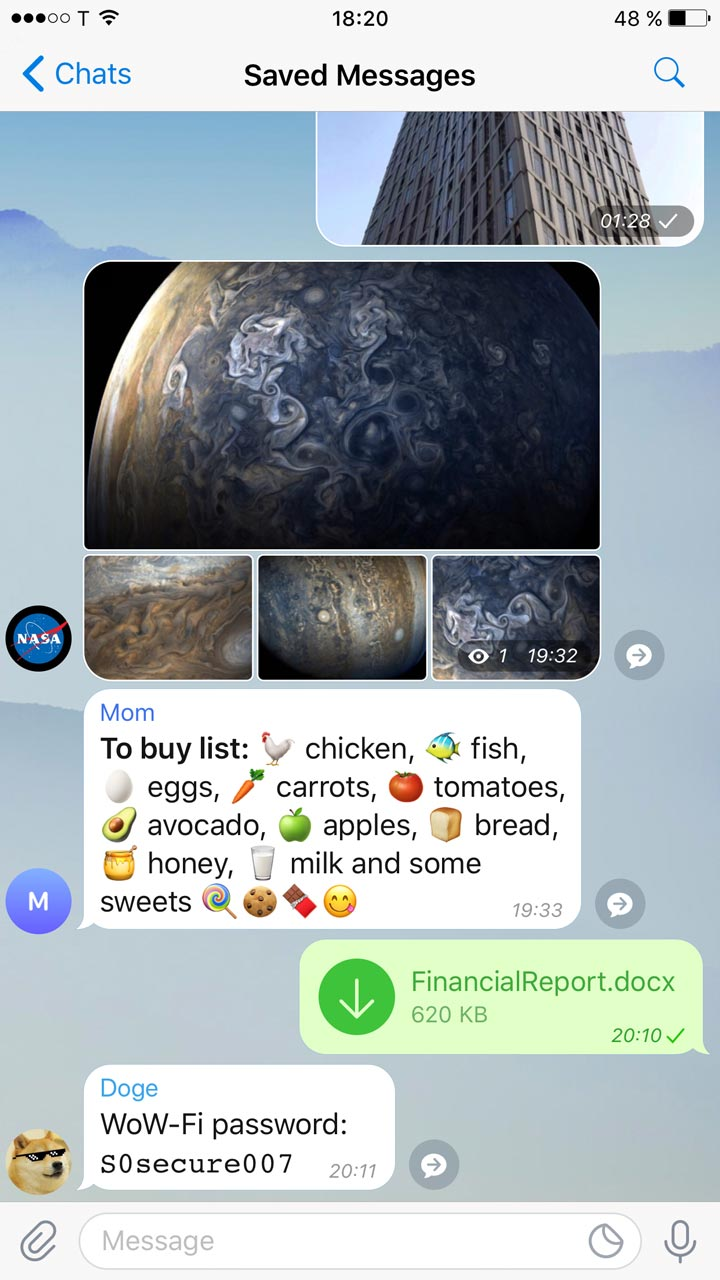
Сохраненные сообщения чата всегда отображается в верхней части списка в разделе поделиться (Share).
Если вы сохраняли фото вручную или у вас настроено автосохранение, то контент вы найдете в памяти смартфона в галерее, загрузках, специально созданной для Телеграм папке или по другому пути, указанному вами при скачивании.
Хранение фото в облаке
Вы можете отправлять сообщения с фото и видео самим себе – в Избранное, или Saved messages. Это ваше личное облачное хранилище для сохранения важных материалов и текстов. Благодаря недавним обновлениям приложения, здесь вы можете даже устанавливать себе напоминание.
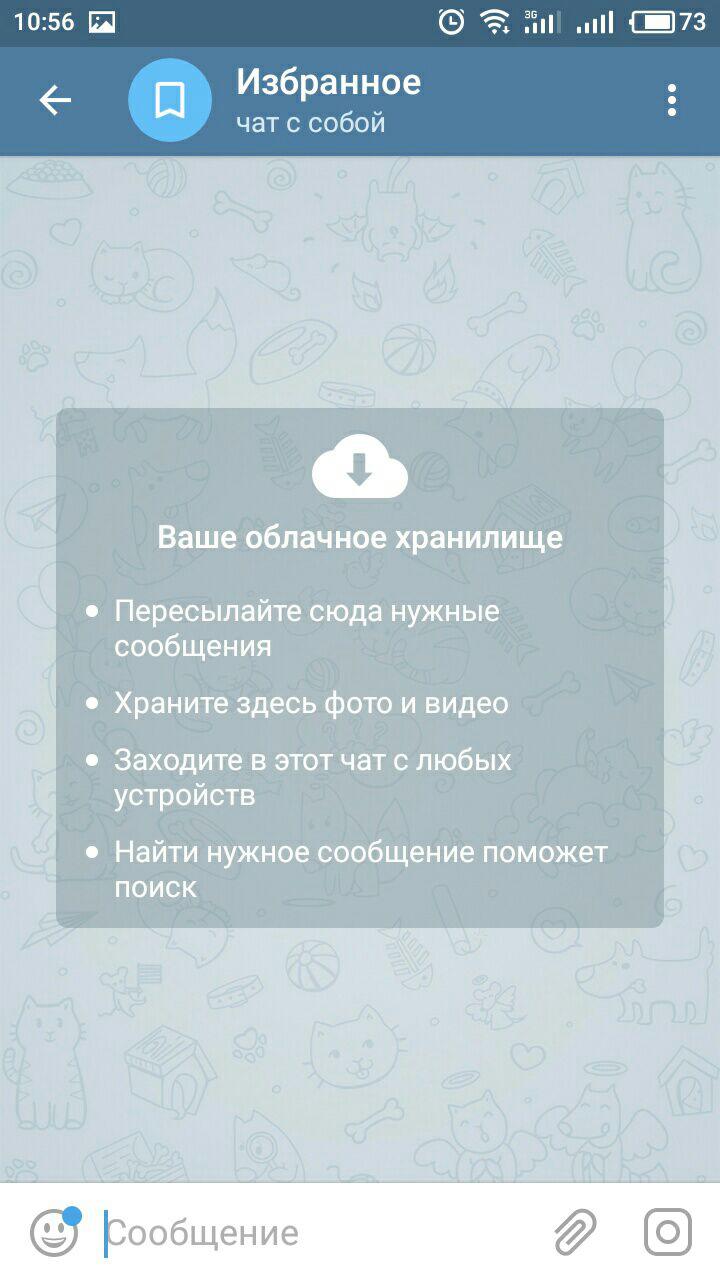
Хранение фото в облаке
Данный ресур является неофициальным сайтом фан-клуба приложения Telegram. Все текстовые, графические и видео материалы взяты из открытых источников и носят ознакомительный характер. В случае возникновения споров, претензий, нарушений авторских или имущественных прав, просьба связаться с администрацией сайта.
Папки и Архивы в Telegram: как это работает + скрытые функции, о которых вы могли не знать
Telegram стал важным рабочим инструментом для многих из нас. Для того, чтобы не запутаться в списке многочисленных чатов и не пропустить важные сообщения в Telegram появилась возможность создания папок с чатами. Теперь есть возможность отделить рабочие каналы от развлекательных или семейных, учебы.

Как создавать папки с чатами в Телеграм
Инструкция идентична для версий Telegram на iPhone, Android, macOS и Windows.
1. Откройте приложение Телеграм и перейдите в Настройки.
2. Выберите раздел Папки с чатами. По умолчанию предлагается настроить две папки – Личные и Новые. В первую попадут все беседы с вашими друзьями, а во вторую – непрочтенные сообщения.
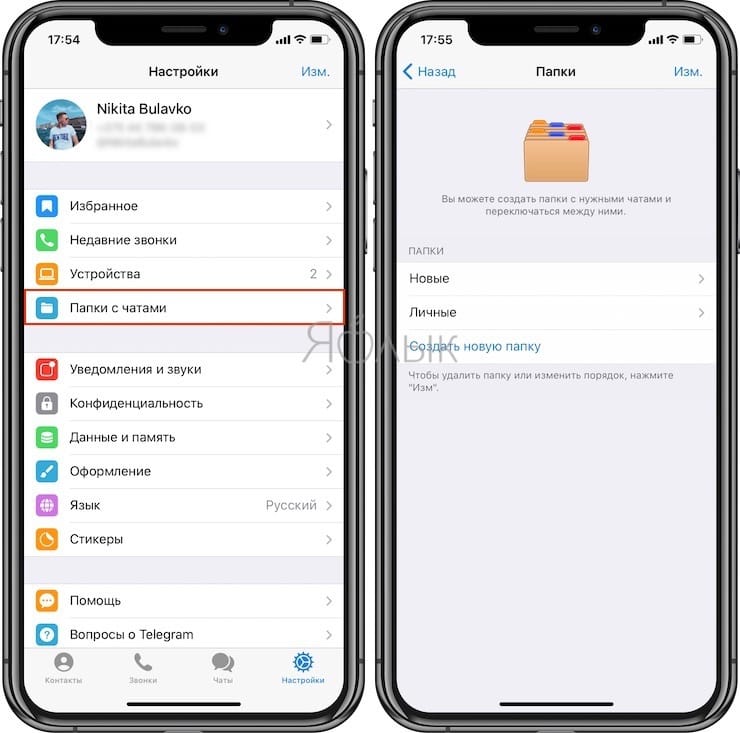
3. Для создания новой папки, нажмите на соответствующую кнопку.
4. Созданные папки появятся в самом верху вкладки «Чаты».
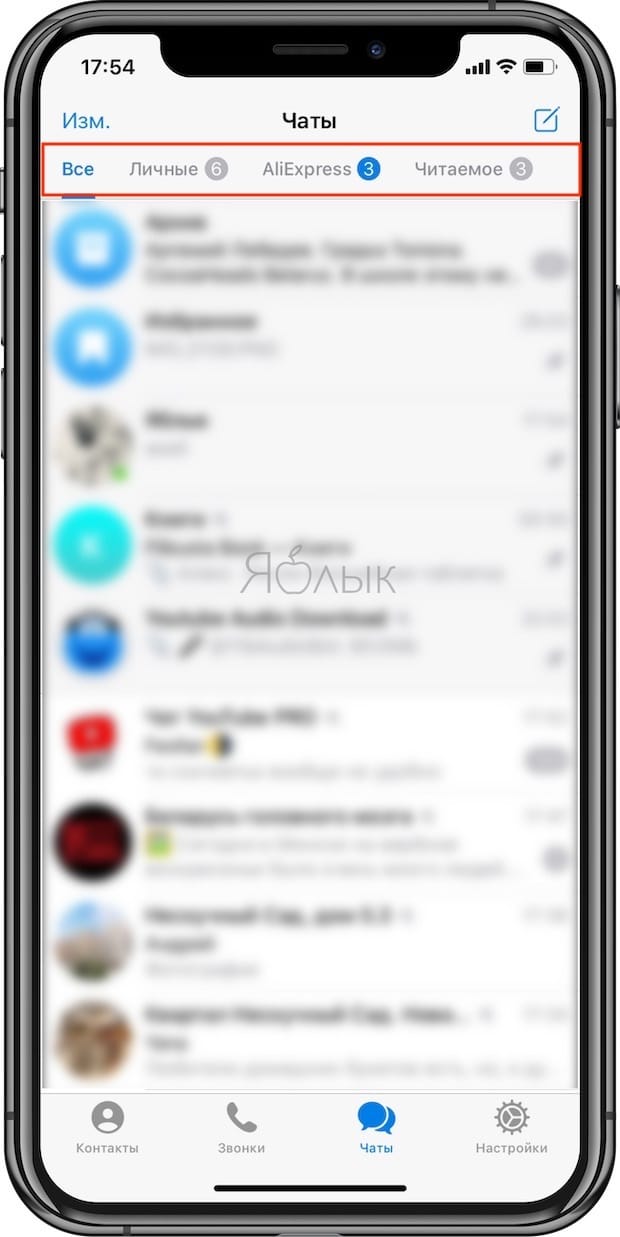
5. Создать новую папку или настроить существующие можно при помощи нажатия и удерживания вкладки «Чаты» до появления всплывающего меню.
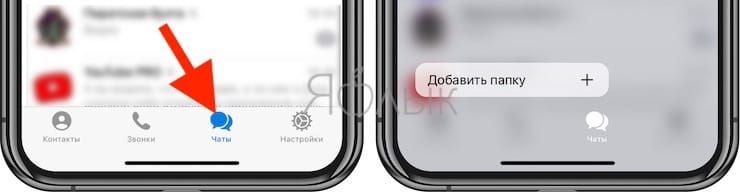
или нажатием и удержанием самой папки.
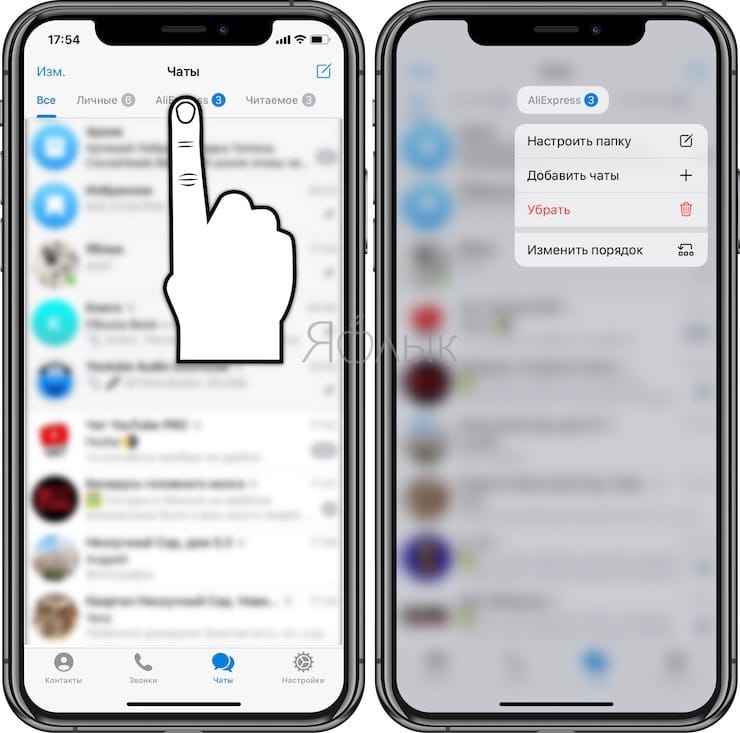
В папки можно включить и исключить все чаты определенного типа, например, каналы, группы или непрочтенные. Папки становятся доступными в интерфейсе, когда список чатов окажется достаточно длинным и начинается нагромождение.
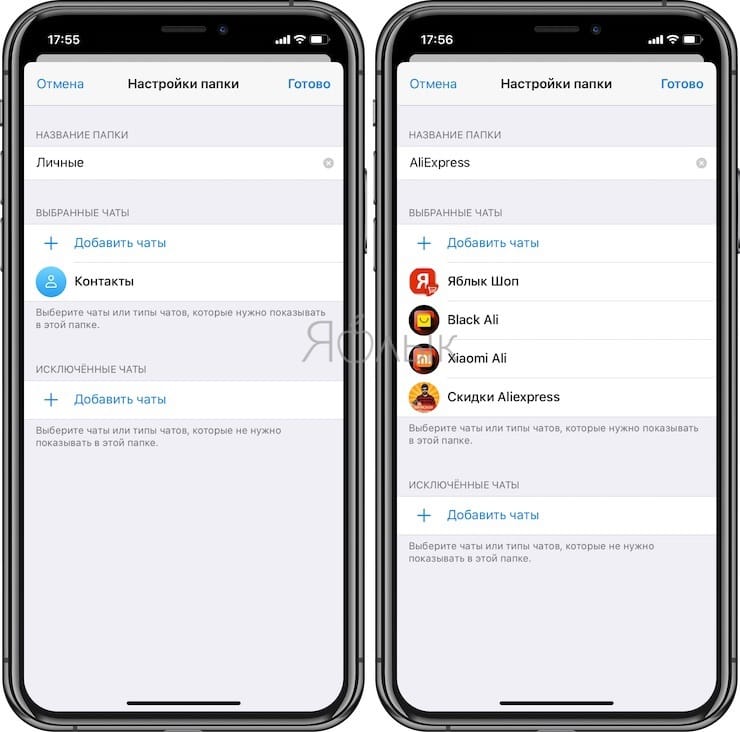
Сколько чатов можно закрепить в каждой папке?
В каждой из папок можно закрепить неограниченное число чатов.
Как удалить папку с чатами в Telegram?
Для удаления папки с чатами,
1. Перейдите по пути Настройки → Папки с чатами и нажмите кнопку Изменить.
2. Нажмите на значок «–» напротив папки, которую необходимо удалить и подтвердите действие.
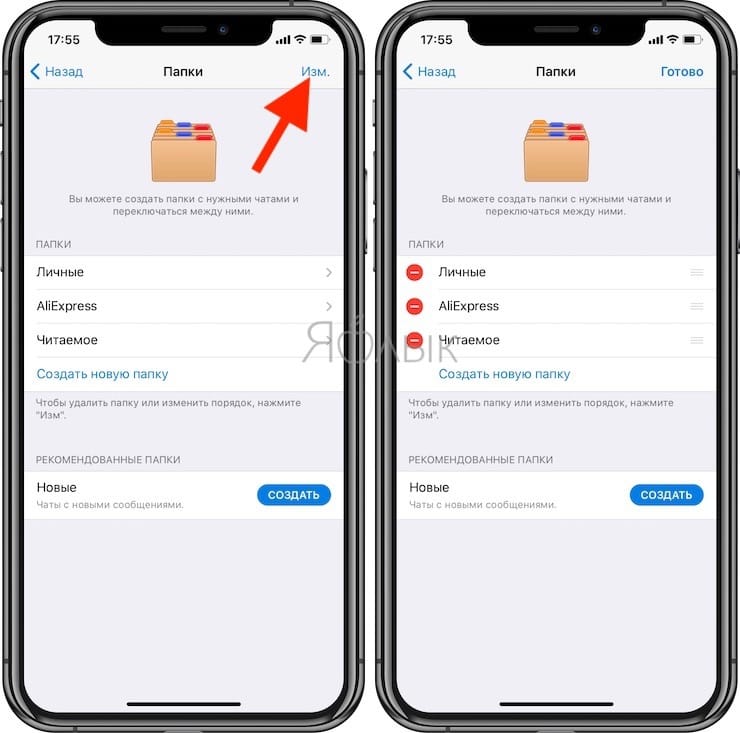
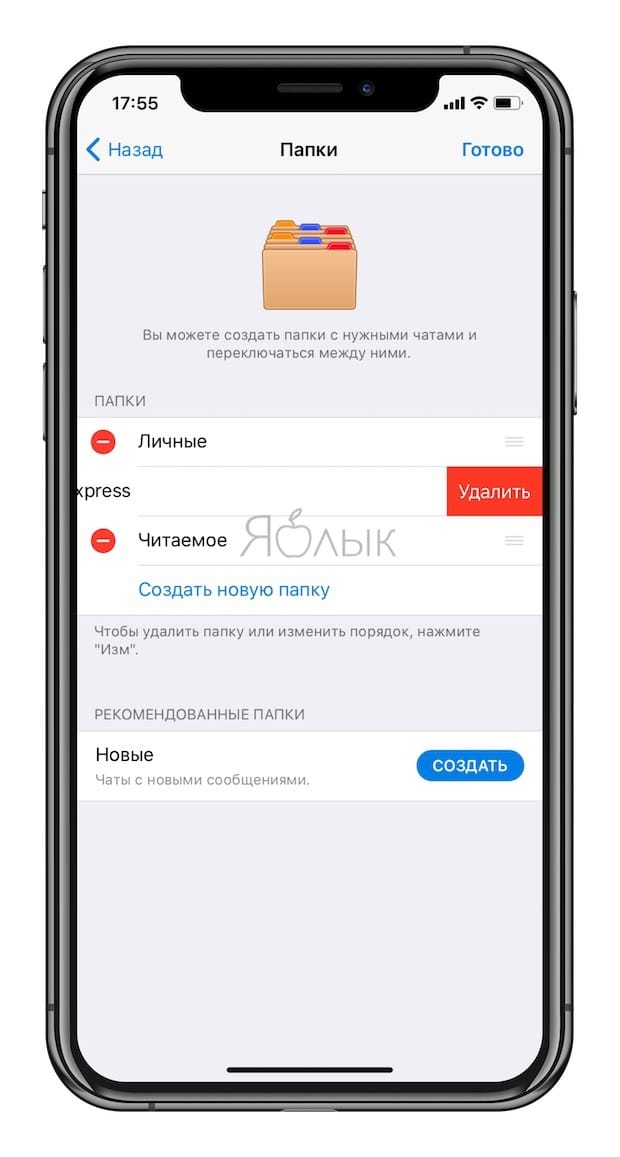
Кроме того, папки можно удалять прямо из вкладки Чаты. Для этого необходимо нажать и удерживать палец на наименовании папки (в компьютерной версии Telegram используйте правую кнопку мыши). В появившемся меню выберите Убрать (Удалить).
При удалении папки с чатами сами чаты не удаляются.
Архив, или как скрывать выборочные чаты в Telegram?
Папки с чатами лучше всего подходят для создания тематических подборок, чтобы сделать некоторые темы более видимыми. Но если какой-то чат не является для вас очень важным, но в то же время вы не хотите его удалять, то можно отправить его в Архив.
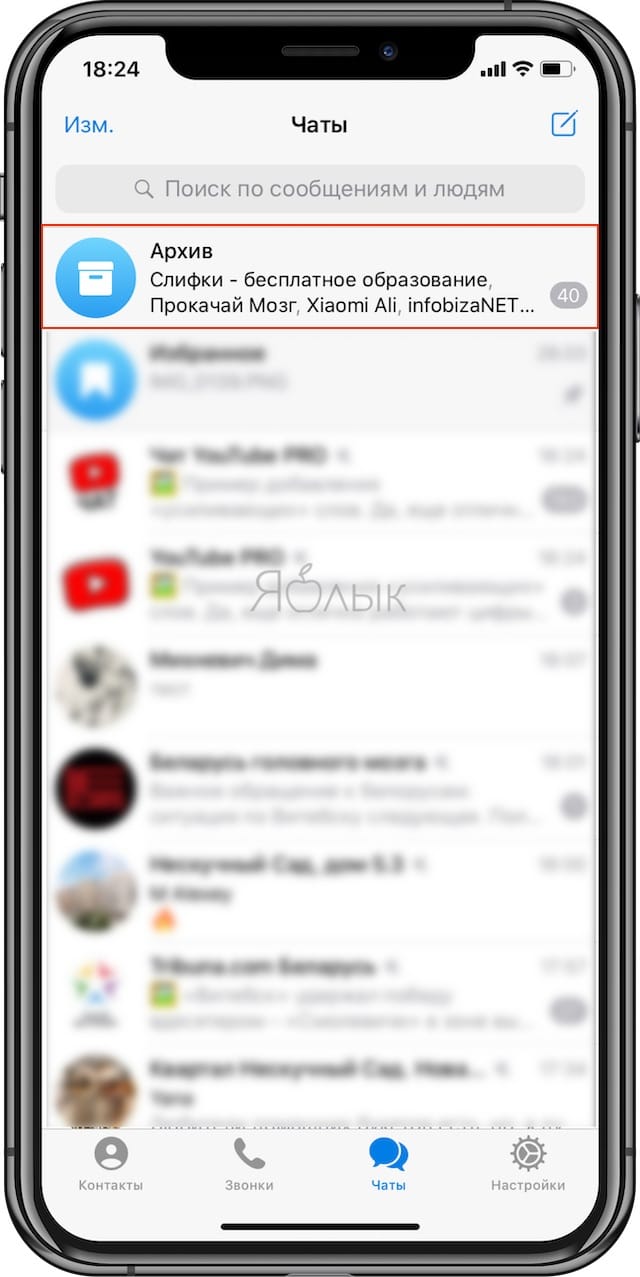
Архив в Telegram представляет собой папку с чатами в общем списке чатов. Здесь можно хранить не самые важные для вас чаты, но которые могут оказаться вновь полезными в будущем.
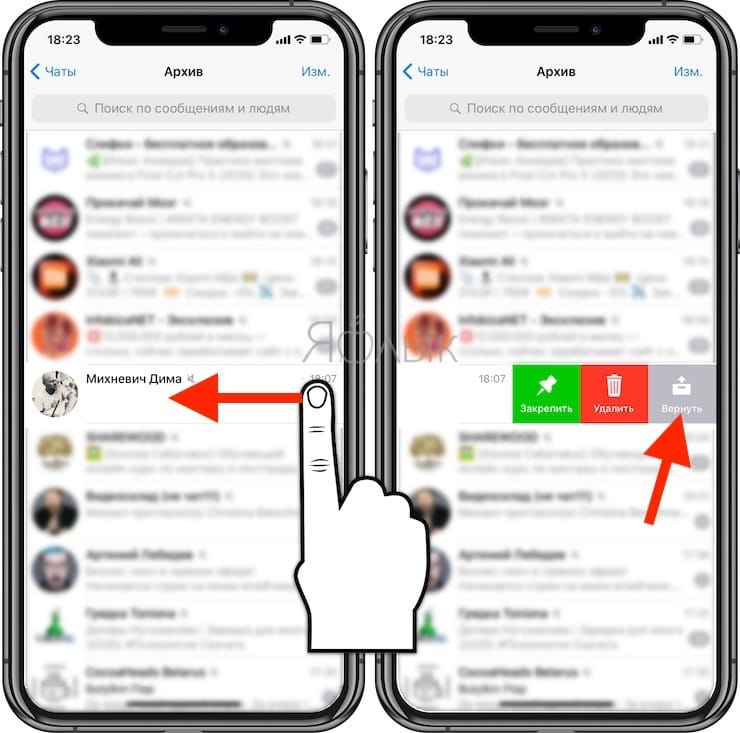
Для того чтобы добавить чат в Архив на iPhone, проведите свайпом справа налево по чату и нажмите кнопку Архив (на Android используйте длительное нажатие, а в компьютерной версии – правую кнопку мыши).
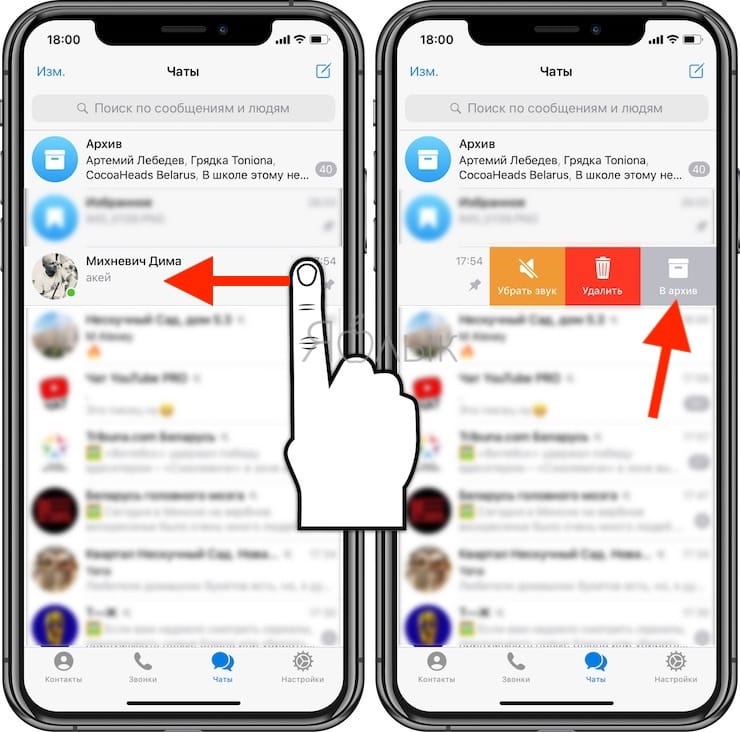
Однако, имейте ввиду, что когда в этой беседе появится новое сообщение, этот архивный чат покинет папку и вернется в обычный список чатов.
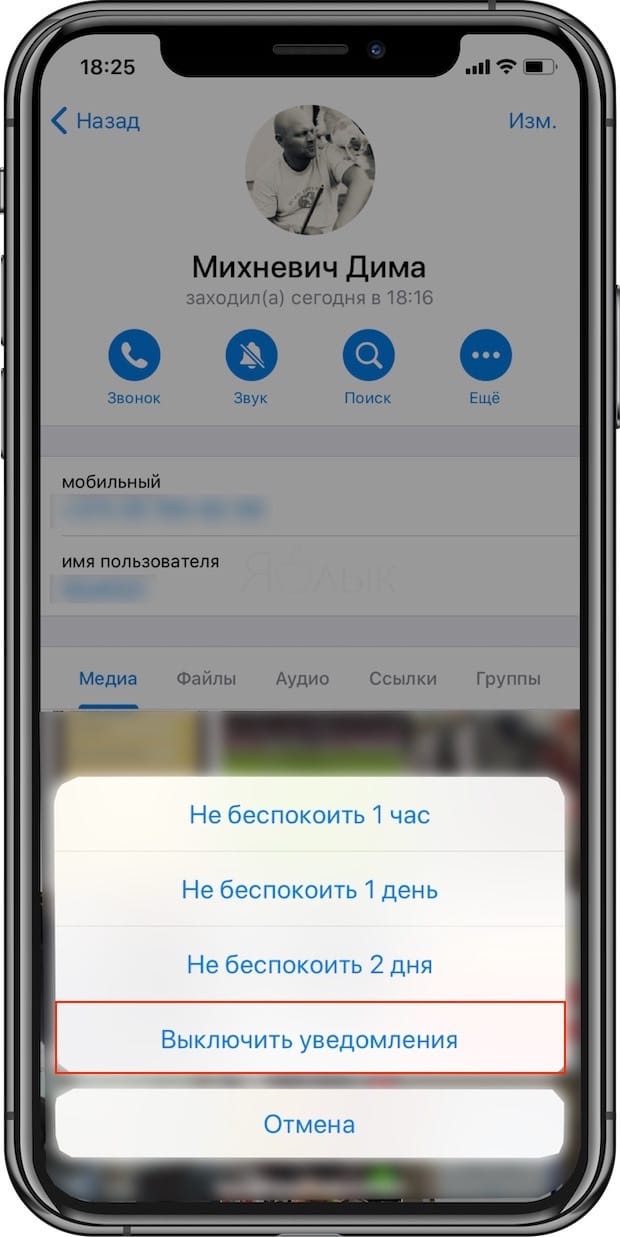
Для того чтобы чат всегда оставался в Архиве необходимо отключить его уведомления. Для этого, откройте чат, коснитесь его наименования в самом верху и нажмите кнопку Звук.
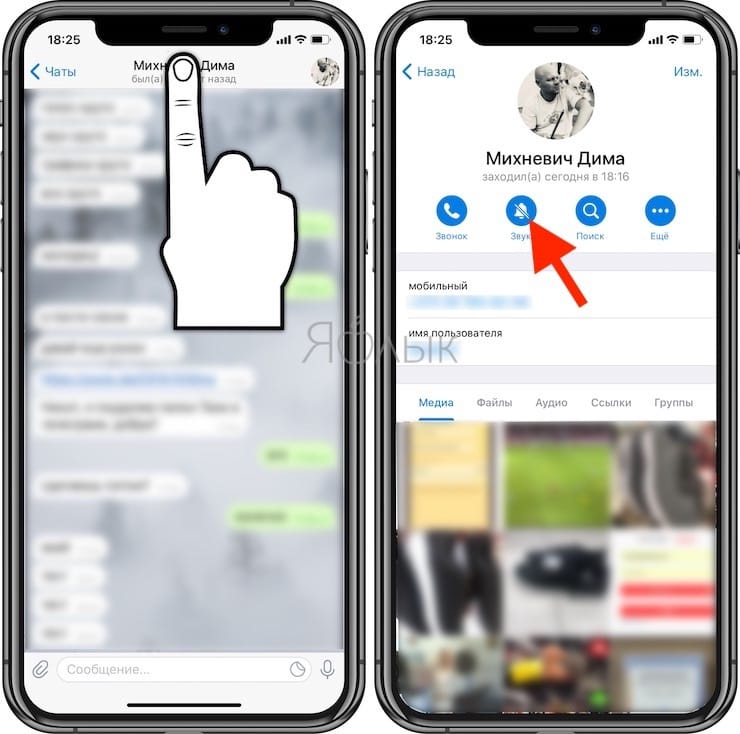
В появившемся меню выберите вариант Выключить уведомления.
Для возврата чата в общий список чатов, проведите по беседе справа налево и нажмите Вернуть.
Телеграм для Windows, Mac и Linux
Как и все в Telegram (кроме секретных чатов), папки с чатами будут естественным образом синхронизироваться со всеми другими подключенными приложениями, в том числе и с настольными. Более того, наличие свободного места на экране компьютера позволило добавить боковую панель с папками и некоторые значки, для повышения узнаваемости этих элементов.
Мы рекомендуем использовать мультиплатформенное приложение Telegram Desktop для Windows, Mac и Linux. В противном случае вы будете использовать лишь половину функций сервиса.
Как смотреть подробную статистику канала в Telegram
Если у вас есть канал с более чем 1000 подписчиками, теперь вы можете просмотреть подробную статистику о его росте и эффекте его постов.
С помощью этой информации можно узнать, что работает, и что работает действительно хорошо.
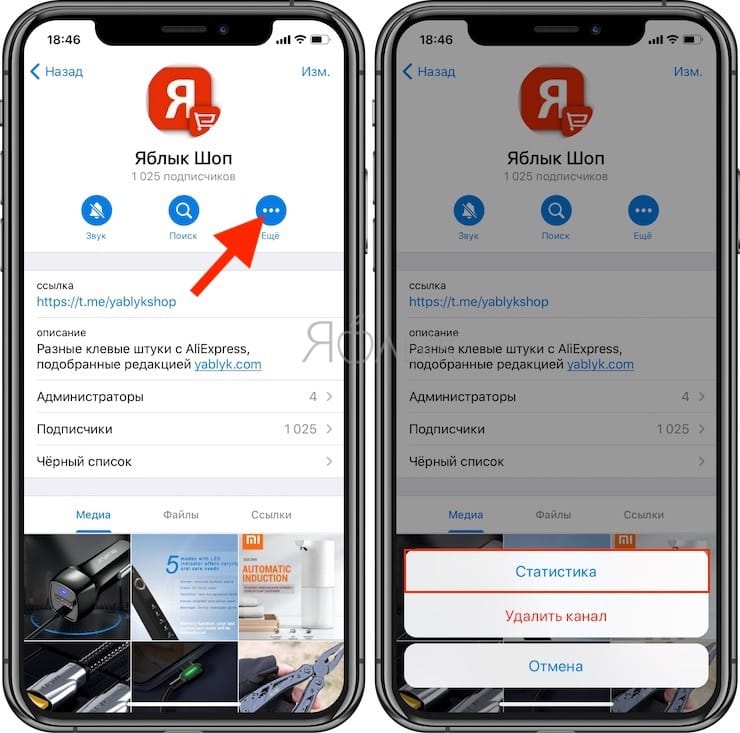
Для доступа к статистике канала, нажмите на кнопку Еще и выберите пункт Статистика во всплывающем меню.
Как открыть меню скрытых настроек в Telegram
Любопытные пользователи обнаружили недокументированные возможности клиента, которые нетрудно при желании активировать. Чтобы попасть в скрытое меню с настройками, необходимо быстро 10 раз (5 раз в клиенте для компьютера) нажать на иконку с настройками. Перед вами появится меню для разработчиков.
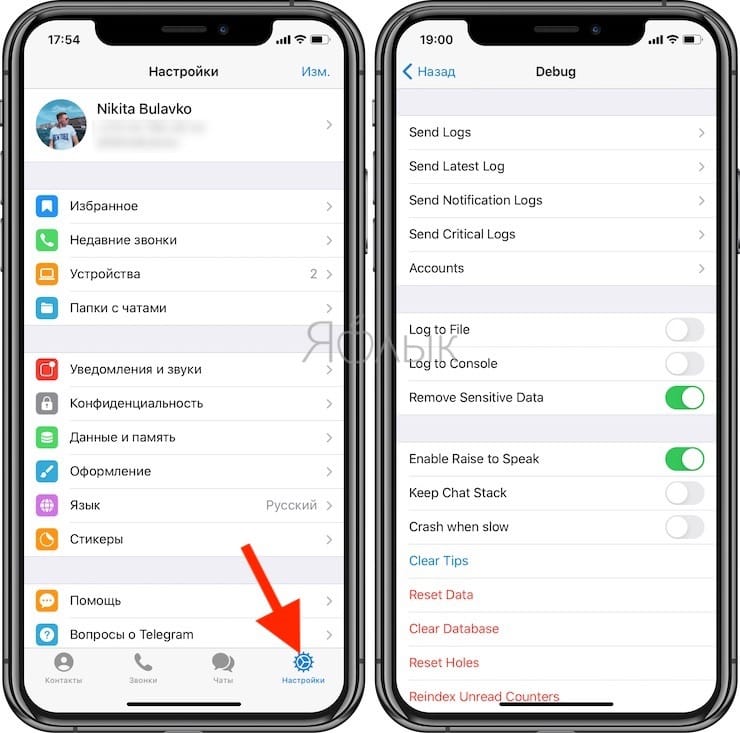
С помощью опции Alernative Tabs можно поменять местоположение вкладок, отправив их сверху вниз. И это действительно удобно. Но вот темной темы в меню ждать не стоит – разработчикам она просто не понадобилась тут. Активация Photo Preview позволит увидеть картинку в ее миниатюре, не открывая сам чат. Функция Keep Chat Stack автоматически вернет вас в просматриваемый чат, даже если в другом появится уведомление. Полезным будет отключить Enable Raise to Speak – это позволит отказаться от предложений Telegram обязательно ответить на аудиосообщение.
Можно попробовать активировать и деактивировать другие функции, но делать это на свой страх и риск. Все же данные вещи не предназначены для релизов и в зависимости от версии клиента могут работать не всегда стабильно.
Анимация при записи голоса на Android
Дизайнеры Telegram добавили несколько причудливых анимаций в виде волны под пальцем при записи голосового или видеообращения.
Совет дня: Знаете ли вы, что можете двинуть пальцем вверх, чтобы зафиксировать запись и продолжать говорить, не удерживая кнопку?
Как подбросить игральный кубик в Telegram
Вы вынужденно ведете домашний образ жизни и вам не хватает ваших друзей и партнеров по играм? Отправьте смайлик эмодзи игровой кости в любой чат, чтобы увидеть анимацию с брошенным кубиком и выпавшим действительно случайным числом.
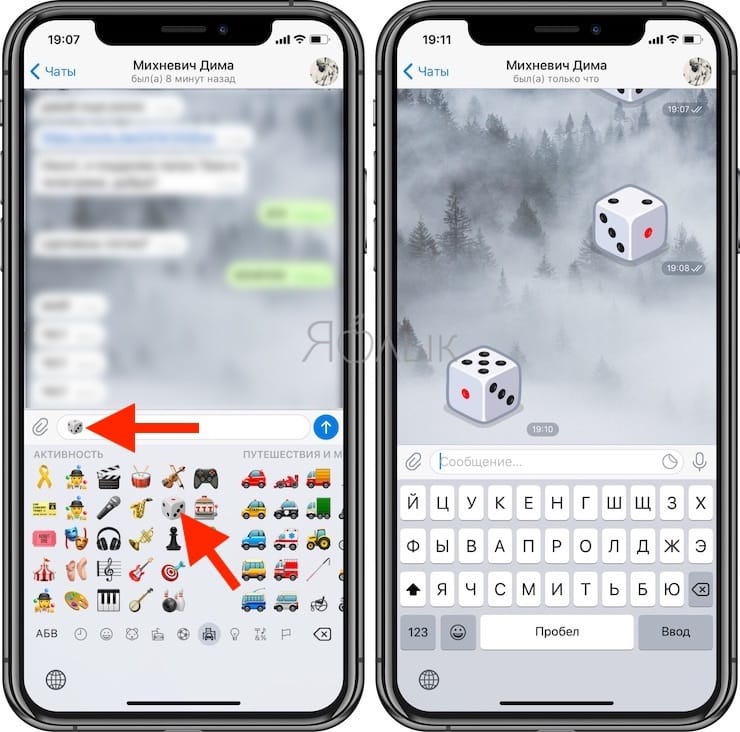
Помимо того, что вы попытались проверить свою удачу, вы можете использовать этот прием в качестве помощника, если групповой опрос или дружеские дебаты заканчиваются раздельным решением. Выберите номер – победит тот, кто ближе всего оказался к результату!
Похожие публикации:
- Java update available что это за программа и нужна ли она
- Андроид авто как включить кино
- Где настройки в яндекс картах на андроид
- Как банить в телеграмме
Как сделать пост в Телеграме: лайфхаки и фишки постинга
Полный обзор всех возможностей постинга в Телеграме: как сделать красивый текст, добавить ссылку, обработать фотографию и запланировать публикацию на любую дату.
Как опубликовать пост в Telegram
Посты в Телеграме публикуются на канале, и для начала его нужно создать.
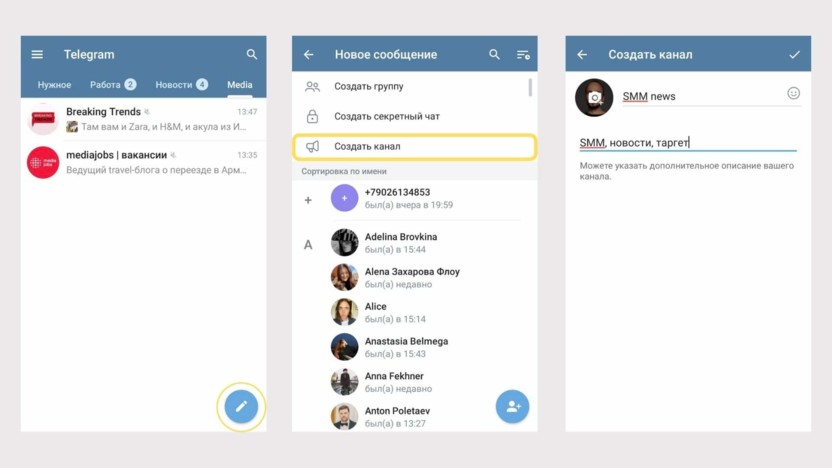
Шаг 1. Зайдите в Телеграм и создайте канал. Нажмите на кнопку с ручкой в углу и выберите «Создать канал». Введите название, загрузите аватарку и сделайте описание.
Шаг 2. Сделайте канал публичным. Выберите одноименный пункт и придумайте уникальную ссылку. Закрытый канал не будет появляться в поиске – он доступен только по прямой ссылке. Пригласите первых участников или пропустите этот шаг.
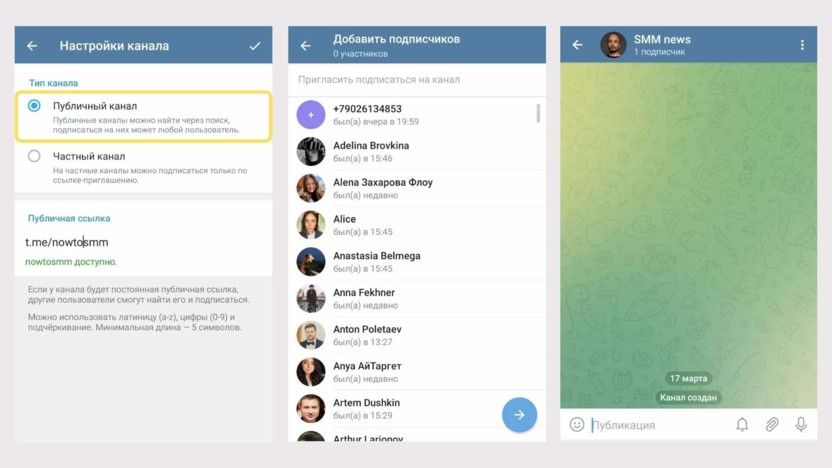
Делаем канал публичным
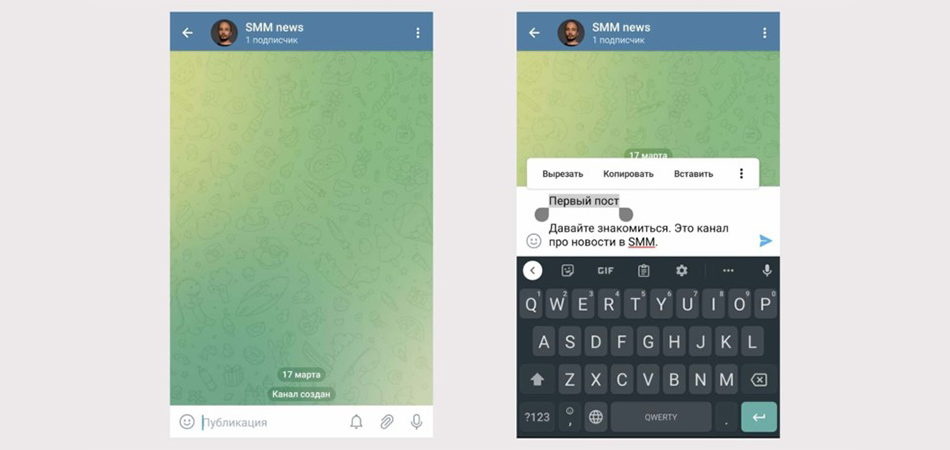
Шаг 3. Опубликуйте пост. Создание поста ничем ни отличается от сообщения. Нажмите на строку «Публикация», напишите текст и отправьте его на канал. Максимальная длина – 4096 знаков с пробелами.
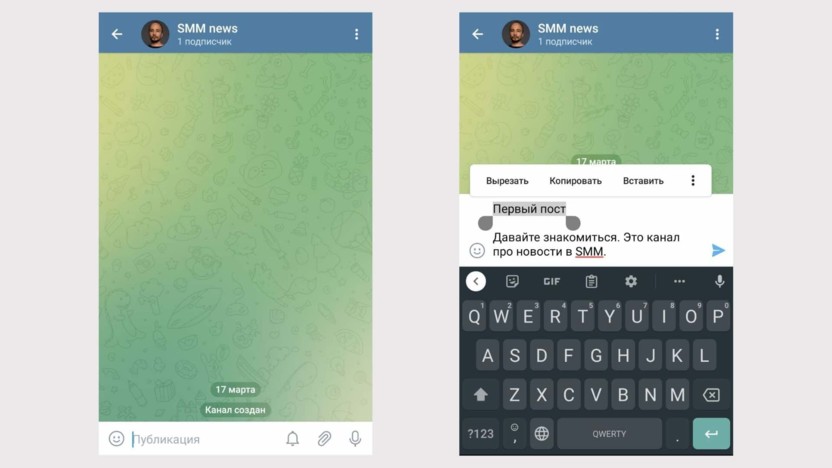
Шаг 4. Управляйте постом. Зажмите отправленный пост. Вам доступны функции:
- редактировать;
- удалить;
- скопировать текст;
- переслать;
- ответить (репост в канал).
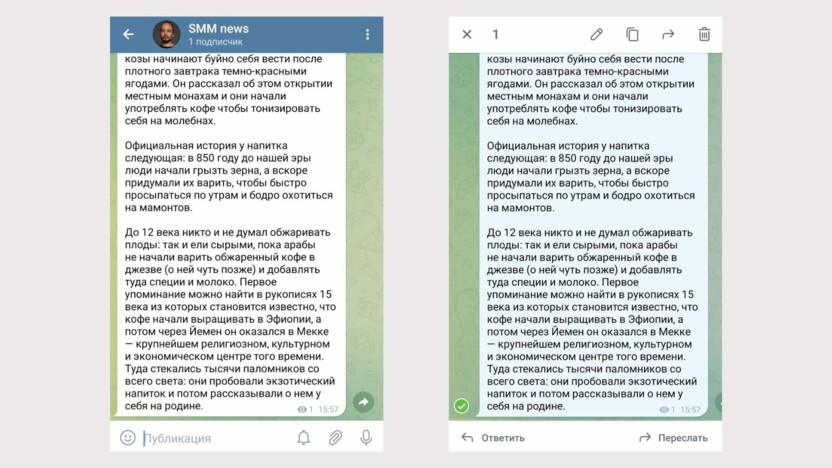
Функции для редактирования поста
Комьюнити теперь в Телеграм
Подпишитесь и будьте в курсе последних IT-новостей
Как сделать красивый текст в Телеграме
В тексте для поста в Телеграм можно изменить шрифт, добавить ссылку, картинку или спрятать слово.
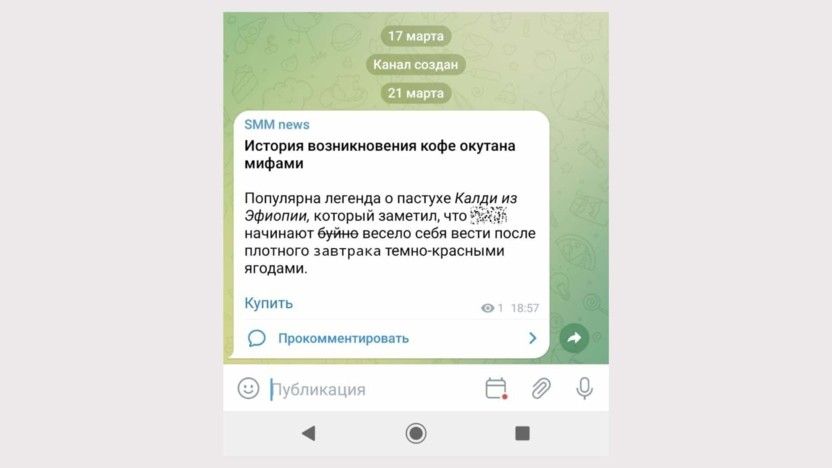
Как сделать шрифт жирным. Выделите текст и выберите нужный вариант. Доступны и другие стили:
- курсив;
- моно;
- зачеркнутый;
- подчеркнутый.
Хотите отметить форматирование – кликните «Обычный».
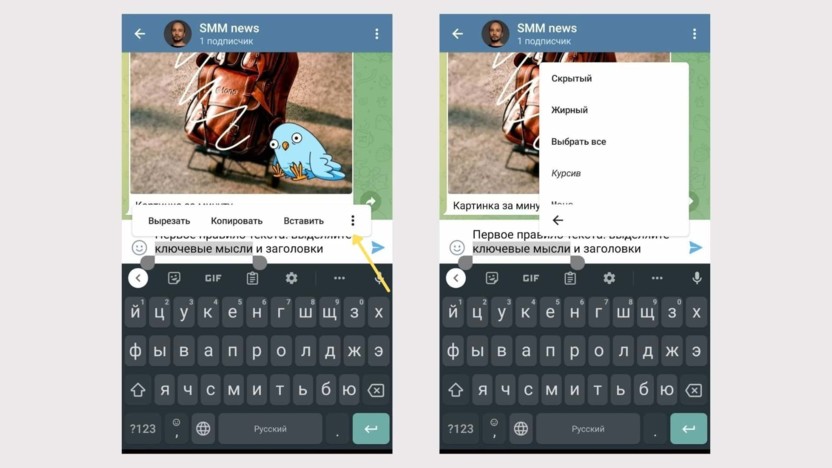
Выбираем шрифт для выделенного слова
Как спрятать текст. Выделите текст и выберите «Спрятать». Эффект пригодится для спойлеров или промокодов: он позволяет скрыть часть текста заглушкой, которая открывается после клика.
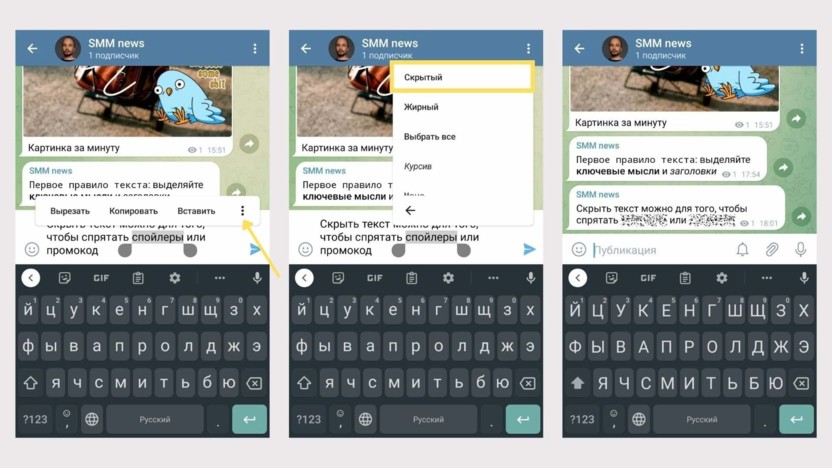
Если добавить несколько скрытых слов в один пост, при клике открываются все
Как добавить ссылку в текст. Выделите текст и нажмите «Добавить ссылку».
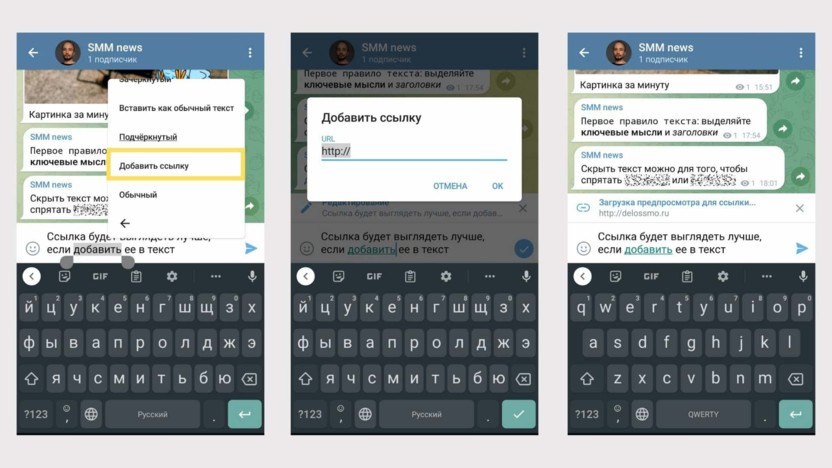
Добавляем ссылку в пост
Лайфхак. При добавлении ссылки нажмите на крестик, если не хотите, чтобы она подгружалась к посту в виде превью.
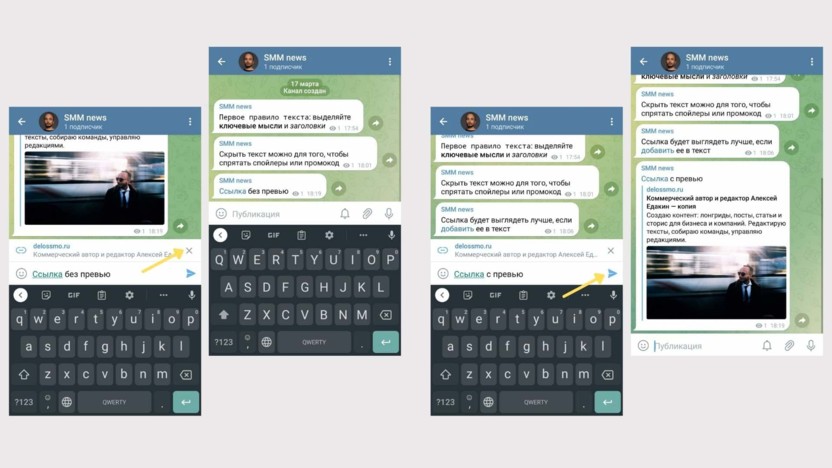
Если в тексте несколько ссылок, в превью загрузится только первая
Как добавить картинки к посту. Кликните на значок «скрепка» и выберите изображения из галереи. К посту можно прикрепить до 10 изображений. Максимальная длина текста – 1024 символа с пробелами. Отредактировать пост с фотографиями нельзя – только удалить и выложить заново.
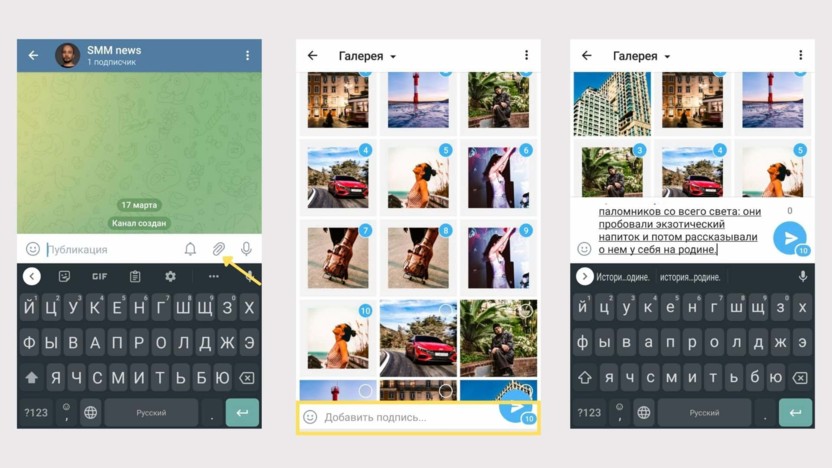
Можно выбрать одну или сразу несколько. Больше 10 снимков будут опубликованы отдельной каруселью
Лайфхак. Чтобы добавить красивый текст к картинке, используйте символы вокруг нужной области текста:
- **жирный текст** – две звездочки.
- __курсив__ – двойное нижнее подчеркивание.
- `моно` – одиночные апострофы.
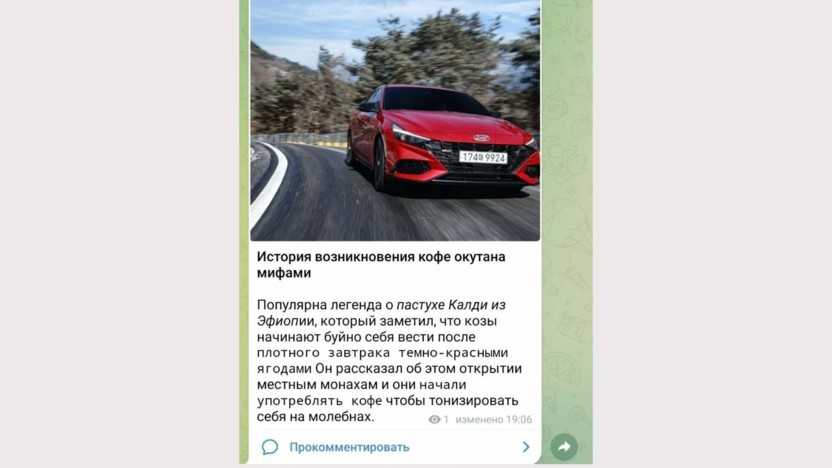
Текст к одной картинке можно добавить после публикации, но нельзя к нескольким
Как отредактировать фото для поста в Телеграм
Вы можете улучшить изображение с помощью встроенного в Телеграм редактора. Кликните по фотографии, когда добавляете ее к посту, чтобы открыть фоторедактор.
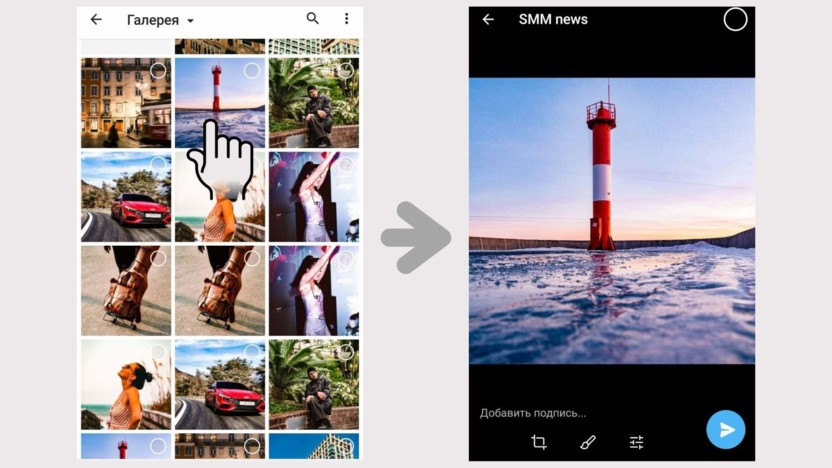
Тапните по фото, чтобы открыть редактор
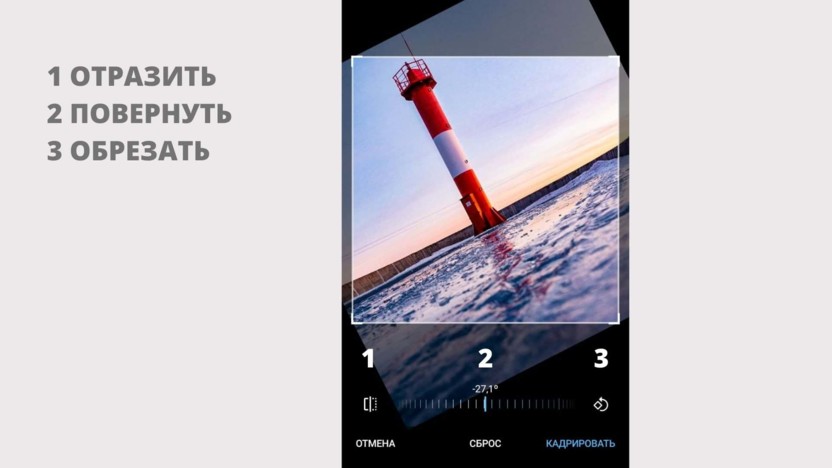
Вам доступны 3 функции: кадрирование, рисование и настройка изображения.
Кадрирование. Поворачиваем фотографию, делаем отражение или вырезаем нужную область.
Рисование. Для рисования по экрану можно выбрать цвет и тип пера: ручка, маркер, неон, стрелка. Доступны стикеры и редактор текста.
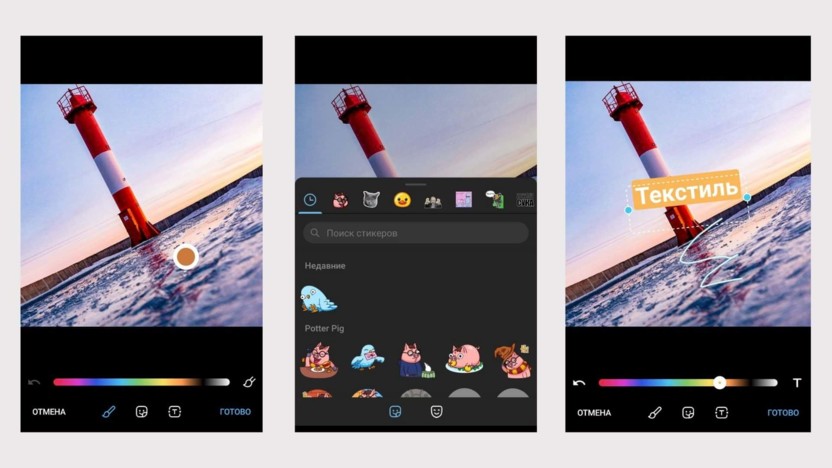
Если добавить анимированный стикер, картинка сохранится как видео
Настройка изображения. Можно автоматически улучшить снимок, подкрутить экспозицию и контрастность. Добавить эффект «боке» и поиграть с кривыми цвета.
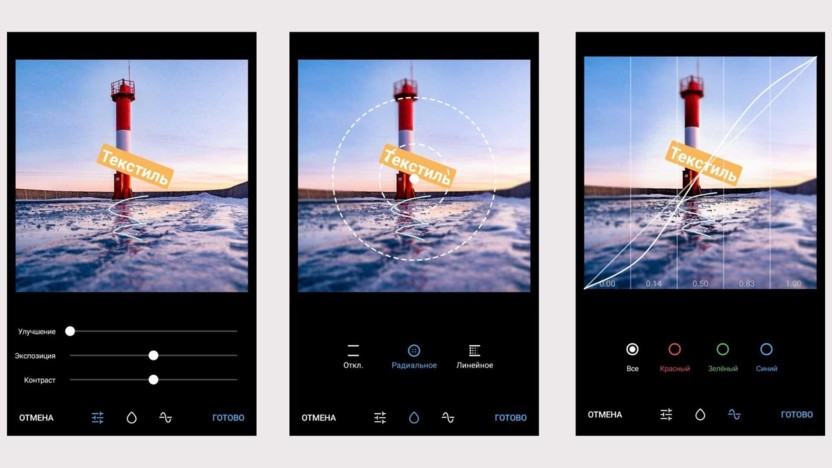
Инструментов мало, но хватит, чтобы скорректировать цвет фотографии
Лайфхак. Вы можете отредактировать каждое изображение, которые прикрепите к посту. Для этого отметьте изображение в редакторе и вернитесь в галерею. Выберите новый снимок и отредактируйте его.
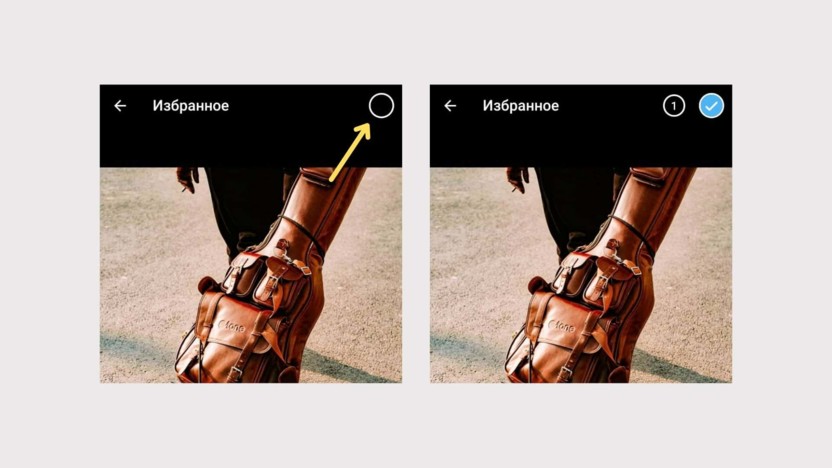
Так можно отредактировать до 10 фотографий в одном посте
Дополнительные возможности публикации постов в Телеграме
Кроме текста, в Телеграме есть постинг видео, гифок и файлов.
Как добавить видео или гифку к посту. Нажмите на скрепку и выберите один или несколько видеофайлов или гифок. Добавьте текстовое сопровождение. Максимальный размер видео – 2 Гб. Максимальное количество знаков – 1024.
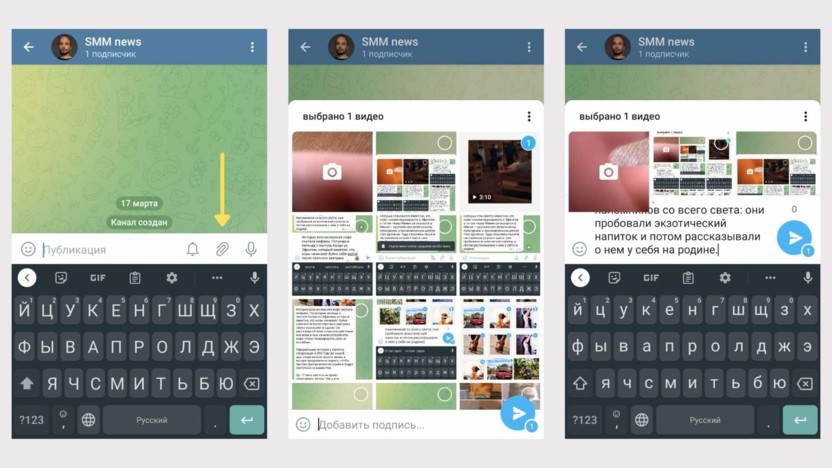
Видео добавляем так же, как и фото – можно выбрать до 10 роликов в одну карусель
Как отправить аудио в Telegram. Зажмите значок микрофона и начните запись. Свайп вверх освобождает руки, свайп вправо – отмена записи. Максимальный вес аудио ограничен 1,2 Гб – это около 10 часов. Но мы рекомендуем стопить запись, которые идут более 2 часов.
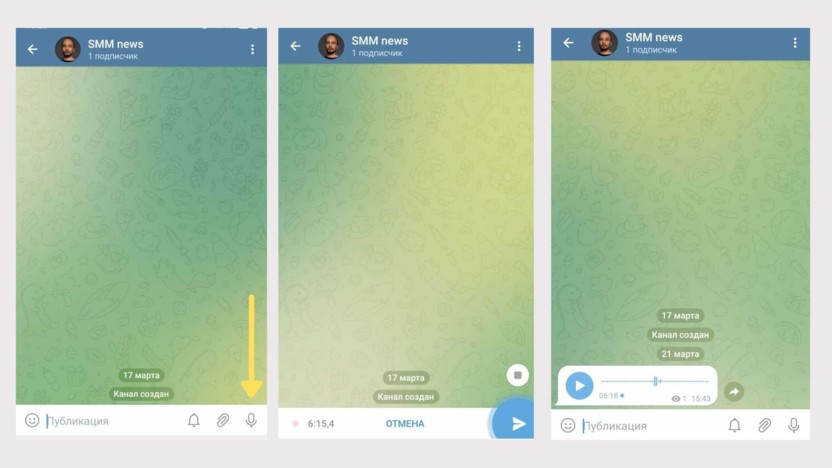
Зажмите, чтобы начать запись аудио
К аудиосообщению можно добавить текст. Зажмите отправленное аудио и выберите редактирование. Максимальная длина – 1024 знаков.
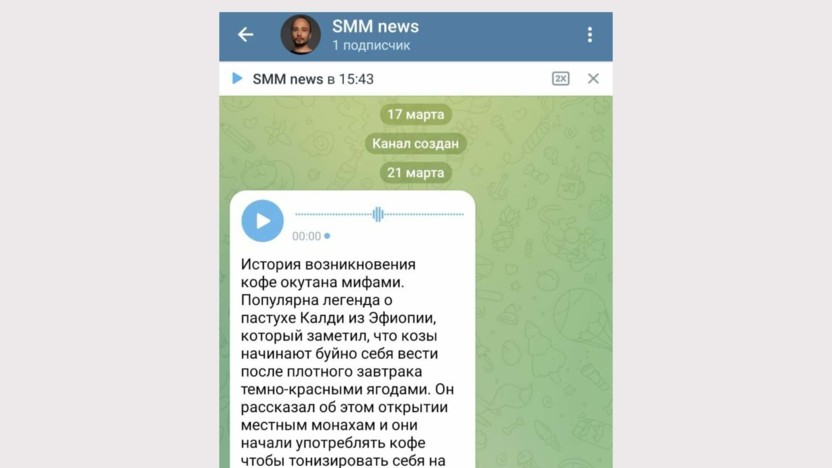
Текст поможет понять подписчикам, о чем будет аудиопост
Как сделать видео в кружочке в Telegram. Нажмите на значок микрофона, чтобы переключить режим записи с аудио на видео. Зажмите кнопку со значком – начнется запись с камеры телефона, можно переключать на фронтальную и заднюю. Свайп вверх освобождает руки, свайп влево отменяет запись. Максимальное время – 1 минута.
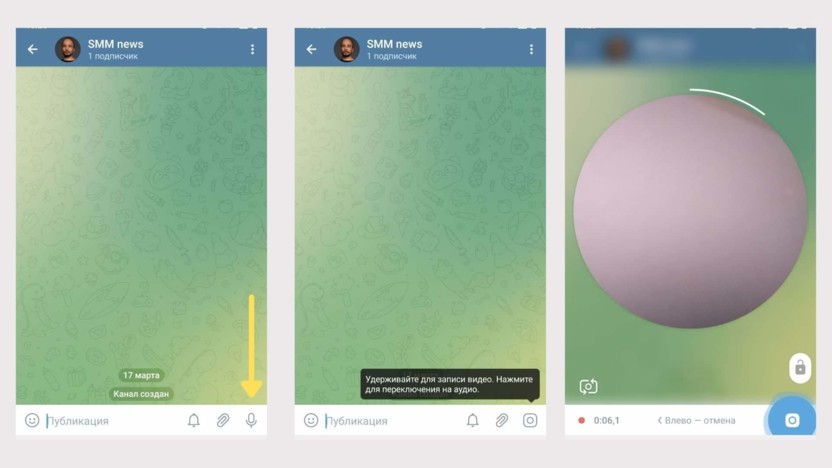
После записи ролик можно обрезать или удалить
Как сделать пост больше 4 тысяч знаков. Для публикации лонгридов с иллюстрациями до 34 тысяч символов воспользуйтесь Телеграфом и вставьте ссылку в пост.
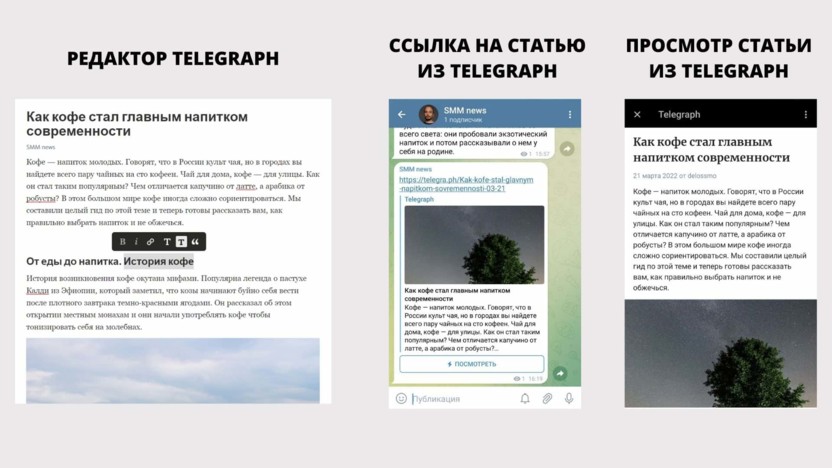
Минус решения: пост открывается в отдельной вкладке, пусть и из приложения
Как включить комментарии. Зайдите в настройки канала и выберите пункт «Обсуждение». Нажмите «Создать группу». Придумайте название, добавьте аватарку.
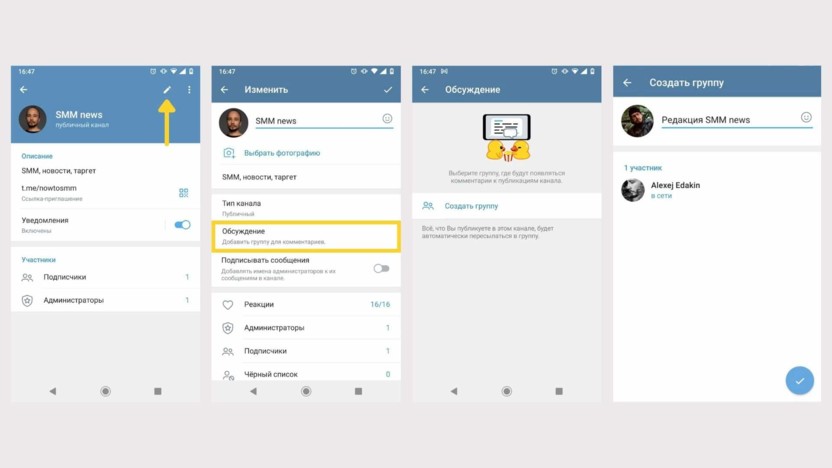
Включаем комментирование на канале
После этого у вас в постах появится кнопка для комментирования и новый канал, от лица которого можно отвечать подписчикам.
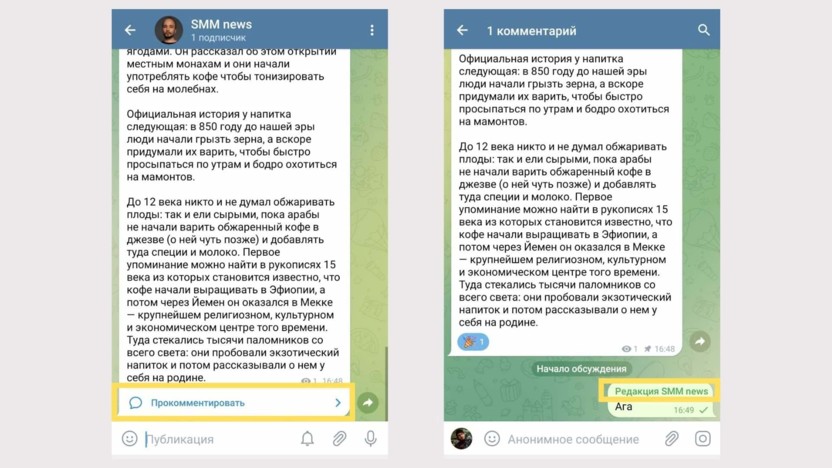
Еще канал с обсуждениями поможет мониторить комментарии и оперативно отвечать на них
Как добавить реакции. По умолчанию реакции включаются автоматически при создании канала. Если их нет, зайдите в настройки и выберите раздел «Реакции».
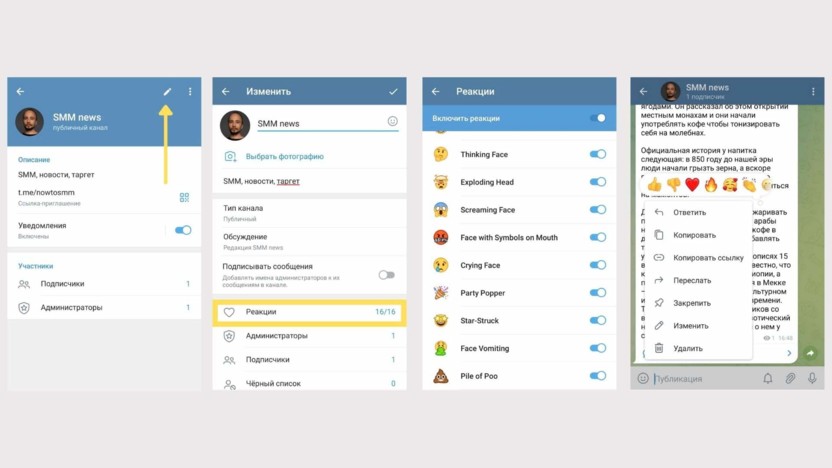
Всего доступно 16 реакций, вы можете отключать ненужные
Как сделать отложенный пост
В Телеграме можно не выпускать посты сразу, а ставить на них таймер.
С помощью Телеграма
Чтобы запланировать публикацию в Телеграме, добавьте пост и зажмите клавишу отправки. Выберите «Отправить позже» и укажите дату и время.
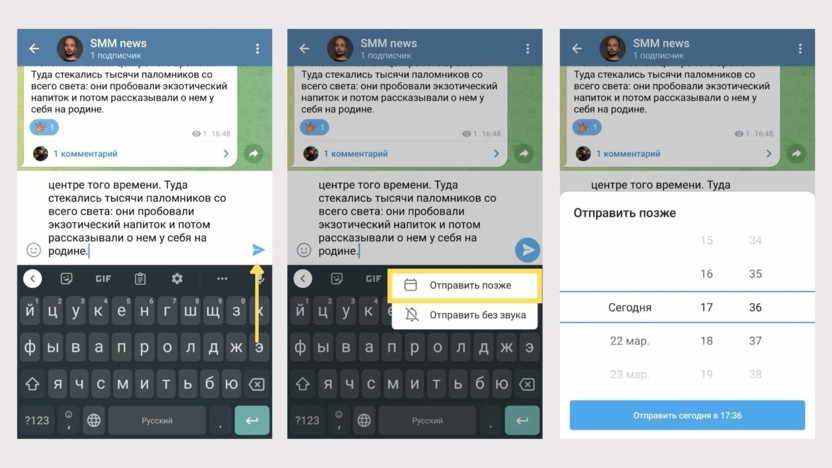
Такой способ отправки сработает и в личных сообщениях – пользуйтесь
Посмотреть отложенные посты можно в новой вкладке «Календарь», которая появится у вас в окне написания поста. В ней – весь список отложенных постов на канале. Вы можете изменить текст публикации, но поменять дату отправки не получится.
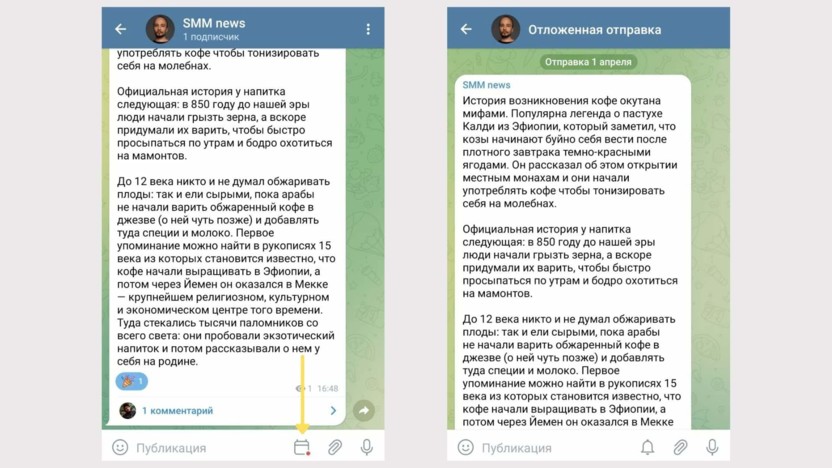
Список отложенных постов доступен только на канале
Через SMMplanner
В сервисе автопостинга SMMplanner более широкий функционал планирования постов: дату публикации можно менять, а контент дублировать в другие соцсети. Подключение делается в 2 этапа.
Первый этап. Создаем бота через официального администратора Телеграма
Шаг 1. Зайдите в BotFather, нажмите «Старт», выберите команду /newbot.
Шаг 2. Придумайте любое имя на латинице, например News.
Шаг 3. Придумайте уникальную ссылку со словом “bot”, например Smmnewsbot.
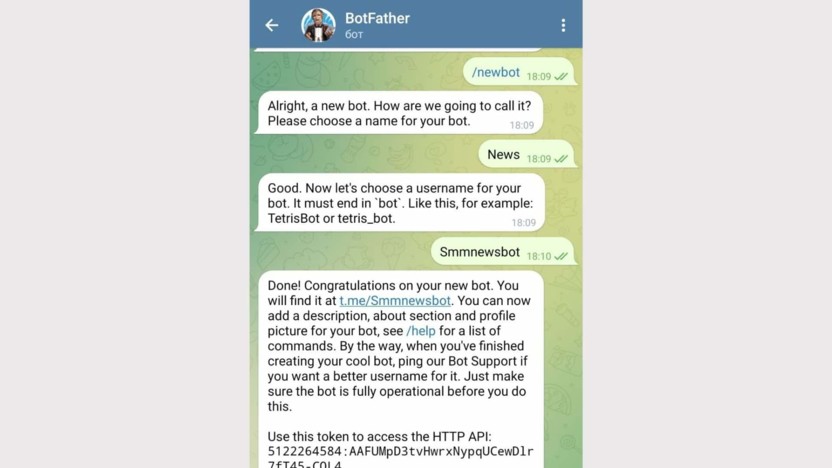
Придумываем название и создаем ссылку для бота
Шаг 4. Добавьте бота в администраторы канала. Зайдите в настройки канала, выберите пункт «Администраторы» и найдите созданного бота в BotFather.
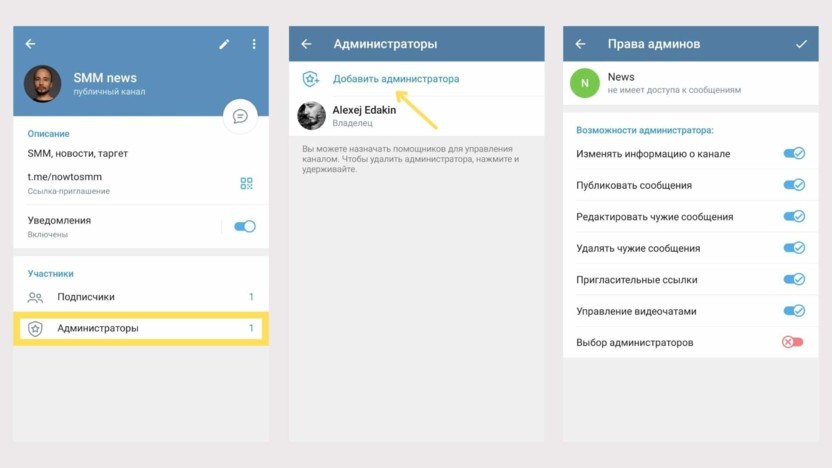
Возможности администратора можно ограничить, оставив «Публиковать сообщения» и «Изменять информацию о канале»
Если не удается найти бота, попробуйте добавить его в подписчики и назначить администратором.
Второй этап. Подключение канала в SMMplanner
Шаг 1. Зайдите в SMMplanner. Перейдите во вкладку «Аккаунты» и выберите Telegram. Нажмите «Продолжить», чтобы добавить нового бота. Появится окно для добавления канала в сервис.
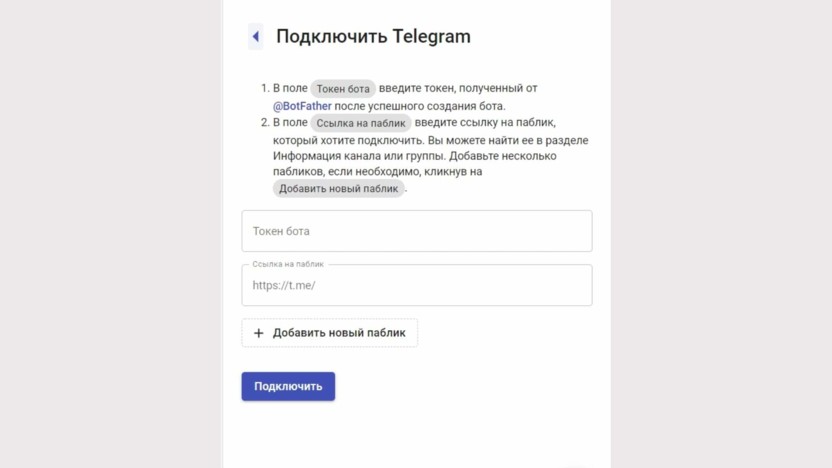
Можно добавить сразу несколько каналов
Шаг 2. Введите токен бота и ссылку на канал. Токен берем из BotFather, ссылку – из описания канала.
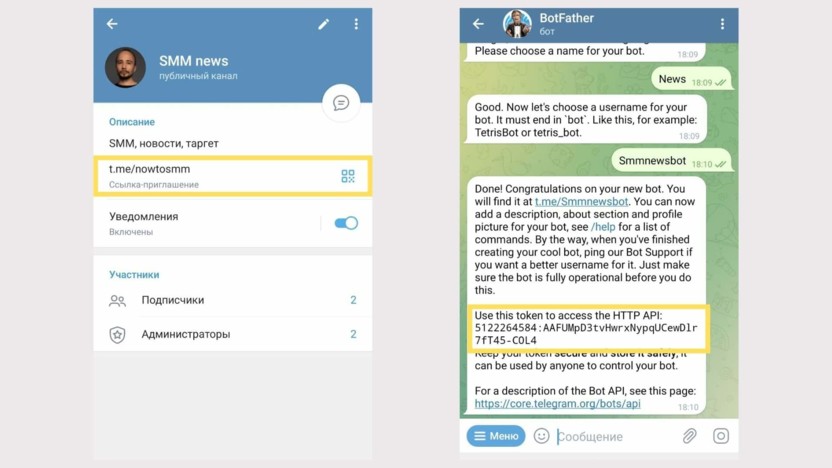
Кликните по ссылкам, чтобы автоматически их скопировать
Шаг 3. Завершаем настройку. Добавляем канал в SMMplanner и переходим к постингу.
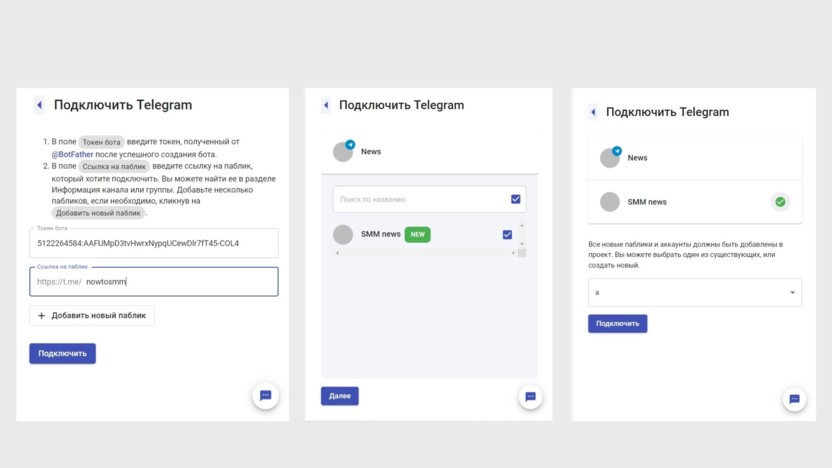
Здесь вам предложат добавить телеграм-канал в рабочую папку «Проекты»: пишите любое название
Вам доступны практически все инструменты, которые есть в Telegram, кроме аудиосообщений и кружочков. Можно отправлять по несколько фотографий в одном посте, делать опросы, кидать файлы, закреплять посты и отравлять их в бесшумном режиме. Дату выхода поста можно менять, а саму публикацию дублировать сразу в несколько соцсетей.
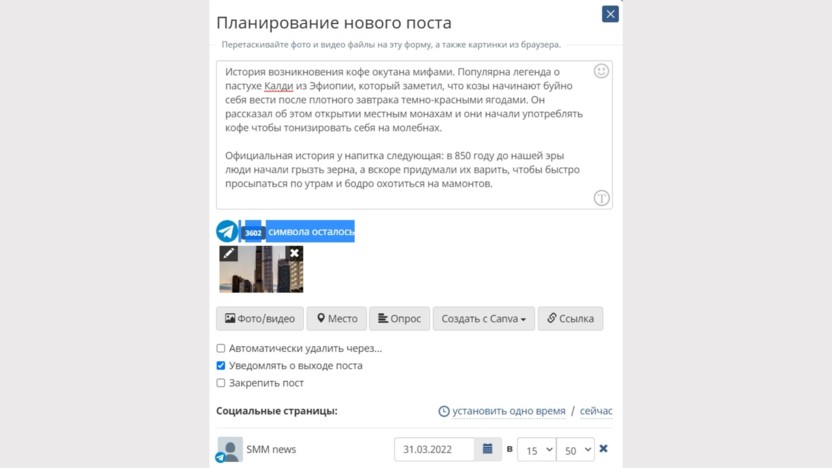
Редактор SMMplanner для создания постов в Телеграм
Главное
Полный список всех технических особенностей постинга в Телеграм:
- Максимальная длина поста без файла – 4096 знаков.
- Максимальная длина поста с файлом – 1024 знака.
- Текст можно отформатировать: изменить шрифт, добавить ссылку, скрыть слово.
- В одном посте может быть максимум 10 изображений.
- Максимальный вес видео в посте – 2 Гб.
- Вес аудиосообщения ограничен 1,2 Гб.
- Комментирование постов открывается в настройках – нужно создать группу для обсуждения.
- Реакции можно настроить или отключить в настройках.
- В фоторедакторе можно кадрировать, менять цвет, добавлять стикеры и текст к изображению.
- Можно добавить текст к аудиосообщению, к кружку – нет.
Дату отложенного поста нельзя изменить, но можно управлять контентом канала через сервис отложенного постинга SMMplanner.
Создание канала в Telegram: все тонкости работы с инструментарием мессенджера

В этой статье мы углубимся в создание своего медиа в качестве телеграм-канала.
Начнём с базовых технических вещей – создание и правильное использование своего канала. Узнать больше можно в специальном образовательном курсе:
Чтобы создать свой канал, в мобильном приложении для Android или iOS нажимаем на карандаш в правом нижнем углу экрана, а после этого переходим в пункт «Создать канал».
Далее придумываем имя и описание, а также устанавливаем аватарку. Описание может быть каким угодно, в него можно добавить ссылку на свой профиль для обращений по каким-либо вопросам.

- Например: реклама — @ссылка_на_профиль. Это нормально указывать через “собачку” ссылку на аккаунт в Telegram. Мессенджер понимает, что это упоминание того или иного профиля, либо же канала. Но для этого вы должны прописать имя профиля в настройках.
Далее Telegram предложит установить тип канала: публичный или частный. Что это?

- публичный канал можно найти через поиск Telegram: подписываться на такой канал могут любые пользователи;
- частный канал можно посетить лишь по ссылке-приглашению, в поисковой выдаче отображаться он не может: такая ссылка есть у администратора в настройках канала.
Если у вас публичный канал, вы указываете публичную ссылку, которая будет выглядеть примерно так: https://t.me/ссылка. Не придумывайте слишком большие ссылки. Минимальная длина — 5 символов. При создании ссылки на канал вы можете использовать латиницу, цифры и подчёркивание.
Если у вас частный канал, у вас появится ссылка-приглашение, которая будет выглядеть примерно так: https://t.me/+буквы. Такую ссылку можно будет сбросить в настройках канала в любой момент.

В десктопной версии Telegram для macOS и Windows принцип создания канала точно такой: необходимо найти карандаш, перейти в соответствующий пункт и проделать аналогичные действия. После создания канала можно посетить его настройки.
Настройка канала
В мобильном и десктопном приложениях Telegram вы можете перейти в настройки своего канала по клику на шапку. В десктопной версии и приложении для iOS настройки доступны в шапке по кнопке “Изменить”, а в версии Telegram для Android — по кнопке с карандашом.

Первый важный раздел — “Тип канала”. Тут вы можете решить, оставлять канал публичным или сделать его частным. Ограничений никаких нет. Если публичный, можете придумать новую ссылку, а если частный — сбросить актуальную и создать новую.
При желании тут же вы можете перейти в пункт “Управление приглашениями” или “Пригласительные ссылки”. Там Telegram позволит создать дополнительные ссылки и задать для них срок действия или ограничение на число использований. Срок действия ссылки может быть как бесконечным, так и ограниченным 1 часом, 1 днём и 1 неделей.

У дополнительной ссылки может быть даже своё название, которое будут видеть только администраторы — это нужно, чтобы не запутаться, если дополнительных ссылок слишком много. Если при создании дополнительной ссылки вы включите пункт “Заявки на вступление”, то новые подписчики смогут присоединиться к каналу только после вашего личного одобрения.
Отбор новых подписчиков будет происходить именно в этом меню. Если при создании ссылки выключить пункт “Заявки на вступление”, то вы можете отрегулировать максимальное число вступлений в канал по дополнительной ссылке — 1, 10, 100, бесконечность или же другое число.

Кстати, в настройках канала вы можете запретить копирование — в таком случае подписчики не смогут копировать, сохранять или пересылать материалы из канала. В настройках канала мессенджер также позволяет добавить первых подписчиков из своих контактов.
Это можно сделать в любом приложении Telegram через пункт “Подписчики”. А ещё можно заблокировать каких-либо пользователей через пункт “Чёрный список”. Там же, в настройках, есть возможность выбрать администраторов через соответствующий пункт.
Следует помнить, что есть несколько типов администраторов:
- основатель: тот, чьи действия ограничить нельзя — у него максимальный пакет прав, и он может делать всё, вплоть до удаления канала;
- администратор: тот, у которого максимальный или ограниченный пакет прав — у него нет возможности удалить канал или, например, изменить права основателя.
Какие могут быть права у администраторов Telegram-канала?
- изменение профиля канала;
- публикация сообщений;
- редактирование сообщений;
- удаление сообщений;
- управление видеочатами;
- добавление подписчиков;
- выбор администраторов;
Какими правами наделять администраторам вашего канала — выбор только за вами. Для максимальной безопасности вы можете как минимум не разрешать своим администраторам совершать выбор админов, а также изменять профиль канала. В качестве администраторов могут быть не только реальные люди, но и боты.

Если вы не доверяете боту, ограничьте его права таким образом, чтобы это не препятствовало его работе. О том, что такое боты в Telegram, какие они бывают и что за возможности они предлагают, мы поговорим отдельно. В настройках вы можете поставить галочку “Подписывать сообщения”. После этого публикации будут сопровождаться именами администраторов, которые их публикуют.
В настройках также есть пункт “Обсуждение” — это возможность привязать групповой чат к каналу, после чего у канала появятся комментарии, а в том чате будут отображаться комментарии к публикациям. Об этом мы тоже поговорим отдельно.
Список недавних действий
Данное меню в мобильном приложении для Android доступно в настройках канала, в десктопной версии для macOS — в разделе “Администраторы”. В списке недавних действий отображается подробная отчётность по событиям в канале:

- новые подписчики;
- изменение прав администратора;
- редактирование информации о канале;
- информация по отправленным публикациям;
- удаление постов;
- редактирование публикаций;
- отписки читателей.
Для удобства здесь же можно выбрать, действия каких администраторов показывать. Следует помнить, что в этом меню отображаются все служебные действия, которые были совершены подписчиками и администраторами канала за последние 48 часов. Что хорошо, в данном разделе есть даже поиск недавних действий.
Создание визитки для канала
Замечали, как в России во время блокировки сервисов Meta (организация, которая объявлена экстремистской и запрещена на территории Российской Федерации) некоторые публичные личности публиковали в сториз QR-коды, которые ведут в Telegram? Так делать не стоит. По крайней мере, не у всех есть по два смартфона на руках, чтобы отсканировать код и перейти в канал.

В любом случае QR-код в качестве визитной карточки — это довольно удобный инструмент продвижения как в мессенджере, так и за его пределами. Такой код можно сгенерировать не только для каналов в Telegram, но и для конкретных пользователей и публичных групп. Соответствующая кнопка есть возле ссылки в профиле канала, правда, только в мобильной версии, в десктопной создать QR-код нельзя.
Для QR-кода можно выбрать одну из девяти предустановленных тем. Они же могут быть доступны с тёмным или дневным фоном, который выбирается при клике на соответствующую кнопку — она отображена либо как «солнышко», либо как «луна».
Публикация сообщений
У администратора канала границ по публикации контента нет: можно публиковать как мелкие сообщения, так и статьи, написанные в Telegraph (сайт может не открываться в России без VPN). К постам можно прикреплять фотографии, видеозаписи, GIF, стикеры и файлы разного формата. Кроме того, есть возможность создавать опросы, делиться геолокацией и музыкой.
Отложенные и тихие сообщения. Эти функции работают не только в личных переписках или групповых чатах, но и доступны для каналов. Вы можете создавать целые очереди из отложенных сообщений, для это следует зажать кнопку отправки на несколько секунд. После этого всплывает окошко, в котором есть выбор:

- отправить без звука;
- отправить позже.
В открывшемся меню отложенной отправки можно будет настроить время, в которое Telegram опубликует пост. Если же выбрать функцию отправки публикации без звука, то читатели канала не получат уведомление.
Публикации со ссылками. Если у вас нет сайта, но вы хотите написать большую заметку, вы можете это сделать. Но вы должны понимать, что у Telegram есть ограничение на количество символов в одной публикации — не более 4096 знаков. Если объём вашего текста даже уже больше 1000-2000 знаков, читателю может быть крайне трудно и скучно смотреть всё это прямо в Telegram.
Поэтому лучше структурировать заметку и опубликовать её в Telegraph в виде статьи. Если у вас уже есть сайт, то достаточно будет в публикации оставить ссылку на него. Фантазии касательно того, как будет выглядеть ваша публикации, могут быть абсолютно разными. Но если вы создадите определённый стиль вашего канала, это будет только притягивать новую аудиторию.
Согласитесь, ведь никому не нравится бессмысленный поток информации. Если вы пишете статью, ваша публикация может состоять из нескольких так называемых компонентов:
- Заголовок. Краткое описание того, о чём вы хотите рассказать читателю. Это может быть и маленький комментарий, который буквально подготовит подписчика к тому, о чём он сейчас прочитает.
- Описание. Это серединка публикации. Чтобы пост не был слишком содержательным, достаточно поместить как минимум в 2 абзаца всё то, что вы хотите донести читателю.
- Медиа. Пост можно сопроводить фотографией или видеороликом. Обратите внимание, что в таком случае допустимое количество знаков в публикации сокращается до 3072. Допустимое количество фото и видео для того, чтобы объединить их в единый альбом в рамках одной публикации — не больше 10.
- Ссылка. Сокращать её или оставить такой, какая она есть — дело вкуса. Можете воспользоваться популярными сервисами: usnd.to, bit.do, bitly.com. clck.ru и другие.
- Ссылка на канал. Это условный водяной знак в мире Telegram для публичных каналов. Для этого достаточно взять то, что указано после https://t.me/… и прописать через “собачку” — @ссылка. По клику человек сможет перейти в ваш канал, если он читает пост где-то в другом месте.
Если вы не хотите ставить ссылку на сторонний сайт, а писать гигантскую заметку не собираетесь, структура может остаться точно такой же, только ссылки не будет, заголовок, возможно, не понадобится, а описание и будет вашим основным текстом, объём которого для вас значения иметь не будет:
- Заголовок (при желании)
- Основной текст (до 4096 знаков, но желательно не более 1000-2000 знаков)
- Медиа (лимит знаков сокращается до 3072)
- Ссылка на канал.
Обновление содержимого ссылки. В Telegram существует возможность быстрого просмотра страниц сайтов, которые поддерживают Instant View. Подробности о том, как подключить технологию, вы можете прочитать на официальной странице Telegram.
Если ваш сайт уже подключён к Instant View, вы всегда можете обновлять содержимое страницы через Webpage Bot в Telegram — отправляете ему ссылку и нажимаете на кнопки “Update preview again” и “Update with content”.
Создание опросов и викторин
Опросы и викторины — не просто один из вариантов коммуникации с аудиторией, но и по праву хороший инструмент для того, чтобы понять вкусы, предпочтения и мысли читателей. Чтобы создать опрос, следует нажать на кнопку с вложениями и выбрать соответствующий пункт. Внутри потребуется указать вопрос и варианты ответа. Помните, что максимальное количество ответов — 10.

Вы также можете предоставить возможность выбора нескольких ответов, если это соответствует вашему вопросу. Здесь же можно переключиться в режим викторины. От классического опроса он отличается тем, что у голосования есть правильный вариант ответа. Пользователи в таком случае не могут переголосовать.
Объективно полезный бонус при создании викторины — возможность добавить объяснение. Если читатель выберет неправильный ответ, то он увидит соответствующий текст с комментарием от создателя викторины. Такой формат в большей степени полезен, допустим, при организации образовательных тестов.
Реакции
Анимированные реакции доступны не только в личных диалогах и групповых чатах, но и в публикациях каналов и, разумеется, в комментариях. Для владельцев каналов это отличная альтернатива отметкам “мне нравится”. Для каналов и групп вы можете выбрать несколько реакций или вовсе отключить их. Чтобы поставить реакцию, в мобильном приложении Telegram следует нажать на публикацию.

В результате откроется список доступных эмодзи. В десктопной версии мессенджера для этого потребуется зажимать публикацию правой кнопкой мыши. Не обходится и без заботы о конфиденциальности. Посмотреть, кто поставил реакцию, можно только в группах, в каналах же такой возможности нет.
Чтобы включить реакции в канале, следует зайти в настройки канала — соответствующий раздел доступен как в мобильных приложениях Telegram, так и десктопных. Из 40 реакций вы можете выбрать только те, которые смогут оставлять читатели. Настоятельно рекомендуем оставить доступными не более 5 реакций, в ином случае канал будет выглядеть не очень стильно из-за захламления кучей эмодзи под каждой публикацией.
Статистика
Вы можете просматривать статистику своего канала. В Telegram это довольно информативный и насыщенный полезными данными раздел, который позволяет анализировать активность аудитории. Разобраться в ней очень легко. Вам предоставляют несколько разделов:

- общая статистика;
- рост;
- подписчики;
- уведомления;
- просмотры по часам;
- источники просмотров;
- источники подписчиков;
- языки;
- активность;
- недавние посты.
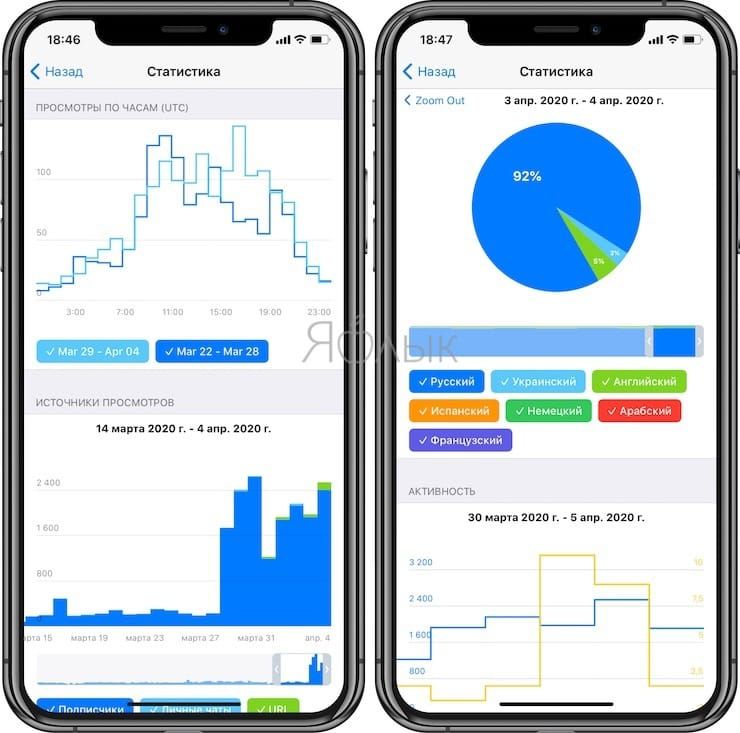
В общей статистике можно узнать рост или падение в процентном соотношении таких показателей как подписчики, просмотры публикаций, пересылка постов и включенные уведомления у читателей.
В разделе “Рост” мессенджер показывает график количества подписчиков канала, который охватывает период в 6 последних месяцев. График гибкий — можно выбирать статистику роста с охватом от двух недель до нескольких месяцев в любом из промежутков общего полугодового периода.
Более показательная статистика демонстрируется в разделах “Подписчики” и “Уведомления”. Вы можете сравнивать, сколько людей подписалось и отписалось, а также сколько людей включило и выключило уведомления соответственно.
В разделе “Просмотры по часам” вы можете сравнить, как читатели смотрели публикации на канале за последнюю неделю, и какие показатели за аналогичный период в позапрошлой неделе.
Невероятную пользу несут разделы “Источники просмотров” и “Источники подписчиков” с обезличенной общей статистикой:

- в первом случае вы можете узнать, откуда впервые люди просмотрели ваши публикации: с вашего канала, из других каналов и групп, по ссылке, из личных чатов, из поисковой выдачи, других источников или рекламной кампании;
- во втором случае вы можете узнать, откуда к вам приходят подписчики: по ссылке, из других каналов или групп, из поиска, личных чатов или рекламы.
Раздел “Языки” позволяет понять, на каком языке преимущественно говорит ваша аудитория. Особенно для русскоязычного сегмента Telegram это довольно размытая статистика, которая вряд ли вам скажет, что часть аудитории у вас, например, из Франции, а другая — из Германии.

“Активность” даёт показательное сравнение количества просмотров и тех, кто поделился публикацией (пошерил). А вот раздел “Недавние посты” позволяет узнать, сколько людей просмотрело публикацию, сколько ею поделилось публично и не публично, сравнить количество просмотров и шеров.

Самая полезная часть этого раздела — список каналов, которые поделились вашей публикацией, и количество просмотров от этого репоста. Узнать, кто поделился постом не публично, конечно же, нельзя. Обратите внимание, что количество публикациий в разделе “Недавние посты” ограничено — статистика отображается лишь за последние 8 дней.