
Как поменять формат даты в 1с
Пытаюсь задать формат даты программно.
Нужно что бы переменная-«ПериодРегистрации» выводила только месяц и год без времени
ПериодРегистрации = Формат(ПериодРегистрации, «ДФ=’MMMM yyyy'»);
что-то не получается
Формат(NdjzLfnf,»ДФ=»»ММММ.гггг»»»)
не помогает
(3) Потому что конструкция в (0) без головы сделана.
(5) что за голова?
в типовой бухгалтерии документ Начисление ЕСН все работает, у меня нет ничего не могу понять
документ РасчетЕСН
(0). О чем идет речь, о ячейке табличного документа или о поле ввода на форме?
(9) поле вывода на форме
(10) наверно ПериодРегистрации — это у вас поле типа Дата, а вы туда строку хреначите. Вот и не получается
Формат даты 1С использование на примерах
В статье представлены способы задать формат даты 1с 8. Для этого необходимо использовать форматную строку. Редактировать ее можно либо вручную, либо при помощи специального конструктора.
Форматные строки используются в:
-
Программном коде, в функции Формат;
Формат(, )
При использовании функции Формат, следует помнить, что она возвращает строковое значение, т.е. представление переданной даты в определенном формате.
Формат даты 1с при помощи форматной строки
При помощи форматной строки можно задать параметры форматирования даты. Не стоит описывать их полностью вручную. Лучше всего, воспользоваться встроенным в платформу конструктором, а затем отредактировать полученную форматную строку вручную. Это сэкономит ваши силы и позволит быстро добиться результата.
В свойствах полей, ячеек макета, конструктор форматной строки вызывается нажатием кнопки. А в коде он вызывается аналогично конструктору запроса: контекстное меню -> Конструктор форматной строки…

То есть правильный вызов конструктора для метода Формат, выглядит так:
-
Следует описать функцию Формат, без форматной строки:
ФорматДата = Формат(Дата, "");ФорматДата = Формат(Дата, "ДФ=dd.MM.yyyy");Конструктор форматной строки
Сам же конструктор форматной строки представляет собой набор вкладок, предназначенных для форматирования данных различных типов. Нас интересует вкладка Дата.
В первую очередь следует проверить, подходит ли для ваших целей Локальный формат даты. Если это так, то стоит воспользоваться именно им, так как он учитывает особенности построения дат для разных стран. То есть для русскоязычной версии будет отображать привычную нам дату, а для локализованных версий — привычную иностранным пользователям.

В остальных случаях можно пользоваться произвольным форматом даты. Его можно не только выбирать из выпадающего списка, но и редактировать вручную. Для редактирования используются следующие форматные коды:
- д (d) — день месяца (цифрами) без лидирующего нуля;
- дд (dd) — день месяца (цифрами) с лидирующим нулем;
- ддд (ddd) — краткое название дня недели;
- дддд (dddd) — полное название дня недели;
- М (m) — минута без лидирующего нуля;
- ММ (mm) — минута с лидирующим нулем;
- МММ (MMM) — краткое название месяца *);
- ММММ (MMMM) — полное название месяца *);
- к (q) — номер квартала в году;
- г (y) — номер года без века и лидирующего нуля;
- гг (yy) — номер года без века с лидирующим нулем;
- гггг (yyyy) — номер года с веком;
- ч (h) — час в 12-часовом варианте без лидирующих нулей;
- чч (hh) — час в 12-часовом варианте с лидирующим нулем;
- Ч (H) — час в 24-часовом варианте без лидирующих нулей;
- ЧЧ (HH) — час в 24-часовом варианте с лидирующим нулем;
- м (m) — минута без лидирующего нуля;
- мм (mm) — минута с лидирующим нулем;
- с (s) — секунда без лидирующего нуля;
- сс (ss) — секунда с лидирующим нулем;
- вв (tt) — отображение половины дня AM/PM (действительно только для языков конфигурирования, поддерживающих 12 часовой вариант представления времени).
Также можно добавлять в форматную строку произвольный текст, используя кавычки (если добавляемый текст не может быть интерпретирован, как составная часть даты, тогда можно обойтись и без кавычек):

Итоговый текст такой форматной строки будет выглядеть следующим образом:
ФорматДата = Формат(Дата, "ДФ='dd.MM.yyyy ""г.""'");Примеры использования формата дат
Приведем несколько примеров форматирования даты.
Дата без времени (05.10.2020)
ФорматДата = Формат(Дата, "ДЛФ=D");Только время (12:35:50)
ФорматДата = Формат(Дата, "ДЛФ=T");Месяц текстом, год полностью (Октябрь 2020)
ФорматДата = Формат(Дата, "ДФ='ММММ гггг'");Месяц текстом кратко, год без тысячелетия (окт. 20)
ФорматДата = Формат(Дата, "ДФ='МММ гг'");Месяц числом, через точку год полностью (10.2020)
ФорматДата = Формат(Дата, "ДФ=ММ.гггг");Склонение названия месяца
При форматировании даты не всегда достаточно именительного падежа. Иногда требуется указать, к примеру, что отчет сформирован в «Октябре 2020 г.», а не в «Октябрь 2020 г.». Для решения этой проблемы подойдет серверная строковая функция ПолучитьСклоненияСтроки (доступна, начиная с версии платформы 8.3.13).
ПолучитьСклоненияСтроки(, , );Функция возвращает массив вариантов склонения строки. Подробнее прочитать про заполнение параметров можно в синтаксис помощнике.
Пример. Отформатировать дату в «месяц год», месяц в предложном падеже вывести в виде сообщения.
&НаСервереБезКонтекста Процедура СклонениеПериодаНаСервере(Дата) Месяц = Формат(Дата, "ДФ='MMMM yyyy'"); Описание = "ПЛ=Мужской"; ФорматнаяСтрока = "ПД=Предложный"; МассивСклонение = ПолучитьСклоненияСтроки(Месяц, Описание, ФорматнаяСтрока); Если Не МассивСклонение.Количество() = 0 Тогда МесяцПредложный = МассивСклонение[0]; Иначе МесяцПредложный = Месяц; КонецЕсли; ШаблонСообщения = "Отчет сформирован в %1"; ТекстСообщения = СтрШаблон(ШаблонСообщения, МесяцПредложный); Сообщить(ТекстСообщения); КонецПроцедурыРешение проблемы с форматом отображения даты и суммы прописью на английском языке в программах 1С:Предприятие 8
При первичной установке программы на новый компьютер или после переустановки операционной системы Windows может возникнуть ситуация, когда в интерфейсе программы 1С:Предприятие формат отображения даты в документах и журналах документов с привычного ДД.ММ.ГГГГ изменяется на принятый в Европе и Америке ММ/ДД/ГГГГ, а также месяц и суммы прописью начинают отображаться на английском языке.
Полезные статьи:
При этом сам интерфейс программы на русском, а проблема возникает в печатных формах документов, в которых месяц и сумма прописью выводятся на английском языке.
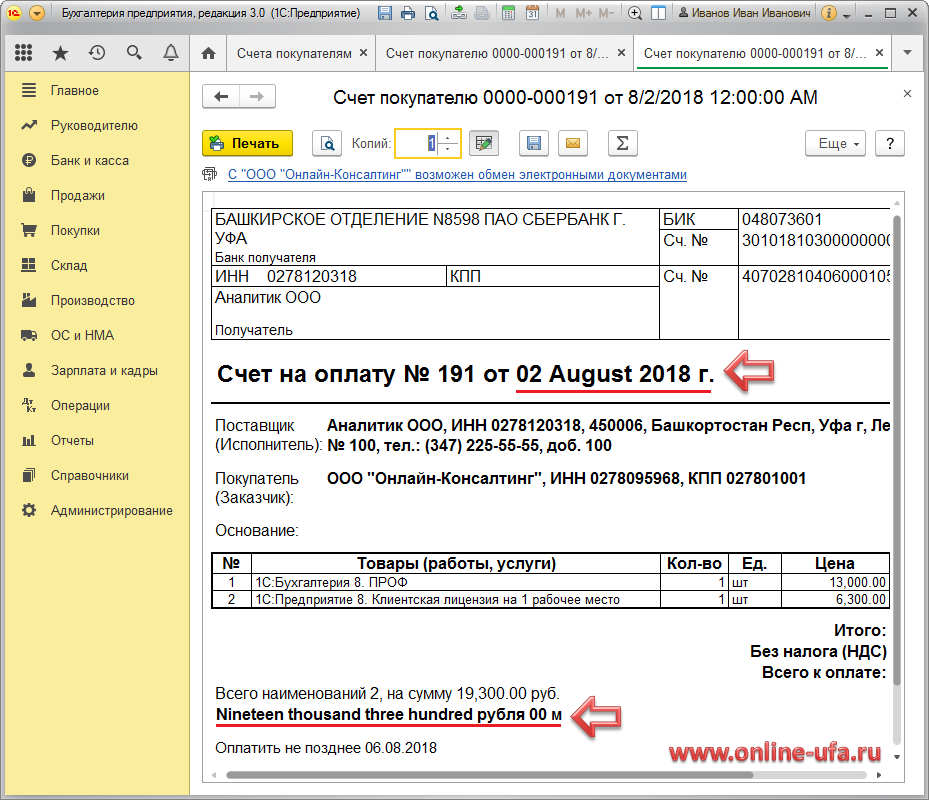
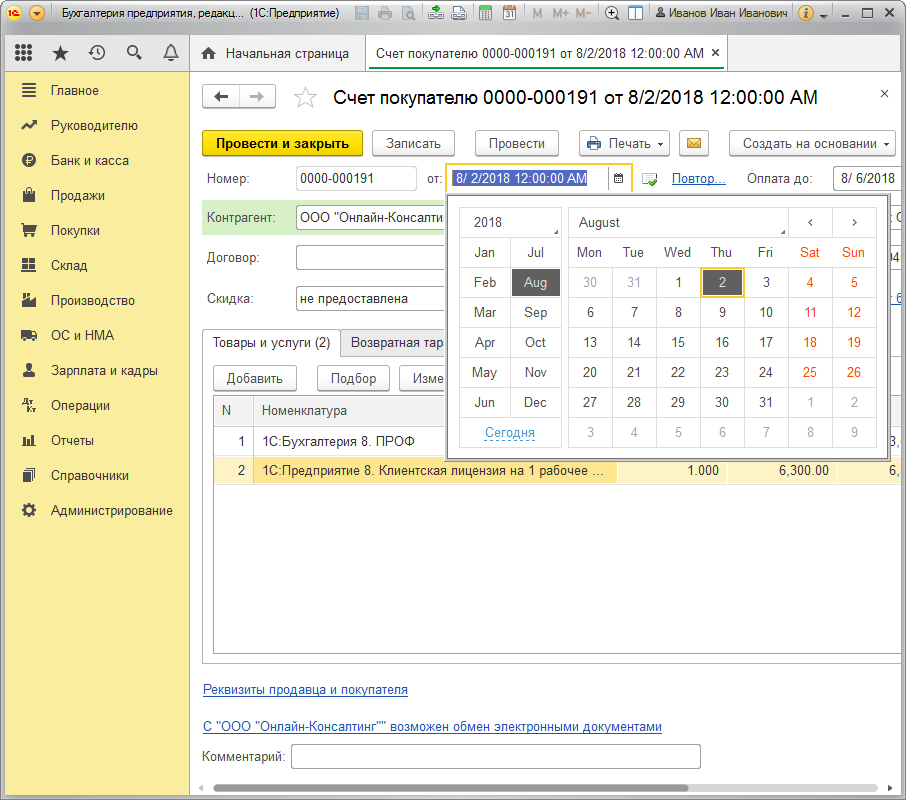
Даты документов отображаются в формат представления принятый в Европе и Америке ММ/ДД/ГГГГ, а календарь на английском языке.
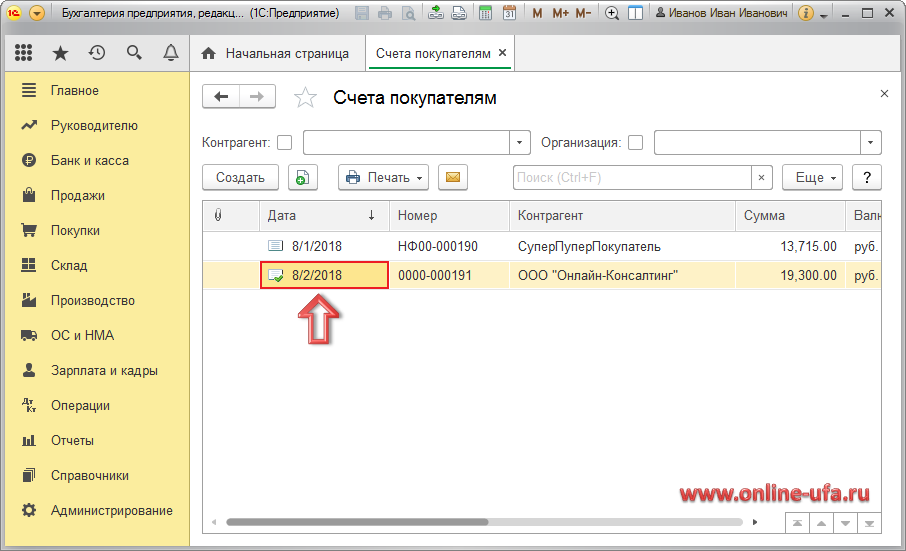
Аналогично формат даты отображается и в журналах документов.
Дело в том, что программные продукты на технологической платформе «1С:Предприятие 8» давно уже перешагнули границы СНГ и поддерживают работу на различных языках (помимо русского и английского поддерживаются: азербайджанский, болгарский, венгерский, вьетнамский, китайский, грузинский, казахский, латышский, литовский, немецкий, польский, румынский, турецкий, украинский, французский), а также поддерживают представление формата даты привычный для пользователей в других странах.
Чтобы удостовериться в окне Справка > О программе проверяем информацию в строке Локализация:
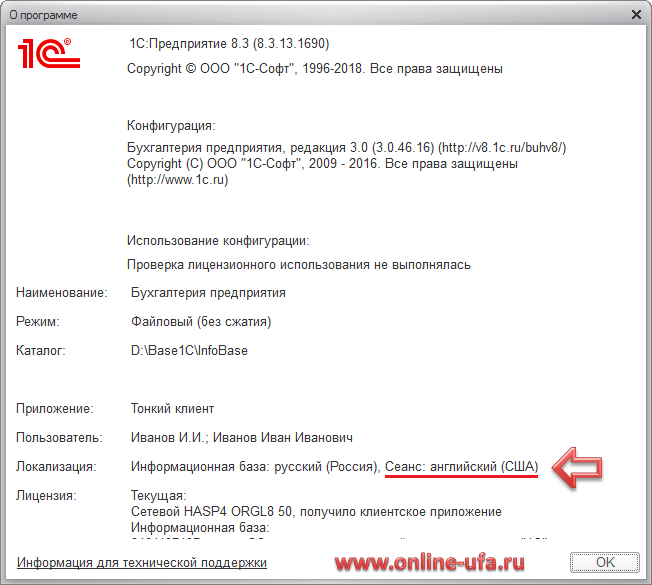
Если в поле Сеанс: отображается значение отличное от русский (Россия), то значит проблема именно в этом и возникла она скорее всего потому, что программа неправильно определила страну местонахождения пользователя, которая берется из настроек операционной системы.
В этом случае программа и начинает отображать формат даты и язык суммы прописью на языке и в формате привычном для данной страны.
Одним из вариантов решения проблемы в ОС Windows с определением страны это изменить «Текущее расположение» в «Панель управления» > «Язык и региональные стандарты».
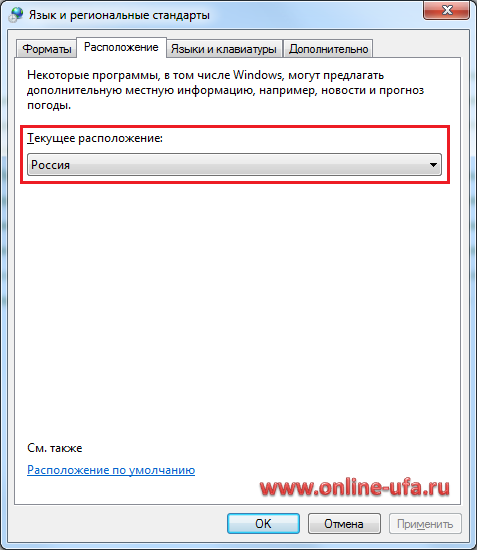
Но данный вариант может подойти не всем пользователям. В этом случае необходимо вручную задать ключ локализации в параметрах запуска информационной базы, который принудительно запустит программу 1С:Предприятие с настройками для нужной страны.
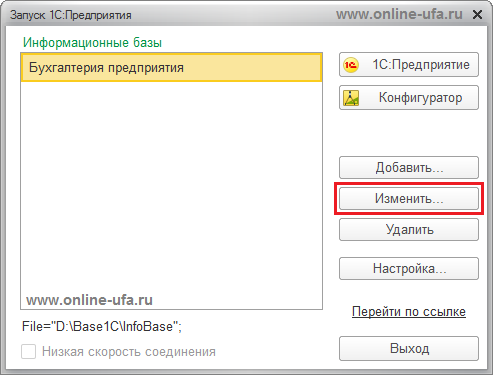
Для этого в окне запуска 1С выделите нужную информационную базу и нажмите на кнопку Изменить.
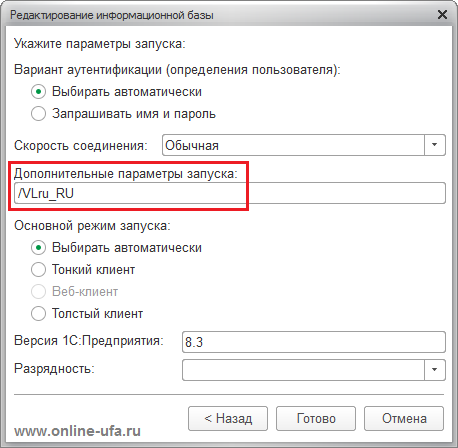
В окне параметров информационной базы в поле Дополнительные параметры запуска укажите ключ /VLru_RU и нажмите Готово.
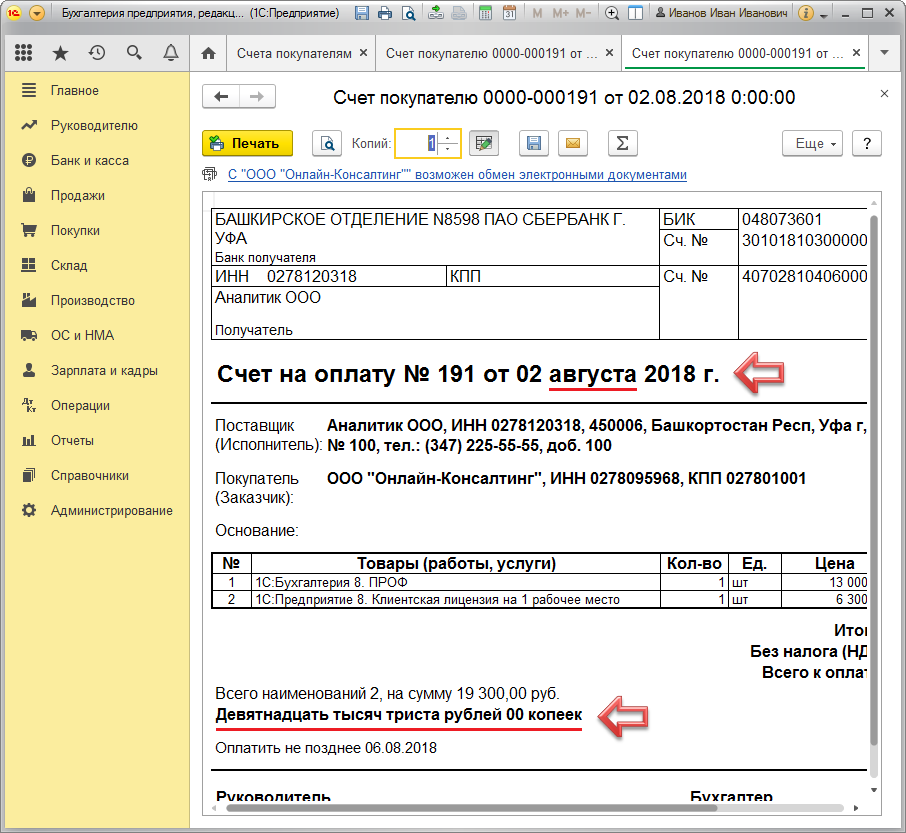
Запускаем программу и проверяем формат отображения даты ДД.ММ.ГГГГ и язык суммы прописью.
В справке о программе проверяем страну в поле Сеанс.
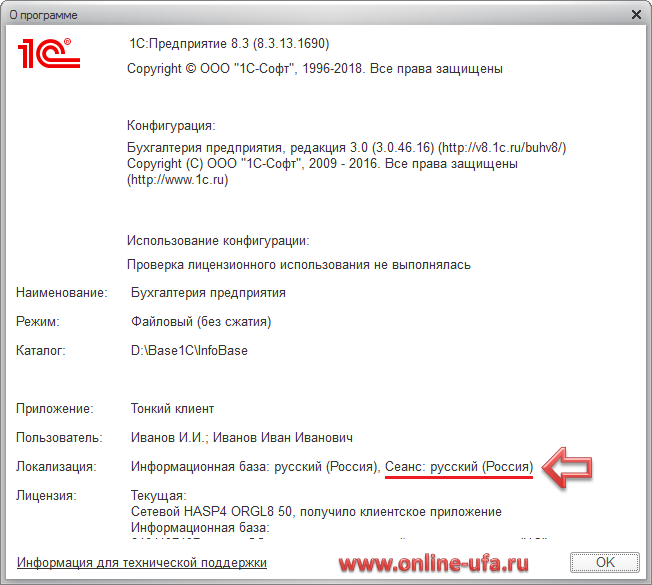
Если отображается Сеанс: русский (Россия), то значит вы все сделали правильно.
Параметры локализации при использовании веб-браузера
Если формат даты и и язык суммы прописью неправильно отображается в веб-браузере, то скорее всего проблема в том, что язык определяется в соответствии с региональными установками операционной системы или настройками используемого браузера.
Проверьте суффикс в конце адресной строки в браузере. Если суффикс «/en_US/», то измените его вручную на «/ru_RU/» и сохраните URL в виде отдельного ярлыка или в закладках, для дальнейшего запуска.
Если никакого суффикса нет, то проверьте региональные настройки операционной системы, браузера, а также код локализации сеанса в параметрах информационной базы в режиме Конфигуратора, если у вас есть к нему доступ (подробнее см.ниже).
Если нет доступа к Конфигуратору и нет возможности изменить региональные настройки ОС, то используйте параметр «VL=ru_RU» в URL адресной строки браузера, например:
http://localhost/base1c?VL=ru_RU (см.рис.)
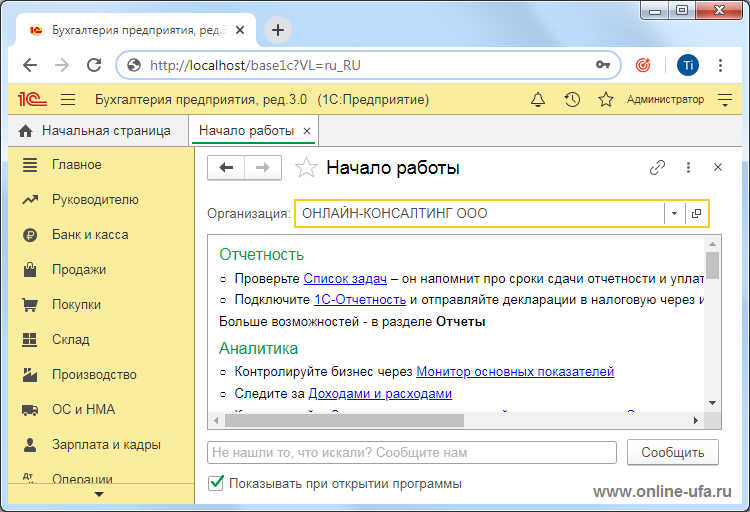
Примечание:
Веб-браузер Safari не поддерживает настройку предпочтительных языков. Вместо этого используется язык интерфейса операционной системы.
Настройка параметров локализации в Конфигураторе
Данный вариант настройки применим только в случае, если есть доступ в информационную базу в режиме Конфигуратора. В облачном сервисе 1С:Фреш вариант невозможен.
Одной из причин неправильного определения локализации информационной базы может быть настройки указанные в параметрах информационной базы в Конфигураторе.
Для того, чтобы изменить эти настройки в главном меню Конфигуратора нажмите пункт Сервис и выберите строку Параметры.
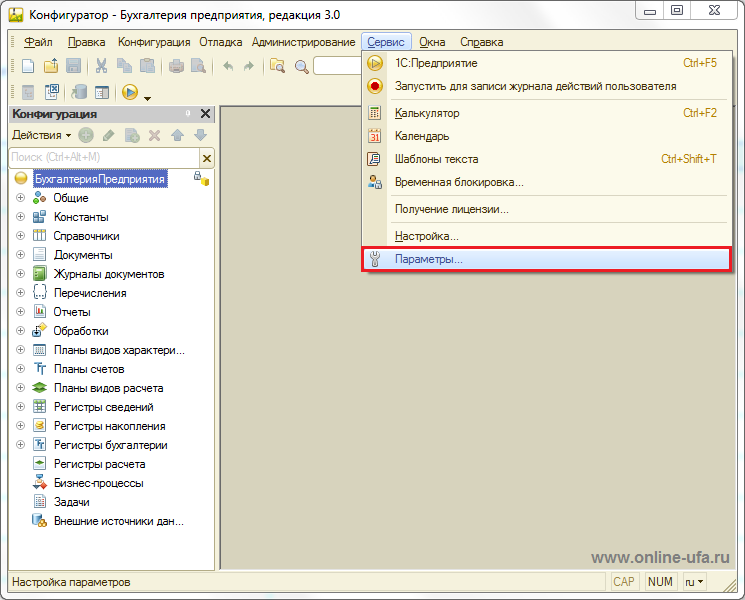
В открывшемся окне настройки параметров откройте закладку Запуск 1С:Предприятия / Дополнительные.
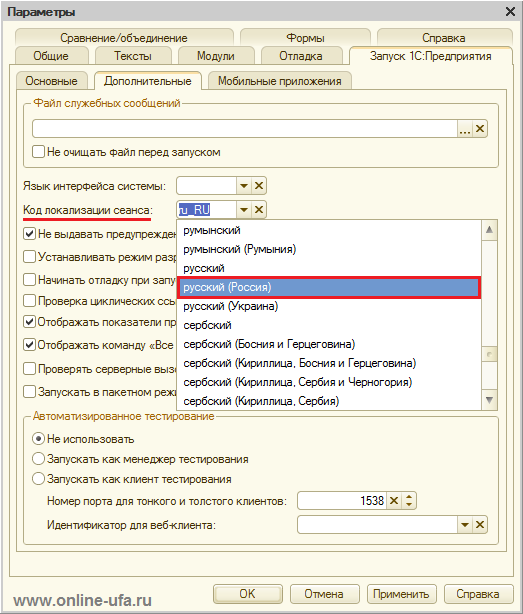
Проверьте содержимое поля Код локализации. Если там указан en_US, то это значит кто-то вручную задал параметры локализации английский (США). Если хотите, чтобы параметры локализации определялись автоматически, то очистите это поле. Если же хотите задать параметр вручную (например, ru_RU) то выберите из списка русский (Россия) и нажмите Ок или Применить.
Естественно, данный вариант возможен только в случае, если у вас есть доступ к базе данных в режиме Конфигуратора и есть соответствующие права на внесение изменений.
Другой способ — выберите пункт Администрирование > Региональные установки информационной базы.
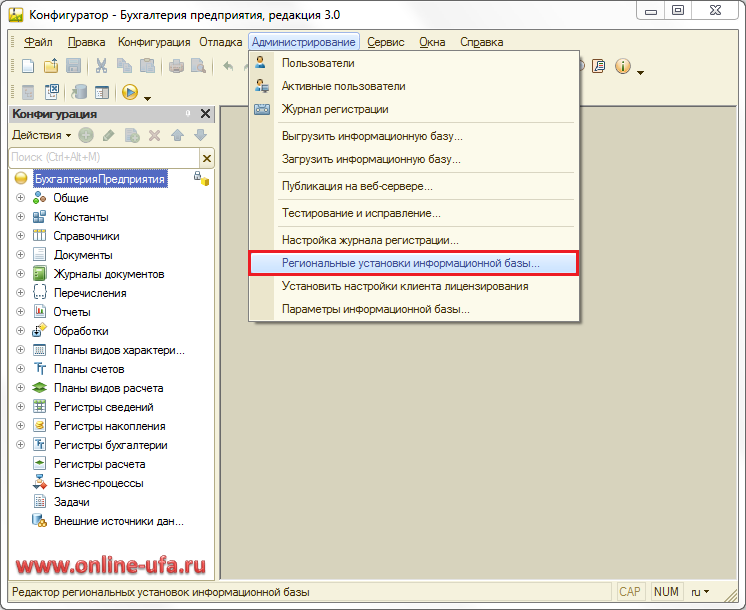
Снимите флаг Использовать региональные установки текущего сеанса и в поле Язык (Страна): выберите значение русский (Россия).
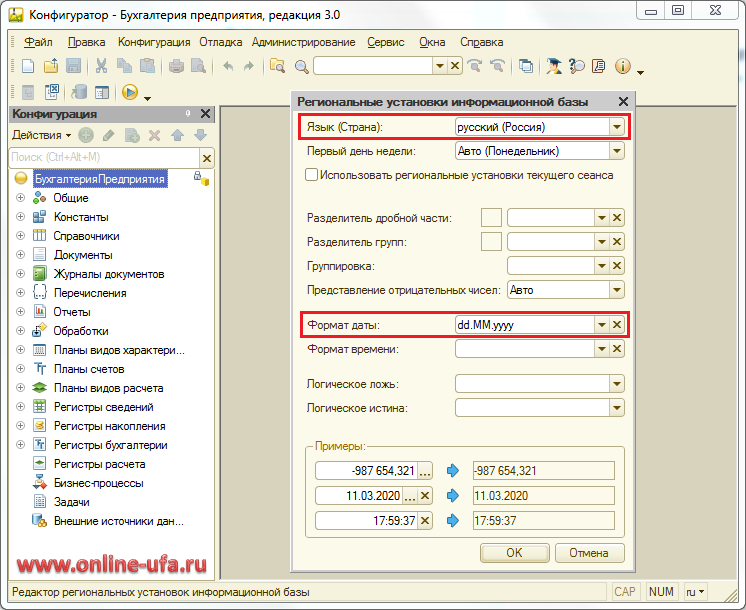
Дополнительно в поле Формат даты: можете выбрать значение dd.MM.yyyy.
Коды языков и локализации системы 1С:Предприятие
При необходимости в качестве значения параметра локализации также могут быть указаны коды других стран, поддержка которых заложена в платформе 1С:Предприятие:
ru_RU — Русский (Россия)
ru_UA — Русский (Украина)
en_US — Английский (США)
en_GB — Английский (Великобритания)
en_AU — Английский (Австралия)
az_AZ — Азербаджанский (Азербаджан)
sq_AL — Албанский (Албания)
am_ET — Амхарский (Эфиопия)
ar_DZ — Арабский (Алжир)
ar_EG — Арабский (Египет)
ar_JO — Арабский (Иордания)
ar_AE — Арабский (ОАЭ)
ar_SA — Арабский (Саудовская Аравия)
hy_AM — Армянский (Армения)
as_IN — Ассамский (Индия)
af_ZA — Африкаанс (ЮАР)
eu_ES — Баскский (Испания)
be_BY — Белорусский (Белорусь)
bn_IN — Бенгальский (Индия)
bg_BG — Болгарский (Болгария)
cy_GB — Валийский (Великобритания)
hu_HU — Венгерский (Венгрия)
vi_VN — Вьетнамский (Вьетнам)
gl_ES — Галисийский (Испания)
nl_BE — Голландский (Бельгия)
nl_NL — Голландский (Нидерланды)
el_GR — Греческий (Греция)
el_CY — Греческий (Кипр)
ka_GE — Грузинский (Грузия)
gu_IN — Гуджарати (Индия)
da_DK — Датский (Дания)
he_IL — Иврит (Израиль)
id_ID — Индонезийский (Индонезия)
ga_IE — Ирландский (Ирландия)
is_IS — Исландский (Исландия)
es_AR — Испанский (Аргентина)
es_VE — Испанский (Венесуэла)
es_ES — Испанский (Испания)
es_MX — Испанский (Мексика)
es_SV — Испанский (Сальвадор)
es_US — Испанский (США)
es_UY — Испанский (Уругвай)
it_IT — Итальянский (Италия)
kk_KZ — Казахский (Казахстан)
ca_ES — Каталанский (Испания)
zh_HK — Китайский (Гонконг)
zh_CN — Китайский (Китай)
zh_MO — Китайский (Макао)
zh_SG — Китайский (Сингапур)
zh_TW — Китайский (Тайвань)
ko_KR — Корейский (Республика Корея)
lv_LV — Латышский (Латвия)
lt_LT — Литовский (Литва)
mk_MK — Македонский (Македония)
ms_MY — Малайский (Малазия)
mt_MT — Мальтийский (Мальта)
mn_MN — Монгольский (Монголия)
de_AT — Немецкий (Австрия)
de_DE — Немецкий (Германия)
de_CH — Немецкий (Швейцария)
fa_AF — Персидский (Афганистан)
fa_IR — Персидский (Иран)
pl_PL — Польский (Польша)
pt_BR — Португальский (Бразилия)
pt_PT — Португальский (Португалия)
ro_RO — Румынский (Румыния)
sr_RS — Сербский (Сербия)
sr_ME — Сербский (Черногория)
sk_SK — Словацкий (Словакия)
sl_SI — Словенский (Словения)
so_SO — Сомали (Сомали)
sw_KE — Суахили (Кения)
sw_TZ — Суахили (Танзания)
th_TH — Тайский (Таиланд)
ta_IN — Тамильский (Индия)
ti_ER — Тигринья (Эритрея)
tr_TR — Турецкий (Турция)
uz_UZ — Узбекский (Узбекистан)
uz_Cyrl — Узбекский (Кирилица)
uz_Latn — Узбекский (Латиница)
uk_UA — Украинский (Украина)
ur_PK — Урду (Пакистан)
fi_FI — Финский (Финляндия)
fr_FR — Французский (Франция)
fr_BE — Французский (Бельгия)
fr_CA — Французский (Канада)
fr_LU — Французский (Люксембург)
fr_MC — Французский (Монако)
fr_CH — Французский (Швейцария)
hi_IN — Хинди (Индия)
hr_HR — Хорватский (Хорватия)
cs_CZ — Чешский (Чехия)
sv_SE — Шведский (Швеция)
et_EE — Эстонский (Эстония)
ja_JP — Японский (Япония)
Также необходимо понимать, что настройка локализации сеанса пользователя влияет только на формат отображения даты и на язык суммы прописью в печатных формах документов.
Данный параметр не влияет на язык интерфейса программы.
Подробнее, как изменить язык интерфейса см. в отдельной статье
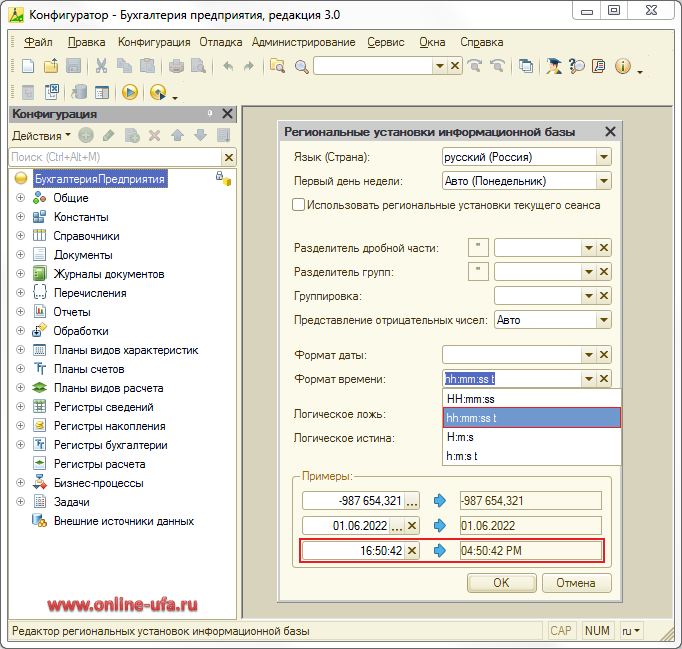
Формат отображения времени AM/PM
Если необходимо установить формат даты PM, то в региональный установках информационной базы в поле Формат времени выберите hh:mm:ss t
Компания «Онлайн», 2018
www.online-ufa.ru
Как оставить отзыв о данной статье
Если данная статья была для Вас полезной, то Вы можете поддержать авторов нашего сайта, оставив свой отзыв. Если у Вас установлен Яндекс.Браузер, то в правом верхнем углу браузера нажмите на кнопку отзывов.

Вы можете оценить сайт по пятибальной шкале, выбрав соответствующее количество звезд, а при желании написать несколько слов со своим мнением о данной статье.
Если же Яндекс.Браузер не установлен, то Вы можете оставить свой отзыв на странице нашей компании в сервисах Яндекс.Бизнес, Google Карты или Flamp.ru
Подробная инструкция есть здесь.
Что делать если в программе 1С месяц прописью печатается на английском языке, Как в программе 1С указать печать месяца прописью на русском языке, Как в программе 1С вернуть печать суммы прописью прописью на русском языке, В программе 1С:Предприятие месяц прописью печатается на английском языке как вернуть русский, Как в программе 1С задать печать суммы прописью прописью на русском языке, Как вернуть русский формат даты в программе 1С, Как вернуть русский язык если 1С сумму прописью прописью печатает на английском, Как вернуть русский формат даты если 1С месяц прописью печатает на английском, Как вернуть стандартный формат даты в программе 1С, Как вернуть русский язык если программа 1С печатает месяц прописью на английском, Как вернуть русский язык если 1С печатает сумму прописью прописью на английском, Как в программе 1С указать печать суммы прописью прописью на русском языке, Как вернуть привычный формат даты в программе 1С, Как исправить если 1С сумму прописью прописью печатает на английском языке, Как исправить если 1С месяц прописью печатает на английском языке, Как указать страну Россия в параметрах запуска программы 1С, Как вернуть русский формат даты если программа 1С печатает месяц прописью на английском, Как исправить если программа 1С печатает месяц прописью на английском языке, Как задать страну Россия в параметрах запуска программы 1С, Как вернуть русский язык если 1С месяц прописью печатает на английском, Что делать если 1С месяц прописью печатает на английском языке, Как настроить страну Россия в параметрах запуска программы 1С, Как исправить если 1С печатает сумму прописью прописью на английском языке, Программа 1С печатает сумму прописью прописью на английском языке, Как настроить печать месяца прописью на русском языке в программе 1С, Что делать если 1С сумму прописью прописью печатает на английском языке, Программа 1С начала печатать месяц прописью на английском языке, Как в программе 1С настроить печать месяца прописью на русском языке, Что делать если 1С печатает сумму прописью прописью на английском языке, Как в программе 1С задать печать месяца прописью на русском языке, Как в программе 1С настроить печать суммы прописью прописью на русском языке, Что делать если программа 1С печатает месяц прописью на английском языке, Как настроить страну Россия в параметрах сеанса программы 1С, Программа 1С печатает месяц прописью на английском языке, Как в программе 1С вернуть печать месяца прописью на русском языке, Программа 1С начала печатать сумму прописью прописью на английском языке,
Теги: Что делать если в программе 1С месяц прописью печатается на английском языке, Как в программе 1С указать печать месяца прописью на русском языке, Как в программе 1С вернуть печать суммы прописью прописью на русском языке, В программе 1С дата MM.DD.YYYY
Как изменить формат даты и времени в списке документов без программирования в 1С
1. Как настроить время и дату в списке документов в программе 1С Предприятие 8 2. Настроить формат даты в 1С Разработчики в современных версиях конфигураций на платформе 8.3 предлагают нам использовать управляемые формы списков документов, в которых документы за прошедший и будущий периоды отображаются только в формате ДД.ММ.ГГГГ, а документы, введенные текущей датой, только временем: 
Такое решение усложняет визуальное восприятие информации и лишает пользователя ряда важной аналитической информации. Вдобавок к этому, разработчики не дали пользователю возможность самому настраивать даты в списке документов. Если мы попробуем в настройках формы документа для элемента “Дата” выбрать формат ДД.ММ.ГГГГ и сохранить настройки, то в форме списка документов отображение даты не изменится. 
В этой статье рассказывается, как обойти эту проблему и настроить отображение даты и времени в удобном формате. Решение подойдет для любой типовой или нетиповой конфигурации на платформе 8.3 с управляемыми формами, где доступен инструмент “Изменить форму”, а также присутствует возможность работы с полем “Ссылка” (должна быть не составного типа).
1. Как настроить время и дату в списке документов в программе 1С Предприятие 8
Шаг 1. Открываем нужную форму списка документов и нажимаем кнопку “Ещё”. Далее нажимаем кнопку “Изменить форму”. Например, так это выглядит в форме “Заказы клиентов”:  Шаг 2. В окне настройки формы документа нам необходимо найти элемент “Ссылка” и выделить его, кликнув мышью. Нажать на кнопку “Добавить поля”. В окне “Выберите поля для размещения в форме” нужно отметить поле “Дата” и нажать “Ок”.
Шаг 3. Новый элемент формы называется “Дата (Ссылка)”. Его нужно с помощью стрелок на командной панели (или с помощью сочетания клавиш Ctrl+Shift+Up) поместить рядом с элементом “Дата”. Теперь снимаем флаг с элемента “Дата”. Выделяем элемент “Дата (Ссылка)” и нажимаем кнопку “Формат”. 
2. Настроить формат даты в 1С
Итак, мы добавили время и дату в списке документов. Теперь перейдем к этапу настройки. Шаг 4. В результате проделанного ранее откроется конструктор форматной строки. В нем нужно перейти на закладку “Дата” и настроить формат даты в 1С, который вам нужен. Для принятия изменений в конструкторе форматной строки нажимаем на кнопку “Ок”. Видим, что в настройках формы поле “Формат” заполнилось исходя из настроек, которые были сделаны в конструкторе форматной строки. Для принятия изменений в форме нажимаем кнопку “Применить” и закрываем окно настроек формы. 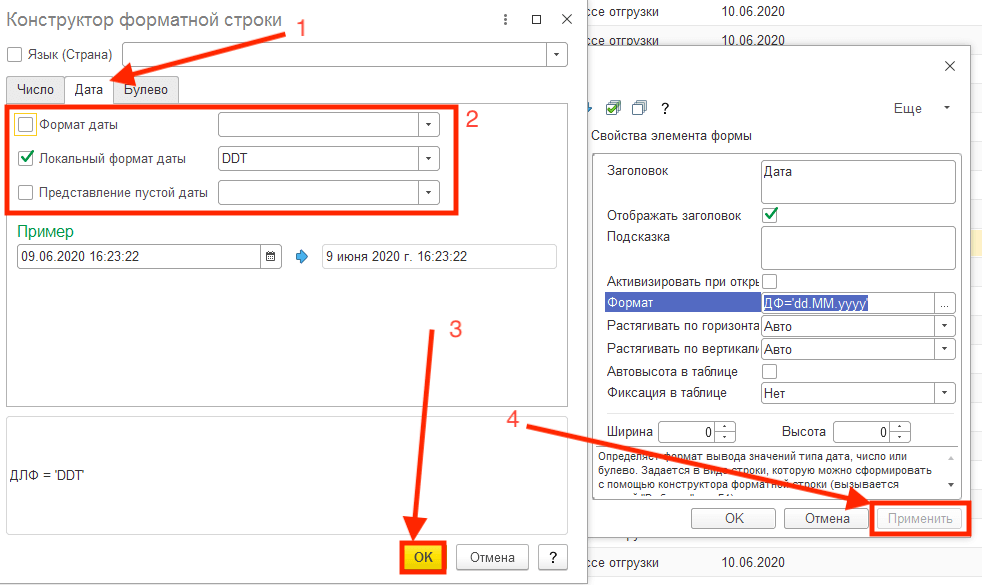
Готово! А вот и результат наших стараний: 
Специалист компании ООО «Кодерлайн» Кригер Максим Александрович
Вас могут заинтересовать следующие статьи:
94 [PROP_CODE] => TAGS2 [TITLE] => Вас могут заинтересовать следующие семинары: ) —> 95 [PROP_CODE] => TAGS [TITLE] => Вас могут заинтересовать следующие вебинары: ) —> Как сделать в 1С [1] => 1С: Конвертация данных [2] => Конвертация данных [3] => Обмен между базами [4] => Закрытие месяца [5] => Оценка задач [6] => Отчеты в 1С [7] => Моделирование [8] => HTTP [9] => Управление проектами [10] => БУ [11] => com-объекты [12] => 1С: WMS Управление складом [13] => РСБУ [14] => 1С: Сценарное тестирование [15] => Запросы 1С [16] => LINUX [17] => WEB [18] => Оптимизация [19] => 1С:Зарплата и Управление Персоналом [20] => Excel [21] => 1С: ERP [22] => ADO [23] => 1С:Управление производственным предприятием [24] => Внедрение [25] => Продажи [26] => Отчетность [27] => 1С: Розница [28] => 1С: CRM [29] => 1С:Бухгалтерия [30] => 1С:Комплексная автоматизация [31] => Производство [32] => Интеграция 1С [33] => Налоги [34] => Отпуск [35] => MS SQL Server [36] => Расширение конфигурации [37] => МСФО [38] => СКД [39] => Word [40] => WEB-сервисы 1С [41] => Внедрение ERP [42] => Перенос данных [43] => Торговое оборудование [44] => Лизинг [45] => 1С:Управление нашей фирмой [46] => Администрирование 1С [47] => 1С: Колледж [48] => Правила обмена [49] => 1С: Платформа ) —>