
Как восстановить заводские настройки устройства TP-Link с помощью кнопки WPS/RESET
Дата последнего обновления: 04-22-2013 14:53:04 PM 5533211
Эта статья подходит для:
Archer C1200 , Archer C5400 , Archer C4 , Archer C5 , TL-WR843ND , Archer AX10 , Archer C2 , Archer AX96 , Archer C6U , TL-WDR3600 , TL-WR710N , TL-WR741ND , TL-WR940N , Archer C80 , Archer AXE95 , Archer C8 , Archer AX10000 , Archer C9 , Archer C6 , Archer C7 , TL-WR1043ND , Archer AX90 , TL-WR843N , Archer C5400X , Archer A20 , Archer C60 , Archer A1200 , Archer C64 , TL-MR3220 , TL-WR941ND , TL-WR150KIT , Archer C59 , Archer C58 , Archer AX4200 , Archer C3200 , Archer A2 , Archer AX75 , Archer AX73 , Archer A10 , TL-WR54KIT , Archer C50 , Archer C55 , Archer C54 , TL-WR720N , TL-WR841N , TL-WR300KIT , Archer AXE75 , Archer A6 , Archer A7 , Archer AX72 , Archer A5 , TL-WR542G , Archer A8 , TL-WR340G , Archer A9 , Archer AX68 , Archer AX5300 , Archer C4000 , TL-WR842N , TL-MR3040 , TL-WR841HP , Archer AXE300 , Archer AX1500 , TL-WDR4900 , Archer AX60 , TL-WR543G , Archer AX3000 , Archer A2600 , Archer AX55 , TL-WR841ND , Archer C5200 , Archer AX53 , Archer AX51 , Archer A2200 , TL-WR743ND , Archer C3150 , Archer AX50 , TL-WR702N , Archer AX6000 , Archer C25 , Archer C24 , Archer A64 , Archer C2600 , TL-WR340GD , Archer C21 , Archer C20 , TL-MR3020 , TL-WR840N , Archer AX1800 , TL-WR541G , TL-MR3420 , Archer AX206 , TL-WR842ND , Archer C900 , Archer AX4400 , Archer C3000 , Archer C50 , Archer A54 , Archer AX4800 , Archer C1900 , Archer A2300 , TL-WDR3500 , TL-WR740N , Archer C20i , Archer AXE200 Omni , TL-WR1042ND , Archer GX90 , TL-WR700N , Archer C2300 , Archer C1210 , Archer AX23 , Archer AX20 , Archer AX21 , Archer A3000 , TL-WDR4300 , Archer C2700 , TL-WR2543ND , Archer C7i , Archer C90 , Archer AX11000 , Archer AX3200 , TL-WR810N
Если вашей модели нет в списке, не переживайте — возможно, её ещё просто не успели добавить. Чтобы точно убедиться в наличии или отсутствии той или иной функции, откройте продуктовую страницу интересующей вас модели и перейдите в раздел «Характеристики».
Примечание:
1. Если вы сделаете перезагрузку устройства, то на нем будут восстановлены заводские настройки, при этом пользовательские настройки будут утеряны. Не делайте аппаратный сброс настроек устройства, если вы не сохранили ваши настройки, иначе вам придется заново производить настройку устройства.
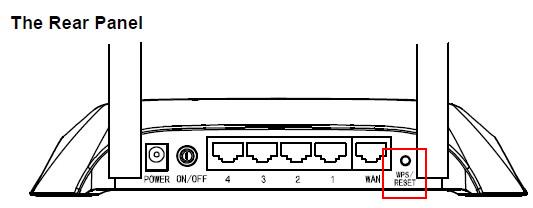
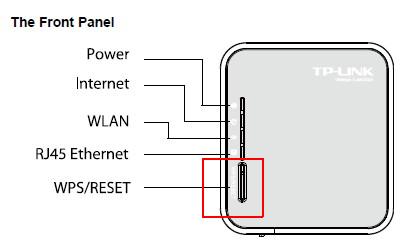
2. Для данных моделей, кнопка WPS/RESET расположена на задней/передней панели. Для использования функции WPS удерживайте кнопку не более 5 секунд, после чего светодиодный индикатор WPS начнет мигать. Для перезагрузки маршрутизатора, удерживайте кнопку не менее 10 секунд.
Сушествует два способа восстановления заводских настроек на маршрутизаторе:
Способ 1 : Восстановление заводских настроек нажатием кнопки RESET
При включенном маршрутизаторе, нажмите и удерживайте кнопку WPS/RESET (более 10 секунд) до тех пор, пока светодиодный маршрутизатор SYS не начнет сначала медленно, а затем быстро мигать. После этого отпустите кнопку и подождите, пока маршрутизатор восстановится к заводским настройкам.
Способ 2 :Через веб-утилиту настройки маршрутизатора
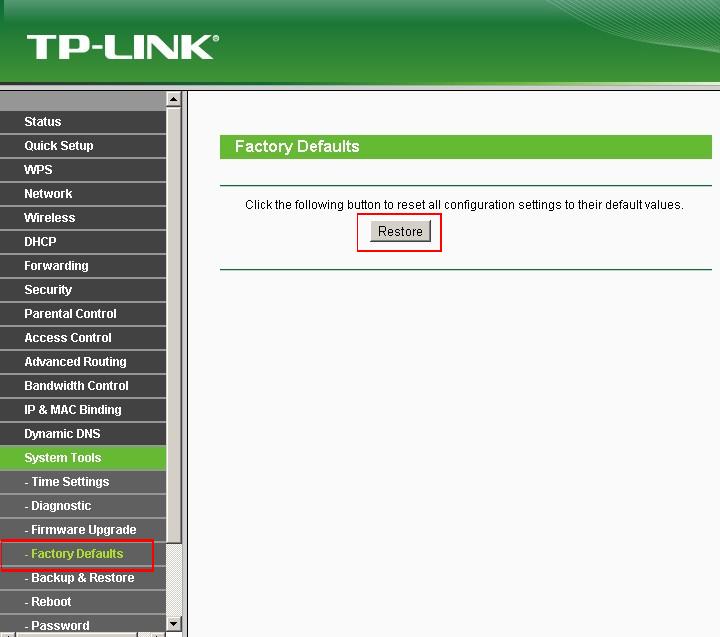
Если вы находитесь на странице управления устройством, то вы можете воспользоваться функцией восстановления настроек по умолчанию. Перейдите во вкладку «Системные инструменты» (System Tools) -> «Заводские настройки» (Factory Defaults), затем нажмите кнопку «Восстановить» (Restore) и подождите, пока маршрутизатор восстановится к заводским настройкам.
Примечание:
1. Убедитесь, что питание маршрутизатора подключено до момента завершения перезагрузки.
2. IP-адрес по умолчанию — 192.168.1.1/192.168.0.1/192.168.0.254, именем пользователя и паролем по умолчанию является admin (в нижнем реестре).
3. Убедитесь, что IP-адрес вашего компьютера находится в одной подсети с устройством. Это означает, что что IP-адресом вашего компьютера является 192.168.1.X /192.168.0.X (X находится в диапазоне 2~253), а маска подсети установлена 255.255.255.0.
Похожие статьи
- Как войти в веб-интерфейс управления роутеров TP‑Link
- Как настроить беспроводной маршрутизатор TP‑Link серии Archer для работы с кабельным модемом (новый логотип)?
- Как настроить беспроводной режим на маршрутизаторе TP‑Link 11AC (новый логотип)?
Был ли этот FAQ полезен?
Ваш отзыв поможет нам улучшить работу сайта.
Что вам не понравилось в этой статье?
- Недоволен продуктом
- Слишком сложно
- Неверный заголовок
- Не относится к моей проблеме
- Слишком туманное объяснение
- Другое
Как мы можем это улучшить?
Спасибо
Спасибо за обращение
Нажмите здесь, чтобы связаться с технической поддержкой TP-Link.
Рекомендуемая продукция

Archer AX3000 Двухдиапазонный гигабитный Wi‑Fi роутер AX3000
3.0&4.0-F_normal_20211029064345a.png)
Archer C20 Двухдиапазонный Wi-Fi роутер AC750

Archer AX73 Двухдиапазонный гигабитный Wi‑Fi роутер AX5400 с поддержкой Mesh

Нужна помощь? Задавайте вопросы, находите ответы и обращайтесь за помощью к специалистам TP-Link и другим пользователям со всего мира.
Подписаться на рассылку Мы с ответственностью относимся к вашим персональным данным. Полный текст положения об обработке персональных данных доступен здесь. С нашими условиями использования и программой улучшения пользовательского опыта можно ознакомиться здесь.
Почему не удаётся зайти в веб-интерфейс настройки Усилителя Wi-Fi сигнала?

Дата последнего обновления: 03-21-2023 11:36:51 AM 329061
Эта статья подходит для:
RE500 , RE300 , RE505X , RE715X , RE305 , RE205 , RE600X , RE365(FR) , TL-WA860RE , RE190 , RE350 , RE360(FR)( V1 V2 ) , RE705X , RE210 , TL-WA865RE , RE650 , RE330 , RE450( V2 ) , RE603X , RE350K , TL-WA750RE , RE335 , RE605X , RE355 , RE500X , RE700X , RE590T , TL-WA730RE , TL-WA850RE , RE580D , RE360( V1 ) , TL-WA855RE , RE200 , TL-WA830RE , RE365 , RE380D , TL-WA854RE , RE220
Если вашей модели нет в списке, не переживайте — возможно, её ещё просто не успели добавить. Чтобы точно убедиться в наличии или отсутствии той или иной функции, откройте продуктовую страницу интересующей вас модели и перейдите в раздел «Характеристики».
Веб-интерфейс настроек позволяет пользователям легко настраивать и управлять усилителем Wi-Fi сигнала. Веб-интерфейс доступен на Windows, Mac, UNIX OS с установленным браузером Internet Explorer, Google Chrome, Mozilla Firefox, Apple Safari.
Если у вас возникли сложности с входом в веб-интерфейс, попробуйте выполнить следующие действия. Диагностика составлена на примере усилителя Wi-Fi сигнала TL-WA850RE.
Диагностика проходит по следующей схеме:

Шаг 1. Проверка физического соединения
Для проводного соединения (через кабель): Проверьте, чтобы кабель из вашего ПК или ноутбука был подключен к LAN-порту вашего усилителя Wi-Fi.
Для беспроводного соединения: Проверьте, чтобы на вашем ПК был включен Wi-Fi адаптер, который успешно подключен к Wi-Fi сети усилителя сигнала.
Примечание: при Wi-Fi подключении проблема может заключаться в том, что ваш ПК подключен к Wi-Fi сети основного роутера. Вам необходимо отключить ПК от основного роутера, либо отключить сам Wi-Fi роутер.
Следить за состоянием подключения вы можете по значку сети в панели задач.
 или
или 
Если иконки совпадают с показанными выше, значит ваш ПК уже подключен к Усилителю.
Шаг 2. Сброс настроек усилителя до заводских (Reset)
Если IP-адрес усилителя был изменён, то могут возникнуть проблемы с входом в веб-интерфейс.
В данном случае вы можете попробовать сделать полный сброс настроек усилителя до заводских.
При включённом усилителе сигнала вам потребуется зажать кнопку Reset на корпусе и держать её до тех пор, пока все индикаторы на усилителе не моргнут. Ваш усилитель перезагрузится с заводскими параметрами.
После этого он станет доступен либо по IP-адресу: 192.168.0.254, либо по доменному имени: http://tplinkextender.net
Шаг 3. Проверка соединения командой PING
PING – это команда, которая позволяет проверять, доступен ли конкретный узел сети по IP-адресу.
Если после сброса настроек веб-утилита усилителя все равно недоступна, то следует проверить соединение с помощью команды PING. Вам необходимо пропинговать через командную строку стандартный IP-адрес усилителя: 192.168.0.254
(Если вы не умеете пользоваться данной командой, прочтите следующую инструкцию http://www.tp-link.com/ru/faq-425.html)
А) Если пинг проходит успешно, но не удаётся войти в веб-интерфейс

Если ваш ПК получает от усилителя ответ на команду PING, значит соединение установлено, и усилитель работает корректно.
В таких случаях проблема чаще всего заключается в настройках вашего ПК. В браузере, антивирусе, или брандмауэре. Шаги ниже помогут вам её разрешить.
- ОчиститеDNS-Кэш вашего компьютера. Для этого воспользуйтесь данной инструкцией: http://www.tp-link.com/ru/faq-667.html
- Перезапустите браузер, полностью закрыв его и открыв снова.
- Какие-либо дополнительные настройки или особенности разных браузеров могут блокировать корректную работу веб-интерфейса. Для этого Вы можете попробовать другой браузер (Google Chrome, Firefox, Microsoft IE browser).
- Попробуйте отключить антивирус.
(Последовательность отключения зависит от вашего антивируса, советуем посмотреть эту информацию в интернете или обратиться в поддержку вашего антивирусного ПО)
(Пуск — Панель управления – Брандмауэр Windows – Включение или отключения Брандмауэра)
Б) Если пинг не проходит


Если команда пинг показывает, что количество потерь до усилителя равно 100%, значит необходимо проверить настройки TCP/IP (IPv4) вашего ПК.
- Проверить настройки TCP/IP
- Для Windows, измените настройки TCP/IP на «Получить IP-адрес автоматически»
- Для Mac OS, измените настройки на «Использовать DHCP»
- Проверьте, получает ли ваш ПК правильный IP-адрес
Если IP-адрес начинается на 192, значит ваш ПК успешно подключился. Теперь вы можете заходить в веб-интерфейс.
Если же ваш IP-адрес начинается на 169, либо иначе, проблема связана с вашей сетью или ПК. Проверьте еще раз параметры, которые мы рассмотрели выше или попробуйте зайди в веб-интерфейс с другого устройства и перезагрузить ваш усилитель сигнала.
Был ли этот FAQ полезен?
Ваш отзыв поможет нам улучшить работу сайта.
Что вам не понравилось в этой статье?
- Недоволен продуктом
- Слишком сложно
- Неверный заголовок
- Не относится к моей проблеме
- Слишком туманное объяснение
- Другое
Как мы можем это улучшить?
Спасибо
Спасибо за обращение
Нажмите здесь, чтобы связаться с технической поддержкой TP-Link.
Как сбросить до заводских настроек устройство серии TP‑Link Pharos?
Дата последнего обновления: 08-19-2020 10:33:55 AM 155891
Эта статья подходит для:
CPE510 , CPE610 , WBS510 , CPE220 , CPE210 , CPE520 , WBS210 , CPE605
Если вашей модели нет в списке, не переживайте — возможно, её ещё просто не успели добавить. Чтобы точно убедиться в наличии или отсутствии той или иной функции, откройте продуктовую страницу интересующей вас модели и перейдите в раздел «Характеристики».
Примечание: сброс настроек удалит все ваши настройки и устройство будет возвращено к заводским параметрам. Не выполняйте полный сброс, если вы не сделали резервную копию настроек или не можете выполнить настройку заново.
Существует три способа сброса устройств серии TP-Link Pharos к заводским настройкам.
Способ 1
Нажмите и удерживайте на включённом устройстве кнопку сброса (Reset) около 8 секунд, пока не загорятся индикаторы уровня сигнала Wi-Fi (Wireless Strength). Затем отпустите кнопку и подождите, пока устройство вернётся к заводским настройкам.

Способ 2
Когда устройство включено, нажмите и удерживайте кнопку дистанционного сброса на адаптере PoE около 8 секунд, пока не загорятся индикаторы уровня сигнала Wi-Fi (Wireless Strength). Затем отпустите кнопку и подождите, пока устройство вернётся к заводским настройкам.

Способ 3
Войдите в веб-интерфейс устройства PharOS через веб-браузер. Затем перейдите на страницу Система (SYSTEM). В разделе Конфигурация (Configuration) нажмите Сброс (Reset) и подождите, пока устройство вернётся к заводским настройкам.

Примечания
- Процесс сброса может занять несколько минут. Пожалуйста, не выполняйте других действий до завершения сброса.
- После сброса для входа в устройство используйте данные по умолчанию, указанные на этикетке продукта.
Был ли этот FAQ полезен?
Ваш отзыв поможет нам улучшить работу сайта.
Что вам не понравилось в этой статье?
- Недоволен продуктом
- Слишком сложно
- Неверный заголовок
- Не относится к моей проблеме
- Слишком туманное объяснение
- Другое
Как мы можем это улучшить?
Спасибо
Спасибо за обращение
Нажмите здесь, чтобы связаться с технической поддержкой TP-Link.
Вопросы и ответы по усилителям сигнала TP-Link
Дата последнего обновления: 03-21-2023 11:44:41 AM 531037
Эта статья подходит для:
RE500 , RE270K , RE400 , RE300 , RE505X , RE715X , RE305 , RE205 , RE600X , TL-WA860RE , RE190 , RE350 , RE360(FR) , RE705X , RE210 , TL-WA865RE , RE650 , RE550 , RE450 , RE230 , RE603X , RE350K , RE335 , RE455 , RE605X , RE355 , RE370K , RE500X , RE700X , RE590T , TL-WA850RE , RE580D , RE360 , RE200 , RE380D , TL-WA854RE , RE220
Если вашей модели нет в списке, не переживайте — возможно, её ещё просто не успели добавить. Чтобы точно убедиться в наличии или отсутствии той или иной функции, откройте продуктовую страницу интересующей вас модели и перейдите в раздел «Характеристики».
В данной статье мы расскажем, как правильно настраивать и использовать усилители сигнала TP-Link. Мы также предоставим решения для наиболее частых проблем.
В зависимости от вашего вопроса, обратитесь к одному из следующих разделов:
- Базовая настройка усилителя сигнала
- Проблемы, возникающие в процессе настройки
- Проблемы, возникающие после настройки
- Проблемы со светодиодными индикаторами
- Проблемы с функцией WPS
- Проблемы фильтрации MAC-адресов
- Прочее
В: Как настроить усилитель с помощью кнопки WPS?
О: Это очень удобный, а так же наиболее рекомендованный способ настройки усилителя Wi-Fi сигнала. Простое описание данного способа указано в руководстве по быстрой настройке устройства. Для получения подробной информации вы можете обратиться к FAQ:
В: Как войти в веб-интерфейс усилителя сигнала?
О: Существует два способа:
- По доменному имени
- По IP-адресу
Для получения подробной информации обратитесь к статье:
В: Как настроить усилитель сигнала из веб-интерфейса?
Для однодиапазонных усилителей:
Для двухдиапазонных усилителей:
Для усилителей, которые используют новый веб-интерфейс:
В: Как определить, что усилитель настроен правильно, и что он установлен в нужном месте?
О: Пожалуйста, обратитесь к FAQ:
В: Не удаётся войти в веб-интерфейс ни по доменному имени, ни по IP-адресу.
О: Пожалуйста, обратитесь к статье:
В: После настройки мы можем получить доступ в интернет по кабелю от усилителя, а так же через Wi-Fi сеть основного роутера. Но мы не получаем доступ в интернет через Wi-Fi сеть усилителя.
О: Если возможен доступ в интернет по кабелю от усилителя, это означает, что между роутером и усилителем сигнала нет проблем с подключением. Пожалуйста, выполните следующие шаги для проверки:
- Проверьте, одно или несколько устройств не получают доступ в интернет через Wi-Fi сеть усилителя, или все беспроводные устройства не могут получить доступ.
- Перезагрузите устройства или включите/отключите на них беспроводные адаптеры и проверьте работу после этого.
- Если устройства не получают IP-адрес автоматически, попробуйте установить для них статический IP-адрес.
- Проверьте, не указан ли для устройств неправильный статический IP-адрес. Если да, то выберите «Получать IP-адрес автоматически» или введите правильный статический IP-адрес.
- Попробуйте обновить драйвер беспроводного адаптера устройства.
В: Скорость или зона покрытия Wi-Fi сети усилителя не удовлетворительная.
1. Установите усилитель в правильном месте, руководствуясь цветом индикатора RE или уровнем сигнала LED (подробное описание указано в руководстве пользователя и руководстве по быстрой настройке).
2. Помехи других беспроводных устройств также снижают производительность усилителя. Мы можем попытаться изменить канал беспроводной сети маршрутизатора:
В: После настройки мы видим сообщение «Ошибка получения IP-адреса» во вкладке «Состояние» веб-интерфейса усилителя или в его системном журнале. Проблема сохраняется, даже если выключить DHCP сервер на устройстве вручную.
О: Это говорит о том, что настройка прошла неудачно. Выполните сброс настроек на усилителе и следуйте первому пункту руководства для перенастройки.
В: После настройки шлюз, полученный ПК, становится LAN IP-адресом усилителя, поэтому данный ПК не получает доступ в интернет.
1. В большинстве случаев это вызвано неправильной настройкой усилителя – ПК продолжает использовать IP-адрес от DHCP-сервера усилителя сигнала. Выполните сброс настроек на усилителе и следуйте первому пункту руководства для перенастройки.
2. Если проблема возникает даже после повторной настройки, или на других устройствах, подключённых к сети усилителя, такой проблемы нет, отключите/включите Wi-Fi адаптер и повторите попытку.
Кроме того, проверьте, был ли настроен статический IP-адрес на этом адаптере. Если да, выберите «Получать IP-адрес автоматически».
В: Как определить состояние усилителя по LED индикаторам?
О: Обратитесь к FAQ:
В: LED индикаторы мигают, страница Состояние веб-интерфейса указывает на отсутствие интернета (есть «х» или «!» между значками роутера и интернета), но клиенты, подключённые к усилителю, получают доступ в интернет.
О: Усилитель сигнала не может обнаружить интернет-активность. Если в действительности доступ в интернет есть, не обращайте внимания на эту ошибку – проблема будет решена в следующей версии ПО.
В: Несмотря на несколько попыток подключения с помощью кнопки WPS, подключение не происходит.
О: Подключение по WPS происходит по воздуху/по беспроводной сети, следовательно, на сигнал могут влиять помехи других сетей. Обратитесь к следующему FAQ для получения более подробной информации:
Помимо этого, у нас есть FAQ, подробно описывающий подключение по WPS:
В: После подключения по WPS имя беспроводной сети (SSID) и пароль основного роутера изменились на длинное имя с большим количеством цифр и символов.
О: Эта проблема связана с особенностями протокола WPS. Пожалуйста, измените имя сети и пароль основного роутера:
В: Как настроить фильтрацию МАС-адресов на роутере для контроля устройств, подключенных к усилителю.
О: Пожалуйста, обратитесь к FAQ:
В: Некоторые специальные символы не могут быть использованы в имени (SSID) или пароле Wi-Fi сети усилителя сигнала. Таким образом, усилитель не может расширить Wi-Fi сеть основного роутера, если он использует специальные символы в имени (SSID) сети и пароле.
О: Рекомендуется изменить имя беспроводной сети (SSID) или пароль основного роутера, используя символы кодировки ASCII или символы, которые могут быть введены с физической клавиатуры. Таким образом, усилитель сигнала сможет расширить Wi-Fi сеть основного маршрутизатора.
Сейчас наши усилители поддерживают только кодировку ASCII, а так же, символы, которые могут быть введены с физической клавиатуры. Существует множество специальных символов, и поддерживать их все в веб-интерфейсе усилителя нет необходимости. Тем не менее, мы будем обращать внимание на отзывы наших клиентов и рассмотрим возможность добавления некоторых специальных символов в более поздние версии встроенного ПО.
В: MAC-адрес, отображаемый в веб-интерфейсе основного маршрутизатора, немного отличается от того, который указан в веб-интерфейсе усилителя сигнала. Какой MAC-адрес необходимо добавить для фильтрации по МАС-адресу на роутере?
О: Если нам нужно установить фильтрацию, необходимо указать MAC-адрес, отображаемый в веб-интерфейсе маршрутизатора.
Похожие статьи
- Как повысить качество сигнала Wi-Fi?
- Range Extender Setup Help
- How to place your wireless Range Extender for optimal reception and performance
Был ли этот FAQ полезен?
Ваш отзыв поможет нам улучшить работу сайта.
Что вам не понравилось в этой статье?
- Недоволен продуктом
- Слишком сложно
- Неверный заголовок
- Не относится к моей проблеме
- Слишком туманное объяснение
- Другое
Как мы можем это улучшить?
Спасибо
Спасибо за обращение
Нажмите здесь, чтобы связаться с технической поддержкой TP-Link.