
Как вернуть поисковую систему «Яндекса» в браузер Firefox
В обновлении от 14 марта 2022 года в браузере Firefox исчезла возможность добавления поиска «Яндекса» и по умолчанию оказался установлен поисковик Google. Но есть один способ исправить это. О нём — в статье.
По словам автора, вернуть поисковую систему «Яндекса» можно в Firefox довольно просто. Для этого нужно немного «порыться» на сайте производителя Mozilla. Метод в целом заключается в том, чтобы добавить поисковик из адресной панели этого браузера.
Сначала нужно в браузере зайти на сайт «Яндекса». Далее — нажать правой кнопкой мыши на этот адрес, а затем выбрать в меню «Добавить «Яндекс»».
После этого «Яндекс» появится в меню выбора поисковой системы.
Далее необходимо зайти в «Настройки» и в «Поиск». Нужно выбрать «Яндекс» в качестве поисковика.
Для решения проблемы можно также убрать автоматическую установку обновлений. Сделать это нужно через «Настройки».
Комментировать
Новости партнеров
Новости партнеров
ferra.ru, 2023 г. 18+
Нашли опечатку? Выделите текст и нажмите Ctrl+Enter
Все права защищены. Полное или частичное копирование материалов Сайта в коммерческих целях разрешено только с письменного разрешения владельца Сайта. В случае обнаружения нарушений, виновные лица могут быть привлечены к ответственности в соответствии с действующим законодательством Российской Федерации.
Как сделать Яндекс.Браузер браузером по умолчанию?
Если вы хотите открывать все ссылки, html и другие файлы только с помощью Яндекс.Браузера, вам необходимо установить Yandex браузером по умолчанию.
Для этого есть несколько способов:
- Настройка при установке — во время инсталляции Яндекс.Браузера отметьте галочкой пункт Сделать браузером по умолчанию.
- Через стандартные настройки браузера:
- Нажмите на значок меню в правом верхнем углу окна, выберите пункт Настройки.
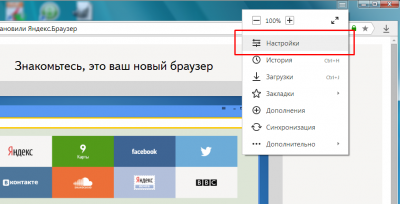
- Прокрутите открывшуюся страничку вниз и нажмите на кнопку Сделать Yandex браузером по умолчанию.
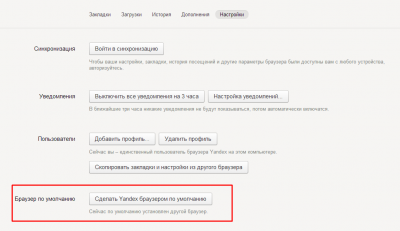
- Нажмите на значок меню в правом верхнем углу окна, выберите пункт Настройки.
- Во время очередного открытия браузера вручную. Если Yandex не является дефолтным браузером, то при каждом открытии программы будет появляться сообщение о нужной нам настройке. Кликните по кнопке Сделать браузером по умолчанию, сообщение больше не будет показываться, все ссылки теперь будут открываться только в этом браузере. Правда, аналогичное сообщение теперь будет мелькать в других интернет-проводниках, если они у вас установлены.

- Инструкции
- Лучшие программы
- Полезные советы
Как сделать Яндекс поисковиком по умолчанию в Safari на iPhone и iPad

Для многих пользователей техники Apple из СНГ основным поисковиком является не Google, а «Яндекс». Но как установить «Яндекс» в качестве поисковика по умолчанию на iPhone и iPad? Об этой несложной процедуре рассказали в этой инструкции.
Как сделать Яндекс поисковиком по умолчанию в Safari на iPhone и iPad
Шаг 1. Перейдите в меню «Настройки» на iPhone или iPad.
Шаг 2. Выберите раздел Safari.
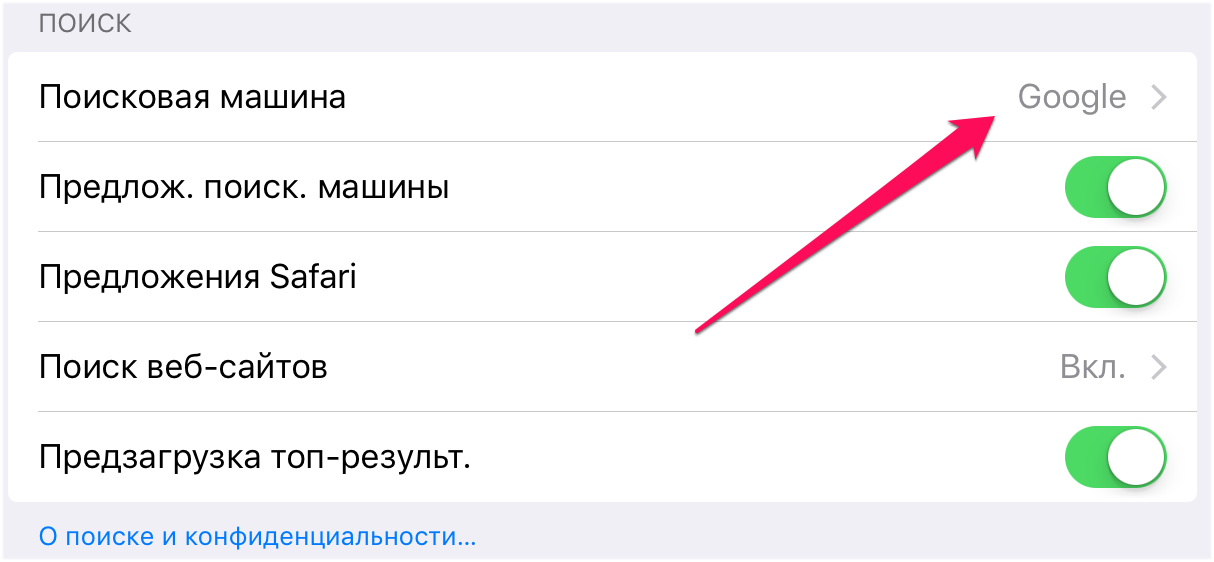
Шаг 3. Перейдите в раздел «Поисковая машина » и поставьте флажок на пункте «Яндекс».
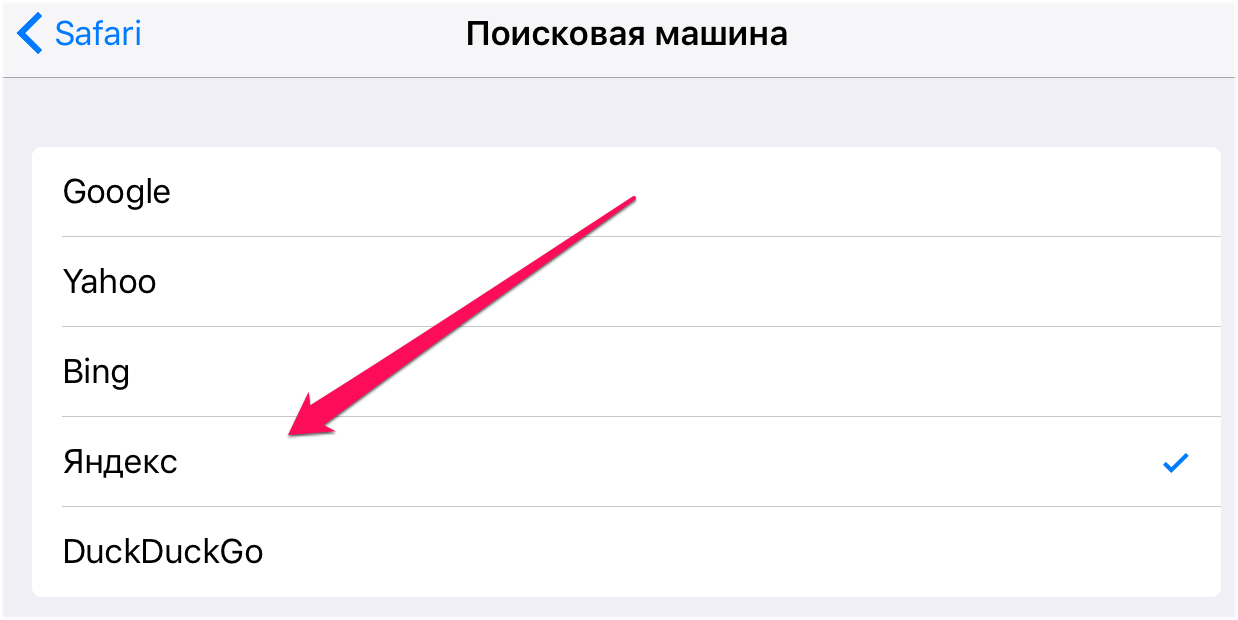
Готово! Теперь поисковиком по умолчанию в браузере Safari является «Яндекс». Отметим, что в этом же меню в качестве основного поисковика можно выбрать и другие популярные системы, например, Yahoo, Bing или анонимный DuckDuckGo.
- Как скачать музыку с iPhone на компьютер
- Как одновременно удалить несколько контактов из iPhone
- Как удобнее всего серфить интернет в вечернее время на iPhone и iPad
Как сделать Яндекс поисковиком по умолчанию только для адресной строки?
Если выбрать Яндекс в качестве основного поисковика, то на странице «Новая вкладка» открывается главная страница Яндекса со всей сопутствующей информацией. Я же хочу, чтобы поиск был актуален только для адресной строки. Как это можно реализовать?
- Вопрос задан более года назад
- 51 просмотр
Комментировать
Решения вопроса 1

Web & Browser extension developer
Можно найти расширение в Chrome, которое изменит ваш поисковик, но не главную страницу. Какое расширение именно взять — подсказать не смогу.
UPD — посмотрел (но не тестил), по описанию подходит расширение «Поиск Яндекса», попробуйте.
Ответ написан более года назад
Qeinzo @Qeinzo Автор вопроса
Спасибо. Похоже, это единственное решение. Только тревожит, что это расширение требует разрешение «Просмотр и изменение ваших данных на всех сайтах».
Ответы на вопрос 1
В настройках хрома указать поисковую страницу
Ответ написан более года назад
Qeinzo @Qeinzo Автор вопроса
В настройках хрома это нынче невозможно сделать только для адресной строки, несмотря на то, что там написано «Поисковая система, используемая в адресной строке».
Ваш ответ на вопрос
Войдите, чтобы написать ответ

- Google Chrome
Есть ли возможность в консоли запускать код по ‘Alt+Enter’?
- 1 подписчик
- 19 нояб.
- 21 просмотр