
Как в Safari на iPhone и Mac настроить темное оформление для любого сайта
В закладки
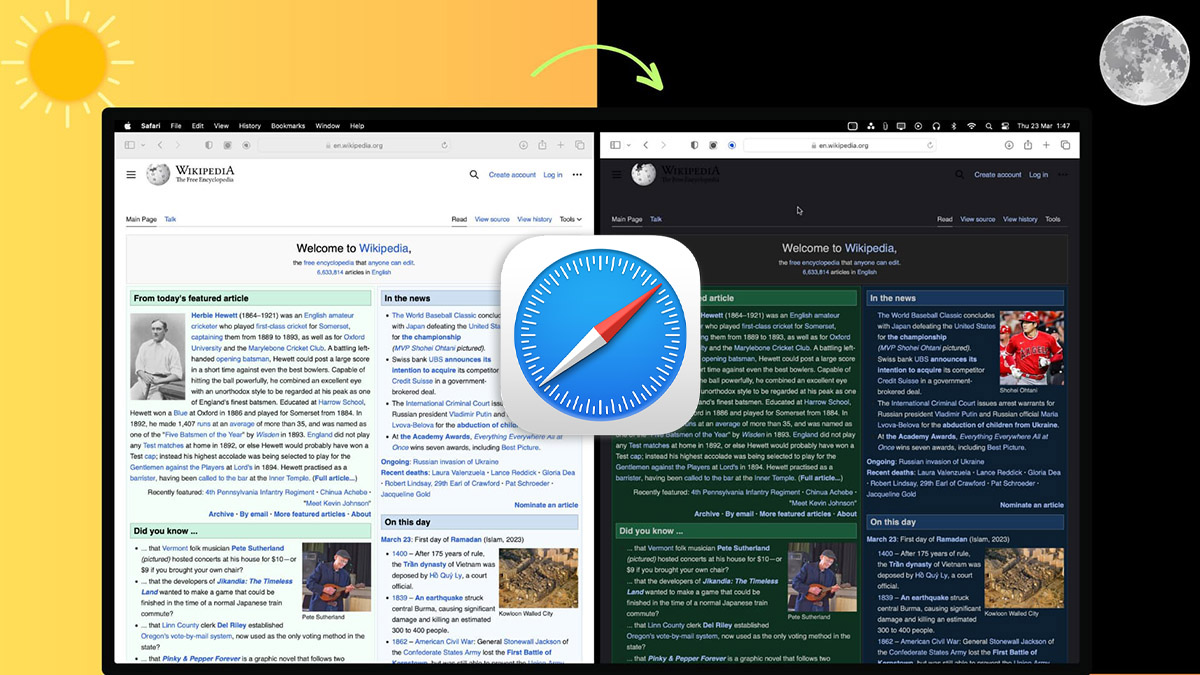
С появлением темной темы интерфейса на iPhone и Mac работать с гаджетами вечером или ночью стало гораздо комфортнее. При этом из общей стилистики выбивается оформление некоторых сайтов и сервисов.
Например, на нашем сайте темное оформление есть уже давно, но некоторые ресурсы продолжают напрягать наше зрение светлым фоном.
Исправить ситуацию можно при помощи универсального расширения для браузера, которое будет работать на iPhone, iPad и Mac.
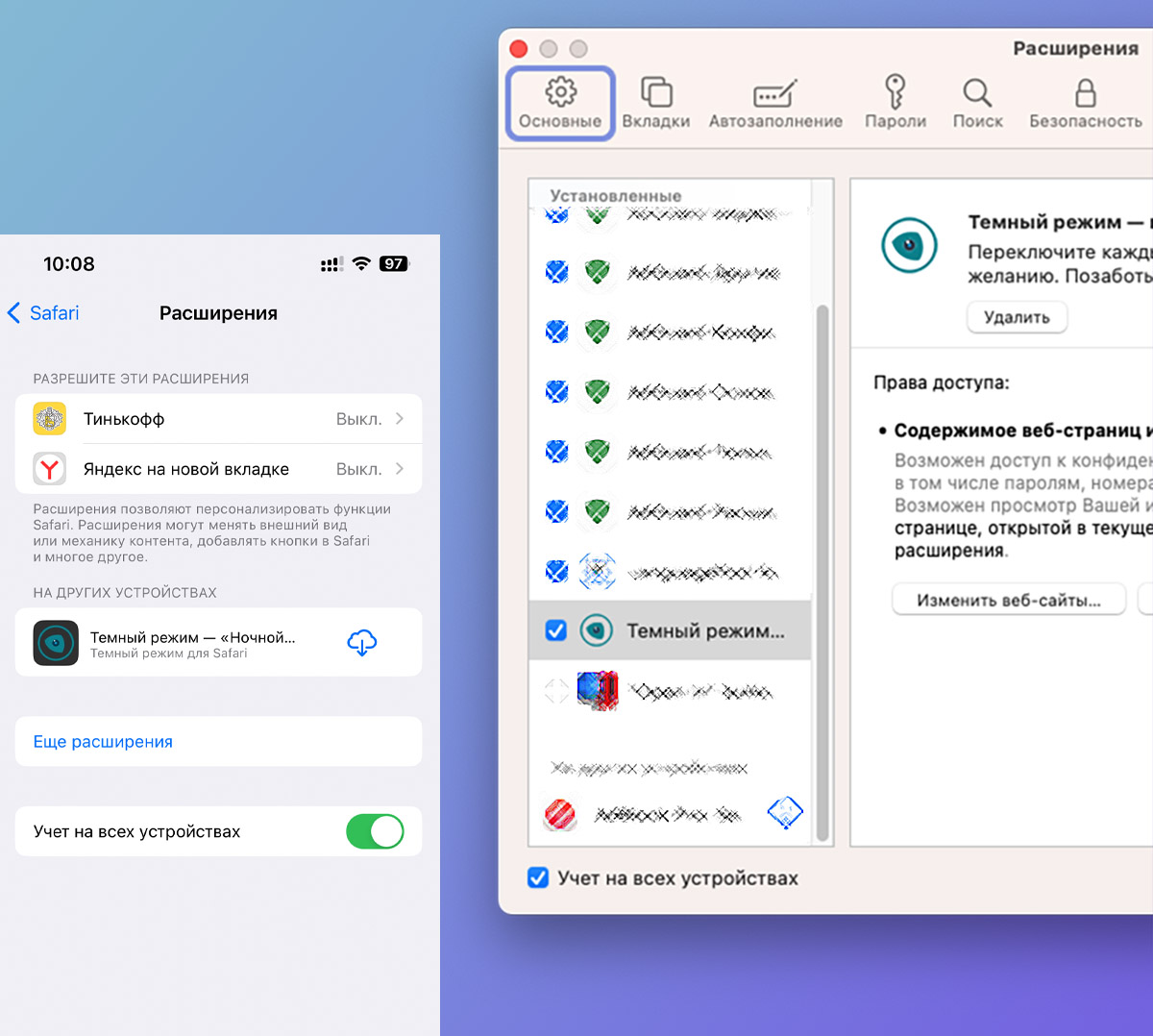
Вы можете настроить работу дополнения на одном из своих гаджетов, а затем активировать тумблер Учет на всех устройствах. Расширение вместе с настройками мигрирует на другие устройства в рамках одной учетной записи Apple ID.
Как настроить темное оформление для сайтов на iPhone
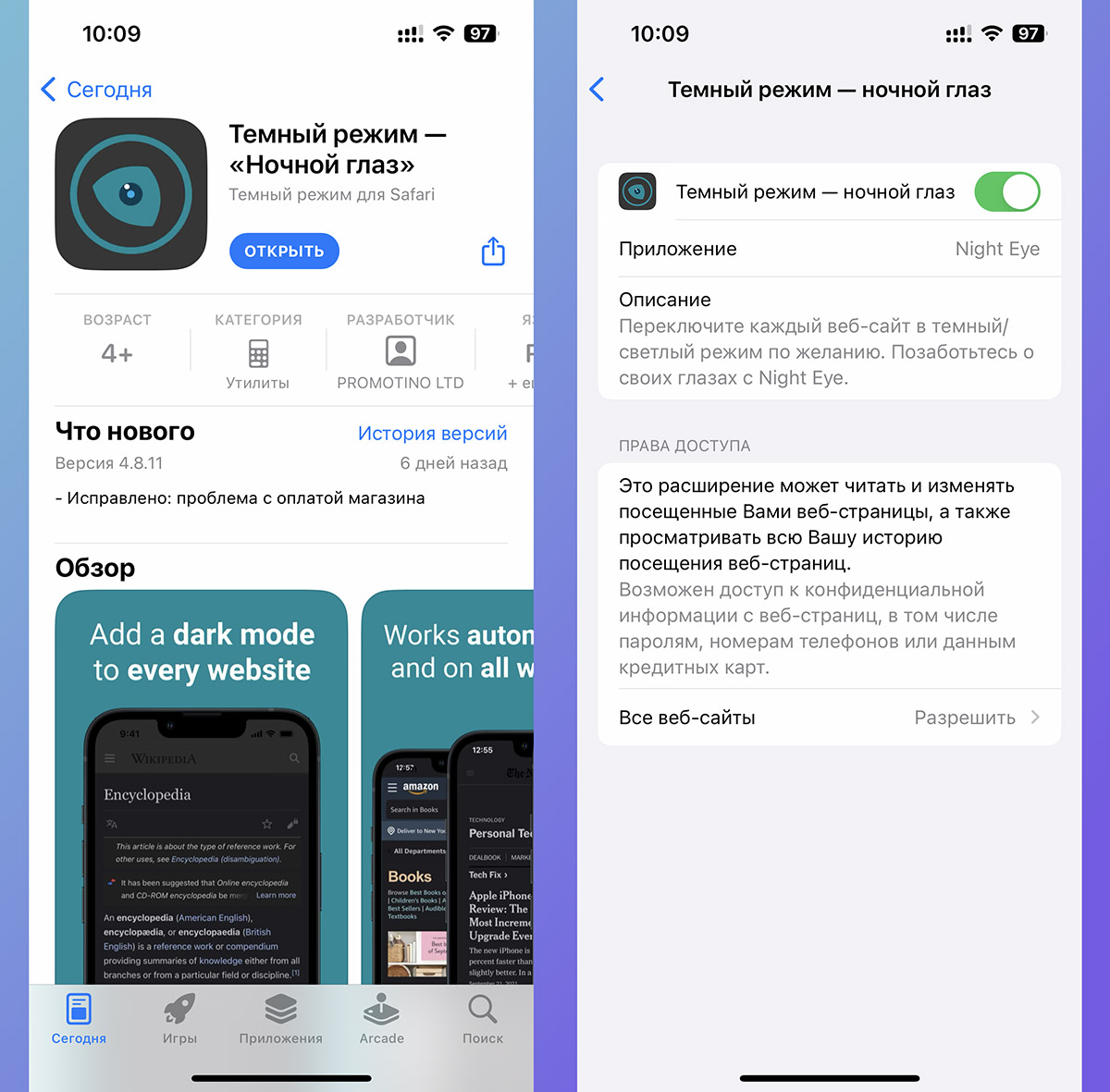
▶ Перейдите в Настройки – Safari – Расширения и откройте параметры нового дополнения.
▶ Активируйте главный тумблер и разрешите действия в разделе Все веб-сайты.
▶ Перезагрузите Safari (завершите приложение из панели многозадачности и откройте снова).
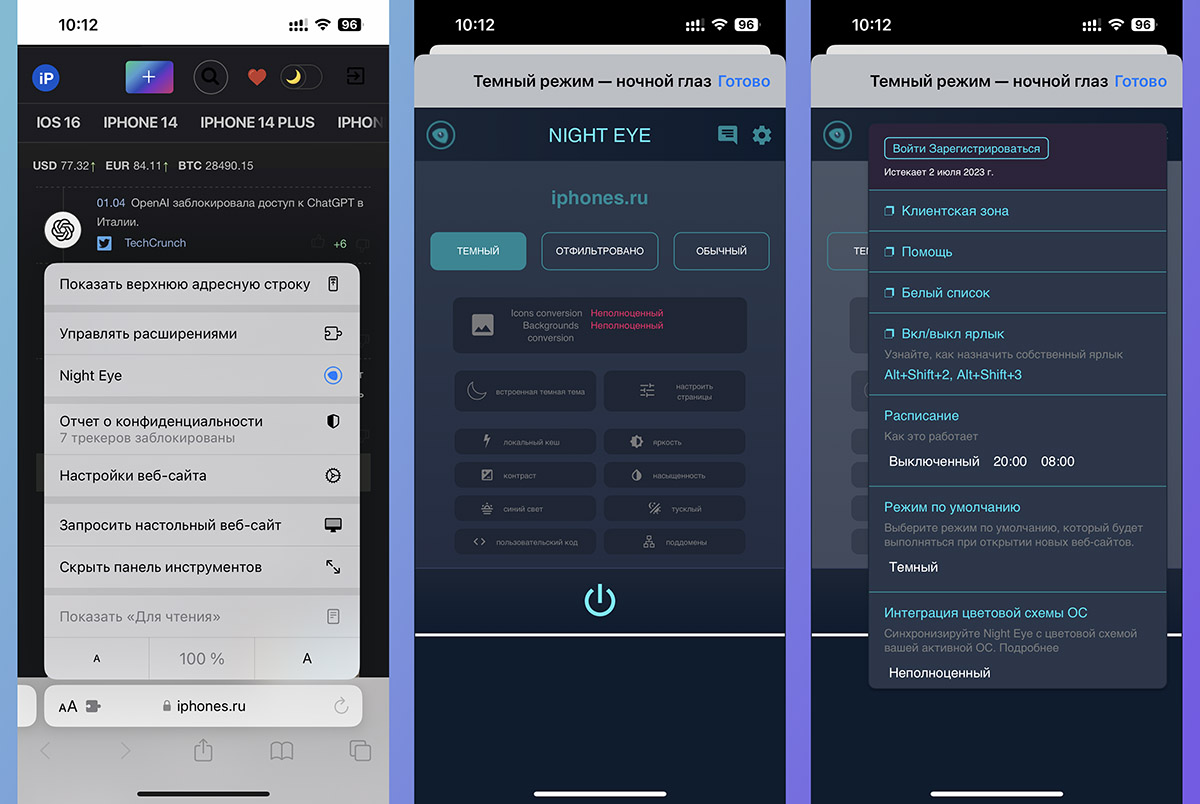
▶ Откройте любой сайт в Safari и нажмите индикатор аА в адресной строке браузера.
▶ Откройте параметры Night Eye. Здесь можно управлять настройками расширения, отключать его работу на некоторых сайтах, настраивать режим по умолчанию и задавать временной интервал для активации темной темы.
Как настроить темное оформление для сайтов на Mac
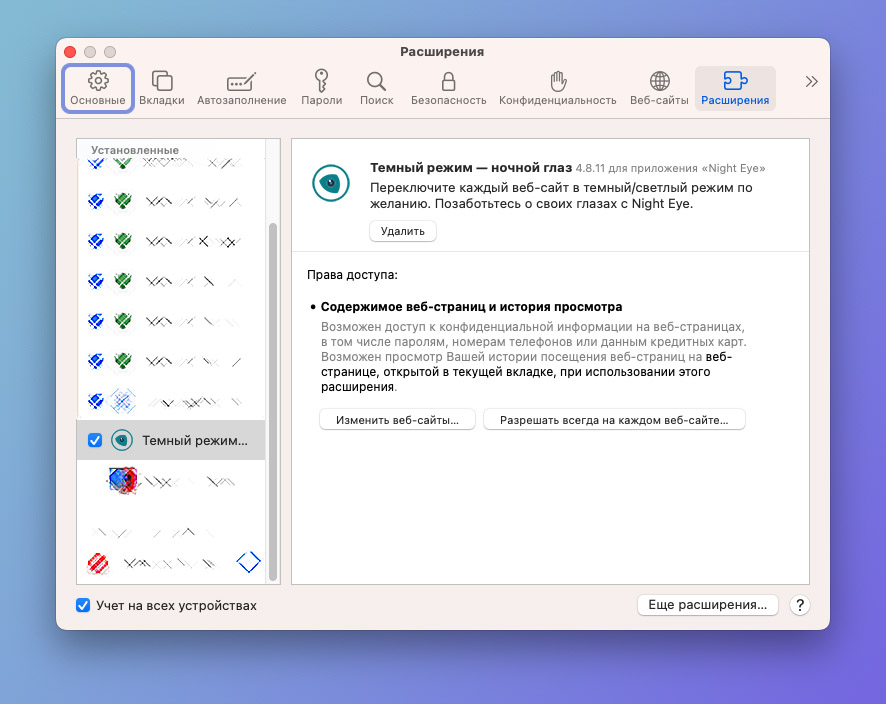
▶ Откройте параметры Safari на вкладке Расширения и включите Ночной режим.
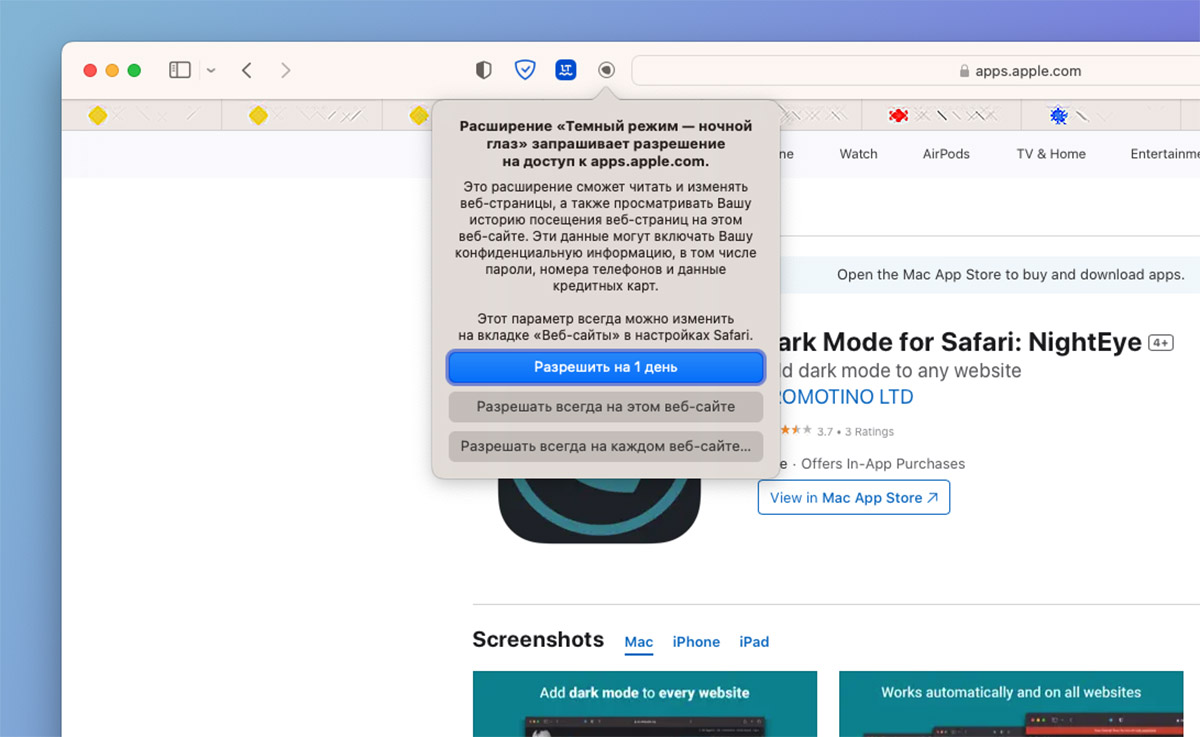
▶ Нажмите на кнопку расширения возле адресной строки браузера и выдайте разрешение для всех сайтов.
▶ В настройках дополнения можете отключить его работу для сайтов со своей темной темой и задать время работы темного режима.
Так вы сможете активировать ночной режим для неподдерживаемых сайтов и задать удобное время для срабатывания расширения на смартфоне и компьютере.
Как сделать фотографии для маркетплейса, чтобы клиент захотел купить товар
Что для вас убедительнее: фраза «платье хорошо сидит на фигуре» или фотография с красивой моделью, которая одета в платье, хорошо сидящее на фигуре? Скорее всего, фотография. Вы в этом не одиноки — многие люди выбирают товар по фотографии или хотя бы сначала смотрят на нее.
Почти все фотографии в этой статье подготовила фотограф Аня Егорова для екатеринбургского ТРЦ «Радуга парк». Исключение — фото Ивана Ильина, это работа команды Бизнес-секретов.
Бесплатные курсы по работе на маркетплейсах
Если вы только собираетесь выходить на маркетплейсы, почитайте наши курсы:
- Как выйти на Ozon.
- Как выйти на Wildberries.
- Как выйти на Яндекс Маркет.
В курсах разбираем, как устроены маркетплейсы, как оформить бизнес и отправить первую поставку.
А про фото для маркетплейсов расскажем в этой статье.
Какие бывают фотографии
Все фотографии на маркетплейсах можно поделить на три вида:
- товар с людьми;
- только товар;
- товар с инфографикой.
Товар с людьми. Есть товары, которые трудно воспринимать, когда они не на человеке: одежда, сумки, украшения, косметика. Например, когда мы смотрим на футболку в сложенном виде, трудно представить, насколько сильно она облегает фигуру и с чем ее можно носить.
Если вы продаете то, что люди носят на себе, лучше всего запечатлеть это на моделях. Так выше вероятность, что товар воспримут так, как вы задумали. Смотрите, как хорошо красный свитер смотрится на мужчине с подтянутой фигурой:

Только товар. Есть товары, с которыми все понятно и без людей: электроника, еда, мебель. Если вы продаете что-то такое, можно показать товар без человека. Чтобы создать приятное впечатление, рекомендуем сделать красивый антураж.


Товар с инфографикой. Инфографика — это подача информации с помощью схем, надписей со стрелками, таблиц и так далее. Вы можете использовать ее, чтобы показать размеры товара, подчеркнуть его детали или сообщить о преимуществах. Если вы только выходите на маркетплейс, не обязательно сразу использовать инфографику, но в дальнейшем протестируйте — может быть, она поможет увеличить продажи.

Где найти фотографии
Есть три варианта:
- купить на фотостоках;
- сфотографировать самостоятельно;
- нанять фотографа.
Разберем, в каких ситуациях стоит выбрать тот или иной вариант.
Фотостоки. Вы можете взять фотографии на специальных сайтах, где фотографы их продают или дают бесплатно. Это подойдет, если продаете что-то стандартное вроде овощей и нет задачи создать уникальные фото. Мы уже написали, как работать с фотостоками, в отдельной статье.
| Фотостоки с бесплатными фотографиями | Фотостоки с платными фотографиями |
|---|---|
| Unsplash | Лори |
| Pixabay | Фотодженика |
Самостоятельно. Вы можете арендовать студию и камеру, чтобы сфотографировать товар. По деньгам это выйдет дешевле — не нужно платить фотографу или фотостоку. А вот времени уйдет больше, особенно если у вас мало опыта в фотографии. Выбирайте этот вариант, если вы заложили на фотографии у вас есть пара свободных дней и много отваги.
Дальше в статье расскажем, что нужно, чтобы сделать фотографии самостоятельно.
Фотограф. Вы можете найти фотографа через соцсети и попросить его сделать нужные вам фотографии. Он сам выберет нужную студию, оборудование, модель, сделает и обработает фотографии. Выбирайте этот вариант, если вы заложили на фотографии как минимум 7000 ₽.
Дальше расскажем, что нужно, как нанять фотографа и поставить ему задачу.
Подпишитесь на рассылку про маркетплейсы
Дважды в месяц — о том, как продавать на Wildberries, Ozon и Яндекс Маркете и зарабатывать больше.
Как найти фотографа и поставить ему задачу
Если у вас нет знакомых, которым вы можете довериться, можно самому найти фотографа.
Как искать:
- Открыть соцсети, в которых удобно размещать фотографии: Вконтакте, Pinterest, Авито, YouDo, Инстаграм*.
- Вбить в поисковик соцсети «фотограф» и название своего города.
- Выбрать профили фотографов, которые вам нравятся по фотографиям.
- Посмотреть, кто из понравившихся делает фотографии для маркетплейсов. Может быть, это написано в профиле, а может, придется каждого спросить.
- Рассказать, что и как нужно сфотографировать, и узнать, сколько это стоит. Может быть, оплата студии входит в цену, а может, нужно оплачивать отдельно.
- Если сомневаетесь в фотографе, спросите подписчиков, которые заказывали съемку, как все прошло.
- Подпишите договор с фотографом, в котором он передаст вам права на фотографии. Как получить права на фотографии.
* Принадлежит компании Meta, которую внесли в перечень террористических и экстремистских организаций Росфинмониторинга.
Как поставить задачу. Собрали в таблицу, что сказать фотографу, чтобы получить хорошие фотографии.
| Что сказать | Как это может звучать |
|---|---|
| Что у вас за бизнес? | Продаем худи: спортивные, повседневные и другие |
| Для чего нужны фотографии? | Для карточек на Ozon |
| Что нужно сфотографировать? На чем сделать акцент? | Нужно показать 37 разных моделей худи. Хотим подсветить, что они сделаны из качественных тканей |
| Какой бизнес-цели вы хотите достичь с помощью фотографии? | Вызвать желание купить продукт у целевой аудитории, когда она увидит карточку с товаром |
| Кто ваша целевая аудитория? | Женщины, 16—50 лет |
| Какие чувства или мысли должны появиться в голове у аудитории, когда они увидят фотографии? | «О, в этом будет удобно бегать» или «О, если будет лень продумывать образ, можно просто надеть это» |
| Какие фотографии похожи на то, что вы хотите получить? | Вот это похоже на нужные фотографии: [ссылка]. Нравится тут то-то и то-то… |
| Сколько нужно фотографий для каждой позиции? | Пять штук на позицию хватит. Одна нужна для обложки карточки, а остальные — чтобы показать детали: карманы, капюшон, ткань |
| В каком разрешении и формате нужны фотографии? | Главное не больше 4320 × 7680 пикселей. Формат — JPEG |
| Какой фон использовать для фото? | Обязательно в студии с серым однотонным фоном. Фон на фото не должен быть темнее #f2f3f5. Если светлее, все ок |
| Нужна ли инфографика? Нужна ли модель? | Да, нужна модель, молодая девушка |
| Какой у вас бюджет? | 10 000 ₽ |
| Когда нужны фотографии? | Мы хотим запустить магазин 20-го числа. Будет славно, если принесете за 10 дней до этого |
Что нужно, чтобы самостоятельно сделать хорошие фотографии
- Студия со светом.
- Смартфон с приложением или камера в аренду.
- Модель.
- Ретушер — это по ситуации.
Студия со светом. Мы советуем арендовать студию на полчаса или час. Обустроить дома студию намного дороже, труднее и дольше, чем арендовать зал в студии со всем необходимым.
2. Найти, арендовать и настроить световое оборудование. Это стоит 1000—4000 ₽, займет от четырех часов на выбор, заказ, установку и вникание в то, как оно работает.
Вбейте в поисковик «фотостудия» и название своего города. Как выбрать подходящую:
- в студии есть зал с интерьером, который вам подходит: например, с серым или белым фоном;
- световое оборудование, которым можно воспользоваться, или большие окна и свободное время в полдень;
- цена подходит под ваш бюджет.
Возможно, у вас спросят, какое оборудование вам нужно. Если вы со смартфоном, подойдет постоянный свет — этот тот, что включили, а он светит себе и светит. Если вы придете с камерой, а больших окон в студии нет, но зато есть синхронизатор, подойдет импульсное освещение. Синхронизатор — это небольшое приспособление, которое подсказывает световому импульсному оборудованию, в какой момент озарить зал яркой вспышкой.
Вам не обязательно все это знать. Вы можете договориться, чтобы кто-то из администраторов поставил свет к вашему приходу и помог вам его настроить.
Смартфон с приложением или камера в аренду. Есть два пути: смартфон и фотоаппарат.
Начнем со смартфонов. На них можно снимать для маркетплейсов и получать качественные фотографии.

Не каждый смартфон подходит для съемок. Точно подойдет большинство Айфонов, начиная с шестой версии. Точно не подойдут бюджетные смартфоны по 12 000 ₽ вроде Redmi 9, потому что там мыльная картинка. Самый простой вариант для проверки — сделать фото какого-то предмета на подоконнике и оценить, как вам.
На смартфон нужно установить приложение для съемки: MoviePro, FiLMiC Pro или Moment. Стандартная камера не подойдет, потому что обычно там нельзя настроить баланс белого, выдержку и другие параметры, которые влияют на качество фотографии. Можно обойтись без этого и пользоваться интеллектуальным режимом, но смотрите сами, чем вы рискуете:

Если смартфон не подходит, можно взять камеру в аренду или у друзей. Подойдет любой цифровой фотоаппарат, в котором вы сможете разобраться. Чтобы взять в аренду, вбейте в поисковик название своего города и запрос «аренда фотооборудования». Обычно взять камеру в аренду на сутки стоит 1000—3000 ₽ в зависимости от ценности оборудования.
Модель. Алгоритм поиска модели — точно такой же, как и поиска фотографа. Но если так не находится, попробуйте поискать соцсети любительских театров или модельных агентств в городе. Там найдутся желающие помочь.
Единственное отличие — критерии подбора:
- Вам нравится, как модель выглядит.
- Модель подходит под ваш товар и бренд.
Чтобы товар хорошо продавался, достаточно дать его в руки красивым людям и запечатлеть, как они им пользуются.
Внешность человека действительно влияет на наши решения, но как сильно — непонятно.
Например, в 1990-х годах экономист Дэниел Хамермеш выяснил, что красивые люди могут зарабатывать на 10—12% больше, чем те, кто выглядит более заурядно. Такое предвзятое отношение называют лукизмом.
Насколько сильно оно влияет на решение о покупке — нам точно не известно. Но никто не запрещает вам проверить это на практике.
Мы не знаем, какая модель красивая, а какая нет. Это слишком сложный вопрос — воспроизводимых исследований на эту тему мы не нашли. Единственный объективный критерий можно сформулировать так: вам, вашим маркетологам и фотографам нравится, как выглядит модель вживую и в портфолио.
Кроме «нравится — не нравится» есть более объективные критерии. Хорошо, когда модель подходит под товар и бренд.
Ретушер. Так называют человека, который помогает исправить фотографию или улучшить ее. Этим занимаются отдельные специалисты или сами фотографы. В среднем они берут 200—300 ₽ за фото. Если у вас 50 фотографий с какими-то проблемам, поправить их будет стоит 10 000—15 000 ₽.
Ретушера не обязательно искать. Но если вы будете сами впервые снимать, он может пригодиться, чтобы что-то поправить. Например, если на снимке неправильный баланс белого или на лице модели появилась некрасивая тень, ретушер это исправит.
Ретушер не сможет решить любую проблему. Все зависит от его умений и уровня проблемы.
Алгоритм поиска ретушера такой же, как и в случае с фотографом: можно искать в тех же местах и по тем же критериям. Отличие в том, что искать можно еще по запросу «ретушер».
Какие у маркетплейсов требования к фотографиям
У каждой площадки свои требования к фотографиям. Если их не учитывать, карточка будет выглядеть плохо или фотографии не примут на площадке. Пройдемся по требованиям самых популярных маркетплейсов — Wildberries, Ozon, Яндекс Маркет.
Требования Wildberries:
- JPEG, JPG, PNG;
- от 450 × 450 пикселей;
- максимально допустимое разрешение стороны не больше 8000 пикселей;
- пропорции 3:4;
- плотность от 72 пикселей на дюйм;
- до 30 фотографий в карточке;
- нельзя ставить на фотографии логотипы, промокоды и акции продавца.
Это были требования, которые актуальны в ноябре 2022 года. Они периодически меняются. Если вы собираетесь выходить на Wildberries, советуем сначала зарегистрироваться там, чтобы увидеть актуальные требования к фотографиям.
Требования Ozon:
- JPEG, JPG, PNG;
- от 200 × 200 до 4320 × 7680 пикселей;
- вес файла до 10 МБ;
- до 15 фотографий в карточке;
- главная фотография должна быть на светлом фоне, но для белых или прозрачных товаров допустим черный фон, а для одежды, обуви и аксессуаров — серый;
- черно-белые фотографии под запретом.
С серым фоном есть нюанс. Если он будет темнее, чем цвет под кодом #f2f3f5, модераторы Ozon могут не пропустить фотографию. Если светлее, все будет в порядке. Учтите это, когда будете ставить задачу фотографу.
Требования Ozon могут меняться. Советуем зайти в базу знаний и перепроверить, не изменилось ли там что-то.
Требования Яндекс Маркета:
- JPEG или PNG;
- размер файла до 10 МБ;
- от 300 × 300 пикселей;
- до 20 фотографий в карточке;
- нельзя размывать фотографии;
- нельзя ставить на фото логотип, водяной знак, сообщения об акции.
Требования Яндекс Маркета тоже могут меняться. Советуем перепроверить актуальность.
Телеграм-канал: 29 848 читателей
Помогаем селлерам зарабатывать на маркетплейсах
Подписаться
Критерии качественных коммерческих фотографий
На Авито можно встретить фотографии с засветами на фоне ковра, белых обоев и линолеума. Это сказывается на продажах, потому что даже на барахолке покупатели выбирают то, что хорошо выглядит.
Крупные маркетплейсы вроде Яндекс Маркета, Wildberries и Ozon такие домашние фотографии не пропустят. На этих площадках от продавцов ждут четкие контрастные фото из студии с хорошим освещением. Это все называют качественными фотографиями. Разберем, что это такое.
- четкие;
- на них нет ничего лишнего;
- на них на товар и модель падает мягкий равномерный свет;
- модель на них смотрится хорошо;
- на них конечности модели обрезаны уместно;
- на них хорошо видно, что конкретно продается;
- на главной фотографии товар во всей красе, а на дополнительных — детали.
Четкие. Фотограф может контролировать, что в кадре будет резким, а что размытым. Когда модель или товар размыт — это бракованная фотография для бизнеса. Когда они четкие — это хорошая фотография для бизнеса.


В кадре нет ничего лишнего. В кадре не должно быть деталей, которые оказались там случайно: штативов, больших теней на фоне, мешка с одеждой, пирожков фотографа. Подобные вещи никак не помогают в продажах, а наоборот, создают впечатление, что компания работает небрежно.

На товар и модель падает мягкий равномерный свет. Свет бывает мягкий и жесткий. Сейчас объясним, что это значит.
Если у вас пасмурно, вы подойдете к окну и сделаете селфи, на фото получится мягкий свет. На лице не будет заметных теней, и оно будет освещено равномерно.
Если у вас ясно и солнце смотрит в ваше окно, свет на фото будет жестким. На лице будут глубокие тени и пересветы.
Фотографии для маркетплейсов обычно делают в студии. Там освещают товары и моделей с помощью света от окна или специального искусственного света, например софтбоксов со вспышками. Если вы нашли студию с большими окнами, вам достаточно поставить модель под свет и настроить камеру под это освещение. Если света от окна мало, воспользуйтесь искусственным светом, но там много нюансов.
Разберем основные нюансы светового оборудования. Когда его настраивают для съемки, можно ошибиться и получить слишком жесткий свет. Тогда на модели, на фоне или на товаре будет слишком яркое пятно.

Чтобы свет был мягкий и равномерный, позаботьтесь вот о чем:
- на источнике света есть какая-то насадка вроде софтбокса, которая превращает жесткий свет в мягкий;
- расстояние от света до модели достаточное для того, чтобы он освещал всего человека с товаром, а не только голову, руку или товар;
- если вы используете два источника света, поставьте их на одинаковое расстояние от модели и выставьте одинаковые настройки яркости. Один источник света можно направить на фон, а другой на модель или оба на модель — как больше нравится;
- интенсивность света адекватная: в кадре все хорошо видно, но пересветов и глубоких теней нет.
Чтобы понять, какая интенсивность света и какие насадки нужны, сделайте тесты. Можно снять несколько кадров с разной интенсивностью света, разным расстоянием от света до модели, разными насадками и так далее. Потом можно поменять что-то и сделать фотографии снова — и так, пока не станет понятно, как лучше. Вы даже можете организовать несколько фотосессий — тестовую и реальную.
Модель хорошо смотрится. Есть много способов сделать так, чтобы модель выглядела хорошо. Перечислим самые простые:
- Свет падает на модель сверху под углом 45 градусов.
- Модель позирует так, как принято в интернет-торговле.
Начнем со света. Мало выбрать красивую модель — нужно еще сфотографировать ее так, чтобы это передать. В этом помогает свет: если поставить его не сверху, а сбоку, получатся некрасивые тени на лице. Смотрите сами.

Чтобы на лице не было некрасивых теней, нужно грамотно поставить свет. Например, можно взять большой софтбокс и поставить его сверху под 45 градусов, ровно под человеком или как-то иначе. Об этом есть много роликов от фотографов на YouTube.
А теперь расскажем о взгляде и позе модели. Если человек будет задумчиво смотреть в сторону или позировать, как для своих соцсетей, на маркетплейсе он будет выглядеть странно. Позы должны быть нейтральными, а взгляд заинтересованным. В идеале надо поставить модель так, чтобы ее фигура и поза подчеркивали преимущества одежды, а взгляд помогал уловить настроение, которое вы хотели создать у клиента.


Есть несколько способов сделать так, чтобы модель позировала хорошо. Самый простой — нанять модель, которая уже умеет позировать для продающих фото. Обычно это видно по портфолио.
Другой вариант — найти фотографии в онлайн-магазинах вроде 12 STOREEZ или H&M, которые вам нравятся. А потом попросить модель повторить позы и выражения лица на съемке.
Руки и ноги за пределами кадра, только когда это надо. Иногда нужно показать фото модели без ног, потому что маркетплейс продает футболки и привлекать много внимания к штанам не нужно. А иногда нужно показать только ноги, потому что магазин продает обувь или носки. В обоих случаях оправданно убрать из кадра ноги или торс.
Когда конечность или ее часть выходит за пределы фотографии без какой-либо причины, это выглядит странно. Смотрите сами:

Хорошо видно, что продается. На фотографии должно быть видно, что в кадре главное, а что второстепенное, то есть что ваш товар, а что — антураж. Чтобы направить внимание клиента в нужное место, используют композицию и контрасты: цветовые, световые, фокусные. Разберем, как это работает, на примерах.
Начнем с цветового контраста. Когда черный рюкзак стоит на белом нейтральном фоне, получается цветовой контраст. Он помогает привлечь внимание к товару за счет противоположности черного и белого цвета. Смотрите сами:

Теперь обсудим световой контраст. Когда модель и товар ставят под самый свет, а фон и антураж — подальше, получается создать световой контраст. Яркий свет помогает понять, что нужно обратить внимание на модель с товаром, а его отсутствие на фоне — что там ничего важного. Смотрите, как это работает:

Еще бывает фокусный контраст: когда товар резкий, а задний фон с антуражем размыт. Четкость товара помогает понять, что нужно обратить внимание на нее, а размытость фона — что он второстепенный. Такой контраст есть на всех фотографиях, но его интенсивность зависит от вашей задумки. Например, если антуража много, стоит размыть его, чтобы выделить то, что продается.

Это были примеры того, как можно получить тот или иной контраст. Бывают и другие способы и другие контрасты. Мы перечислили самые простые.
Кроме контрастов есть еще композиция — то, как расположены товар, модель и антураж в кадре. Она тоже помогает понять, что именно на фотографии продается. Фотографы используют много разных приемов композиции, чтобы товар в кадре выделялся. Мы расскажем только о самом простом приеме — правиле трете́й.
Чтобы объяснить, что такое правило трете́й, давайте возьмем фотографию и проведем на ней четыре линии, как в крестиках-ноликах. У нас получится четыре пересечения — два внизу и два вверху. По правилу трете́й, на этих линиях пересечения и вдоль них стоит располагать все самое важное. На них приходится больше всего человеческого внимания.

Контрасты и композиция помогают увидеть, что именно продается. Когда будете отбирать кадры, вы можете проверять их с помощью этого критерия. Если вы сомневаетесь в себе, можно показать фотографию человеку, которому вы доверяете. Если он не поймет, что именно продается на фото, это повод задуматься, насколько вам подходит фотография. Может быть, стоит подчеркнуть товар на обработке фотографии, а может, и так пойдет — вам решать.

Сначала товар во всей красе, а потом детали. На каждом маркетплейсе есть главная фотография и дополнительные. Этим можно воспользоваться: показать общий план товара, а потом продемонстрировать детали.
Например, если вы продаете одежду, на главной можно показать модель в вашей одежде в полный рост, а на остальных фотографиях крупным планом карманы, капюшон, замок с молнией, материал или что-то другое.
Ошибкой будет показывать на главной детали вроде капюшона. Если человек ищет толстовки с капюшоном, он может подумать, что вы продаете только капюшоны, или не увидит всю толстовку и решит с этим запросом идти к кому-то другому.

Как сделать фото для маркетплейса
Чек-лист по тому, как делать фото товаров для маркетплейсов:
- Определите, какие фотографии нужны: только продукт, товар с людьми, с инфографикой, с антуражем или со всем этим вместе.
- Решите, как вы получите фотографии: купите на фотостоке, сделаете сами или наймете фотографа.
- Если решились фотографировать самостоятельно, арендуйте студию с нейтральным фоном, возьмите с собой Айфон или камеру и наймите модель и ретушера, если они нужны.
- Если решили нанимать фотографа, напишите тем, чьи фотографии вам нравятся, и расскажите, что хотите от него, со всеми пожеланиями, техническими требованиями и сроками.
- При отборе кадров помните, что в основном маркетплейсы хотят контрастные фотографии из студии в высоком разрешении, на которых нет ваших логотипов, но зато хорошо видно, что продается.
Желаем, чтобы вам попался хороший фотограф, а модераторы маркетплейсов вас вообще не беспокоили.

Онлайн-банк для продавцов маркетплейсов
- Бесплатно зарегистрируем бизнес и откроем счет
- Обучим работе с разными площадками
- Доведем с нуля до первых продаж
«Переходи на темную сторону», или как пользователи берегут заряд аккумулятора
Темная тема действительно экономит заряд смартфона?
Данное утверждение появилось на просторах сети уже довольно давно и оно имеет под собой доказанные основания. Помимо того, что темная тема снижает утомляемость глаз пользователя, известно, что она также помогает сберечь заряд аккумулятора, если это касается смартфонов с экранами OLED/AMOLED.
Объясняется это тем, что при включении темной темы на OLED-экранах пропадает необходимость подсвечивать пиксели черного цвета, тем самым на его подсвечивание не будет тратиться энергия, в то время, как остальные цвета требуют больше энергии, включая белый, который является самым затратным.
Google также подтвердил это предположение во время своего саммита разработчиков Android, для тестирования компания использовала свой оригинальный смартфон Pixel.
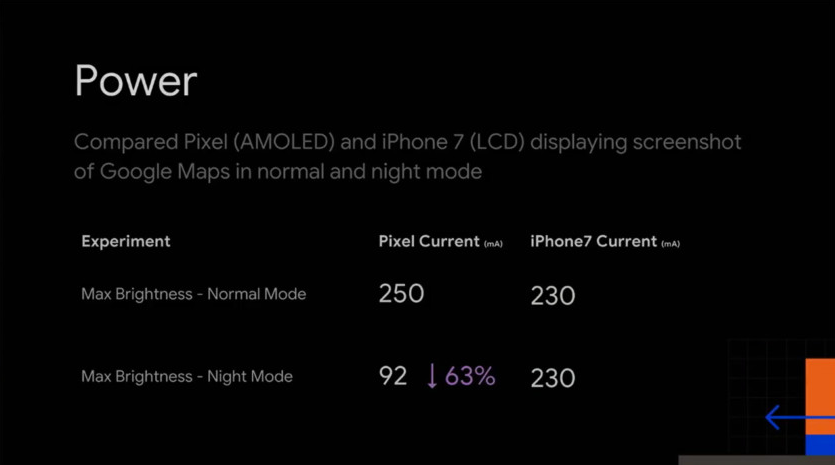
Расход заряда аккумулятора на устройствах с AMOLED и LCD экранами при использовании стандратной и темной темы — Android Dev Summit (Google)
В компании сравнили показатели энергопотребления при максимальном значении яркости для обычного режима и темного режима в приложении Google Maps. Эти цифры не изменились для IPhone, т.к. у него LCD-экран, а вот у Pixel с его AMOLED-экраном энергопотребление снизилось более чем в 2,5 раза.
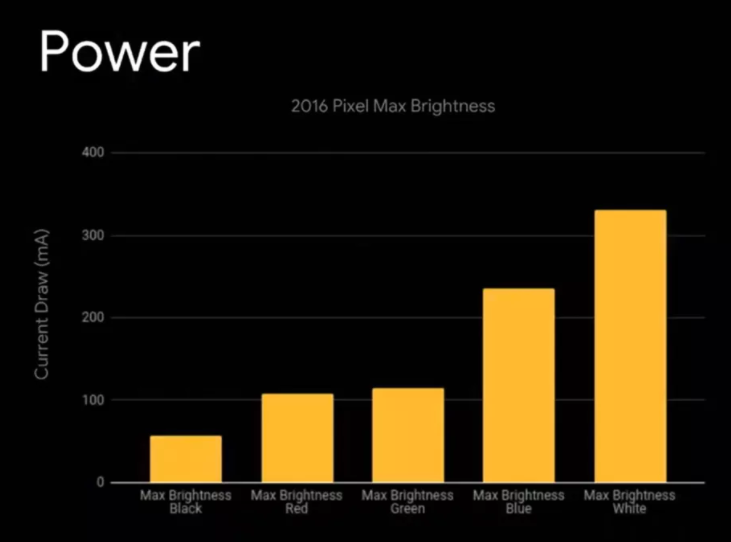
Расход заряда аккумулятора в различных режимах
В связи с этим Google начал продвигать темные темы как способ сохранения заряда батареи на устройствах с Android и уже добавил такой функционал в новые версии Android и браузер Chrome.
Как включить темную тему на смартфоне Android?
Необходимо зайти в настройки, выбрать пункт “Экран”, затем найти параметр “Темная тема” или “Темный режим”.
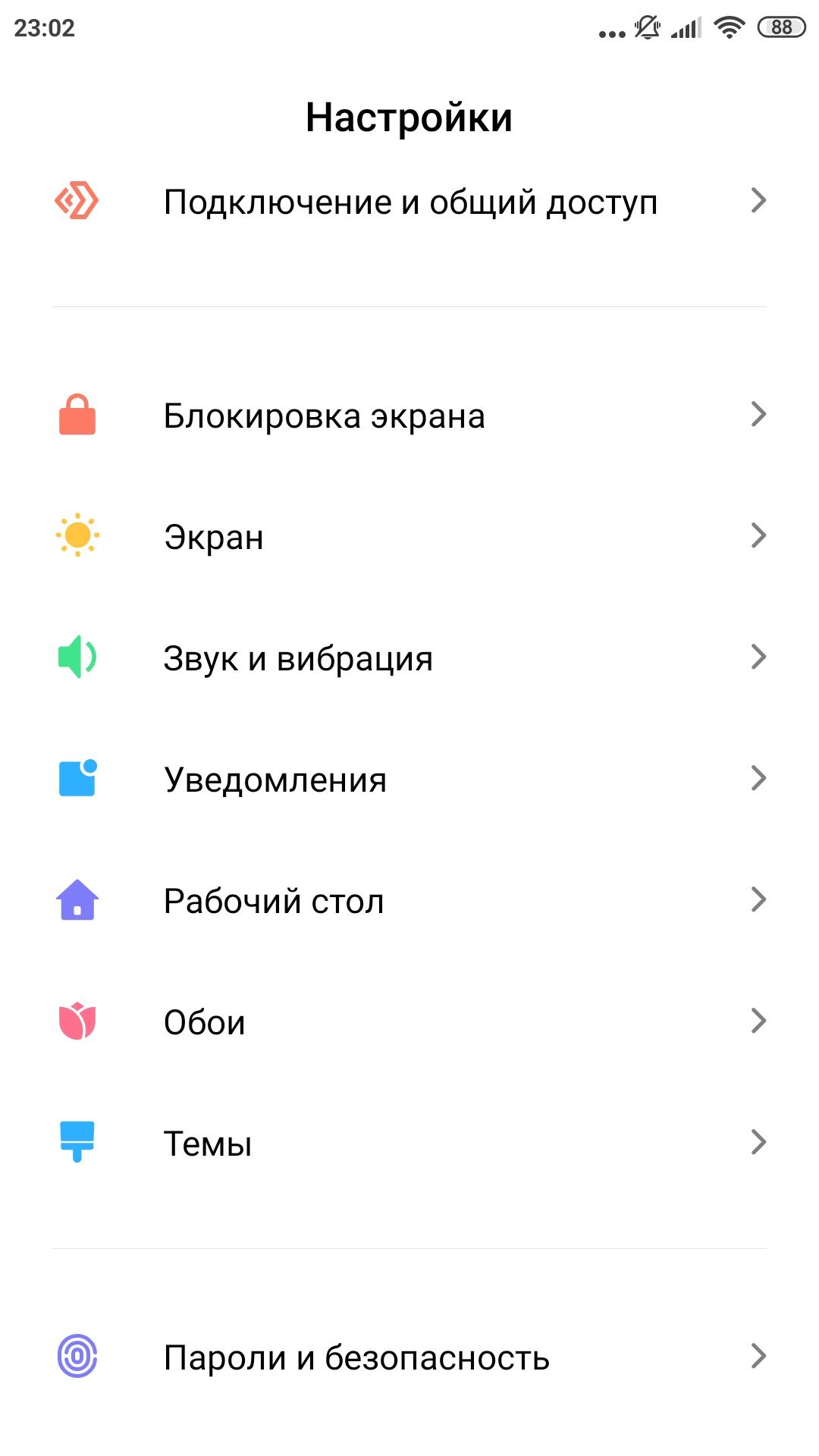
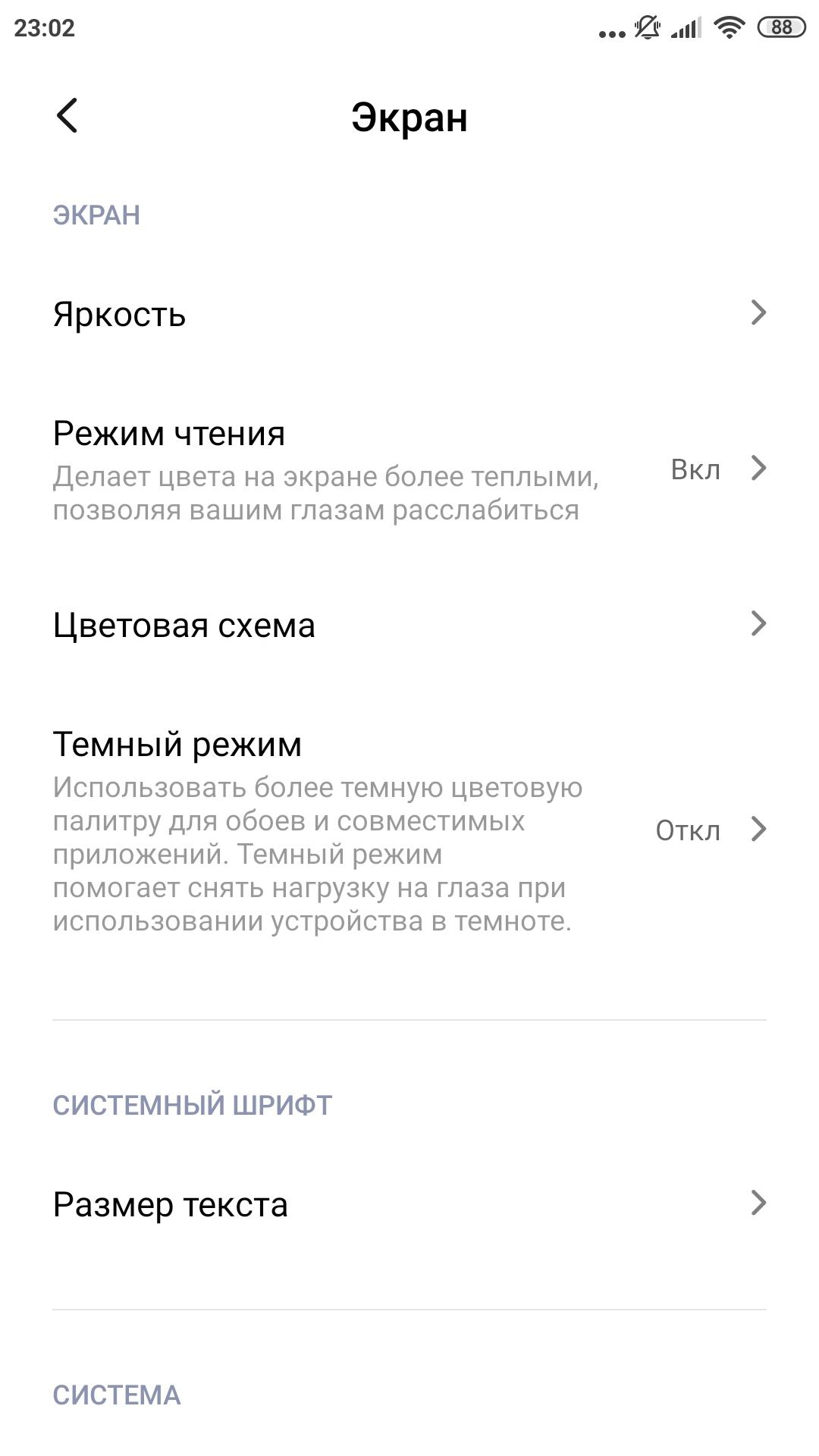
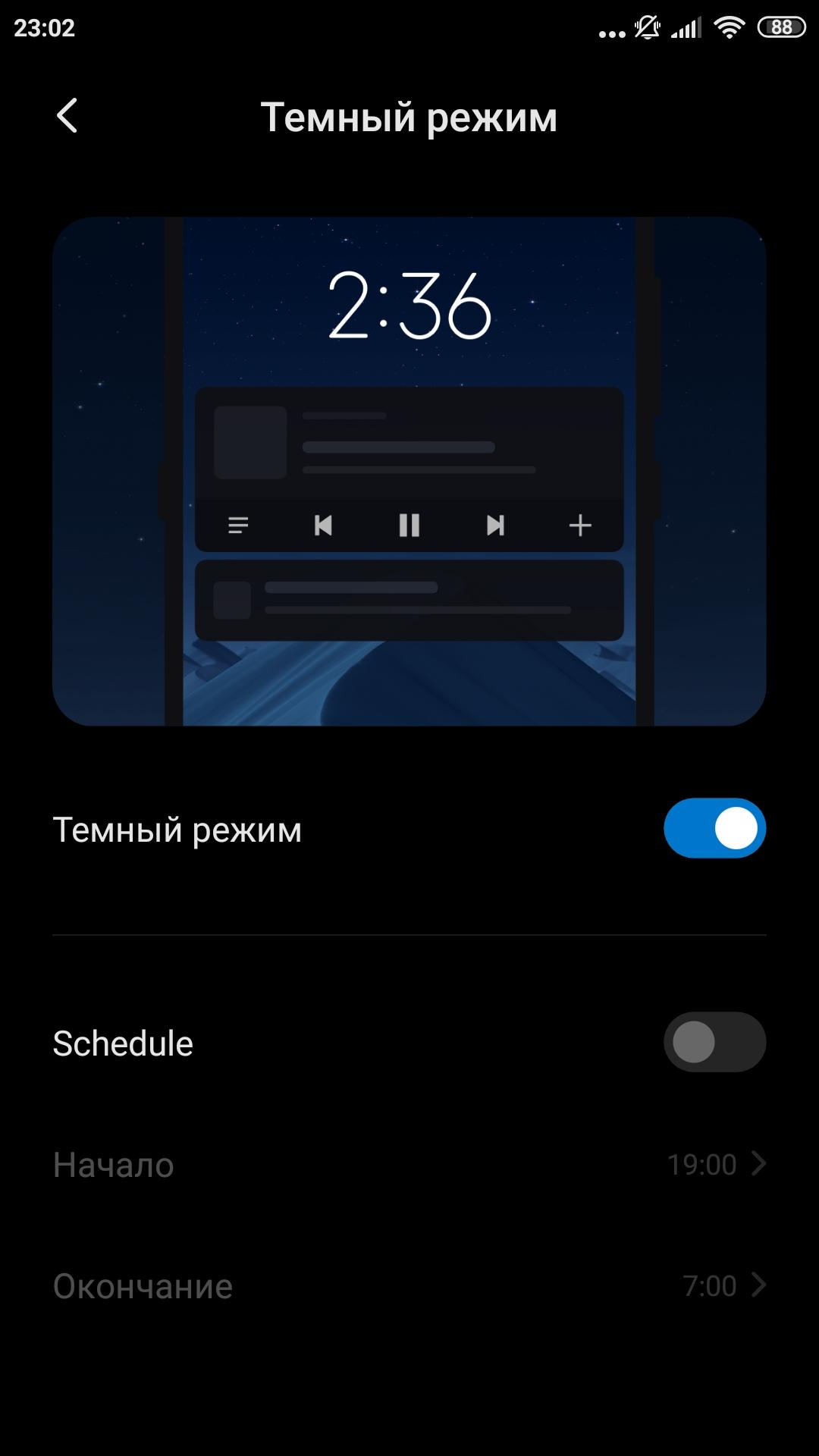
Как включить темную тему на смартфоне Android
Все приложения в смартфоне, которые поддерживают работу в темном режиме, автоматически подстроятся под нашу новую тему.
Как включить темную тему для сайтов?
Если пользователь знает о всех преимуществах темной темы и старается экономить заряд аккумулятора на своем смартфоне, то, вероятнее всего, он хотел бы использовать темную тему и во время интернет-серфинга — чтобы все сайты, которые он посещает, отображались в темной цветовой гамме.
Что касается десктопов: не каждый пользователь в курсе экспериментальной функции браузера Chrome — Force Dark Mode for Web Contents, которая автоматически “перекрашивает” все сайты в темный цвет.
Для ее включения необходимо ввести в адресной строке браузера chrome://flags/ и найти эту настройку.
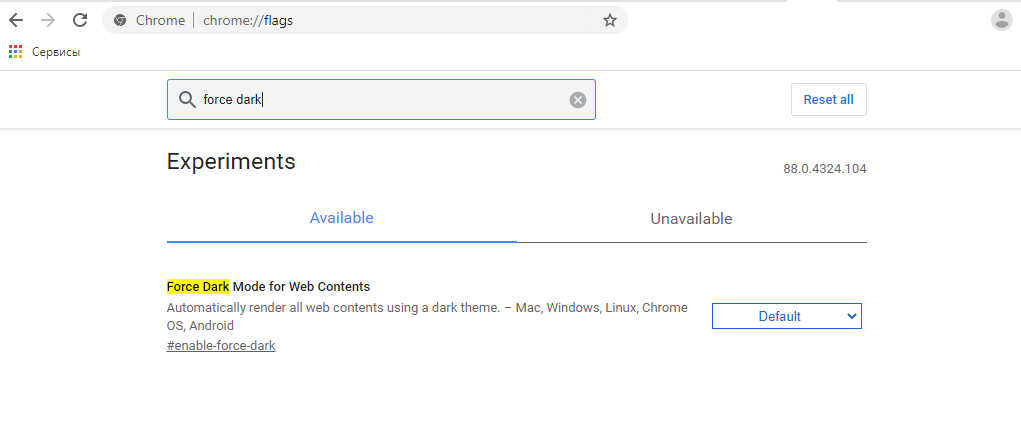
Затем следует перевести настройку в Enabled и перезапустить браузер.
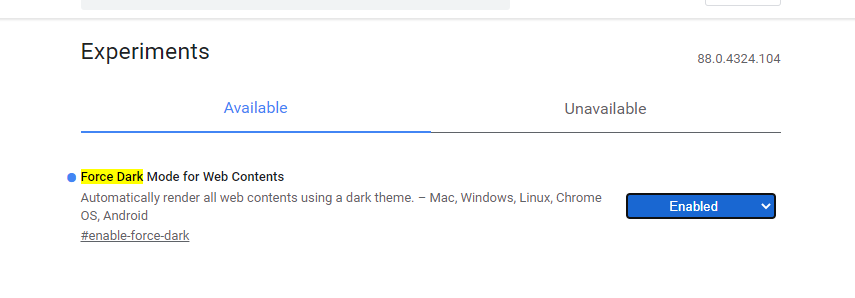
После чего Chrome будет автоматически адаптировать все сайты к темной теме.
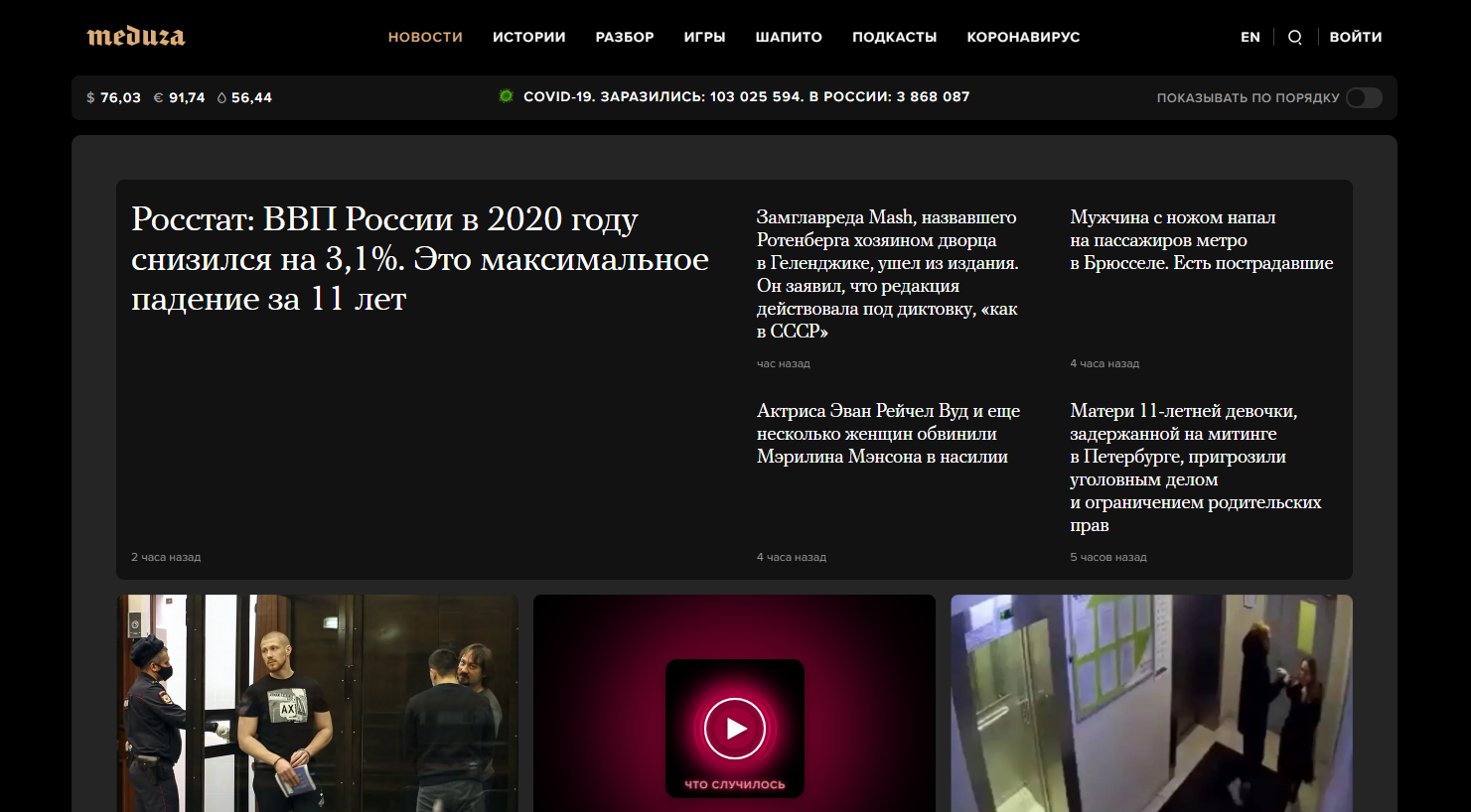
Также в Chrome есть удобное расширение Dark Reader для включения темной темы в браузере. Данное расширение позволяет применить темный режим на всех сайтах или выборочно, оно имеет гибкие настройки, позволяя регулировать цвета тех или иных элементов на веб-странице, используя собственные CSS-правила.
Так хорошо, не будем уходить в сторону, это все касается десктопа, а что же про мобильные?
Темный режим для мобильных
На мобильных ситуация сложнее — большинство пользователей ограничатся включением темной темы в настройках телефона. Даже если у него и получится включить принудительную темную тему для всех сайтов, то это часто приводит к нечитабельности текста, скрытию важных информационных блоков и элементов на сайте, а также к “съехавшей” верстке, что напрямую будет влиять на конверсии на сайте. В лучшем случае пользователь просто проведет лишнее времени в поисках нужной ему информации, а в худшем — покинет сайт.
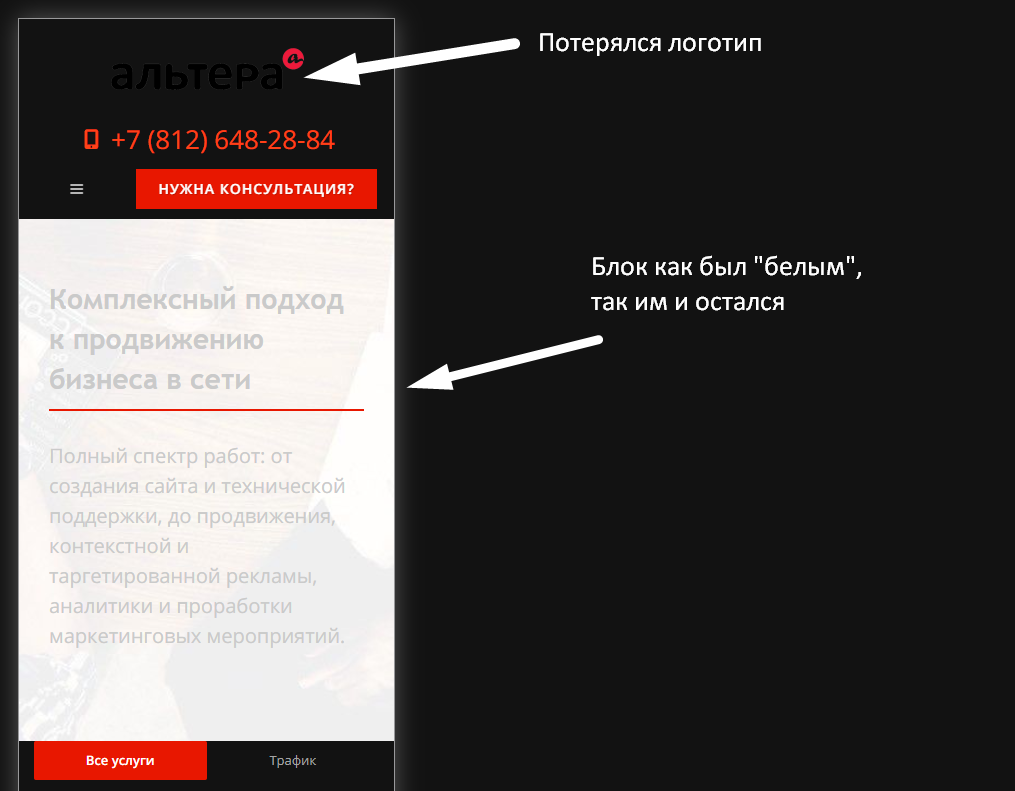
Работа встроенной функции Force Dark Mode for Web Contents
Универсальное решение всегда будет хуже — здесь мы видим недочеты при работе функции Force Dark Mode for Web Content.
К тому же темная тема — это не всегда черная тема, фон сайта не должен быть угольно-черным, а текст и интерактивные элементы — белыми. Здесь нужно грамотно подойти к определению темной цветовой гаммы. Цвет фона можно получить затемнив фирменные цвета сайта, либо просто использовать темно-серый. Шрифт также не должен быть слишком контрастным на темном фоне.
Также, если есть возможность, не стоит забывать о картинках: если на сайте много светлых изображений, есть смысл перекрасить их для использования в темной теме.
Способы внедрения темной темы на сайте
1. “Быстро и дешево”. Схема рабочая
CSS-фильтр
Самый быстрый способ подключить темную тему на своем сайте — добавить несколько правил в CSS, для этого не обязательно использовать новую таблицу стилей.
К счастью, в CSS имеется свойство filter, которое поможет в этом. Данное свойство дает возможность инвертировать цвета и применимо к любому элементу.
Реализация темной темы подразумевает следующие этапы:
- добавляем класс dark-theme тегу или при помощи javascript.
Подробнее здесь. - дописываем несколько правил в CSS, используя свойство invert
Важно: не все браузеры имеют поддержку записи свойства invert(). Для наилучшей поддержки укажите 100% в качестве параметра.
body.dark-theme <
filter: invert(100) hue-rotate(180deg); /* hue-rotate вернет тона цветов */
>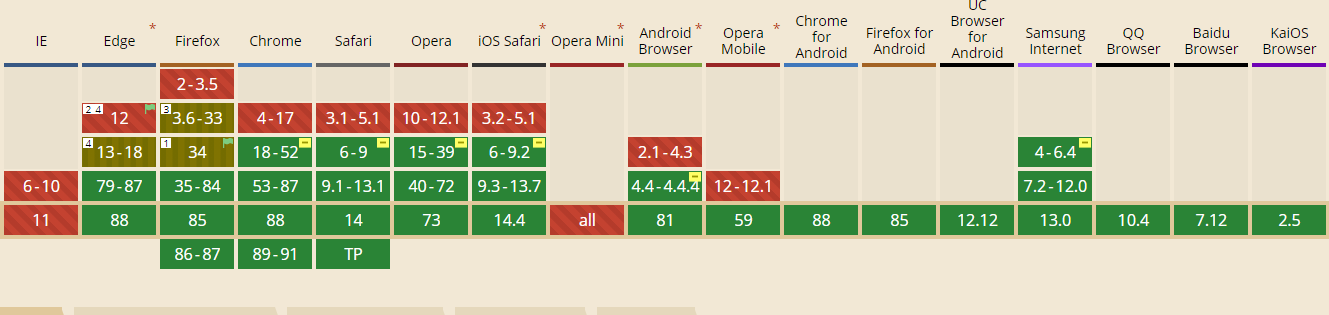
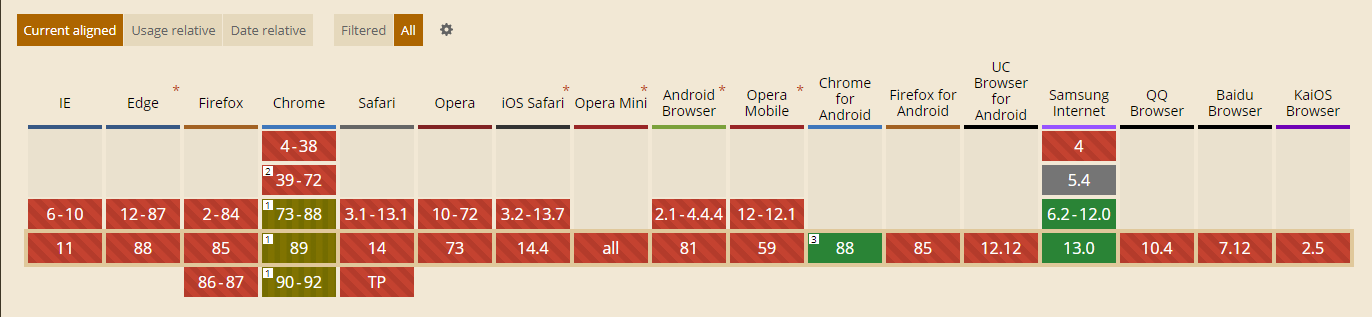
Поддержка браузерами свойства filter — сайт https://caniuse.com/
Также при использовании свойства filter стоит обратить внимание, что инвертируются только явно заданные цвета. Если элемент не имеет явно заданного фонового цвета, то фон останется прежним.
Как обойти эту проблему?
Легко. Можно указать background-color по умолчанию:
body.dark-theme <
background-color: #fefefe;
filter: invert(100) hue-rotate(180deg);
>
Чтобы данная проблема не проявилась у дочерних элементов, можно указать наследуемое значение (inherit) для всех элементов, т.е. конечный результат будет таким:
body.dark-theme <
background-color: #fefefe;
filter: invert(100) hue-rotate(180deg);
>
body.dark-theme * <
background-color: inherit;
>
Использование звездочки (*) подразумевает универсальный селектор, который имеет невысокую специфичность, поэтому оно сработает исключительно для элементов, у которых не задан фоновый цвет.
Что сделаем с изображениями?
После применения свойства фильтра изображения на сайте станут отображаться в негативе, поэтому стоит их инвертировать обратно, используя то же самое правило:
body.dark-theme img:not([src*=".svg"]), body.dark-theme video, body.dark-theme div[style*="url"] <
filter: invert(100) hue-rotate(180deg);
>
Селектор div[style*=»url»] можно использовать как универсальный для блоков div с заданным изображением в качестве бэкграунда, либо дополнить данное CSS-правило пользовательскими селекторами.
SVG-изображения исключаем из правила обратного инвертирования, т.к. они зачастую используются для иконок и различных маркеров, и, как правило, отлично инвертируются.
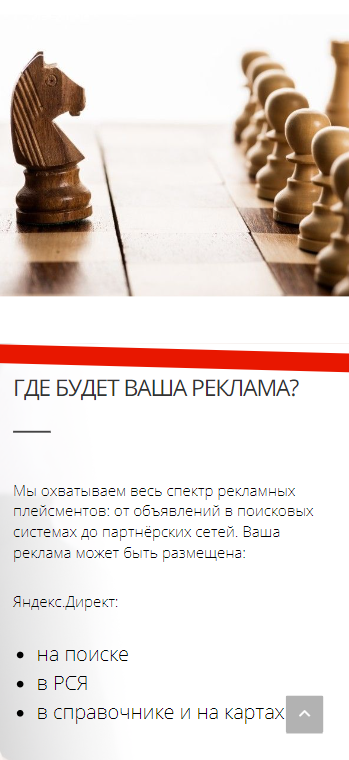
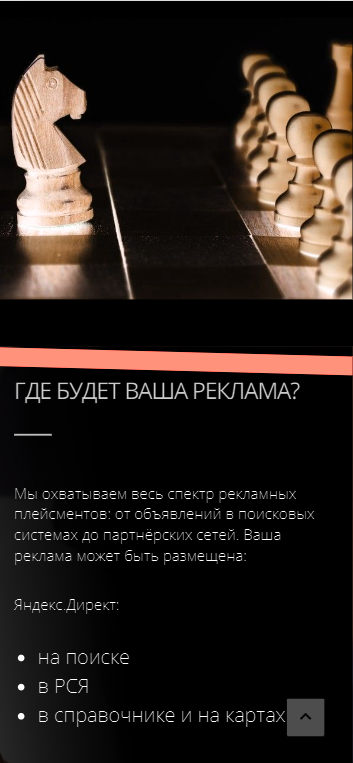
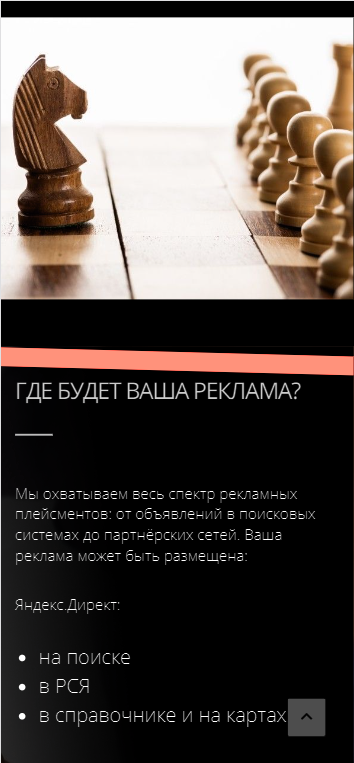
Возвращаем изображениям первоначальный вид после применения свойства filter
Итоговая версия содержит минимальный набор правил и в общем и целом делает всё, что необходимо для реализации темной темы на сайте:
body.dark-theme <
background-color: #fefefe;
filter: invert(100) hue-rotate(180deg);
>
body.dark-theme * <
background-color: inherit;
>
body.dark-theme img:not([src*=".svg"]), body.dark-theme video, body.dark-theme div[style*="url"] <
filter: invert(100) hue-rotate(180deg);
>
Плюсы данного подхода:
- Можно быстро адаптировать сайт к темной теме смартфона
- Чем меньше CSS-правил и подключаемых файлов — тем меньше вес страницы
Минусы:
- Теряются фирменные цвета, сайт становится ч/б за исключением картинок.
- В некоторых случаях картинки немного выцветают после двойного перекрашивания (что на самом деле не всегда заметно глазу):
2. “Дорого и долго”. Индивидуальный подход
Переопределение стилей
Простой, но достаточно трудоемкий способ, подразумевающий под собой переопределение всех необходимых CSS-правил.
План реализации следующий:
Здесь мы также добавляем класс тегу html или body при помощи js, либо работаем с новой таблицей стилей dark-theme.css . Подробнее здесь.
Затем занимаемся переопределением каждого правила, которое затрагивает цветовое оформление блоков. Селектор при этом используем включая наш новый класс .dark-mode .
Пример:
body <
color: #221;
background: #fff;
>
a <
color: #00333c;
>
/* Стили для темного режима */
body.dark-theme <
color: #eaeaea;
background: #3c0000;
>
body.dark-theme a <
color: #ff7979;
>
CSS-переменные
Удобнее всего переопределять стили используя CSS-переменные, это будет достаточно быстрым способом, если вы уже используете их в своей таблице стилей, иначе — стоит заранее вынести все цвета, используемые в правилах в специальные переменные. Пример для стандартной темы:
body <
--text-color: #222;
--bkg-color: #fff;
--link-color: #0033cc;
>
Для темной темы:
body.dark-theme <
--text-color: #eaeaea;
--bkg-color: #3c0000;
--link-color: #ff7979;
>
И, соответственно, правила с использованием CSS-переменных будут выглядеть так:
body <
color: var(--text-color);
background: var(--bkg-color);
>
a <
color: var(--link-color);
>
На что стоит обращать внимание:
- следует учесть все семантические элементы на странице.
- свойство box-shadow — цветом управлять нельзя, нужно менять все свойства, либо оставлять тени светлыми.
- SVG, встроенные в html-код — используется свойство fill, а не background и свойство stroke вместо color, либо наоборот.
Преимущество подхода: можно добиться идеального сочетания цветов, т.к. цвета задаются вручную, а не инвертируются.
Среди недостатков стоит отметить излишнюю трудоемкость, особенно в рамках крупного сайта, а не одностраничника, однако результат оправдает трудозатраты.
«Правильный» метод зависит от требований вашего проекта. Например, если вы создаете с нуля большой проект, вы можете использовать переменные CSS и заранее задать их, что поможет в дальнейшем справиться с большой базой кода. С другой стороны, если ваш проект уже давно создан и вам нужно просто быстро “накатить” темную тему на сайт, то стоит присмотреться к первому способу с использованием CSS-фильтра, а все “косяки” почистить вручную небольшим количеством стилей.
Также если ваш проект должен поддерживать устаревшие браузеры, то вам стоит отказаться от использования CSS-переменных и, возможно, даже, CSS-фильтра. В этом случае можно просто использовать способ переопределения стилей принудительно.
Более того, наша статья не говорит о том, что мы можем использовать только один метод. Иногда сочетание методов оказывается наиболее эффективным путем.
Внедрение темной темы на сайте
Для переключения между стандартной светлой и темной темой нам нужен специальный переключатель-кнопка:
Он может находиться как в шапке сайта, так и в любом другом удобном для взаимодействия месте.
Смена класса тега
Общая идея такой реализации состоит в том, чтобы не затрагивая нашу тему «по умолчанию», создать полный набор цветовых стилей, используя специальный класс dark-theme , который будет задан тегу при клике на специальную кнопку.
Скрипт для переключения класса:
// Селектор кнопки .toggle-theme, которую задаем в js, а затем проверяем на стороне сервера:
const btn = document.querySelector('.toggle-theme');
// Событие >клика по кнопке
btn.addEventListener('click', function() <
// При переключении меняем класс (удаляем или добавляем) в зависимости от текущего состояния
document.body.classList.toggle('dark-theme');
// Создаем cookie, чтобы затем проверять ее на сервере
var theme_cookie = document.body.classList.contains("dark-theme") ? "dark" : "light";
document.cookie = "theme language-js">"theme"$theme_сlass = '';
if (!empty($_COOKIE['theme']) && $_COOKIE['theme'] == 'dark') <
$theme_сlass = 'dark-theme';
>
?>
После этого можно переопределять стили для темного режима, используя CSS-фильтр или переопределение стилей, о чем мы говорили выше.
Использование разных таблиц стилей
Вместо того, чтобы хранить все стили вместе в одной таблице стилей, мы можем также переключаться между таблицами стилей для каждой темы. Этот способ предполагает, что у вас есть готовые полные таблицы стилей. Например, светлая тема по умолчанию, такая как light-theme.css и темная тема - dark-theme.css.
По умолчанию подключаем только одну таблицу стилей для стандартной светлой темы:
Здесь используем идентификатор #theme-toggle , чтобы мы могли обратиться к нему с помощью JavaScript для переключения между светлым и темным режимами. Только на этот раз мы переключаем файлы вместо классов:
// Селектор кнопки .toggle-theme
const btn = document.querySelector(".toggle-theme");
// Селектор таблицы стилей
const theme = document.querySelector("#theme-toggle");
// Клик по кнопке
btn.addEventListener("click", function() <
// Если текущий урл содержит "light-theme.css"
if (theme.getAttribute("href") == "light-theme.css") <
// тогда переключим его на "dark-theme.css"
theme.href = "dark-theme.css";
var theme_cookie = "dark";
// Иначе
> else <
// переключаем его на "light-theme.css"
theme.href = "light-theme.css";
var theme_cookie = "light";
>
// Создаем cookie, чтобы затем проверять ее на сервере
document.cookie = "theme language-html"> $theme_StyleSheet = 'light-theme.css';
if (!empty($_COOKIE['theme']) && $_COOKIE['theme'] == 'dark') <
$theme_StyleSheet = 'dark-theme.css';
>
?>
" rel="stylesheet" >Информация о поддержке темной темы на вашем сайте для браузера
Чтобы проинформировать User-Agent браузера о предпочтениях системной цветовой схемы и указать, какие цветовые схемы поддерживаются на странице, мы можем использовать метатег color-scheme.
Например, предположим, что страница должна поддерживать как «темные», так и «светлые» темы. Мы можем поместить их оба как значения в метатеге, разделенные пробелами. Если мы хотим поддерживать только «светлую» тему, тогда нам нужно использовать только «свет» в качестве значения.
Для чего это нужно?
Когда этот метатег добавлен, то браузер принимает во внимание предпочтения цветовой схемы пользователя при рендеринге элементов страницы, контролируемых User-Agent (например, такие как и ). Он отображает цвета согласно заданной теме для основного фона, элементов управления формы и прочих стилей, управляемых UA.
Поддержка тега браузерами:
На данный момент свойству не хватает широкой поддержки браузером, хотя Samsung Internet и Chrome для Android поддерживают его.
prefers-color-scheme
CSS медиа-запрос prefers-color-scheme позволяет определить на стороне браузера, предпочитает ли пользователь светлую или темную цветовую тему, в зависимости от настроек в операционной системе. Синтаксис CSS следующий: например, если пользователь предпочитает темную схему, то все правила CSS, предназначенные для нее следует указывать в рамках данного медиа-запроса:
@media (prefers-color-scheme: dark) <
body <
background: black;
>
>И, для светлой темы, соответственно:
@media (prefers-color-scheme: light) <
body <
background: white;
>
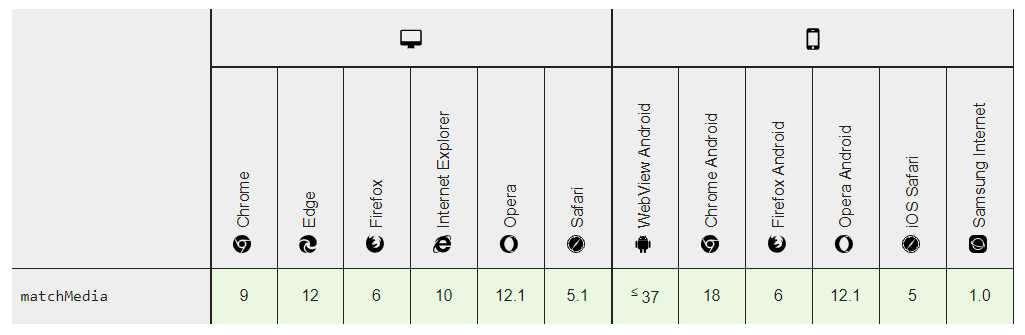
>Также предпочитаемую цветовую схему пользователя можно проверить средствами javascript, однако браузер должен поддерживать matchMedia.
const prefersDark = window.matchMedia && window.matchMedia('(prefers-color-scheme: dark)').matches;
const userPrefersLight = window.matchMedia && window.matchMedia('(prefers-color-scheme: light)').matches;
if(prefersDark) <
/*здесь можем добавлять класс для body, либо подключать иную таблицу стилей для темной темы*/
console.log("Пользователь предпочитает темную тему");
>
Версии браузеров с полной поддержкой matchMedia
В итоге мы можем подключать темную тему для нашего сайта не только по клику на кнопку-переключатель, но и автоматически активировать её при первой загрузке страницы, используя информацию о текущей теме пользователя в настройках системы.
Заключение
Работа с темным режимом и его поддержка - это достаточно интересная работа, которая требует творческого подхода и открывает новые возможности в дизайне веб-сайтов. Для некоторых посетителей возможность использовать темную тему является важным фактором, поэтому наверняка стоит задуматься над ее внедрением в ваш проект. Реализация не обходится без подводных камней и требует тщательного тестирования, однако темный режим определенно является отличной возможностью показать пользователю, что вы действительно заботитесь о нем.
Рецензент статьи:
Голомолзин ДенисУправляющий партнер компании "Альтера". В прошлом - оптимизатор, ведущий специалист SEO-команды, руководитель отдела продвижения, консультант-евангелист компании.
Вы дочитали статью! Отличная работа!

- В некоторых нюансах продвижения сайтов сложно разобраться без опыта. Вы можете доверить продвижение вашего сайта нам. Отправьте заявку и мы изучим ваш сайт и предложим эффективную стратегию продвижения вашего бизнеса в сети.
- Подпишитесь на нашу рассылку - ежемесячно мы публикуем статьи про SEO-продвижение, онлайн-маркетинг, контекстную рекламу, новости отрасли и многое другое.
- Понравилась статья? Поделитесь ссылкой на статью в социальных сетях - возможно, статья окажется полезной для ваших друзей и коллег.
Памятка по настройкам ГУ Teyes

Teyes (Тиайс) — это планшет с китайской сборкой на базе ОС Android 10 с функцией головного устройства (ГУ). RedPower 750 — это ГУ с качественным звуком в виде планшета. Вертикальной моделью Teyes Tpro не получится пользоваться в поляризационных очках — будет черный экран, так как его тупо перевернули, а не сделали вертикальный экран!
Ни в коем случае не покупать CC2L+, X1 Wi-Fi, X1 2/32 Гб, CC3L, KingBeats K2 и ниже — это будет тормоз-кирпич, а не нормальное ГУ!
Оптимальная модель — это Teyes SPRO+ или CC2+ (есть вентилятор, но так же не прикручивается УМ к радиатору, только в CC3 норм) на 4/64 или 6/128 Гб с MOD прошивкой от CC3 — в ней и экран QLED, а не IPS и нет аппаратных проблем, так как нет лишних примочек типа ненужного гироскопа и CarPlay, а по функциям и звуку всё как и в CC3. В CC3 добавлен DSP ADAU 1701 следом за плохим DSP ROHM 32107 и весь смысл от его использования теряется. В X1 установлен DSP AKM AK7604VQ — он получше чем ROHM32107, но 2/32 Гб мало.
Брал на али здесь TEYES Тиайс SPRO Plus Штатная магнитола For Хонда ЦР-В 3 For Honda CRV CR-V 3 RE 2006 — 2012 Android 10 до 8-ЯДЕР до 6 + 128ГБ 16*2EQ + DSP 2DIN автомагнитола 2 DIN DVD GPS мультимедиа автомобиля головное устройство
Магазин Teyes на али: Aliexpress Teyes. Самое мощное ГУ: Teyes CC3 2K (Teyes CC3 2K 360).
Завод — 168 — пароль заводских настроек. Система — "Параметры разработчика" — 7788 или 681232 — пароль разработчика.
Даже если нет камеры, к ГУ нужно обязательно подключить разъем с кабелем для камеры и двумя отростками — антеннами Wi-Fi, иначе прием сигнала Wi-Fi будет слабым. Bluetooth антенны отдельно нет — она встроенная. Проводка Teyes
Настоятельно рекомендуется вместе с прошивкой помещать в корень флэшки файл updatecfg.txt в котором прописано test twipe_all для полной очистки. После прошивки с полной очисткой данных обязательно делать СБРОС К ЗАВОДСКИМ НАСТРОЙКАМ — идем в Настройки — Личные — Восстановление и сброс — Удалить все данные (сброс к заводским настройкам) — только тогда прошивка будет работать корректно!
Лучше сразу установить платную модифицированную прошивку Teyes CC3 Vincent Vega Edition вместо стоковой (особенно для Teyes SPRO+ с её яркой синей темой), в которой есть тёмная тема, которая не выжигает глаза ночью! Защитную пленку с экрана лучше сразу снять — так меньше бликует экран. У Teyes CC3 2K бликует меньше, так как сенсор приклеен к экрану.
Сравнение Teyes с KingBeats
KingBeats K1 = Teyes CC2L / X1 Wi-Fi
KingBeats K1+ = Teyes CC2 / SPRO
KingBeats K2 = Teyes CC2L / X1
Teyes CC3L 4+32G — это X1 с 4 Гб и без нормального блютуза
KingBeats K2+ = Teyes CC2+ / SPRO+
Таким образом, KingBeats K2+, Teyes SPRO+ / CC2+ / CC3 (CC3 2K) — сейчас самые актуальные ГУ с мощным процессором. Почему не нужен 2К экран
Нюансы по Teyes CC3
Отключение автообновления приложений в Google Play маркете
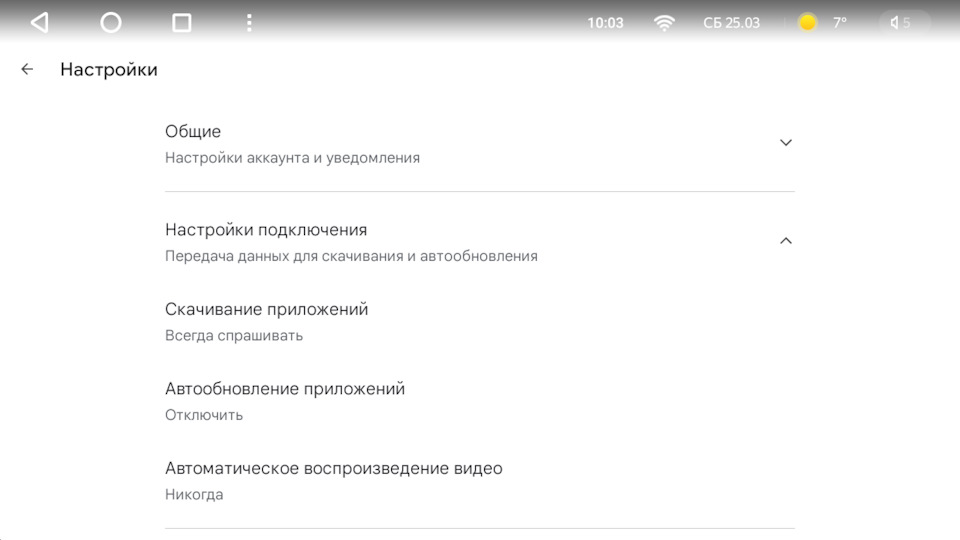
Первым делом подключаемся к интернету через Wi-Fi или сотовую связь, открываем приложение Google Play маркет, входим в свою учетку Google (можно обновить гугл сервисы). Затем справа вверху выбираем раздел «Настройки» и настраиваем так:
"Скачивание приложений" = "Всегда спрашивать"
"Автообновление приложений" = "Отключить"
"Автоматическое воспроизведение видео" = "Никогда"
Там же отключаем "Уведомления".
Тема — Тёмная.
В Google Play нажать на свой логотип — Play Защита — нажимаем шестеренку — Помочь улучшить защиту — отключаем.
Если не используете обновляемые приложения, то можно в "Настройки — Приложения" отключить "Google Play" и "Сервисы Google Play". Там же можно отключить и другие приложения.
Затем перезагрузить ГУ — свайп сверху экрана вниз в верхней шторке.
Если пишет что другое приложение блокирует доступ к Google Play, то нужно в "Устр-во" — "Приложения" — "Автомобиль" — "Дополнительно" — "Поверх других приложений" = Запретить, передвинув переключатель.
Отключение удаления контактов на андроид смартфоне
Личные — Аккаунты — [ваш аккаунт] — Синхронизация аккаунта: Данные контактов = Выключить. Для владельцев iPhone не актуально — не выключать.

НАСТРОЙКИ
"Устр-во" — "Автомат. регулировка звука" = Низкий (увеличится на 3 при скорости от 60 до 120 км/ч)
"Устр-во" — "Экран" — "Яркость" = Ночная 0, Дневная 100
"Устр-во" — "Power Conditioning" — если у вас штатный усилитель и на минимуме уже играет громко, то нужно уменьшить уровень до 30 вместо 60
"Общие" — "Навигатор" = "Яндекс навигатор"
"Общие" — "Картинка в картинке" = Навигатор
"Общие" — "Произвольн. вкл." = Нет (пробуждение экрана по нажатию любой сенсорной кнопки слева)
"Общие" — "Пропорции звука" = 17 из 20 (приглушение звука музыки при голосовом оповещении навигатора. Чем выше значение — тем меньше приглушается остальной звук).
"Общие" — "Цвет кнопок" — выбор цвета для боковых левых сенсорных кнопок — уводим ползунки в ноль = (RGB:0,0,0), чтобы ночью не слепили.
"Общие" — "Подсветка" = "По времени" — от заката до восхода, либо задаем время, до 6:00 и после 18:00
"Общие" — "Громкость при запуске" — включить, "Настройка громкости по умолчанию" = 5 (из 36)
"Общие" — "Открытие при запуске" = "Последнее приложение" (После выхода из Сна открывать "Главный экран", "Последнее приложение" или "Аудиоканал перед выключением")
"Общие" — "Автомат. включ. при запуске" = Навигатор — чтобы после перезагрузки подгрузился в pip-окно (После включения ГУ открывать выбранные приложения, максимум 3). Нужно включать именно в той последовательности, в какой они должны включиться. Если не открывается этот пункт меню — идем в "Устр-во" — "Приложения" — "Настройки" (серый значок) — "Хранилище и кэш" — "Очистить хранилище"
"Общие" — "Отображение напряжения" — выводит в строку состояния вверху отображение напряжения авто.
"Завод" — 168 — "Подсветка" — 168 — тонкая настройка подсветки дисплея: оптимально значение "Мин." снизить до 23 (вместо 28, делается один раз). Меньше 19 экран помаргивает и можно получить черный экран — нужно держать палец правой руки над кнопкой плюса, а левой рукой понижать, чтобы когда экран погаснет — сразу нажать на место где плюс. Максимальное значение лучше не увеличивать, так как можно испортить экран!
"Завод" — "Отключение ГУ" — Сон. Если он выключен, то ГУ будет полностью выключаться, а при запуске авто каждый раз будет как перезагрузка.
В приложении Teyes Voice:
Обратная связь TTS = Отключить голосовые подтверждения.
Переключение голоса = Женский голос.
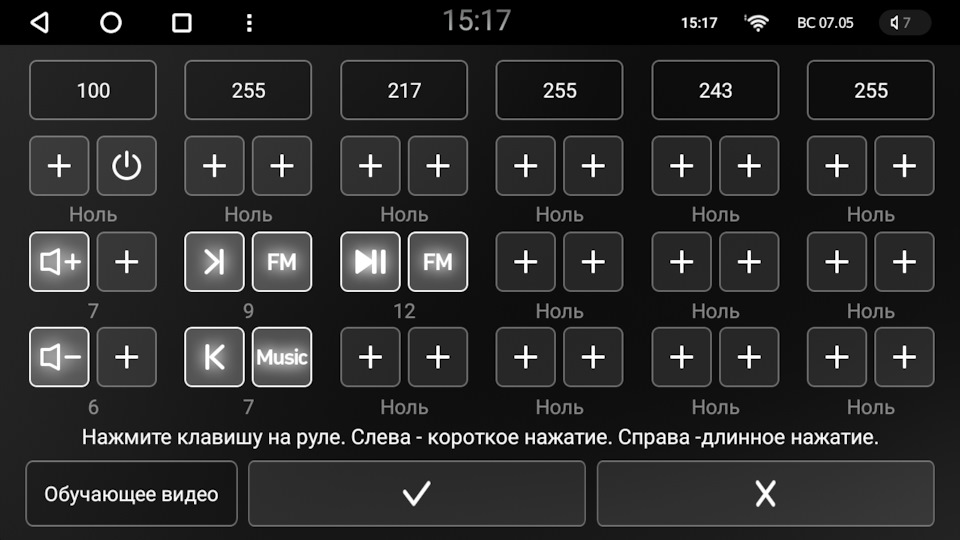
Настройка кнопок руля
Настройки — "Устр-во" — "Обучение кнопок руля". В последней прошивке открыть во всех приложениях "Обучение руля".
Нажимаем на кнопку [+]: слева — по короткому нажатию, справа — по длинному (удержанию кнопки), нажимаем и удерживаем нужную кнопку на руле, выбираем действие, отпускаем кнопку на руле. И так со всеми кнопками.
Короткое нажатие кнопки руля MODE настраиваем на ">||" (play/pause), а длинное нажатие на "FM" (смена интервала FM диапазона из 3-х). Так кнопкой MODE можно быстро без тыканья в экран запускать онлайн-музыку после подключения к Wi-Fi точке доступа и быстро выключать музыку, режим Mute не нужен! А по длинному нажатию запускать радио.
Нажимаем на кнопку с галочкой [V] и выходим. При перепадах напряжения авто если слабый аккум и температуры кнопки могут перестать работать — нужно перенастроить на заведенном двигателе. Нужно проверить насколько стабильно напряжение в авто. При просадке напряжения ниже 9В ГУ Teyes дает команду на выключение. Нужно зарядить аккумулятор зарядным устройством, либо заменить на новый.
Если кнопки руля не работают при движении авто, то нужно разрезать оранжевый провод с черной полосой в фишке питания (где идут оранжевый и красный ACC): www.drive2.ru/l/627624602830374713/
vk.com/@teyes_by_maga-knopki-rulya
Убрать латиницу в Яндекс навигаторе
Настройки — "Личные" — "Язык и ввод" — добавить язык "Русский (Россия)", затем перетащить его вверх за две горизонтальные линии справа, чтобы он был первым. Просто "Русский" можно удалить.
Делаем темную клавиатуру в Андроиде, чтобы ночью при использовании не выжигала глаза:
"Виртуальная клавиатура" — "Клавиатура Android (AOSP)" — "Вид и раскладки" — "Тема" — выбираем "Material Dark".
Язык и ввод — Синтез речи — Синтезатор по умолчанию — нажимаем на шестеренку — Анонимные отчеты о синтезе речи — отключить.
Язык и ввод — Управление клавиатурами — Gboard — Дополнительно — Отправлять статистику и прочее — отключить.

Установка SIM-карты в Teyes
Перед установкой SIM-карты обязательно отключите PIN-код и предварительно её активируйте в смартфоне.
К SIM-карте приклеить кусочек изоленты, чтобы нарастить необходимую толщину и был надежный контакт.
После установки перезагрузите Teyes.
Если появляется необходимость изменить настройки APN, а ГУ выдает ошибку "Этот пользователь не может изменять настройки точки доступа", то необходимо накатить этот патч:
Скачать патч для отображения настроек APN в ГУ Teyes — APN_fix_teyes.zip (17 Мб)
здесь: cobaltr4.ru/download/1714
или здесь: vk.com/doc15285634_604410…Uc6Kvy7VCtCEcvSn7nT9TmAXs
или здесь: drive.google.com/file/d/1…ILIUw8Mz/view?usp=sharing
Распаковать содержимое архива в корень FAT32 USB-флэшки, подключить её и дождаться завершения процесса.
Режим модема при раздаче интернета с iPhone
В iPhone нужно обязательно каждый раз при подключении ГУ к точке Wi-Fi заходить в iPhone в Настройки — Режим модема и смотреть на экран айфона, чтобы Face ID распознал лицо — только тогда ГУ подключится к точке доступа вашего iPhone, иначе iPhone не раздаст интернет — такая безопасность у iPhone!
Если ГУ не подключается к точке доступа iPhone, то нужно в iPhone в настройках точки доступа переименовать название точки доступа так, чтобы не было кириллицы и там же включить режим совместимости.
Если Teyes подключается, но интернета нет, то необходимо перейти в авиарежим на iPhone, потом обратно, либо перезагрузить (короткое нажатие кнопки увеличения громкости, следом уменьшение громкости и затем длинное нажатие на кнопку блокировки — свайп вправо на Выключите. Поле выключения — длинное нажатие на кнопку блокировки и держать до появления яблока. Можно перезагрузить и ГУ — по шторке вверху свайп пальцем сверху вниз и выбрать Перезагрузка.
Можно создать сценарий в смартфоне.
Протестировать скорость интернета можно на сайте www.speedtest.net
.
Подключение антенны 4G к магнитоле Teyes
Как вставлять сим-карту
Обязательно сначала в симке отключить PIN. Сим-карту вставлять чипом к радиатору, срезом наружу. С обратной стороны наклеить изоленту, чтобы сделать её толще и был надежный контакт. После этого перезагрузить ГУ.
Удобно использовать выносной слот: TEYES Тиайс автомобильный линейный адаптер 8 RCA AV Многофункциональный выходной кабель CD плеера
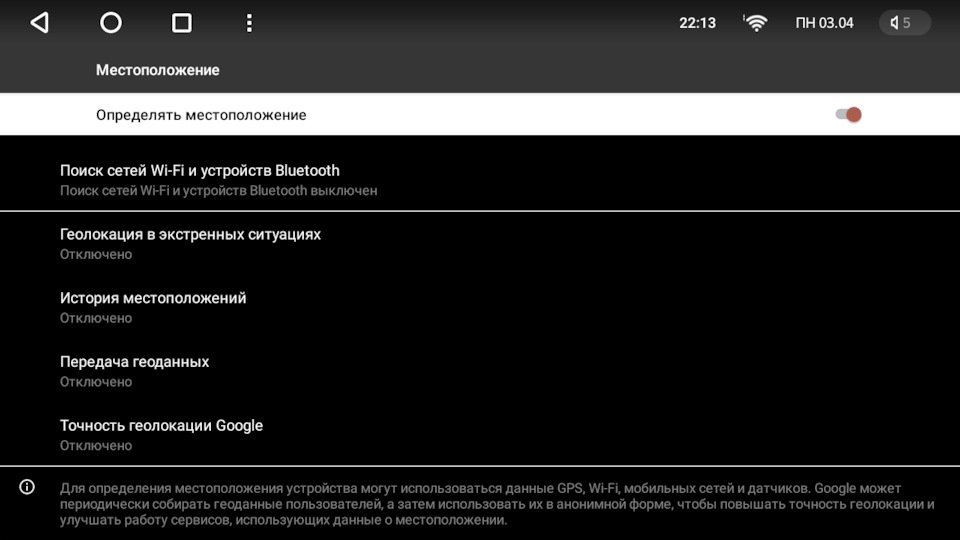
Отключение геолокации Google если есть проблемы с определением местоположения
Настройки — Личные — "Местоположение". Можно попробовать отключить "Точность геолокации Google" ("Геолокация Google") — не использовать "улучшенную геолокацию", если есть проблемы с определением местоположения, когда тот же Яндекс навигатор отстает и дергается, не показывает скорость при ведении по маршруту, чтобы навигатор использовал только спутниковую систему GPS и не использовал службу неточной геолокации Google по вышкам сотовой сети и точкам доступа Wi-Fi.
Там же отключить "История местоположений", "Передача геоданных". Должен остаться включенным переключатель "Определять местоположение", "Сканирование Wi-Fi", "Сканирование Bluetooth".
При этом нужно понимать, что при отсутствии сим-карты в ГУ метод триангуляции по вышкам сотовой сети использоваться не будет, но эта настройка отключит неточное определение координат и по точкам доступа Wi-Fi (полезно в тоннелях и на крытых парковках ТЦ).
Еще можно запретить "Местоположение" для приложения Android Auto.
Приложения — Android Auto — в Разрешения для "Местоположение" = Запретить. Можно вообще отключить "Android Auto". www.hackingnote.com/en/android/location/
Личные — Местоположение — Разрешение для приложений — нажимаем справа вверху 3 точки — Показать системные процессы — "сервис" — должен быть включен.

Как удалить приложение из виджета "Приложения" на главном экране
Нажать и долго подержать, только все удалять нельзя, оставить хотя бы одно, иначе потом не добавить (поможет только Настройки — Личные — Восстановление и сброс — Сбросить настройки приложений)
Как делать скриншоты на Teyes
Пальцем по экрану сверху вниз сдвигаем, потом ещё раз, и там справа вверху будет кнопка сделать скриншот.
Изображение сохраняется в формате .PNG во внутреннюю память в каталог Pictures\Screenshots. В проводнике можно скопировать и перенести на флэшку.
Как узнать версию любого установленного приложения?
Настройки — "Устр-во" — "Приложения" — выбрать нужное приложение — "Хранилище и кэш" — вверху под названием приложения будет написана версия.
Как узнать версию любого установленного приложения
Не скачиваются приложения с Google Play маркета?
Настройки — "Устр-во" — "Приложения" — "Google Play" — "Хранилище и кэш" — "Очистить хранилище".
Если сообщение о блокировке другим приложением Настройки — "Устр-во" — "Приложения" — "Автомобиль" — "Дополнительно" — "Поверх других приложений" — отключить.
В России запрещено устанавливать, обновлять и покупать платные приложения — нужно изменить платежный профиль на другую страну.
Не даёт зайти в определенный пункт меню? При нажатии выбрасывает на главный экран?
Настройки — "Устр-во" — "Приложения" — "Настройки" (серый значок) — "Хранилище и кэш" — "Очистить хранилище".
Нельзя отключать анимацию меню ни в спецвозможностях, ни в параметрах разработчика! "Длительность анимации" = 0,5х — не меньше! (ro.fyt.anim_scale_setting=0.5,0,0.5). Иначе вот такое вот)
Решение в общем случае: Настройки — Личные — Восстановление и сброс — Сбросить настройки приложений
Если не помогло, то радикальное решение: Настройки — Личные — Восстановление и сброс — Удалить все данные (сброс к заводским настройкам).


Появилась плавающая кнопка на экране, либо функции Настройки-Ускорить-Ярлыки. Как её убрать?
Находим приложение "Кнопка" или "Ассистент", в нём убираем все галочки.
В настройках Общие "Музыкальный кулон" — скрыть.
Рабочий способ авторизация в мод Яндекс приложениях
Чтобы без проблем зайти в профиль, надо убрать из pip-окна и чтобы на ГУ не было никаких других оригинальных прог от Яндекса.
Выбираем "Я не помню свой логин" — вводим номер телефона — придет код в смс — вводим его, затем вводим Имя и Фамилию своей учетки Яндекс ID и заходим! Либо вход через VK: если предложит ввести пароль — сделать шаг назад и повторно войти через VK.
Более легкая версия Яндекс навигатора
Лёгкий мод-репак приложения Яндекс Навигатор 7.10 от Alex.Strannik — работает без сбоев и крупный масштаб, удалена реклама и ненужная аналитика. Проведена оптимизация манифеста: в активных постоянно не висит, сервисы лишние отключены. Графика вычищена и глубоко оптимизирована. Отключён сбор статистики и аналитики. Скрыты рекламные объявления, приостановлена работа рекламных сервисов.
Качаем отсюда: strannikmodz.me/apps/maps/724-yandex-navi.html
или отсюда: yandex.navi-7.10-arm7.apk
Нужно сначала залогиниться на 4PDA — тогда ссылки рабочие.
В разрешениях для приложений для ЯН дать все разрешения, включая "фирменный канал связи" и "Данные автомобиля". В меню Батареи Android выключить режим оптимизации батареи для ЯН.
Отключить встроенную Я.Музыку, потому что с ней маршрут сдвигается вправо, да и удобнее иметь отдельное полноценное приложение для музыки, отлично встраиваемое в виджет штатного плеера.
Голос лучше поменять на Марина — он более приглушенно и мягко звучит. Громкость можно уменьшить в самом ЯН. Если голосовой поиск Алиса вас не понимает, то нужно проверить интернет и говорить медленнее и начинать со слова "улица". Можно отключать отображение пробок нажатием на значок светофора — тогда ЯН быстрее реагирует на ведение по маршруту. Точность геолокации Google — Вкл.
Штатная версия ЯН 4.80 (639) от 03.09.2020 — стабильно работает в pip-окне и курсор не отстает при ведении по маршруту. На версиях 7, 14, 15 в разных редакциях у многих курсор отстает, пропускаются повороты.
Для слабых ГУ с небольшим объёмом оперативки можно установить официальный старый ЯН 3.95 (477) от 17.07.2019 — в этой версии как раз добавлен к полоске маршрута внизу слева крестик сброса маршрута. Работает быстро, работа в pip-окне нормальная, голосовой поиск работает медленнее версии 4.80 и цвет фона указателя слева темно-синий. Не содержит Я.Музыку.
Не устанавливать ЯН новее 14.8, так в новых версиях проблема со звуком и придется отключать Алису.
Совсем старые версии ЯН 3.85 (447) от 16.05.2019 и ниже не стоит устанавливать, так как у них древний интерфейс и уже невозможно скачать офлайн-карты. Это с трудом можно обойти, если сначала в новой версии ЯН выбрать сохранение карт на флэшку и переместить их — тогда и старой версии подтянутся карты при выборе в настройках — Сохраненные данные — Папка для карт — На карте памяти. По умолчанию, карты скачиваются во внутреннюю память и находятся по пути: Android\data\ru.yandex.yandexnavi\files\mapkit\ofline_caches
Если при переустановке не хочется заново загружать большое количество карт, то можно скачать на внешний носитель папку "mapkit" от установленного ЯН. Устанавливаем ЯН и до первого запуска копируем папку "mapkit" с внешнего носителя на её законное место Android\data\ru.yandex.yandexnavi\files\mapkit
Запускаем ЯН и он подхватывает карты.
Яндекс Карты 16.5.0 от Alex.Strannik. В модификации скрыта реклама и удалена ненужная аналитика.
Яндекс.Карты и Навигатор 16.5.2 от 18.10.2023
Облегченные мод версии от Владимир_77 имеют проблемы с авторизацией в Яндекс ID если установлены другие Яндекс приложения. В приложениях Яндекса применяется защита, которая не позволяет на одном устройстве устанавливать модифицированные и оригинальные приложения Яндекса!
Если закончилось место — почистите папку Android/data/ru.yandex.yandexnavi/files/navikit/special_projects/
Поддержка Яндекс.Навигатора — app-navigator@support.yandex.ru
Для поездки из Москвы на юг в Краснодарский край нужно загрузить следующие офлайн-карты:
1. Москва и Московская область
2. Тульская область
3. Липецкая область
4. Воронежская область
5. Ростовская область
6. Краснодарский край
Яндекс Музыка
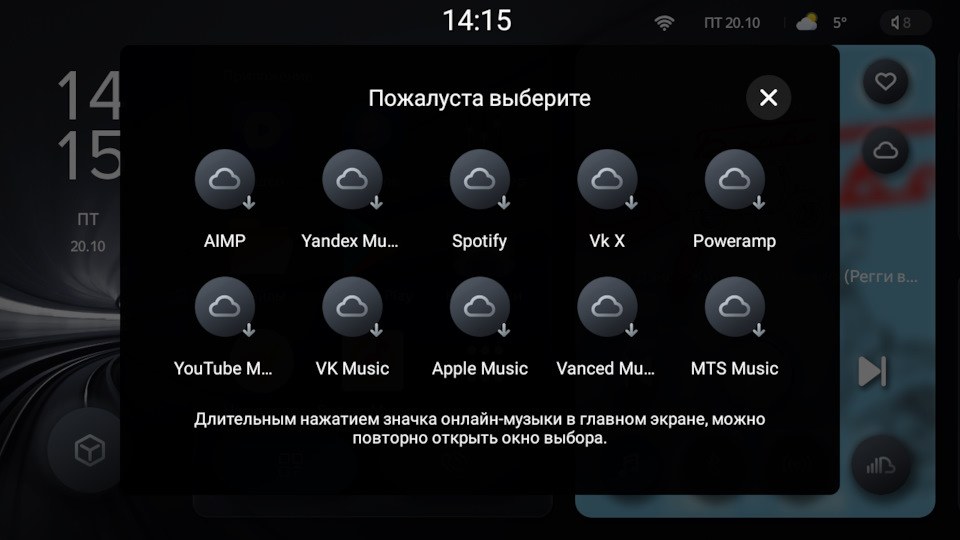
Яндекс у себя на сервере закрыл доступ к "Радио" и соответственно к разделу "Моя волна" для мод приложений ЯМ, так что покупаем подписку Яндекс Плюс, скачиваем официальное приложение по значку онлайн-музыки (облака) на виджете штатного плеера Teyes и там выбираем Yandex Music, либо напрямую в Google Play — в виджет подтянется автоматически.
Длительным нажатием значка онлайн-музыки в главном экране можно повторно открыть окно выбора и выбрать другой сервис онлайн-музыки, например MTS Music, либо сменить плеер на AIMP или Poweramp.
strannikmodz.me/other_mod…ks-muzyka-st-2022062.html
Не обновляются обложки Яндекс Музыки в стандартном виджете плеера?
Зайти в Настройки — Приложения — Яндекс Музыка — Уведомления. Включить все переключатели.
Если не помогло, то сделать сброс — идем в Настройки — Личные — Восстановление и сброс — Сбросить настройки приложений. Если не помогает, то удалить установленную версию и установить последнюю версию Яндекс Музыки из Google Play.
Как Я.Навигатор включить в режиме разделения экрана?
Нажать на 3 точки вверху и выбрать что выводить во 2 окне. В ЯН пишет "Приложение отображается на главной странице, разделение экрана не поддерживается." — нужно только голосом сказать команду: "Разделение экрана".
Полоска сверху экрана при сворачивании Я.навигатора?
Тап на эту полоску и сместить влево или долгий тап — справа появится значок настроек — шестеренка, нажать на него и отключить подсказки в фоновом режиме — это повлияет только на эту полоску.
Либо в Настройки — Устройство — Приложения — Я.Навигатор — Уведомления — Отключить.
Я.навигатор не проговаривает камеры и не подсказывает по маршруту?
Сменить голос Алисы на любой другой.
Нет звука эфирного радио при работающем Я.Навигаторе?
В Я.Навигаторе идем в Настройки — Звуки и оповещения — При оповещениях — выставить "Приглушать музыку и другие звуки".
Нет звука Антирадара совместно с эфирным радио?
1. В основных настройках ГУ установить Антирадар Стрелка как навигатор по умолчанию;
2. В настройках антирадара Аудио — Упр-е другим аудио — Пытаться приглушить (Приглушать музыку).
Как смотреть видеошоты Яндекс Музыки
Нужно включить разделенный экран, для этого нажать на 3 точки вверху и выбрать приложение для другой половины экрана, после этого чуть сдвинуть ползунок разделения экрана в сторону уменьшения окна ЯМ. ЯМ отображает видеошоты только с главного экрана.
Не можете авторизоваться в Яндекс Навигаторе или Я.Музыке, пишет "Неверный пароль" или "Что-то пошло не так"?
Убрать в настройках Teyes из pip-окна Я.Навигатор, например, выбрав Teyes Vision. Запустить навигатор с ярлыка и авторизоваться, затем обратно можно вернуть в pip-окно.
Не использовать мод версии, только оригинальные от Яндекса.
Ввести в браузере логин и пароль на этой странице: passport.yandex.ru/auth
В Яндекс ID Способ входа должен быть "Обычный пароль".
Безопасность — Доступ к вашим данным — Добавить внешние аккаунты — Привязать аккаунт — ВК.
Рабочий способ авторизация в мод Яндекс приложениях:
выбираем "Я не помню свой логин" — вводим номер телефона — придет код в смс — вводим его, затем вводим Имя и Фамилию своей учетки Яндекс ID и заходим! Либо вход через VK: если предложит ввести пароль — сделать шаг назад и повторно войти через VK.
Помогает смена номера телефона в разделе Телефоны в Яндекс ID и 2 настройки: "Телефон как логин" и "Входить по смс". Справка Проблемы с номером телефона
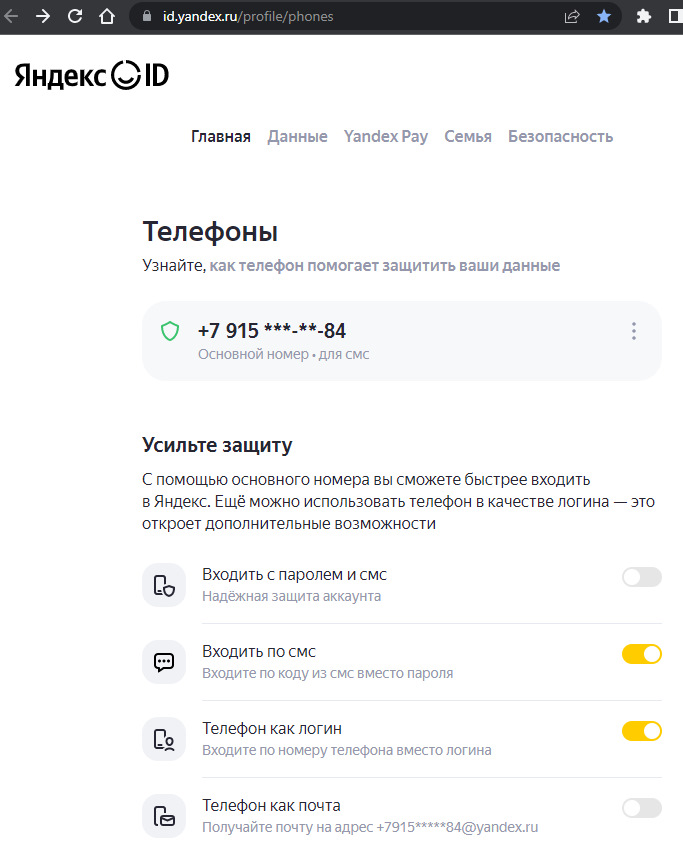
После этого войти в Я.Навигатор или Я.Музыку. Либо добавить учетную запись Яндекс ID в Teyes в Настройки — Личные — Аккаунты. Войти по номеру телефона и ввести смс, которое придет (вместо логина и пароля). После этого автоматически подхватится вход в Я.Навигаторе и Я.Музыке при запуске.
Варианты решения если не авторизуется:
0. Так точно заходит: в Я.Навигаторе выбрать "Я не помню свой логин" — ввести номер телефона — ввести код из смс — ввести имя и фамилию своего Яндекс ID — Яндекс найдет учетку — выбрать её и выполнится вход автоматически. Либо выбрать "Не помню пароль" — ввести имя и фамилию своего Яндекс ID — приходит код в смс — ввести его и если запросит создать новый пароль, то создать новый пароль.
1. Настройки — Личные — Восстановление и сброс — Сбросить настройки приложений
2. Установить из маркета Яндекс Браузер, ввести логин и пароль от Яндекс ID — автоматом подхватится вход в Я.Навигаторе и Я.Музыке. После этого можно удалить Я.Браузер.
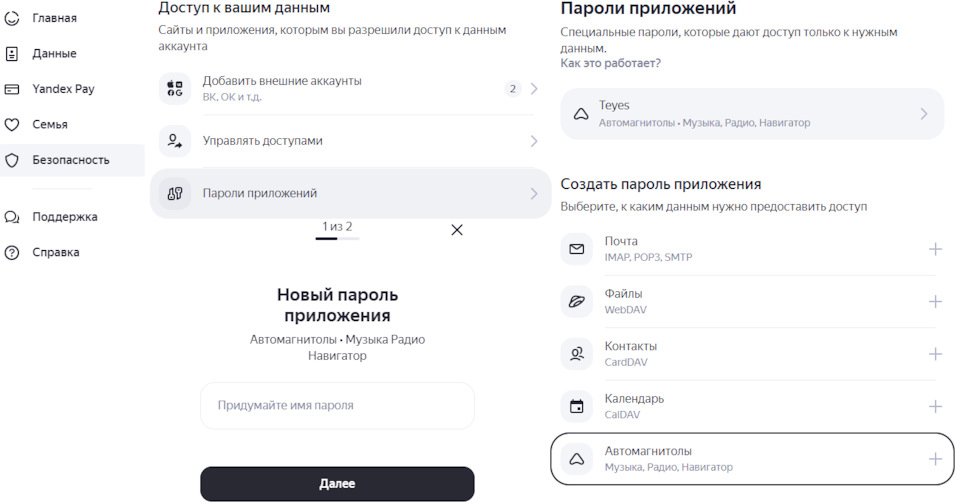
3. Создать в Яндекс IDпароль приложения, которому требуется ваш пароль в Яндексе.
Для этого в Яндекс ID слева открыть раздел Безопасность — в самом внизу в разделе Доступ к вашим данным — выбрать Пароли приложений, там в разделе "Создать пароль приложения" кликнуть на "Автомагнитолы • Музыка, Радио, Навигатор", придумать название пароля (Teyes) и скопировать себе созданный Яндексом пароль. Ограничение. Созданный пароль можно увидеть только один раз. Если вы ввели его неправильно и закрыли окно — удалите текущий пароль и создайте новый.
Справка о Я.Навигаторе
Увеличение размера элементов
Элементы управления в том же навигаторе станут покрупнее и будет удобнее управлять на ходу.
Настройки -> Система -> Для разработчиков -> пароль 681232 -> листаем почти в самый низ, «Минимальная ширина» меняем на 685 вместо 720. Для CC3 2K меняем 960 на 764.
Увеличение масштаба Яндекс навигатора при наличии root-прав
Особенно актуально на версии ЯН 4.80 (639) от 03.09.2020 и выше — у них все мелко на ГУ Teyes. Станет как в Яндекс.Авто — ЯН будет запускаться в полноэкранном режиме — освободится очень нужный 1 см сверху — скроется статусбар с часами (он доступен по свайпу пальцем вниз) — решается установкой приложения "Time and Memo, Время и памятка" (Time+and+Memo+0.8.90+lite+mod.apk) — удобное отображение времени в статусбаре
Заходим в программу "Root Explorer", заходим в папку "oem", затем в папку "app" и на файле config.txt долгое удержание пальца и на 3 точки справа вверху — "Открыть в текстовом редакторе" и далее "Да".
В самом конце внизу добавить строку:
ro.product.model=mtrx_avn
Нажимаем 3 точки справа вверху и выбираем "Сохранить и выйти".
После этого перезагружаем ГУ (верхняя шторка, свайп вниз).
Файл config.txt можно отредактировать сразу в прошивке и прошить с увеличенным масштабом.
Видео: Увеличенный масштаб Яндекс Навигатора

Политика Яндекса — поддержка работы ЯН только на смартфонах и планшетах. Работа новых версий на ГУ не гарантируется, карта может отображаться в неправильном масштабе (всё мелко), могут не озвучиваться маневры и предупреждения, отставать курсор от ведения по маршруту. Разработчик всячески открещивается от поддержки ГУ стороннего производства, продвигая Яндекс.Авто. Их политика проста — работа через Android Auto, нормально реализованный, но не всегда удобный. Если приложение ставится на собственно ГУ, то никто ничего не гарантирует.
Улучшаем точность геопозиционирования
Если отстает ЯН, то проверяем в других навигационных программах: Waze, Навител, 2GIS.
После прошивки с полной очисткой обязательно делать СБРОС К ЗАВОДСКИМ НАСТРОЙКАМ — идем в Настройки — Личные — Восстановление и сброс — Удалить все данные (сброс к заводским настройкам) — только тогда прошивка будет работать корректно!
Помогает прошивка после 10.05.2023, смотрим видео: Проблема с GPS на магнитолах TEYES: решение найдено!
Способы улучшить точность геопозиционирования:
1. Установить легкий мод Я.Навигатора 7.10 от Strannik, загрузить последние карты своего региона, города.
2. Система — "Дата и время" — убедиться что включено "Использовать время сети".
3. "Поиск сетей Wi-Fi" — включить. "Поиск Bluetooth-устройств" — включить (правда внешнего приемника навигации нет). "Геолокация Google" — включить, более точное определение положения. Приемник навигации сканирует Wi-Fi, чтобы получить вспомогательную информацию, при этом источник инета, наличие пароля и ограничения доступа неважны, нужен лишь идентификатор сети. Это больше рассчитано на публичные сети, которые покрывают улицы и площади.
4. Система — Параметры разработчика — 7788 или 681232 — пароль разработчика:
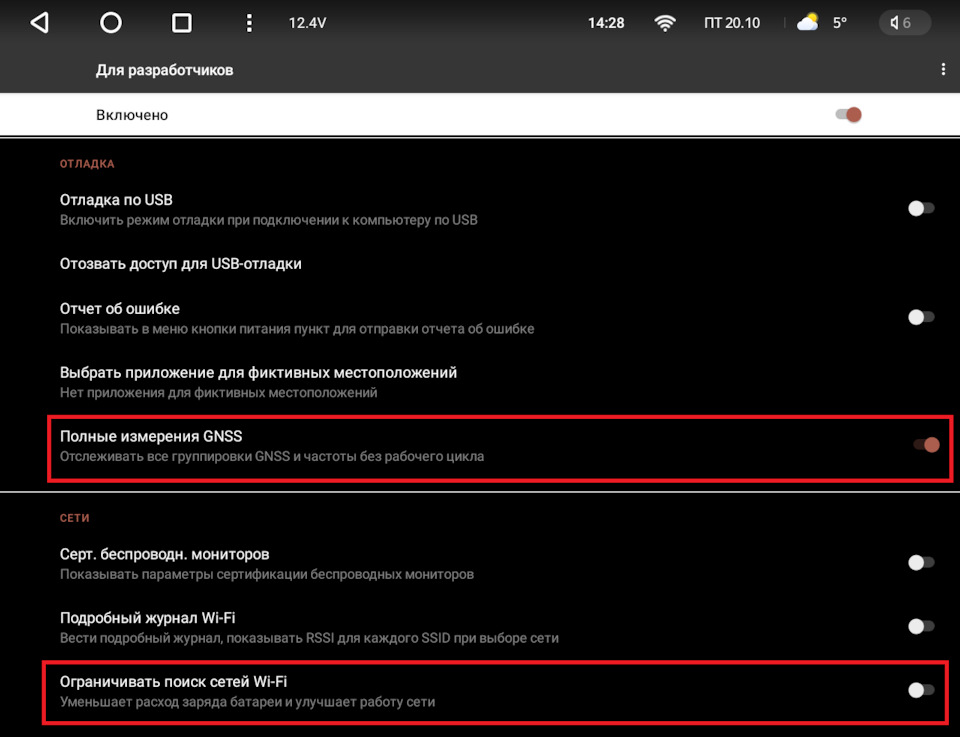
ОТЛАДКА — "Полные измерения GNSS" — включить. ГУ будет отслеживать все группировки GNSS и частоты без рабочего цикла. Это увеличит точность определения местоположения при движении (тратя больше энергии, что в автомобиле неважно). Более высокая частота запроса координат приемником для расчета позиции уменьшает постоянную времени фильтрации, просто перебираются все источники, при этом более простая обработка уменьшает прогнозирование изменения позиции между опросами. Включение всех измерений GNSS означает использование всех доступных спутниковых систем, таких как GPS (США), ГЛОНАСС (Россия), Galileo (Европейский союз), BeiDou (Китай) и других, чтобы получить более точную позицию.
СЕТИ — "Ограничивать поиск сетей Wi-Fi " — выключить. Это даже сам Яндекс рекомендует: Выключите ограничение запросов Wi-Fi.
Еще ЯН стал это компенсировать через вайфай и блютуз: habr.com/ru/news/740960/
5. Изменить настройки GPS в инженерном меню, что поможет вывести GPS из ступора: 4pda.to/forum/index.php?showtopic=1004230&st=66336, 4pda.to/forum/index.php?s…0&st=70240#entry125159609
Зайти в инженерное меню GPS можно через приложение калькулятор, набрав )83781(=
Либо через программу Menu.TEYES, в разделе AGPS.
Во вкладке AGPS по кнопке EDIT изменить сервер A-GPS (SLP Address) на "supl.google.com" вместо китайского "supl.qxwz.com". Сервер от google отвечает в 5 раз быстрее на уровне сетевых протоколов (whois, traceroute, ping) — как минимум меньше тайм-аут для A-GPS. Внимание! Google может отвергать запросы для определенных территорий и не обрабатывать запросы позиционирования для координат, например в том же в Крыму при поступлении запроса с адресов РФ — там вернуть на "supl.qxwz.com". Это проблема не техническая, а политическая. А-GPS mode должен быть MSB.
Во вкладке Information в "Mode and System Config" должно быть выбрано "GPS+GLONASS+Galileo", если выбрать "GPS+B1C+GLONASS" — спутников станет больше, но точность ухудшится. В прошивке CC3 от 11.05.2023 именно так оптимизирована проблема плохого сигнала GPS. В GPS Test значки Galileo в виде пятиугольников.
В случае пропадания спутников запускать GPS Test — три точки — AGPS — Очистить и обновить. В программе Menu.Teyes, в разделе AGPS, сделать сброс настроек по умолчанию (внизу раздела). Перезагрузить ГУ.
Есть три типа старта навигации — холодный, теплый, горячий. Сброс данных альманаха просто приводит к процедуре холодного старта, когда альманах создается/получается заново.
Измеряется время прохождения сигнала от антенны спутника до антенны приемника. Оно зависит от расстояния, спутник считается центром сферы, и состояния атмосферы. Позиция спутника получается из альманаха. Таким образом получается множество возможных точек на поверхности геоида, по сути, эллипс. Несколько спутников позволяют оставить только точку фактического положения приемника, но как множество плотностей вероятности. Центр множества считается истинным положением (вычисленным), а окружность с радиусом, определяемым вероятностью, дает величину погрешности. Ту самую точность.
Позиция всегда получается с значительной погрешностью, причем случайной. Точка на карте, без фильтрации, будет очень сильно прыгать. Поэтому позиция проходит через фильтр, грубо говоря, низкочастотный интегральный. Чаще всего фильтр Калмана используется.
Нужно понимать, что видимость спутников это еще не все. Навигатор должен знать их точные координаты и синхронизировать время. Координаты берутся из альманаха. Он может быть получен через сотовую сеть (интернет) или прямо со спутников. Записи альманаха периодически транслируются спутниками и навигатор может их собрать. Но это долго. Поэтому "холодный старт" процедура не быстрая. Но может использоваться вспомогательное позиционирование, та сама A-GPS по данным базовых станций. Теплый старт выполняется когда альманах не сильно устарел, а позиция не изменилась значительно с момента предыдущего включения. Горячий старт не требует обновления альманаха и выполняется когда позиция изменилась мало с момента последнего включения.
Медленный старт или отсутствие фиксации при достаточном количестве видимых спутников — это известная проблема с навигаторами. Теми же старыми телефонами, когда года через 3 эксплуатации они спутники видят, но зафиксироваться не могут. И антенна при этом совершенно не при чем, как и уровень сигнала. Навигатор берет данные не напрямую от GPS приемника, а получает их от ОС Android. В Teyes реализация системы кривая. Кроме Android Location service (GAPS), в Teyes могут быть свои сервисы. Google настоятельно (и давно) рекомендует пользоваться только штатным. Более того, часть интерфейсов доступа к аппаратной части в обход системы она уже убрала. Но драйвер ведь может быть и нестандартным, особенно в китайском творении…
Есть два выключателя, подающие питание на GPS приемник. И включены они последовательно.
Первый — глобальный, им управляет ОС Android, настройка "Разрешать доступ к геопозиции" ("При использовании приложения" или "Всегда"). Второй — локальный, им управляет приложение ЯН, настройка "Фоновое ведение" ("Включено" или "Выключено"). "Фоновое ведение" имеет смысл для быстрого старта или если приходится переключаться на другие приложения. Тогда при возврате в навигатор не будет выполняться перезапуск и новое определение позиции.
Плохой прием GPS сигнала?
В Москве возле 3-го транспортного кольца глушат GPS. Google может отвергать запросы для определенных территорий и не обрабатывать запросы позиционирования для координат, например в том же в Крыму при поступлении запроса с адресов РФ — там оставить сервер A-GPS (SLP Address) китайский "supl.qxwz.com". Это проблема не техническая, а политическая.
1. Вынести антенну подальше от самого Teyes (особенно CC3), разместить за приборной панелью в дальнем углу, горизонтально, керамикой вверх, приклеить на двусторонний скотч, в какую сторону направлен кабель не важно.
2. Заменить комплектную GPS антенну на RTK Антенна GPS с высоким качеством 38DB с высокой скоростью сборки GNSS с высокой точностью, GPS GLONASS, sistema BEI, укоротив провод до 50 см. Установить в дальний правый верхний угол ниши под ГУ. Вот еще ссылка
Либо установить такую GPS антенну: Антенна 42 DBI GNSS/BDS/GPS, 3 м, европейская ГЛОНАСС, GPS-навигационная антенна, BEIDOU навигационная антенна
Можно установить такую GPS антенну: Антенна TOPGNSS высокой точности GNSS для модуля ZED-F9P RTK Drone Base UAV UGV GPS антенна GLONASS GALILEO GNSS L1, L2 AN506
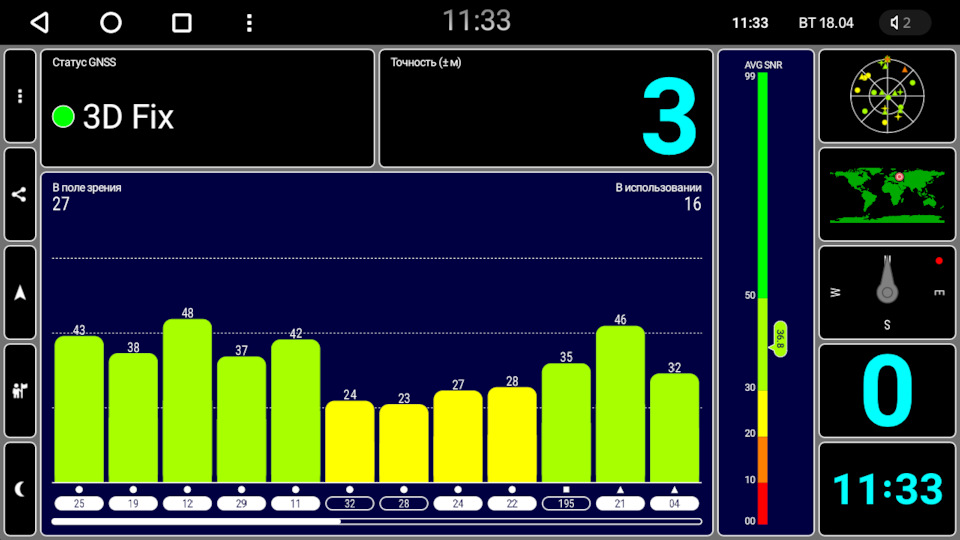
Устанавливаем GPS_Test_Premium_v1.6.4_58.apk и смотрим точность — должно быть не более 3-5 м. Это не выдающийся, но хороший результат. Точнее может быть, но от количества спутников это далеко не всегда зависит. Уровень определяет лишь то, сможет ли приемник получить из сигнала данные. Данные определяют время. Разница времени дает расстояние. Влияет и то, как сигнал идет от спутника до приемника: если облачность, то задержка больше. Влияют отражения, особенности обработки, ну и в самих данных неточность заложена.
Цифра сколько метров говорит лишь о следующем: если нарисовать круг, радиусом 3 метра, тогда ваше местоположение будет находиться где-то внутри этого круга с вероятностью 68%. То есть, существует 32% вероятность, что в действительности точность вашего GPS гораздо ниже.
deep-review.com/articles/…at-is-dual-frequency-gps/
habr.com/ru/articles/486644
Музыкальный проигрыватель
Чтобы играло из всех папок — выбрать Папка — затем Все, либо зайти через Файлы и открыть файл. Минус штатного проигрывателя в том, что когда стоит случайный поиск, то по кнопке назад он не возвращается к предыдущему треку, а тоже случайно ищет новый.
У эквалайзера лучше ВЧ не трогать, и общее правило — уводить в минус выпяченные частоты, а не повышать проваленные.
Радио
Настройки Радио и Teyes Radio
В старом стиле CC3 отдельный виджет радио справа внизу, в новом — виджет 4 в 1: Музыка (с Яндекс музыкой), Bluetooth, Радио, Онлайн радио.
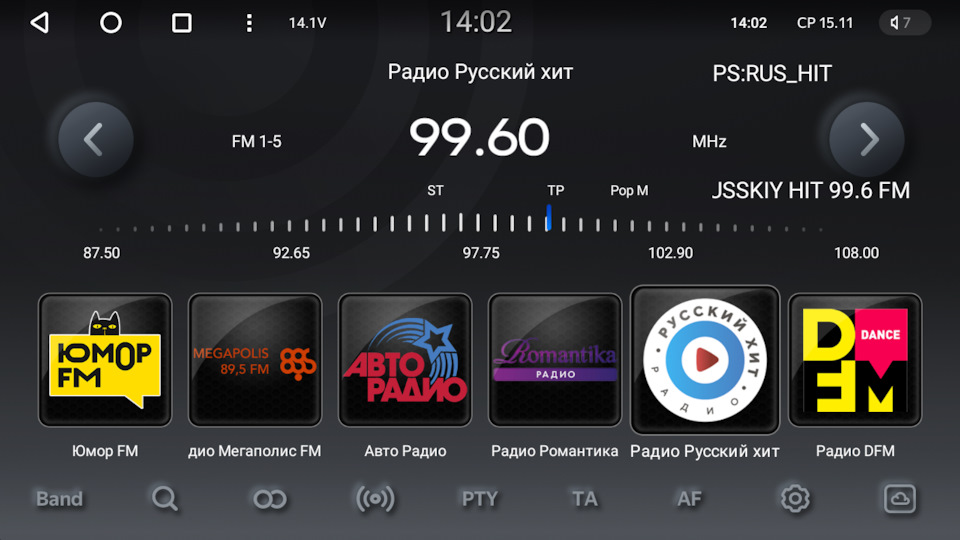
Нажимаем шестеренку, выбираем регион Европа или Китай. Для загрузки логотипов радиостанций должен быть интернет. Если местоположение далеко от крупных городов, то установить Fake GPS.
В настройках радио нажать "Обновить" — значок облака, чтобы определилось местоположение и загрузились логотипы. Поиском, пошагово сканируем радиостанции. Как только находит одну — запоминаем её длинным нажатием по выбранному пустому квадрату. Далее точно так же со всеми остальными станциями.
Для Teyes Radio online — выбираем свою страну и ждем загрузки всех логотипов радиостанций.
Можно заменить логотипы на свои темные — они в каталоге fmbd.
Либо использовать родные светлые, но тогда оптимально снизить у них яркость, например, в FastStone Image Viewer: Цвета — Коррекция уровней — выставить 215 вместо 255, чтобы ночью не выжигали глаза.
Можно скачать Большой сборник темных логотипов радио
Чувствительность FM не менять, регион оставить Европу или Китай, тогда можно запомнить 18 станций (три интервала FM диапазона по 6 станций), а в регионе Россия только 2 интервала FM диапазона по 6 станций. В настройках радио можно включить текстовые сообщения RDS (Radio Data System).
Bluetooth
В новом стиле CC3 есть виджет 4 в 1: Музыка, Bluetooth, Радио, Онлайн радио.
Полная настройка Bluetooth есть в стандартных настройках Андроид.
В мод прошивке это в Настройки — "Устр-во" — "Octo Settings" — "Настройки Android".
Либо попадаем в них через Настройки — "Устр-во" — "Приложения". Выбираем любое приложение и заходим в Разрешения. Вверху мы видим "лупу" поиска, тыкаем на неё и вбиваем в поиск Bluetooth. Поиск нам находит штатные настройки Bluetooth андроида. Там уже всё как обычно.
Как настроить сенсорные кнопки на Teyes
Заводские настройки — 168
Обучение сенсора.
Обучение клавиш сенсора.
www.pscraft.ru/kak-nastro…nsornyye-knopki-na-teyes/
Периодически сбиваются настройки?
Нужно проверить насколько стабильно напряжение в авто. При просадке напряжения ниже 9В ГУ Teyes дает команду на выключение. Нужно зарядить аккумулятор зарядным устройством, либо заменить на новый.
Самопроизвольно нажимаются кнопки "добавления громкости", "вперед", "назад"
1. Сбросить настройку кнопок руля в Teyes и заново настроить. Такое от перепадов температуры бывает.
2. Если не поможет — сделать полный сброс: Настройки — Личные — Восстановление и сброс — Удалить все данные (сброс к заводским настройкам).
3. Купить и установить платную MOD прошивку Teyes CC3 Vincent Vega Edition, разработчик — Виталий (Gordgelin) vk.com/@teyes_by_maga-modifikacii
Но если это аппаратная проблема, а не программная, то перепрошивка не поможет.
Сенсор экрана работает странно, кнопки нормально не нажимаются?
Ткните в экран пятью пальцами и подождите. После этого выполните калибровку.
Пропадает звук после запуска авто?
Если периодически пропадает звук после запуска авто и помогает только выключение/включение ГУ сенсорной кнопкой или перезагрузка, то нужно задержать питание ACC (красный) на ГУ на пару секунд при помощи реле РЕГТАЙМ2-12-(0-60). Смотрим видео: Kia Sportage 3 — решаем еще одну проблему со штатным усилителем. Либо выключать/включать ГУ сенсорной кнопкой после запуска авто когда пропал звук.
У вас нет камеры, но при включении задней передачи включается чёрный экран с линиями разметки?
Скачиваем модифицированную камеру отсюда: udteam.ru/rearcam
Устанавливаем и запускаем из меню прогу "Камера" и на вкладке "Задняя камера" выключаем её. Достаточно Демо версии.
Подключение фронтальной камеры
В отдельном шлейфе проводов с али есть (4) CVBS-IN 1 и (5) CVBS-IN 2.
Фронтальную камеру подключаем к CVBS1, плюс берем с ГУ (ACC от замка зажигания).
Затем в заводском меню (пароль 168) включить "Перед. камера" и "Приоритет перед. камеры" (правый верхний и левый третий сверху). В меню появится приложение "Передняя камера", в нём можно отзеркалить изображение камеру, настроить яркость и контраст. Можно настроить включение камеры на короткое нажатие кнопки "Mode" на руле. Выходить через тап по ГУ.
Подключение системы кругового обзора 360º
Штатные системы кругового обзора нормально включаются при правильном подключении через переходники Fakra -> RCA для камер и правильно выбранном CAN bus и его параметре в Teyes. Заходим на сайт Teyes, настраиваем CAN bus согласно инструкции LZ (HZ), включаем в настройках ГУ всё что связано с 360 и пользуемся: cc3.teyes.ru/ru/canbus_mb.html
Нужно перебирать все комбинации по порядку в настройках — на каких заработает всё, то и оставить.
Либо связываться с китайцами на китайские номера по-английски:
+79537686600
+8615112654482
+8613684964012
+8618929391445
В версии Teyes CC3 360 системная плата другая и идет специальный блок с 4-мя камерами, который отвечает за круговой обзор. teyes-market.ru/kak-nastr…ovoy-obzor-360-teyes-cc3/
Внимание! Подключить набор камер 360º к обычной Teyes СС3 нет возможности, т.к. отвечающая за камеры плата припаяна к основной плате Teyes.
Teyes СС3 + 360 камеры кругового обзора — проводка, подключение и настройка
Включается картинка с открытой дверью и круговой обзор при открытии двери на Teyes CC3 360?
Индикация "Дверь открыта" есть в двух местах: в настройках и в самом приложении 360. Надо отключать в обоих местах.
Как зайти в стандартные настройки Android в Teyes
Для доступа к стандартным настройкам Android, чтобы, например, разрешить автозапуск приложений необходимо установить любое из приложений ниже (SystemSettings.apk, TEYES_android.apk, Menu.TEYES):
SystemSettings.apk, menu.teyes_2.2.release.apk.
Либо с сайта 4pda (нужно сначала зарегистрироваться на 4pda и войти — иначе не даст скачать — не найдет):
SystemSettings.apk, TEYES_android.apk, Menu.TEYES.
Допустимая температура ЦП
Максимально допустимая температура ЦП до появления троттлинга для Unisoc UMS512 ARM 12nm — до 80-90 ºС. Саму память лучше не доводить до 70 ºС.
Главное чтобы за ГУ было достаточно пространства для свободного прохождения воздуха. Если перегревается и тормозит либо перезагружается, то можно доработать охлаждение.
Не всегда записывает видеорегистратор Teyes?
Если после установки регистратора Teyes пропадает символ записи с видеорегистратора и помогает только перезагрузка ГУ, то нужно заменить заводскую карту памяти microSD на нормальную, например Kingston Endurance 128 Gb. Еще помогает отложенное выключение ГУ на 4 секунды.
Вас плохо слышат в микрофон по громкой связи?
Нужно заменить встроенный микрофон на внешний Мини-микрофон для автомобиля и разместить его в штатном месте автомобиля, достав из него штатный микрофон и поместив туда этот — обычно он в районе индивидуальной подсветки водителя или левого противосолнечного козырька.
Но сначала нужно отключить встроенный микрофон:
1. Программно, только в Teyes CC3 2K через настройки в свежей прошивке : "Завод" — "Переключатель микрофона" — включить — будет работать только внешний микрофон.
На старых платах ГУ CC3 и ниже программное отключение микрофона не работает и нужно физически отключать встроенный микрофон заклейкой контактов шлейфа скотчем.
2. Физически: для этого нужно снять боковую пластиковую планку, вынуть узкую плату, отключить от неё шлейф и скотчем заклеить на нём два контакта, расположенных ближе к встроенному микрофону.
Для подключения внешнего микрофона нужен TEYES Тиайс автомобильный линейный адаптер 8 RCA AV Многофункциональный выходной кабель, либо разъем Mini-Jack 3,5 мм Female (мама) и самостоятельно подключить его на пины А19 (-) и А20 (+) разъема «А» магнитолы.
Если в косе проводов отсутствует выход на внешний микрофон, то пины для подключения в разъем «А» на контакты А19 и А20 можно взять от неиспользуемых проводов, а можно поискать идентичные пины в магазинах электроники или компьютерных комплектующих.
Если есть штатный микрофон автомобиля и от него просто идут два провода без каких-либо плат, то можно использовать его. Если к плате штатного микрофона идут 3 и более проводов, то питание +5В на микрофон можно подать с любого USB разъема. Штатный микрофон авто работает хуже внешнего нештатного, так как штатный микрофон с усилителем подключен неэкранированным проводом и будут помехи.
Поэтому лучше всегда использовать нештатным микрофон с экранированным проводом.
vk.com/@teyes_by_maga-vneshnii-mikrofon
Голосовые команды управления Teyes
Произнести в микрофон:
"Полный экран", "Главный экран", "Разделение экрана", "Выключить экран", "Включить экран".
"Максимальная яркость", "Минимальная яркость", "Уменьшить яркость", "Увеличить яркость".
"Остановить воспроизведение", "Включить навигатор", "Включить музыку", "Выключить музыку", "Включить радио".
Управление жестами Teyes
Управление жестами позволяет использовать все функции. Жестом можно перевести экран в спящий режим, чтобы ГУ просто не светилось и не отвлекало.
Настройки — Личные — Управление пальцами
Автозапуск программ после перезагрузки ГУ
Чтобы работал автозапуск нужных приложений — нужно включить автозапуск в управлении автозапуском в батарее для нужных приложений — то есть нужно отключить оптимизацию экономии электроэнергии батареи. Это делается в стандартных настройках Android. При этом в самом приложении тоже должен быть включен автозапуск.
Если установлена MOD прошивка, то идем в Настройки — "Устр-во" — "Octo Settings" —
"Настройки Android"
1. В Батарея — Управление автозапуском — "Приложения, автозапуск", "Приложения, вторичный запуск" нужно разрешить автозапуск для нужных приложений, например, для "Время и памятка" и для "Я.Навигатор".
2. В "Оптимизатор режима ожидания приложений" выбрать нужные приложения (Время и памятка и "Я.Навигатор") и для них отключить "Оптимизация приложений".
Для "Оптимизация активирования в режиме ожидания", "Оптимизация деактивирования в режиме ожидания", "Сетевые данные в режиме ожидания" — выбрать "Без оптимизации".
В пункте меню "Закрыть приложение после блокировки экрана" должны быть сняты переключатели для нужных приложений.
Можно отключить экономию для всех: в пункте меню "Батарея" — "Оптимизация экономии электроэнергии" — "Выход из режима экономии электроэнергии во время зарядки" — включаем.
В настройках ГУ Teyes в Общие — "Открытие при запуске" = "Последнее приложение".
Если у вас штатная прошивка Teyes, то сначала устанавливаем программу для доступа к настройкам Android: SystemSettings.apk,
либо с сайта 4pda (нужно сначала зарегистрироваться на 4pda и войти — иначе не даст скачать — не найдет): SystemSettings.apk
или TEYES_android.apk.
или
Menu.TEYES
Видео как это настраивается: Оповещение MapCam при эфирном радио

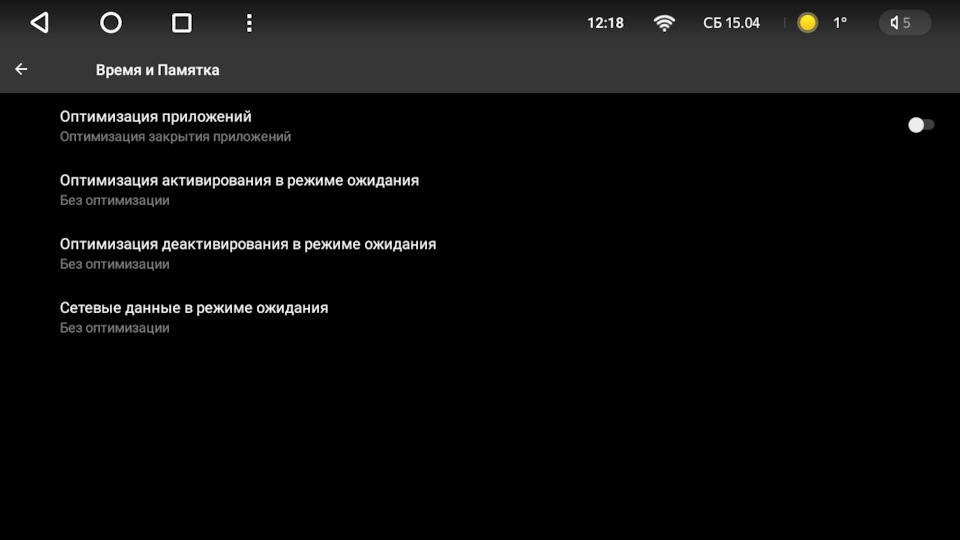
Запрет ГУ Teyes закрывать приложения при переходе в режим Сон
В ГУ Teyes при переходе в режим Сон приложения закрываются и при выходе из сна их приходится запускать вручную, хотя при перезагрузке ГУ они запускаются! Например, приложение "Время и памятка" после сна оказывается закрыто, хотя все настройки автозапуска включены!
От закрытия приложений при переходе в сон помогает только патч NoKill!
Если установлена MOD прошивка, то идем в Настройки — "Устр-во" — "Octo Settings" —
включаем переключатель напротив NoKill — патч предотвращает завершение приложений и процессов при переходе ГУ в сон (так же помогает если у ГУ мало оперативной памяти). В последней mod прошивке Полный NoKill включен по умолчанию.
После долгого простоя из-за NoKill может молчать радио, даже если открыто в полный экран — нужно просто сменить станцию.
Причина в разработчиках оболочки Teyes — они в первую очередь думали о безопасности пользователей и сделали приоритет всегда за камерой заднего вида, поэтому не реализовали нормальный автозапуск, а штатный из андроида прикрыли! Например, водитель после включения зажигания хочет немедленно дать задний ход, но из-за автоматически запускающихся приложений переключение ГУ в режим камеры заднего вида задержится. Это может привести к трудностям в управлении автомобилем.
Автоматическое выключение питания при включении
В Teyes нет настройки, чтобы не включалась пока сам не включишь.
1. Можно установить "Car Launcher" и настроить в нём спящий режим (с часами или без). При автозапуске ГУ включится и сразу уйдет в спящий режим с черным экраном. При прикосновении к экрану включится.
2. Кнопку в разрыв провода ACC: www.drive2.ru/l/608432077611740619
Режим Сон
В простое Teyes потребляет более 1А, то есть около 15 Вт. После выключения ACC переходит в спящий режим в течение 25 секунд. Потребление тока составляет 4-6 мА. После 3-х дней простоя ГУ полностью выключается. Если после отключения автомобиля не прошло 3 дня, то включение происходит в течение нескольких секунд выходом из "спящего режима". Так же штатная работа подразумевает под собой уход устройства в сон после падения напряжения на контактах питания.
Управлять этим поведением можно в меню Завод — Отключение ГУ — Сон. Если он выключен, то ГУ будет полностью выключаться, а при запуске авто каждый раз будет как перезагрузка.
После 50 запусков авто ГУ Teyes автоматически делает перезагрузку, что повышает производительность системы Android после долгой работы.
Принудительно перевести в сон можно нажав на физическую кнопку питания слева вверху на нескольких секунд, пока ГУ не выключится.
teyes-market.ru/perehod-v-spyaschiy-rezhim
Задержка выключения ГУ
После выключения зажигания ГУ выключается (переходит в сон). В мод прошивке есть возможность через настройки ГУ установить задержку выключения:
Настройки — "Устр-во" — "Octo Settings" — "Задержка выключения".
vk.com/@teyes_by_maga-modifikacii
В VW, например, есть настройки CAN шины. В настройках Вася-диагност VCDS есть пункт "Изменение времени автономной работы штатной магнитолы" — при вынутом ключе из замка зажигания, магнитола работает по умолчанию 30 минут. Это время можно увеличить. Значение автоматического отключения вводится в минутах. Для деактивации данной функции нужно ввести значение «255».
56 блок > адаптация > 3 канал > вводим нужное значение > выполнить
www.drive2.ru/l/471097852622275165
Ночной режим — снижение подсветки экрана и кнопок, темная тема
Выбираем темную тему из CC3. Она есть в платной модифицированной прошивке Teyes CC3 Vincent Vega Edition, которая не выжигает глаза ночью!
Настройки — Завод — "Подсветка" — 168 — снизить значение "Мин." до 23 (вместо 28).
Теперь ночью экран не слепит.
Меньше 19 экран помаргивает и можно получить черный экран — нужно держать палец правой руки над кнопкой плюса, а левой рукой понижать, чтобы когда экран погаснет — сразу нажать на место где плюс!
Максимальное значение лучше не увеличивать, так как можно испортить экран! Нельзя максимум ставить более 80, так как летом перегревается подсветка и начинает мигать. Тогда можно увеличить напряжение дисплея в настройках: Завод — Настройка экрана — увеличить AVDD с 10 до 11.5, но лучше не увеличивать.
Настройки — Общие — "Цвет кнопок" — белый минимальный для боковых левых сенсорных кнопок — уводим ползунки в ноль = (RGB:0,0,0).

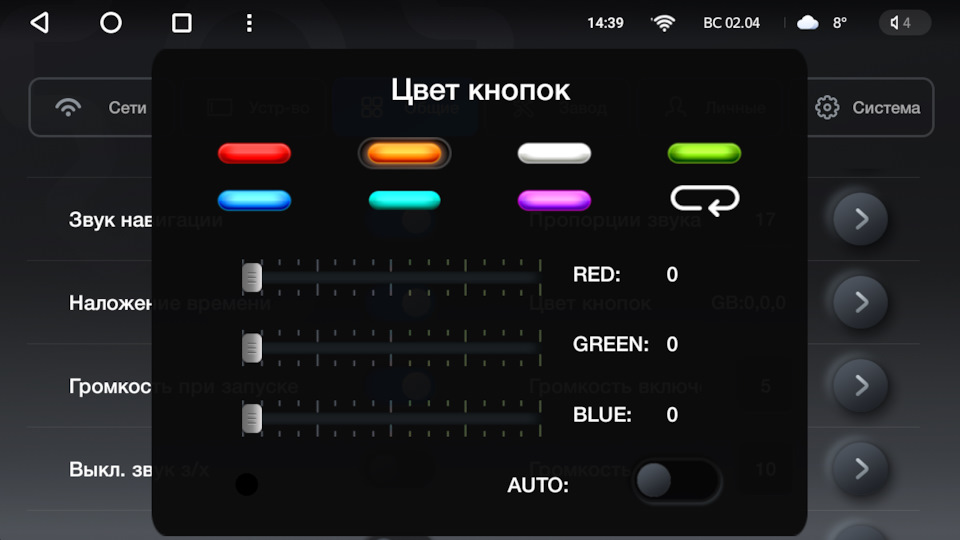
Делаем темную клавиатуру в Андроиде, чтобы ночью при использовании не выжигала глаза:
Настройки — "Личные" — "Язык и ввод" — "Виртуальная клавиатура" — "Клавиатура Android (AOSP)" — "Вид и раскладки" — "Тема" — выбираем "Material Dark".

Чтобы в Яндекс Музыке включить тёмную тему нужно нажать на кнопку в виде сердечка на панели внизу справа — зайти в раздел Коллекция. Там нажать на кнопку в виде шестерёнки вверху справа, пролистать список параметров – в категории «Общее» в пункте «Тема оформления» выбрать «Тёмная».
Автоматическое переключение между светлой и темной темами — Automatic Dark Theme 4pda.to/forum/index.php?showtopic=994478
Можно установить приложение Dimmer, но оно только затеняет окна, а кнопки и надписи в статусбаре вверху остаются яркими.
Если установлена MOD прошивка, то идем в Настройки — "Устр-во" — "Octo Settings" — "Настройки Android". Вверху в строке поиска пишем: "ночной" или "интенсивность" или "night" или "темн".
Нужно именно поиском найти, а не зайти в меню "Экран".
В новой прошивке там нет строки поиска, но её можно вызвать из Настройки — Приложения — "Яндекс Навигатор" (или любое другое) — Разрешения. Там вверху справа будет "лупа" поиска — нажать на неё и ввести текст.
Ночной режим в Teyes Android 10.mp4
Переходим в него и включаем, задаем время "с" и "по" — выбираем "От заката до рассвета", а также интенсивность желтения белого. Выставить чуть меньше половины — станет приятный "теплый" оттенок у экрана и свечение еще меньше — ночью то что нужно.
Стандартные настройки Android
Если у вас штатная прошивка Teyes, то сначала установить программу для доступа к настройкам Android: SystemSettings.apk.
Подключение и общий доступ — Печать — Системный сервис печати — отключить.
Спец. возможности — Вспомогательное меню — Использовать сервис — отключить.
Замена бутанимации и логотипа
При включении Teyes сначала отображает статический логотип (LOGO.bmp картинку), затем бутанимацию (bootanimation) из множества PNG-файлов (минимум 6 штук) из каталога part0, part1 в bootanimation.zip.
Отключить бутанимацию в Teyes нельзя, можно только заменить на минимум 6 PNG картинок в виде лого своего авто или просто черные картинки и тогда её как бы не будет.
Особенно хочется отключить слишком яркую заставку в виде спрута в платной MOD прошивке Vincent Vega Edition от Виталия (Gordgelin) vk.com/@teyes_by_maga-modifikacii.
Для этого нужно сделать легкую быстрозагружаемую одну статичную картинку из 6-ти картинок, используя бут лого Teyes — будет при запуске только эмблема выбранного лого своего авто, либо черная картинка.
В заводских настройках ГУ (168) есть пункт выбора логотипа, заходим — выбираем свой (на стоковых прошивках с августа 2022 года это прикрыли из-за претензий правообладателей).
После этого в корне внутренней памяти Android будет лежать "LOGO.bmp" — копируем его в проводнике на флэшку и на компе уменьшаем яркость вдвое в FastStone Image Viewer: Цвета — Коррекция уровней — выставить везде 127 вместо 255 и сохраняем как PNG и копируем на 6 штук.
Затем запаковываем папку "part0" с 6-ю PNG-файлами и файл "desc.txt" в один zip-архив bootanimation.zip БЕЗ СЖАТИЯ — это важно! Иначе будет бесконечный стартовый экран. Лечится просто: прошить правильную бутанимацию с флэшки через кнопку Reset. Папки с картинками должны лежать сразу в архиве, а не находиться в папке bootanimation, а затем уже в архиве. Т.е. не добавляйте в архив папку bootanimation, а добавляйте в архив то, что внутри этой папки.
Файл desc.txt берем из резервной бутанимации из самой прошивки Teyes, он точно работает на этом ГУ и при этом имеет минимум файлов в папке part0 (6 штук вместо 170 в стандартной анимации Teyes).
Снизил яркость эмблемы Honda, чтобы ночью не выжигало глаза (так как при запуске яркость не регулируется).
В архиве файлы для SPRO+, их можно использовать как образец: drive.google.com/file/d/1…0g9IsI1D/view?usp=sharing
Описание содержимого файла "desk.txt":
1280 720 2 — WIDTH HEIGHT FPS — разрешение экрана в пикселях и частота кадров (2 вместо 30)
p 0 1 part0 — TYPE COUNT PAUSE PATH — показывать с повтором (0) с задержкой (1) из каталога part0 до окончания загрузки ГУ
TYPE — символ, обозначающий тип сегмента анимации:
p — эта часть будет играть вплоть до завершения загрузки:
c — эта часть будет играть полностью не смотря ни на что, то есть даже если загрузка ОС завершилась, анимация будет проиграна вплоть до последнего кадра;
COUNT — количество раз сколько данная часть воспроизведется в цикле, если значение ноль, то бесконечно;
PAUSE — задержка в количестве кадров после окончания части анимации;
PATH — директория с изображениями данной части анимации.
Для редактирования файла desc.txt лучше не пользоваться стандартным блокнотом Windows. После редактирования им анимация может перестать работать. Лучше Notepad++. В Unix и Windows разные концы строк и признак unicode, ну и в Unix UTF-8, а в Windows UTF-16.
Как заменить бутанимацию в Teyes:
1. С помощью инструмента обновления прошивки. Нужно на отформатированную в FAT32 USB-флэшку скопировать 3 файла: LOGO.bmp, bootanimation.zip и lsec6315update (файл-загрузчик) от своей прошивки.
Процедура установки осуществляется так же, как с прошивкой: подключаем флэшку ко включенному ГУ и во всплывающем окне подтверждаем установку обновления.
Эти файлы можно положить сразу к прошивке и прошить новой прошивкой со своей бутанимацией.
2. Если есть root-доступ, то достаточно вручную заменить архив по пути /oem/media/ любым файловым менеджером, не забыв выставить прежние права доступа (chmod).
На стоковые прошивки для СС3 от 15.06.2021 и новее свою бутанимацию установить невозможно. Для MOD прошивок таких ограничений нет.
4pda.to/forum/index.php?s…st=8140#Spoil-102939635-1
4pda.to/forum/index.php?showtopic=170907
Лаунчеры — стили
К сожалению, с расположением и настройкой окон, сворачиванием статусбара в Teyes совсем все не гибко реализовано, в этом смысле верно говорит — TEYES CC3 — продал и счастлив.
Самый оптимальный стиль лаунчера — это Стиль 5 от платного UDT Launcher Pack — навигатор слева — не видно бликов экрана в зоне отображения знака ограничения скорости и текущей скорости, еще бы окно навигатора занимало вширь не более 2/3 экрана и убрать статусбар сверху — это было бы идеально! В режиме разделенного экрана размер окон, к сожалению, 50/50 и его нельзя изменять, хотя на старых прошивках такая возможность была — прикрыли(. Еще бы все приложения запускать в полноэкранном режиме, чтобы статусбар не маячил вверху.
Есть 6 стиль — свободный стиль — можно настроить окна под себя.
Интересно, есть ли меню в стиле современной мультимедийной системы BMW на Teyes?
Если нужно установить свой лаунчер, то идем в Настройки — "Устр-во" — "Octo Settings" — "Настройки Android" — "Приложения и уведомления" — "Приложения по умолчанию" — "Главный экран".

Если слетает тема (лаунчер)
Приложения — "Цифровое благополучие". Хранилище — Удалить данные. Отключить. Перезагрузить. Если не получается то сверху справа три точки, нажать и удалить обновления, затем остановить и отключить. В новой MOD прошивке 07.07.22 уже убрано.
Система
Параметры разработчика — 7788 или 681232 — пароль разработчика — Темы — Цвет акцента — Cinnamon — оранжевый цвет корицы вместо зеленого. Минимальная ширина 720 dp.
Настоятельно рекомендуется вместе с прошивкой помещать в корень флэшки файл updatecfg.txt для полной очистки. После прошивки с полной очисткой обязательно делать СБРОС К ЗАВОДСКИМ НАСТРОЙКАМ — идем в Настройки — Личные — Восстановление и сброс — Удалить все данные (сброс к заводским настройкам) — только тогда прошивка будет работать корректно! Содержимое файла для полной очистки:
test
twipe_all
Если нужно только удалить программы:
test
twipe_data
Если нужно только обновить, то файла updatecfg.txt не должно быть в архиве, но лучше так не обновлять.
При запуске ГУ Teyes висит на экране загрузки и затем пишет "Команды нет"? Принудительная прошивка ГУ Teyes
Также помогает, если случайно прошили ГУ прошивкой от другого устройства и у вас экран перевернут на 90 градусов или розовый. Если пишет, что неверный код при входе в заводские настройки — нажать кнопочку RST.
Записываем прошивку (6315_1.zip, lsec6315update, config.txt, updatecfg.txt, bootanimation.zip, LOGO.bmp) на флэшку с FAT32, вставляем флэшку в USB. Включаем ГУ и нажимаем скрепкой кнопочку RST на ГУ (отверстие ниже микрофона) и через 3 секунды повторно нажимаем скрепкой кнопочку RST. Либо нажимаем каждый раз как загорается экран, 3 нажатий обычно хватает. После этого процесс прошивки запустится автоматически — в конце прошивки будет зеленая надпись — нужно вытащить флэшку — ГУ перезагрузится и запустится.
Teyes отображает нажатия и границы отрисовки окон?
Система — Параметры разработчика — 7788
Ввод:
Показывать нажатия — выкл
Место касания — выкл
Отрисовка:
Показ. обнов. поверхности — выкл
Показывать границы элементов- выкл
Аппаратное ускорение отрисовки: всё выкл
Платная модифицированная прошивка Teyes CC3 Vincent Vega Edition
Разработчик — Виталий (Gordgelin)
vk.com/@teyes_by_maga-modifikacii
Модифицированная (MOD) прошивка
vk.com/@teyes_by_maga-proshivki-i-patchi
Узнать текущую дату прошивки и код устройства можно в меню "Настройки" — "Система" — "Об устройстве". Там в разделе "Система" отображается текущая дата прошивки, а в самом низу "Код устройства".
Лучше сразу установить платную модифицированную прошивку Teyes CC3 Vincent Vega Edition от Виталия Gordgelin вместо стоковой (особенно для Teyes SPRO+ с её яркой синей темой), чтобы появилась тёмная тема, которая не выжигает глаза ночью!
Стабильная бесплатная (так как старая) MOD прошивка только для оригинальных устройств Teyes СС3 здесь: CC3_APP_060522_SYS_260522_CB_060522_ROOT_ALLAPP_VINCENT_VEGA_EDITION — можно смело качать если у вас именно Teyes CC3.
После прошивки с полной очисткой обязательно делать СБРОС К ЗАВОДСКИМ НАСТРОЙКАМ — идем в Настройки — Личные — Восстановление и сброс — Удалить все данные (сброс к заводским настройкам) — тогда прошивка будет работать корректно!
Стабильная платная MOD прошивка для Teyes SPRO+, CC2+ и других не CC3 на основе стоковой CC3 06.05.2022, вышедшая 07.07.22: CC3_APP_060522_SYS_270622_CB_250622_LP_SPROPCC2P_ALLAPP_VINCENT_VEGA_EDITION.
Она последняя лучшая по звучанию (декабрь 2022, январь 2023 года и далее — хуже по звучанию из-за параметров инициализации DSP — задран уровень у канала саба, у каналов сателлитов срезан бас и задрана верхняя середина). Нет одинакового звука в двух разных прошивках и даже на одной и той же с разными версиями китайских сервисов, потому что китайцы задают разные параметры инициализации DSP в каждой версии сервисов.
Откатиться с прошивок, вышедших после 01.07.2022 на более старые обычной не модифицированной прошивкой старой версии нельзя, подумайте дважды! Т.е. если вы уже обновились прошивкой после 01.07.2022 или ваше устройство пришло к вам с прошивкой позже 01.07.2022, то установить старую бесплатную модифицированную прошивку не получится, как и установить более раннюю официальную прошивку. Для новой модифицированной прошивки таких ограничений нет.
06.05.2022. Добавлена поддержка DRM — теперь работают приложения типа Кинопоиск, Wink и прочие, требующие WideVine CDN, добавлена возможность использовать Яндекс Музыку в музыкальном виджете рабочего стола стиля СС3, исправлена работа новых версий Яндекс Навигатора в окне рабочего стола, добавлена настройка автозапуска приложений после перезагрузки в Общие — "Автомат. включ. при запуске". ��
�� Изменения относительно стоковой прошивки CC3 06.05.2022:
Обновлена версия базовой системы Android до 27.06.2022. Файлы canbus обновлены до версии 25.06.2022. Прошивка со старым форматом разделов. Можно ставить патчи, загрузочную анимацию, удалять лишнее и добавлять нужное в /oem, прошивать config.txt. Пересобраны динамические разделы — увеличен их размер, также устранена проблема с вылетом прошивки в fastboot при попытках внести какие-либо изменения в файловую систему. Добавлены лаунчеры CC2+, SPRO+, K2+. Расширенный список приложений для установки в PIP окно. Удалены — TPMS, Google Maps, YouTube, Teyes Yahu, Цифровое благополучие. Обновлены приложения Carlink 2.0, плагин Teyesspotify, Teyes Voice. Добавлены Documents UI, Root Explorer. Вшит мод радио без АМ, оповещений антирадаров, блютуз звонилки не на весь экран, улучшено отображение имени звонящего. Исправлена проблема с невозможностью активировать камеру заднего вида на некоторых устройствах. Стандартная галерея заменена на QuickPic. Рут есть. В архиве присутствует файл полного сброса ГУ (updatecfg.txt), если вы хотите обновиться без сброса — удалите его, но рекомендуется прошивка со сбросом.
Также в прошивку добавлены новые настройки (Настройки — Устройство — Octo Settings):
1. Настройка задержки выключения ГУ после выключения зажигания
2. NoKill — никакие приложения не убиваются при переходе в режим сна
3. Возможность зайти в стандартные настройки андроида или инженерное меню.
12.06.23. Актуальная версия модифицированной прошивки Teyes CC3 Vincent Vega Edition на основе стоковой CC3 11.05.2023 для устройств Teyes CC2+/SPRO+, Teyes X1/CC3L, Teyes CC3/СС3 360/СС3 2к/CC3 2k 360, Kingbeats K2+/K3, а также MEKEDE M6 Pro/M6 Pro Plus, MEKEDE M300S/M400S/M500S/M600S/M700S. Важные изменения:
✅ Оптимизирована проблема плохого сигнала GPS ("Mode and System Config" = GPS+GLONASS+Galileo вместо "GPS+B1C+GLONASS") и автоматического отключения Wi-Fi. Вместо китайской BeiDou теперь европейская Galileo. ��
✅ Добавлена возможность отображения напряжения бортовой сети и показаний штатного датчика температуры от CAN-шины (для некоторых моделей авто). ��
✅ Добавлена возможность использовать Яндекс Музыку и некоторые другие приложения в музыкальном виджете рабочего стола стилей СС3.
�� Изменения 12.06.2023 относительно стоковой прошивки СС3 11.05.2023:
◾ Обновлена версия базовой системы Android до 15.05.2023/08.03.2023 (в зависимости от аппаратной платформы). Файлы canbus обновлены до версии 29.05.2023.
◾ Изменен сервер A-GPS (SLP Address) с китайского "supl.qxwz.com" на "supl.google.com". �� Внимание! Google не обрабатывает запросы позиционирования для координат в Крыму при поступлении запроса с адресов РФ — там вернуть на "supl.qxwz.com"! Это проблема не техническая, а политическая.
◾ Оптимизирована поддержка сторонних плееров в музыкальном виджете. ��
◾ Внесены изменения для более корректной работы приложения Widget Updater и некоторых других в фоновом режиме. Улучшена совместимость Widget Updater со штатными лаунчерами. ��
◾ В голосовом управлении Teyes Voice отключено индексирование файлов на usb носителях, приводившее к зависанию приложения. ��
Чего лично не хватает и что нужно на данный момент в прошивке Teyes:
0. Чтобы не отставал Яндекс Навигатор от ведения по маршруту при более 60 км/ч и был крупнее масштаб.
1. Нормальный стиль, где навигатор в окне максимально слева и вверху экрана на 2/3, а статусбар внизу.
2.Разделение экрана в % соотношении 70х30 вместо 50х50.
3. Датчик освещенности и автоматическая регулировка подсветки как в iPad.
4. Настройка задержки ВКЛЮЧЕНИЯ ГУ после включения зажигания.
5. Возможность сохранять настройки звучания для любого источника по отдельности, например для радио добавить бас, а для Яндекс Музыки добавить уровень громкости.
6. Возможность сохранять настройки звука (эквалайзера, задержек, срезов…) в свои пресеты.
7. Тонкая настройка автоповышения громкости при движении, например, выбрать скорость, с которой начинать повышать.
8. Возможность уменьшить задержку перед обработкой длинного нажатия на кнопки на руле.
9. Возможность сохранять все настройки ГУ Teyes в файл и загружать после перепрошивки.
Правильная настройка задержек звука на динамики в поканалке
Полная статья: Организация поканалки (биампинга) в процессорных магнитолах и ГУ Teyes
F.A.Q. Как подружить магнитолы TEYES и процессоры MADBIT
www.drive2.ru/l/603184658368173872/
При подключении передних твитеров 6 Ом к тыловому выходу ГУ через конденсаторы 4,7 мкФ можно легко организовать поканалку (активный биампинг), включив режим эквалайзера раздельно для фронта и тыла: «Перед/зад пропорции» в Teyes SPRO+, CC2+ и X1, а в CC3 — обрезными фильтрами LPF и HPF, что дает намного более чистое и качественное звучание. Там же "LOUDNESS" — тонкомпенсация — повышение НЧ и ВЧ при малой громкости, но чтобы при этом басы не перегружали динамики — в Фильтре басов подрезаем снизу на 45 Гц — это оптимально, особенно для штатных динамиков. Если есть саб — подрезать еще выше.
Миды нужно подключать как есть к выходу на фронт, а твитеры — к тыловому выходу, иначе звук навигации и bluetooth будет через ВЧ, когда работает приложение Радио!
В младших моделях Teyes SPRO+, CC2+, X1 (то есть всех до CC3) есть только DSP ROHM 32107 без ADAU 1701 и, к сожалению, нет настраиваемых обрезных Low Pass фильтров (ФНЧ \), чтобы подрезать мидбасы сверху, но их можно организовать, используя имеющийся раздельный для фронта и тыла эквалайзер Teyes с затуханием -10 дБ (почти 2-й порядок). Твитеры при этом всегда подрезаем снизу конденсаторами 4,7 мкФ 5,6 кГц ФВЧ 1-м порядка для 6 Ом твитеров или 6,8 мкФ для 4 Ом твитеров, чтобы их не спалить! Их тоже лучше подрезать раздельным эквалайзером для тыла снизу на 2 кГц, как дополнение к конденсатору твитера, увеличив крутизну фильтра.
Для этого нужно в настройках эквалайзера Teyes включить режим раздельных настроек для фронта и тыла: "Перед/зад пропорции" (там же сразу включить тонкомпенсацию — LOUDNESS).
После этого для фронта: "Передний левый/Передний правый" увести вниз до упора частоты выше 2 кГц \, затем свайп пальцем влево по экрану и для тыла "Задний левый/Задний правый" увести вниз до упора частоты ниже 3 кГц / (если к плюсам твитеров подключен центральный динамик, то не уводить).
Даже в Teyes CC3 есть лишь урезанные обрезные High Pass фильтры (ФВЧ HP /), которые только до 250 Гц ����♂️ (выше не выставить, по сути сделано как сабсоник), поэтому твитеры всегда нужно подключать через пассивные ФВЧ фильтры, например 1-го порядка: конденсаторы 4,7 мкФ в разрыв плюса возле твитера. Есть почти полноценные Low Pass фильтры (ФНЧ LP \) вниз только до 3 кГц (ниже не выставить). К сожалению, у CC3 нет раздельного эквалайзера для фронта и тыла — только общий ����♂️, поэтому на нем не сделать фильтры и не подстроить частоты раздельно, не увеличить крутизну фильтра на твитер, поэтому его не трогаем и оставляем в нуле! Нельзя выбрать крутизну среза, то есть порядок фильтра, есть только выбор типа: Баттерворт и более пологий Бессель. Лучше выбрать Бессель, у него групповое время задержки (ГВЗ) лучше.
Внимание! В Teyes не считаются задержки звука на динамики сами по введенным сантиметрам: там какие ввел миллисекунды после расчета, то и есть, как в Alpine. Расстояния в "см" там указаны в том смысле на сколько сантиметров динамик виртуально отодвинулся для уха относительно самого дальнего.
У меня правый твитер (подключен от тыла) далеко от уха, как и правый мид (самый дальний = 0 мс), потому и отодвинулся виртуально он лишь на 5 см по посчитанной мной задержке = 0,2 мс.
Рулетку тянем от центров решеток динамиков (точнее от их катушек, для мидов +3 см) до ближайшего уха водителя и записываем результаты в метрах. До ближайшего уха мерить можно — даже проще рулетку держать, так как до центра головы +8 см одинаково прибавится и в итоге то же самое получится, как и до центра головы.
Определяем самый дальний динамик — у него задержку ставим = 0 миллисекунд, от его расстояния в метрах отнимаем все остальные в метрах.
После этого полученные значения считаем по формуле: / 343 * 1000 и эти задержки в мс вводим для них в разделе на примере Teyes "Объемный звук" ("Баланс").
У меня твитеры стоят в панели, подключил к задним выходам магнитолы Teyes SPRO+ в разрыв проводов до приемного разъема авто (организовал поканалку). Тыловые динамики не подключены.
Самый дальний динамик у меня — это правый мид в двери = 1,44 м от решетки до уха + 3 см до катушки = 1,47
Правый мид (Передний правый) (самый дальний) перед — 1,47 м = 0 мс
Правый твитер (Задний правый) — 1,4 м (1,47 — 1,4) / 343 * 1000 = 0,07 / 343 * 1000 = 2,04 * 1000 = 0,2 мс
Левый мид перед (Передний левый) — 1,04 м = 1,25 мс
Левый твитер (Задний левый) — 1,09 м = 1,1 мс
Настройка "Задние колонки. Смещение. Интенсивность" (то есть в поканалке на твитеры вперед вверх) дает более ясное звучание. По логике должна давать синхронный сдвиг по задержкам относительно фронта, а на деле также влияет на эквализацию, добавляя нижней середины. Оптимально выставить ползунок чуть выше 0.
Тапнув пальцем внизу полос эквалайзера по цифрам [2] меняем добротность Q эквалайзера самых крайних отсекаемых вниз частот 5.0k, 8.0k, 12.0k, 16.0k для фронта. Выставляем самую широкую минимальную добротность 0.7 вместо 2, чтобы сделать более широким охват частот рядом с настраиваемой и пригасить все эти ненужные для мида частоты. Кстати, настройка добротности Q здесь зависимая и распространяется и на фронт и на тыл, но это не страшно, так как для тыла эквалайзер не трогаем — ВЧ лучше не поднимать, так как эквалайзер не очень качественный.
Таким образом получается подобие обрезных фильтров ФНЧ \ для мидов и ФВЧ / для твитеров и в итоге активный биампинг (своя полоса частот на усилители). Величина добротности Q влияет на наклон среза частот примерно как 1,2,3,4 порядок фильтра по типу как Баттерворт или более пологий Бессель.
На закладке "Низкие тоны", "Улучш. басов" (bass boost) усилить НЧ < 86 Гц на 3-6 дБ только для передних динамиков.
На закладке "Фильтр басов" (HP ФВЧ-сабсоник) выставить срез НЧ повыше: на 45 Гц для фронта и на 85 Гц для тыла, чтобы не перегружать динамики и УМ низкими частотами, когда включена тонкомпенсация (LOUDNESS).
В ГУ Teyes CC3 и X1 на закладке "Фильтр звук" для фронта выставить срезы так: HP (ФВЧ) = 45 Гц, LP (ФНЧ) = 3 кГц (жаль ниже нельзя), для тыла так: HP (ФВЧ) = 85 Гц.
При установке частот выше теряется полновесность звучания низких частот, поэтому выбрал эти частоты, так как крутится фаза. Поэтому у меня и стоит 45 и 85 Гц — разница в 40 Гц — так согласованно звучит.
Кстати, при включенном эквалайзере Teyes по умолчанию срезает НЧ ниже 50 Гц. Штатный плеер срезает ВЧ выше 15 кГц, AIMP не срезает.
Про линейные выходы Teyes здесь: 4pda.to/forum/index.php?s…447&st=1780#entry96244826
АЧХ Teyes здесь: 4pda.to/forum/index.php?s…447&st=1280#entry93808109
Хороший чип DSP ADAU 1701 в CC3 стоит следом за плохим DSP ROHM 32107 и весь смысл от его использования теряется. Цифра все равно выходит через ROHM 32107. Поэтому брать модель выше Teyes SPRO+, CC2+ не имеет смысла. Кстати, в X1 установлен DSP AKM AK7604VQ — он получше чем ROHM32107.
Только глухой не услышит, что цифра с DSP ROHM 32107 отвратная. Вот поэтому цифру нужно вылавливать до 32107 — тогда всё нормально. Такая же история и в Ownice и других андроидных головах, где стоит DSP ROHM 32107. Небольшие исследования характеристик оптических передатчиков и приемников, кабелей стандарта Toslink. Проблема в DSP ROHM 32107 — это цифровая регулировка громкости, убивает звук напрочь, видимо разрядность маленькая и на малой громкости битность становится 1-2 бита. На максимальной громкости тоже ненормально. Обычно удобнее подключаться около 32107. Поэтому выведенная цифра нерегулируемая по громкости и нужен проц с Руксом. Здесь в самом конце Михаил Послыхалин немного описывал: Штатные головы или "Конструкция выходного дня".
Можно использовать недорогой внешний процессор Aura DSP-2x6, чтобы получить более высокое качество звучания, если используется внешний усилитель мощности.
У себя без заморок напрямую подключил центральный динамик широкополосник от microlab H-500 (покрасил черным) на 6 Ом к плюсам выходов на тыл (с левого выхода на "+" центрального динамика, а с правого на "-"). Слышна разность сигналов левого и правого каналов — все послезвучия. За счет центрального динамика получается 2,5 полосный фронт и отлично слышно голос на уровне лобового стекла, сцена стала шикарная. Разделение стерео слегка ухудшается. Он не сильно большой — по сути подзвучка, а с точки зрения обоих усилителей они будут дополнительно видеть по половине этой общей нагрузки. Можно немного снизить громкость центрального канала, поставив последовательно с динамиком резистор 6-10 Ом 2-5 Вт, но лучше выжимать всё из слабого штатного УМ, не рассеивая в тепло на резисторе, а взяв более высокоомный динамик — так качество выше будет. Один УМ будет видеть нагрузку 6 Ом твитера и половину нагрузки центрального динамика, 3 Ома. 6 и 3 Ома параллельно — значит усилитель будет видеть нагрузку 2 Ома. Вторую половину увидит второй усилитель. С 4 Ом твитерами и центральным динамиком уже было бы ниже 2 Ом. Но мощность на СЧ-ВЧ совсем небольшая, так что все ок. Самая красивая сетка для твитеров — гексагональная, то есть с шестиугольными отверстиями.
Можно взять сетку от 16 см динамиков и из нее вырезать заготовку.
Шелковый твитер PUZU AUDIO PZ-B25 с Aliexpress: www.drive2.ru/l/561697610751017456
www.puzuaudio.com/ProductDetail/4471265.html
aliexpress.ru/item/328787…jDJ8SN&sku_id=65537535680
В Teyes стоит 4-х канальный УМ TDA7851L MOSFET. Чистая мощность на канал при работающем двигателе (VS = 14.4 V) ~ до 18 Вт (THD Это развитие TDA7850, но чуть снижена выходная мощность и уменьшено тепловыделение. Pioneer PA2030A — самый лучший штатный УМ (у оригинальной микрухи мин. сопротивление между 3 и 5 ножками ~ 3,3 Ом. 25 нога это защита и диагностика, а на Pioneer это управление усилителем).
Если планируется снимать звук на внешний усилитель с линейных выходов, а не с оптического, то придется разделять фронт и тыл на линейных выходах TEYES, ибо линейные выходы тыла тупо запараллелены к FR, FL.
Широкие возможности настройки тембра, относительно штатного ГУ — это коррекция тонального баланса, а не улучшение качества звучания. К сожалению в Teyes нет возможности сохранить свои пресеты эквалайзера, задержек, срезов, поэтому только делать скриншоты и запоминать настройки визуально.
Эти ГУ Teyes на старых прошивках 2020-2021 года можно использовать как источник качественного стереозвука через USB-конвертер вместе с ЦАП в одном корпусе (CM6631A USB-S/PDIF & DAC ES9023) с SITIME crystal:
HIFI аудио CM6631A цифровой интерфейс 32/24 бит 192K звуковая карта USB к I2S IIS SPDIF оптический коаксиальный выход декодер DAC плата. С обновлением ядра системы такая возможность пропала.
Нужно установить приложение для проигрывания Музыки, которое поддерживают вывод звука на USB. Например, из этих: HiByMusic, USB Audio Player PRO, Neutron Music Player.
Но не будет звука радио и навигации, эквалайзера, задержек, только чистый звук плеера, и не все плееры могут выводить звук на USB-конвертер.
Пример. "Teyes CC3. Установил Neutron player, в нем включил "прямой доступ к USB". Звук по USB идет на дешевый ЦАП на PCM2704, а он по оптике на ресивер — слышно, что звук качественнее, чем напрямую по оптике с СС3. Но кроме звука плеера больше ничего не идет по USB."
Основной принцип, которого нужно придерживаться при замене штатных динамиков, которые будут работать от встроенного УМ: ставить динамики с чувствительностью 92-93 дБ. Ну можно поставить динамики 90 дБ — это еще будет громко. Morel Tempo 6 — пример удачной бюджетной акустики, отыгрывает свои деньги на 150% от внешнего УМ. MOREL MAXIMUS 602 еще более чувствительная акустика — отлично будет звучать от штатного УМ.
В идеале нужно делать доворот мидов и добавлять центральный динамик.
Высота сцены формируется мидами. Поэтому их надо устанавливать с такими доворотами, чтобы сцена была на уровне глаз. И потом уже привязывать твитеры.
Есть AOSP (Android Open Source Project) — открытый Android, исходники. В чистом виде не работоспособный, так как нужно добавлять драйвера для железа и кучу программ. И в нем нет GAPPS (пакет программ от Google, в котором минимально есть Google Play и Play Сервисы). Это закрытая часть, принадлежащая Google. Равно как и достаточно много допиленных и измененных компонент системы и драйверов. Чтобы получить возможность официально поставить GAPPS — нужна сертификация. Это дорого и не всегда возможно. Даже гиганта Huawei просто лишили сертификации и им пришлось писать свои сервисы. А Google отлично умеет выкручивать руки и вытягивать деньги — вот такая корпорация добра…
Вряд-ли в ГУ Teyes стоят последние версии GAPPS, так как ГУ Teyes в Google не сертифицировано. Что там стоит вообще не понятно.
"Android Auto" — это сервис и он не в ядре. Для его работы нужны провайдеры, то есть источники данных, приемники, драйверы, и так далее. И вот это каждый производитель, решивший использовать AOSP делает самостоятельно.