
Все, что вам нужно знать о настройках VPN для Android
Хотите пользоваться Интернетом без каких-либо географических ограничений? Узнайте, как настроить VPN для Android? Как включить vpn на андроиде?
Alisa Обновнено в 10,01,2023
С каждым днем количество пользователей VPN стремительно растет.
В будущем наличие VPN в вашем телефоне может стать необходимостью, поэтому вам следует с ним разобраться. С помощью VPN вы сможете наслаждаться стримингом и доступом к веб-сайтам, которые подвержены географическим ограничениям. Кроме того, с качественным VPN-соединением ваши онлайн-данные всегда будут в безопасности, поскольку это предотвратит вторжение хакеров и киберпреступников в вашу личную жизнь и кражу ваших данных.
Чтобы получить доступ к любому контенту на вашем телефоне, сначала нужно узнать о настройках VPN для Android и iOS. Но сегодня мы поговорим только об Android, чтобы не усложнять.
Бесплатная ручная настройка VPN для Android — добавление VPN без приложений
Если вы не хотите устанавливать какое-либо приложение на свой телефон Android или у вас просто недостаточно места для его установки, лучше выбрать ручной метод настройки бесплатного VPN. Много делать не придется. Это простой пошаговый процесс, о котором мы сейчас и поговорим.
Первое, что нужно будет сделать, это получить доступ к бесплатной учетной записи VPN, которая может помочь вам подключиться к нескольким серверам. Например, мы рекомендуем вам попробовать VPNgate.net. На этом веб-сайте вы найдете несколько разных учетных записей VPN. Вам просто нужно выбрать тот, который вам нужен, а затем скопировать его адрес для дальнейшего использования.
Вот что вам нужно сделать – это выполнить указанные ниже действия:
➔ Перейдите к параметру «Настройка» на своем телефоне.
➔ Выберите «Сеть и учетная запись».
➔ Выберите «Дополнительные настройки».
➔ Нажмите «VPN», а затем значок +
➔ Напишите что-нибудь в разделе «Изменить профиль», например «VPN1».
➔ Затем добавьте этот текст «выбрать “L2TP/IPSec PSK”»

➔ Теперь вставьте адрес сервера VPN, который вы скопировали ранее с сайта бесплатных учетных записей VPN.
➔ В разделе предварительного общего ключа IPsec введите «VPN».
➔ После этого вам нужно перейти к настройке «Показать дополнительные параметры».

➔ Введите «0.0.0.0/0» на панели маршрутов переадресации.
➔ В качестве имени пользователя напишите «VPN» или «новый VPN».
➔ Введите «VPN» в строке пароля.
➔ Нажмите на опцию «Сохранить».
После того, как закончите этот процесс, включите VPN на своем телефоне, и он начнет работать в течение нескольких секунд. Процесс довольно прост, и вам не понадобится много времени, чтобы разобраться в настройках VPN для бесплатного Интернета на Android. В случае, если вы не найдете опцию «VPN» в настройках вашего телефона, просто наберите ее в строке поиска, и она появится.
Ручная настройка VPN для Android – Как настроить VPN, чтобы он всегда работал
Мы понимаем, что некоторым нужен круглосуточный доступ к VPN. И конечно это неудобно – каждый раз заходить в настройки телефона и включать VPN, когда вам нужно использовать Интернет. К счастью, у нас есть решение!
Вот что вам нужно сделать, чтобы настроить постоянную работу VPN на Android:
Шаг 1: Добавьте VPN, следуя вышеупомянутым настройкам VPN на Android для бесплатного интернета. Если он у вас уже есть, остальная часть процесса будет проще.
Шаг 2. После добавления VPN перейдите в настройки на своем телефоне.
Шаг 3: Нажмите «Сеть и учетная запись», затем – «Дополнительные настройки» и «VPN».
Шаг 4. Рядом с названием вашего VPN вы увидите небольшой значок «Настройки», нажмите на него.
Шаг 5. Найдите опцию «Постоянный VPN», включите ее.

Это одна из самых важных настроек VPN для Android, и опция «Постоянно включенный VPN» будет весьма полезна, поскольку вам не придется включать или выключать его снова и снова. Конечно, важно, чтобы VPN всегда был включен, особенно когда вы пользуетесь Интернетом. Это защитит вас от любых утечек данных и кибератак.
Бесплатные настройки VPN для Android – подключение / отключение одним касанием
Приятно узнать больше о настройках VPN для Android, и, как вы уже заметили, это легко! Однако, если вы сравните использование специального VPN-сервера с тем, что указан в настройках вашего телефона, вы увидите разницу. Настройка VPN на вашем телефоне будет немного сложнее по сравнению с простотой и удобством, которые вы получите с таким VPN, как iTop VPN.
Если вы не хотите разбираться с настройкой VPN на телефоне, то лучше просто использовать iTop VPN. Это один из лучших и самых простых в использовании VPN, которые вы когда-либо могли найти в Интернете. Более того, скорость, которую вы получаете с iTop VPN, просто невероятна. Встроенный VPN на телефоне не даст вам быстрого и легкого доступа к Интернету, и это не на 100% безопасно. Поэтому стоит выбрать что-то похожее на iTop VPN, поскольку им уже пользуются тысячи людей.
iTop VPN — бесплатный VPN для Windows и мобильных устройств
- Бесплатный доступ в Интернет с молниеносной скоростью
- Подключите до 5 устройств одновременно
- Будьте в безопасности с первоклассным шифрованием & Без журнал данных
Вот несколько функций iTop VPN, которые могут убедить вас его попробовать.
- Подключение/отключение в одно касание
Вы сможете подключать или отключать VPN всего одним нажатием. Приложение iTop VPN для Android – настоящее чудо, потому что оно имеет очень простой и легкий в использовании интерфейс без каких-либо сложных конфигураций.
- Бесплатные настройки VPN для Android
Если вам нужна бесплатная и простая настройка VPN для вашего телефона Android, iTop VPN станет для вас беспроигрышным вариантом. Он очень прост в использовании и бесплатен, что является одной из основных причин, почему во многих уголках мира предпочитает его использовать.
iTop VPN охватывает большое количество серверов по всему миру. У него более 100 локаций и 1800+ серверов, а это значит, что вы сможете подключаться к своим любимым сайтам без каких-либо ограничений и сложностей.
- 25+ подключений для стриминга, общения в социальных сетях и игр
Независимо от того, являетесь ли вы фанатом игр или любителем просмотра фильмов онлайн, iTop VPN удовлетворит все виды потребностей, поскольку имеет более 25 подключений, чтобы вы могли наслаждаться Интернетом наилучшим образом.
Анонимность – одна из самых больших проблем в настоящее время, и iTop VPN решает ее наиболее совершенным способом. Он скрывает ваш IP-адрес, чтобы сохранить вашу анонимность, и даже защищает вас от любых хакеров и мошенников, скрывающихся вокруг, чтобы украсть ваши данные. Одним словом, с iTop вы получите полноценную защиту.
Как быстро подключить VPN с iTop?
Теперь, когда вы знаете о бесплатных настройках VPN для Android с помощью iTop, давайте поговорим о том, как использовать его на своем телефоне.
Вот пошаговый процесс, который вам нужно будет выполнить, чтобы подключиться:
Шаг 1. Зайдите в Google Play и найдите iTop VPN.
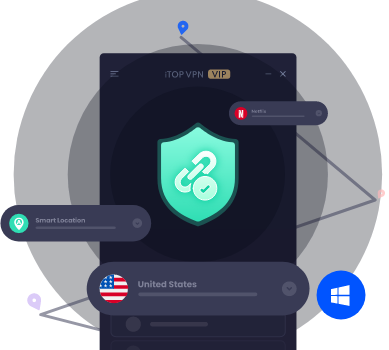
iTop VPN – приватный доступ в Интернет
- Бесплатный доступ к глобальной сети
- Скройте свой IP-адрес и защитите свою конфиденциальность
- Автоматический аварийный выключатель для предотвращения утечки данных
Что такое VPN на телефоне и для чего он нужен

Технология подключения к виртуальным частным сетям (аббревиатура VPN) уже давно нашла применение на персональных компьютерах. Спектр задач, которые решают с ее помощью, очень широк — от создания корпоративных защищенных сетей для бизнеса, до восстановления доступа к заблокированным ресурсам в интернете у рядовых пользователей. Использование частных сетей схоже с использованием прокси. Однако, в случае прокси серверов, возникает проблема защищенности информации и персональных данных пользователя, так как весь трафик перенаправляется от пользователя к незащищенному стороннему серверу.
VPN или Virtual Private Network предусматривает полностью зашифрованное соединение.
При пользовании смартфонами, злоумышленники могут перехватывать трафик пользователя, если он подключается к Интернету через открытые Wi-Fi сети. Установив VPN подключение, ситуация кардинально меняется – технология обеспечивает шифрованное соединение поверх основного и гарантирует конфиденциальность данных пользователя. Причем безопасность данных не зависит от безопасности сети, с которой пользователь подключается к серверу ВПН. Именно для этого и нужен ВПН на телефоне – при его использовании исключается возможность кражи личных данных.

Как включить VPN на смартфоне
Установить и настроить ВПН на телефоне очень просто. Функция настройки подключения предусмотрена во всех версиях андроида, а значит, доступна для всех пользователей смартфонов. Чтобы пользоваться VPN, пользователю нужно знать адрес выделенного сервера, логин, пароль. Существует огромное количество платных и бесплатных выделенных серверов, а также сторонних программ из GooglePlay, что позволяет подключиться к сети всего одним нажатием. Минусом бесплатных сетей может быть низкая скорость подключения, высокая загруженность и малая возможность выбора локаций. Оформив платную подписку, пользователь получает круглосуточную поддержку, большой выбор виртуальных серверов по всему миру, а также стабильный онлайн 24 часа в сутки.
Настройка ВПН подключения на Андроид смартфонах происходит следующим образом:

1. В настройках Android, в разделе «беспроводные сети» или «подключения» нажать «дополнительные функции», «еще…» или «другие сети» (название меню зависит от версии андроид). 2. Открыть «VPN».

3. Система попросит установить блокировку экрана, если она еще не установлена. Без этой операции, создать подключение не получится. 4. Выбрать «Новая сеть» или «Добавить …».

5. Указать название сети (например, «моя сеть»). 6. В поле «тип» нужно выбрать протокол доступа: PPTP, IPSec L2TP. Протоколы доступа задаются провайдером VPN. 7. Ввести адрес сервера (нужно получить у провайдера). 8. Выбрав протокол, необходимо указать ключи шифрования соединения, DNS серверы, сертификаты. Данные предоставляются провайдером ВПН-сервера.

9. Ввести имя пользователя, пароль.
Настройка VPN на некоторых моделях смартфонов Samsung может отличаться из-за различия названия пунктов меню.
Зачем нужен ВПН на телефонах
Сфера применения VPN на современных телефонах очень широка. Крупные компании создают собственные выделенные сети, чтобы их работники могли иметь доступ к корпоративной сети и работать из любой точки земного шара при помощи своего смартфона. При этом риск несанкционированного доступа к такой сети минимальный. Рядовой же пользователь, поставив ВПН на свой смартфон, использует технологию для обхода блокировок сайтов и трансляций в его стране. По решению суда или контролирующего органа, доступ к тем или иным ресурсам может блокироваться из определенных стран или с определенных IP адресов. Настроив ВПН подключение с телефона, айпи адрес пользователя меняется на IP адрес ВПН сервера. А тот, в свою очередь, может находиться в любой стране мира. YouTube, Twitch и другие сервисы видеохостинга и стримминга блокируют трансляции из некоторых стран. Это связано с местными законами, а также с лицензионными правами на контент. Благодаря ВПН, такое ограничение больше не будет проблемой.
Как настроить VPN на смартфоне при помощи сторонних программ
Установить VPN на телефон несложно при помощи приложений из магазина Android. Среди них существуют как платные, так и бесплатные решения. Из таких программ стоит отметить:
ExpressVPN

SuperVPN

VPNmaster

Встроенные средства подключения в мобильных браузерах Яндекс Браузер, Opera

Преимущество приложений в том, что для их работы не требуется самостоятельно искать адреса и настройки серверов в интернете. Все настройки автоматически обновляются при обновлении программ – пользователю остается лишь выбрать страну, в которой расположен ВПН сервер и нажать на кнопу «Подключиться». В бесплатных программах возможность выбора серверов и стран часто ограничена 3- 5 вариантами. В некоторых из них такой выбор и вовсе отсутствует – программа автоматически подключается к самому близкому и менее загруженном. Покупая платные подписки, пользователь может самостоятельно выбирать, к какому серверу подключиться, IP адрес какой страны получить. Нередко в стоимость подписки входит постоянный айпи адрес. Установить и настроить такие программы не представляет никакого труда – открыв фирменный магазин приложений AppStore или Google Play, достаточно вбить в строке поиска «VPN» и выбрать нужную программу из списка. Пользователь может установить одновременно несколько приложений, получая максимум преимуществ от каждого из них.
VPN в телефонах Айфон

Для смартфонов Apple, возможность установить подключение к виртуальной сети также предусмотрена производителем iOS. Настроить подключение на айфоне несложно: 1. В настройках, в разделе «Основные» коснуться пункта «VPN».

2. Выбрать «Добавить конфигурацию VPN». 3. Выбрать тип подключения, нажав на «Тип» (IKEv2, IPSec или L2TP).

4. Ввести настройки, предоставленные виртуальным сервером 5. При использовании прокси-сервера для подключения, следует воспользоваться соответствующим пунктом.

6. Для активации соединения, следует коснуться созданного подключения в разделе «конфигурации.
Что дает ВПН и сфера его применения в смартфонах
С каждым годом количество операций, совершаемых в интернете, увеличивается. Оплата с кредитных карт, использование электронных подписей, заключение финансовых договоров — все эти операции становятся повседневными для широкого круга людей. Это позволяет злоумышленникам получить доступ к личным данным, используя их в корыстных целях. Появление законов в сфере регулирования интернета также ставит под угрозу анонимность пользователей. Использование ВПН серверов и шифрованных соединений значительно повышает безопасность при просмотре веб страниц, оберегая пользователей от краж данных и других негативных последствий. Причем для того, чтобы настроить соединение уже не нужно обладать особыми знаниями – достаточно скачать программу VPN на свой смартфон android или Apple, запуская ее каждый раз при пользовании публичными незащищенными сетями.
Была ли эта статья вам полезна?
41 из 43 пометили это полезным для себя
ВАМ БУДЕТ ИНТЕРЕСНО

Обзор лучших приложений для подключения VPN на телефоне

Как правильно подключить VPN на iPhone и какое приложение выбрать?

Технология VPN – что это такое в телефоне и как использовать?

Почему планшеты на iOS лучше планшетов на Android

10 незаменимых приложений на Android

VPN на Айфон для Китая
ОБ АВТОРЕ: Admin
8 Comments
Лучше данного приложения не найти, пользуюсь им уже больше года. В статье все очень подробно расписано, видно что автор старался. Любой новый пользователь разберется!
Светлана :
Некоторые VPN-сервисы предоставляют свои услуги бесплатно не просто так — вы все равно им заплатите так или иначе. Например, ваша плата может быть в виде ограниченного трафика или скорости, раздражающей рекламы или даже вредоносного ПО, подброшенного на ваше устройство. Мы протестировали более 100 бесплатных
Очень полезная и нужная вещь для общения в сети с телефона.Позволяет сохранить анонимность.Так же зайти на любой заблоченный сайт.
Огромное спасибо автору статьи за информацию, а то я уже думала никогда не воспользуюсь одноклассниками на телефоне.
Алексей :
Спасибо за помощь в настройке VPN на смартфон, все сразу получилось. Установил SuperVPN, рекламы много, но все работает, спасибо.
Валентина Лучкова :
У меня как раз айфон и я искала информацию, как настроить впн на айфоне, на андроиде понятное дело инфы много. Статья была для меня полезна, добавлю в закладки с вашего позволения.
Раньше, конечно слышала, но никогда не вникала и не понимала, что такое впн и с чем его едят. Случайно набрела на эту статью, теперь все встало на свои места. Получила очередную галочку в копилочку знаний. Будет теперь повод перед супругом блеснуть новыми познаниями ��
Марина :
Мне лично нужен впн для работы.Очень удобное приложение, а главное грузиться быстро, никаких проблем.
Добавить комментарий Отменить ответ

Отзывы(67)

Отзывы(51)

3.

Отзывы(45)
Популярные записи


Поиск
ПОПУЛЯРНЫЕ VPN
решения
Топ 10 VPN сервисов

Топ VPN для Торрент
Топ VPN для Windows
Топ VPN для Android

Топ VPN для Mac
Топ VPN для iOS
Топ VPN для стран СНГ

Последние записи
- Обзор лучших приложений для подключения VPN на телефоне
- Почему нужно доверять только платным VPN-сервисам?
- NordVPN
- 10 лучших VPN-сервисов на все случаи жизни
- Отключение Интернета в России – миф или реальность?
VPN на телефоне: что это, зачем, и как активировать в iOS и на Android
Развитие мобильных интернет-технологий позволило полноценно использовать телефоны и планшеты для серфинга в Сети. Мобильные гаджеты используют не только для поиска необходимых сведений, с их помощью: общаются в социальных сообществах, совершают покупки, проводят финансовые операции, работают в корпоративных сетях.
Но как при этом надежного, безопасного, анонимного интернет-соединения? Ответ простой – воспользоваться VPN.
Что такое VPN и зачем он нужен на телефоне
Технологии, позволяющие создать логическую сеть с одним или множеством соединений, получили обобщенное название Virtual Private Network (сокращенно VPN). В дословном переводе это выражение звучит, как виртуальная частная сеть.
Её суть состоит в создании поверх или внутри другой сети, защищенного соединения (своеобразного туннеля) по которому, благодаря установленному на гаджете приложению, клиент может обращаться к VРN-серверу. Внутри такого соединения осуществляется изменение, шифрование и защита всех передаваемых данных.
Почему же сервисы, предоставляющие возможность пользоваться такими виртуальными сетями стали так популярны и так ли необходимо их наличие на планшете или смартфоне?
Не пропустите: Если хотим, чтобы VPN работал всегда и работал хорошо (без лагов, вылетов и пр), подписываемся на современный VPN-сервис, качественный и шустрый:
В туристических и деловых поездках часто возникает необходимость воспользоваться интернетом: для входа в мобильный офис, деловой переписки, заказа и оплаты билетов и общения по Skype и прочее.
Удобно с помощью, находящегося под рукой девайса проверить почту, проанализировать котировки, изучить новости. Но для этого приходиться прибегать к услугам Wi-Fi, который сейчас во многих вокзалах, аэропортах, кафе и гостиницах бесплатен.
Конечно возможность получить доступ к интернету в любом месте полезная и удобная вещь, но насколько это безопасно. Специалисты, занимающиеся защитой информации, утверждают, что через незащищенное Wi-Fi-соединение можно просто и без особого труда получить доступ ко всем данным находящимся на гаджете.
В этом случае выбор услуг VPN будет самой лучшей возможностью оградить пользователя от хищения его конфиденциальных сведений. Однако не только для безопасности можно использовать эти виртуальные сети. Их применение позволяет получить возможность зайти на веб-ресурс недоступный в определенном регионе, обойти ограничение корпоративной сети, и прочее.

- Проблемы с VPN: не подключается, не работает, тормозит и пр
- Не удается подключиться к VPN — устраняем проблему
- Классный импортный VPN: самые выгодные предложения на сейчас
Особенности мобильных технологий
Для того, чтобы владельцы мобильных гаджетов могли воспользоваться этими облачными технологиями многие VPN-сервера были адаптированы для работы с такими устройствами. Каналы связи, используемые смартфонами и планшетами для входа в Сеть, часто меняются, это может быть Wi-Fi, а затем 3G или 4G-соединение. Это в значительной мере осложняет возможность обычного VPN-сервера поддерживать на выделенном канале стабильную связь.
Так происходит из-за того, что он видит обращение к нему гаджетов с разных подсетей и IP-адресов, что приводит к потере приложениями, установленными на устройствах, активного подключения.
Чтобы этого избежать на специально адаптированных серверах, оснащенных технологией VРN, начали применять специальные способы авторизации. Которые дают возможность осуществить двустороннюю передачу данных от сервера к носимым гаджетам, где устройства периодически производит смену сетевых настроек.
Это делается для того, чтобы авторизация виртуального интерфейса, находящихся в одном криптографическом протоколе или сети оператора гаджетов была более гибкая.
Как правильно использовать возможности VPN на телефоне
Существуют услуги платных VPN-серверов и их бесплатные аналоги. Что лучше выбрать решать каждому пользователю индивидуально. Если получилось определиться с выбором сервиса и сервера нужно переходить к настройке.
Сейчас наиболее популярными мобильными гаджетами являются устройства на iPhone и Android.
Активация VPN на iPhone
Чтобы настроить использование этих технологий на iPhone, можно использовать два пути. Первый – выбрать наиболее подходящее для этого приложение из App Store и установить его. После чего произвести следующие действия:
- Посетить раздел настройки.
- Открыть вкладку VPN и активировать её ползунком.
- После чего выбрать установленный сервис.
Второй – настроить VPN вручную. Для этого нужно осуществить следующие манипуляции:
- Войдя в устройстве в раздел настройки, активировать VPN и кликнуть по значку «добавить конфигурацию».
- Затем выбрать тип защиты: L2TP, IPSec или IKEv2 и активировать необходимую конфигурацию.
- После чего следует заполнить сведения о настройках частной сети: описание удаленного идентификатора, сервера и заполнить сведения необходимые для регистрации – ник, пароль.
- При наличии прокси-сервера следует выбрать исходя из предпочтений, его использование: авто или в ручном режиме.
- Нажав кнопку «Готово» и переключив в нужное положение ползунок состояние можно приступать к интернет-серфингу.
Теперь весь трафик с iPhone, будет проходить через VPN.
Настройка VPN на Android
Здесь подключить выбранный VPN-сервис намного проще для этого необходимо:
- Активировать раздел «Настройки», где в строке «Беспроводные сети» кликнут по надписи: «Дополнительно».
- После чего после открытия подраздела «VPN» и клика по знаку +, буде предоставлены данные о доступных протоколах подключения таких услуг.
- Выбрав и сохранив необходимое подключение, останется лишь ввести создать необходимые для работы учетные данные: логин и пароль.
Конечно на стройки разных смартфонов могут отличаться, но основные действия во многом схожи.
Заключение
Сложно оспорить, что использование VPN в мобильных устройствах становиться услугой всё более востребованной. Благодаря таким сервисам перед пользователями открывается масса возможностей: пускаясь в путешествия иметь возможность не отрываться от рабочего процесса, зная, что все его данные постоянно защищены, находясь в ином регионе получать доступ к необходимым ресурсам и прочие преференции.
Как настроить VPN на Android


VPN (Virtual Private Network, или виртуальная частная сеть) — это специальная технология для разблокировки сайтов и шифрования трафика конечного пользователя. Именно виртуальные сети обеспечивают безопасное и анонимное соединение с интернетом, причём не только на ПК, но и на смартфонах.
Плюсы и минусы VPN-подключения
Как и любая технология, виртуальная сеть имеет свои плюсы и минусы. Причём положительные моменты, как правило, выходят из самой технологии, а отрицательные — из технических особенностей использования VPN.
Плюсы более чем очевидны. Они заложены в самой виртуальной сети и задачах, которые она решает: разблокировка сайтов и сокрытие личности в сети. Это значит, что сайты, заблокированные провайдерами или имеющие собственные ограничения по региональному признаку, при использовании VPN становятся доступными.
Ложкой дёгтя в виртуальном подключении является технология соединения. Дело в том, что запросы от пользователя сначала направляются в «облако» сети и только после этого отправляются на сайт. Обратные пакеты также идут через VPN. Соответственно информация может преодолевать значительно больше узлов, прежде чем попасть к пользователю. В большинстве случаев это приводит к замедлению скорости прогрузки веб-страниц в несколько раз.
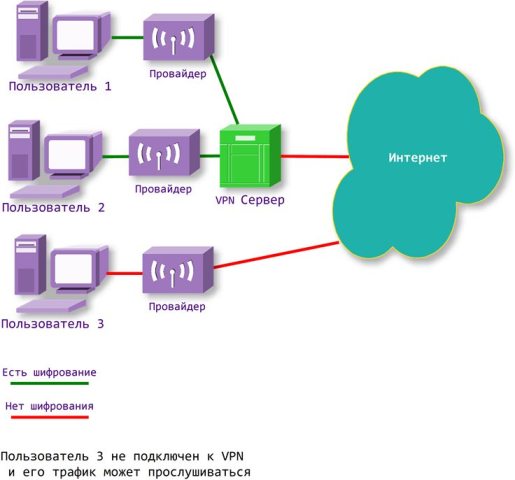
VPN шифрует трафик, позволяет разблокировать сайты и сохранять анонимность в сети
Кроме того, некоторые сервисы являются не самыми доброкачественными, особенно те, что используют технологию пиринговых сетей. Эта механика позволяет из каждого участвующего в сети компьютера сделать хаб или узел, через который будут передаваться пакеты. Однако это открывает возможности для вредоносных программ. Потому прежде чем воспользоваться сервисом, нелишним будет хотя бы почитать о нём отзывы.
Как настроить VPN на Android разных версий
Перед настройкой VPN необходимо узнать адрес сервера и пароль доступа к нему. Доступы к серверам виртуальных сетей можно найти в интернете, к примеру, здесь. Нужная для настройки VPN информация находится в колонках IP-Address и Login/Password. Эти данные будут использоваться при настройке канала связи. Некоторые сервисы предоставляют не числовой адрес, а названия сервера (к примеру, s49.myqnapcloud.com).
Использование встроенной функции Android
Сама настройка канала VPN на всех версиях ОС Android проходит по одному сценарию. Различия заключаются только в интерфейсном местоположении искомых установок.
-
Открываем настройки системы в графе «Беспроводные сети». Переходим в пункт «Ещё».
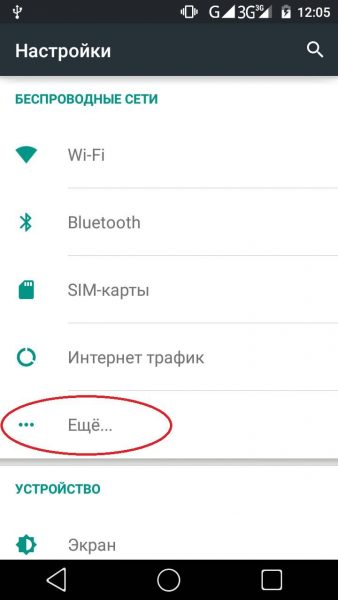
В графе настроек «Беспроводные сети» открываем вкладку «Ещё»
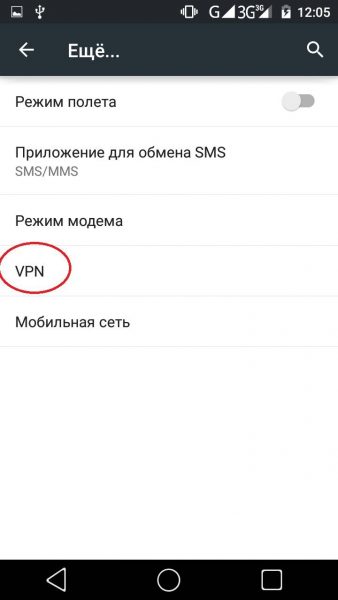
Открываем настройки VPN
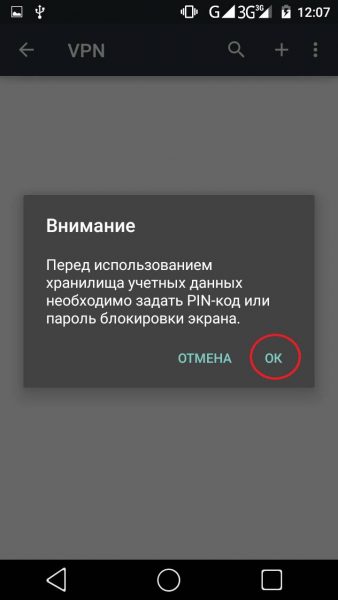
При появлении предупреждения нажимаем «OK»
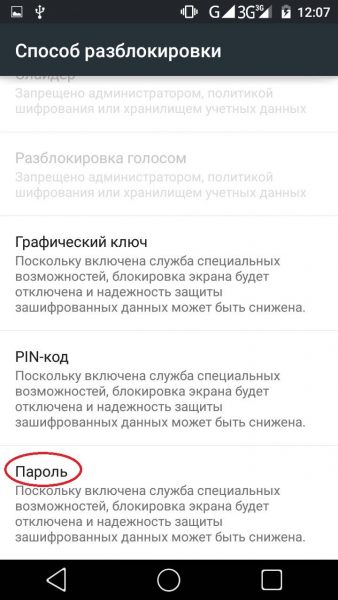
Выбираем способ дополнительной блокировки смартфона для защиты данных
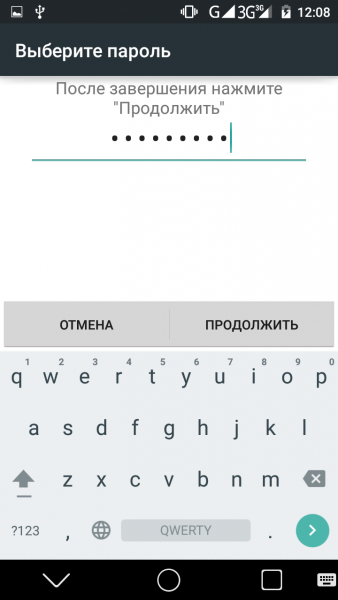
Задаём пароль блокировки или графический код, затем нажимаем «Продолжить»
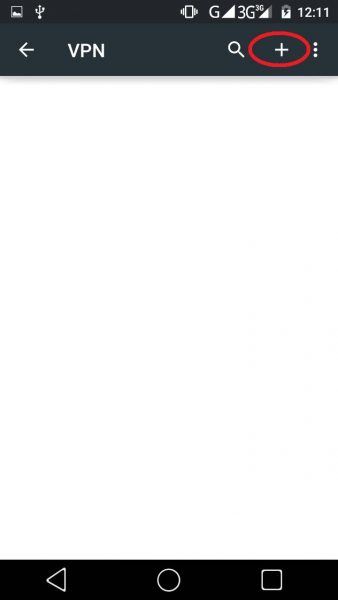
Добавляем VPN через специальную кнопку
- выбираем любое удобное имя виртуального подключения;
- выбираем фильтр подключения — разные серверы работают на разных протоколах (PPTP, L2TP/IPSec PSK, IPSec Hybrid RSA и другие), эта информация указывается на странице;
- прописываем адрес сервера (это может быть IP или привычный интернет-адрес) и нажимаем «OK».
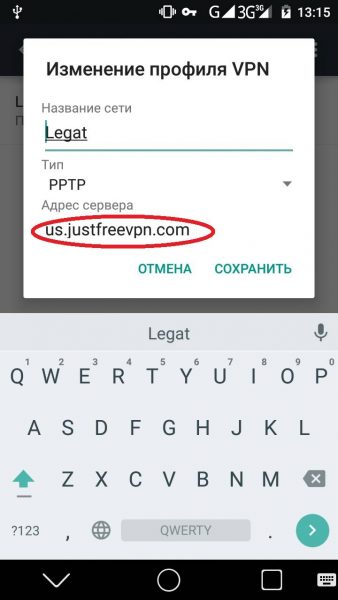
Заполняем обязательные поля и сохраняем изменения
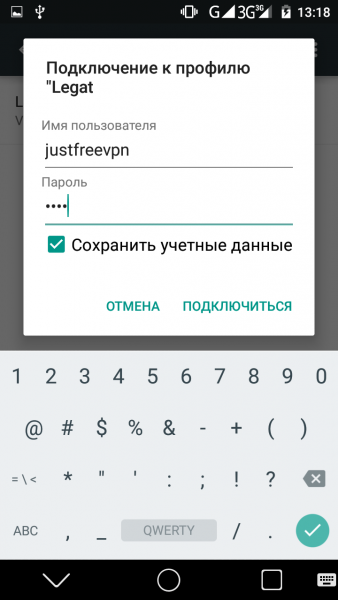
При подключении к виртуальной сети вводим данные логина и пароля
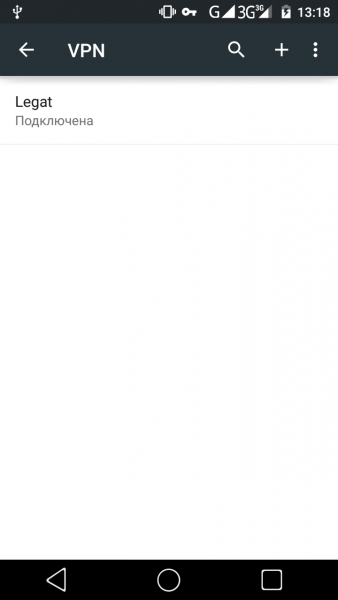
После успешного подключения соответствующая строка приобретает статус «Подключена»
На разных версиях Android открывать установки VPN необходимо разными способами:
-
для Android 4.3 и ниже в настройках необходимо открыть пункт «Другие сети»;
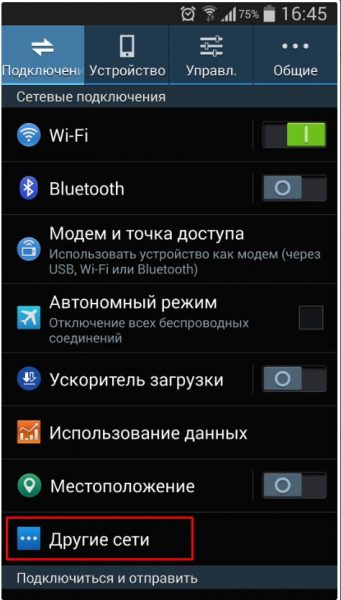
Открываем вкладку «Другие сети»
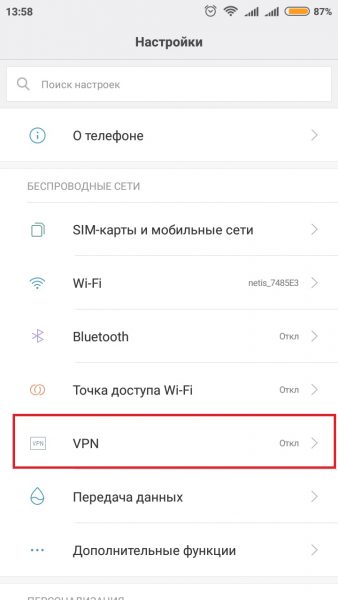
В основных настройках смартфона выбираем пункт VPN
Видео: как создать VPN-канал в Android
Подключение и использование VPN через сторонние сервисы
Кроме стандартной функции настройки виртуальной сети, для Android реализована возможность использования программных сервисов. То есть всё сводится к простому: загружаем приложение из Play Market, запускаем его и активируем VPN. Это упрощает использование виртуальных сетей, но не защищает от навязчивой рекламы и вирусов.
Скачать приложение можно с двух источников: официального сайта разработчика или Play Market — специализированной среды для установки приложений на Android.
Cloud VPN
Cloud VPN — это новичок рынка виртуальных сетей для Android. За недолгое время программа отлично себя зарекомендовала для пользователей.
Приложение платное, но с небольшим пробным периодом. Лицензия приобретается по подписке на месяц, год или три года. Но несмотря на это сервис получает в основном положительные отзывы от потребителей.
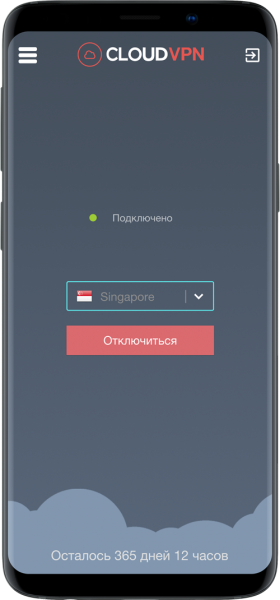
Cloud VPN — это платное приложение VPN
Cloud VPN имеет обширную сеть из более девяноста серверов по всему миру, десять из которых расположены в России.
Сервис выгодно отличается от остальных:
- использованием одного из самых надёжных в мире шифрований — AES-256;
- наличием встроенного блокировщика вредоносного ПО;
- полным отсутствием рекламы.
Лучшее VPN-приложение. Пинг серверов просто суперскоростной. Не задумываясь оплатил полную версию. Спасибо разработчикам.
Илья
https://play.google.com/store/apps/details?id=com.cloudvpn.pro&hl=ru&showAllReviews=true
Всё работает на приличных скоростях, я доволен. Можно попробовать бесплатно, что тоже плюс, и если не понравилось, то можете не покупать полную версию.
Серж Горелый
https://play.google.com/store/apps/details?id=com.cloudvpn.pro&hl=ru&showAllReviews=true
Turbo VPN
Один из популярных VPN-сервисов на Android — это программа Turbo VPN. Приложение бесплатное и безлимитное по трафику, однако при его использовании появляется реклама, но только в интерфейсе самой программы. Чтобы её убрать и снять ограничение на скорость передачи данных, необходимо приобрести VIP-лицензию.
Сам постоянно пользуюсь этим сервисом и очень им доволен. Порой случается, что происходит разрыв связи через несколько часов пассивного использования, но так как с подключением проблем не возникает и коннект проходит в считаные секунды, дискомфорта это не приносит.
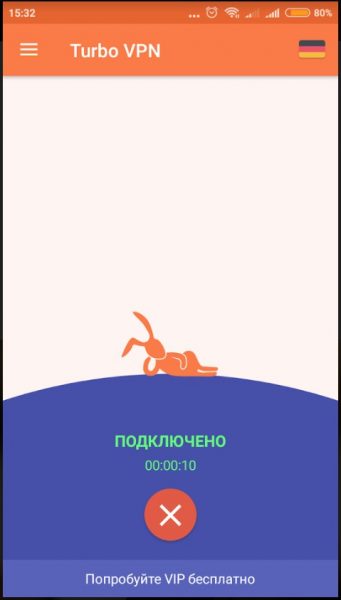
Turbo VPN — бесплатный сервис подключения к виртуальным сетям
Приложение элементарно в управлении, так как единственная установка — это выбор сервера и кнопка отключения от тоннеля.
Наконец-то смогу играть в любимые игры без фризов… Приложение работает хорошо и стабильно, только вот иногда вырубается примерно через 1–2 часа после работы/
King of YouTube
https://play.google.com/store/apps/details?id=free.vpn.unblock.proxy.turbovpn&showAllReviews=true
Дорогие разработчики! Так как вышла игра Brawl Stars, в которой не оптимизированны сервера, я начал искать впн, перепробовал огромное количество впн играя, и вот нашёл ваш, он лучший для этой игры! Лишь конкурентом был Melon, но у вас лучше! Всем советую! Спасибо!
Пользователь Google
https://play.google.com/store/apps/details?id=free.vpn.unblock.proxy.turbovpn&showAllReviews=true
OpenVPN Client
OpenVPN Client — это виртуальная сеть от американских разработчиков. Программа поставляется в двух возможных вариациях Free и Pro. Существенной разницы, кроме как в снятии ограничения скорости, нет. Среди особенностей программы выделяется тот факт, что пользователь сам должен её настроить: выбрать страну, прописать порт и прочее. Однако есть возможность воспользоваться «быстрыми» или «популярными» установками, т. е. выбрать уже готовый вариант. Можно настроить несколько вариантов сетей и использовать их по очереди.
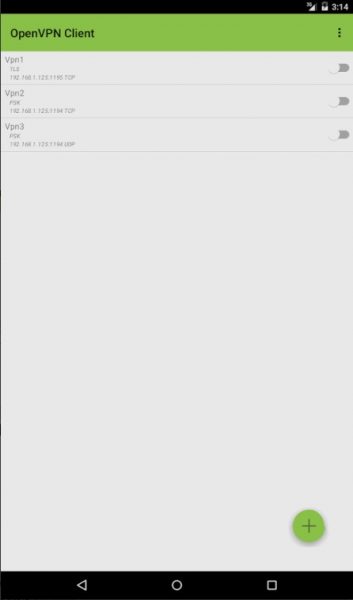
OpenVPN Client — отличный VPN-сервис с ручной настройкой
Программа выгодно выделяется стабильностью работы серверной базы: практически не возникает перегрузов виртуальной сети и не пропадает скорость.
Отлично работающее приложение. Настраивается быстро и понятно. Спасибо!
Oleg Belousov
https://play.google.com/store/apps/details?id=it.colucciweb.free.openvpn&showAllReviews=true
После обновления перестал коннектиться к старым серверам и серверам на RouterOS. Правда исправил ошибки оперативно, в версии 2.14.56 всё опять работает.
Dn Ndim
https://play.google.com/store/apps/details?id=it.colucciweb.free.openvpn&showAllReviews=true
Hideman VPN
Hideman VPN — это простой сервис предоставления услуг анонимности и разблокировки сайтов. На рынке программа существует довольно давно и представлена двумя продуктами: обычной версией и Pro. Разница в ограничении скорости, которое платная версия снимает. Сервис позволяет выбрать один из множества серверов, многие размещаются на постсоветском пространстве. Также есть функция автовыбора: в этом случае коннект проходит с лучшим по доступности сервером.
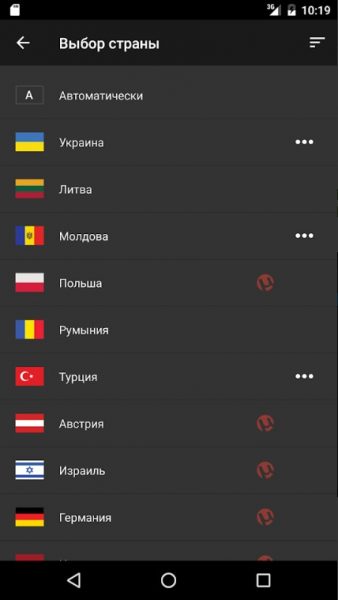
Hideman VPN позволяет подключиться к виртуальной сети с серверами по всему миру
Отличное приложение. Лаконично и эффективно. Академического интереса ради пробовал другие vpn — Хайдмен мне нравится больше других. Недостаток один: время от времени не подключается — приходится переустанавливать. Но это того стоит.
Пользователь Google
https://play.google.com/store/apps/details?id=net.hideman.free
Отличное приложение! Успехов вам! Дерзайте в том же духе!
Маруся Апьспрр
https://play.google.com/store/apps/details?id=net.hideman.free&showAllReviews=true
CyberGhost
CyberGhost — это отличное платное приложение для установки подключения к виртуальной сети. Приложение кроссплатформенное, есть версии и для Windows. При этом покупка лицензии сопровождается возможностью установки программы на все платформы. Сервис выгодно выделяется скоростью передачи трафика, однако не обладает обилием серверов: в основном представлены IP из США и Европы.
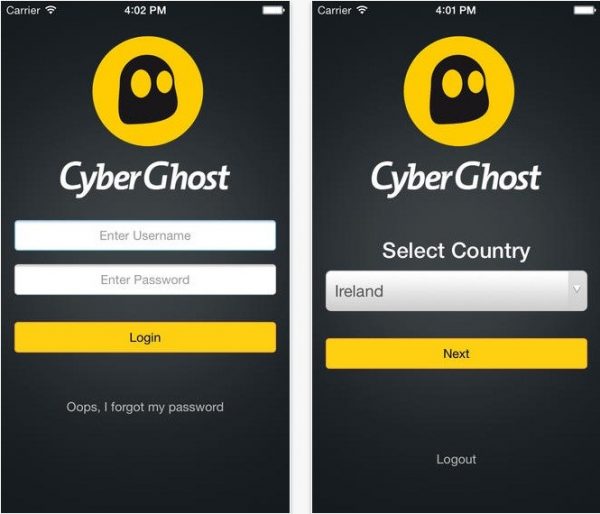
CyberGhost — это кроссплатформенный VPN на платной основе
Очень большой процент работающих серверов, удобное приложение. На компе бывает глючит. Но всё равно лучшее из платных на рынке.
Валерий Быков
https://play.google.com/store/apps/details?id=de.mobileconcepts.cyberghost&showAllReviews=true
Хорошее приложение. Почти по всем параметрам обходит конкурентов. Единственный минус — оптимизация приложения.
Dako
https://play.google.com/store/apps/details?id=de.mobileconcepts.cyberghost&showAllReviews=true
Thunder VPN
Thunder VPN — это продукт известного разработчика Signal Lab. Компания разработала и представила на рынке несколько успешных проектов по виртуальным сетям. Работа приложения полностью бесплатная и очень приличная по показателям скорости. Кроме того, сервис предоставляет информацию о скорости передачи данных внутри канала связи. Серверы виртуальных сетей размещены по всему миру, что позволяет спрятать свой IP в любой из доступных стран.
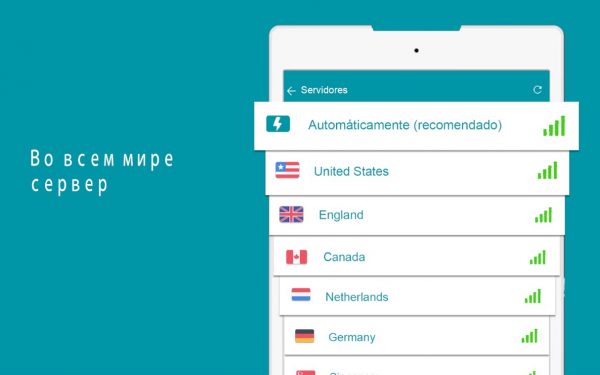
Thunder VPN — это отличный сервис для сохранения анонимности и разблокировки сайтов
Довольно быстрый впн. Мне понравилось, что можно сразу ограничить приложения, которые будут его использовать, тем самым уменьшить нагрузку на инет. Подключается шустро и довольно удобен, не так много рекламы. И ещё понравилось, что можно отслеживать скорость подключения.
Nikita Haraman
https://play.google.com/store/apps/details?id=com.fast.free.unblock.thunder.vpn
Приложение просто супер. Во-первых, привлекает сразу дизайн, а во-вторых, то, что больше всего радует, этому дизайну ещё и соответствует действительно молниеносная скорость приложения. Первое приложение такого типа, которое действительно порадовало. Ставлю все 5 звёзд ))
Пользователь Google
https://play.google.com/store/apps/details?id=com.fast.free.unblock.thunder.vpn
SkyVPN
SkyVPN — это новейший сервис предоставления услуг по шифрованию трафика с сохранением анонимности. Приложение не требует денег, взамен просит посмотреть ненавязчивую рекламу. Программа доступна для установки как смартфонах, так и ПК. Также есть возможность участия в реферальной программе для получения премиум-трафика. Релиз приложения пришёлся на начало 2019 года и сервис активно набирает обороты в захвате аудитории. Серверы программы находятся по всему миру, включая США, Европу и Азию.
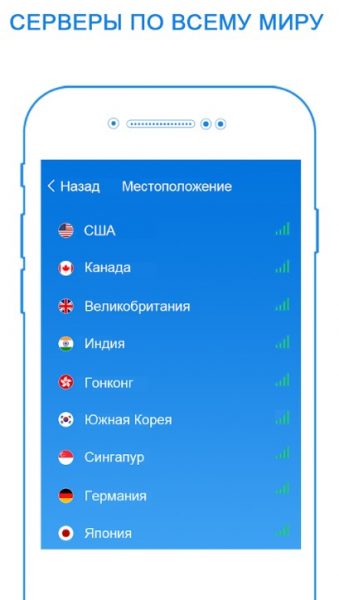
SkyVPN — сервис, который открылся в 2019 году и сразу начал активно набирать аудиторию
Приложение просто супер, у меня вай-фай сначала плохо грузил, но когда установил это приложение, он начал летать, спасибо за это чудесное приложение.
Пользователь Google
https://play.google.com/store/apps/details?id=me.skyvpn.app
Интернет работает лучше, чем с другими впн или прокси! Топ 1 из впн-ов!
Пользователь Google
https://play.google.com/store/apps/details?id=me.skyvpn.app&showAllReviews=true
Распространённые проблемы при настройке VPN
При настройке VPN на Android может возникнуть всего три проблемы:
- неправильные установки виртуальной сети. Любая неточность в пути к серверу, при заполнении полей логина и пароля, выборе протокола шифрования приведёт к невозможности соединения;
- проблемы со стороны сервера. VPN открываются и закрываются повсеместно. Невозможно сказать, насколько долго сервер может существовать, так как его поддержка в рабочем состоянии дело затратное. Кроме того, предприятие может быть перекуплено, соответственно, его адрес может быть изменён;
- блокировка провайдером. Некоторые поставщики услуг активно блокируют разные Proxy и VPN-серверы, так как большинство из них нарушают закон Российской федерации о VPN и интернет-безопасности.
Как видно, все решения проблем с виртуальными сетями на Android сводятся к тому, что необходимо провести перепроверку настроек канала или же попробовать использовать другой сервис.
Как отключить VPN на Android
Отключение VPN на Android можно сделать двумя способами:
- через программу, которая создала тоннель;
- в настройках VPN.
Для первого случая открываем программу и нажимаем крестик или другую кнопку, которая завершит соединение.
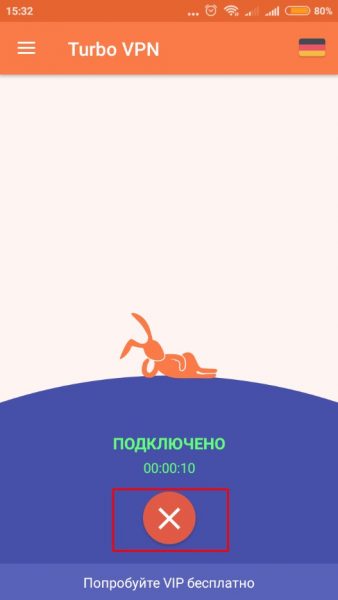
Подключение к VPN можно выключить в интерфейсе программы
Если соединение создавалось стандартными настройками системы, тогда соединение следует закрывать там же. Для этого переводим тумблер VPN в неактивное положение.
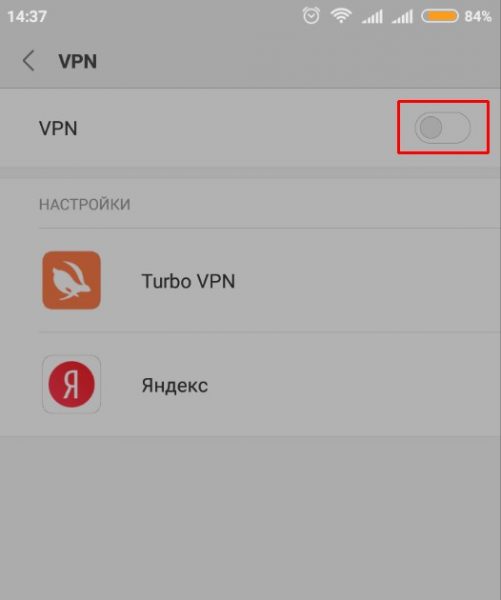
На странице установок VPN переводим тумблер в неактивное положение
Настроить VPN на смартфоне с Android не составит труда ни для кого. Достаточно лишь выбрать сервер с доступом и вписать его в настройки или же воспользоваться готовыми программными продуктами.
- Автор: Алексей Герус
- Распечатать