
bitКонтейнер (для еды) — самодельная Яндекс.Станция
Вчера в чате на работе предложили скидки на Яндекс станцию. Посмотрел обычную цену — 9900.
В общем, она мне не нужна.
А так как без дела лежала плата Orange PI PC, купленная за 700 рублей на Алиэкспресс, решил собрать свою Станцию, а точнее «bitКонтейнер для еды».
Купил в обед флешку 10 класса за 399 рублей.
Залил прям в обед на флешку ПО Zidoo X1 v1.0.21 — скачал образ отсюда piboard.io.
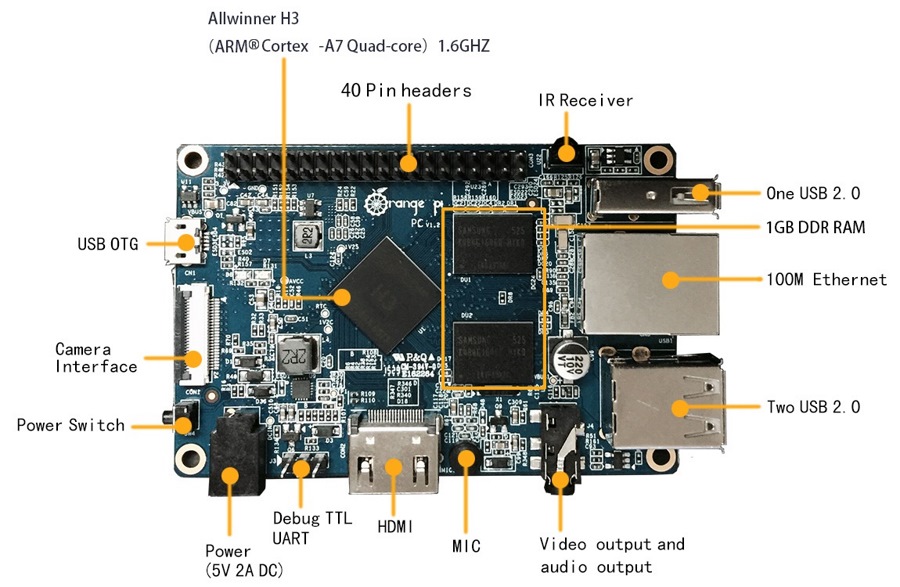
Дома собрал все вместе — флешку в Orange PI PC (сама плата раньше использовалась — поэтому уже были приспособлены корпус — контейнер для еды, и кулер)
Для того что бы Яндекс Контейнер был мобильным — подключил Orange Pi PC к роутеру проводом, а сам роутер к домашнему wifi.
Для вывода изображения и звука используются либо HD монитор, либо дешевый китайский проектор. Их подключаем Hdmi кабелем.

Как видно 4 провода подключено к плате — питание, hdmi, эзернет, мышка.
Включаем, устанавливаем приложение Яндекс из Гугл плэй. Настраиваем в параметрах Google ассистента.
Начинается все с того что что голосом запускаем Ассистента гугл — Окей гугл, Затем кодовой, секретной фразой Включи Яндекс запускается Яндекс с Алисой. И дальше даем команды Алисе.
В чем различия — цена 1000 рублей против 10000.
- Звук есть — Video/audio output так что можно подключить колонки или аудиосистему (не знаю не пробовал), в Яндекс станции встроены динамики, вуфер и т.д..
- Видео — и там и там HDMI, но в Контейнере есть еще и Video out — так что тюльпанами можно подключить бабушкин телевизор(не пробовал) — а это плюс.
- Интернет — кабель против wifi в станции. Естественно мы за кабель. (Есть платы расширения и может быть добавлен Wifi, но это не эстетично)
- 3! USB входа — значит — мышка, мышка(для второй руки), флешка с фильмами — Яндекс Станция не имеет USB.
- Железо Контейнера: 4-ядерный процессор Allwinner H3, 1Gb RAM и GPU Mali-400MP2 600MHz, по Станции не подскажу — слышал, что там тоже 1Gb RAM.
- В Контейнере полноценный Android — надоело? можно все сломать и установить другую ОС.
- 6 микрофонов в Станции против жалкого 1го в Контейнере, надо в упор кричать — режим Алисе 70+ лет.
- Видео кстати не тормозит — ни iptv, ни сериалы в Яндексе. По станции не знаю.
- На Контейнере можно майнить Крипту, качать торренты (поэтому bit)… естественно Станция так не может.
P.S.: осталось примотать синей изолентой Контейнер к колонкам Sven — на одну Проектор, на другую Контейнер — получится мега-гипер-ультра Аппарат.
Так как микрофон не чувствительный — посоветую приклеить отрезанное горлышко от баклажки к корпусу и отдавать команды в баклажку (а-ля рупор).
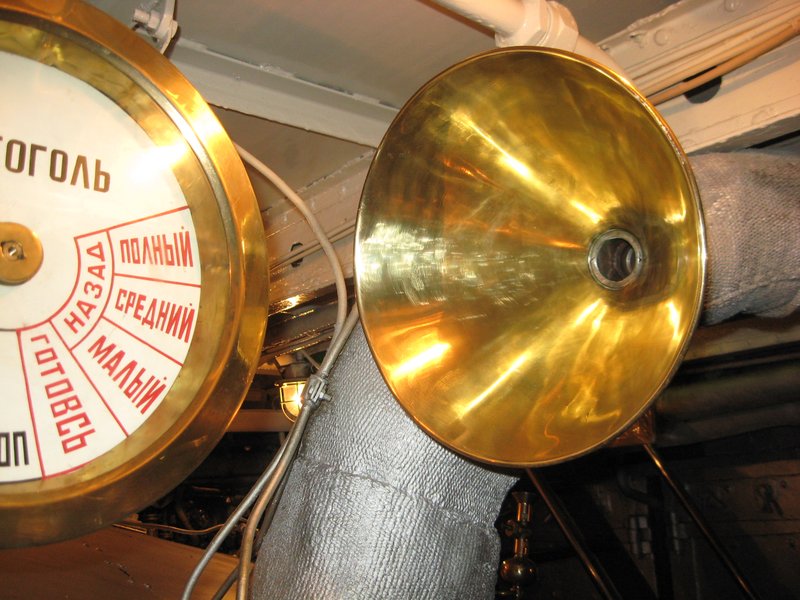
Либо на саморез к монитору сзади — он хотя бы скроет весь этот ужас.
- яндекс.станция
- изолентотехнологии
- очумелые ручки
- голосовой помощник
Как сделать умный дом своими руками на Arduino и Яндекс.Алиса — пошаговая инструкция
Рассказываем, как поэтапно можно создать умный дом на Arduino, которым можно будет управлять через Яндекс.Алису. В частости, создадим умную лампочку.
Уже больше года Яндекс развивает систему управления умным домом через Алису. Благодаря ей вы сможете включать свет, переключать каналы телевизора, заваривать кофе, изменять цвет подсветки, будить умные пылесосы и контролировать температуру в помещении.
Чтобы создать такую продвинутую экосистему умных устройств, совсем не обязательно штурмовать магазины электроники. Яндекс предоставляет API для интеграции ваших собственных решений через платформу навыков.
В этой статье расскажем, как с помощью микроконтроллера и обычного реле сделать умную лампочку и управлять ей с помощью Алисы.
Как работает такой умный дом?
Чтобы создать умный дом своими руками, потребуется навык Домовёнок Кузя. Через него можно не только контролировать умный дом, но и интегрировать виртуальные устройства напрямую в Яндекс.Алису. Это значит, что вам не придётся постоянно открывать навык, чтобы просто выключить лампочку. С микроконтроллером навык будет связываться через веб-хуки.
Для веб-хуков отлично подходит платформа Blynk — панель управления устройствами на Arduino и Raspberry Pi. Там вы сможете без труда создать графический интерфейс, через который можно будет управлять устройством по Wi-Fi (а ещё по Ethernet, USB, GSM и Bluetooth).
Какие устройства можно интегрировать в умный дом?
Через навык можно взаимодействовать с обширным количеством устройств: лампочки, розетки, шторы, замки, роботы-пылесосы, термостаты, очистители воздуха, кондиционеры и чайники. Кроме этого, можно переключать каналы на телевизоре (через универсальный пульт) и менять цвета RGB-ламп.
Все устройства имеют базовую пару функций: включение и выключение (открытие и закрытие для штор и замков). Некоторые из устройств могут работать с диапазоном значений (яркость лампы, температура поддержки тепла для чайника).
Аппаратная и программная часть
Для того, чтобы собрать умный дом своими руками, мы будет использовать Wi-Fi модуль ESP8266. Процесс разработки на нём почти не отличается от традиционной разработки на Arduino.
Для начала нужно скачать приложение Blynk из GooglePlay или AppStore и зарегистрироваться в нём. После этого нужно создать новый проект и выбрать соответствующий микроконтроллер. Перед вами появится пустая панель, на которой можно размещать элементы управления. Это могут быть кнопки, иконки, слайдеры, индикаторы, выпадающие списки и многое другое.
После создания проекта на вашу почту придёт токен доступа. Его нужно будет указать в скетче и веб-хуках.
К элементам управления можно подвязать физический пин микроконтроллера или же виртуальный порт. При взаимодействии с каким-либо элементом, его новое значение будет сразу отправляться на микроконтроллер.
Примечание Виртуальные порты в Blynk можно представить как переменные, которые синхронизируются между устройством и сервером.
На этом сайте можно найти много примеров кода для Blynk под разные платформы микроконтроллеров. Ниже приведён скетч, который будет управлять пином. Тот, в свою очередь, будет управлять реле, к которому будет подключена лампа:
#define BLYNK_PRINT Serial #include #include char auth[] = "*****"; // Ваш токен Blynk char ssid[] = "*****"; // Название вашей точки доступа char pass[] = "*****"; // Пароль к точке доступа int RelayPin = 13; // Пин, на который подключено реле BLYNK_WRITE(V0) // Вызовется при обновлении виртуального порта V0 < int pinValue = param.asInt(); // Считываем новое значение порта digitalWrite(RelayPin, pinValue); // Устанавливаем значение на пин >void setup() < Serial.begin(9600); pinMode(RelayPin, OUTPUT); // Настройка порта RelayPin на выход Blynk.begin(auth, ssid, pass); // Инициализация и подключение к Blynk >void loop() < Blynk.run(); // Вызов в цикле необходим для работы Blynk > Для этого скетча в панели управления Blynk нужно добавить элемент «Button». В его настройках OUTPUT выставить V0, а режим работы переключить в Switch.
Теперь к указанному порту можно подключать реле. Если всё правильно, то при нажатии на кнопку в панели управления реле будет открываться и закрываться.
Голосовое управление светом не мешает управлению им аппаратно. К микроконтроллеру можно подключить физическую кнопку или выключатель, которые тоже будут включать и выключать свет. Если это необходимо, то изменять состояние виртуального порта можно методом Blynk.virtualWrite(port, value) . Тогда изменения будут отображаться и на панели управления.
Примечание При работе с механическими кнопками и выключателями не забывайте про дребезг контактов.
Всё работает? Тогда можете переходить к следующему этапу.
Получение веб-хуков
От Blynk вам потребуется не панель управления, а контроль виртуальных портов через GET-запросы. Вот так выглядит веб-хук на изменение состояния порта:
Чтобы включить виртуальный порт, нужно указать как 1, чтобы выключить — как 0.
Помимо этого, значение с порта можно получить таким запросом:
Настройка навыка «Домовёнок Кузя»
Перейдите на сайт навыка и авторизуйтесь там через Яндекс. Далее жмите на Добавить правило HTTP (GET). Перед вами откроется форма настройки правила.
Активационная фраза — название запроса, которое будет отображаться в списке (например «свет на кухне, включение»). Если вы не планируете контролировать умный дом конкретно изнутри навыка, то больше фраза нигде не понадобится. Поле Ответ Кузи тоже оставляйте пустым. В поле URL вставляете соответствующий веб-хук на включение света (виртуального порта). Остальные параметры можно не изменять. После этого нужно сделать идентичное правило на выключение света.
Дальше нужно перейти во вкладку виртуальных устройств и добавить устройство «Лампа». Тут нужно дать название устройству, по которому его будет идентифицировать Алиса. Например: свет, бра, подсветка, лампа или торшер. Место расположения — комната, в которой будет установлено устройство. Это нужно на тот случай, если в нескольких комнатах будут одинаковые по названию элементы. К тому же, одной голосовой командой можно включать и выключать все устройства в определённой комнате.
В Правило на включение/выключение из списка выбираете соответствующие запросы. В лампе имеется возможность управления яркостью. Для этого нужно создать ещё одно правило, но значение параметра value установить как . Тогда в запрос будет подставляться число от 0 до 100, которое будет обозначать требуемую яркость. Вам лишь остаётся обработать это значение в скетче.
Примечание Если вы планируете изменять яркость, то параметр value в веб-хуке на включение нужно изменить с 1 на 100.
Настройка Алисы
В приложении Яндекс перейдите в раздел Устройства→Управление устройствами. Нажмите на кнопку «Добавить»→«Другое устройство». В открывшемся списке найдите навык «Домовёнок Кузя».
Авторизуйтесь в нём. Возможно, нужно будет ввести код объединения устройств, указанный в панели управления умным домом. Потом нажмите на Обновить список устройств.
На этом этом этапе вы уже создали умный дом своими руками. Теперь система полностью готова к голосовому контролю. К ней имеет доступ лишь ваш аккаунт. В настройках виртуальных устройств можно расширить доступ на другие аккаунты.
— Алиса, включи свет.
Какую «Яндекс Станцию» выбрать? Гайд по актуальным моделям
«Яндекс Станции» в прошлом декабре были одними из самых покупаемых товаров в Каталоге. Тогда многие получили под елку подарок с голосовым помощником. Какую же модель «Станции» выбрать в этом году?
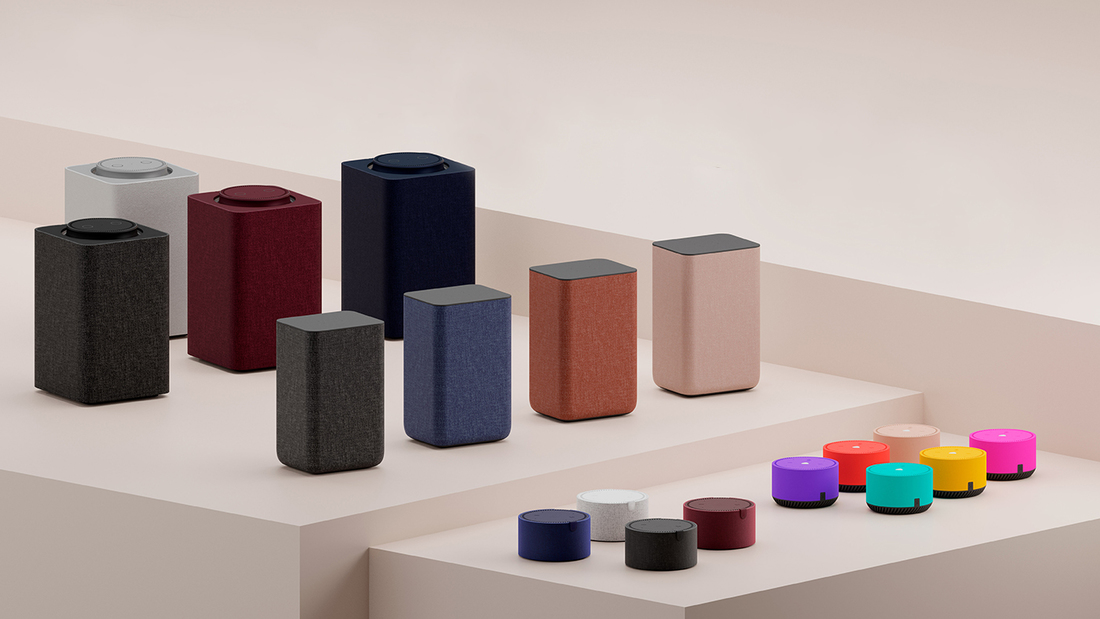
У «Яндекса» сегодня 4 актуальные умные колонки: «Станция Макс», «Станция 2», «Станция Мини 2» и «Станция Лайт». Главная фишка — голосовой помощник «Алиса» внутри каждой модели. Все колонки выпускаются в четырех расцветках, а малютка «Лайт» аж в шести.
Выбор покупателей
номинальная мощность 5 Вт, питание от сети, BT 5.0, Wi-Fi
Выбор покупателей
Onlíner рекомендует
номинальная мощность 10 Вт, питание от сети, BT 5.0, Wi-Fi
Onlíner рекомендует
номинальная мощность 65 Вт, питание от сети, BT 4.2, Wi-Fi, LAN
Onlíner рекомендует
номинальная мощность 30 Вт, питание от сети, BT 5.0, Wi-Fi
Зачем нужна умная колонка?
Включать музыку из интернета, ставить будильники и таймеры, отвечать на вопросы вроде «как заморозить цветную капусту?» или «сколько ложек в одном стакане?». И все это с помощью голоса! Звучит просто, и так же оно происходит в реальности.
Добавьте к этому беспроводную магию голосового управления светом, пылесосом, увлажнителем, обогревателем или телевизором (устройства должны поддерживать работу с «Алисой»): умный дом — сегодня один из самых востребованных навыков «Алисы».

Судя по отзывам, большинство используют «Алису» как раз ради музыки и пары базовых скилов вроде таймера. Вещь удобная, особенно когда у вас заняты руки, например на кухне. Достаточно попросить «Алису», и она переключит песню, включит ваш любимый трек или плейлист. Поддерживается не только музыка, но и радио, подкасты и аудиокниги.
Важный момент: для этого всего требуется подписка «Яндекс Плюс», в комплекте каждой станции есть промокоды на бесплатный пробный период.
Чем отличаются «Яндекс Станции»
Вообще, именно в звуковых характеристиках главные отличия «Станций» между собой. Но обо всем по порядку.
«Яндекс Станция Лайт»
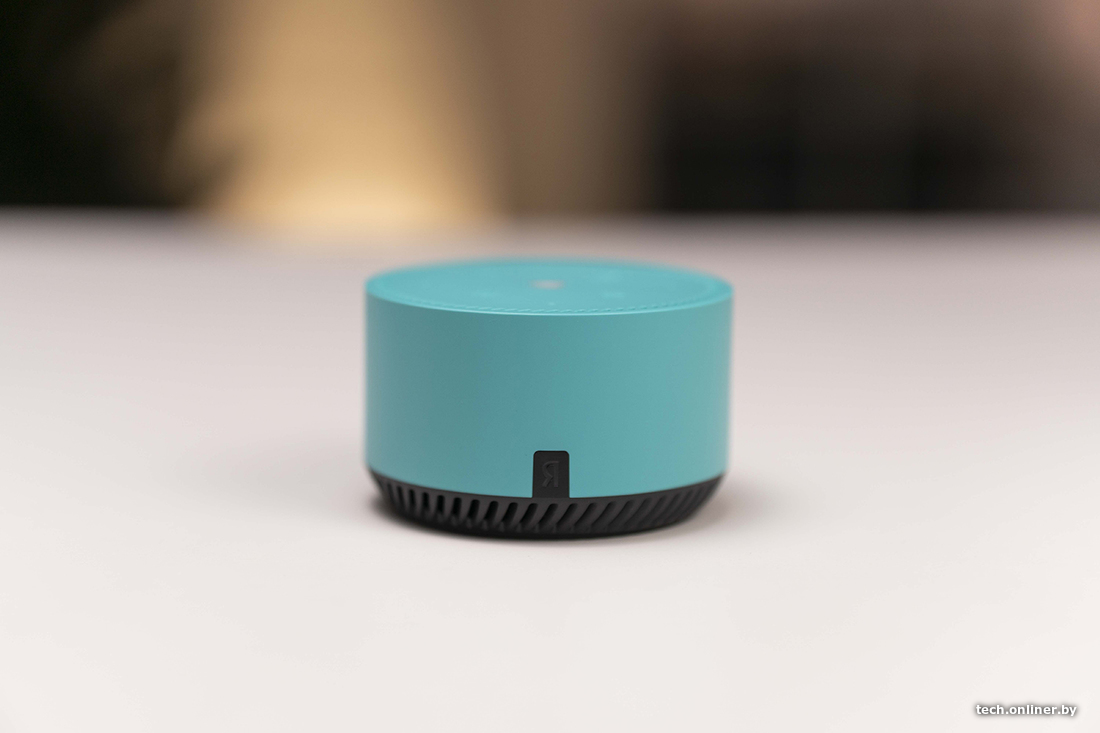
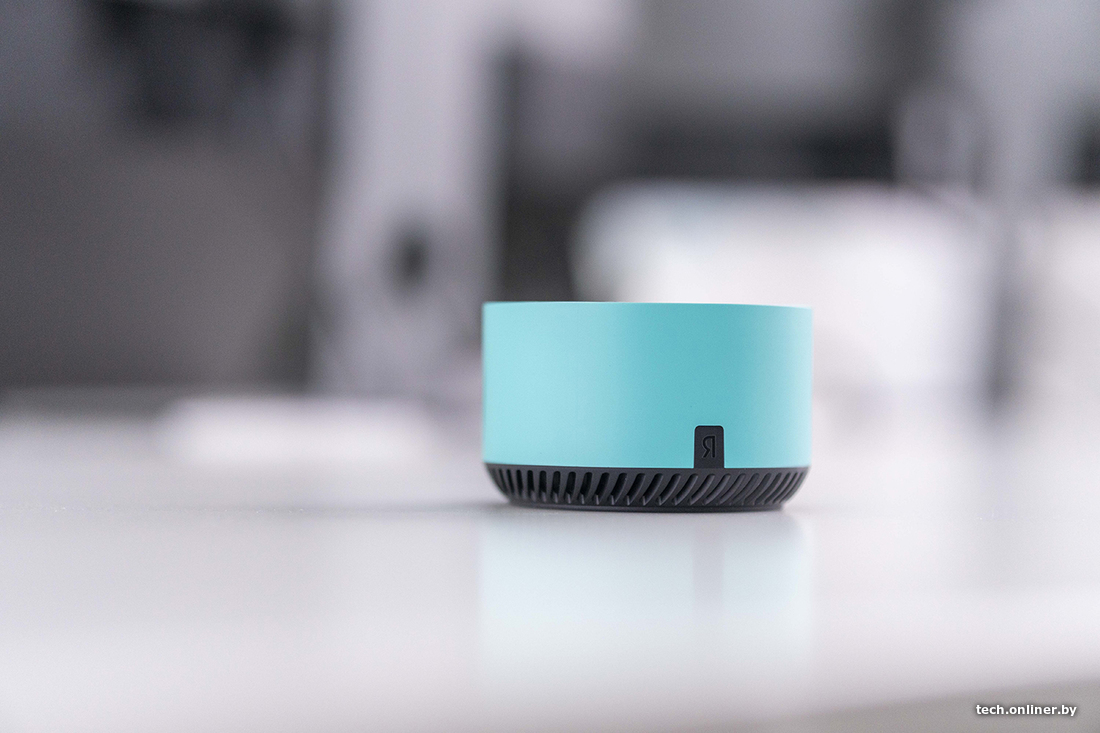
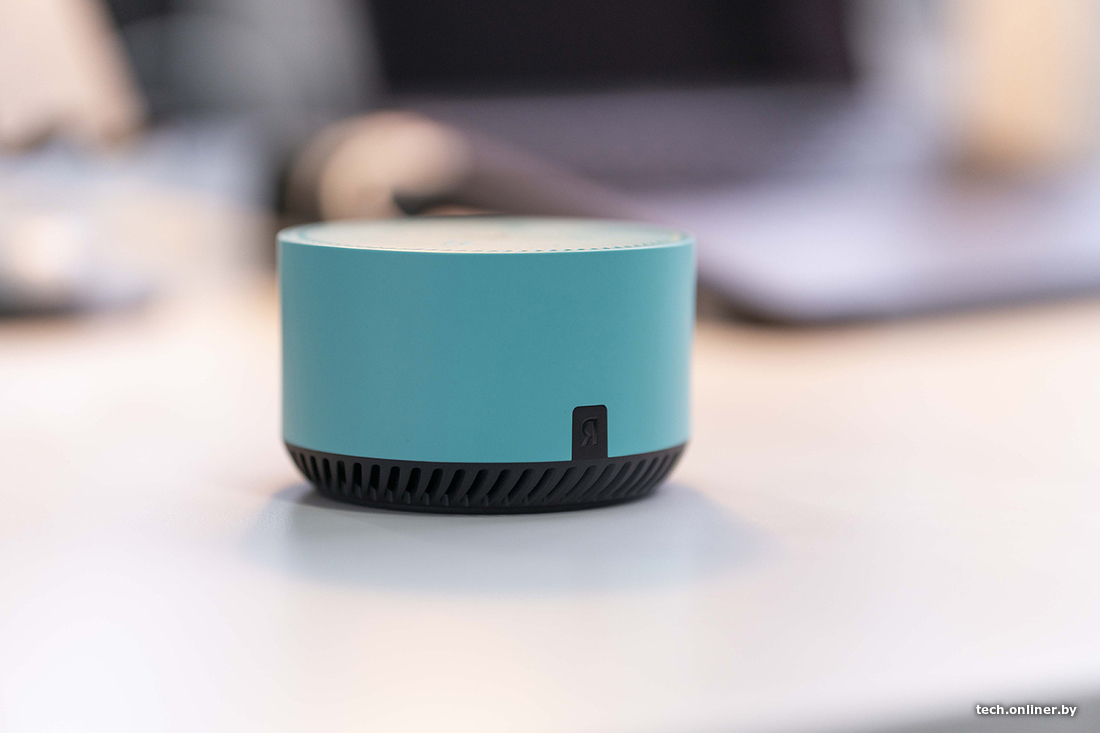
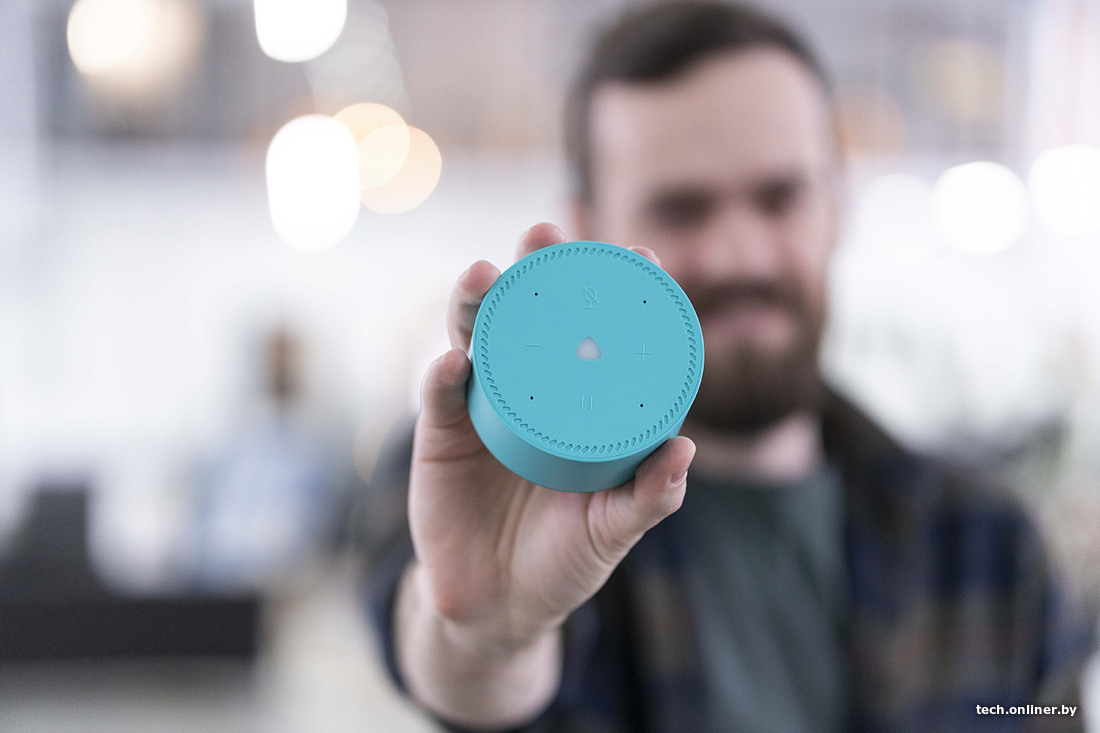
Самая маленькая колонка, всего 1 динамик внутри и мощность 5 Вт. Хорошо подходит для маленьких комнат. Качеством звука люди в отзывах по большей части довольны, но о его мощности иллюзий питать не надо. Это сейчас самая дешевая умная колонка с «Алисой» вообще. И в качестве первой умной колонки за умеренные деньги это отличный вариант.
Дизайн — главная фишка «Станции Лайт». Она яркая, веселая и, судя по отзывам, очень нравится детям. «Алиса» может прочитать сказку, включить детскую музыку и поиграть с ребенком в разные игры. При этом у каждого цвета «Лайт» свой характер «Алисы».
Выбор покупателей
номинальная мощность 5 Вт, питание от сети, BT 5.0, Wi-Fi
номинальная мощность 5 Вт, питание от сети, BT 5.0, Wi-Fi
Выбор покупателей
номинальная мощность 5 Вт, питание от сети, BT 5.0, Wi-Fi
«Яндекс Станция Мини 2»
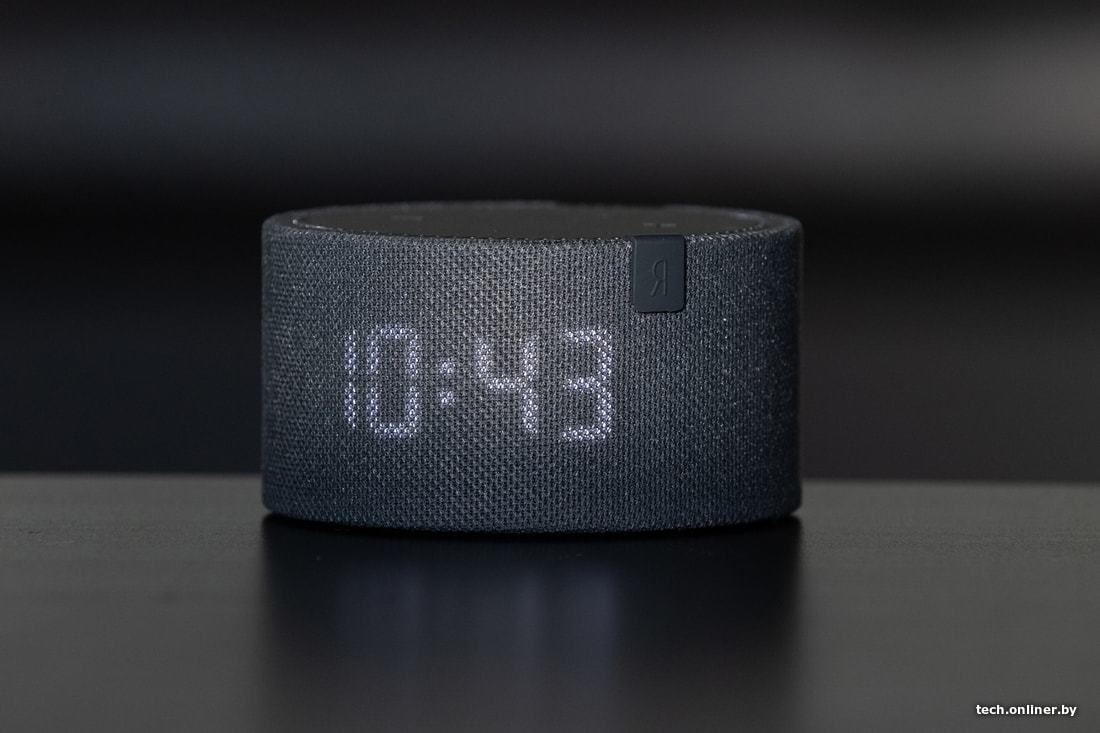
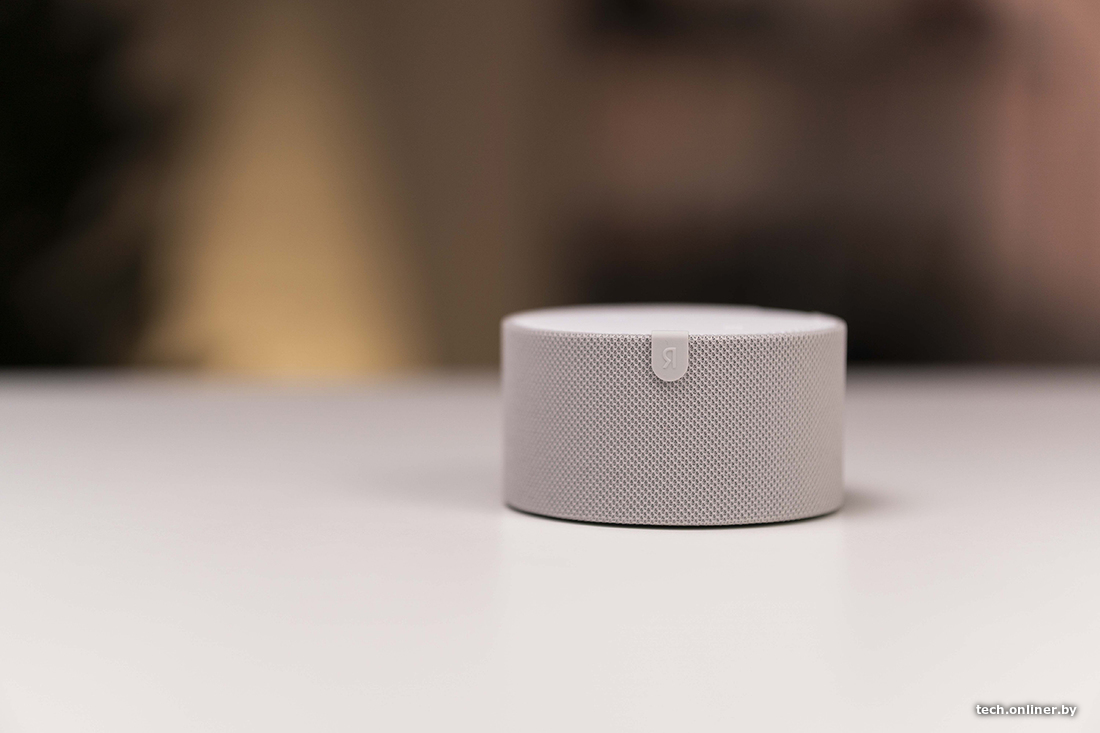
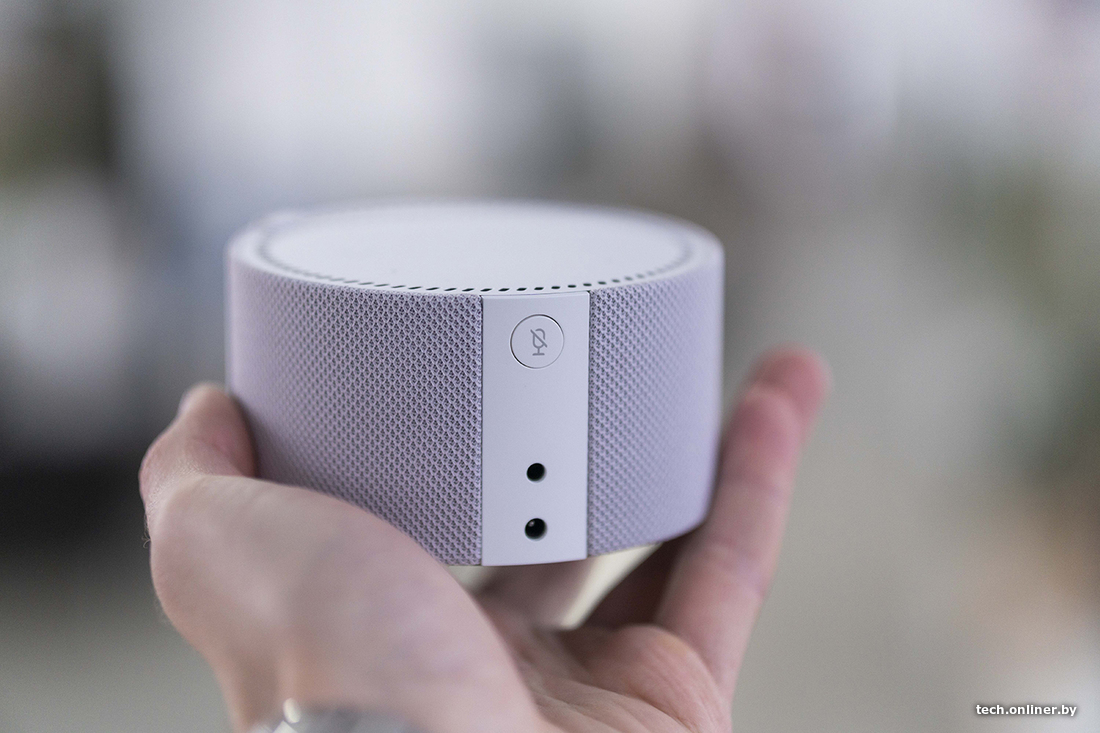
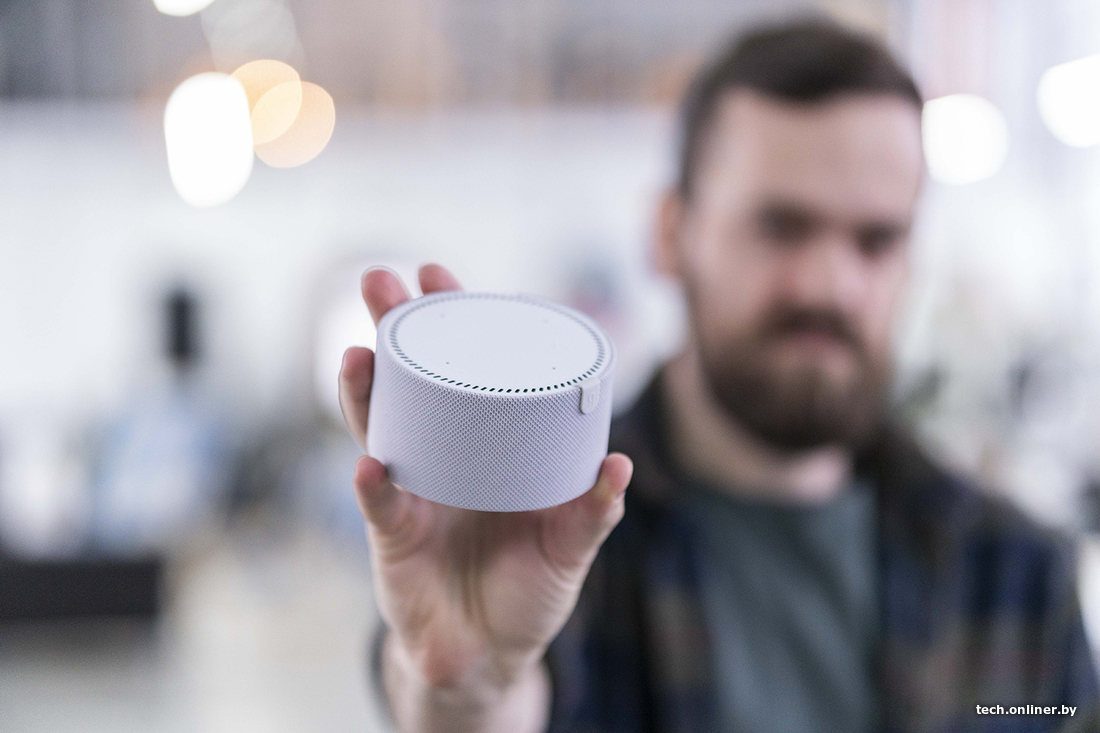
Обновленная модель народной умной колонки, ей серьезно и очень заметно прокачали звук, добавили поддержку Wi-Fi на частоте 5 ГГц и симпатичные цифровые часы, сохранив при этом небольшой размер. Колонка очень приятно играет, у нее насыщенный и объемный звук. Динамик для нее изготовлен индивидуально, усилитель взяли из топовой «Станции Макс», о которой еще поговорим, а низкие частоты усиливает круговой фазоинвертор.
«Мини» может выводить звук на внешнюю акустику через AUX-разъем — тоже важная фишка колонки. То есть можно голосом управлять вашими большими колонками дома.

С учетом цены и качества звука «Мини» выглядит оптимальным вариантом умной колонки от «Яндекса». А еще можно чуть сэкономить, рассмотрев такую же колонку без часов.
Выбор покупателей
Onlíner рекомендует
номинальная мощность 10 Вт, питание от сети, BT 5.0, Wi-Fi
Выбор покупателей
Onlíner рекомендует
номинальная мощность 10 Вт, питание от сети, BT 5.0, Wi-Fi
Onlíner рекомендует
номинальная мощность 10 Вт, питание от сети, BT 5.0, Wi-Fi
Onlíner рекомендует
номинальная мощность 10 Вт, питание от сети, BT 5.0, Wi-Fi
«Яндекс Станция 2»
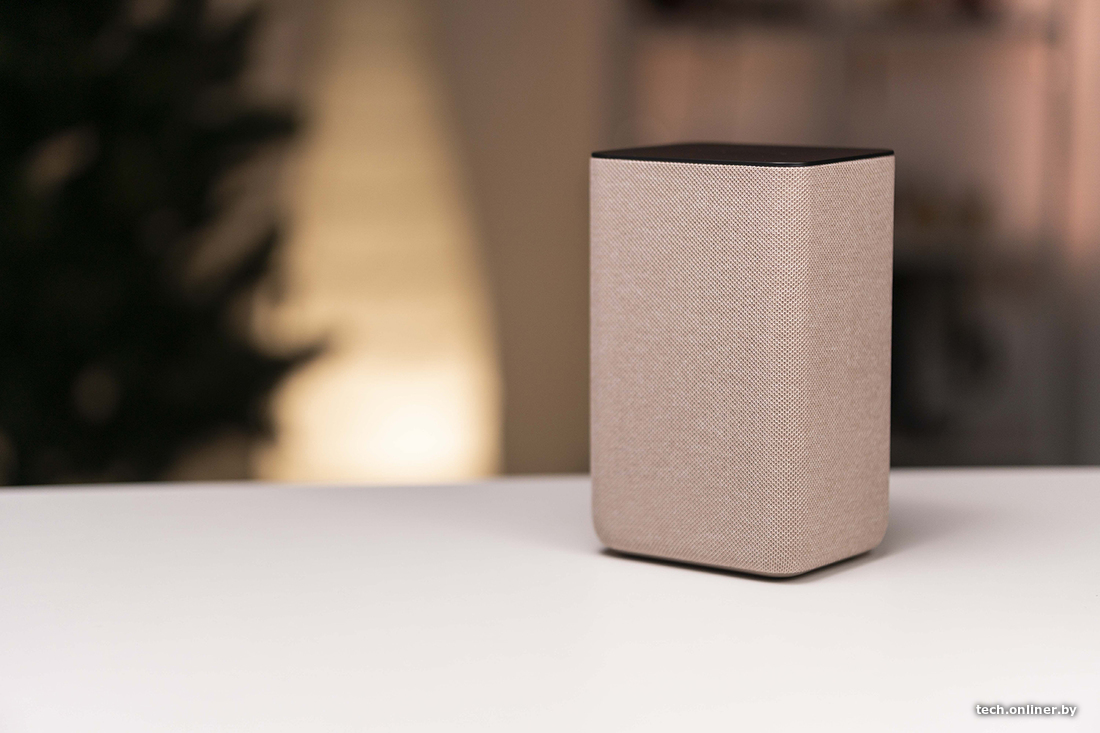
Обновленная версия самой первой умной колонки «Яндекса». Она громкая с чистым и сбалансированным звуком без перекосов в низкие, как это было раньше. Внутри нее два широкополосных динамика и два пассивных излучателя, обернутых вокруг по корпусу специальной решеткой для защиты от искажений при воспроизведении. Крутая фишка — колонка сама подстраивает звук под размеры и форму помещения. По звучанию модель подойдет как любителям, так и, возможно, искушенным ценителям музыки.
Особого шарма добавляет световая панель с индикацией различных событий, режимом ночника и лава-лампы.

Разъемов AUX и LAN здесь нет, зато есть встроенный ZigBee-хаб для управления устройствами умного дома. Прямо к колонке можно подключать датчики, кнопки, лампочки и умные розетки, работающие по протоколу ZigBee. Все устройства связаны друг с другом и не зависят от расстояния до хаба, то есть до колонки. Интернет нужен только самой «Станции». Благодаря этому открывается много возможностей для построения умного дома.
Вообще для умного дома подойдет любая «Яндекс Станция». Вы по Wi-Fi добавляете совместимые лампочки, роботы-пылесосы, розетки, ночники, увлажнители и прочую технику в приложении «Умный дом с Алисой» и можете управлять этой техникой с помощью голоса. Не только включать и выключать, но и управлять их функциями. Например, установить яркость или цвет лампочки, скорость работы пылесоса, интенсивность увлажнения воздуха. Совместимых устройств очень много, включая Xiaomi, Aqara, TP-Link, Redmond, Perenio, Samsung и LG. Полный список в приложении.
Как я собираю умный дом с Алисой за копейки. Впечатления

В закладки
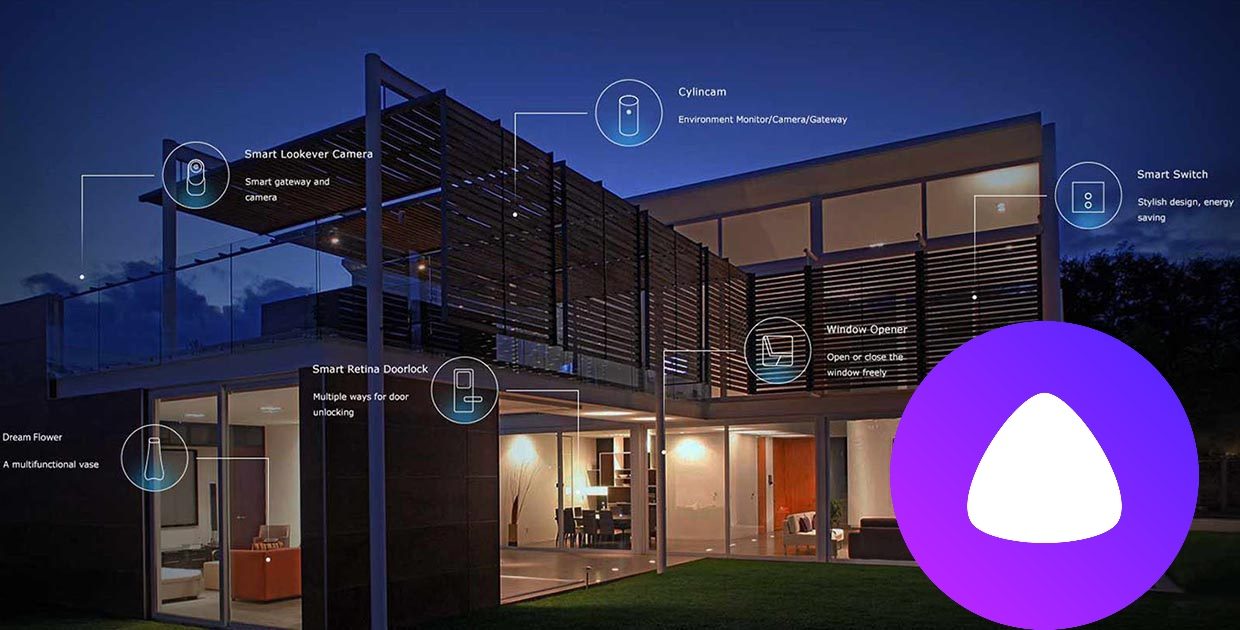
У нас периодически выходят статьи на тему сборки умного дома, но лично я заморачиваться с их сложной настройкой через Rapsberry Pi и другие сторонние девайсы не очень хотел.
Давно уже думал над тем, чтобы попробовать собрать нечто подобное, но чтобы не так сильно заморачиваться. Раньше это казалось чем-то недостижимым, футуристичным, дорогим и не очень полезным для квартиры. Но теперь все более, чем реально.
Пока собрал только небольшой фрагмент умного дома, но это только начало. И мне уже нравится результат. Особенно при работе с Алисой от Яндекса.
Зачем вообще брать технику со встроенной Алисой
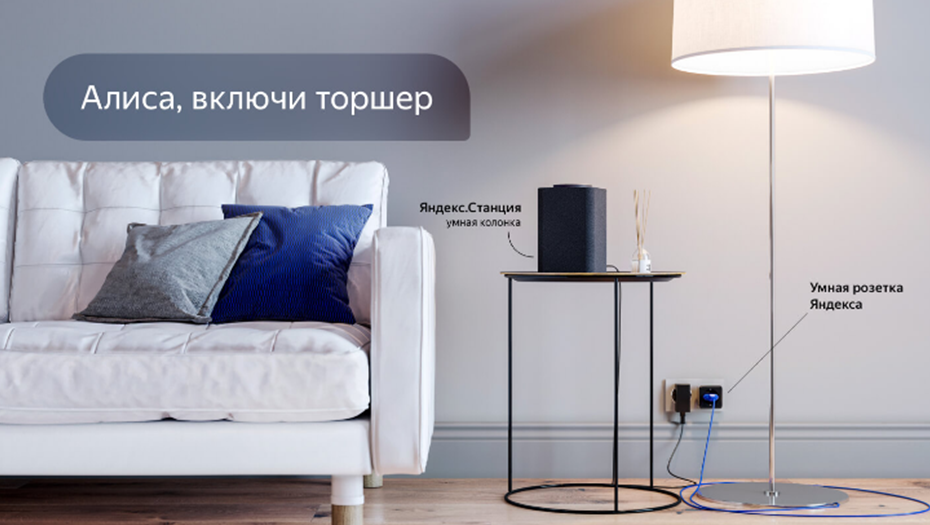
Знаете вариант получше, говорящий на русском языке? Я — нет. Приятнее всего работать именно с нормально общающейся Алисой, умеющей базовые вещи для управления умным домом.
Она совместима с самыми популярными брендами:
▪️ Elari
▪️ Philips
▪️ Redmond
▪️ SmartThings
▪️ Xiaomi
▪️ Z.Wave
▪️ Rubetek
Думаю, 4 из них вы точно знаете. И все эти девайсы настраиваются прямо в приложении Яндекса, которое и является неким хабом для управления умным домом.
Да, Алиса не обладает огромным функционалом, но что-то всё-таки умеет, чего мне пока хватает. И со временем она все равно научится большему (я в это верю).
Google Assistant? В топку, полноценно не управляет техникой на русском языке. Siri? Для работы с приложением Дом нужно миллион переключателей и переходников, совместимых с HomeKit.
Что в итоге я выбрал
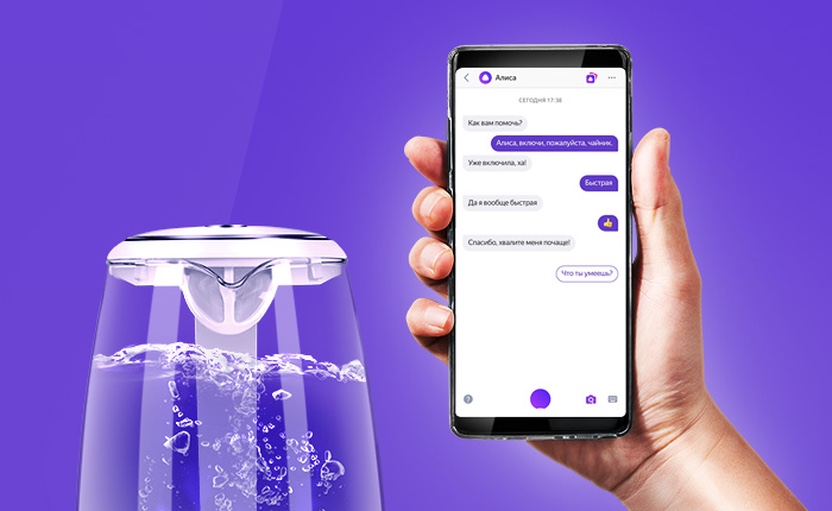
Говорю сразу, это не реклама, а чисто мне мнение. Почитав о Xiaomi у нас же на сайте, я решил, что с их техникой слишком много заморочек, которыми я вовсе не горю желанием заниматься.
Хочется простоты — вставил, подключил, работает. Без костылей и прописывания тонн строчек кода для грамотной работы устройств. Но это не значит, что я вовсе отказался от китайцев, у них, наверное, самый широкий выбор умных девайсов. Так что отложил их просто на потом.
Почему не Яндекс? Алиса же!
Во-первых, у него пока особо нет умной техники. У компании всего три умных устройства:
▪️ Смарт-лампочка: 1190 руб.
▪️ Смарт-розетка: 1190 руб.
▪️ Пульт для управления умным домом: 1390 руб.
Во-вторых, настраивается она невероятно плохо. Помню, как приходил в офис и слышал возмущения от настройки той лампочки, которую надо несколько раз включать и выключать для спаривания с хабом. И то она далеко не с первого раза подключалась.
Про розетку ничего не могу сказать, а вот пульт, хоть и настраивается так же кривовато, но хотя бы работает с тем же кондиционером.
В общем, у кого-то техника Яндекса работает, а у кого-то нет. Отзывы слишком смешанные, и рисковать я не стал.
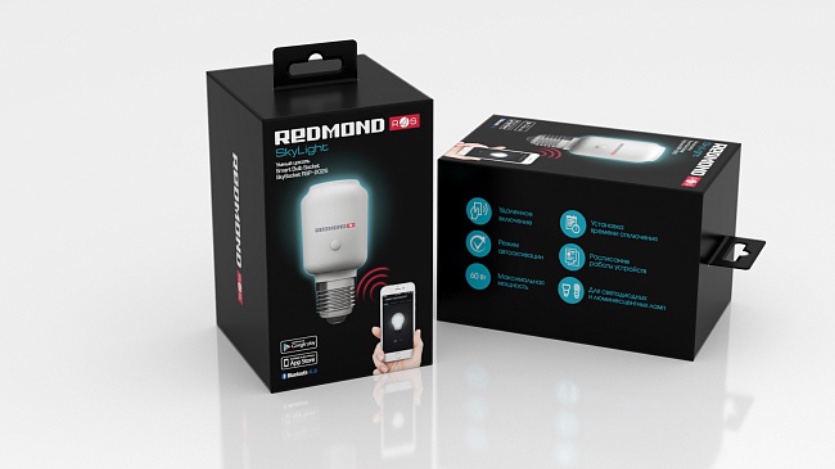
Умный цоколь
Поэтому пока остановился на российской Redmond, у которой относительно недорогая техника. А выбор не такой мелкий, как может показаться: от умных розеток и лампочек до смарт-чайников и кофеварок.
Собственно, я и решил строить себе умный дом с малого. Купил для старта 2 цоколя, 2 розетки, кофеварку и чайник. Ими можно управлять через приложение Ready for Sky от Redmond, в нем возможна более тонкая настройка, нежели через Алису.
К примеру, можно установить температуру нагревания воды в чайнике, изменить его подсветку по RGB-палитре и так далее.
Но это мелочи, которые лично мне не очень-то и нужны.
Конкретно, что я взял себе:
▪️ Умный цоколь REDMOND SkySocket 202S: 599 руб.
▪️ Умная розетка REDMOND SkyPort 103S: 599 руб.
▪️ Умный чайник-светильник REDMOND SkyKettle G213S: 3495 руб.
▪️ Умная кофеварка REDMOND SkyCoffee M1509S: 4990 руб.
За всё вышло 10 881 руб. Плюс взял Яндекс.Станцию для голосового управления из любой комнаты, чтобы умными гаджетами могла пользоваться вся семья. Это ещё дополнительно 9990 руб.
Итого: 20 871 руб.
Можно взять вариант попроще со встроенной Алисой, это даже разумнее для больших квартир, где одной колонки не хватит.
Например, Irbis A за 3000 руб. — штуки три на квартиру будет достаточно. Хоть эта колонка звучит объективно плохо, зато ее громкости и мощных микрофонов достаточно для общения с голосовым помощником.
Как настраивал
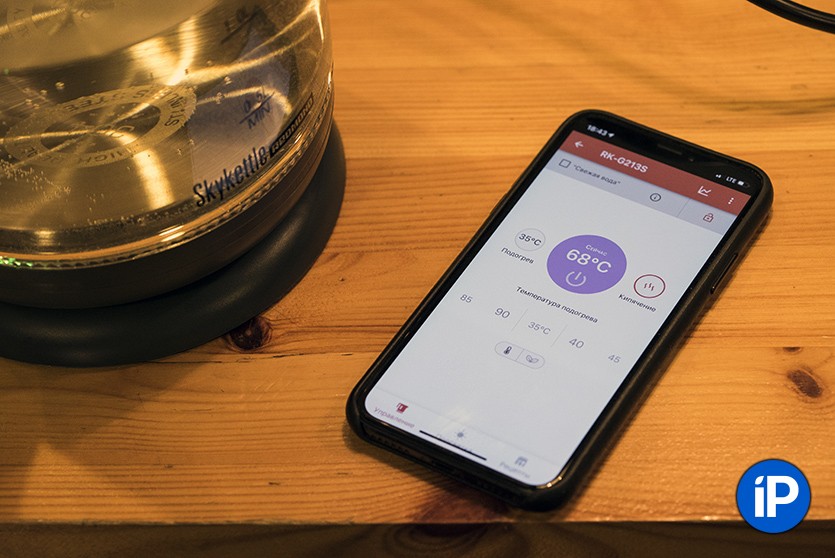
Здесь все оказалось несложно. Для связи гаджетов между собой хватает приложения Ready for Sky, но для нормальной интеграции с головным управлением через Алису этого мало.
2. Переходим во вкладку Устройства в дополнительном меню, скрытом за иконкой с тремя палочками.
3. Открываем Умный дом —> Добавить устройство —> Ready for Sky.
4. Нажимаем Oбьединить аккаунты, вас перекинет в приложение Ready for Sky и предложит соединить учетные записи Яндекса и Redmond.
После этого, казалось бы, Алиса должна заработать с умной техникой. Но как бы не так.

Идеальная связка для дистанционного управления техникой Redmond
Для управления всеми гаджетами требуется создать мост. И здесь есть 2 варианта: либо докупить пульт управления от Redmond, либо взять в руки смартфон на Android.
Я воспользовался вторым вариантом, поскольку дома есть HTC One M8. Он и выступил в роли моста, соединяющего Алису и технику. Связываются устройства между собой и цифровым ассистентом через приложение R4S Gateway.
Настройка несложная — включил Bluetooth, неспаренные гаджеты нашлись, нажал Подключить и зажал на каждом гаджете кнопку включения на 3-5 секунд. Через пару мгновений все сконнекченно.
Важно: нельзя использовать приложения Ready for Sky и R4S Gateway на одном Android-смартфоне. Это может привести к сбоям и ухудшению работы устройств. Но никто не запрещал устанавливать Ready for Sky на iPhone.
Либо если у вас нет Android-смартфона, можно поставить любой популярный эмулятор Android на Mac или PC и управлять с ноутбука техникой по Bluetooth.
Собственно, настройка завершена. Алиса научилась управлять моим умным домом.
Правда, тонко управлять им ассистент ещё не умеет. Пока доступно только включить-выключить. Так что свет/розетки/чайник/кофеварка работают только в одном предварительно настроенном режиме.
Если решитесь себе взять цоколи Redmond, вот их правильная настройка, чтобы можно было сказать «Алиса, включи свет в коридоре/спальне/туалете».
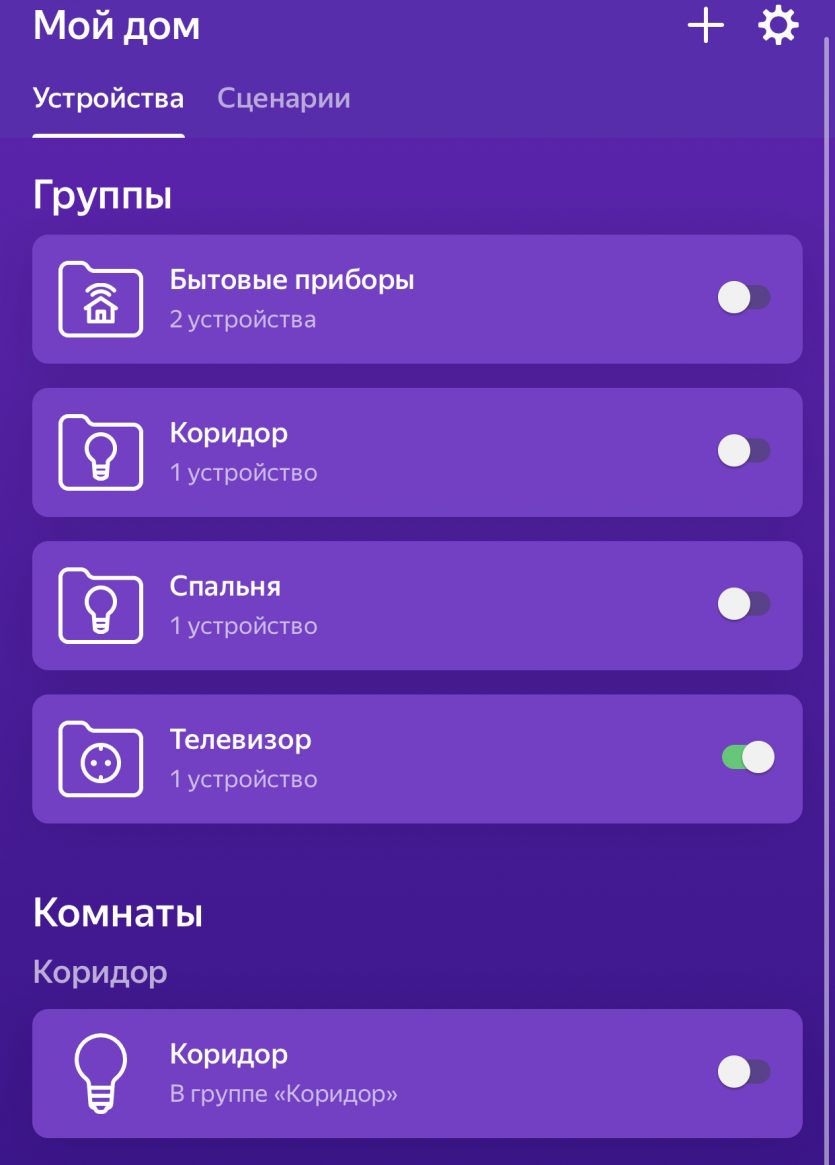
Интерфейс умного дома от Яндекса
1. В приложении Яндекса создаете группу Коридор (или какую вам требуется).
2. Переименовываете цоколь в Коридор (или где у вас находится устройство).
Важно называть технику так же, как называется группа, в которой она располагается. Приложение само распознаёт тип девайса. Если «имена» совпадать не будут, то Алиса не сообразит, что именно вы хотите включить. В первое время на запрос «включи свет в коридоре» голосовой помощник просто включал весь свет в квартире.
Что в планах по развитию умного дома
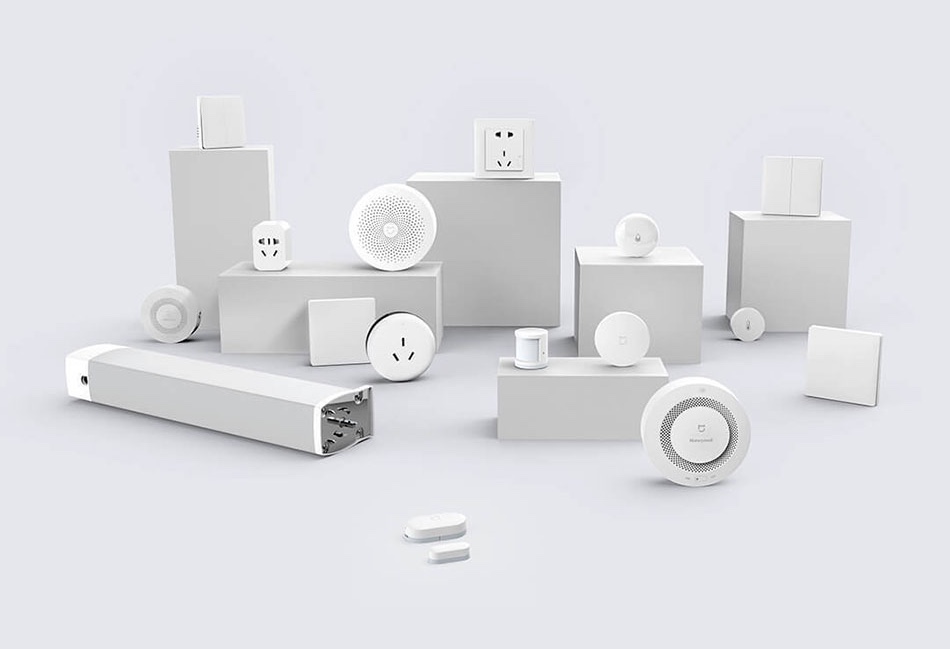
Сейчас думаю взять умный пылесос Xiaomi Mi Robot Vacuum Cleaner и добавить побольше розеток для управления имеющейся техникой в доме.
Пока на розетках управляются телевизоры, но никто же не мешает подключить микроволновку и прочие устройства.
Плюс хотелось бы докупить смарт-замки Xiaomi Aquara Smart Door Lock, но для них потребуется создать отдельную защищённую сеть, чтобы никто не смог просто так войти домой. Ну и бонусом — умные жалюзи.
Об этом я расскажу позднее, когда реализую свои идеи.
Общие впечатления
Да, это не приложение Дом от Apple. Гаджеты не поддерживают HomeKit и не управляются с Apple Watch. Но при наличии колонок с Алисой мне вполне хватает и такого решения.
Тем более, что через приложение Яндекс можно создавать сценарии для голосового помощника. Скажем, команду «Алиса, я дома» — включается расслабляющая музыка, заваривается кофе и включается телевизор. Это ли не базовое удобство, о котором стоит мечтать?
Кому интересно больше про умный дом: